Cara tulis Kajian Tindakan
Langkah demi langkah dengan gambar app sebenar: laporan 14 bahagian ikut Manual KT KPM, dapatan sebelum vs selepas daripada Intervensi, dan rujukan yang disemak. Percuma: tulis sendiri. Pro: dapatan automatik + AI salin & tampal. Ultra: draf penuh AI Autopilot.
Sebelum anda mula
Kajian Tindakan menutup gelung Analisis → Intervensi → Kajian. Siapkan yang bertanda Wajib dahulu.
- WajibIntervensi dengan TP sebelum & selepasKajian mengukur kesan intervensi: purata TP sebelum vs selepas murid sasaran. Isi TP selepas di Intervensi dahulu — tanpanya panel dapatan memberitahu murid yang tertinggal.
- WajibAnalisis PBDSumber masalah dan murid sasaran. Pro/Ultra: buka Analisis kelas yang sama dahulu supaya data PBD sebenar masuk ke prompt AI.
- WajibJadual WaktuKad subjek datang daripada Jadual Waktu.
- PilihanPBD — taksir semula selepas intervensiTP selepas dibaca daripada rekod PBD terkini (Akhir Tahun).
- ProPelan Pro / UltraDapatan automatik, Sisip ke Dapatan, Guna AI luar, Hantar ke Drive (Pro); AI Autopilot (Ultra).
Apa yang berbeza ikut pelan
Borang 14 bahagian dan semakan rujukan untuk semua. Pro mengira dapatan dan menyediakan prompt; Ultra menulis draf penuh.
| Ciri Kajian Tindakan | Percuma | Pro | Ultra |
|---|---|---|---|
| 14 bahagian ikut Manual KT KPM, 5 kumpulan boleh lipat, sandaran draf | Ya | Ya | Ya |
| Kaitkan intervensi · Simpan / Buka / Padam · Kajian Baharu | Ya | Ya | Ya |
| Tambah rujukan asas KPM & Semak rujukan (Crossref) | Ya | Ya | Ya |
| Muat turun PDF · Word · Cetak | Ya | Ya | Ya |
| Dapatan automatik sebelum vs selepas + Sisip ke Dapatan | Pro | Ya | Ya |
| Guna AI luar — Jana Prompt & Proses Hasil AI | Pro | Ya | Ya |
| Hantar ke Drive | Pro | Ya | Ya |
| AI Autopilot — Draf Penuh | Ultra | Ultra | Ya |
| Salinan automatik ke Google Drive | — | — | Ya |
Kenali halaman Kajian Tindakan
Kad subjek di atas, tiga tab di bawah.
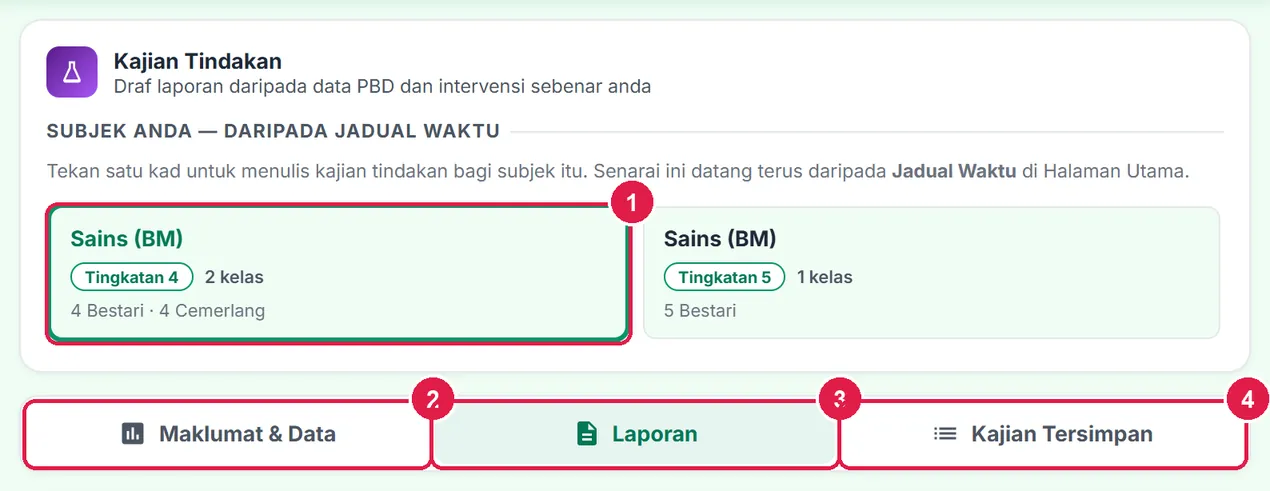
- Kad subjek — subjek Intervensi / Analisis dibawa sendiri.
- Maklumat & Data — tajuk, kelas, sesi, intervensi, dapatan.
- Laporan — AI dan 14 bahagian dalam 5 kumpulan.
- Kajian Tersimpan.
PercumaTulis laporan sendiri, dengan semakan rujukan
Isi maklumat, tulis 14 bahagian dan semak rujukan. Dapatan ditulis sendiri.
Nombor merah pada setiap gambar sepadan dengan senarai di bawahnya. Klik atau ketik gambar untuk melihatnya dalam saiz penuh.
-
Langkah 1 Isi maklumat kajian dan kaitkan intervensi
Menu Int & Pel › Kajian Tindakan. Tekan kad subjek (subjek Intervensi atau Analisis yang terakhir dibuka dipilih sendiri). Di tab Maklumat & Data:
- Tajuk kajian tindakan — wajib.
- Kelas dan Sesi (tahun) — sesi diisi tahun semasa.
- Kaitkan dengan intervensi — pilih intervensi yang sudah dijalankan bagi subjek ini.
Pada pelan Percuma, dapatan automatik (purata TP sebelum & selepas dikira daripada intervensi) berkunci Pro. Pautan intervensi tetap disimpan bersama kajian; tulis dapatan sendiri dalam bahagian Dapatan.
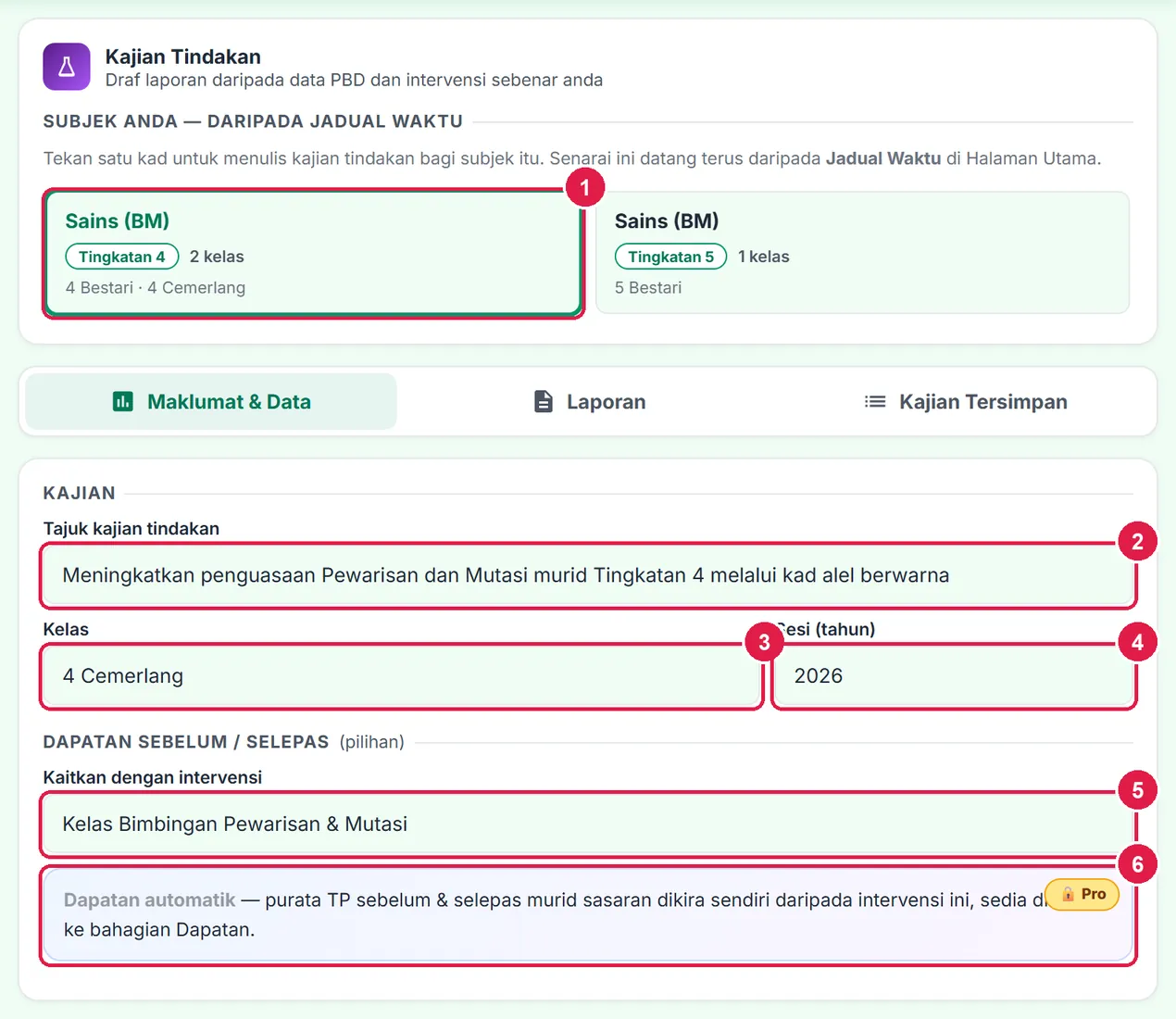
- Kad subjek.
- Tajuk kajian tindakan (wajib).
- Kelas.
- Sesi (tahun).
- Kaitkan dengan intervensi.
- Dapatan automatik — Pro.
-
Langkah 2 Tulis laporan: 14 bahagian dalam 5 kumpulan
Tab Laporan mengikut Buku Manual Kajian Tindakan KPM (Edisi Ketiga, 2008). Empat belas bahagian dilipat dalam lima kumpulan: Pengenalan (Abstrak, Refleksi P&P lalu, Isu keprihatinan) · Objektif & Sasaran (Objektif, Persoalan, Kumpulan sasaran) · Pelaksanaan (Tinjauan awal, Tindakan, Jadual pelaksanaan, Cara pengumpulan data) · Dapatan & Refleksi (Dapatan, Refleksi, Cadangan) · Rujukan.
Tekan tajuk kumpulan untuk membuka atau menutupnya. Lencana n/m diisi menunjukkan kemajuan (hijau bila lengkap); kumpulan pertama yang masih ada ruang kosong terbuka sendiri.
Draf disandarkan pada peranti ini setiap kali anda berhenti menaip — jika halaman dimuat semula sebelum Simpan, draf dipulihkan ke ruang yang kosong.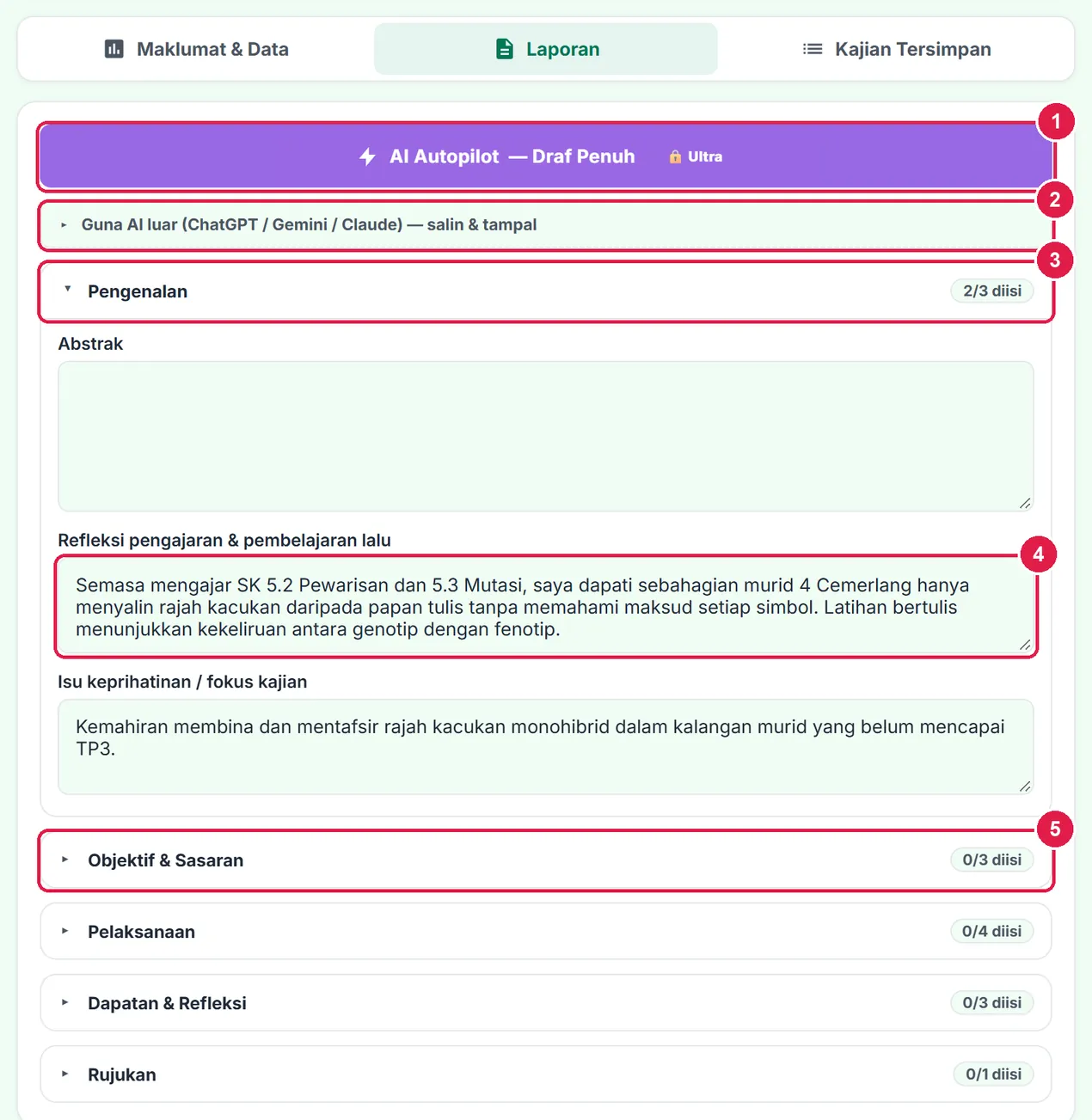
- AI Autopilot — Draf Penuh — Ultra.
- Guna AI luar — Pro.
- Kumpulan Pengenalan — 2/3 diisi.
- Bahagian yang ditulis sendiri.
- Kumpulan seterusnya (tertutup).
-
Langkah 3 Rujukan: tambah rujukan asas KPM dan semak
Buka kumpulan Rujukan. Satu rujukan satu baris, format APA edisi ke-7.
- Tambah rujukan asas KPM — memasukkan rujukan tersahih (Manual KT KPM 2008, Panduan PBD 2019, Kemmis & McTaggart, Lewin, Mills, Rosinah Edinin). Buang yang anda tidak petik.
- Semak rujukan — DOI disahkan terus dengan Crossref; rujukan dalam senarai tersahih ditanda ✓; blog, Wikipedia, Scribd, SlideShare, AnyFlip dan Studocu ditolak ✗; yang lain ditanda ? untuk anda sahkan. Semakan juga memberitahu rujukan yang tidak dipetik dalam teks laporan.
Dalam contoh, satu pautan blog ditolak — buang baris itu sebelum menyimpan.
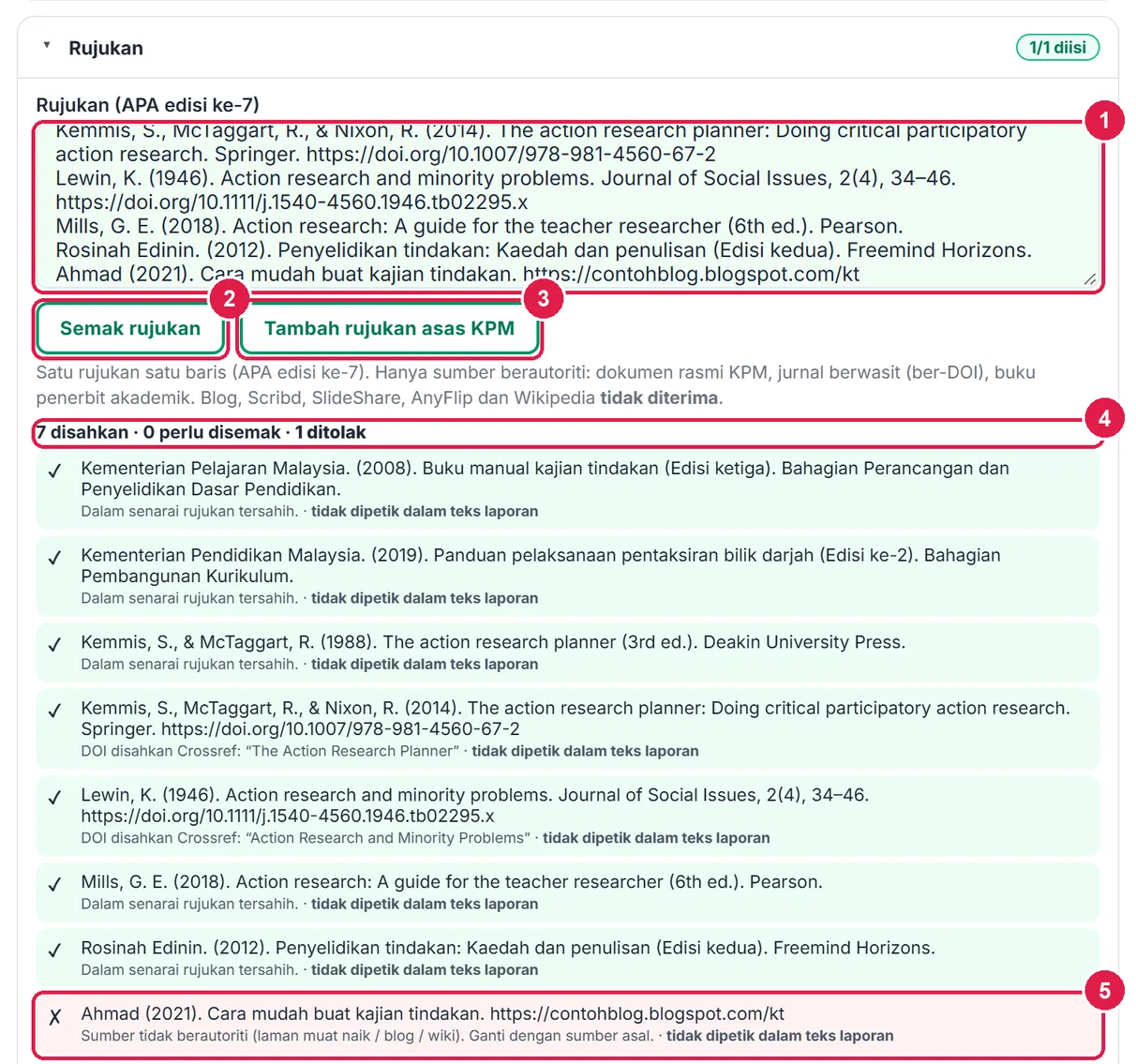
- Rujukan — satu baris setiap rujukan.
- Semak rujukan.
- Tambah rujukan asas KPM.
- Ringkasan semakan.
- Rujukan ditolak — laman blog.
-
Langkah 4 Simpan Kajian dan buka semula
Tekan Simpan Kajian (bar di bawah tab Maklumat & Laporan). Kajian muncul di tab Kajian Tersimpan dengan subjek, kelas, sesi dan status. Buka memuatkannya semula ke tab Laporan; simpanan seterusnya mengemas kini rekod yang sama, walaupun tajuk ditukar. Padam meminta pengesahan.
Untuk kajian kedua, tekan Kajian Baharu — borang dikosongkan dan kajian yang dibuka dilepaskan (ia kekal tersimpan).
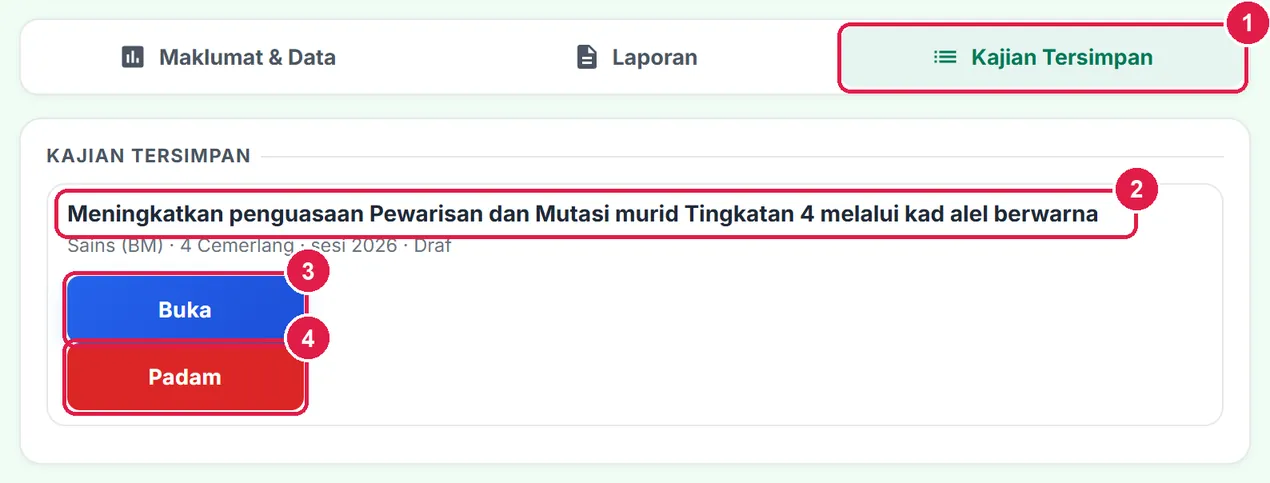
- Tab Kajian Tersimpan.
- Tajuk kajian.
- Buka.
- Padam.
ProDapatan dikira sendiri, draf dengan AI luar
Semua langkah Percuma, ditambah dapatan sebelum vs selepas daripada intervensi dan prompt draf penuh untuk ChatGPT / Gemini / Claude.
Nombor merah pada setiap gambar sepadan dengan senarai di bawahnya. Klik atau ketik gambar untuk melihatnya dalam saiz penuh.
-
Langkah 1 Dapatan sebelum vs selepas dikira sendiri
Pastikan TP selepas murid sasaran sudah diisi di Intervensi (Isi TP selepas daripada PBD). Di tab Maklumat & Data, pilih intervensi pada Kaitkan dengan intervensi. Panel Dapatan Sebelum vs Selepas memaparkan purata TP sebelum, purata TP selepas, perubahan, dan bilangan murid meningkat / kekal / menurun.
Contoh: 7 daripada 7 murid ada kedua-dua TP — purata 2 → 3 (+1), 6 meningkat, 1 kekal. Angka ini tidak disimpan dalam kajian; ia dikira semula daripada rekod intervensi setiap kali, jadi laporan tidak boleh bercanggah dengan datanya. Jika TP selepas belum lengkap, panel memberitahu berapa murid tertinggal dan memaut ke Intervensi.
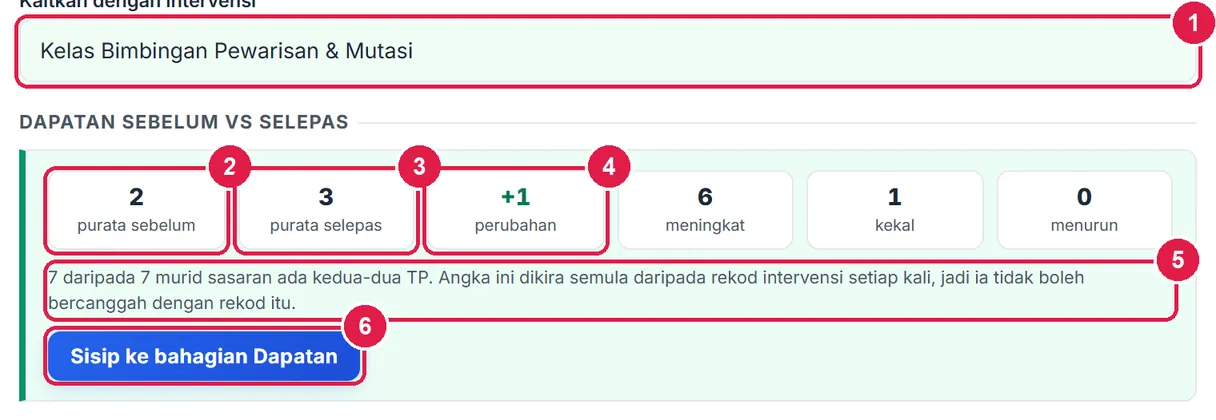
- Kaitkan dengan intervensi.
- Purata sebelum.
- Purata selepas.
- Perubahan.
- Asas kiraan — murid yang ada kedua-dua TP.
- Sisip ke bahagian Dapatan.
-
Langkah 2 Sisip ayat dapatan ke laporan
Tekan Sisip ke bahagian Dapatan. App membuka tab Laporan, kumpulan Dapatan & Refleksi, dan menambah satu perenggan (tidak menimpa) berserta punca dan cara semak yang dicatat dalam intervensi. Sunting perenggan itu — ia permulaan tulisan anda.
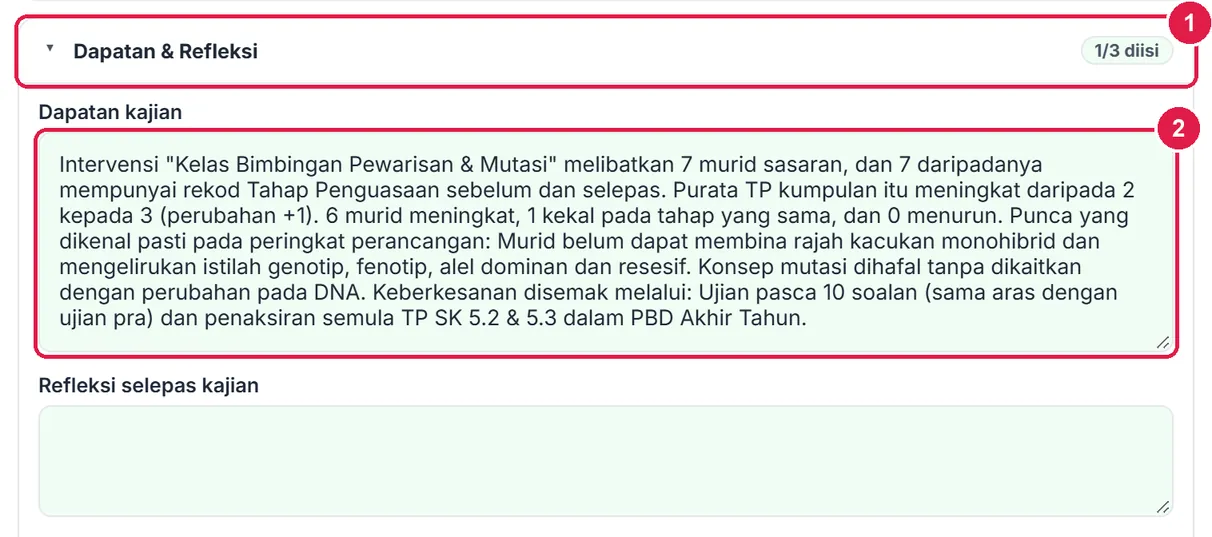
- Kumpulan Dapatan & Refleksi.
- Perenggan dapatan yang disisip.
-
Langkah 3 Jana prompt draf penuh untuk AI luar
Di tab Laporan, buka Guna AI luar dan tekan Jana Prompt (manual). Prompt mengandungi struktur Manual KT KPM, peraturan rujukan (tiada rujukan rekaan; hanya sumber berautoriti), senarai rujukan tersahih, data PBD (jika Analisis kelas ini dibuka dahulu) dan DAPATAN SEBELUM vs SELEPAS dengan arahan jangan ubah nombor. Tiada nama murid.
Tekan Salin Prompt dan tampal di ChatGPT, Gemini atau Claude.
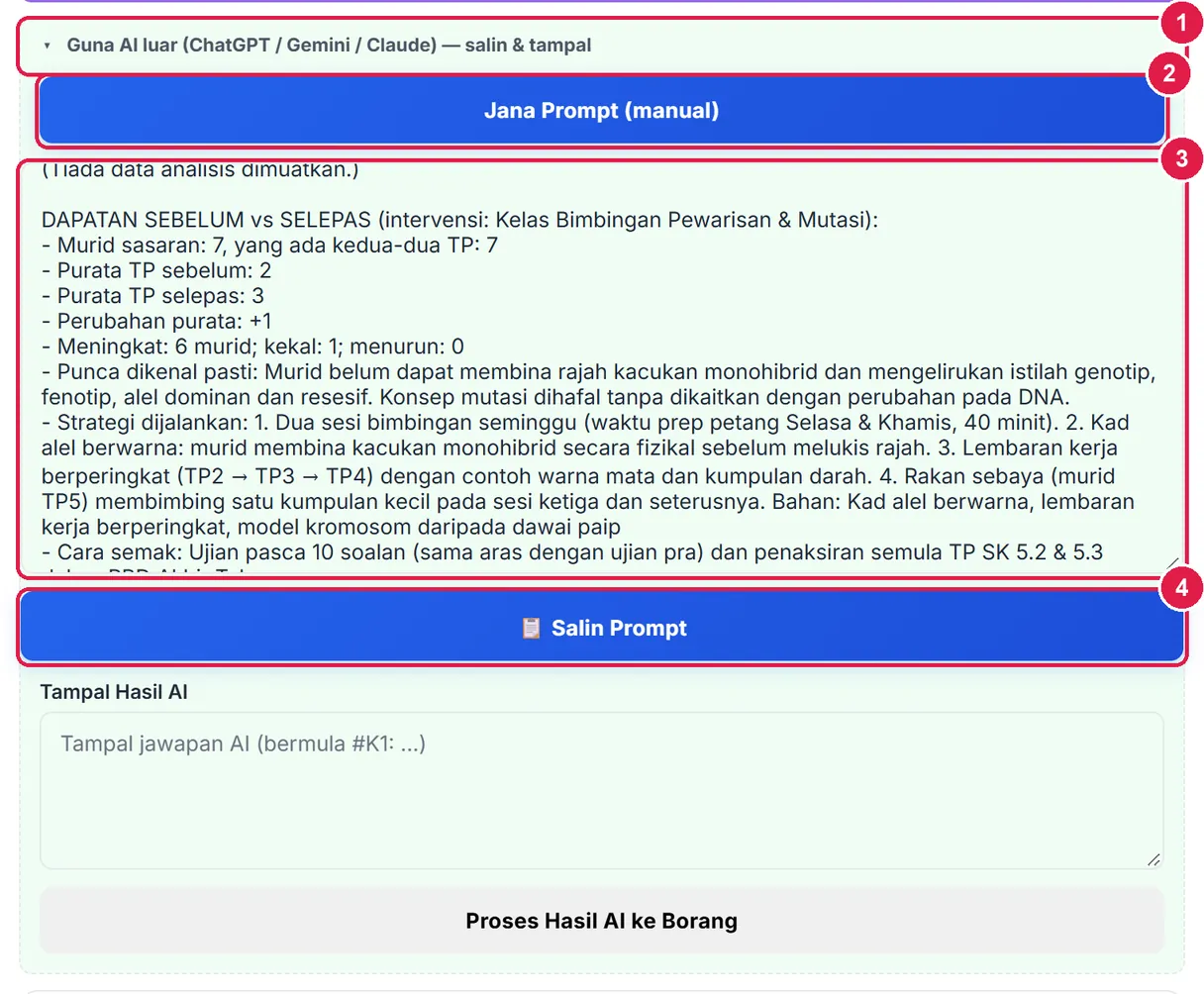
- Guna AI luar.
- Jana Prompt (manual).
- Prompt — angka dapatan sebenar, tanpa nama murid.
- Salin Prompt.
-
Langkah 4 Tampal jawapan AI dan proses
Tampal keseluruhan jawapan (bermula
#K1:) ke Tampal Hasil AI, kemudian Proses Hasil AI ke Borang. Setiap bahagian yang dijawab AI diisi ke kumpulannya — menggantikan isi bahagian itu (termasuk perenggan Dapatan yang disisip), jadi sisip semula jika perlu. Rujukan disemak sendiri selepas itu.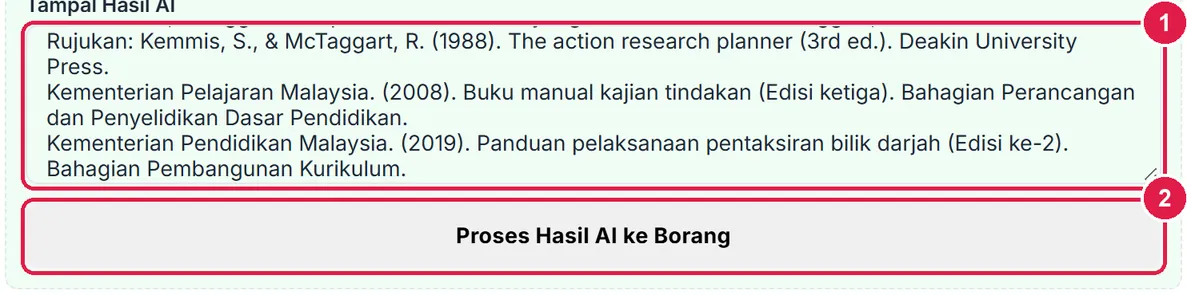
- Jawapan AI —
#K1:Abstrak … Rujukan. - Proses Hasil AI ke Borang.
- Jawapan AI —
-
Langkah 5 Semak setiap kumpulan, kemudian simpan
Semua kumpulan kini hijau (3/3, 3/3, 4/4, 3/3, 1/1). Buka setiap kumpulan dan baca — laporan ini membawa nama anda. Pastikan setiap rujukan dipetik dalam teks, kemudian Simpan Kajian. Muat turun PDF mencetak 14 bahagian dengan Rujukan berinden gantung (APA).
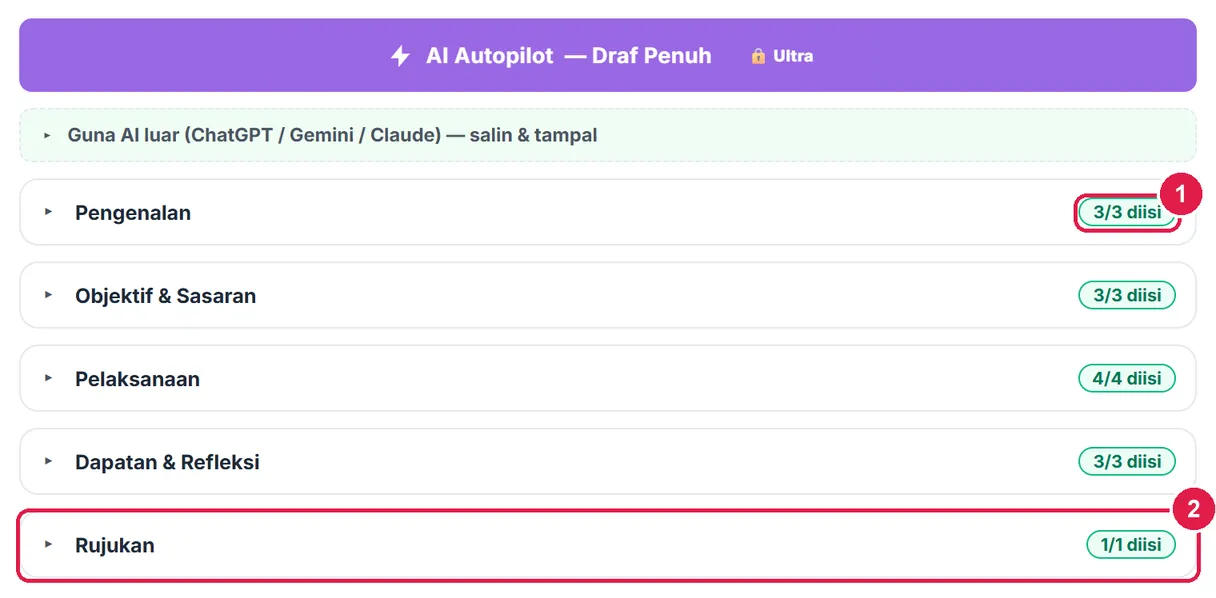
- Lencana n/m diisi — hijau bila lengkap.
- Kumpulan Rujukan — disemak sendiri selepas proses.
UltraDraf penuh dengan AI Autopilot
Semua ciri Pro, ditambah satu tekan untuk keempat belas bahagian.
Nombor merah pada setiap gambar sepadan dengan senarai di bawahnya. Klik atau ketik gambar untuk melihatnya dalam saiz penuh.
-
Langkah 1 Buka Analisis dahulu, kemudian AI Autopilot
Untuk draf berasaskan data, buka Analisis bagi subjek & kelas yang sama dahulu (data PBD sebenar dimuatkan), kemudian kembali ke Kajian Tindakan. Isi Tajuk, Kelas dan kaitkan intervensi, buka tab Laporan dan tekan AI Autopilot — Draf Penuh.
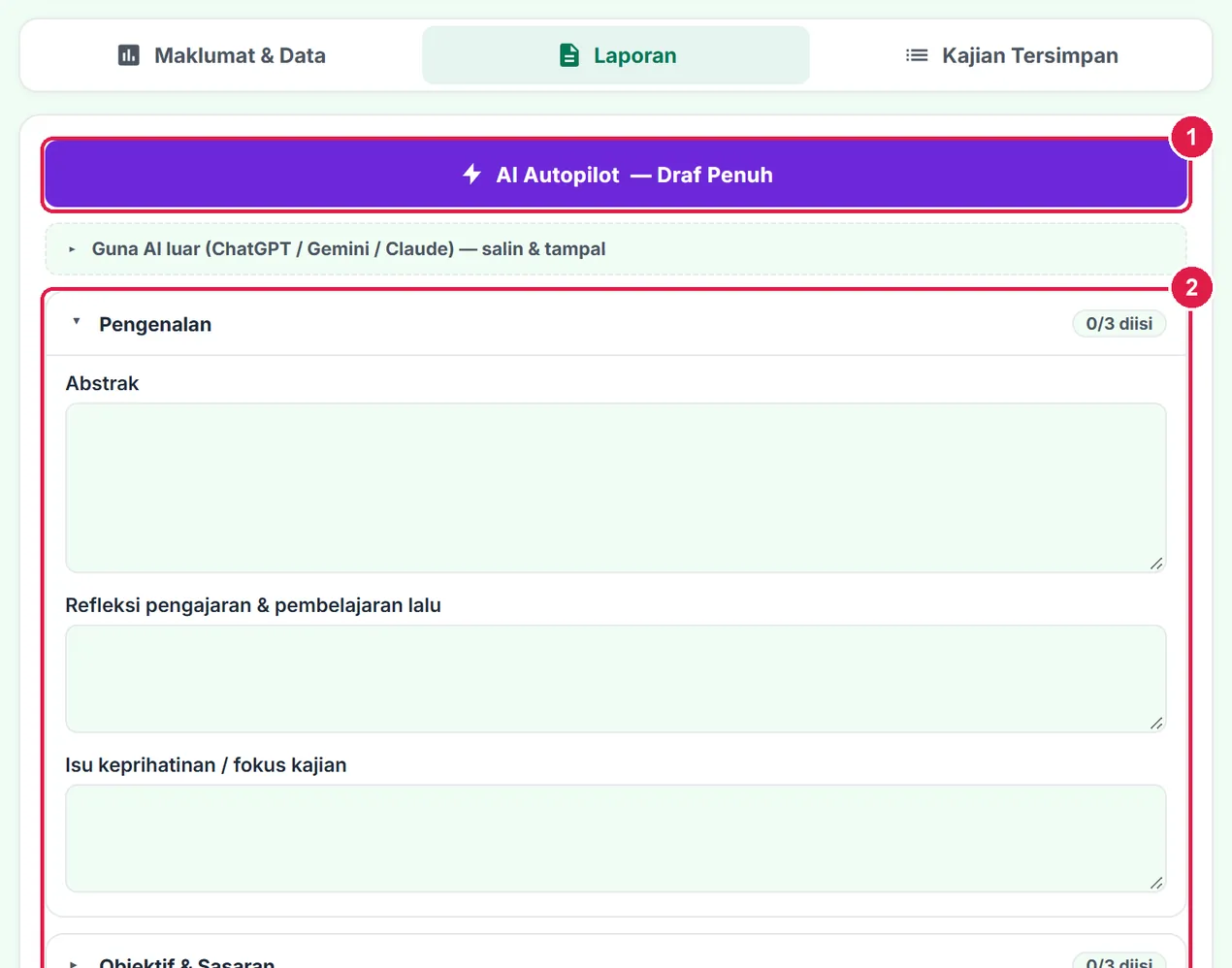
- AI Autopilot — Draf Penuh.
- Lima kumpulan — diisi oleh AI.
-
Langkah 2 Draf penuh — semak setiap bahagian
Keempat belas bahagian diisi. AI diarahkan jangan reka angka: dapatan memakai purata sebelum/selepas intervensi yang sebenar, dan bahagian tanpa data ditulis (perlu diisi guru). Abstrak merumus masalah, kumpulan sasaran, tindakan dan dapatan.
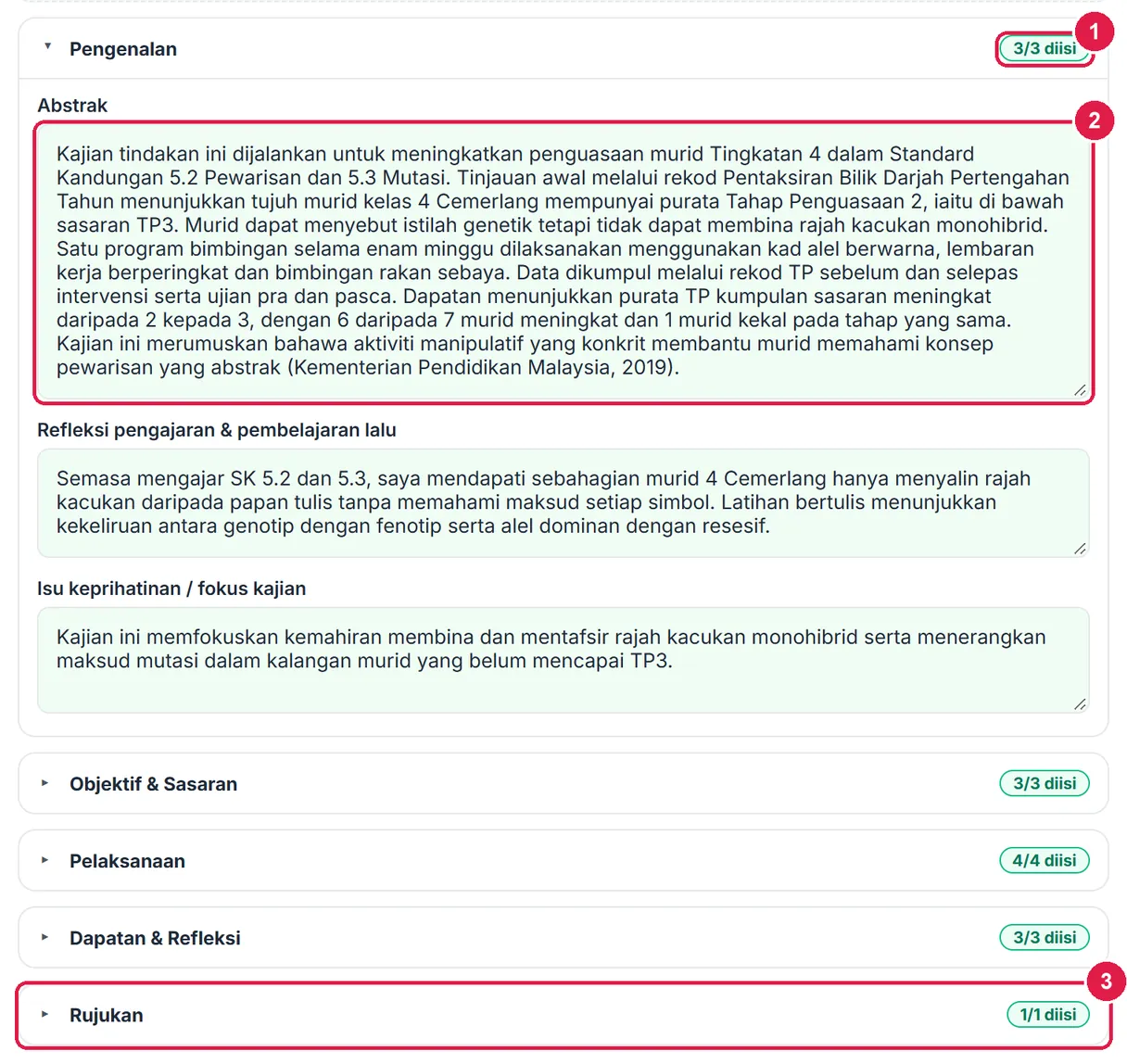
- Lencana — semua bahagian diisi.
- Abstrak — dapatan 2 → 3 daripada data sebenar.
- Kumpulan Rujukan.
-
Langkah 3 Rujukan disemak sendiri
Selepas draf diisi, semakan rujukan berjalan senyap: rujukan tersahih ditanda ✓, dan kumpulan Rujukan dibuka sendiri jika ada yang ditolak. Simpan Kajian apabila berpuas hati.
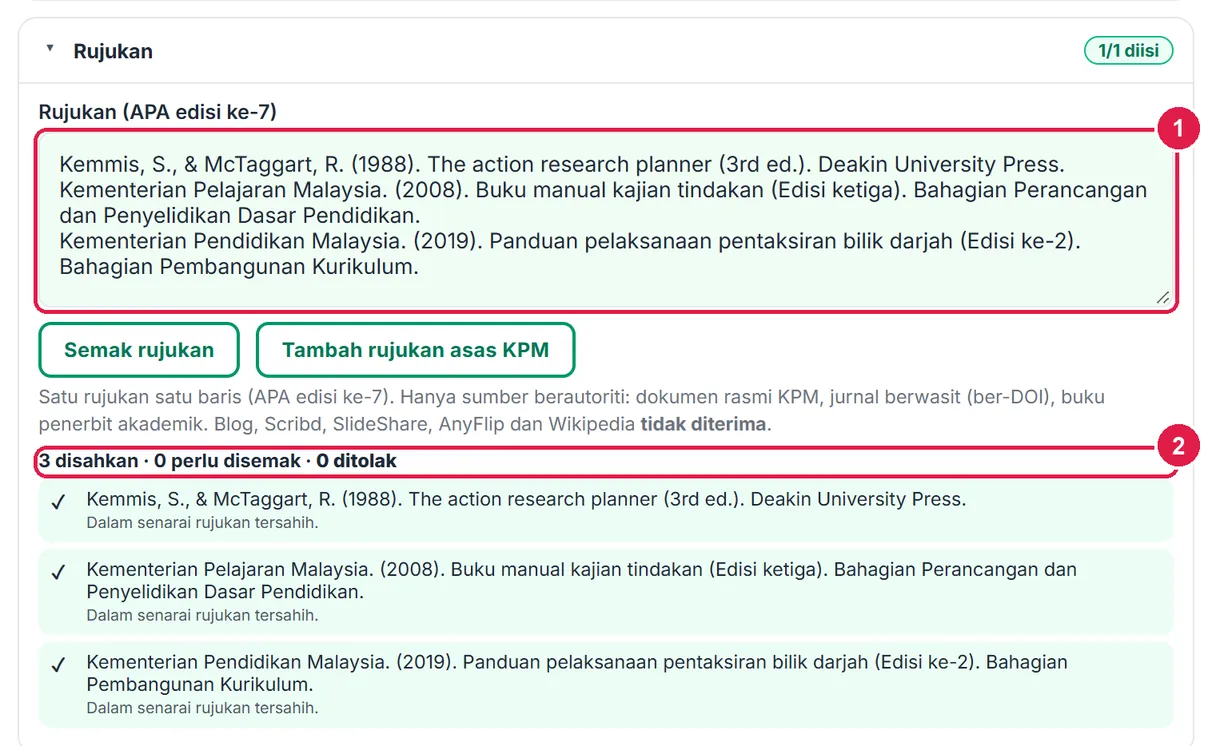
- Rujukan daripada AI — senarai tersahih sahaja.
- Ringkasan semakan — 0 ditolak.
Untuk semua pelan: simpan, kajian baharu & eksport
Bar di bawah tab Maklumat & Data dan Laporan.

- Simpan Kajian.
- Kajian Baharu — lepaskan kajian yang dibuka.
- Muat turun PDF — 14 bahagian, Rujukan berinden gantung.
- Hantar ke Drive — Pro.
- Lagi ▾ — Word, Cetak, PDF terus, Kepala dokumen.
Rujukan berautoriti
- Prompt AI melarang rujukan rekaan dan sumber tidak berautoriti. Jika AI tidak boleh membuat carian web, ia hanya boleh memetik senarai rujukan tersahih dalam prompt.
- Semak rujukan: DOI disahkan dengan Crossref (jika tiada dalam Crossref, pendaftar DOI disemak); DOI yang tidak wujud ditanda ✗. Rujukan tanpa DOI di luar senarai tersahih ditanda ? — sahkan di Google Scholar atau katalog perpustakaan.
- Nama murid tidak pernah dihantar kepada AI — hanya angka agregat.
Betul vs Salah
Berdasarkan cara sebenar app berfungsi.
Betul
Kaitkan kajian dengan intervensi yang sudah ada TP sebelum dan selepas.
Salah
Menulis dapatan daripada markah dalam hamparan berasingan.
Sebab: Dapatan yang dikira daripada rekod intervensi sentiasa padan dengan data PBD; hamparan berasingan bercanggah sebaik seorang murid ditaksir semula.
Betul
Tekan Semak rujukan dan buang setiap rujukan yang ditolak.
Salah
Meletakkan blog, Wikipedia atau Scribd sebagai rujukan.
Sebab: Laporan kajian tindakan dinilai; sumber tidak berautoriti ditolak oleh semakan dan oleh penilai.
Betul
Petik setiap rujukan dalam teks — cth (Kemmis & McTaggart, 1988).
Salah
Menyenaraikan rujukan yang tidak pernah dipetik.
Sebab: Semakan menanda "tidak dipetik dalam teks laporan"; senarai rujukan APA hanya memuatkan sumber yang dipetik.
Betul
Tekan Kajian Baharu sebelum menulis kajian kedua.
Salah
Menukar tajuk kajian yang sedang dibuka untuk dijadikan kajian baharu.
Sebab: Kajian yang dibuka dikemas kini pada setiap Simpan — kajian pertama akan ditulis ganti.
Betul
Semak setiap bahagian draf AI dan tukar "(perlu diisi guru)" dengan maklumat sebenar.
Salah
Menghantar draf AI tanpa membacanya.
Sebab: AI tidak tahu apa yang berlaku di kelas anda, dan laporan ini membawa nama anda.