Cara guna Perekod SEGAK & BMI
Rekod SEGAK stesen demi stesen di padang (walaupun tanpa talian), pemasa & metronom, BMI automatik, skor & tahap ikut jadual norma anda, slip ibu bapa, borang padang dan Excel SPPB — langkah demi langkah dengan gambar app sebenar.
Sebelum anda mula
Perekod SEGAK membaca senarai murid kelas anda. Pastikan senarai lengkap dengan jantina sebelum hari ujian.
- WajibSenarai Murid (dengan jantina)Set SEGAK memuat murid kelas daripada Senarai Murid; jantina menentukan stesen L/P dan padanan norma.
- PilihanJadual WaktuKelas dan tingkatan (untuk anggaran umur) diambil daripada Jadual Waktu. Kelas yang hanya ada dalam Senarai Murid juga boleh dipilih.
- PilihanManual SEGAK edisi semasa (jadual norma)Untuk skor dan tahap: import jadual norma yang disahkan panitia. Tanpanya tool tetap merekod nilai mentah dan BMI.
- PilihanKehadiran hari ujianMurid yang ditanda tidak hadir dilabel TH dalam mod padang.
- ProPelan Pro + Google DriveHantar PDF ke folder Drive sekolah anda.
Apa yang berbeza ikut pelan
Semua fungsi merekod dan laporan tersedia dalam pelan Percuma. Pro menambah Hantar ke Drive; Ultra sama seperti Pro.
| Ciri Perekod SEGAK & BMI | Tetamu | Percuma | Pro | Ultra |
|---|---|---|---|---|
| Pustaka stesen & import norma CSV | — | Ya | Ya | Ya |
| Set kelas, mod padang, pemasa & metronom, luar talian | — | Ya | Ya | Ya |
| BMI, skor & tahap (dengan norma), Ringkasan, SEGAK 1 vs 2 | — | Ya | Ya | Ya |
| PDF rekod kelas, slip ibu bapa, borang padang · Word · Excel | — | Ya (nota kaki) | Ya | Ya |
| Hantar ke Drive (PDF SULIT, fail sama dikemas kini) | — | Pro | Ya | Ya |
TetamuPerlu log masuk
Tool ini tidak boleh digunakan tanpa akaun kerana menyimpan data kesihatan murid.
Nombor merah pada setiap gambar sepadan dengan senarai di bawahnya. Klik atau ketik gambar untuk melihatnya dalam saiz penuh.
-
Langkah 1 Log masuk dahulu
Menu kiri › Tools › lipatan Subjek › Perekod SEGAK & BMI (pautan terus
sistemguru.my/#tools-segak-bmi). Kad bertanda Percuma · log masuk: ukuran SEGAK ialah data kesihatan murid, jadi ia hanya disimpan dalam akaun guru — bukan dalam pelayar awam.Tetamu yang menekan kad melihat tetingkap daftar / log masuk. Akaun Percuma sudah cukup untuk semua fungsi kecuali Hantar ke Drive.
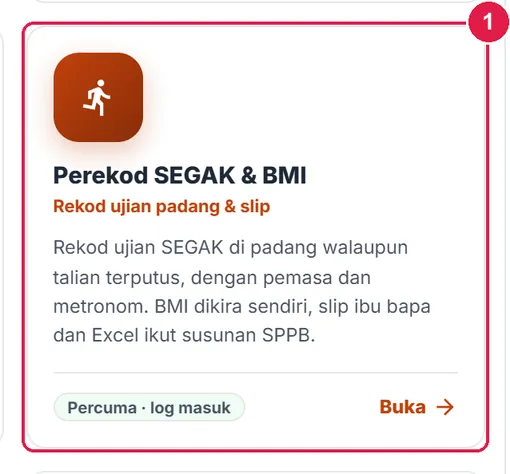
- Kad tool — Percuma · log masuk.
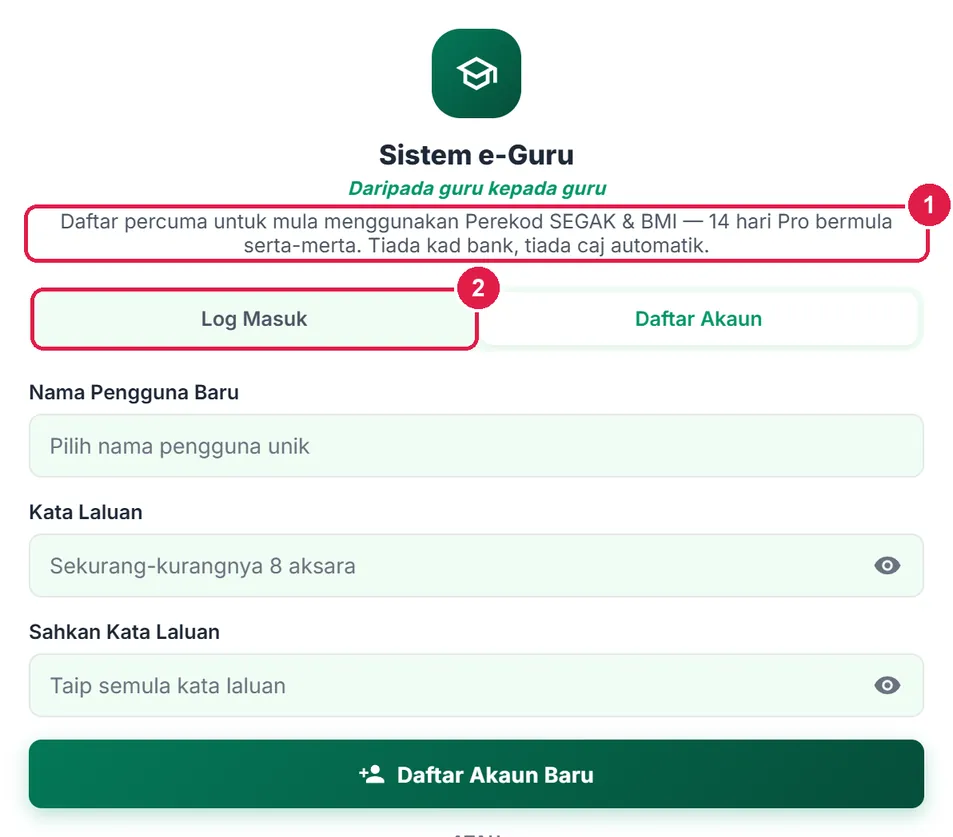
- Tujuan log masuk.
- Log Masuk jika sudah ada akaun.
PercumaDari pustaka hingga slip ibu bapa
Semua langkah dalam bahagian ini juga sama bagi Pro dan Ultra.
Nombor merah pada setiap gambar sepadan dengan senarai di bawahnya. Klik atau ketik gambar untuk melihatnya dalam saiz penuh.
-
Langkah 1 Kenali skrin utama
Skrin pertama menyenaraikan set SEGAK anda. Satu set = satu kelas × satu templat stesen, dan menyimpan kedua-dua sesi SEGAK 1 dan SEGAK 2 tahun itu. Tapis senarai ikut kelas dengan menu Semua kelas.
Lipatan Pustaka stesen & norma menyimpan templat stesen dan jadual norma anda (tanpa nama murid). Buka pustaka dahulu jika ini kali pertama.
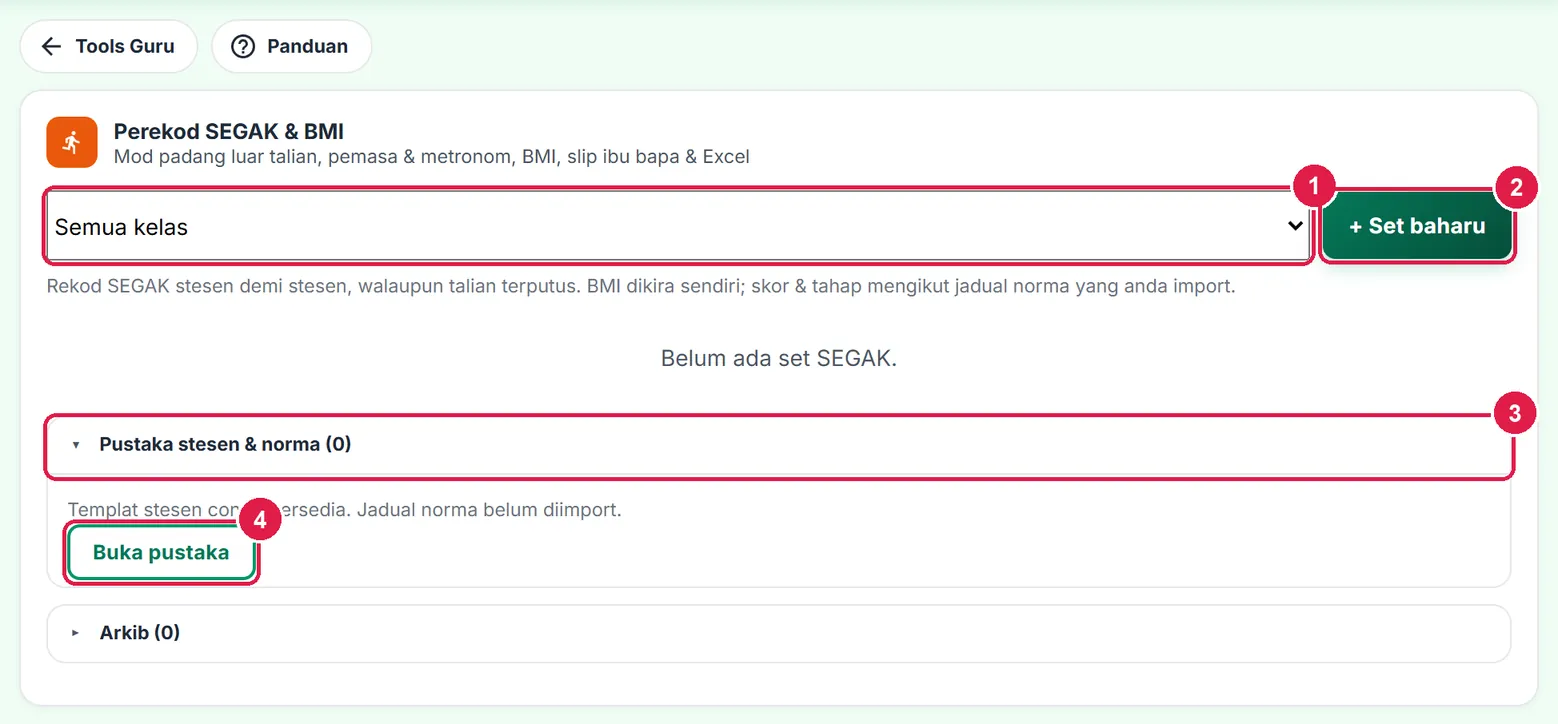
- Tapis kelas.
- + Set baharu.
- Lipatan Pustaka stesen & norma.
- Buka pustaka.
-
Langkah 2 Pustaka: sediakan templat stesen
Tab Stesen ujian bermula dengan Contoh — Stesen SEGAK: Tinggi, Berat, Naik Turun Bangku, Tekan Tubi (L), Tekan Tubi Ubah Suai (P), Ringkuk Tubi Separa dan Jangkauan Melunjur. Nama dan julat ialah contoh — sahkan dengan Manual SEGAK edisi semasa.
Tukar Nama templat, susun stesen dengan ↑ ↓, buang dengan ✕, atau + Tambah stesen (had 40). Pilihan lanjut setiap stesen: julat Min/Maks (nilai di luar julat ditanda kuning), Perpuluhan, Pemasa (saat), Metronom (bpm), Untuk jantina (Semua / L / P) dan Peranan — tandakan stesen Tinggi dan Berat supaya BMI dikira.
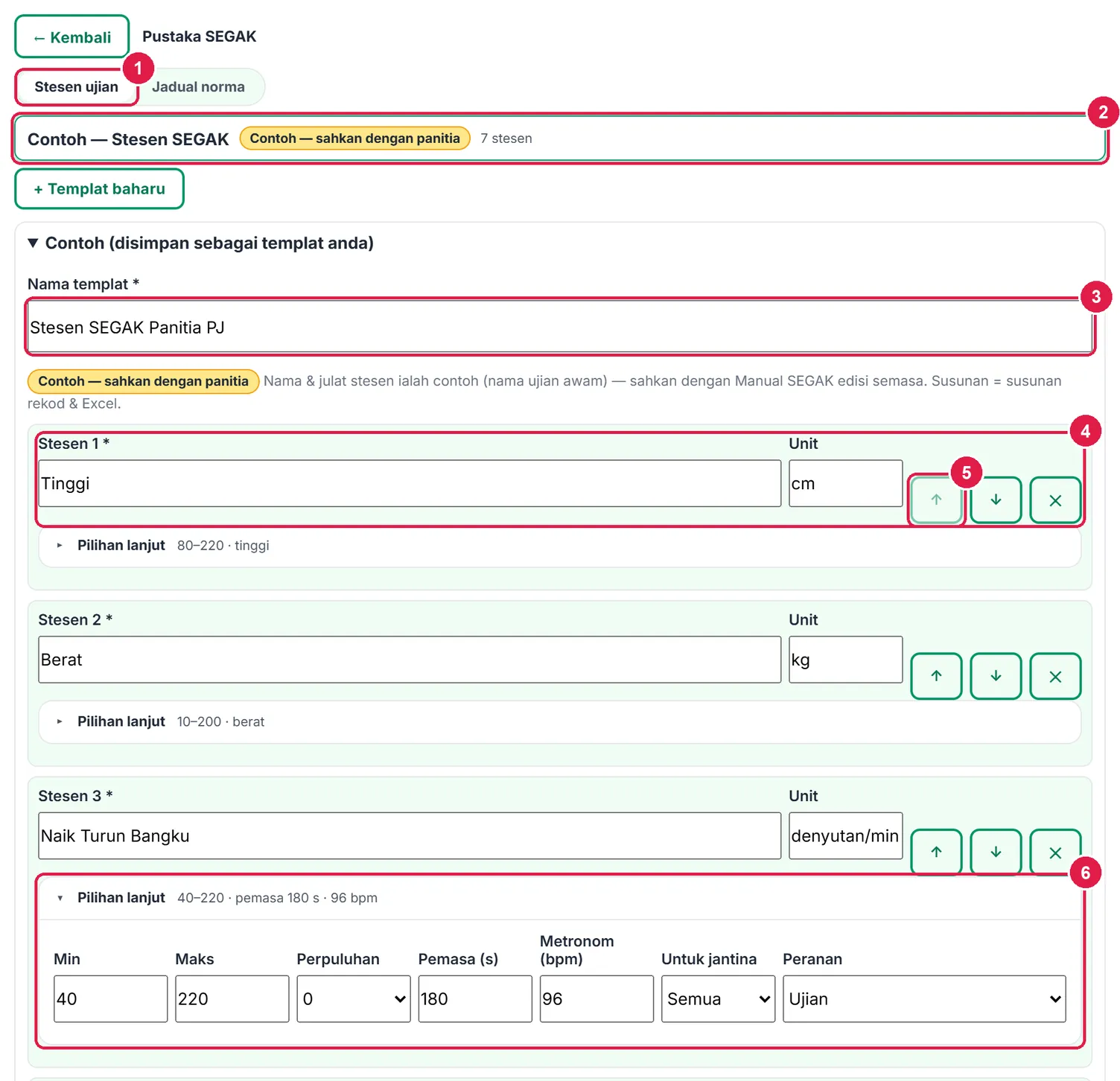
- Tab Stesen ujian.
- Templat contoh.
- Nama templat.
- Nama stesen & unit.
- ↑ ↓ ✕ — susun / buang stesen.
- Pilihan lanjut: julat, pemasa, metronom, jantina, peranan.
-
Langkah 3 Simpan templat stesen
Tekan Simpan templat. Templat anda muncul dalam senarai berlencana Templat guru — belum disahkan. Selepas disimpan ada tiga butang lagi: Salin sebagai templat baharu, Tandakan disahkan panitia… dan Padam templat… (set yang sudah dicipta tidak terjejas — setiap set menyimpan salinannya sendiri).
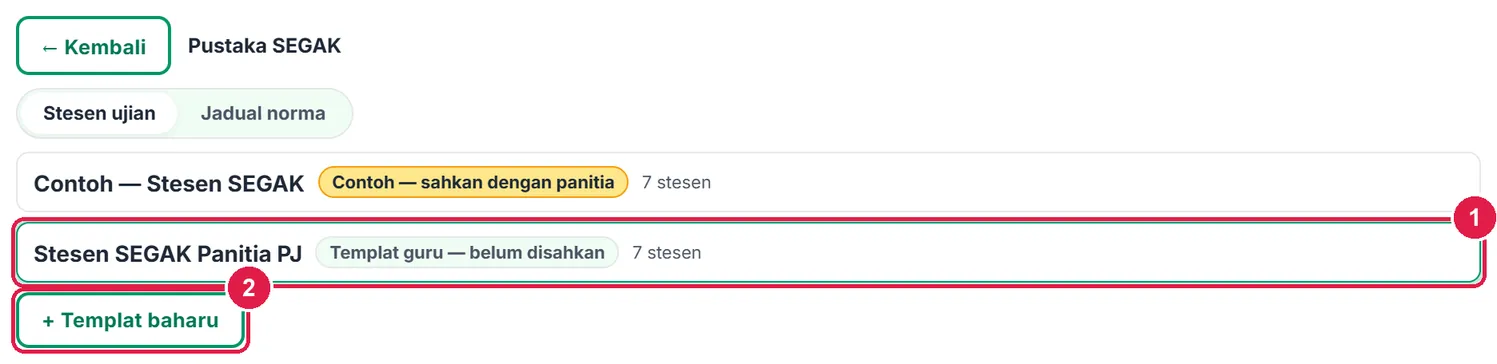
- Templat anda.
- + Templat baharu.

- Simpan templat.
- Salin sebagai templat baharu.
- Tandakan disahkan panitia…
- Padam templat…
-
Langkah 4 Pustaka: import jadual norma (CSV)
SistemGuru tidak membekalkan norma SEGAK. Tanpa norma, tool tetap merekod nilai mentah dan mengira BMI; dengan norma, setiap nilai mendapat skor, dan jumlah skor mendapat tahap.
Tab Jadual norma › isi Nama jadual. Muat turun templat CSV memberi lajur
ujian = id stesen (st1, st3 …) atau labelnya, bmi (kategori BMI) atau jumlah (tahap daripada jumlah skor). jantina = L, P atau *. Julat termasuk hadnya.ujian, jantina, umur_min, umur_maks, nilai_min, nilai_maks, skor, label. Salin jadual daripada Manual SEGAK yang disahkan panitia ke Excel, simpan sebagai CSV, kemudian Import CSV — atau tampal terus dalam lipatan Tampal CSV dan tekan Semak & guna.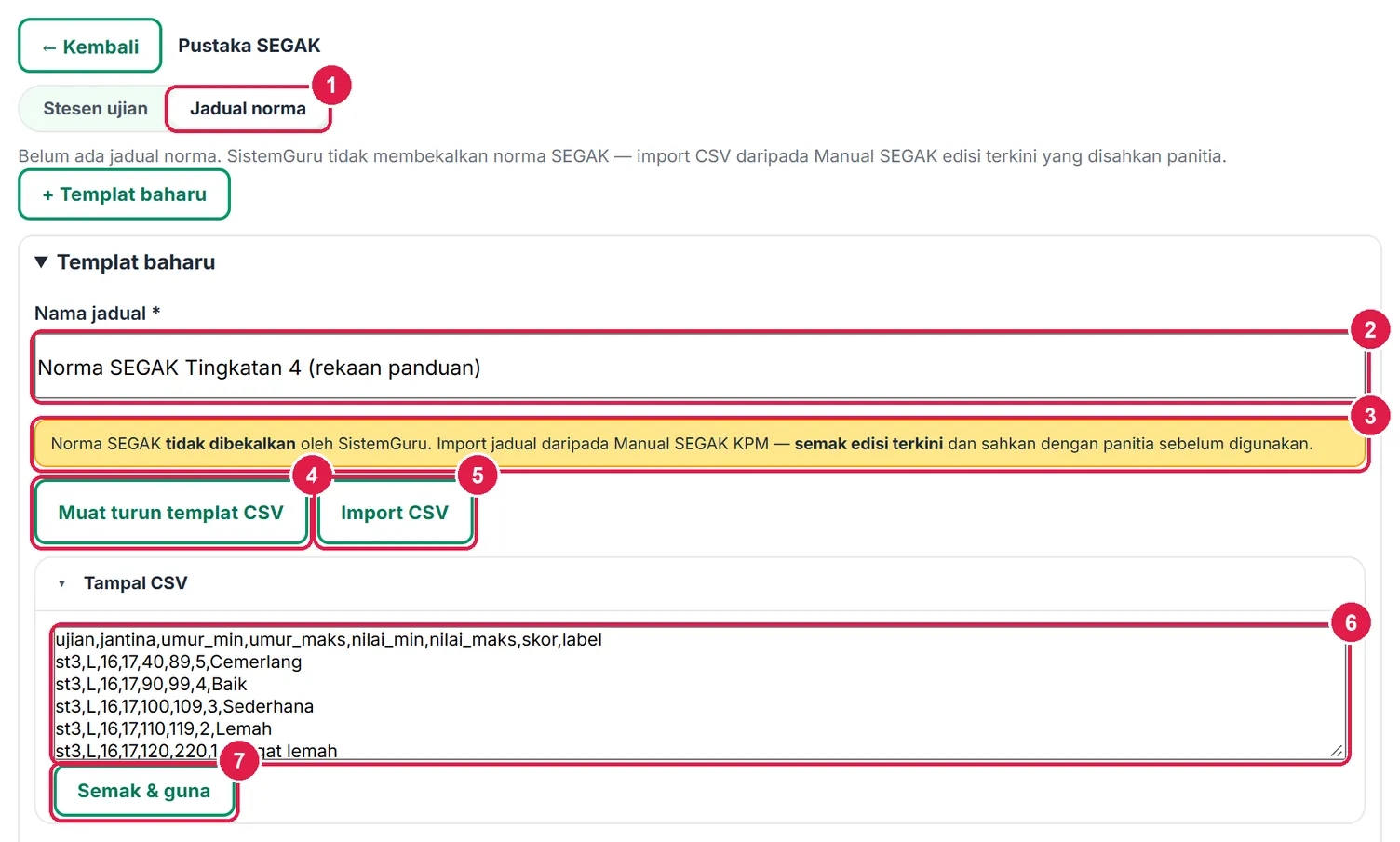
- Tab Jadual norma.
- Nama jadual.
- Amaran: norma tidak dibekalkan.
- Muat turun templat CSV.
- Import CSV (fail ≤ 200 KB).
- Tampal CSV.
- Semak & guna.
-
Langkah 5 Semak hasil import, isi sumber & simpan
Baris Semakan melaporkan bilangan baris sah, ralat setiap baris (cth "umur tidak sah"), julat bertindih (baris pertama digunakan) dan stesen yang tidak dikenali. Baris berlabel CONTOH diabaikan.
Isi Sumber (wajib — cth tajuk dan edisi Manual SEGAK) dan Edisi, semak 20 baris pertama, kemudian Simpan templat.
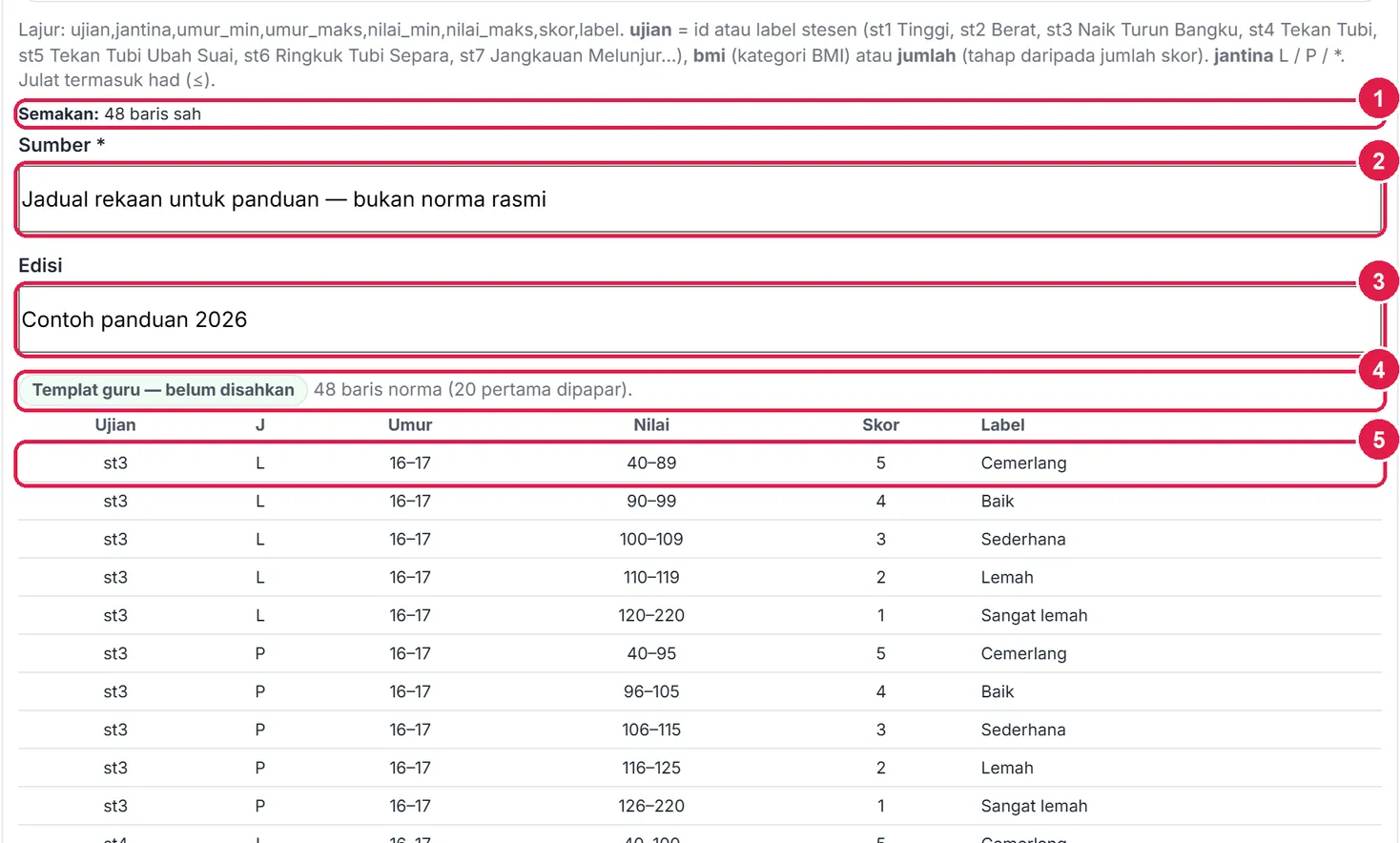
- Semakan.
- Sumber (wajib).
- Edisi.
- Status templat & bilangan baris.
- Baris norma.
Jadual norma dalam gambar ialah REKAAN untuk panduan sahaja — bukan norma rasmi.
-
Langkah 6 Tandakan disahkan panitia
Selepas Ketua Panitia menyemak templat, tekan Tandakan disahkan panitia… dan isi Nama pengesah, Jawatan, Tarikh dan nota. Lencana bertukar kepada Disahkan panitia: <nama>, <tarikh>. Menyunting templat selepas itu mengembalikannya kepada "belum disahkan".
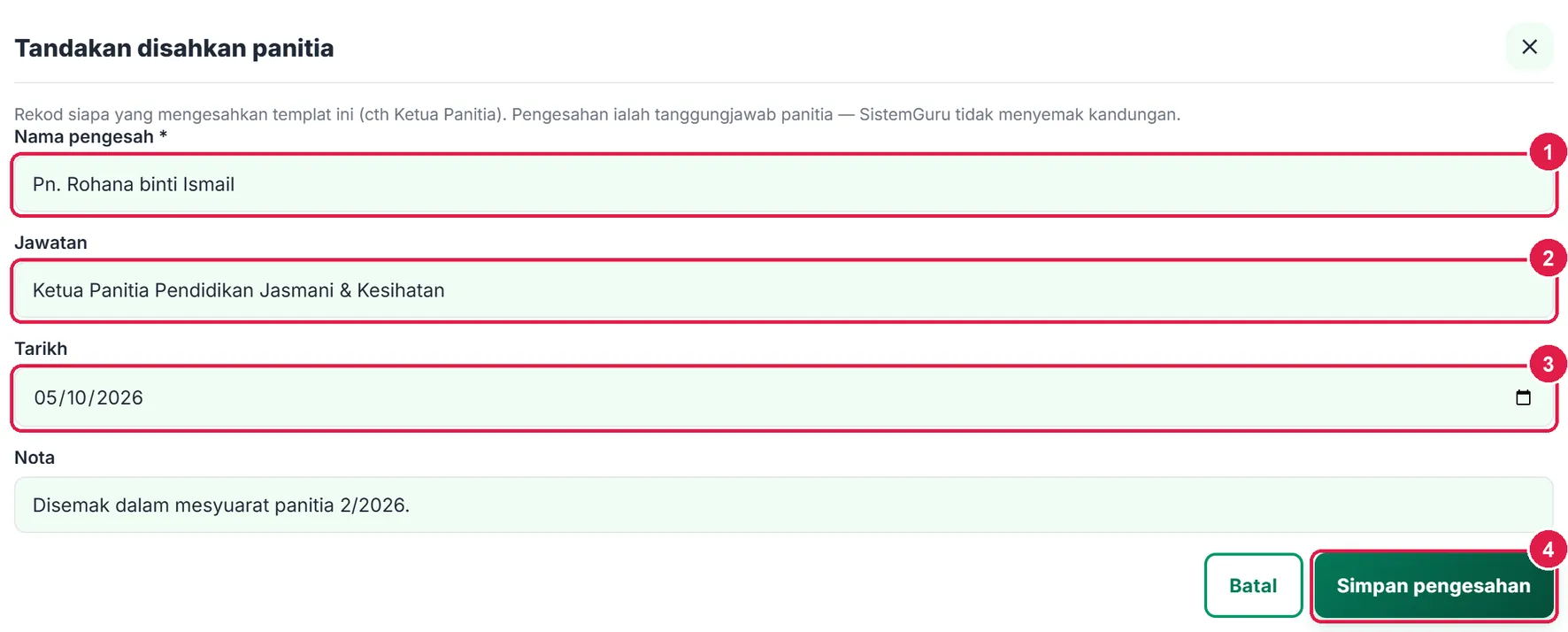
- Nama pengesah.
- Jawatan.
- Tarikh.
- Simpan pengesahan.
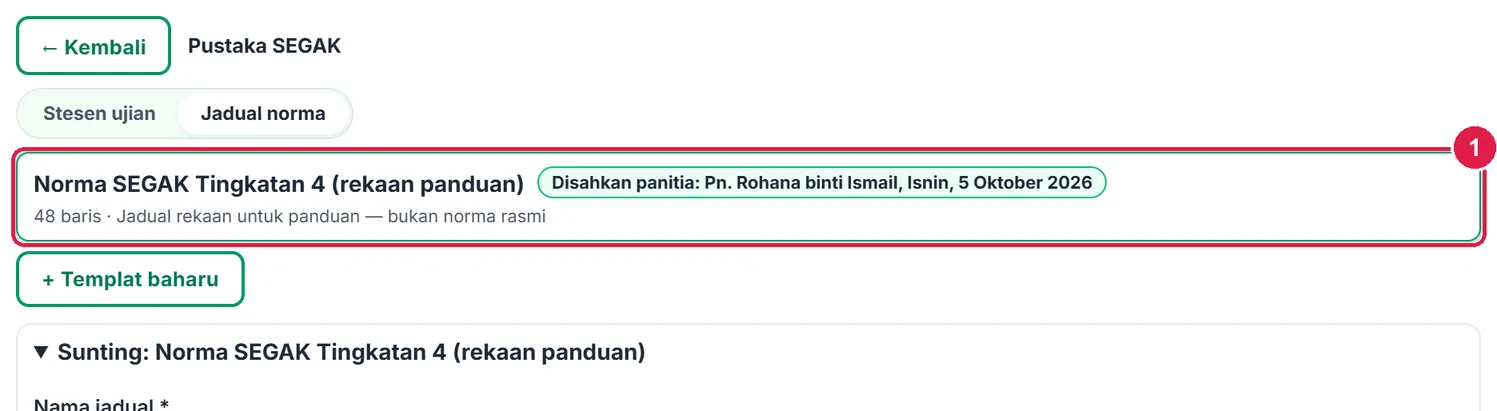
- Lencana pengesahan.
-
Langkah 7 Cipta set bagi satu kelas
← Kembali ke senarai › + Set baharu. Pilih Kelas (daripada Jadual Waktu dan Senarai Murid), Subjek (Pendidikan Jasmani dicadang dahulu), Sesi SEGAK 1 atau SEGAK 2, templat Stesen dan Norma (atau "Tiada — papar nilai mentah"). Ubah Tajuk jika perlu, kemudian Cipta set.Jika kelas tiada murid, atau ada murid tanpa jantina, amaran kuning dipaparkan dengan pautan ke Senarai Murid — jantina diperlukan untuk stesen L/P dan norma.
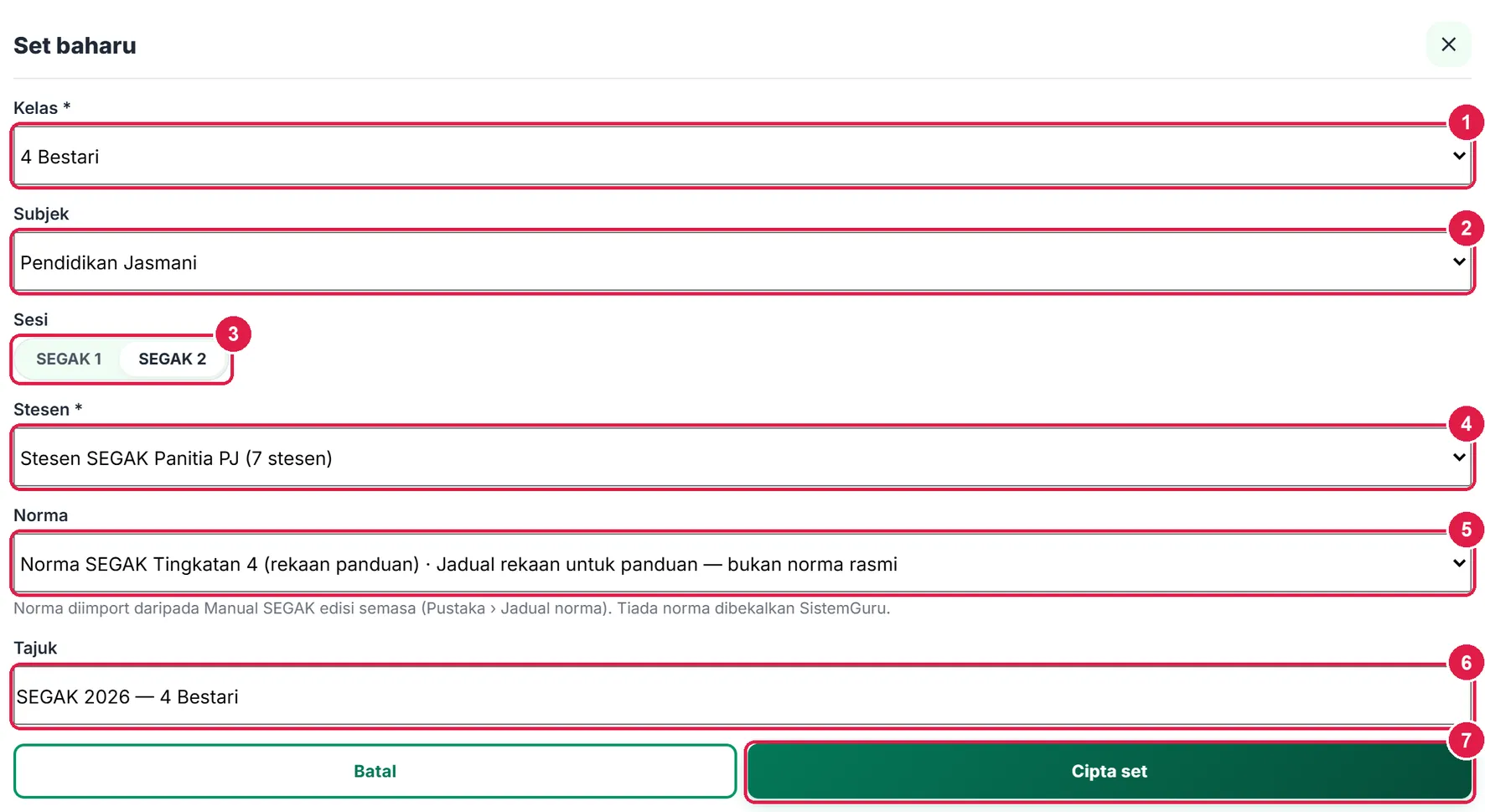
- Kelas.
- Subjek.
- Sesi SEGAK 1 / SEGAK 2.
- Stesen.
- Norma.
- Tajuk.
- Cipta set.
-
Langkah 8 Mod padang: rekod stesen demi stesen
Tab Rekod: pilih SEGAK 1 / SEGAK 2, semak Tarikh, kemudian pilih cip stesen. Taip nilai murid pertama dan tekan Enter — kursor terus ke murid seterusnya. Setiap nilai disimpan sendiri (✓ Disimpan).
Paparan lalai Inisial supaya nama penuh tidak terpapar di padang; tukar ke Nama atau Nombor jika inisial berulang (cth ramai murid "A."). Nilai di luar julat stesen (cth 1515 cm kerana tersilap taip) ditanda kuning — Semak nilai; betulkan dan tekan Enter.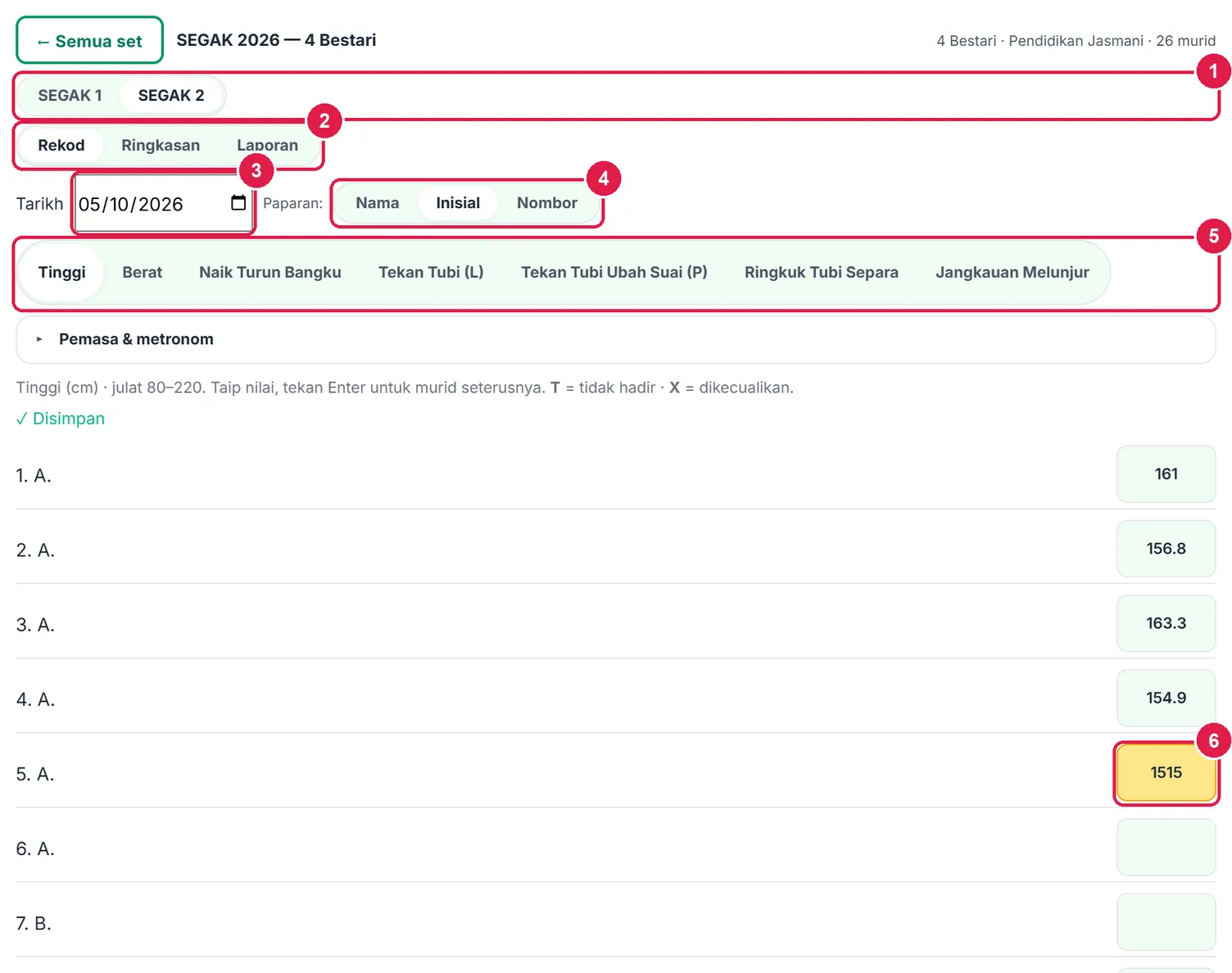
- SEGAK 1 / SEGAK 2.
- Tab Rekod · Ringkasan · Laporan.
- Tarikh ujian.
- Paparan Nama / Inisial / Nombor.
- Cip stesen.
- Nilai di luar julat — semak.
-
Langkah 9 Pemasa & metronom (Naik Turun Bangku)
Stesen yang ada pemasa atau metronom memaparkan panel di atas senarai murid (panel kekal kelihatan semasa menatal). Naik Turun Bangku: 03:00 dan 96 bpm mengikut templat. Pilih tempoh 30 s / 60 s / 180 s / Sendiri dan rentak 96 / 50 / Sendiri.
Tekan Mula: kiraan turun bermula dan metronom berbunyi (rentak pertama setiap empat lebih tinggi), titik oren berdenyut dan kiraan rentak dipapar. Bila tamat, loceng berbunyi, telefon bergetar dan mesej "Masa tamat." muncul. ■ Henti menghentikan kedua-duanya. Stesen lain mempunyai lipatan Pemasa & metronom yang sama.

- Kiraan masa.
- Mula.
- Tempoh pemasa.
- ♪ bpm — hidup/mati metronom.
- Rentak 96 / 50 / Sendiri.
- Unit, julat & kod T / X.

- Masa berbaki.
- ■ Henti.
- Metronom hidup.
- Penunjuk rentak.
-
Langkah 10 Stesen ikut jantina, tidak hadir & dikecualikan
Stesen bertanda (L) atau (P) hanya menyenaraikan murid jantina itu — Tekan Tubi untuk lelaki, Tekan Tubi Ubah Suai untuk perempuan.
Taip T = tidak hadir atau X = dikecualikan (tanpa sebab — jangan tulis maklumat kesihatan). Murid yang ditanda tidak hadir dalam modul Kehadiran pada tarikh itu berlabel TH. Kod T dan X tidak dikira dalam purata kelas.
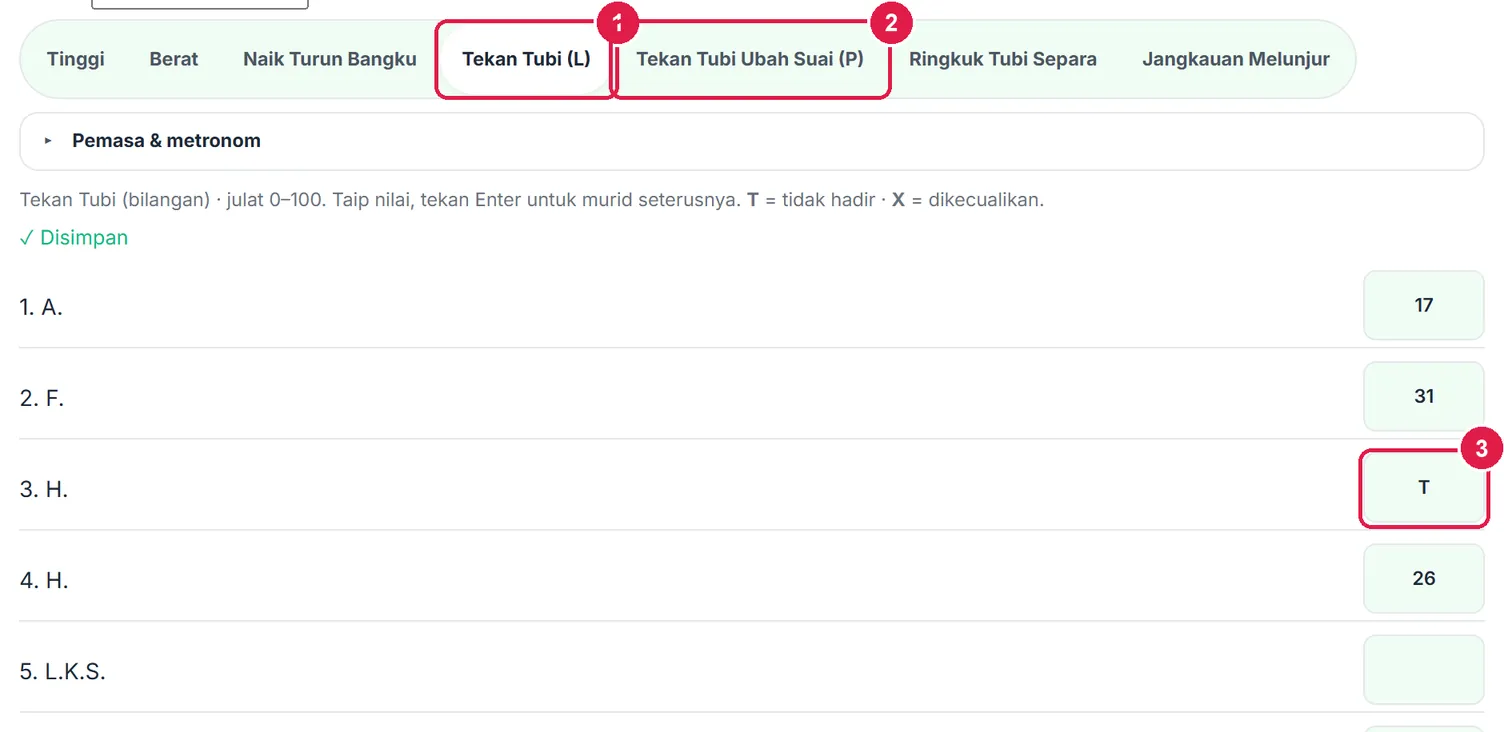
- Tekan Tubi (L).
- Tekan Tubi Ubah Suai (P).
- Kod T — tidak hadir.
-
Langkah 11 Panel murid: umur, profil & padam rekod
Di bawah senarai, pilih Murid. Umur dianggar daripada tingkatan (Tingkatan n → n + 12; Tahun n → n + 6) dan dipapar sebagai placeholder; taip umur sebenar (3–25) jika berbeza. Norma dipadan ikut umur dan jantina.
Profil membuka Profil Murid. Lagi ▾ › Padam semua rekod … dalam tool ini memadam semua ukuran murid itu dalam Perekod SEGAK (PDPA, contohnya murid berpindah).
- Pilih Murid.
- Umur (tindih anggaran).
- Umur anggaran / ditetapkan.
- Profil.
- Padam semua rekod murid ini.
-
Langkah 12 Mod luar talian di padang
Lipatan Mod luar talian (padang) › Hidupkan mod luar talian menyimpan app pada peranti supaya boleh dibuka di padang tanpa talian. Rekod disimpan dalam baris gilir peranti dan dihantar automatik bila talian pulih; status menunjukkan bilangan rekod belum dihantar. Hidupkan sebelum keluar ke padang, ketika masih ada talian.

- Hidupkan mod luar talian.
- Status baris gilir.
-
Langkah 13 Ringkasan: BMI, skor, tahap & belum lengkap
Tab Ringkasan memaparkan setiap murid: jantina, umur (* = anggaran), tinggi, berat, BMI (berat ÷ tinggi², dikira sendiri), nilai setiap stesen dengan skor norma dalam kurungan, Jumlah skor dan Tahap. Jumlah hanya dikira bila semua stesen berskor bagi jantina murid itu lengkap — TH dan X kekal kosong.
Tukar SEGAK 1 / SEGAK 2 di atas untuk melihat sesi lain.
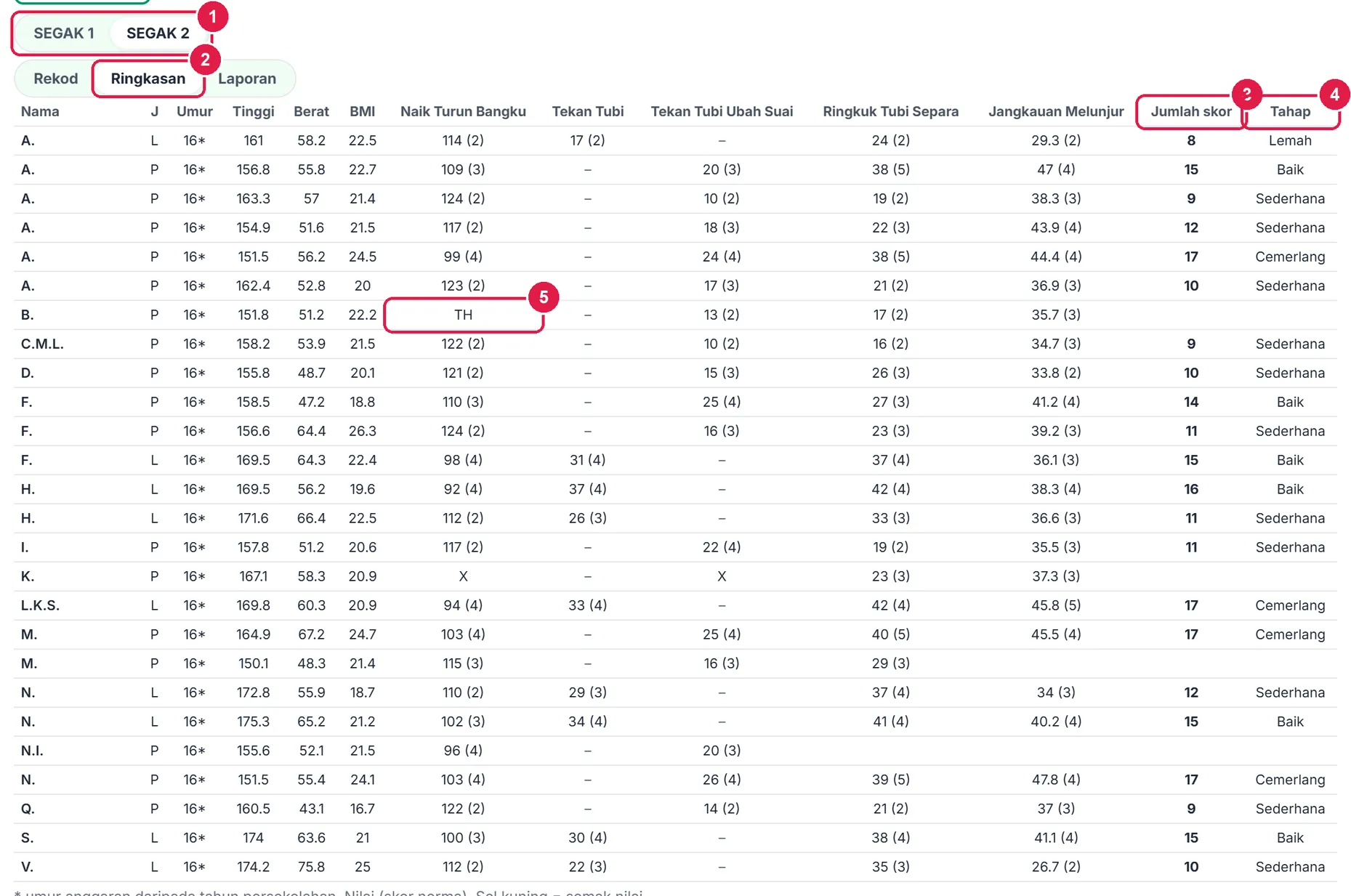
- SEGAK 1 / SEGAK 2.
- Tab Ringkasan.
- Jumlah skor.
- Tahap.
- TH — tiada jumlah.
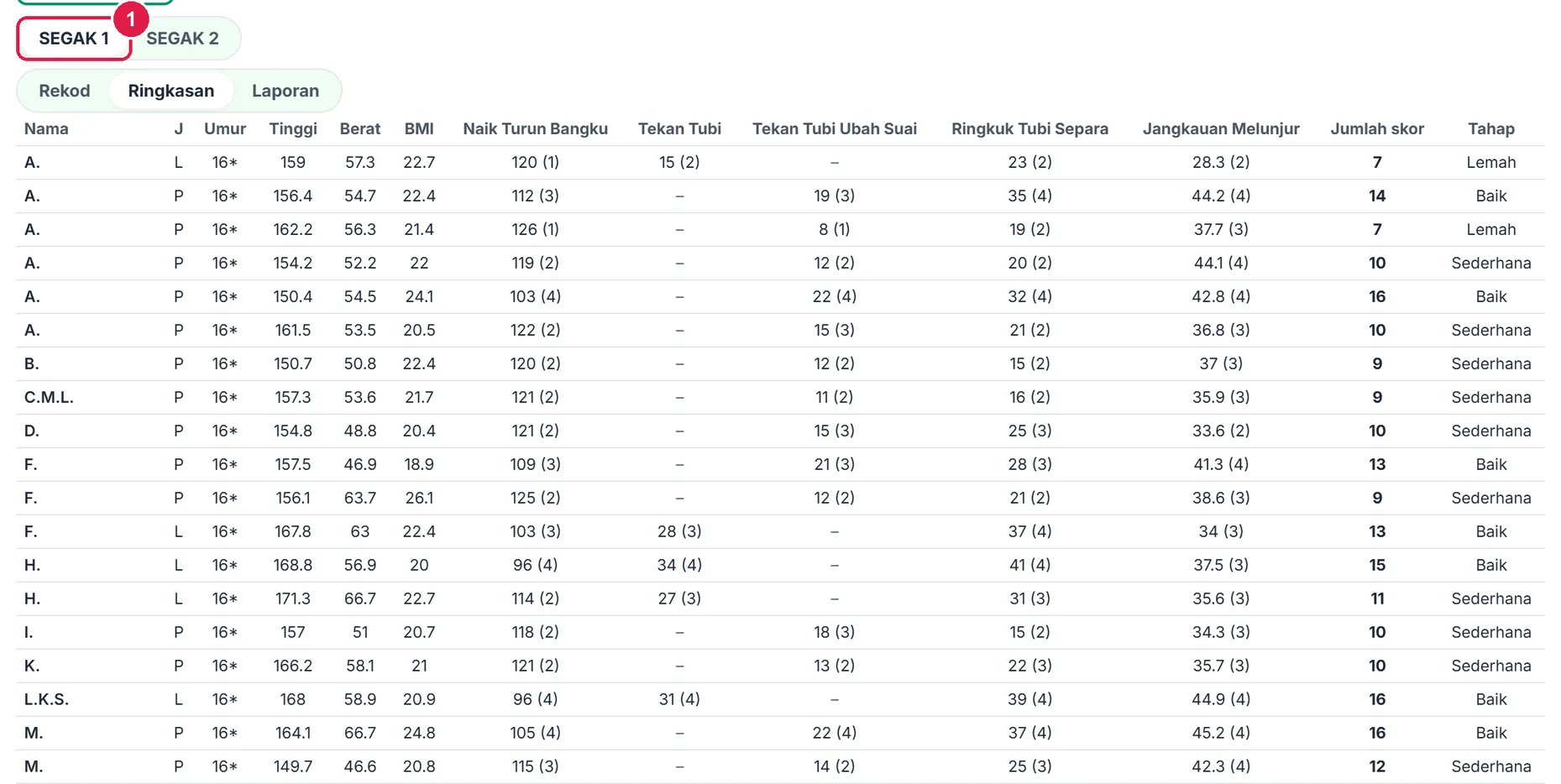
- SEGAK 1.
-
Langkah 14 Statistik kelas & SEGAK 1 vs SEGAK 2
Lipatan Belum lengkap menyenaraikan murid dan stesen yang belum diuji — sasaran ujian susulan. Statistik kelas memberi purata lelaki, perempuan dan semua (n = bilangan murid).
Bila kedua-dua sesi berdata, jadual SEGAK 1 vs SEGAK 2 membandingkan purata kelas, dan lipatan Jumlah skor setiap murid menunjukkan beza setiap murid (perlu norma).
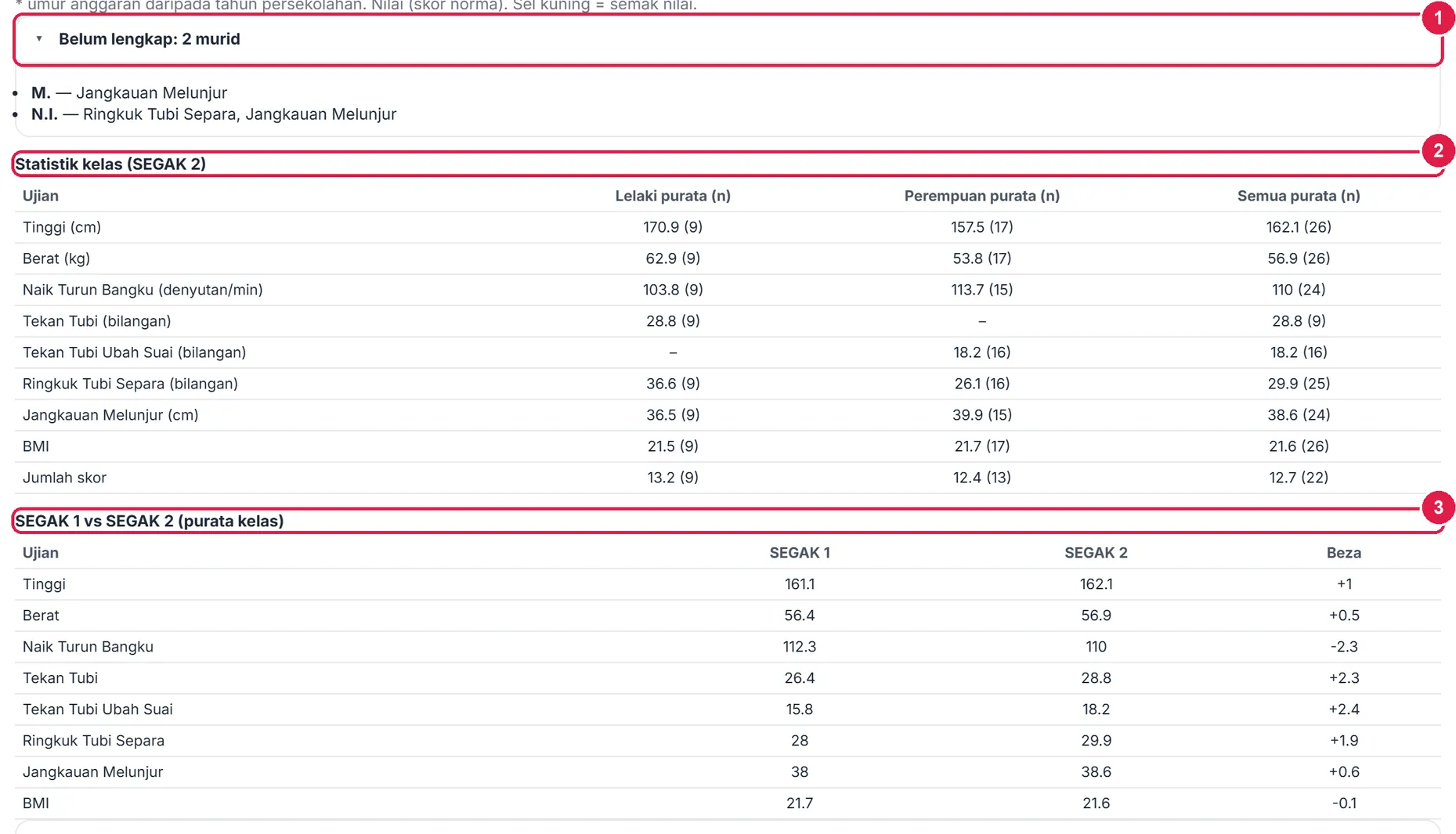
- Belum lengkap.
- Statistik kelas.
- SEGAK 1 vs SEGAK 2.
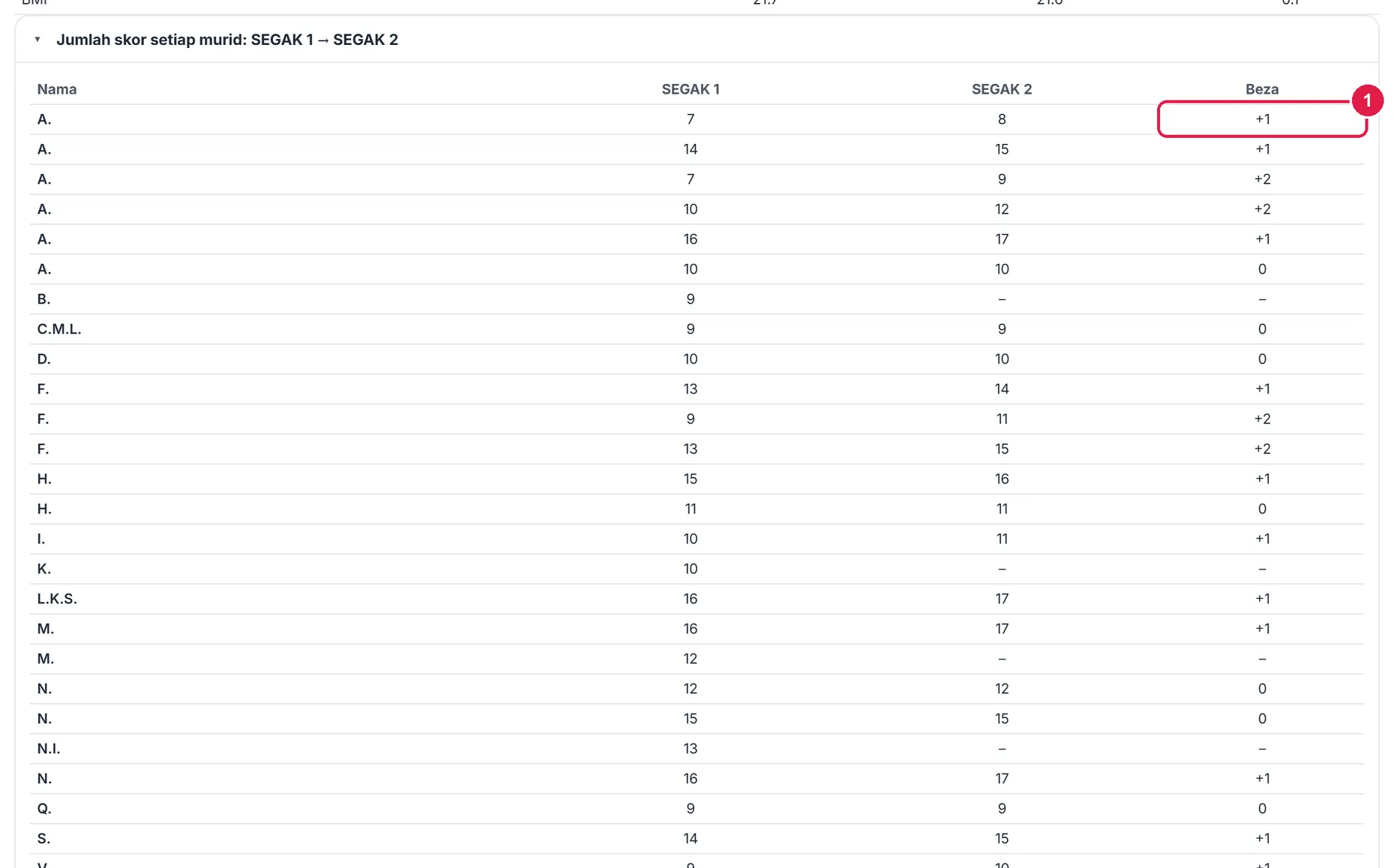
- Beza jumlah skor.
-
Langkah 15 Laporan: rekod kelas (PDF & Excel)
Tab Laporan ada tiga dokumen: Rekod kelas, Slip ibu bapa dan Borang padang kosong. Bar di atas pratonton: Muat turun PDF, Hantar ke Drive ( Pro) dan Lagi ▾.
Rekod kelas (landskap, bertanda SULIT): jadual ujian dengan nilai/skor, statistik kelas dan halaman potret "Belum lengkap". Lagi ▾ › Excel memberi dua helaian: SPPB (susunan lajur ikut Tetapan set) dan Mentah (setiap ukuran dengan sesi dan tarikh).

- Rekod kelas.
- Slip ibu bapa.
- Borang padang kosong.
- Muat turun PDF.
- Hantar ke Drive ( Pro).
- Lagi ▾.
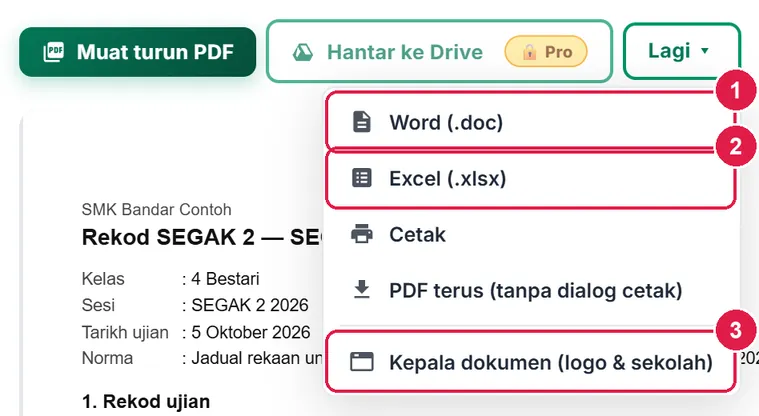
- Word.
- Excel (SPPB + Mentah).
- Kepala dokumen (logo & sekolah).
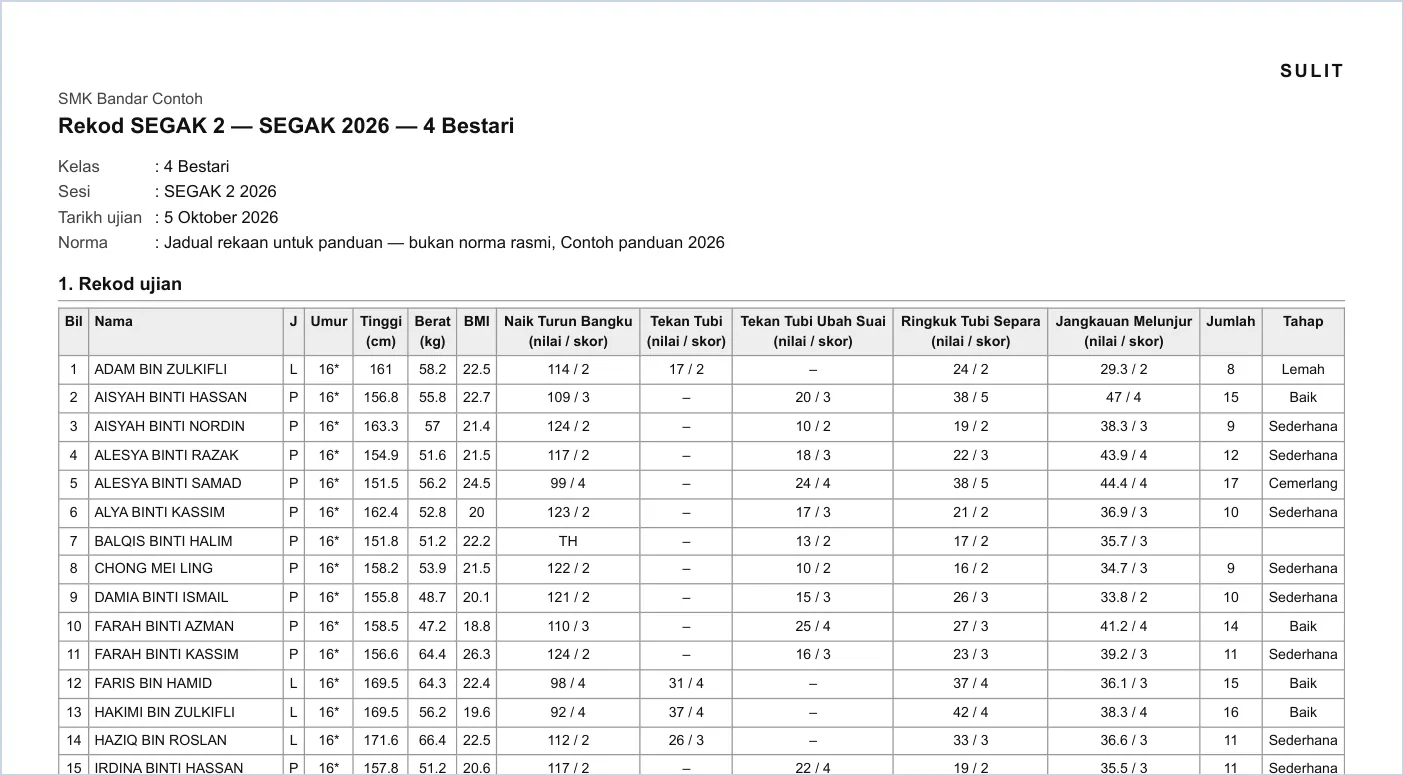
Muka 1 — rekod ujian.
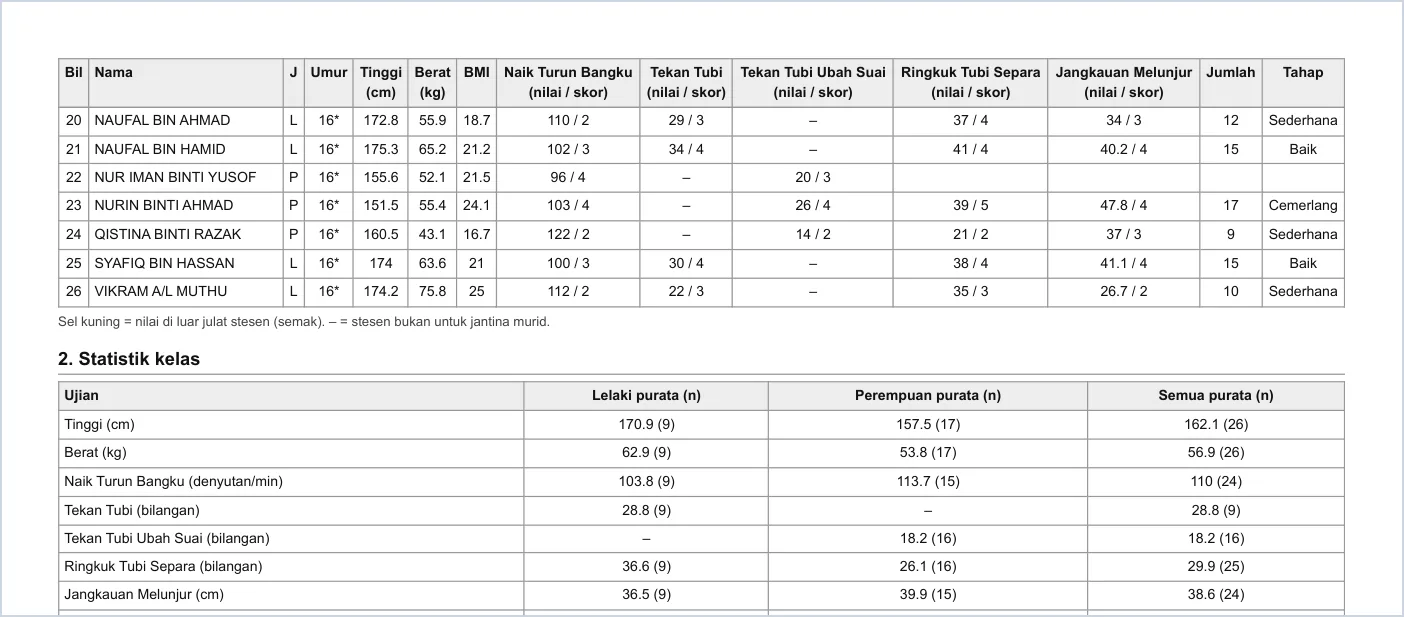
Muka seterusnya — statistik kelas.
-
Langkah 16 Slip ibu bapa
Pilih Slip ibu bapa. Lipatan Pilihan slip: Papar kategori BMI (lalai mati — kategori BMI tidak dicetak melainkan anda memilihnya), Papar skor/tahap norma dan Nota kepada ibu bapa (contoh — ubah, ≤ 400 aksara). Slip dibina untuk setiap murid yang ada rekod sesi itu, 2 slip A5 setiap A4 dengan garis potong.
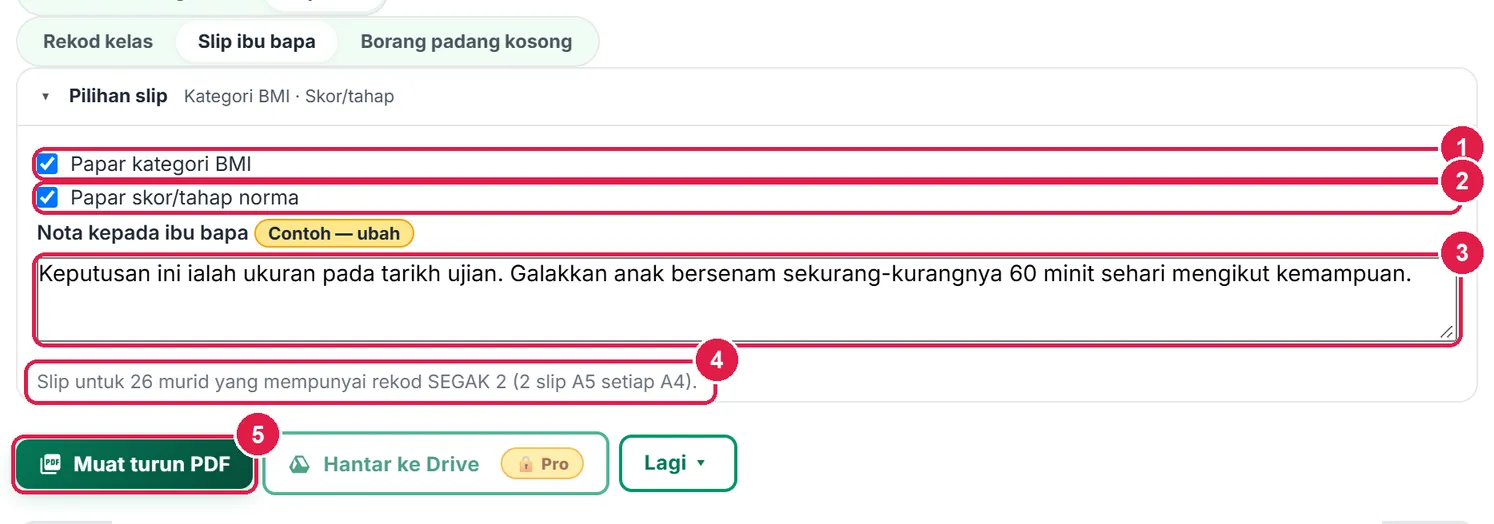
- Papar kategori BMI.
- Papar skor/tahap norma.
- Nota kepada ibu bapa.
- Bilangan slip.
- Muat turun PDF.
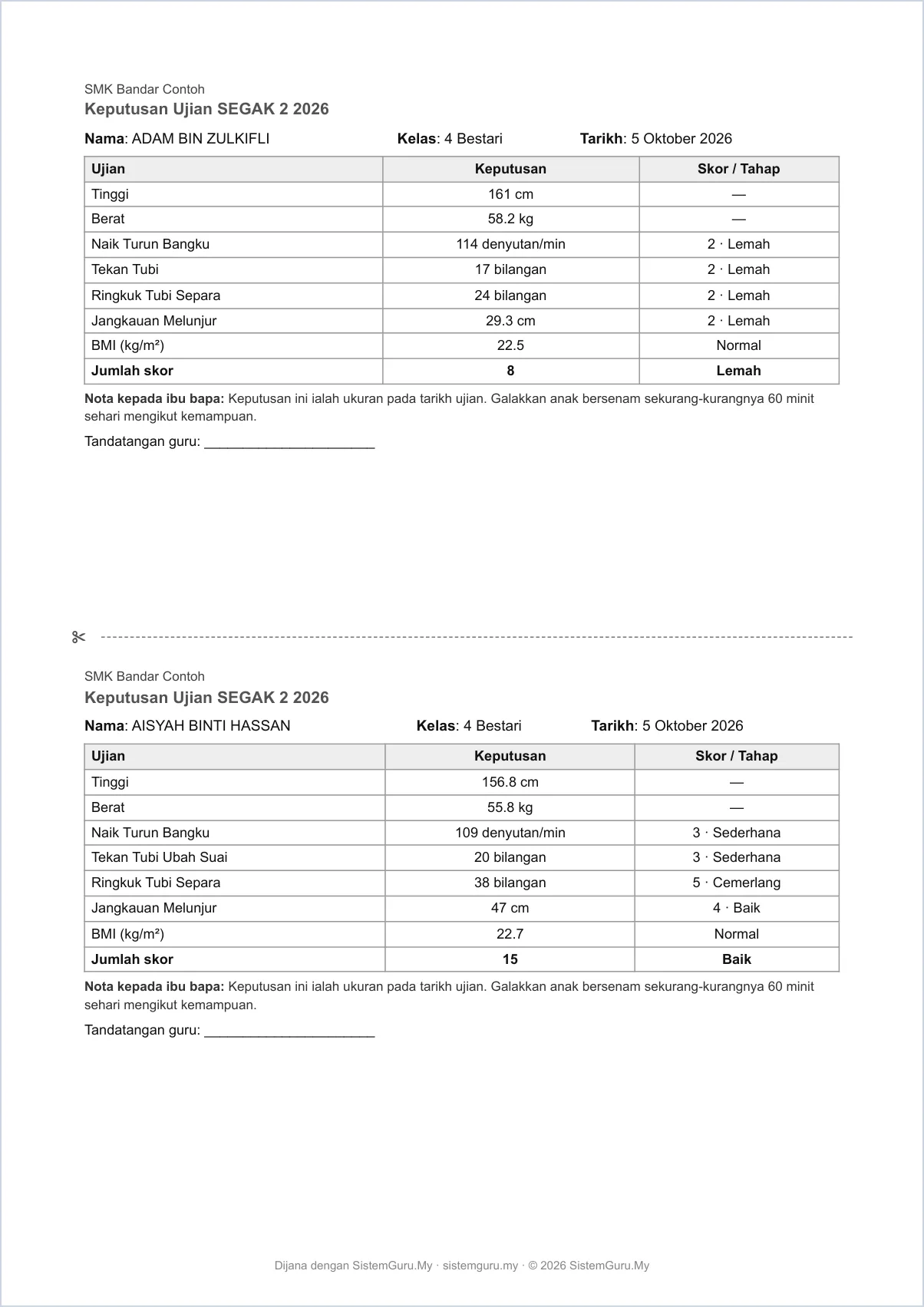
Slip sebenar — 2 setiap A4, potong pada garis putus-putus.
-
Langkah 17 Borang padang kosong
Borang padang kosong mencetak senarai kelas dengan lajur setiap stesen dan 5 baris kosong tambahan — untuk guru pembantu yang mencatat di padang dengan pen, kemudian dimasukkan ke tool.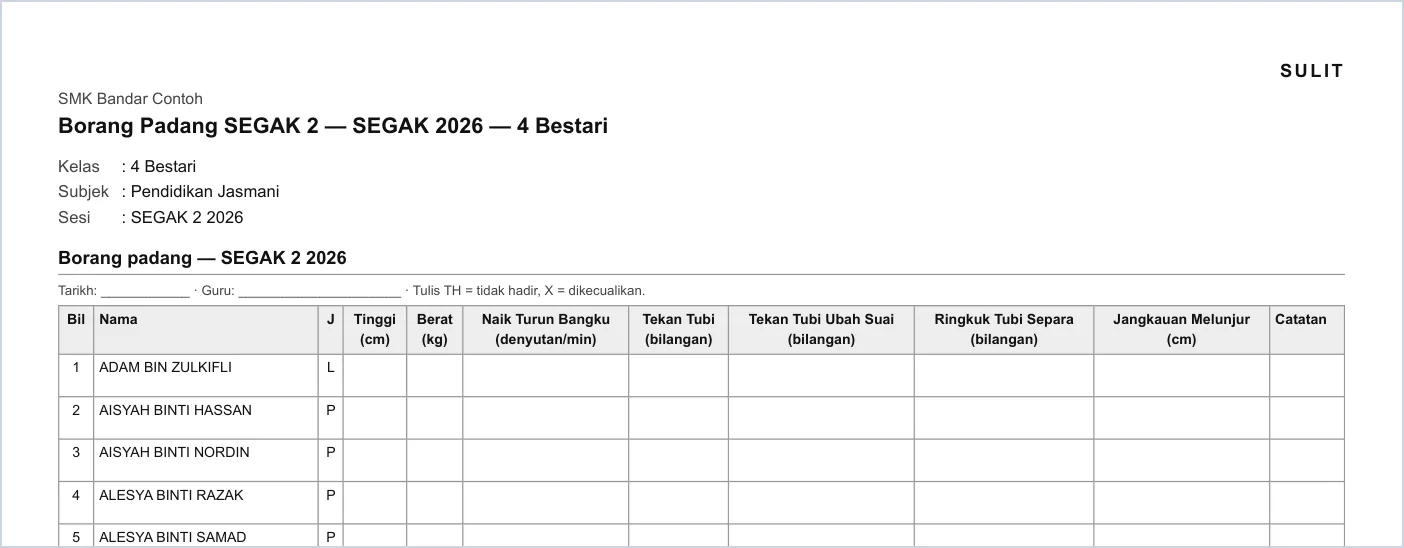
Borang padang (landskap, SULIT).
-
Langkah 18 Tetapan set
Lipatan Tetapan set di bawah setiap set: ubah Tajuk set; Kemas kini daripada pustaka (stesen baharu ditambah, label dikemas kini, stesen berekod tidak dibuang); tukar Norma dan tekan Guna jadual norma ini; dan susun lajur Excel supaya sepadan dengan templat SPPB semasa (namakan semula, ↑ ↓ ✕, + Tambah lajur seperti Kategori BMI atau skor stesen, Susunan lalai).
Bahagian bawah: mod luar talian, senarai Sesi berekod dengan Padam sesi, Arkibkan set (dipulihkan daripada lipatan Arkib di skrin utama) dan Padam set… (perlu taip pengesahan).
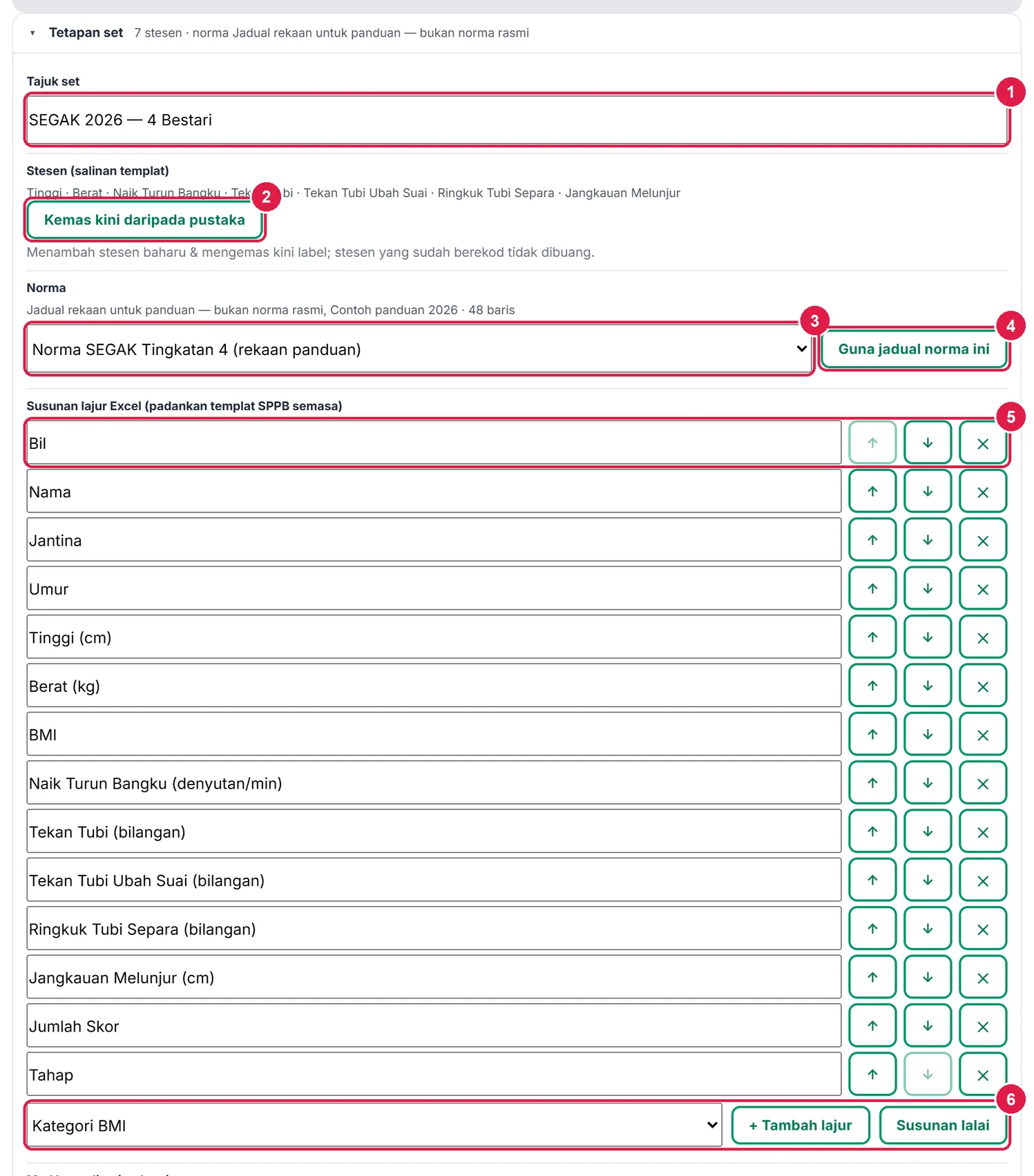
- Tajuk set.
- Kemas kini daripada pustaka.
- Pilih jadual norma.
- Guna jadual norma ini.
- Lajur Excel — nama & susunan.
- + Tambah lajur / Susunan lalai.
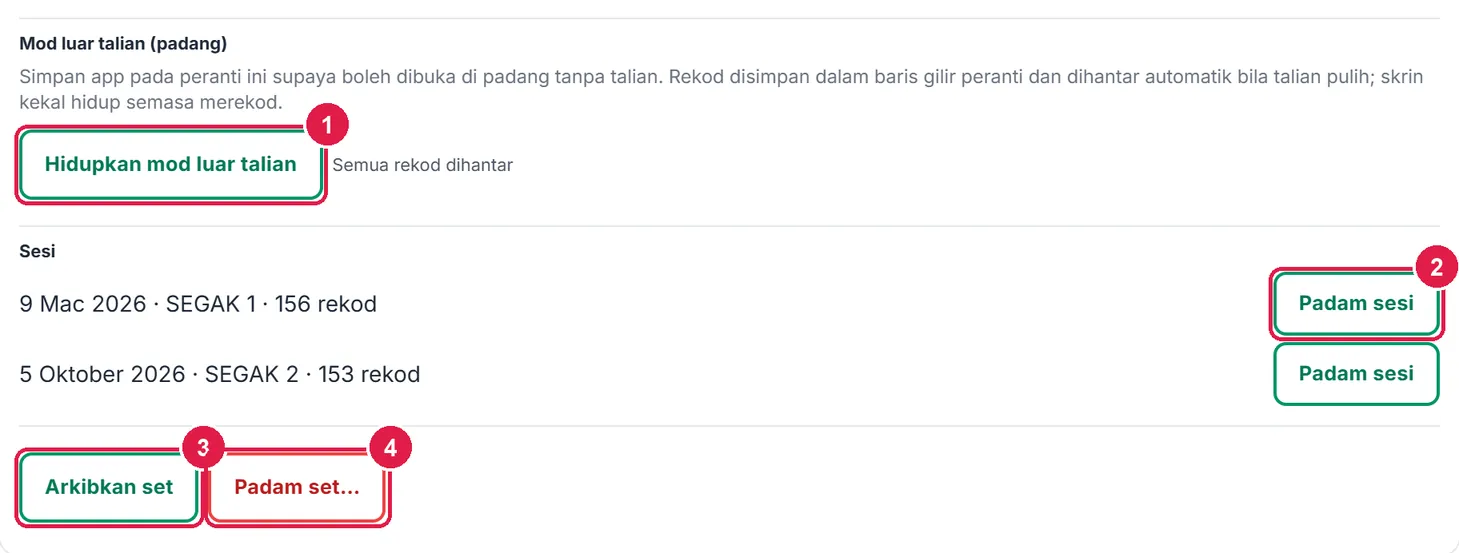
- Mod luar talian.
- Padam sesi.
- Arkibkan set.
- Padam set…
-
Langkah 19 Had pelan Percuma: Drive
Semua fungsi di atas tersedia dalam pelan Percuma. Hanya Hantar ke Drive bertanda Pro — menekannya memaparkan tetingkap Ciri Pro. PDF akaun Percuma bernota kaki SistemGuru.My.
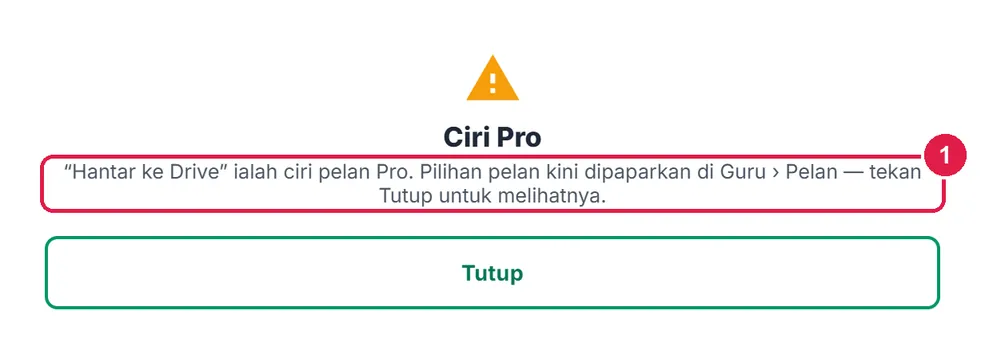
- Mesej had pelan.
ProHantar ke Drive (Pro dan Ultra)
Ultra tiada ciri tambahan dalam tool ini — sama seperti Pro.
Nombor merah pada setiap gambar sepadan dengan senarai di bawahnya. Klik atau ketik gambar untuk melihatnya dalam saiz penuh.
-
Langkah 1 Hantar ke Google Drive
Pro dan Ultra: sambung Google Drive (Akaun › Google Drive), kemudian tekan Hantar ke Drive pada bar Laporan. Dokumen SEGAK ialah data kesihatan, jadi ia dihantar sebagai PDF sahaja (bertanda SULIT, tiada salinan automatik) ke folder SistemGuru.My/Tools/Perekod SEGAK & BMI.
Setiap dokumen mempunyai fail tetap: rekod kelas, slip dan borang SEGAK 1 dan SEGAK 2 masing-masing fail berasingan, dan menghantar semula mengemas kini fail yang sama. Ultra tiada ciri tambahan dalam tool ini.
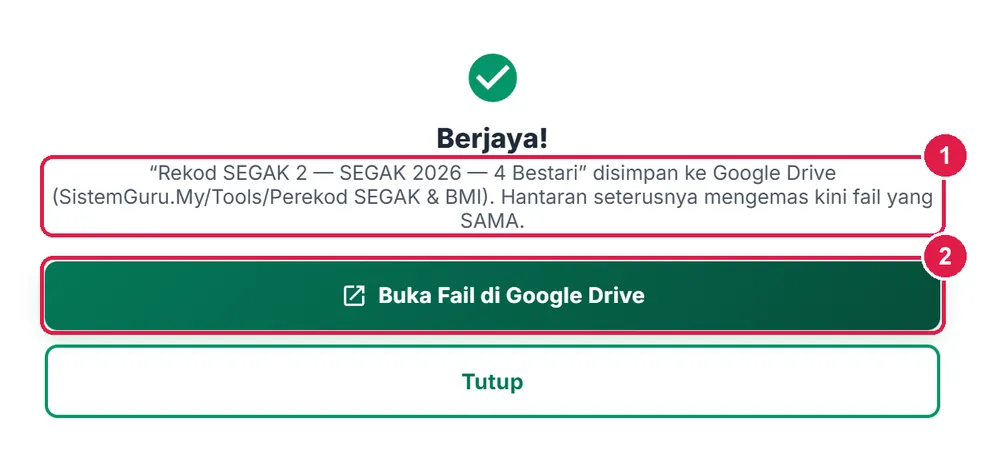
- Nama fail & folder.
- Buka Fail di Google Drive.
Maklumat penting
- Norma: tidak dibekalkan. Setiap set menyimpan salinan jadual norma yang dipilih semasa set dicipta — menukar jadual dalam pustaka tidak mengubah set lama sehingga anda tekan Guna jadual norma ini.
- BMI = berat (kg) ÷ tinggi (m)², satu tempat perpuluhan, dikira setiap kali (tidak disimpan). Stesen bertanda peranan Tinggi dan Berat diperlukan.
- PDPA: tiada No. KP dan tiada tarikh lahir; umur ialah anggaran. Paparan padang lalai inisial. Sel menerima nilai atau kod T/X sahaja. Rekod kelas dan borang padang bertanda SULIT; Drive menerima PDF sahaja.
- Luar talian: rekod yang belum dihantar ditanda "Belum dihantar (luar talian)" pada kad set dan dihantar automatik bila talian pulih.
Betul vs Salah
Berdasarkan cara sebenar app berfungsi.
Betul
Import norma daripada Manual SEGAK edisi semasa, isi Sumber, dan minta Ketua Panitia mengesahkannya.
Salah
Menganggap tool sudah mempunyai norma rasmi.
Sebab: SistemGuru tidak membekalkan norma; tanpa jadual anda tool hanya memaparkan nilai mentah dan BMI.
Betul
Isi jantina setiap murid dalam Senarai Murid sebelum mencipta set.
Salah
Membiarkan jantina kosong.
Sebab: Stesen L/P dan norma bergantung pada jantina — murid tanpa jantina hanya nampak stesen "Semua" dan tiada skor.
Betul
Taip T (tidak hadir) atau X (dikecualikan) sahaja.
Salah
Menaip 0 atau sebab kesihatan dalam sel.
Sebab: 0 dikira sebagai nilai sebenar dan menurunkan purata; sel tidak menerima teks — maklumat kesihatan tidak sepatutnya ditulis di sini.
Betul
Semak sel kuning sebelum mencetak laporan.
Salah
Mengabaikan nilai yang ditanda "Semak nilai".
Sebab: Sel kuning bermaksud nilai di luar julat stesen — lazimnya salah taip (cth 1515 cm) yang merosakkan BMI dan purata.
Betul
Hidupkan mod luar talian sebelum ke padang ketika masih ada talian.
Salah
Cuba menghidupkannya di padang tanpa talian.
Sebab: App perlu dimuat dan disimpan pada peranti dahulu; selepas itu rekod beratur dan dihantar bila talian pulih.
Soalan lazim
Adakah tool ini menunjukkan tahap SEGAK?
Hanya jika anda mengimport jadual norma (Pustaka › Jadual norma) dan memilihnya untuk set. Tanpa norma, nilai mentah dan BMI dipaparkan.
Bagaimana umur dikira?
Umur dianggar daripada tingkatan (Tingkatan 4 → 16 tahun) kerana tool tidak menyimpan tarikh lahir. Tetapkan umur sebenar seorang murid melalui panel Murid.
Bolehkah SEGAK 1 dan SEGAK 2 dalam satu set?
Ya. Satu set menyimpan kedua-dua sesi; pilih SEGAK 1 atau SEGAK 2 di atas tab. Ringkasan membandingkan kedua-duanya bila ada data.
Adakah kategori BMI dicetak pada slip?
Tidak secara lalai. Tandakan "Papar kategori BMI" dalam Pilihan slip jika sekolah mahu mencetaknya (kategori datang daripada jadual norma anda).
Perlu log masuk?
Ya. Data kesihatan murid hanya disimpan dalam akaun guru. Akaun Percuma sudah cukup; Pro menambah Hantar ke Drive.
Tool berkaitan
- Penjana Sesi PJ & Pelan Hari Hujan — rancang sesi PJ yang menyokong kecergasan.
- Pengurus Kejohanan Sukan — kejohanan olahraga, papan mata rumah.
- Kalkulator PAJSK Kokurikulum — rekod pencapaian sukan murid.
- Kehadiran — murid tidak hadir ditanda TH secara automatik.