Cara guna Log Sesi Kaunseling Sulit
Rujuk murid kepada GBK dengan kod rujukan, dan (GBK) rekod sesi kaunseling dalam peti tersulit, terima rujukan, statistik tanpa nama — langkah demi langkah dengan gambar app sebenar.
Sebelum anda mula
Modul ini membaca data daripada modul lain. Siapkan yang bertanda Wajib dahulu.
- PilihanMurid › Senarai MuridUntuk memilih murid daripada kelas anda (atau taip nama).
- PilihanJadual WaktuSenarai “kelas saya” diambil daripada Jadual Waktu.
- ProPelan Pro (GBK)Ruang GBK: peti tersulit, terima rujukan, statistik.
- ProSambungan Google DriveHanya untuk menghantar PDF statistik ke Drive.
Apa yang berbeza ikut pelan
Rujuk murid percuma untuk semua guru. Ruang GBK ialah ciri Pro; Ultra sama seperti Pro (tool ini tiada AI).
| Ciri Log Sesi Kaunseling | Percuma | Pro | Ultra |
|---|---|---|---|
| Rujuk murid dengan kod GBK, status rujukan, borang kosong | Ya | Ya | Ya |
| Ruang GBK: peti tersulit, kod rujukan, terima rujukan | Ya | Ya | |
| Rekod sesi, susulan, tapisan, cetak SULIT | Ya | Ya | |
| Statistik tanpa nama (PDF/Excel), Drive manual | Ya | Ya |
PercumaRujuk murid (semua guru)
Langkah yang sama bagi Pro dan Ultra.
Nombor merah pada setiap gambar sepadan dengan senarai di bawahnya. Klik atau ketik gambar untuk melihatnya dalam saiz penuh.
-
Langkah 1 Buka tool: dua bahagian
Log masuk, kemudian Tools › Guru kelas › Log Sesi Kaunseling Sulit (pautan terus
sistemguru.my/#tools-log-kaunseling).Tool ini ada dua bahagian: Rujuk murid — untuk semua guru (termasuk pelan Percuma) merujuk murid kepada Guru Bimbingan & Kaunseling (GBK); dan Ruang GBK — peti rekod sesi tersulit untuk GBK (pelan Pro). Rekod disulit dalam pelayar; pelayan hanya menyimpan teks sifer.
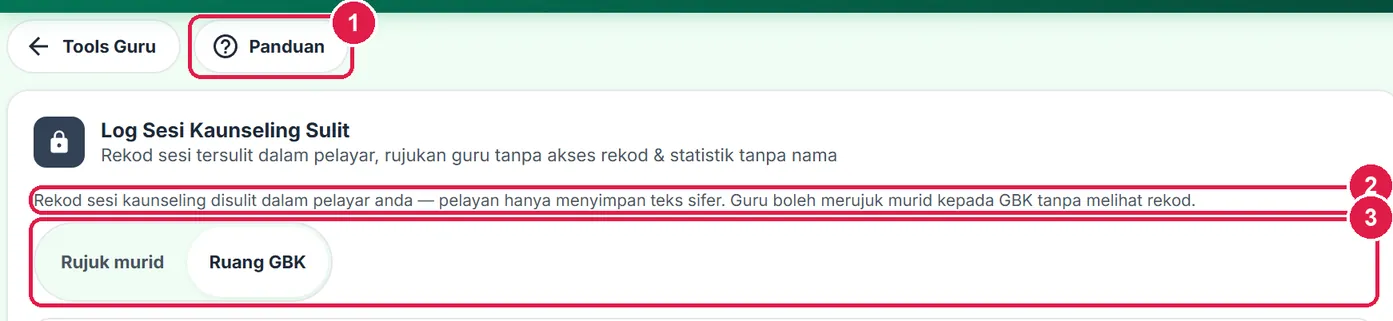
- Panduan.
- Rekod disulit dalam pelayar.
- Rujuk murid · Ruang GBK.
-
Langkah 2 Masukkan kod rujukan GBK
Dapatkan kod rujukan 8 aksara daripada GBK sekolah anda (GBK menjananya dalam Ruang GBK › Tetapan). Dalam Rujuk murid, taip kod dan tekan Semak kod.
Kad Rujukan saya menyenaraikan rujukan yang pernah anda hantar — status sahaja.
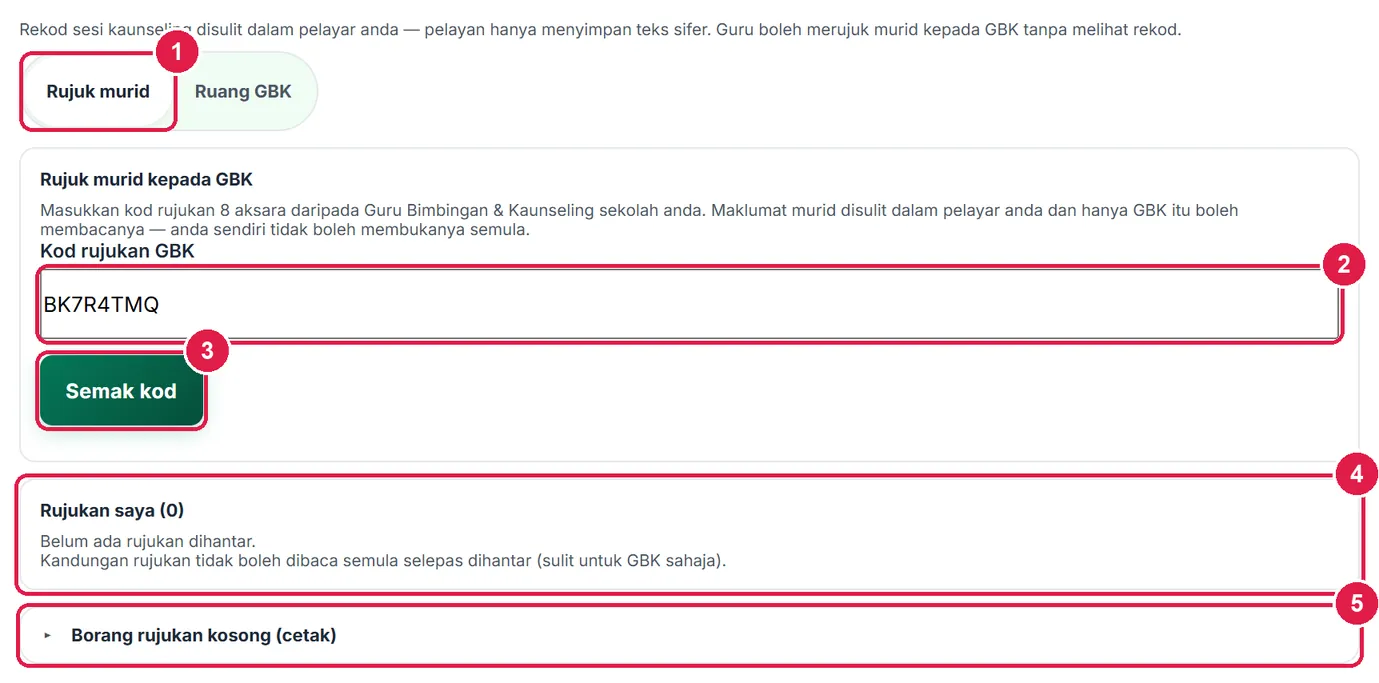
- Rujuk murid.
- Kod rujukan GBK.
- Semak kod.
- Rujukan saya.
- Borang rujukan kosong (cetak).
-
Langkah 3 Isi borang rujukan tersulit
Borang memaparkan Kepada (nama paparan GBK) dan cap jari kunci — pastikan sama dengan cap jari yang GBK berikan.
Pilih murid daripada kelas saya (nama, kelas dan jantina diisi sendiri; pilih Tahun/Tingkatan), tandakan Sebab rujukan dan tulis Pemerhatian — fakta yang dilihat/didengar, tanpa diagnosis atau maklumat kesihatan (maks. 1000 aksara). Pilih Tahap (Biasa/Segera); Nama guru perujuk diisi daripada akaun anda. Tekan Hantar rujukan tersulit.
Jika murid dalam bahaya segera, hubungi GBK/pentadbir secara terus — jangan tunggu rujukan digital.
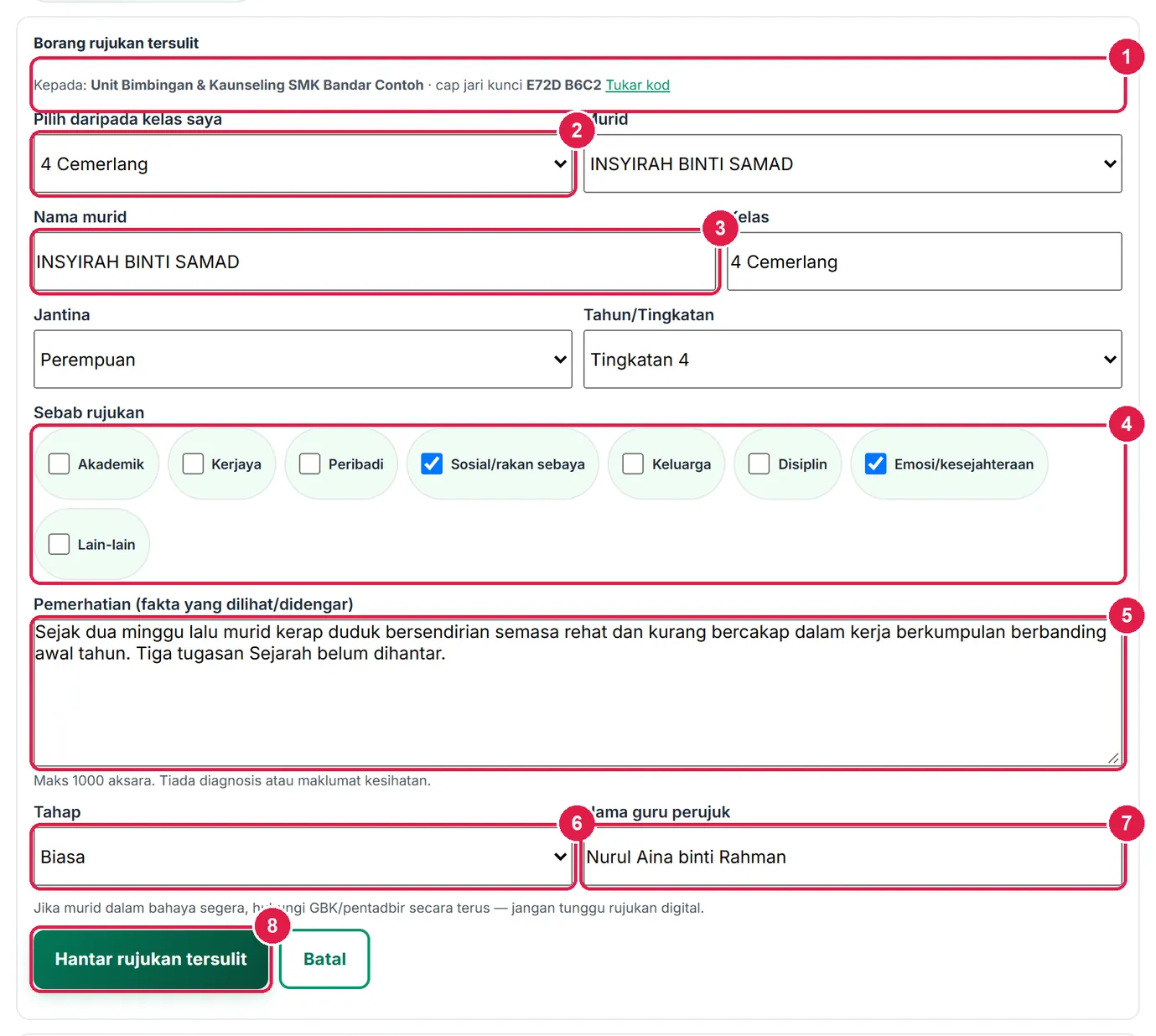
- Kepada & cap jari kunci.
- Pilih daripada kelas saya.
- Maklumat murid.
- Sebab rujukan.
- Pemerhatian (fakta).
- Tahap.
- Nama guru perujuk.
- Hantar rujukan tersulit.
-
Langkah 4 Pantau status rujukan
Selepas dihantar, rujukan dipapar dalam Rujukan saya dengan status Baru. Anda tidak boleh membuka semula kandungannya — ia sulit untuk GBK sahaja. Selagi GBK belum membukanya, Tarik balik memadamnya.
Apabila GBK menerima rujukan, status bertukar kepada Diterima, dan kemudian Selesai.
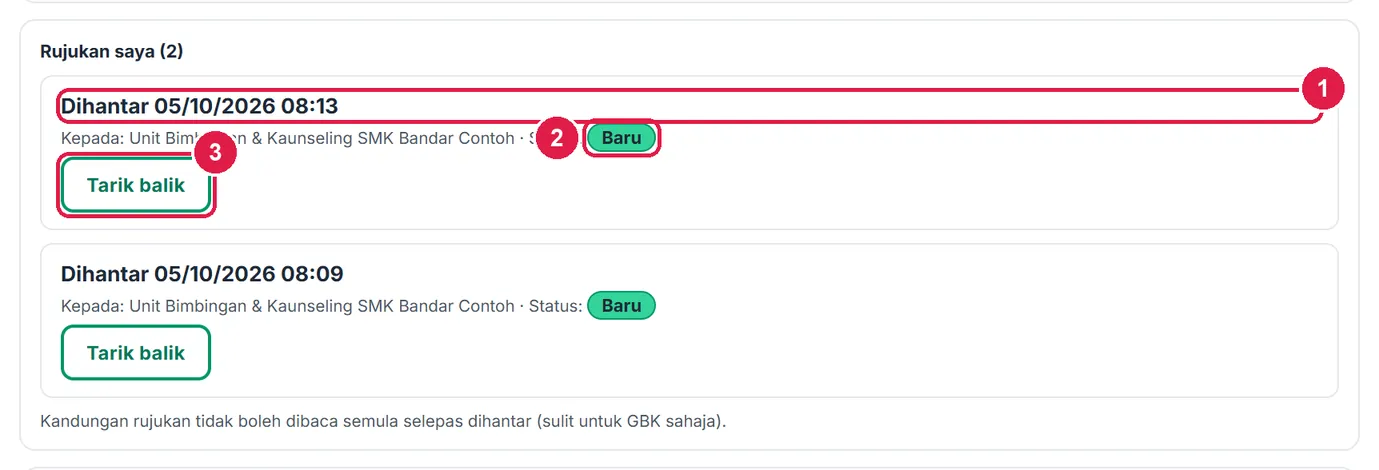
- Masa dihantar.
- Status Baru.
- Tarik balik.
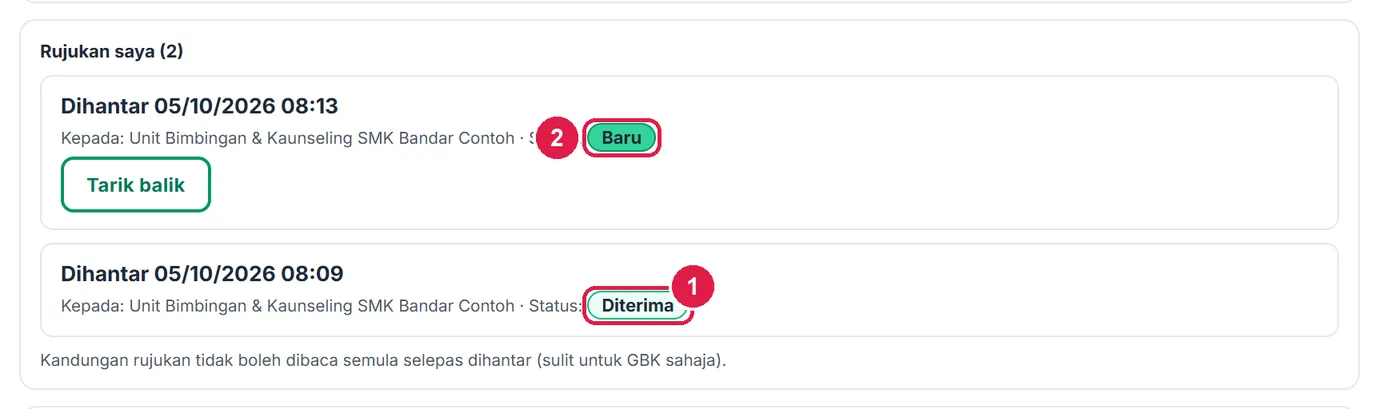
- Status Diterima.
- Status Baru.
-
Langkah 5 Borang rujukan kosong (kertas)
Untuk sekolah yang belum memakai rujukan digital, buka Borang rujukan kosong (cetak) dan Muat turun PDF (atau Word melalui Lagi). Serahkan terus kepada GBK dalam sampul tertutup.

- Muat turun PDF.
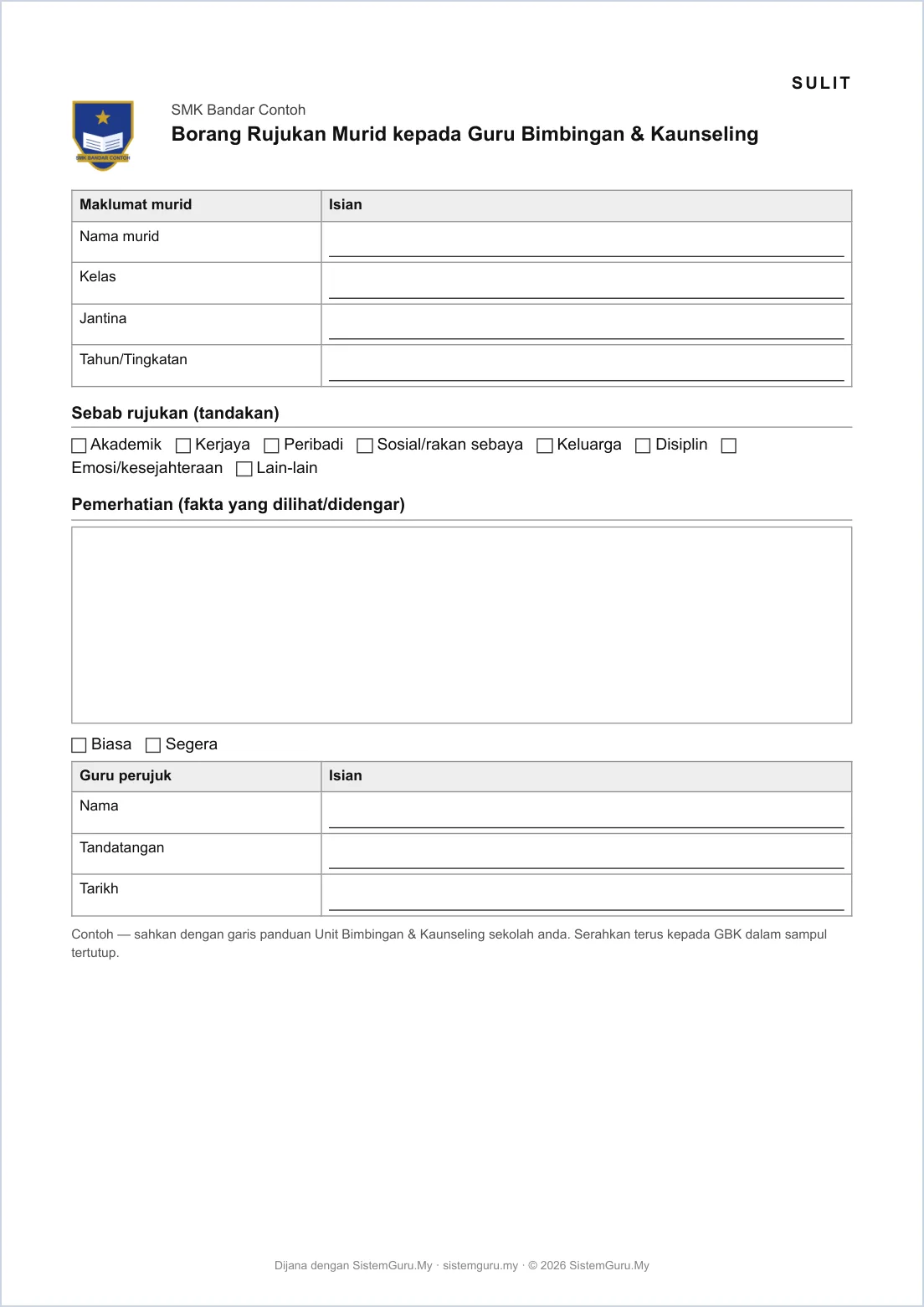
Borang rujukan kosong (SULIT).
-
Langkah 6 Ruang GBK pada pelan Percuma
Pada pelan Percuma, Ruang GBK memaparkan kad berkunci. Peti rekod sesi, penerimaan rujukan dan statistik memerlukan pelan Pro.
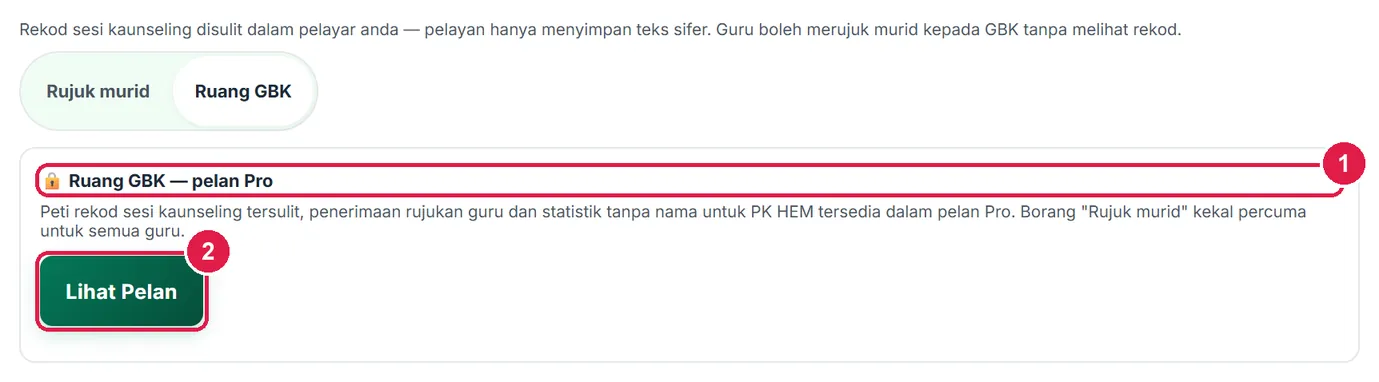
- Ruang GBK — pelan Pro.
- Lihat Pelan.
ProRuang GBK
Untuk Guru Bimbingan & Kaunseling. Ultra sama seperti Pro.
Nombor merah pada setiap gambar sepadan dengan senarai di bawahnya. Klik atau ketik gambar untuk melihatnya dalam saiz penuh.
-
Langkah 1 Sediakan peti tersulit (sekali sahaja)
Buka Ruang GBK. Baca notis PDPA & kerahsiaan, tandakan Saya faham, kemudian cipta frasa laluan sekurang-kurangnya 10 aksara (meter menunjukkan kekuatan — sasarkan Kuat) dan ulang. Tekan Cipta peti tersulit.
Frasa laluan tidak dihantar ke pelayan. SistemGuru tidak boleh membaca rekod anda atau menetapkan semula frasa laluan.
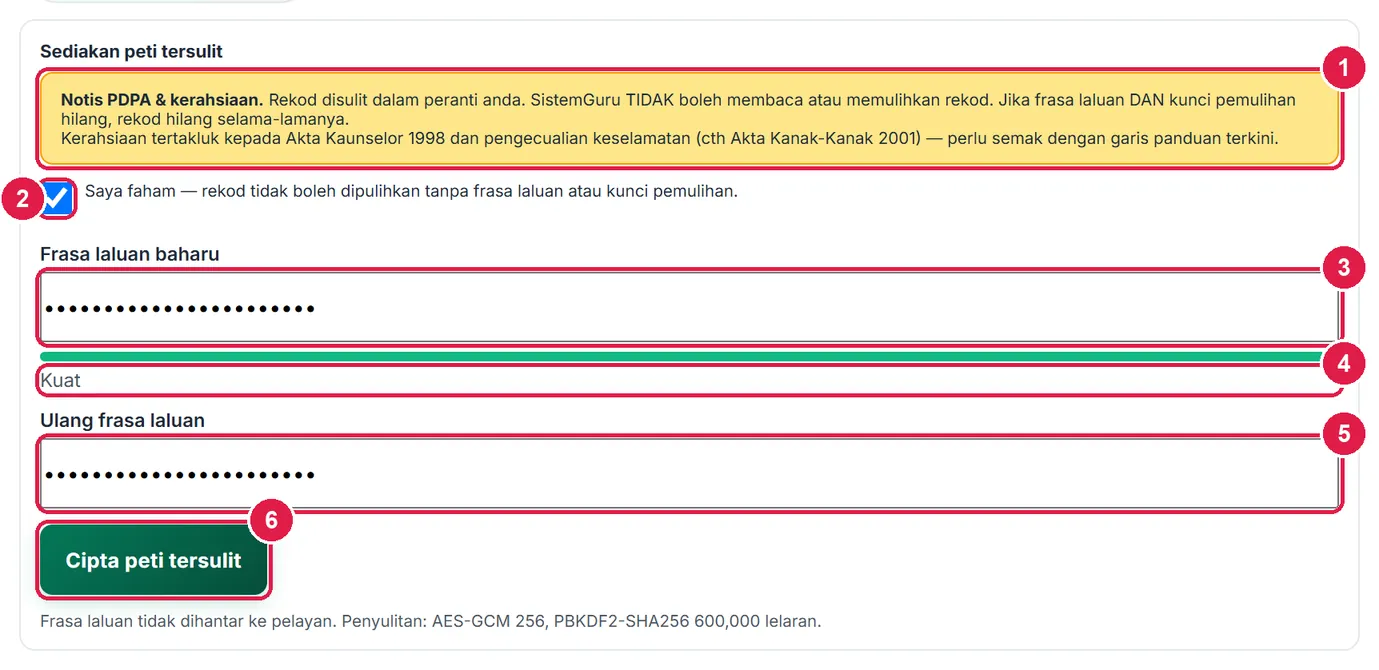
- Notis PDPA & kerahsiaan.
- Saya faham.
- Frasa laluan baharu.
- Meter kekuatan.
- Ulang frasa laluan.
- Cipta peti tersulit.
-
Langkah 2 Simpan kunci pemulihan
App memaparkan kunci pemulihan 24 aksara — sekali sahaja. Ia membuka peti jika anda lupa frasa laluan. Salin atau Cetak dan simpan di tempat berkunci (bukan dalam telefon yang sama).
Tandakan Saya sudah menyimpan kunci pemulihan dan tekan Teruskan. Jika frasa laluan dan kunci pemulihan hilang, rekod hilang selama-lamanya.
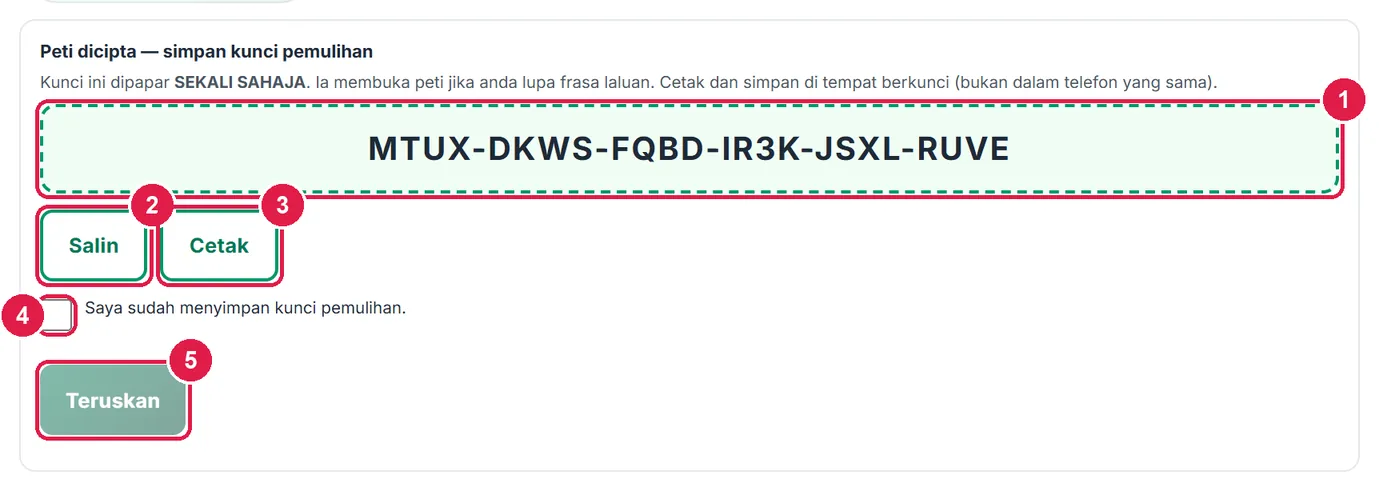
- Kunci pemulihan (sekali sahaja).
- Salin.
- Cetak.
- Saya sudah menyimpan kunci pemulihan.
- Teruskan.
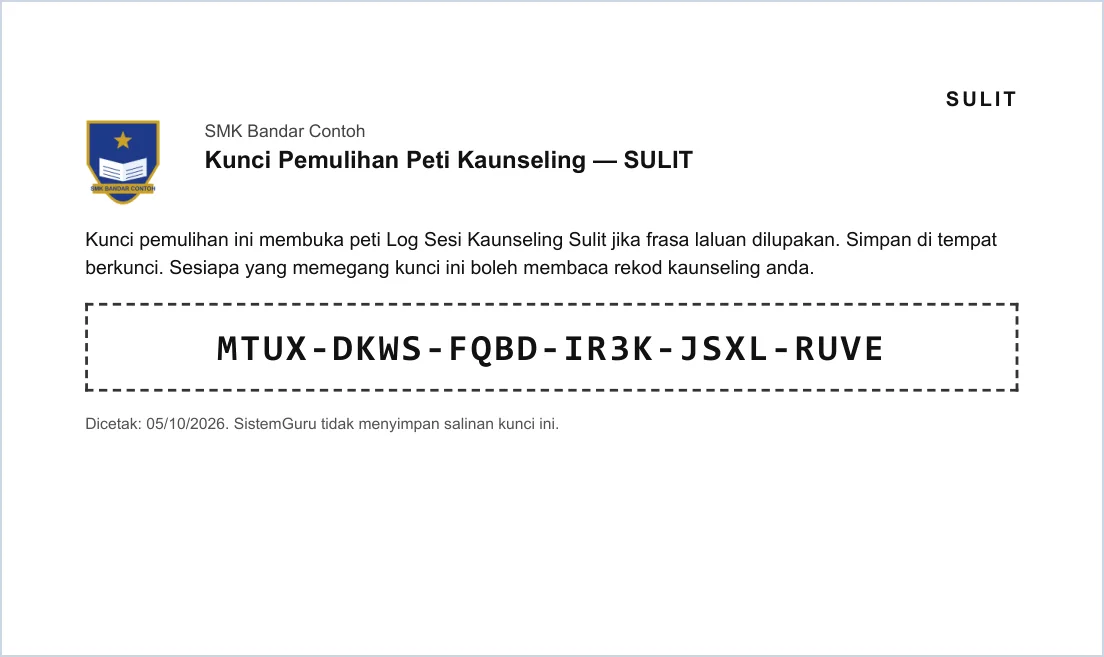
Helaian kunci pemulihan (contoh rekaan).
-
Langkah 3 Peti dibuka
Jalur hijau menunjukkan peti dibuka dan kiraan kunci automatik (10 minit tanpa aktiviti, atau tab tersembunyi lebih 5 minit). Kunci sekarang mengunci serta-merta — gunakan sebelum meninggalkan komputer.
Ruang GBK ada empat paparan: Sesi, Rujukan, Statistik dan Tetapan.
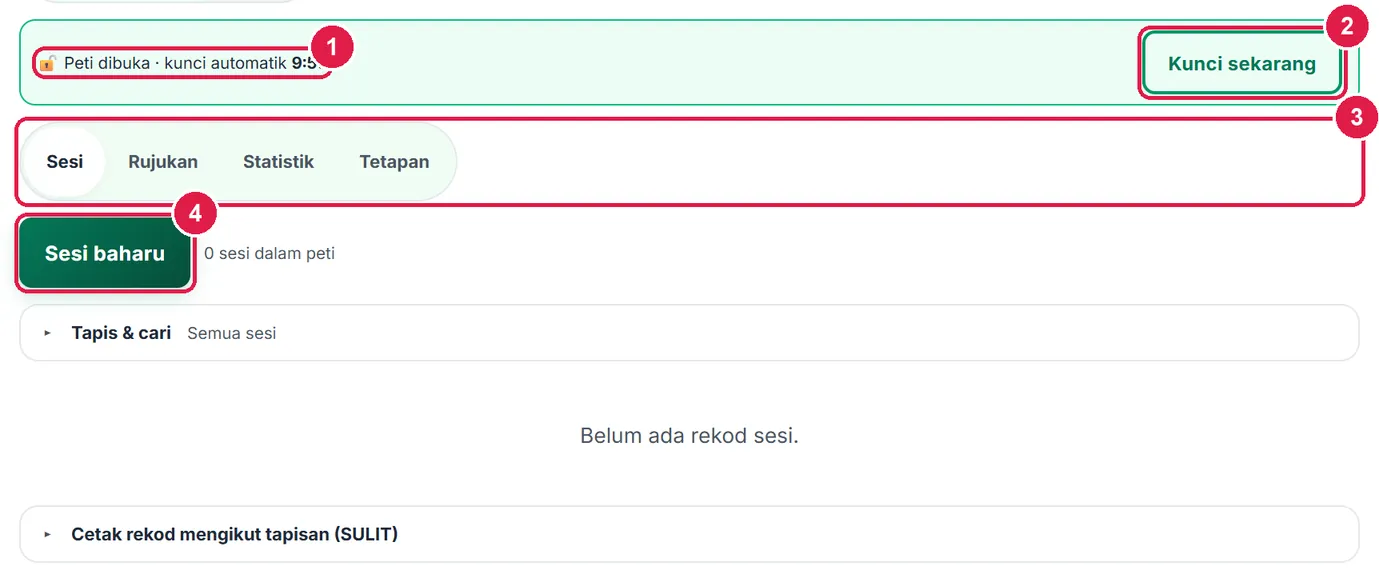
- Status peti & kiraan kunci automatik.
- Kunci sekarang.
- Sesi · Rujukan · Statistik · Tetapan.
- Sesi baharu.
-
Langkah 4 Jana kod rujukan untuk guru
Dalam Tetapan › Kod rujukan guru, isi Nama paparan kepada guru (cth Unit Bimbingan & Kaunseling SMK Bandar Contoh) dan tekan Jana kod rujukan. Kongsi kod 8 aksara dan cap jari kunci dengan guru sekolah.
Tukar kod menjana kod baharu (kod lama berhenti serta-merta); Matikan kod menghentikan rujukan baharu.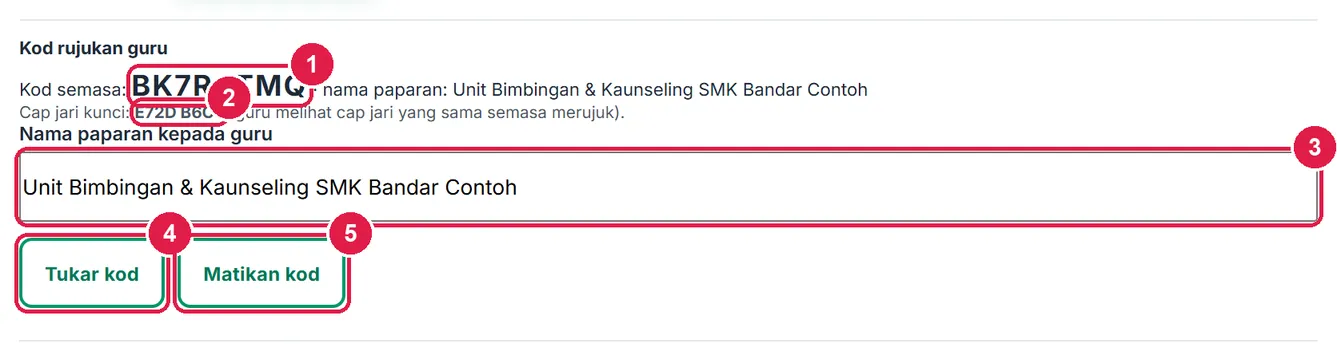
- Kod semasa.
- Cap jari kunci.
- Nama paparan kepada guru.
- Tukar kod.
- Matikan kod.
-
Langkah 5 Buka peti dengan frasa laluan
Setiap kali tool dibuka (atau selepas dikunci automatik), taip Frasa laluan dan tekan Buka peti. Terlupa frasa? Tekan Guna kunci pemulihan, masukkan kunci 24 aksara, kemudian tetapkan frasa laluan baharu dalam Tetapan.
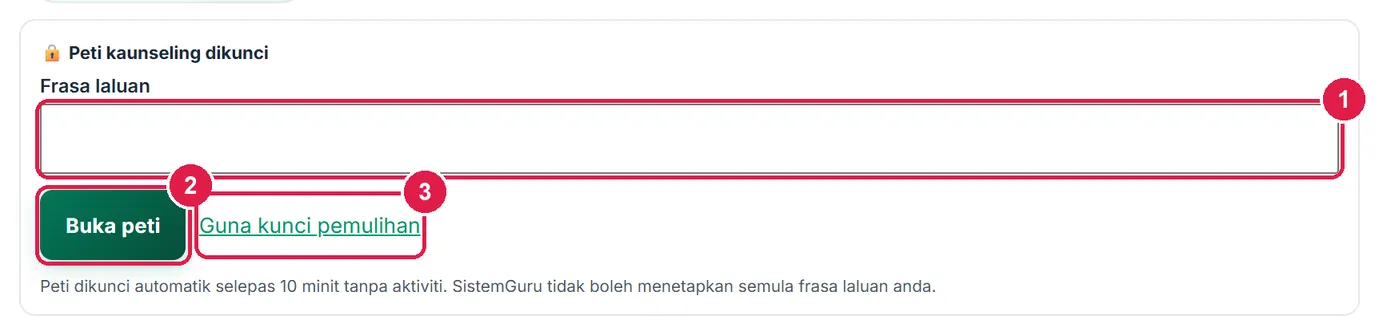
- Frasa laluan.
- Buka peti.
- Guna kunci pemulihan.
-
Langkah 6 Terima rujukan guru
Rujukan menunjukkan bilangan rujukan baharu. Setiap rujukan dinyahsulit dalam pelayar anda: nama murid, kelas, jantina, tingkatan, guru perujuk, sebab, tahap (lencana Segera jika ditanda) dan pemerhatian. Terima menukar status kepada Diterima dan membuka borang sesi baharu yang sudah diisi murid dan kod isu daripada rujukan. Selesai menutup rujukan; Padam membuangnya.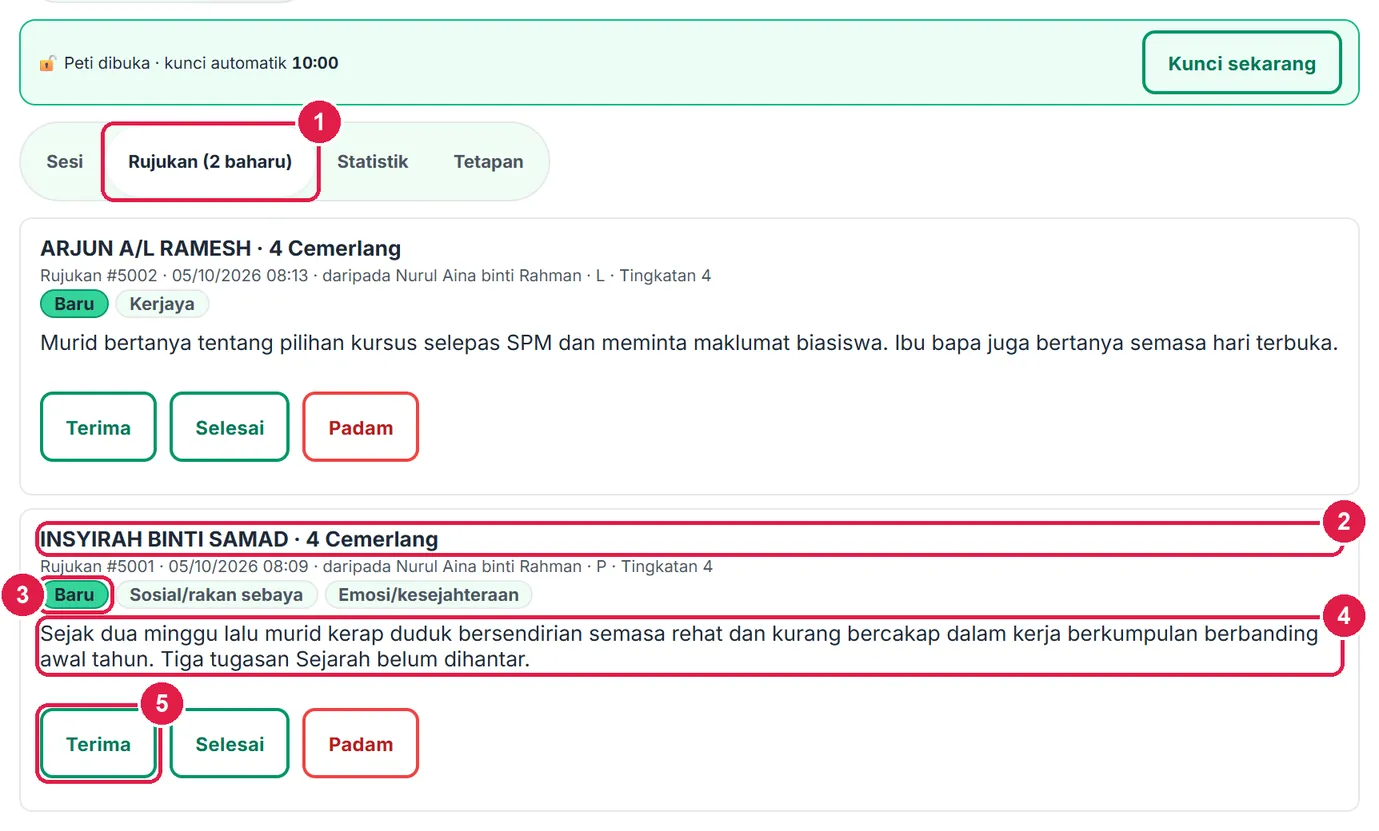
- Rujukan (bilangan baharu).
- Murid & kelas.
- Lencana status & sebab.
- Pemerhatian guru.
- Terima.
-
Langkah 7 Rekod sesi
Isi Tarikh, Masa mula/tamat, Jenis sesi (Individu, Kelompok, Konsultasi, Bimbingan kelas) dan Status (Baru, Susulan, Tamat, Rujuk keluar). Tandakan Kod isu, tulis Ringkasan sesi (maks. 3000 aksara) dan Tindakan / intervensi.
Tarikh susulan menjadi peringatan dalam peti sahaja — tidak ditulis ke Takwim. Tekan Simpan sesi; rekod disulit sebelum dihantar.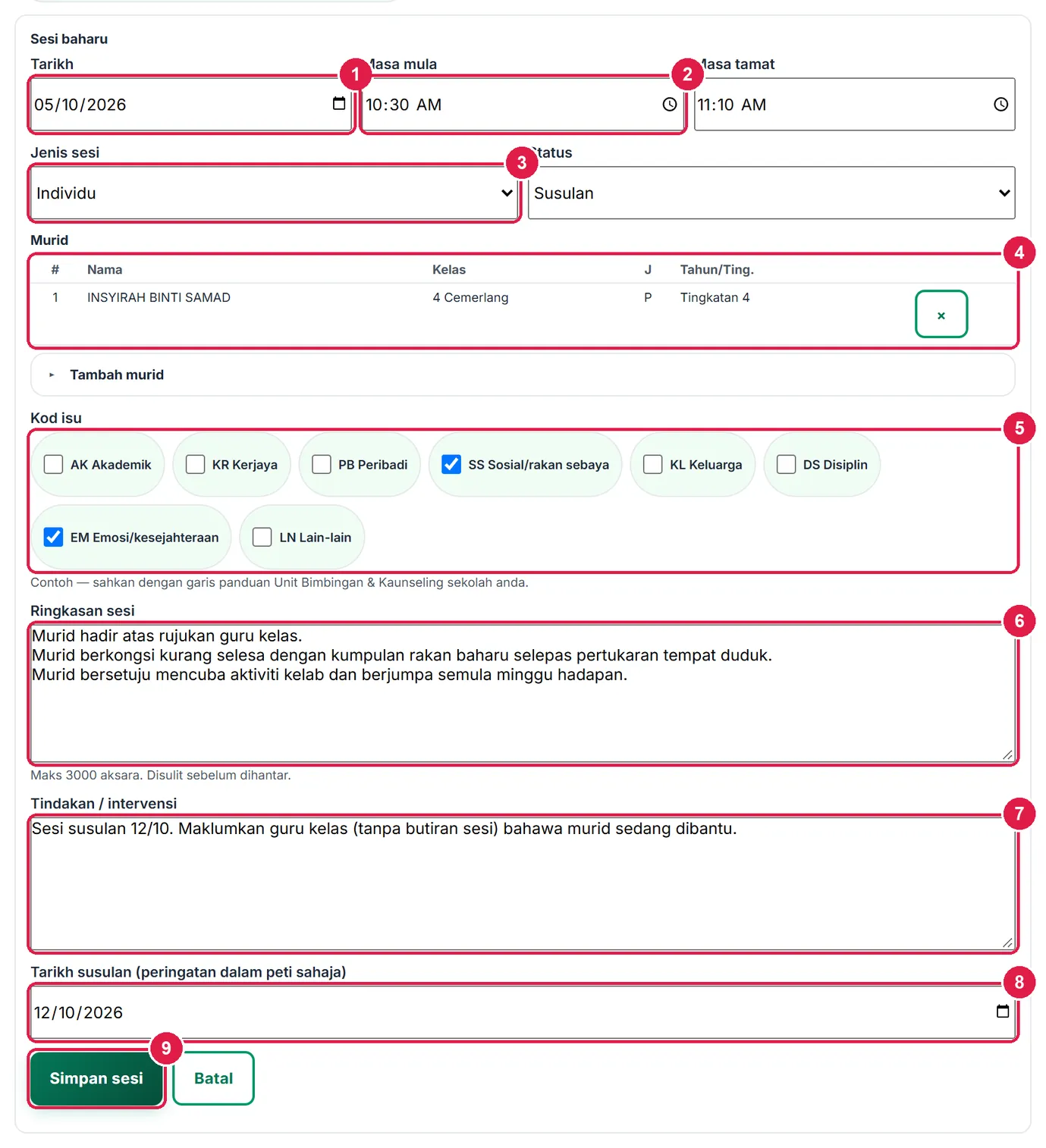
- Tarikh.
- Masa mula / tamat.
- Jenis sesi / Status.
- Murid sesi.
- Kod isu.
- Ringkasan sesi.
- Tindakan / intervensi.
- Tarikh susulan.
- Simpan sesi.
-
Langkah 8 Lihat & cetak rekod sesi
Selepas disimpan, paparan sesi menunjukkan butiran, murid, ringkasan dan tindakan. Muat turun PDF mencetak rekod SULIT (Cetak/PDF sahaja — tiada Word atau Drive untuk rekod sesi). Sunting membetulkan rekod; Padam membuangnya kekal.
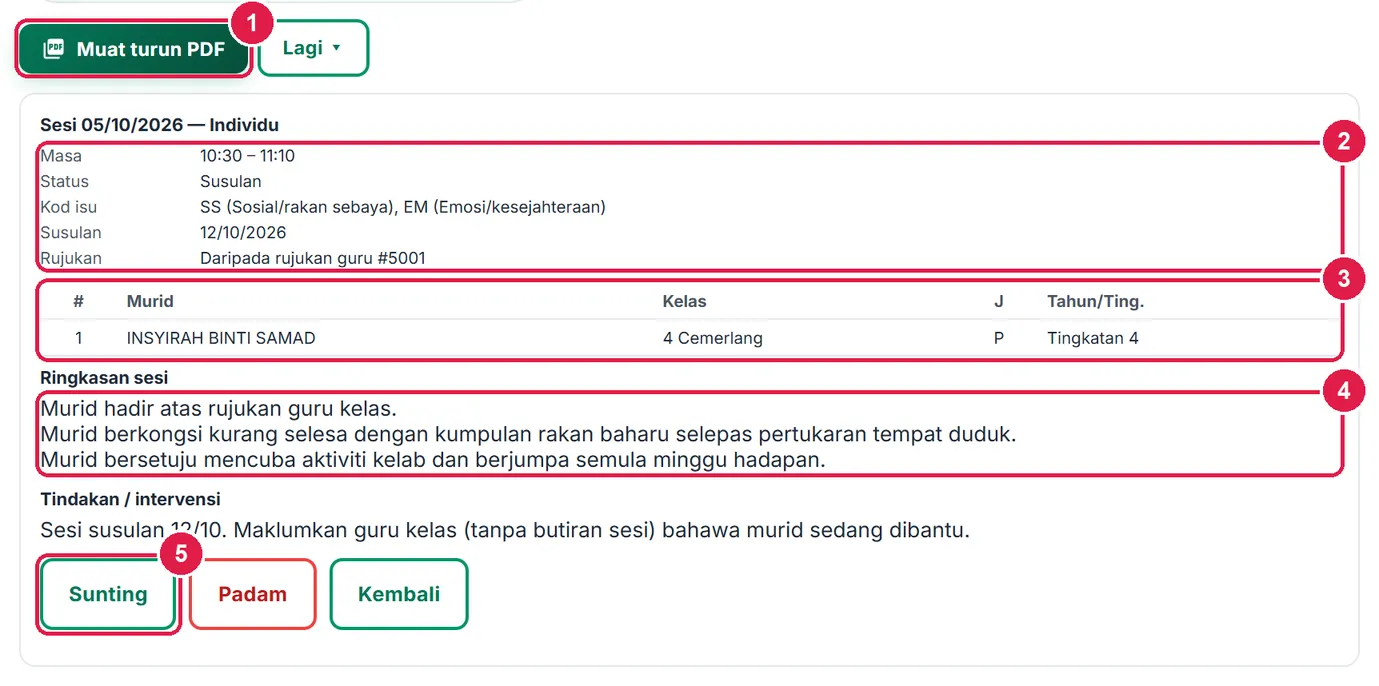
- Muat turun PDF.
- Butiran sesi.
- Murid.
- Ringkasan sesi.
- Sunting.
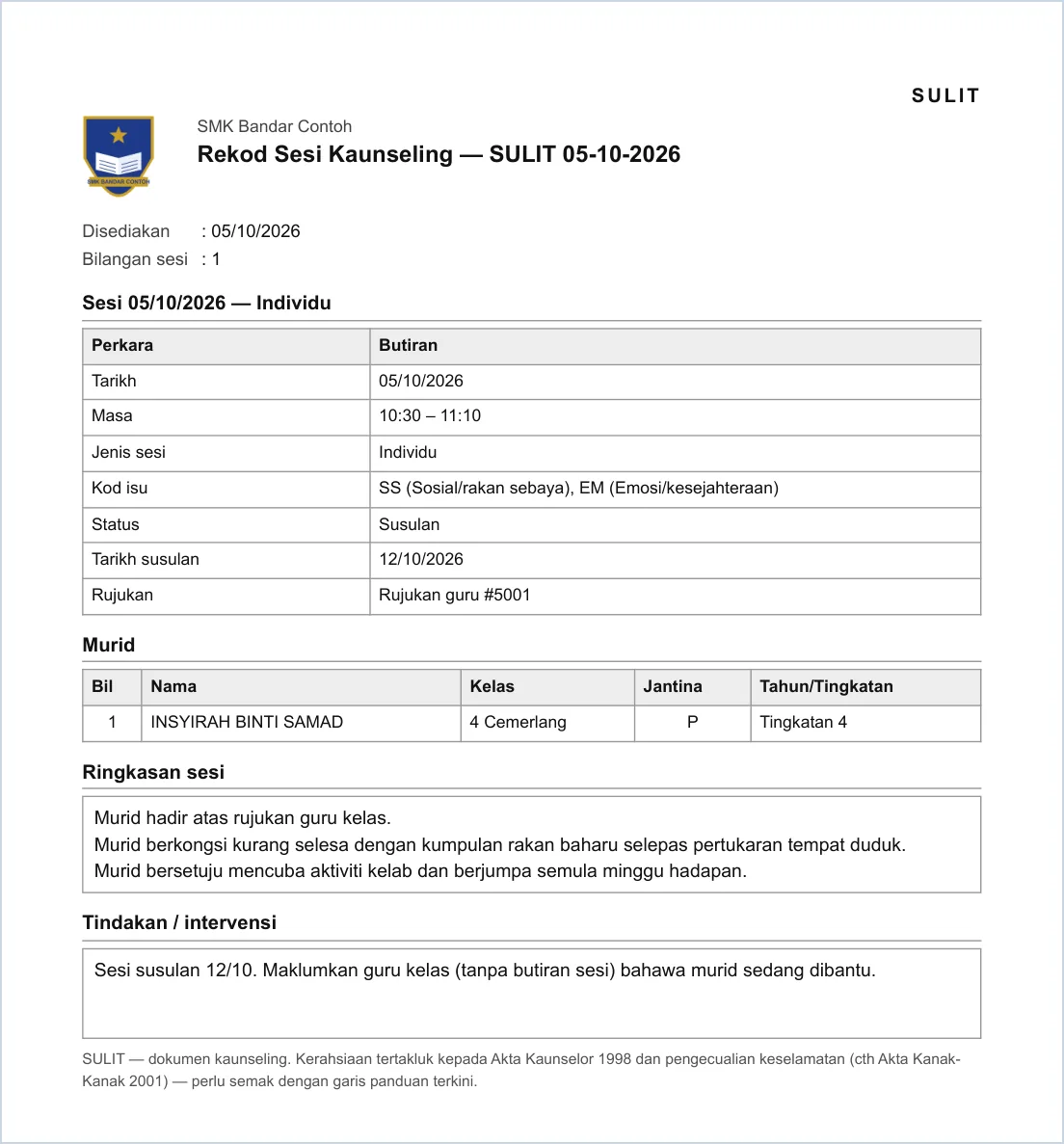
PDF rekod sesi (SULIT).
-
Langkah 9 Sesi kelompok: tambah beberapa murid
Untuk sesi Kelompok atau Bimbingan kelas, buka Tambah murid, pilih kelas dan murid (atau taip nama), kemudian tekan + Tambah ke sesi bagi setiap murid — hingga 12 murid setiap sesi. × membuang murid daripada senarai.
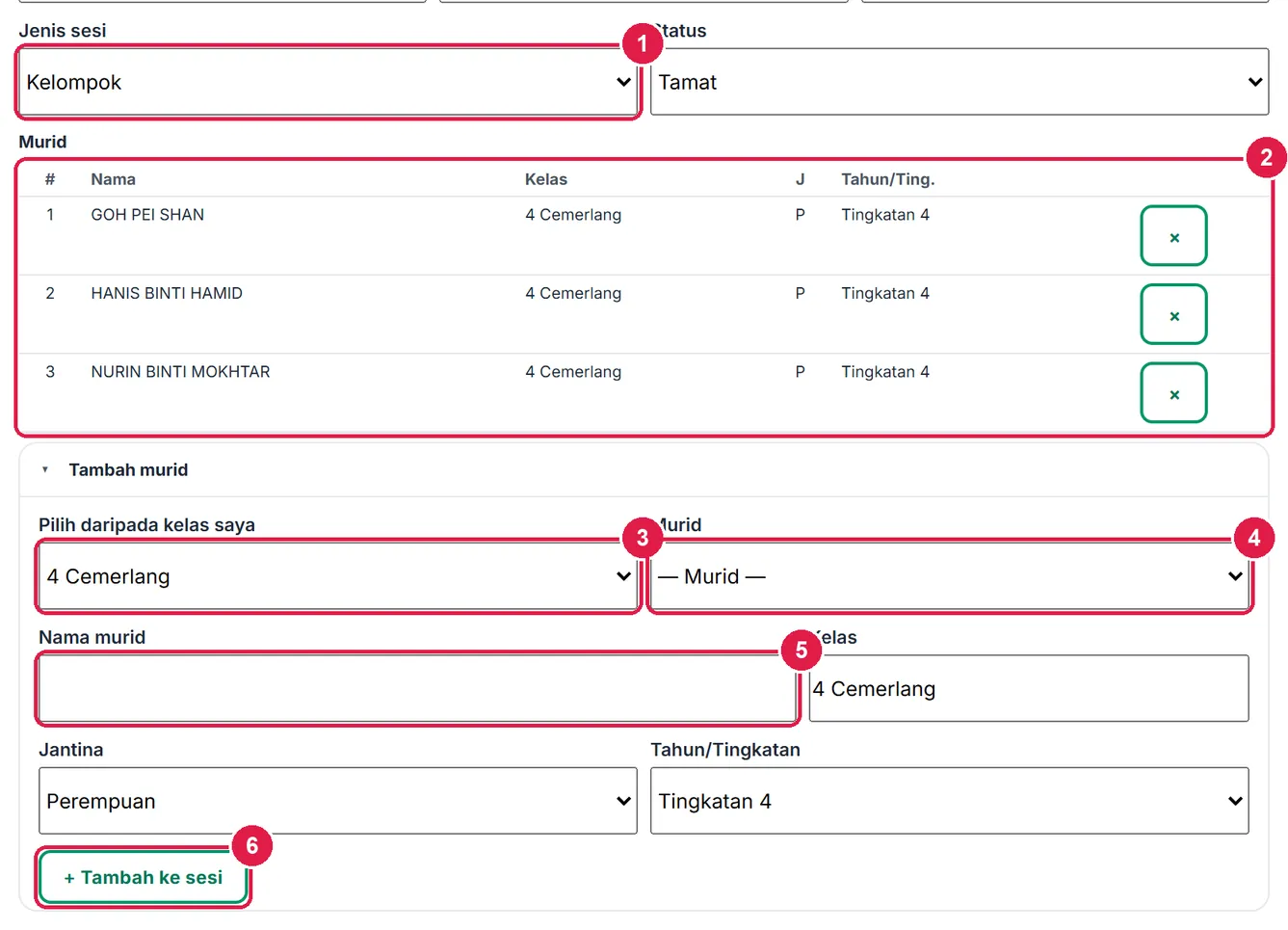
- Jenis sesi: Kelompok.
- Murid dalam sesi.
- Pilih daripada kelas saya.
- Murid.
- Nama murid.
- + Tambah ke sesi.
-
Langkah 10 Senarai sesi, susulan & tapisan
Sesi menyenaraikan semua sesi terbaru dahulu, dengan inisial murid sahaja, status dan kod isu. Peringatan susulan menunjukkan susulan dalam 7 hari (atau yang lewat). Tapis & cari mengikut bulan, kod isu, status atau teks — carian dibuat dalam pelayar sahaja. Cetak rekod mengikut tapisan mencetak semua sesi yang sepadan (SULIT).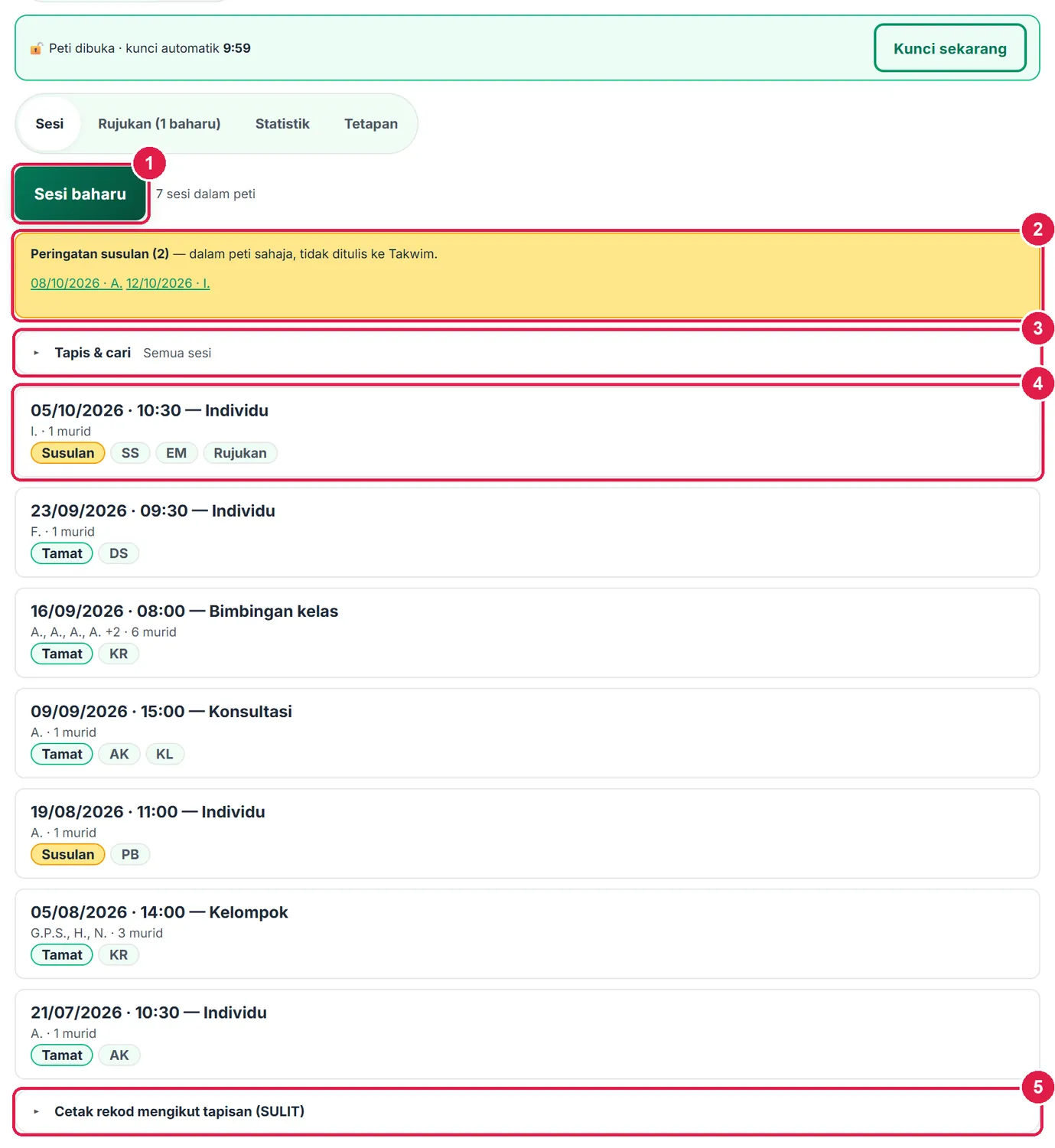
- Sesi baharu.
- Peringatan susulan.
- Tapis & cari.
- Kad sesi (inisial, status, kod isu).
- Cetak rekod mengikut tapisan.
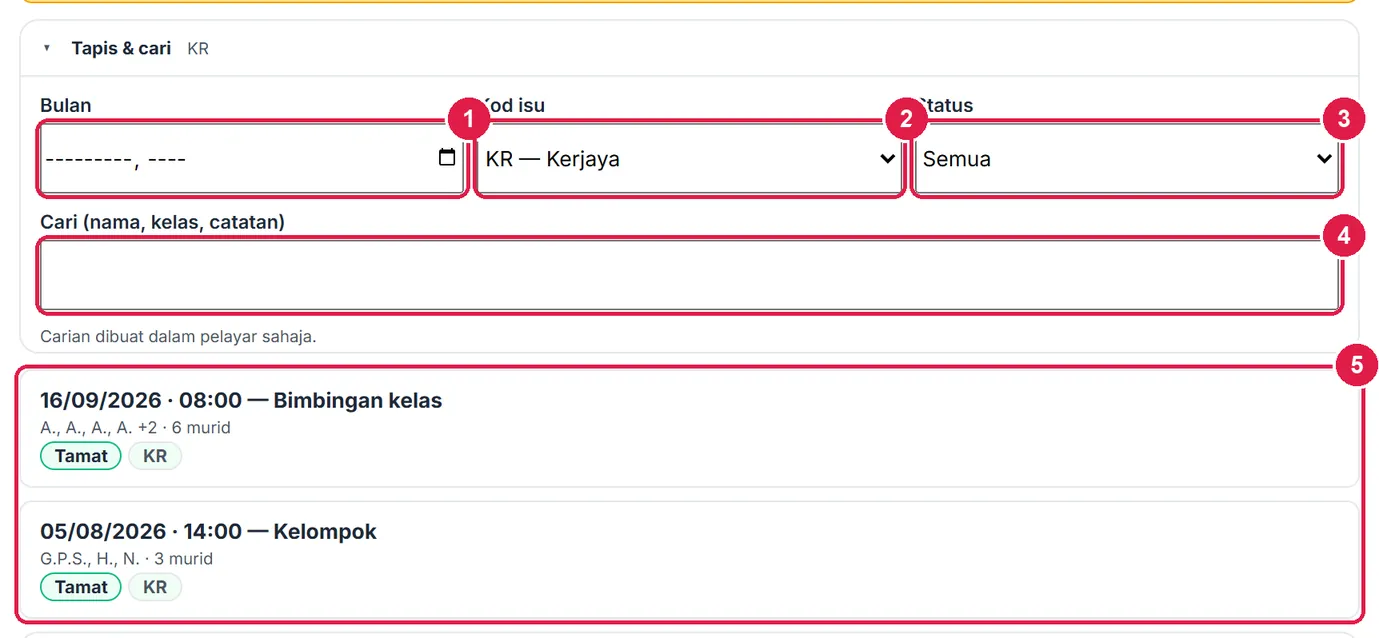
- Bulan.
- Kod isu.
- Status.
- Cari.
- Sesi sepadan.
-
Langkah 11 Statistik tanpa nama untuk PK HEM
Statistik mengira, dalam pelayar, bilangan sesi dan murid unik bagi julat Dari–Hingga: ikut bulan & jenis sesi, ikut kod isu, dan ikut tahun/tingkatan & jantina. Tiada nama atau kelas; bilangan 1–2 dipapar “<3” untuk melindungi identiti.Muat turun PDF atau Excel (bilangan sahaja), atau Hantar ke Drive (PDF, manual). Menu Lagi membuka minit mesyuarat JK Bimbingan & Kaunseling.
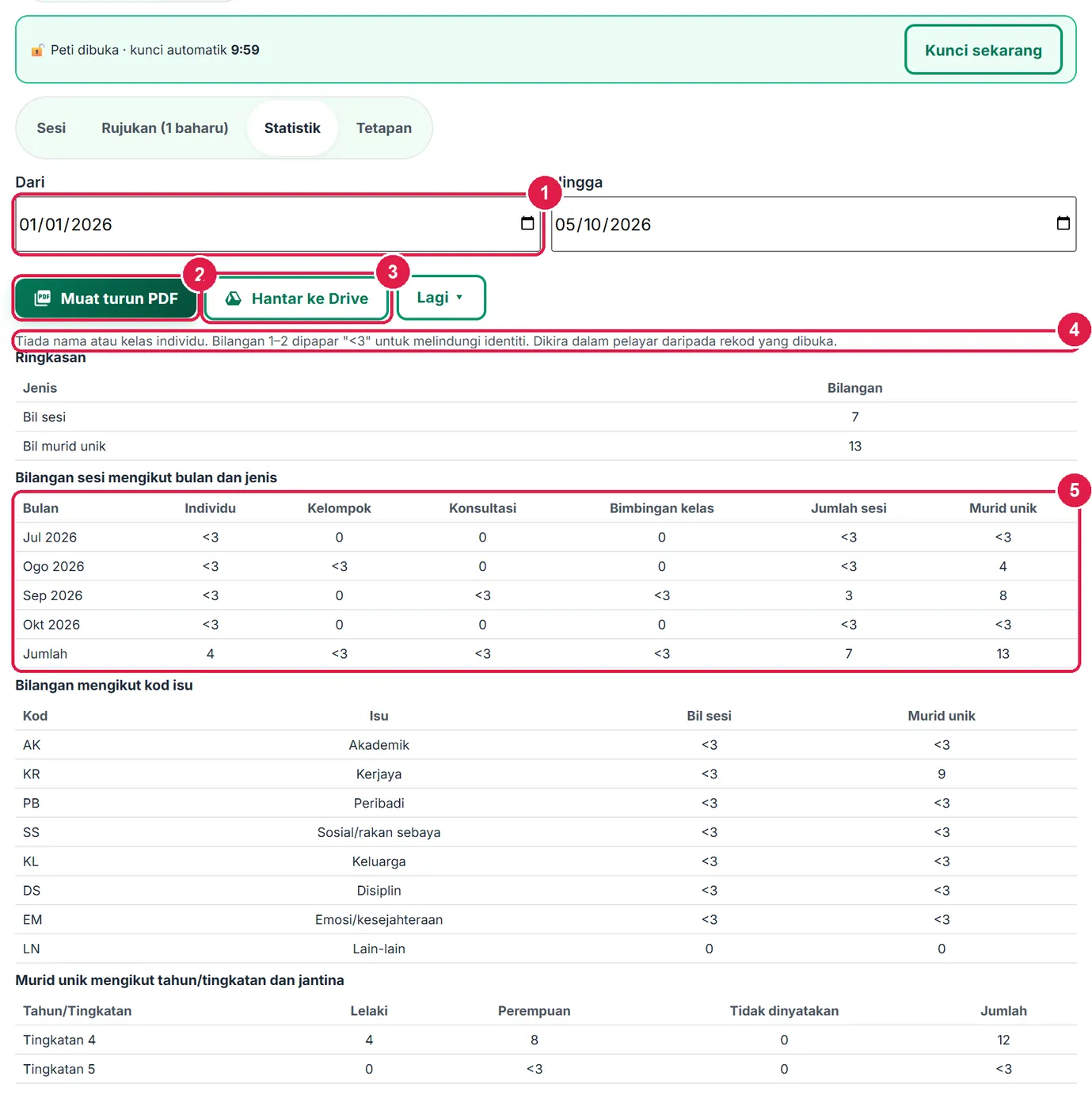
- Dari / Hingga.
- Muat turun PDF.
- Hantar ke Drive.
- Nota tanpa nama & “<3”.
- Sesi ikut bulan & jenis.
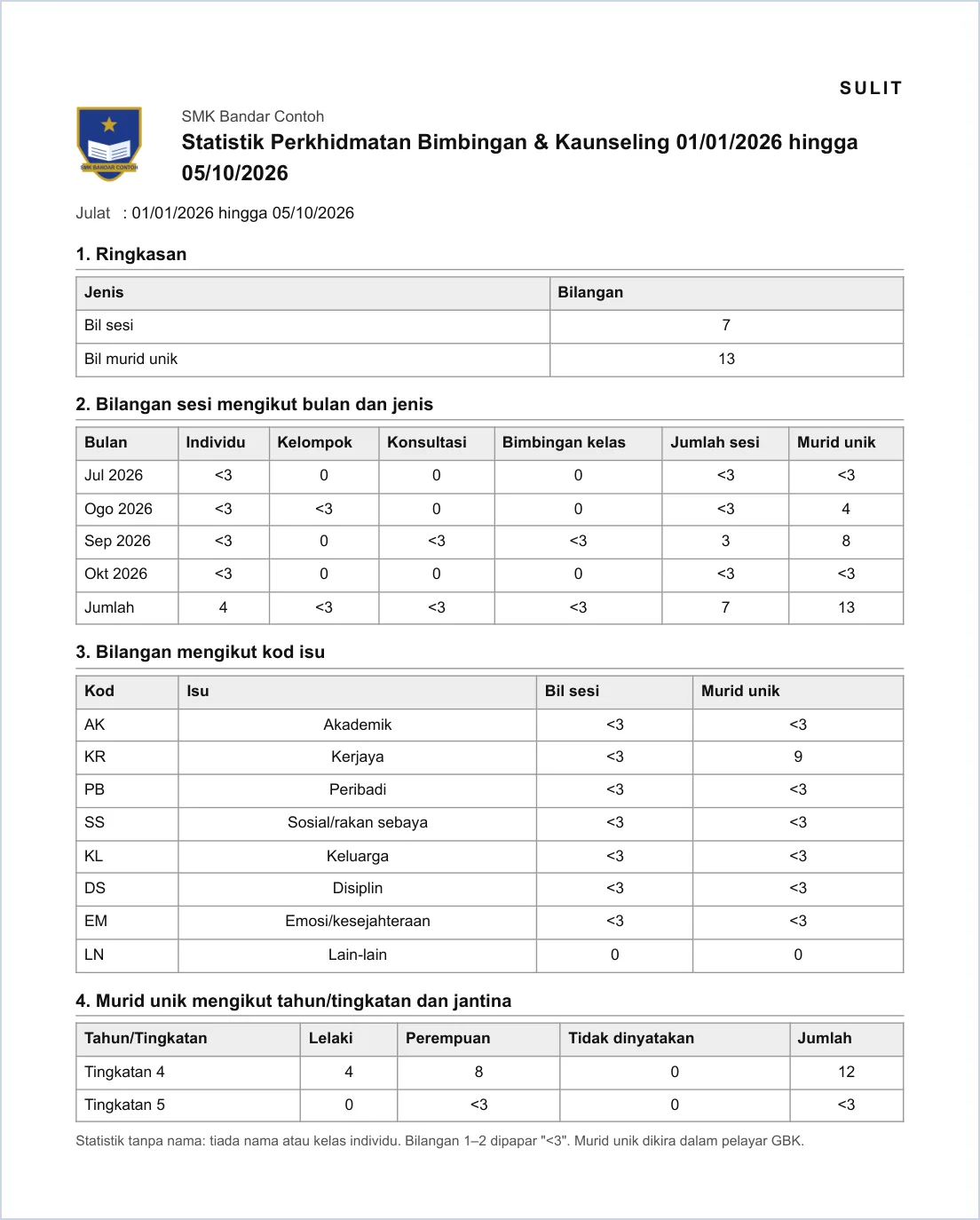
PDF statistik tanpa nama.
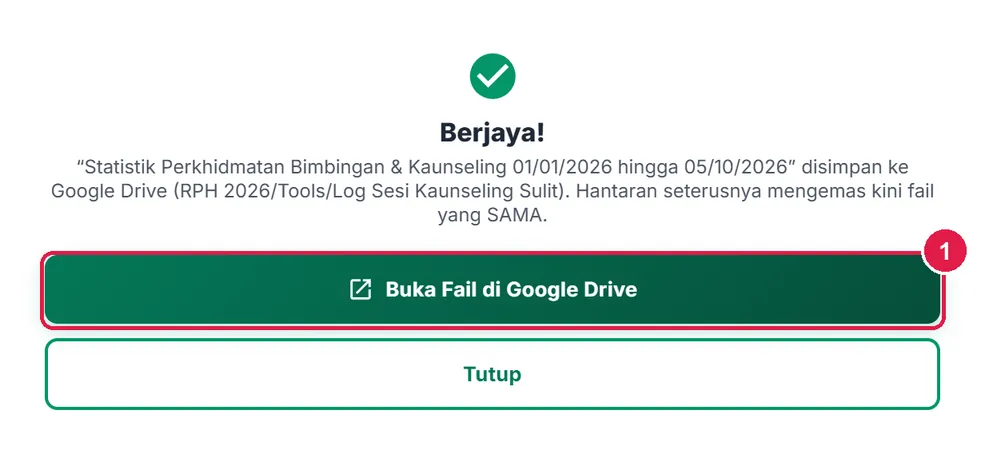
- Buka Fail di Google Drive.
-
Langkah 12 Tetapan: kod isu, frasa laluan & padam
Kod isu lalai ialah contoh — sunting ikut garis panduan Unit BK sekolah, + Kod isu, dan Simpan kod isu (disimpan tersulit). Tukar frasa laluan membalut semula kunci tanpa menyulit semula rekod. Jana kunci pemulihan baharu jika kunci lama hilang atau terdedah — kunci lama tidak lagi berfungsi. Padam semua… memadam peti, semua rekod sesi dan rujukan daripada pelayan — taip PADAM SEMUA untuk mengesahkan. Tindakan ini tidak boleh dibatalkan.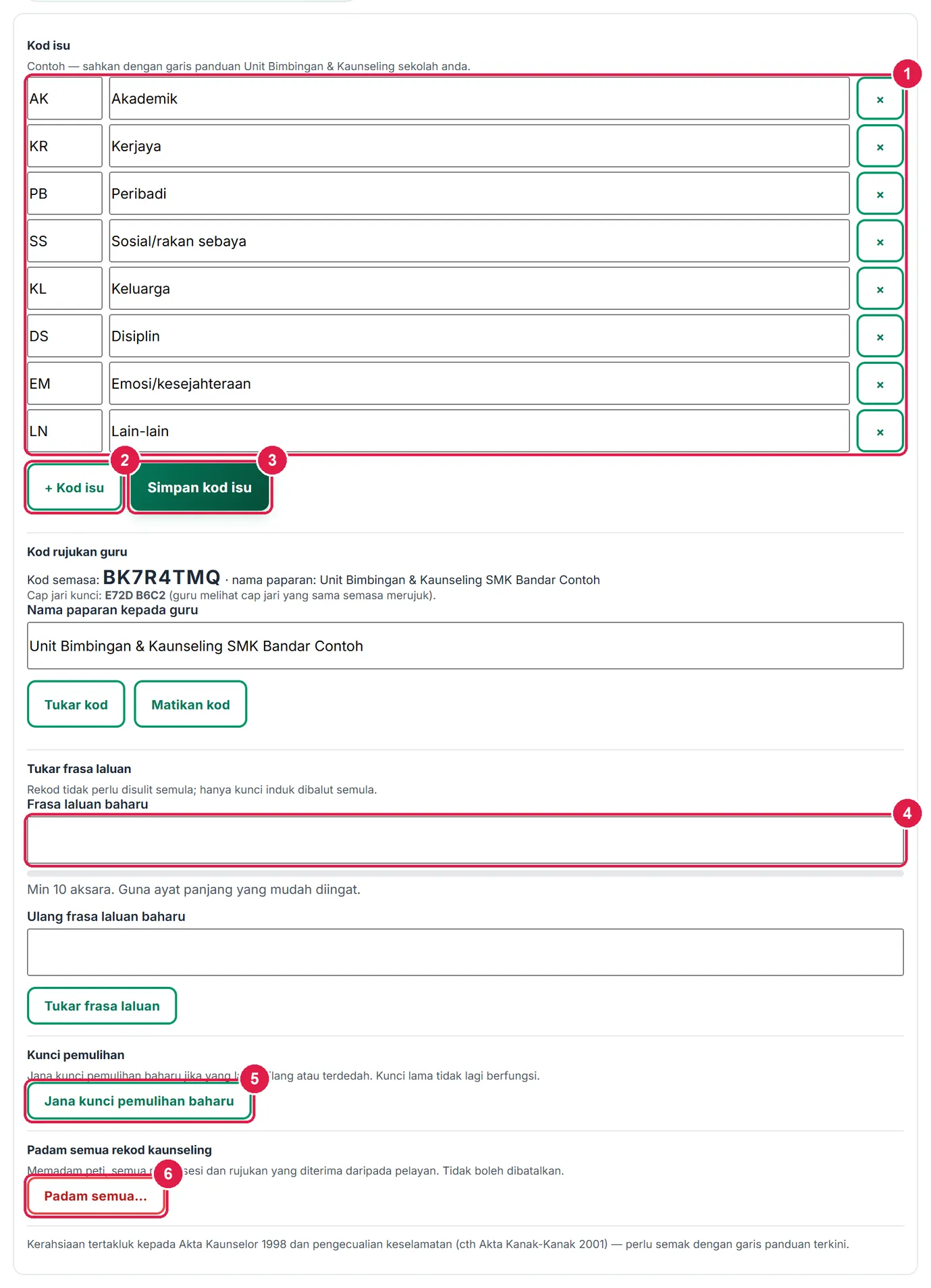
- Kod isu (contoh).
- + Kod isu.
- Simpan kod isu.
- Tukar frasa laluan.
- Jana kunci pemulihan baharu.
- Padam semua…
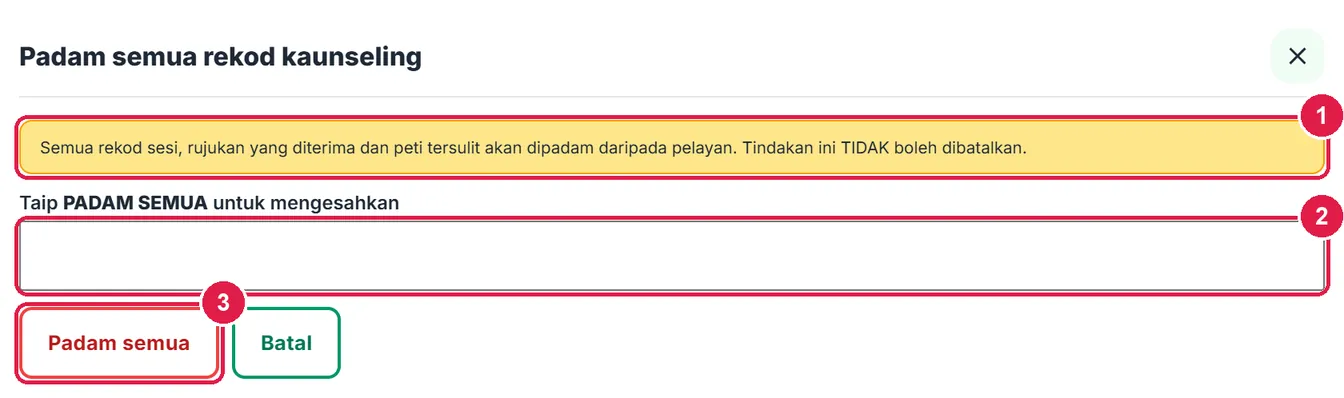
- Amaran.
- Taip PADAM SEMUA.
- Padam semua.
Maklumat penting
- Penyulitan: AES-GCM 256 dengan frasa laluan (PBKDF2-SHA256 600 000 lelaran) dalam pelayar; rujukan guru disulit dengan kunci awam GBK. Frasa laluan dan kunci pemulihan tidak pernah dihantar.
- Kerahsiaan tertakluk kepada Akta Kaunselor 1998 dan pengecualian keselamatan (cth Akta Kanak-Kanak 2001) — semak garis panduan terkini.
- Kod isu dan jenis sesi lalai ialah contoh — sahkan dengan garis panduan Unit BK sekolah.
- Tarikh susulan tidak ditulis ke Takwim; statistik tidak mengandungi nama atau kelas individu.
Betul vs Salah
Berdasarkan cara sebenar app berfungsi.
Betul
“Kerap duduk bersendirian semasa rehat sejak dua minggu.”
Salah
“Murid kemurungan.”
Sebab: Rujukan dan rekod sesi mencatat fakta yang diperhati; diagnosis hanya oleh profesional.
Betul
Simpan kunci pemulihan bercetak di tempat berkunci.
Salah
Menyimpan kunci pemulihan sebagai foto dalam telefon yang sama.
Sebab: Sesiapa yang memegang kunci boleh membuka peti; kehilangan frasa dan kunci = rekod hilang.
Betul
Tekan Kunci sekarang sebelum meninggalkan komputer.
Salah
Membiarkan peti terbuka di bilik guru.
Sebab: Peti juga dikunci automatik selepas 10 minit tanpa aktiviti.
Betul
Hubungi GBK/pentadbir terus jika murid dalam bahaya.
Salah
Hanya menghantar rujukan digital untuk kes kecemasan.
Sebab: Rujukan digital untuk kes biasa; keselamatan murid didahulukan.
Soalan lazim
Bolehkah SistemGuru membaca rekod kaunseling?
Tidak. Rekod disulit dalam pelayar dengan frasa laluan anda; pelayan, admin dan sandaran hanya menyimpan teks sifer.
Saya lupa frasa laluan.
Buka peti dengan kunci pemulihan 24 aksara, kemudian tetapkan frasa baharu dalam Tetapan. Tanpa kedua-duanya, rekod tidak boleh dipulihkan.
Bolehkah guru perujuk melihat rekod sesi?
Tidak. Guru hanya melihat status rujukan (Baru, Diterima, Selesai); kandungan rujukan pun tidak boleh dibuka semula.
Adakah Pelan Percuma boleh merujuk murid?
Ya. Rujuk murid tersedia untuk semua guru yang log masuk; Ruang GBK memerlukan pelan Pro.
Tool berkaitan
- Rekod Sahsiah & Tingkah Laku — catatan tingkah laku oleh guru kelas.
- Inventori Minat Kerjaya — sesi kerjaya & pemilihan aliran.
- Pencatat Minit — minit JK Bimbingan & Kaunseling.