Cara buat Kad Istilah, Bingo & Lembaran Padanan
Senarai istilah, tokoh atau mufradat menjadi kad imbas dua muka, bingo kelas, lembaran padanan dan senarai glosari — langkah demi langkah dengan gambar app sebenar.
Sebelum anda mula
Tool ini berdiri sendiri — bawa senarai istilah anda dan mula.
- WajibSenarai istilah andaDaripada buku teks, nota atau Excel — ditaip atau ditampal. Tiada modul lain diperlukan.
- PilihanLog masukUntuk Import glosari DSKP dan menyimpan set dalam akaun (semua peranti).
- PilihanJadual WaktuSubjek anda didahulukan dalam senarai subjek Import glosari.
- ProSambungan Google DriveUntuk Hantar ke Drive (Pro) dan salinan automatik (Ultra).
Apa yang berbeza ikut pelan
Semua format percuma, tanpa log masuk pun. Log masuk menambah import glosari DSKP dan simpanan akaun.
| Ciri Kad Istilah | Tetamu | Percuma | Pro | Ultra |
|---|---|---|---|---|
| Istilah · Tokoh · Mufradat — taip / tampal, 4 format cetakan | Ya | Ya | Ya | Ya |
| Simpan set | Pelayar ini (20 set) | Akaun (semua peranti) | Akaun | Akaun |
| Import glosari DSKP | — | Ya | Ya | Ya |
| PDF · Word · Excel · Cetak | Ya (nota kaki) | Ya (nota kaki) | Ya | Ya |
| Hantar ke Drive | Log masuk | Pro | Ya | Ya |
| Salinan automatik ke Drive | — | — | — | Ya |
TetamuBuat dan cetak set tanpa log masuk
Langkah yang sama bagi semua pelan.
Nombor merah pada setiap gambar sepadan dengan senarai di bawahnya. Klik atau ketik gambar untuk melihatnya dalam saiz penuh.
-
Langkah 1 Buka tool dan pilih jenis kad
Tools › Bilik darjah › Kad Istilah, Tokoh & Mufradat (pautan terus#tools-kad-istilah). Tool ini boleh digunakan tanpa log masuk.Pilih jenis set di atas: Istilah (istilah + takrif), Tokoh (nama tokoh + maklumat + sumber wajib) atau Mufradat (perkataan Arab + makna + contoh ayat; ditulis kanan ke kiri). Satu set = satu jenis.
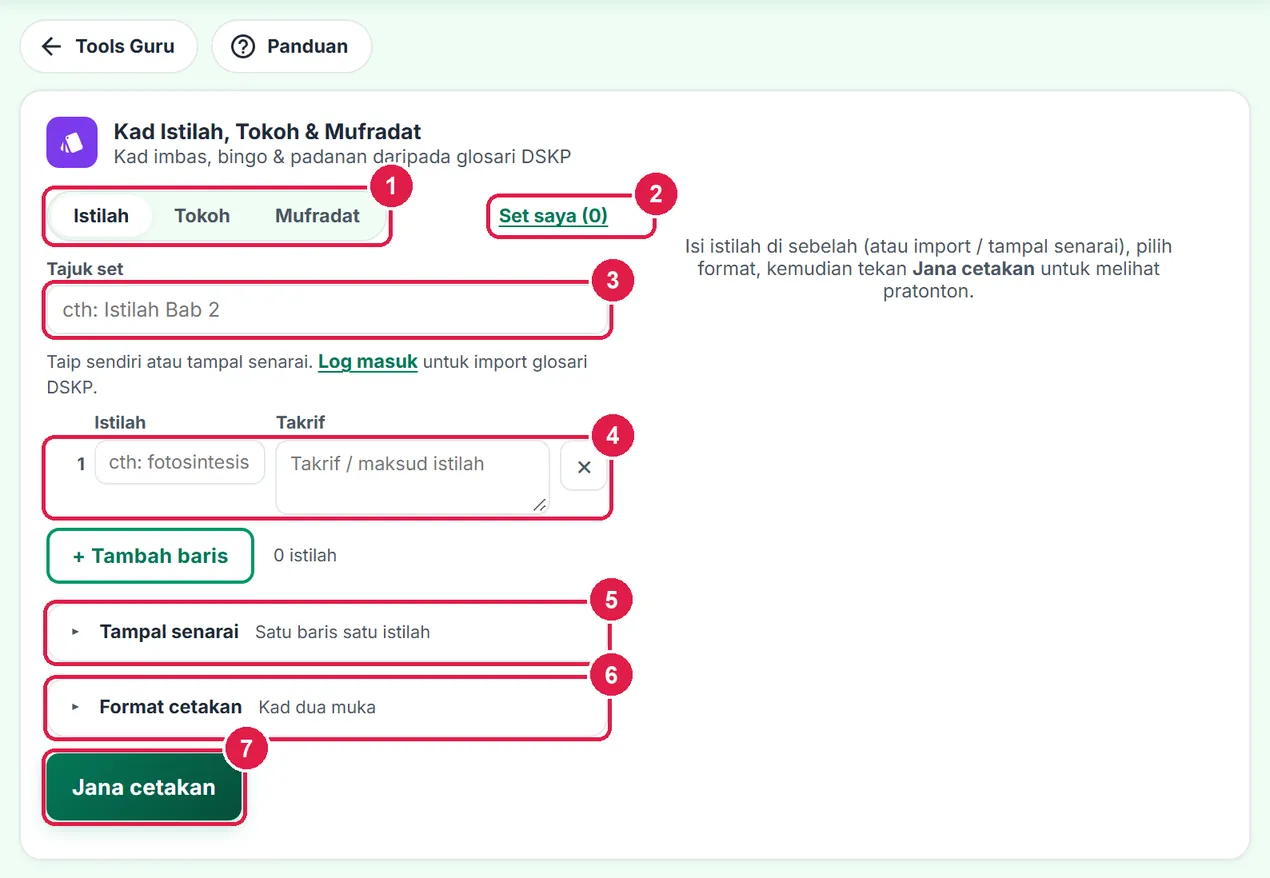
- Jenis set: Istilah · Tokoh · Mufradat.
- Set saya — set yang disimpan.
- Tajuk set.
- Baris pertama — taip terus.
- Tampal senarai.
- Format cetakan.
- Jana cetakan.
Mahu lihat hasilnya dahulu? Tekan Cuba dengan contoh pada panel pratonton — enam contoh mengikut jenis kad dimasukkan dan pratonton terus dijana. Gantikan dengan istilah anda sendiri kemudian.
-
Langkah 2 Tampal senarai istilah
Isi Tajuk set (cth Istilah 10.4 Produk Kesihatan). Buka Tampal senarai dan tampal satu istilah setiap baris. Pisahkan istilah dan takrif dengan tab (terus dari Excel / Google Sheets),
—,|atau:. Bagi Tokoh, bahagian ketiga = sumber; bagi Mufradat = contoh ayat.Tekan Masukkan ke senarai. Istilah yang sudah ada dalam set dilangkau (tiada pendua). Had: 300 baris satu set.
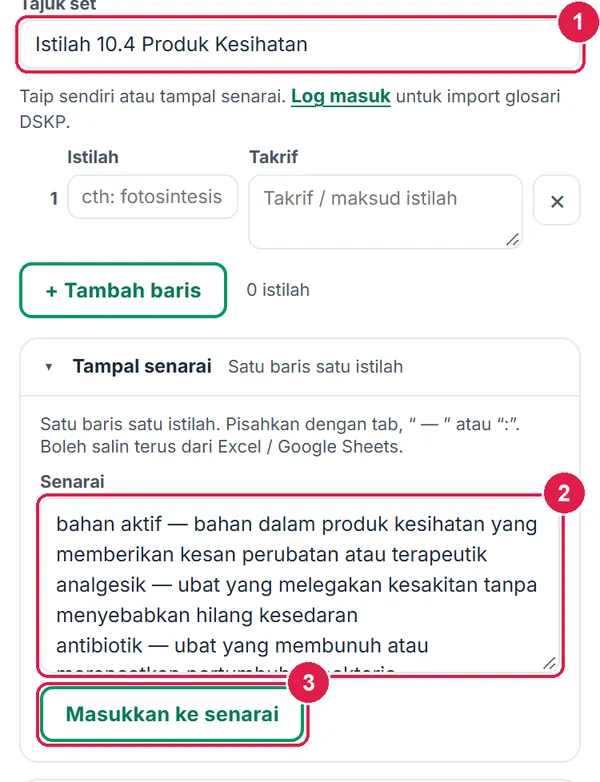
- Tajuk set.
- Satu baris = istilah — takrif.
- Masukkan ke senarai.
-
Langkah 3 Semak dan sunting senarai
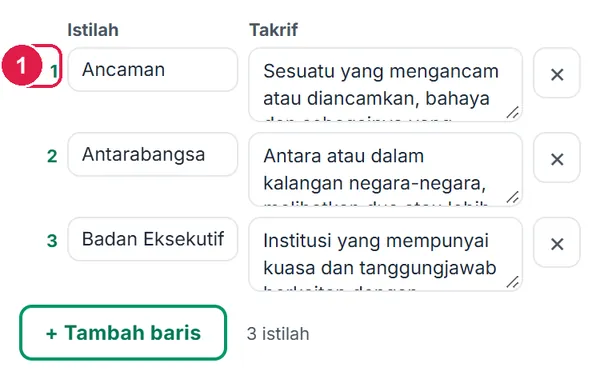
Setiap istilah menjadi satu baris yang boleh disunting terus. + Tambah baris menambah baris kosong; butang × di hujung baris membuangnya. Kiraan di sebelah butang menunjukkan bilangan istilah.
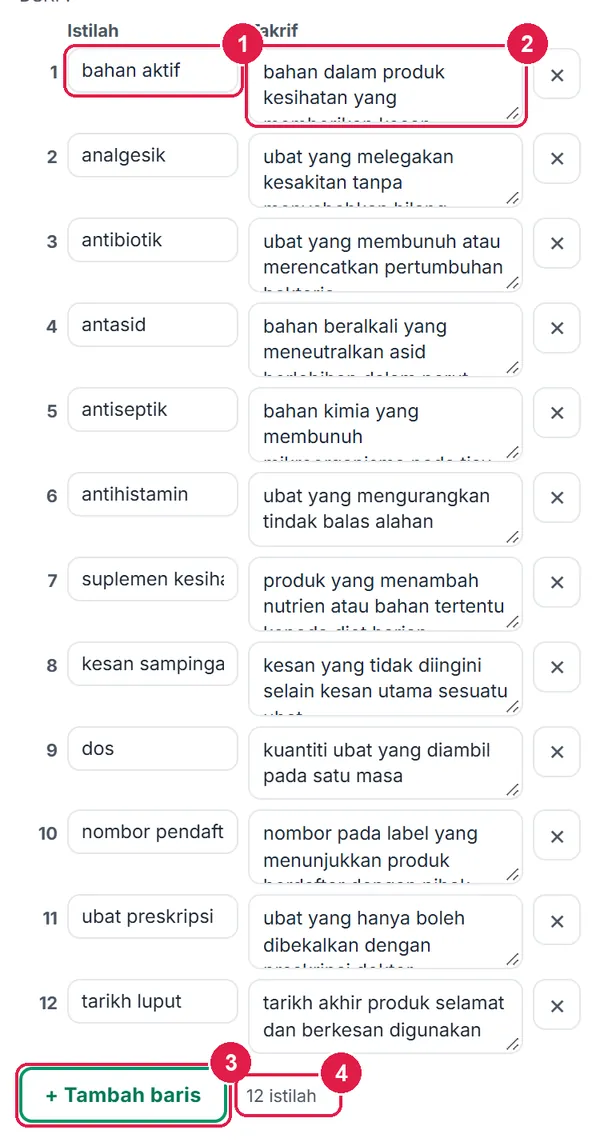
- Istilah.
- Takrif.
- + Tambah baris.
- Kiraan istilah.
-
Langkah 4 Pilih format cetakan
Buka Format cetakan dan pilih: Kad dua muka (8 kad sehelai A4, 88 × 62 mm), Senarai (jadual glosari bernombor), Bingo atau Padanan (lembaran lajur A–B + skema). Bagi kad, Sertakan helaian arahan menambah satu helaian cara cetak (lalai tidak).
Tekan Jana cetakan. Set disemak dahulu: baris yang belum lengkap diserlahkan merah.
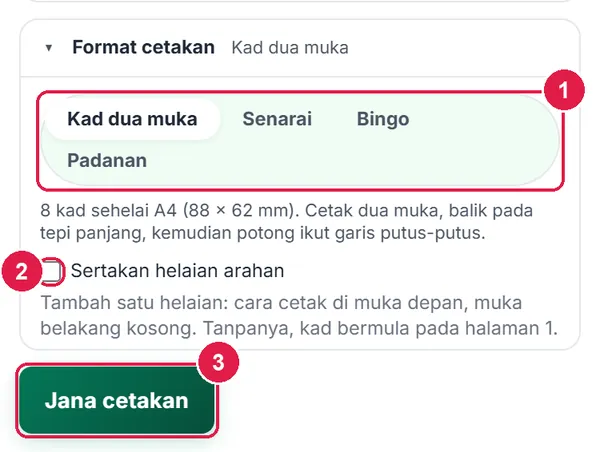
- Empat format.
- Sertakan helaian arahan (kad sahaja).
- Jana cetakan.
-
Langkah 5 Set disimpan, pratonton dipapar
Jana cetakan menyimpan set dan membekukan salinan untuk pratonton. Sebagai Tetamu, set disimpan dalam pelayar ini sahaja (20 set terbaharu). Butang bertukar kepada Jana semula; jika anda menyunting selepas itu, ia menjadi Kemas kini dan status menulis “Ada perubahan — tekan Kemas kini”.
- Jana semula / Kemas kini.
- Status simpanan.
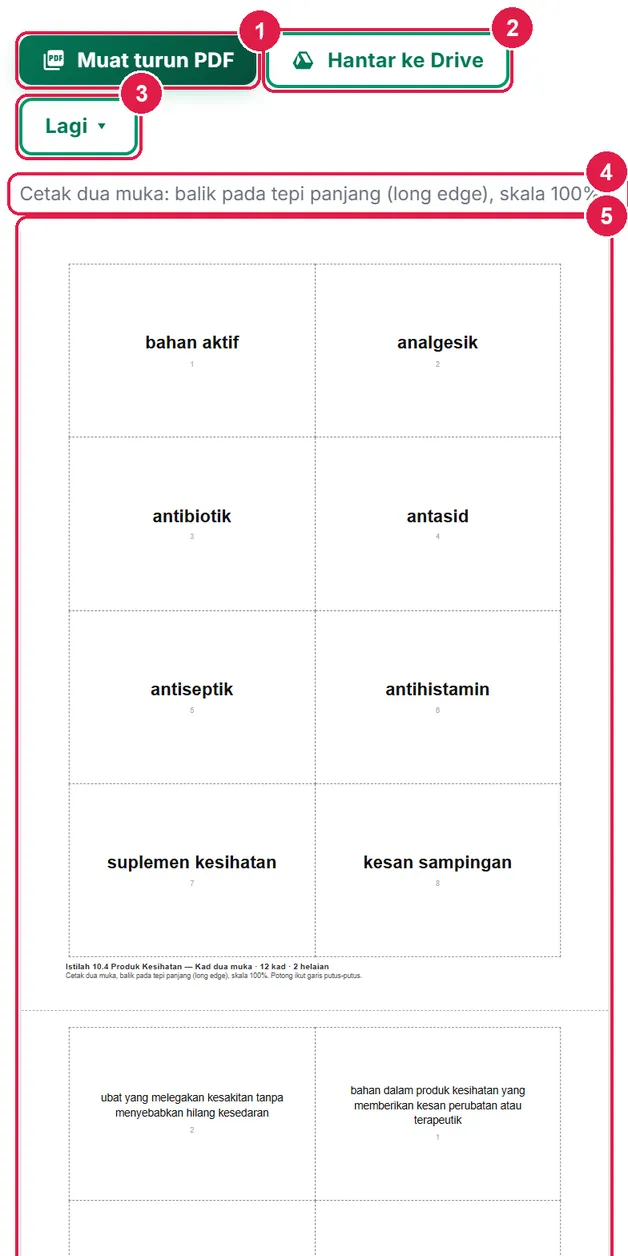
- Muat turun PDF.
- Hantar ke Drive — log masuk + Pro.
- Lagi ▾ — Word, Excel, Cetak, PDF terus, Kepala dokumen.
- Cara cetak dua muka.
- Pratonton A4.
-
Langkah 6 Cetak kad dua muka
Muka hadapan (istilah) dan muka belakang (takrif) bersilih ganti; muka belakang dicermin ikut baris supaya sepadan bila kertas dibalik. Cetak dua muka, balik pada tepi panjang (long edge), skala 100%, kemudian potong ikut garis putus-putus. Nombor kecil pada setiap kad membantu memadankan depan dan belakang.
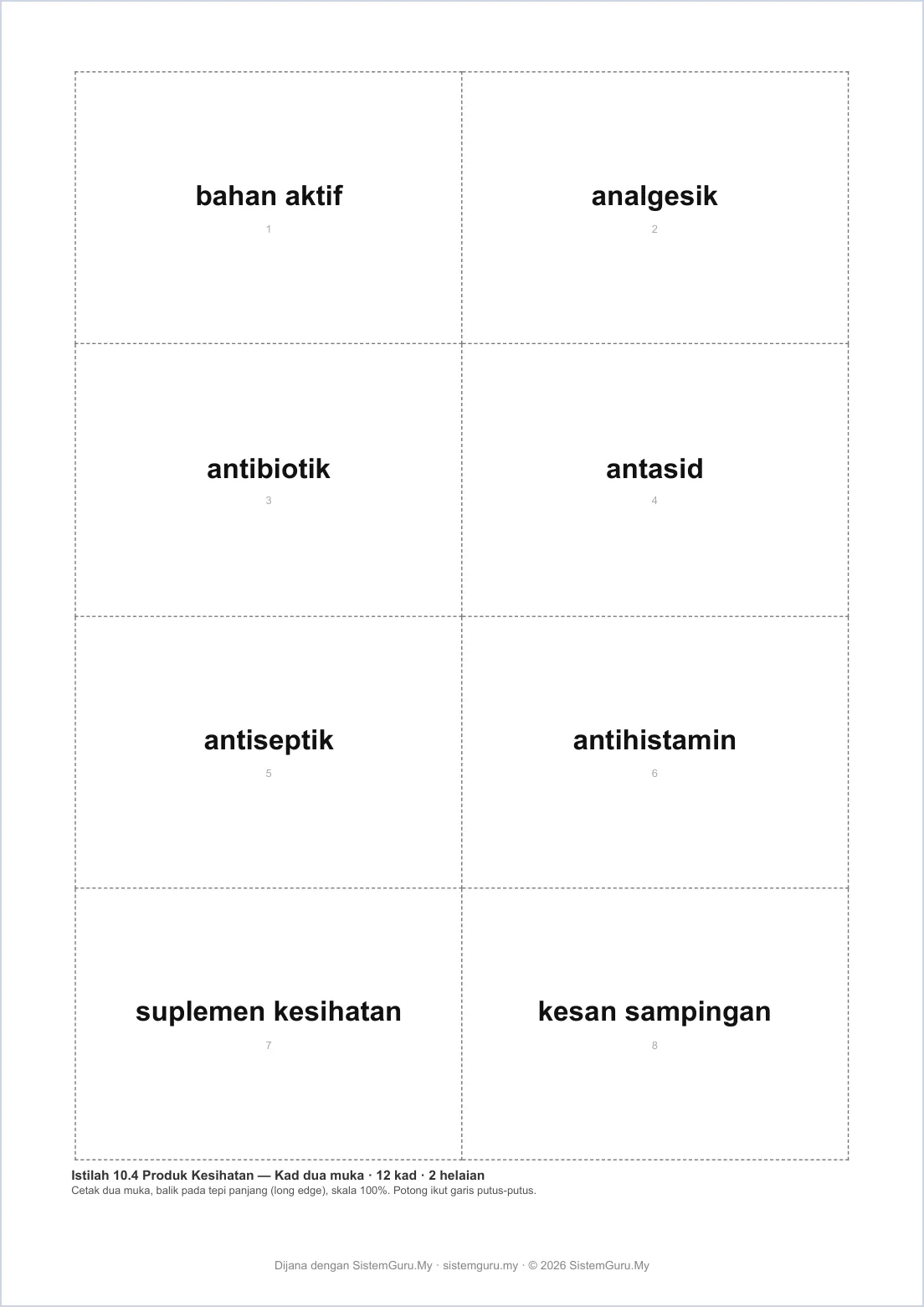
Muka 1 — istilah.
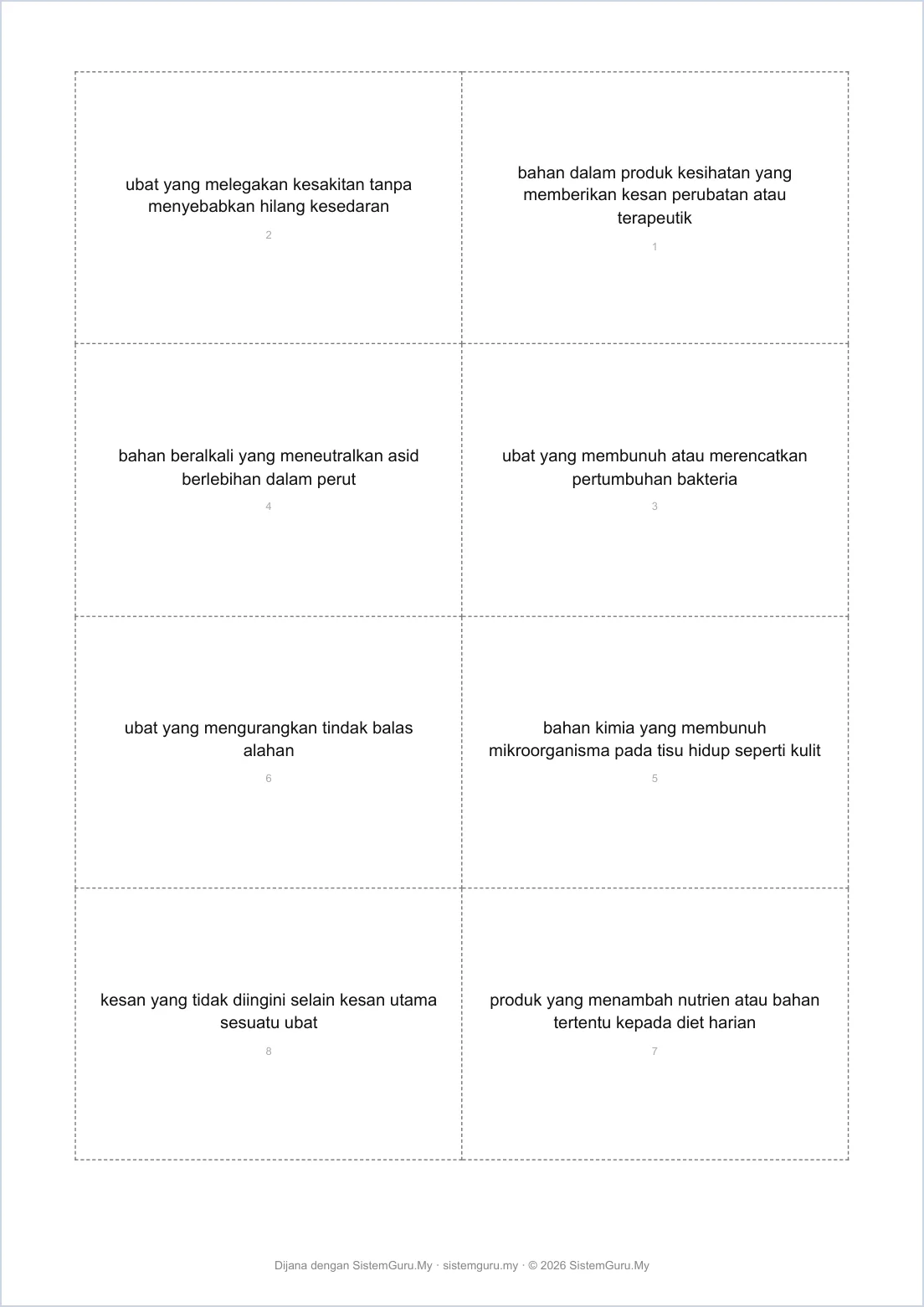
Muka 2 — takrif (dicermin). Nota kaki hak cipta: Tetamu & Percuma.
-
Langkah 7 Bingo istilah
Pilih format Bingo. Tetapkan Bilangan kad (1–60, satu bagi setiap murid) dan Saiz grid 5 × 5 (perlu 24 istilah), 4 × 4 (15) atau 3 × 3 (8); grid mengecil sendiri jika istilah tidak cukup — set 12 istilah ini menjadi 3 × 3. Kad yang sama dicetak setiap kali; Kocok kad baharu menukar susunan.
PDF bingo bermula dengan senarai panggilan untuk guru (takrif dibaca, murid mencari istilahnya), diikuti kad bingo murid (2 kad sehelai) dengan petak BEBAS di tengah.
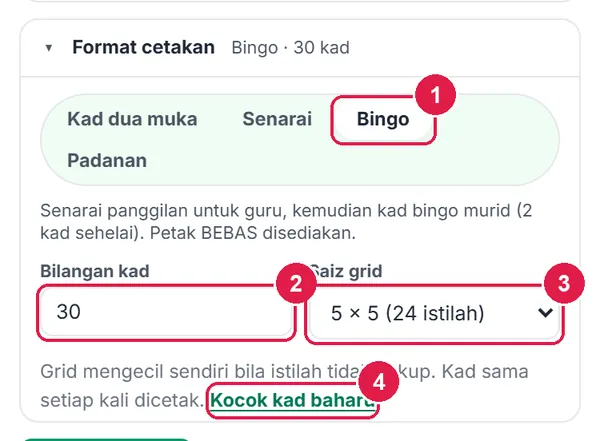
- Bingo.
- Bilangan kad.
- Saiz grid.
- Kocok kad baharu.
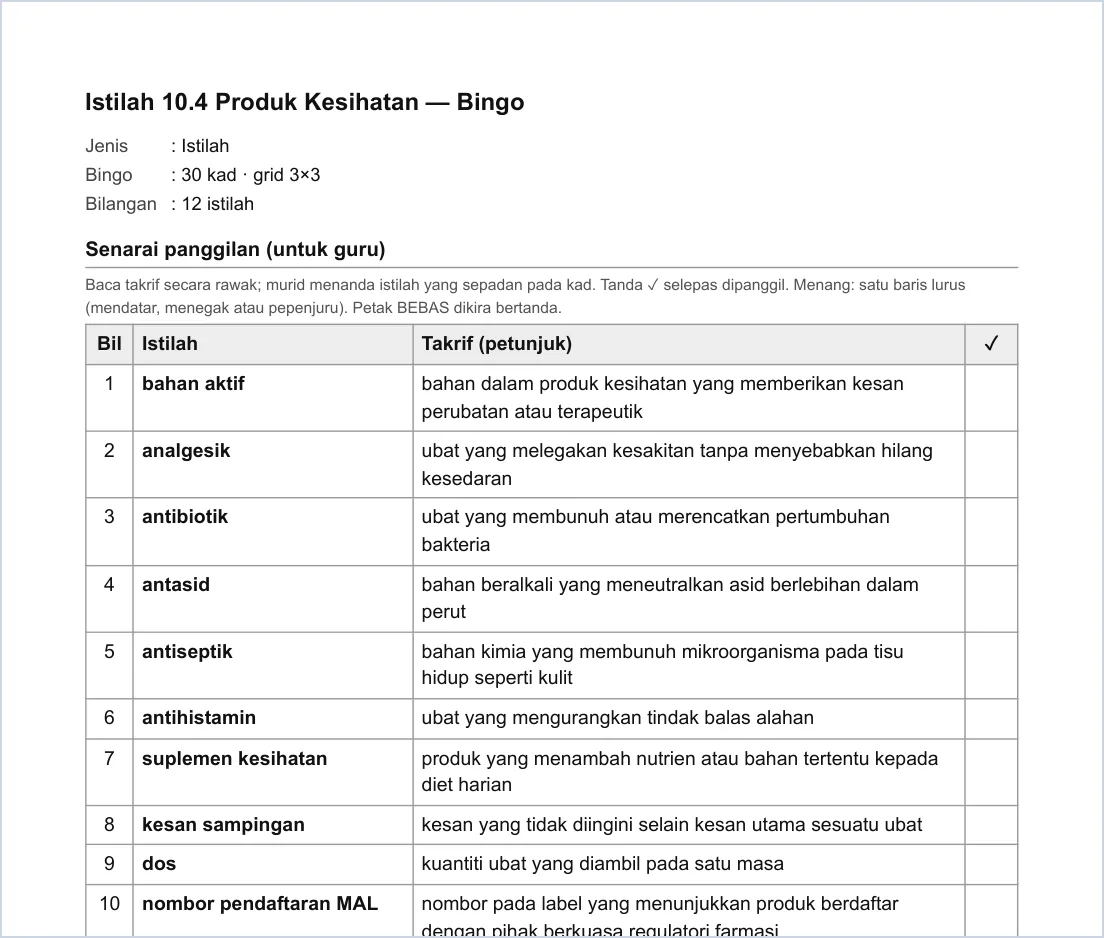
Senarai panggilan untuk guru.
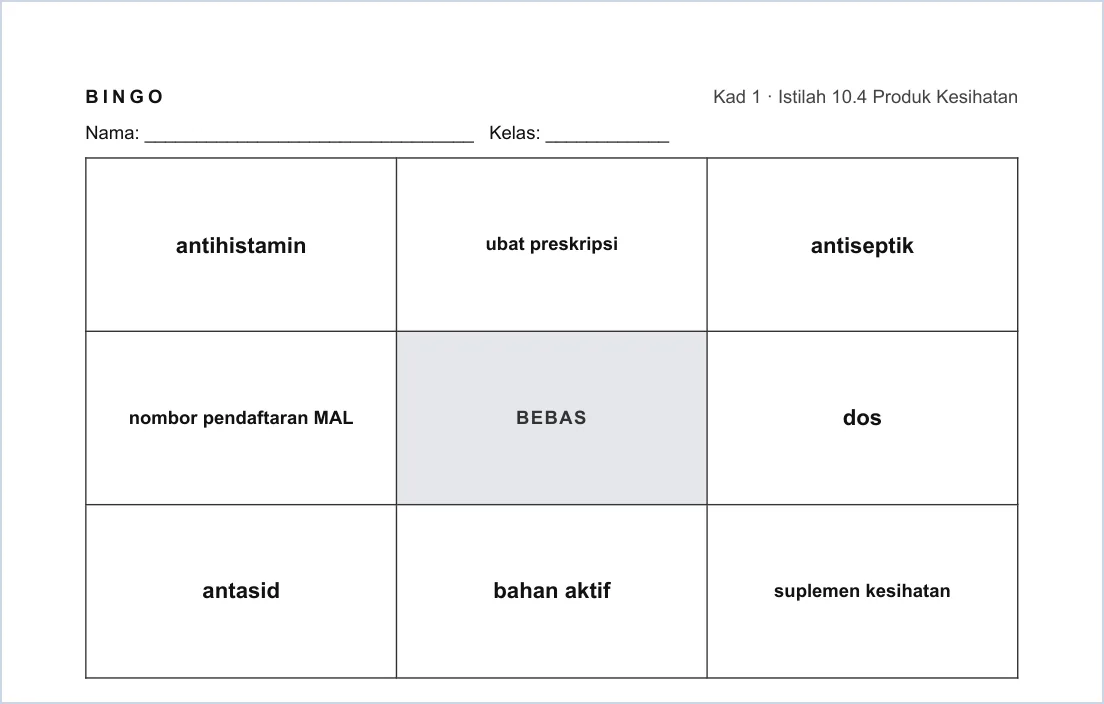
Kad bingo murid.
-
Langkah 8 Lembaran padanan & senarai glosari
Padanan: istilah di lajur A, takrif dikocok di lajur B, ruang jawapan dan skema jawapan pada halaman akhir. Senarai: jadual bernombor istilah dan takrif — sesuai sebagai lampiran nota atau glosari bab.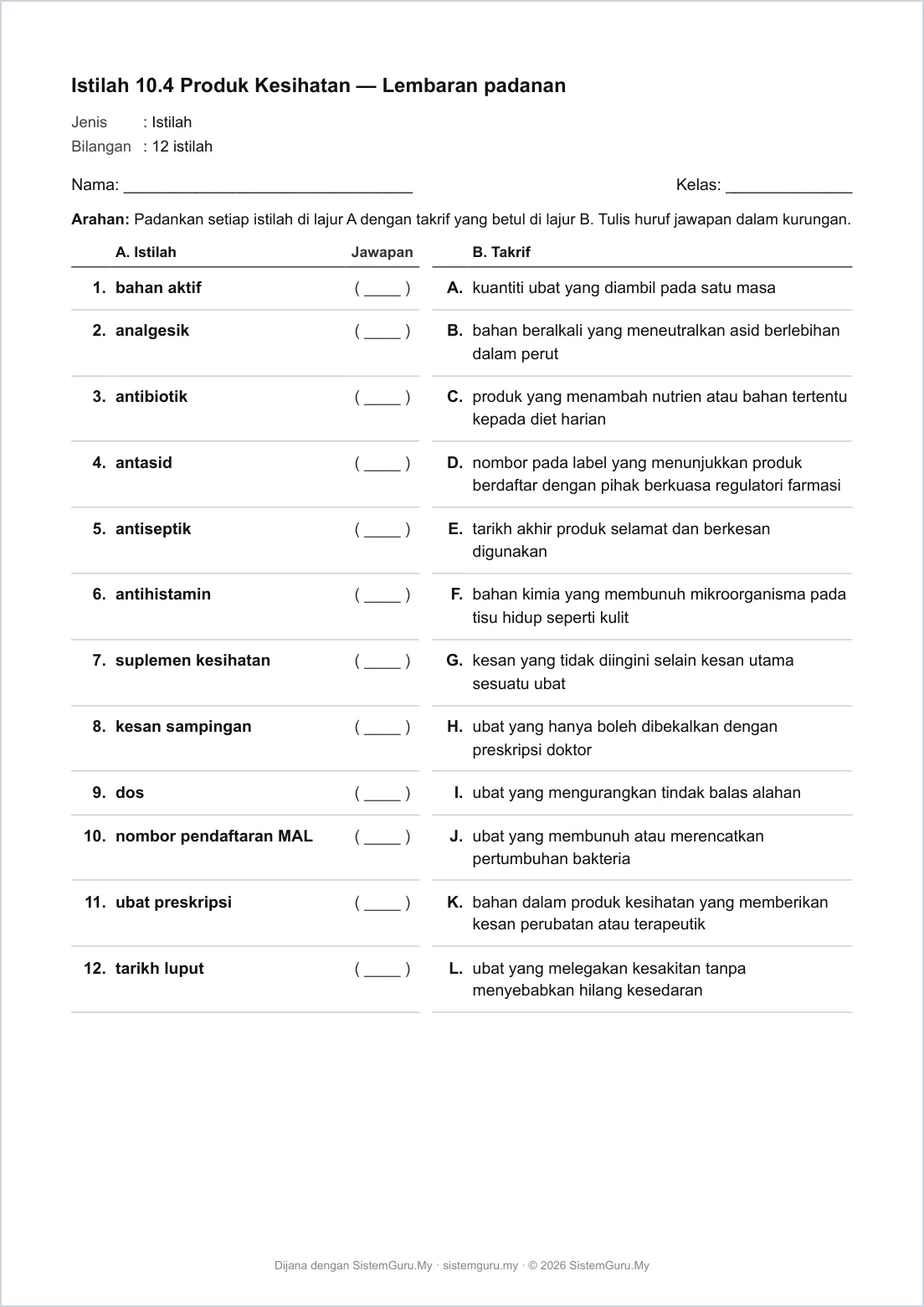
Lembaran padanan murid.
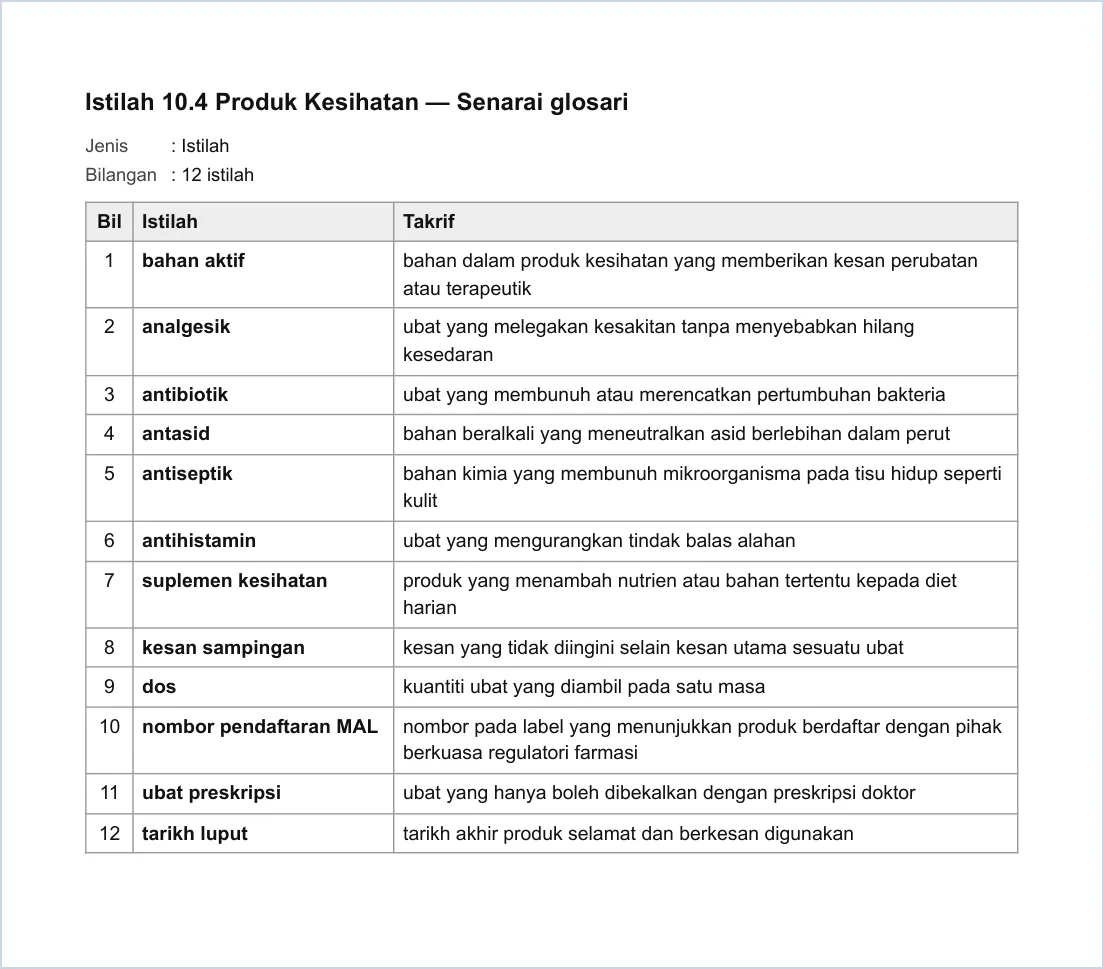
Format Senarai glosari.
-
Langkah 9 Set saya (dalam pelayar)
Set saya menyenaraikan set yang disimpan. Tetamu: dalam pelayar ini sahaja (maks. 20) — log masuk untuk simpan merentas peranti. + Set baharu memulakan set kosong; Buka memuat set; Padam membuangnya.
- Tempat simpanan (pelayar ini).
- + Set baharu.
- Buka.
-
Langkah 10 Mod Tokoh: sumber wajib
Bagi Tokoh, tiada pangkalan data — isi sendiri nama, maklumat dan Sumber (cth buku teks & muka surat). Tanpa sumber, Jana cetakan ditolak dan medan diserlahkan merah. Sumber dicetak pada setiap kad tokoh.
Mufradat: perkataan Arab dipapar kanan ke kiri dengan fon lebih besar; lajur ketiga = contoh ayat.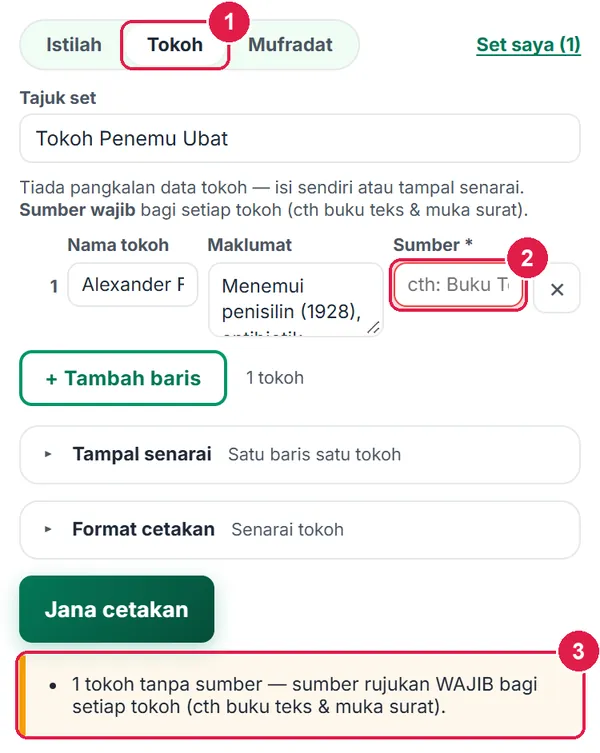
- Tokoh.
- Sumber * — kosong (merah).
- Amaran semakan.
PercumaImport glosari DSKP & simpan dalam akaun
Nombor merah pada setiap gambar sepadan dengan senarai di bawahnya. Klik atau ketik gambar untuk melihatnya dalam saiz penuh.
-
Langkah 1 Import glosari DSKP
Selepas log masuk, butang Import glosari DSKP (mod Mufradat: Import glosari Bahasa Arab) muncul di atas senarai.
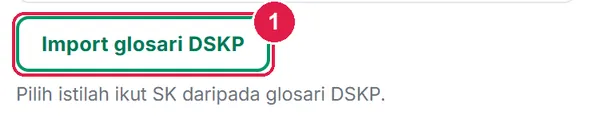
- Import glosari DSKP.
-
Langkah 2 Pilih subjek — tidak semua DSKP ada glosari
Senarai Subjek mendahulukan subjek dalam Jadual Waktu anda (Subjek saya), diikuti semua subjek peringkat anda. Glosari dibaca daripada DSKP rasmi: subjek seperti Sejarah, Bahasa Melayu dan Bahasa Arab mempunyai glosari, tetapi DSKP Sains tiada — app memaklumkannya, dan anda menaip atau menampal sendiri seperti bahagian Tetamu.
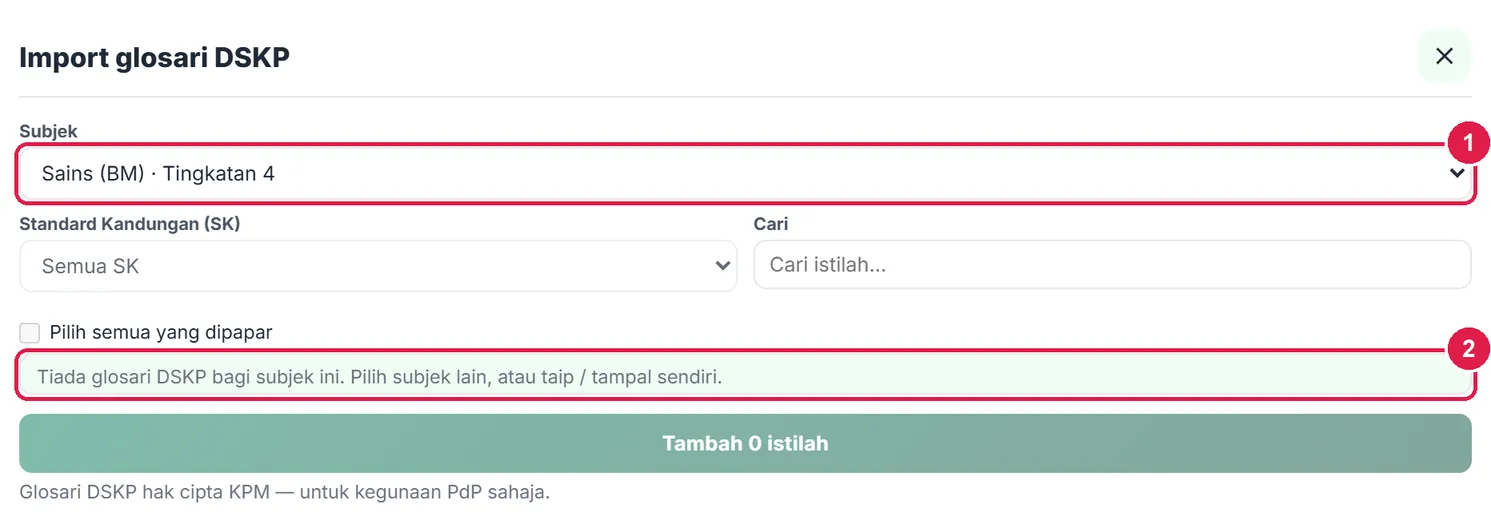
- Subjek — Subjek saya dahulu.
- Mesej tiada glosari.
-
Langkah 3 Tandakan istilah dan tambah
Contoh subjek yang ada glosari — Sejarah Tingkatan 4 (77 istilah). Tapis ikut Standard Kandungan (SK) atau Cari, tandakan istilah (atau Pilih semua yang dipapar), kemudian Tambah. Istilah yang sudah dalam set ditanda “Sudah dalam set”.
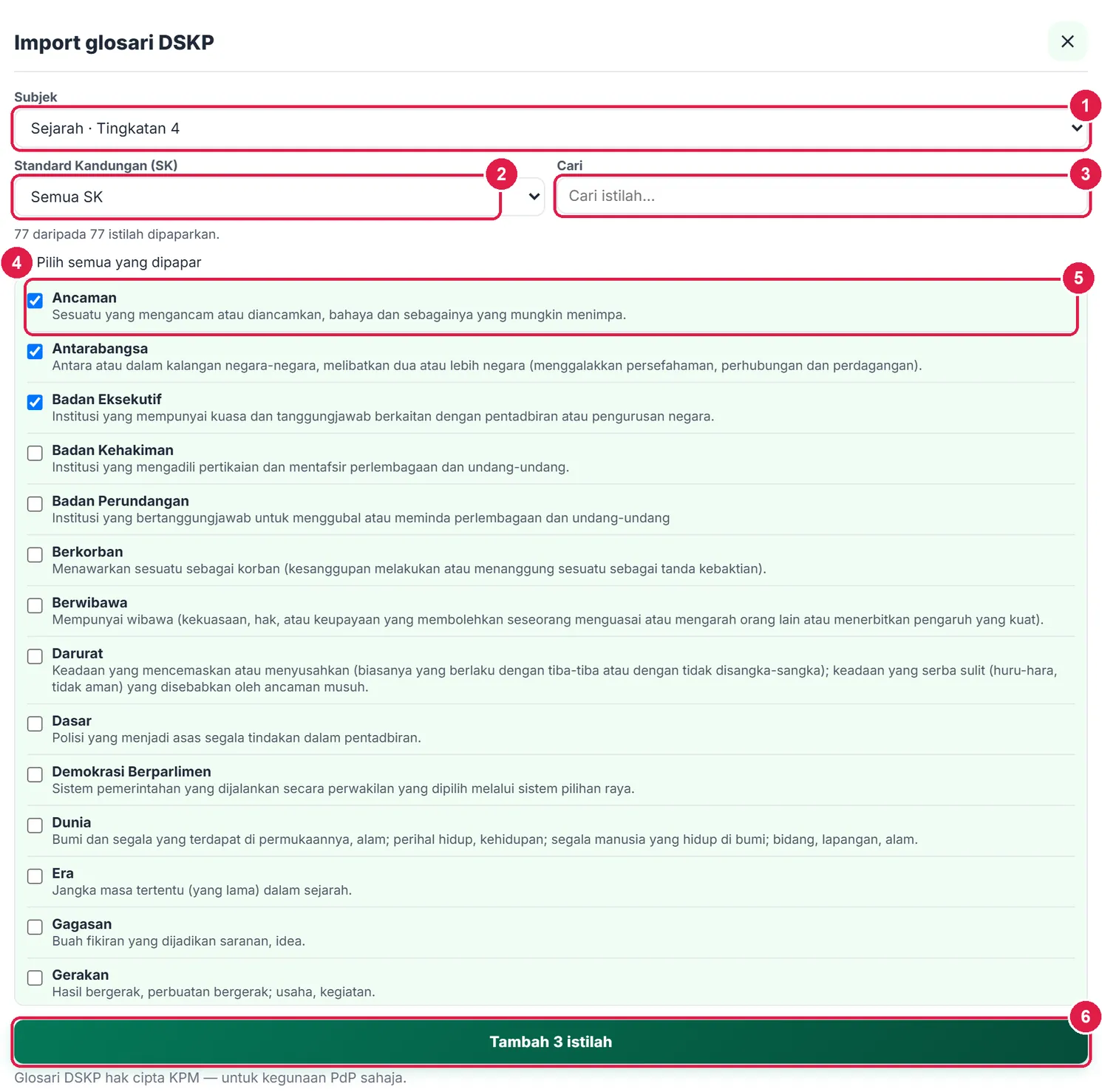
- Subjek.
- Standard Kandungan (SK).
- Cari.
- Pilih semua yang dipapar.
- Istilah ditanda.
- Tambah.
- Nombor bertanda — daripada glosari DSKP.
-
Langkah 4 Set disimpan dalam akaun
Bagi guru log masuk, Jana cetakan menyimpan set dalam akaun anda — Set saya boleh dibuka pada mana-mana peranti. Teks glosari DSKP ditanda sumbernya dalam dokumen (“Glosari DSKP … (KPM) · untuk kegunaan PdP sahaja”).
Pada pelan Percuma, Hantar ke Drive bertanda Pro dan PDF membawa nota kaki hak cipta.

- Disimpan dalam akaun — semua peranti.
- Buka.
- Padam.
- Hantar ke Drive — Pro.
ProGoogle Drive
Nombor merah pada setiap gambar sepadan dengan senarai di bawahnya. Klik atau ketik gambar untuk melihatnya dalam saiz penuh.
-
Langkah 1 Hantar set ke Google Drive
Hantar ke Drive menyimpan cetakan semasa ke SistemGuru.My/Tools/Kad Istilah, Tokoh & Mufradat. Satu fail bagi setiap set × format: menghantar semula mengemas kini fail yang sama. Salinan Word/Drive kad dua muka sentiasa termasuk helaian arahan. Tiada nota kaki hak cipta pada PDF Pro/Ultra.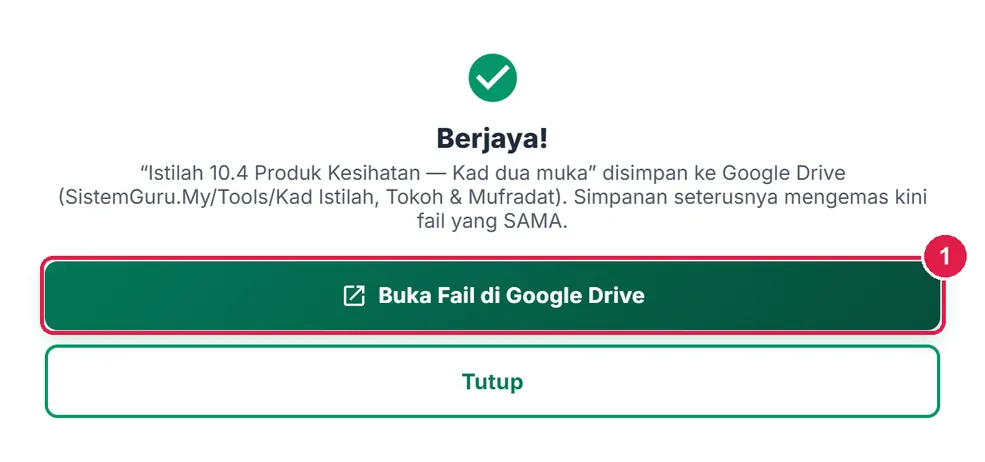
- Buka Fail di Google Drive.
UltraSalinan automatik ke Drive
Semua ciri Pro, ditambah hantaran automatik.
Nombor merah pada setiap gambar sepadan dengan senarai di bawahnya. Klik atau ketik gambar untuk melihatnya dalam saiz penuh.
-
Langkah 1 Salinan set dihantar sendiri
Pada Ultra (Drive disambung), setiap kali set disimpan dengan Jana cetakan / Kemas kini, salinan terkini format semasa disimpan secara senyap (kira-kira 4 saat kemudian) dan dihantar ke Drive mengikut jadual di Guru › Akaun › Hantaran automatik ke Google Drive.
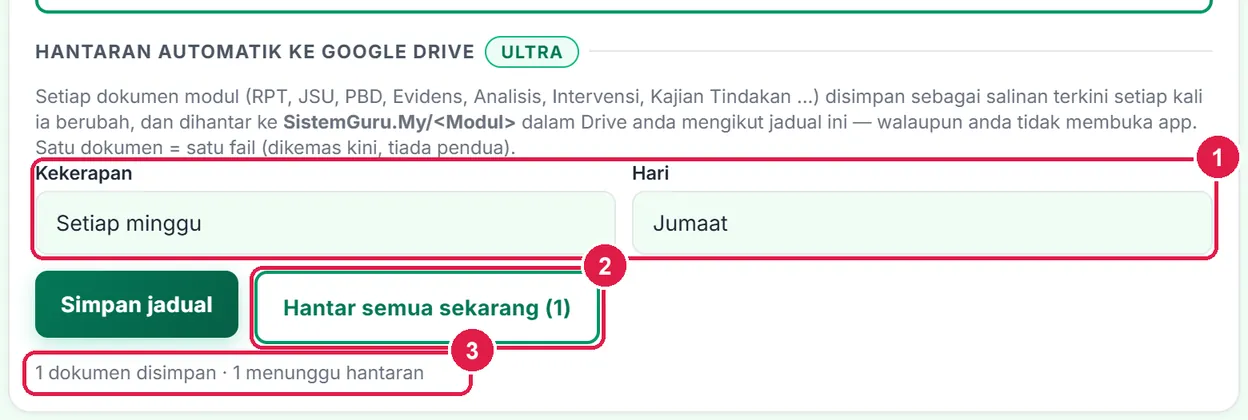
- Kekerapan dan Hari.
- Hantar semua sekarang.
- Status salinan menunggu hantaran.
Maklumat penting
- Draf tab semasa disimpan sendiri dalam sesi pelayar — muat semula halaman tidak menghilangkan senarai yang belum dijana.
- Pratonton dan SEMUA eksport membaca salinan yang dibekukan semasa Jana cetakan — tekan Kemas kini selepas menyunting.
- Glosari DSKP ialah hak cipta KPM — untuk kegunaan PdP sahaja; sumbernya dicetak pada dokumen.
- Excel memberi satu baris setiap istilah: Bil, istilah, takrif (Mufradat: contoh ayat) dan sumber.
Betul vs Salah
Berdasarkan cara sebenar app berfungsi.
Betul
Cetak kad dua muka dengan balik pada tepi panjang, skala 100%.
Salah
Cetak dengan “Fit to page” atau balik pada tepi pendek.
Sebab: Muka belakang dicermin ikut baris dan saiz kad tepat 88 × 62 mm; skala lain menganjakkan takrif daripada istilahnya.
Betul
Isi Sumber bagi setiap tokoh (buku teks & muka surat).
Salah
Menyalin fakta tokoh tanpa rujukan.
Sebab: Tiada pangkalan data tokoh — app tidak menjana fakta, dan menolak set tokoh tanpa sumber.
Betul
Sediakan sekurang-kurangnya 24 istilah untuk bingo 5 × 5.
Salah
Mengharap grid 5 × 5 daripada 10 istilah.
Sebab: Grid dikecilkan sendiri (15 → 4 × 4, 8 → 3 × 3); kurang daripada 8 istilah, bingo ditolak.
Betul
Log masuk supaya set boleh dibuka di telefon dan komputer sekolah.
Salah
Menyimpan set penting sebagai Tetamu di komputer kongsi.
Sebab: Set Tetamu hanya dalam pelayar itu (20 terbaharu) dan hilang bila storan pelayar dikosongkan.