Cara guna Kalkulator Umur Murid
Kira umur tepat murid dalam tahun, bulan dan hari pada hari ini, pada 1 Januari (kelayakan pendaftaran) atau pada tarikh lain — satu atau pukal dari Excel.
Sebelum anda mula
Sediakan senarai tarikh lahir (atau Nama dan Tarikh lahir) dari Excel atau APDM.
- PilihanTiada modul perlu disiapkanAlat ini berdiri sendiri — tidak membaca Jadual Waktu, Senarai Murid atau data lain. Boleh dibuka tanpa log masuk.
- WajibPelayar terkiniChrome, Edge, Safari atau Firefox versi semasa (komputer atau telefon). Pemprosesan berlaku pada peranti anda — fail dan teks anda tidak dimuat naik ke mana-mana.
Apa yang berbeza ikut pelan
Tiada. Alat ini sama sepenuhnya bagi Tetamu, Percuma, Pro dan Ultra — tiada had penggunaan, tiada tera air dan tiada data dihantar ke pelayan.
Semua pelanLangkah demi langkah
Sama bagi semua pengguna yang mempunyai akses.
Nombor merah pada setiap gambar sepadan dengan senarai di bawahnya. Klik atau ketik gambar untuk melihatnya dalam saiz penuh.
-
Langkah 1 Buka tool
Di menu kiri tekan Tools (telefon: Tools pada bar bawah), buka lipatan Fail & Penukar › Penukar Tarikh & Masa dan ketik kad tool. Pautan terus:
sistemguru.my/#tools-kalkulator-umur. Butang Panduan di atas tool membuka halaman ini.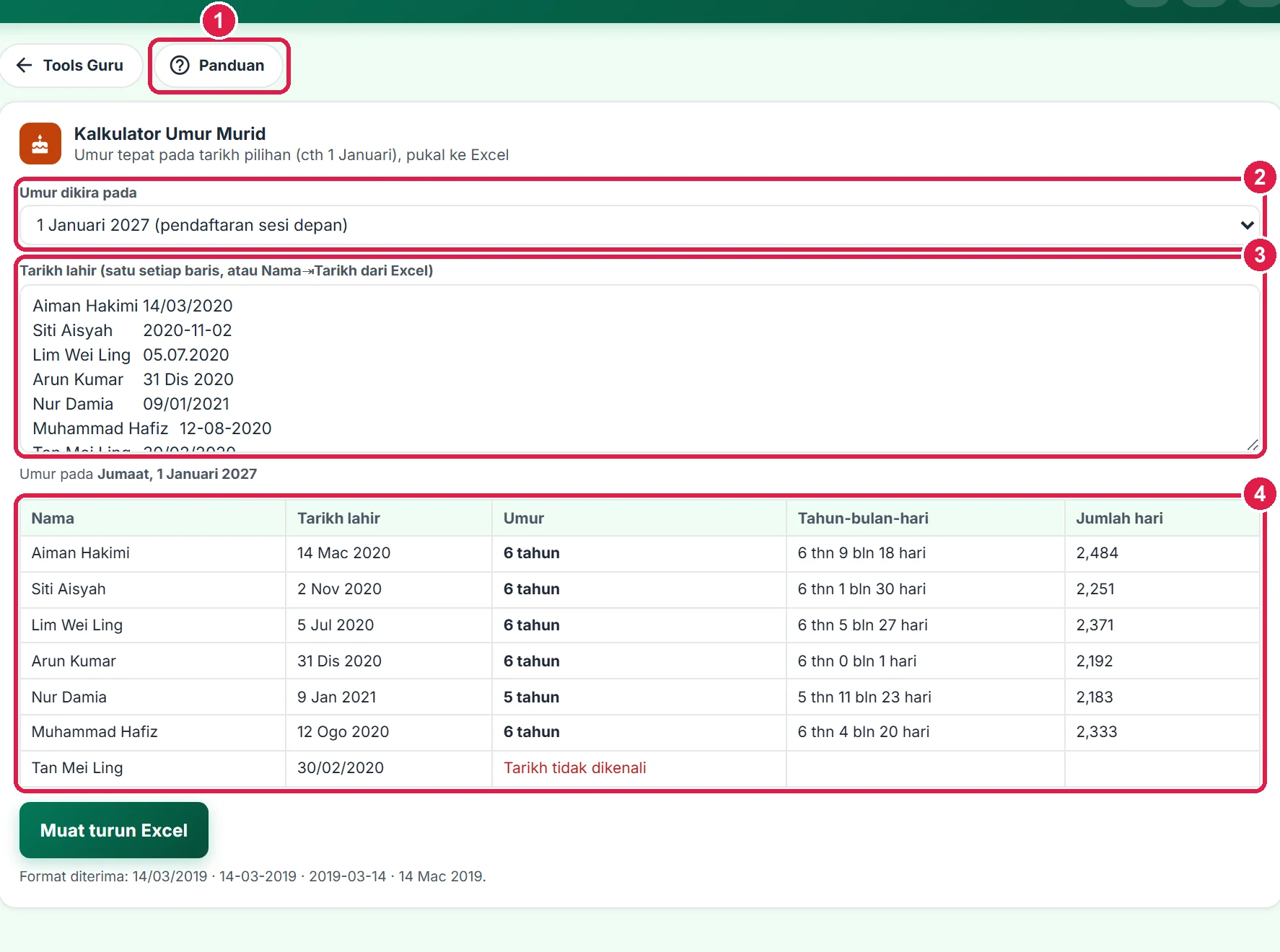
- Panduan — halaman ini.
- Umur dikira pada.
- Kotak tarikh lahir.
- Jadual umur.
-
Langkah 2 Pilih tarikh rujukan
Pilih Umur dikira pada: Hari ini, 1 Januari tahun depan (pendaftaran sesi depan), 1 Januari tahun ini, atau Tarikh lain…. Umur pada 1 Januari biasanya digunakan untuk kelayakan pendaftaran prasekolah dan Tahun 1.
Pilihan ini diingat pada pelayar. Tarikh rujukan yang digunakan sentiasa dipaparkan di atas jadual.

- Umur dikira pada — Hari ini, 1 Januari atau tarikh lain.
-
Langkah 3 Tampal tarikh lahir
Tampal ke kotak Tarikh lahir — satu tarikh setiap baris, atau dua lajur Nama⇥Tarikh dari Excel. Format diterima:
14/03/2019,14-03-2019,14.03.2019,2019-03-14dan14 Mac 2019(nama bulan BM atau Inggeris, tiga huruf pertama memadai). Tahun dua digit juga diterima.Senarai format dipaparkan di bawah butang. Sehingga 2000 baris.
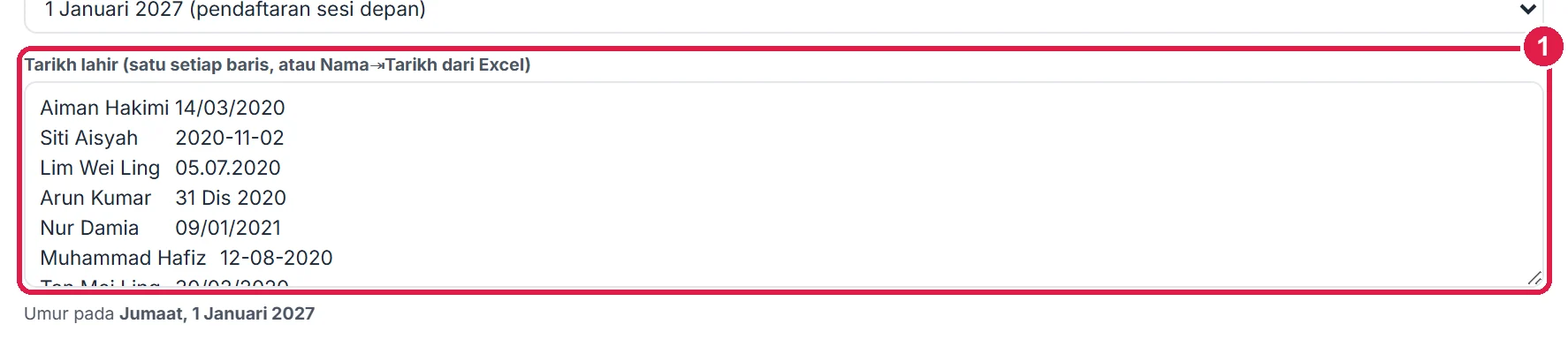
- Nama⇥Tarikh lahir dalam pelbagai format.
-
Langkah 4 Baca jadual umur
Di atas jadual tertera Umur pada tarikh rujukan. Jadual menunjukkan Nama, Tarikh lahir, Umur (tahun penuh), Tahun-bulan-hari dan Jumlah hari.
Baris yang tarikhnya tidak dikenali (cth
30/02/2020— 30 Februari tidak wujud) atau selepas tarikh rujukan ditanda merah.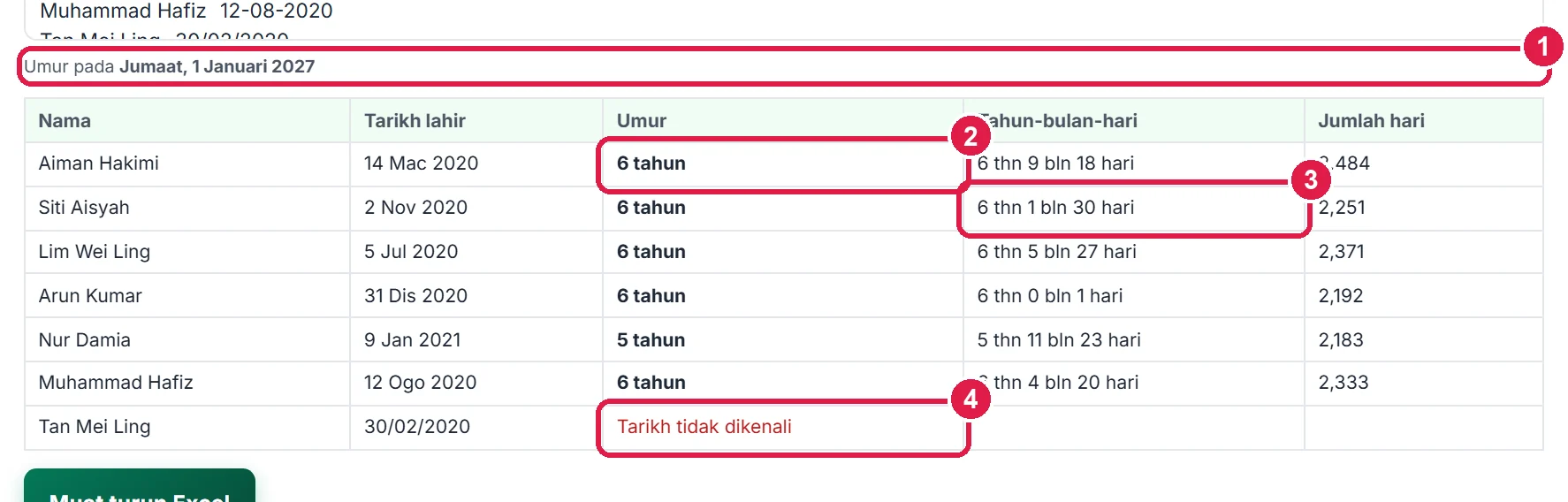
- Tarikh rujukan.
- Umur dalam tahun.
- Tahun, bulan dan hari.
- Tarikh tidak dikenali.
-
Langkah 5 Tarikh rujukan lain & Excel
Pilih Tarikh lain… untuk memaparkan medan Tarikh rujukan — cth tarikh pertandingan yang mempunyai had umur, atau tarikh tutup permohonan. Jadual dikira semula serta-merta.
Muat turun Excel menghasilkan fail .xlsx dengan Nama, Tarikh lahir, Umur (tahun), Bulan, Hari dan Tarikh rujukan.
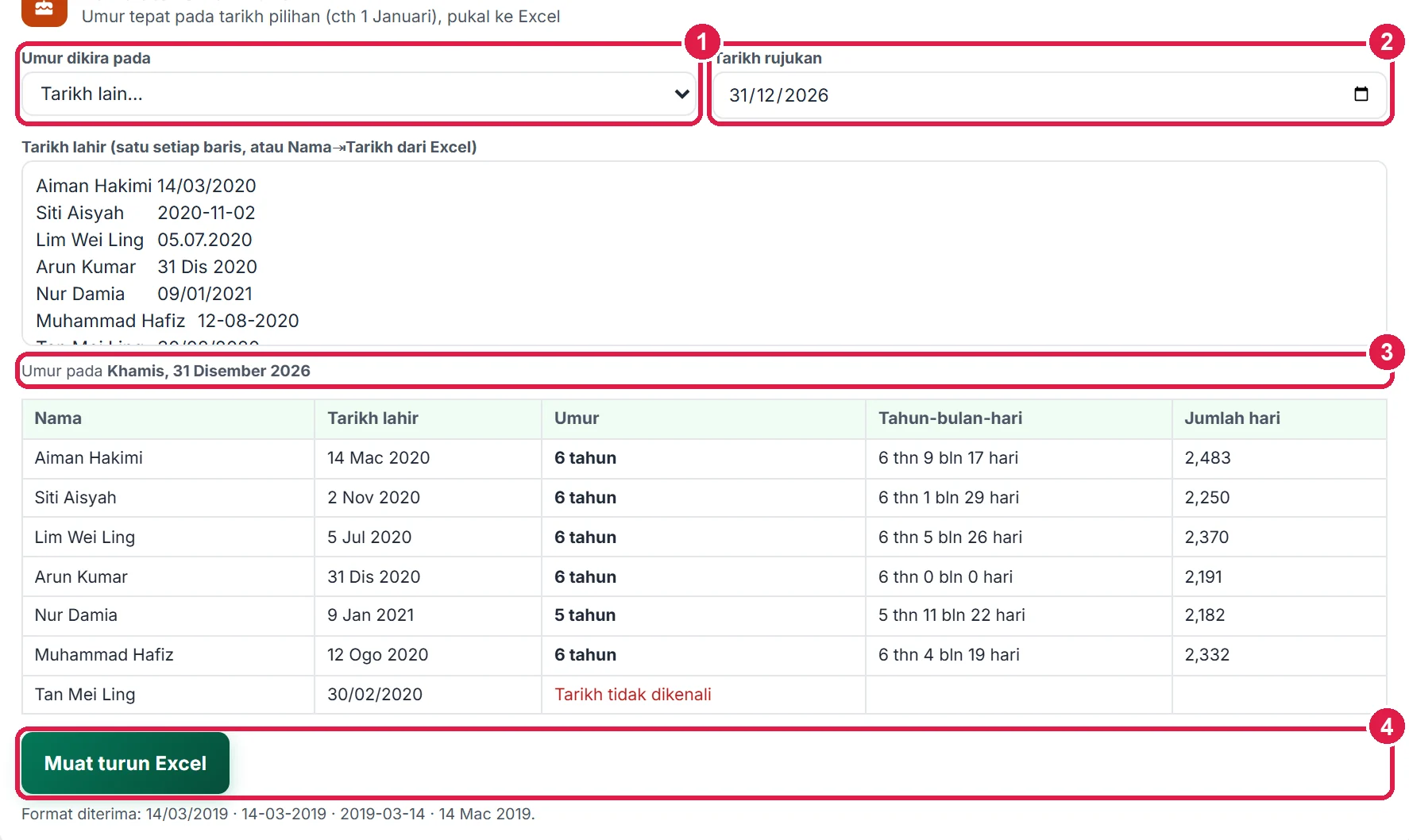
- Tarikh lain…
- Tarikh rujukan.
- Umur pada 31 Disember 2026.
- Muat turun Excel.
Maklumat penting
- Umur pada 1 Januari biasanya digunakan untuk kelayakan pendaftaran prasekolah dan Tahun 1 — semak syarat rasmi KPM bagi tahun berkenaan.
- Tahun dua digit (14/03/19) dibaca sebagai 20xx jika tidak melebihi tahun semasa, selainnya 19xx.
- Tarikh lahir tidak disimpan — tampal semula setiap kali. Pilihan tarikh rujukan diingat.
- Sehingga 2000 baris; jadual memaparkan 500 baris pertama (Excel mengandungi semua).
Betul vs Salah
Berdasarkan cara sebenar app berfungsi.
Betul
Gunakan 1 Januari untuk semakan kelayakan pendaftaran.
Salah
Menggunakan umur hari ini.
Sebab: Kelayakan dikira pada tarikh tertentu, bukan hari semakan.
Betul
Tampal terus dari Excel atau APDM.
Salah
Mengira umur setiap murid secara manual.
Sebab: Pantas dan tepat untuk seluruh kelas.
Betul
Semak baris merah sebelum memuat turun.
Salah
Mengabaikan tarikh yang tidak dikenali.
Sebab: Murid itu tiada umur dalam fail Excel.
Soalan lazim
Format 14.03.2019 diterima?
Ya — titik, sempang dan garis condong semuanya diterima.
Boleh tahun dua digit (14/03/19)?
Boleh; abad dianggar mengikut tahun semasa.
Saya ada nombor MyKid, bukan tarikh lahir.
Gunakan MyKad ke Tarikh Lahir & Jantina — tarikh lahir dan umur dibaca terus daripada nombor.
Adakah alat ini percuma?
Ya — percuma sepenuhnya untuk Tetamu, Percuma, Pro dan Ultra, tanpa had penggunaan dan tanpa tera air.
Tool berkaitan
- MyKad ke Tarikh Lahir & Jantina — tarikh lahir dan umur daripada nombor MyKid.
- Poster Hari Lahir Kelas — poster hari lahir kelas.