Cara guna One Page Report (OPR)
Laporan program satu muka A4 bergambar — maklumat program, objektif, pelaksanaan, impak, kekuatan, kelemahan, cadangan dan tandatangan — dengan semakan satu muka automatik, sepuluh templat ikut peringkat dan AI tersusun. Langkah demi langkah dengan gambar app sebenar.
Sebelum anda mula
OPR tidak memerlukan data lain daripada app — hanya catatan dan gambar program anda.
- PilihanAkaun (pilihan)Tetamu boleh menulis dan memuat turun. Log masuk untuk menyimpan dalam akaun.
- WajibButiran & catatan programTarikh, masa, peserta, aktiviti dan impak yang diukur.
- PilihanGambar aktiviti (JPG/PNG)Lazimnya 4, maksimum 6.
- PilihanSurat akuan ibu bapaJika gambar menunjukkan murid dan OPR akan dikongsi di media sosial.
- ProPelan ProAI tersusun (salin → tampal) dan Hantar ke Drive.
- ProSambungan Google DriveUntuk Hantar ke Drive.
- UltraPelan Ultra✦ Susun dengan AI satu klik.
Apa yang berbeza ikut pelan
Semua pelan — termasuk Tetamu — boleh menghasilkan OPR penuh bergambar. Pelan menentukan simpanan, Drive dan AI.
| Ciri One Page Report | Tetamu | Percuma | Pro | Ultra |
|---|---|---|---|---|
| Borang, gambar (maks. 6), semakan satu muka, 10 templat, PDF / Word / salin teks | Ya | Ya | Ya | Ya |
| Simpan | Dalam pelayar | Dalam akaun | Dalam akaun | Dalam akaun |
| Nota “Dijana dengan SistemGuru.My” pada PDF | Ya | Ya | Tiada | Tiada |
| Hantar ke Drive | — | Ya | Ya | |
| AI tersusun + semakan kesetiaan | — | Salin → tampal | ✦ Satu klik (kuota) |
TetamuTulis, semak & muat turun
Semua langkah dalam bahagian ini juga sama bagi Percuma, Pro dan Ultra.
Nombor merah pada setiap gambar sepadan dengan senarai di bawahnya. Klik atau ketik gambar untuk melihatnya dalam saiz penuh.
-
Langkah 1 Buka tool & kenali skrin
Menu kiri › Tools › Program & Pentadbiran › One Page Report (pautan terus
sistemguru.my/#tools-opr). OPR boleh digunakan tanpa log masuk.Kiri ialah borang program; kanan ialah pratonton A4 yang dikemas kini semasa anda menaip, dengan Semakan pematuhan di atasnya — termasuk semakan sama ada laporan muat satu muka surat. Kepala dokumen (logo dan nama sekolah) dikongsi dengan Pencatat Minit dan Minit Curai.

- Baharu.
- Dokumen saya.
- Simpan.
- Kepala dokumen (logo & nama sekolah).
- Versi Mentah / AI tersusun.
- Templat.
- Semakan pematuhan.
- Pratonton A4.
- Muat turun PDF.
-
Langkah 2 Maklumat program
Isi Nama program / aktiviti, Anjuran, Tempat, Tarikh, Sasaran / peserta, Masa mula dan Masa tamat (dicetak “8.00 pagi – 12.00 tengah hari”) serta Bilangan peserta.
Program lebih sehari atau ada penceramah luar: buka Butiran tambahan untuk Tarikh tamat dan Pegawai / penceramah terlibat.
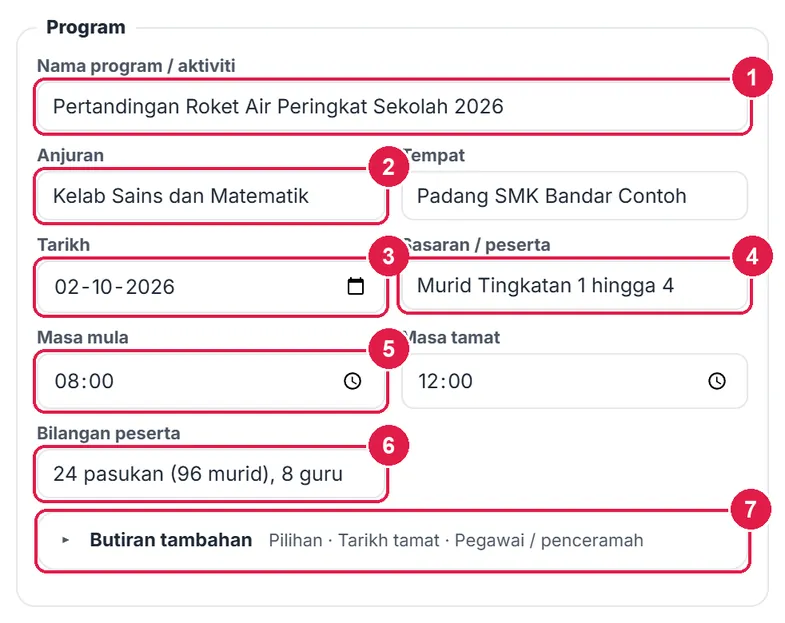
- Nama program.
- Anjuran.
- Tarikh.
- Sasaran / peserta.
- Masa mula & tamat.
- Bilangan peserta.
- Butiran tambahan — tarikh tamat, pegawai.
-
Langkah 3 Kandungan laporan
OPR mesti muat satu muka A4 — tulis ringkas, satu poin satu baris. Isi Objektif (lazim 2–4), Ringkasan pelaksanaan (setiap baris juga menjadi titik dalam templat Garis masa), Impak / pencapaian (sebaiknya boleh diukur — angka, peratus), Kekuatan, Kelemahan / isu dan Cadangan penambahbaikan.
Nota ringkas dengan singkatan pun boleh — versi Mentah dicetak tepat seperti ditulis, manakala AI tersusun (Pro / Ultra) menyusunnya menjadi ayat laporan.
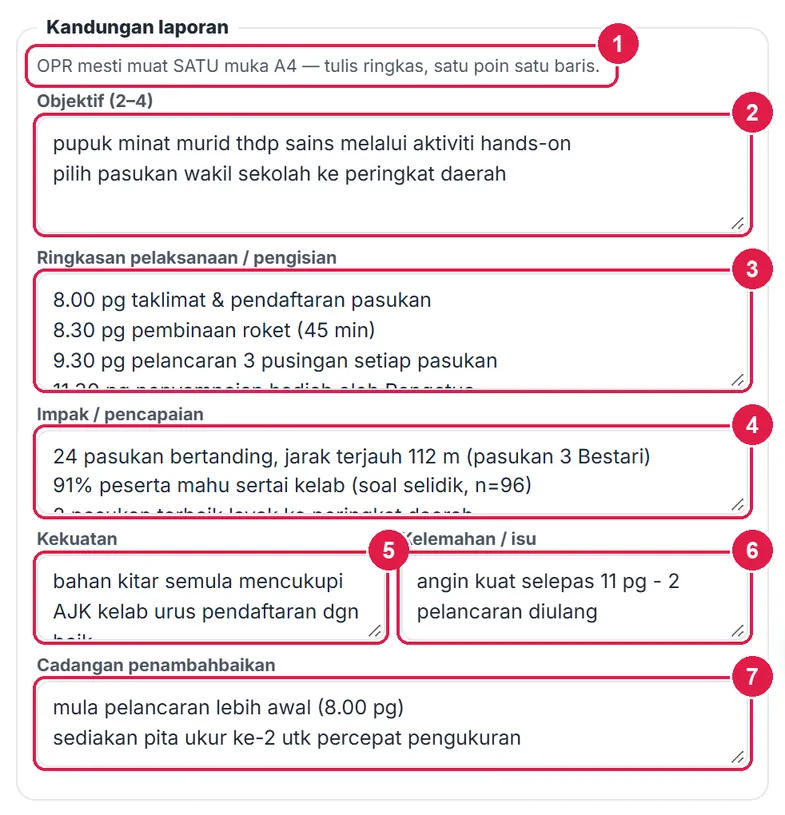
- Peringatan satu muka A4.
- Objektif (2–4).
- Ringkasan pelaksanaan.
- Impak / pencapaian.
- Kekuatan.
- Kelemahan / isu.
- Cadangan penambahbaikan.
-
Langkah 4 Tambah gambar aktiviti & kapsyen
Tekan + Tambah gambar dan pilih foto daripada telefon atau komputer — lazimnya 4 gambar, maksimum 6. Gambar dimampatkan secara automatik. Taip kapsyen di bawah setiap gambar; × membuang gambar.
Jika gambar menunjukkan murid, tanda Surat akuan ibu bapa / penjaga diperoleh — wajib sebelum OPR dikongsi di media sosial (Surat Siaran KPM Bil. 9/2024). Hadkan nama murid kepada penerima anugerah sahaja.
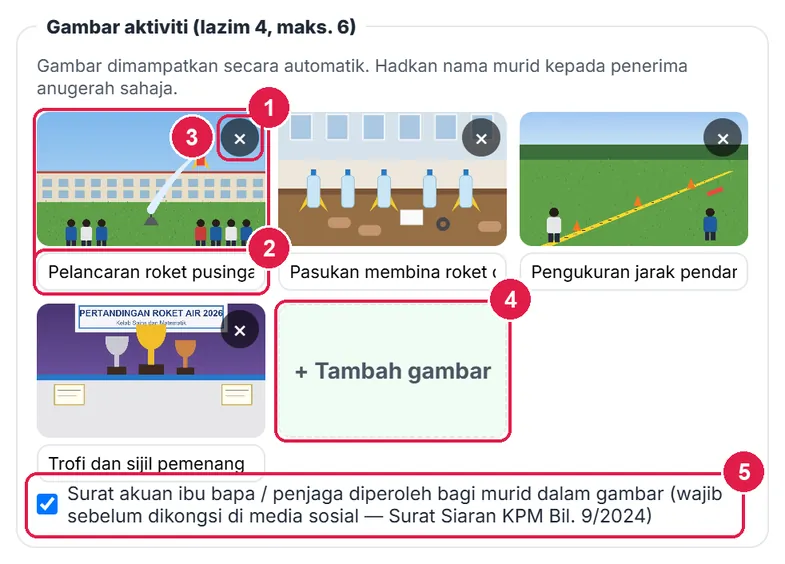
- Gambar dimuat naik.
- Kapsyen.
- Buang gambar ×.
- + Tambah gambar (maks. 6).
- Surat akuan ibu bapa / penjaga.
-
Langkah 5 Tandatangan
Buka Tandatangan: Disediakan oleh (setiausaha / penyelaras program), Disemak oleh (pilihan, contoh PK Kokurikulum) dan Disahkan oleh (Guru Besar / Pengetua) beserta jawatan. Ketiga-tiganya dicetak sebaris di hujung OPR.
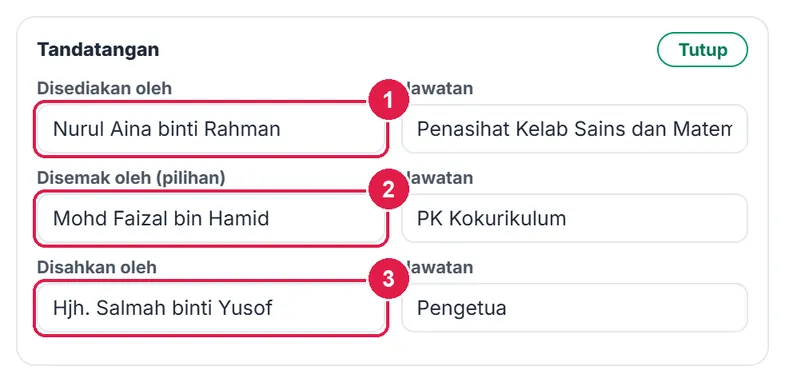
- Disediakan oleh.
- Disemak oleh (pilihan).
- Disahkan oleh.
-
Langkah 6 Pastikan muat satu muka
Buka Semakan pematuhan. Semakan Muat SATU muka surat A4 mengira tinggi pratonton: jika laporan melimpah, ia ditanda ✗ dengan anggaran bilangan muka — contoh draf penuh dengan 4 gambar menjadi ~2 muka dan tandatangan tertolak ke muka kedua.
Ringkaskan: gabungkan poin, buang baris yang berulang, atau kurangkan gambar. Selepas pelaksanaan dipendekkan kepada tiga baris dan impak, kekuatan serta cadangan kepada satu baris, semakan menjadi 9/9 lulus.
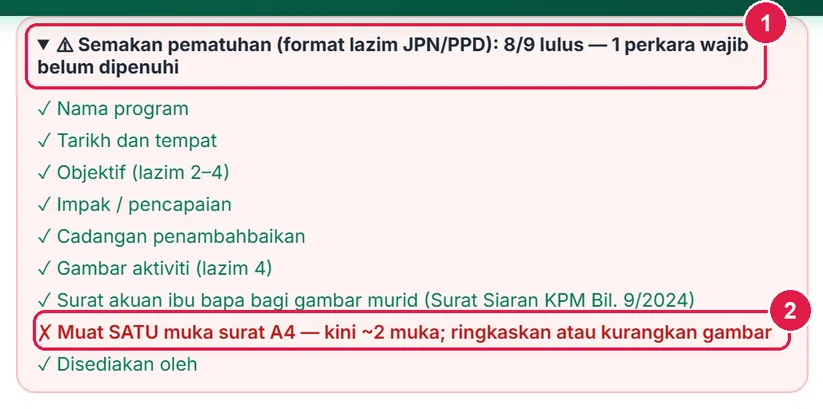
- Ringkasan — 1 perkara wajib belum dipenuhi.
- ✗ Muat SATU muka — ~2 muka.
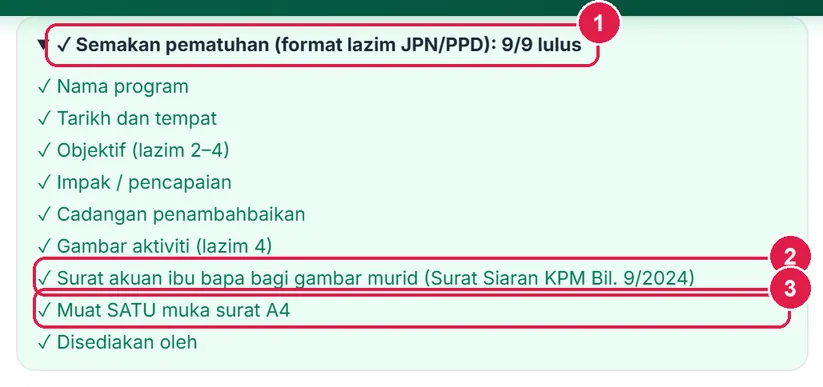
- Ringkasan — 9/9 lulus.
- Surat akuan ibu bapa (gambar murid).
- ✓ Muat SATU muka.
-
Langkah 7 Pilih templat & muat turun PDF
Templat menukar susun atur tanpa mengubah isi: Grid foto — jadual maklumat dan gambar 2 × 2; Garis masa — pelaksanaan dipaparkan sebagai aliran bertitik dengan kotak impak, cadangan, kekuatan dan kelemahan; Kad poster — gambar pertama sebagai gambar utama dan kad ringkas peserta / tarikh / tempat; Majalah — tajuk besar gaya editorial, dua lajur dan petikan impak; Korporat — jalur biru tua dengan jubin peserta / tarikh / masa / tempat; Minimalis — hitam putih, banyak ruang putih dan garis halus; Infografik — jubin statistik berikon dan label bahagian berwarna; Ceria — kad pastel berbucu bulat untuk prasekolah dan sekolah rendah; Akademik — serif formal bernombor 1.0–6.0 dengan kapsyen Rajah, sesuai untuk pra-U, IPG dan pejabat; Bento — grid kotak moden dengan gambar.Templat dipilih daripada grid kad bergambar yang boleh dilipat: setiap kad memaparkan lakaran kecil, nama templat dan tag sesuai untuk (cth “Prasekolah · Rendah”, “Menengah · Pra-U”, “Pra-U · IPG · Pejabat”). Ketik cip Semua, Prasekolah & Rendah, Menengah atau Pra-U & Pejabat untuk memendekkan senarai.
Kad poster menggunakan lebih ruang: dengan 4 gambar dan isi yang sama ia melimpah ke muka kedua — buang satu gambar (3 gambar muat). Templat Majalah hingga Bento direka untuk muat satu A4 dengan sehingga 6 gambar. Tekan Muat turun PDF; PDF Tetamu dan Percuma membawa nota kecil “Dijana dengan SistemGuru.My”.
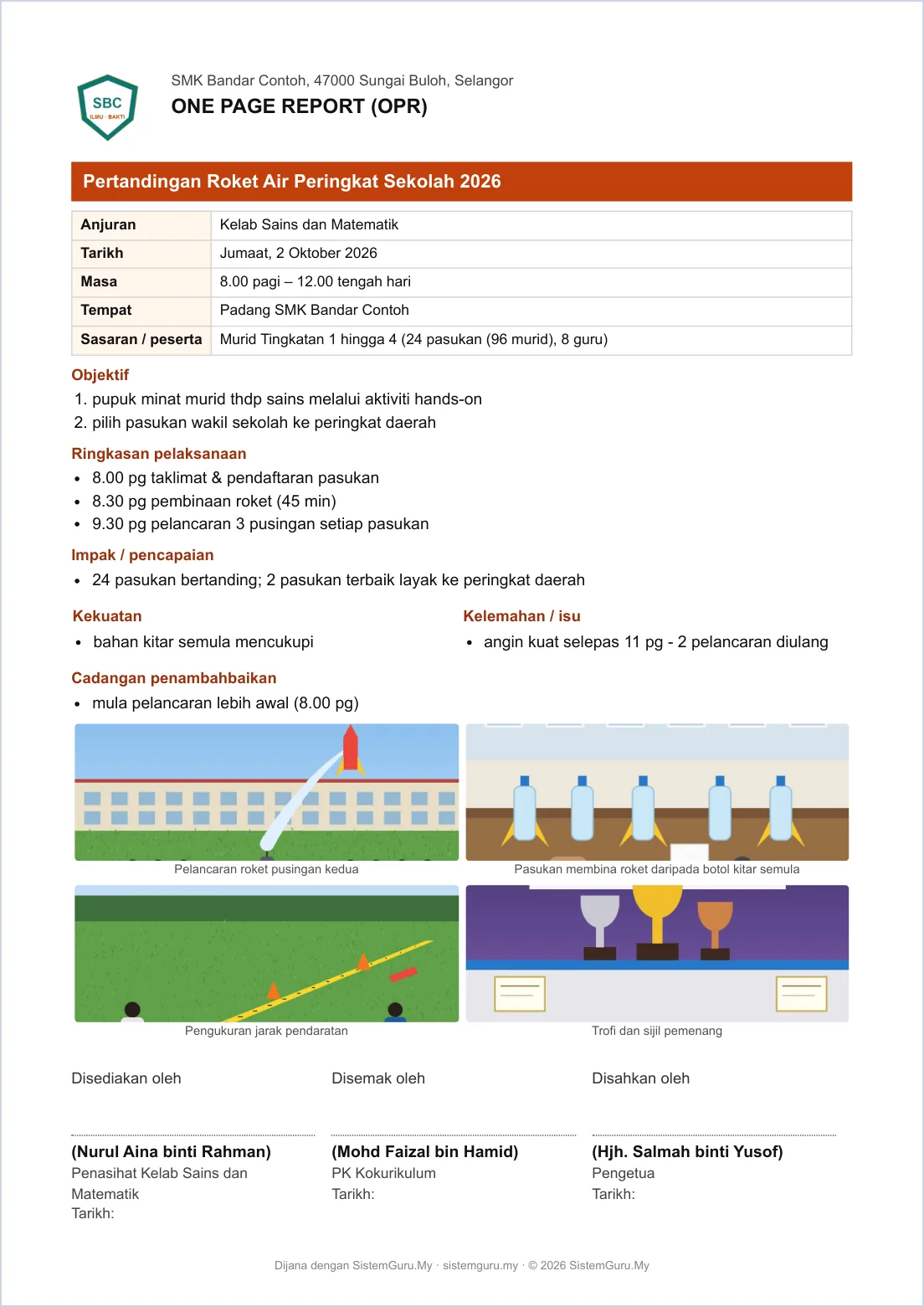
PDF templat Grid foto — satu muka A4.
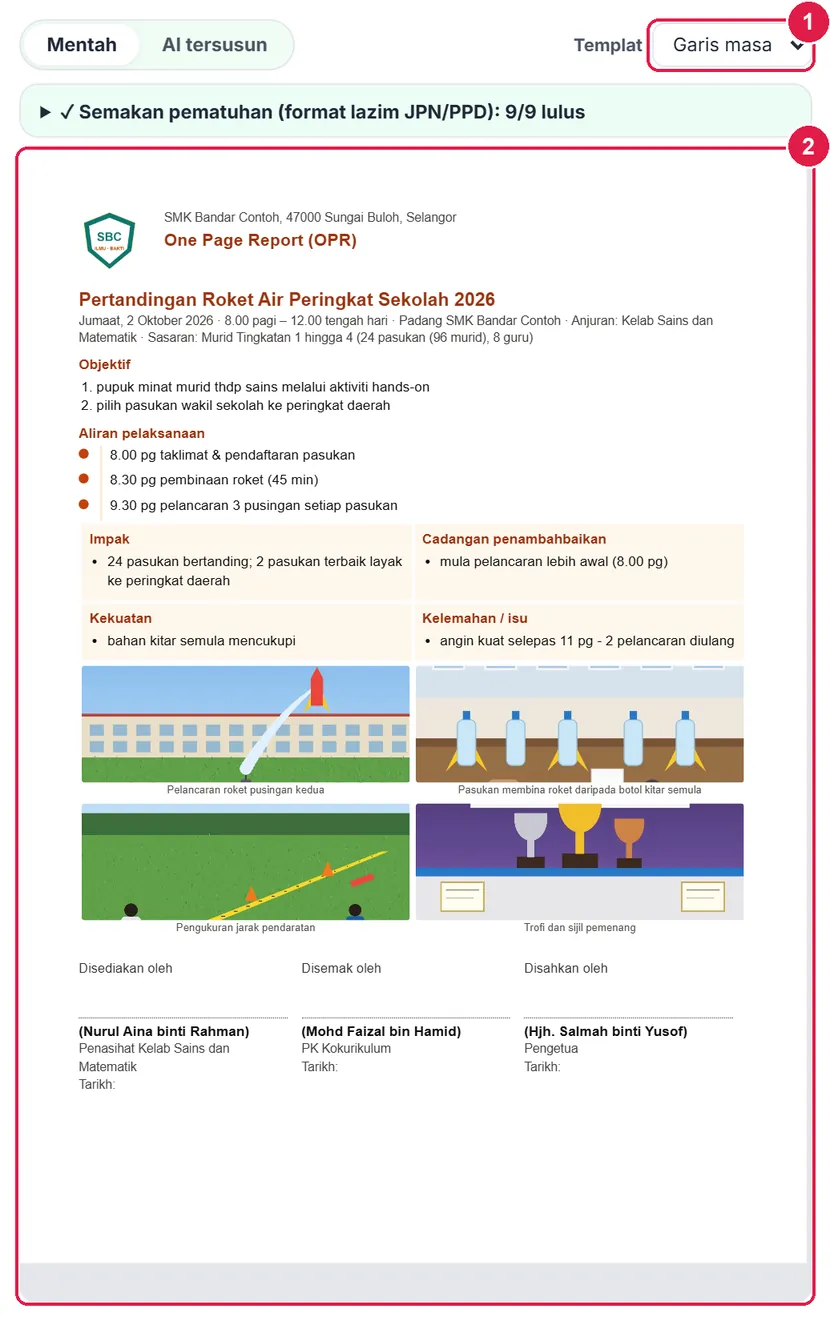
- Templat.
- Pratonton Garis masa.
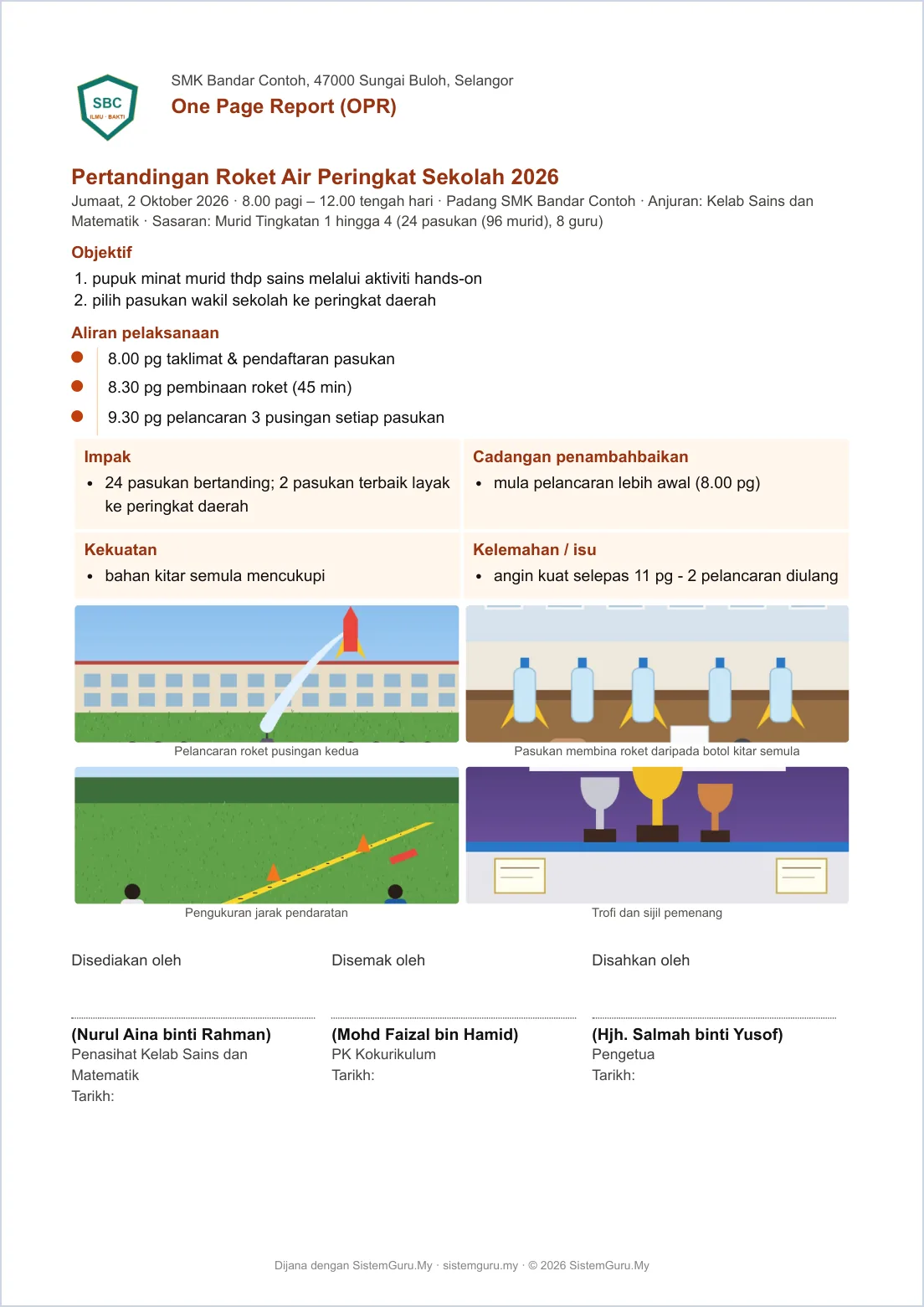
PDF templat Garis masa.

PDF templat Kad poster (3 gambar).
-
Langkah 8 Simpan dalam pelayar & eksport lain
Tetamu boleh menekan Simpan — OPR (termasuk gambar) disimpan dalam pelayar ini sahaja. Lagi ▾ memberi Word (.doc), Cetak, PDF terus dan Salin teks. AI tersusun dan Hantar ke Drive memerlukan Pro.

- Tajuk & status — Disimpan dalam pelayar.
PercumaSimpan dalam akaun
Nombor merah pada setiap gambar sepadan dengan senarai di bawahnya. Klik atau ketik gambar untuk melihatnya dalam saiz penuh.
-
Langkah 1 Simpan dalam akaun & Dokumen saya
Log masuk dan tekan Simpan — OPR disimpan dalam akaun bersama gambarnya (tajuk = nama program). Simpan semula mengemas kini dokumen yang sama.
Dokumen saya menyenaraikan semua OPR anda, terbaru di atas. Buka OPR lama — contoh Karnival STEM bulan Mei — untuk dicetak semula atau dijadikan rujukan program tahun hadapan; semakan dijalankan semula (OPR tanpa gambar mendapat 7/8).
- Tajuk & status simpanan.
- Simpan.

- OPR terbaru.
- Buka OPR lama.
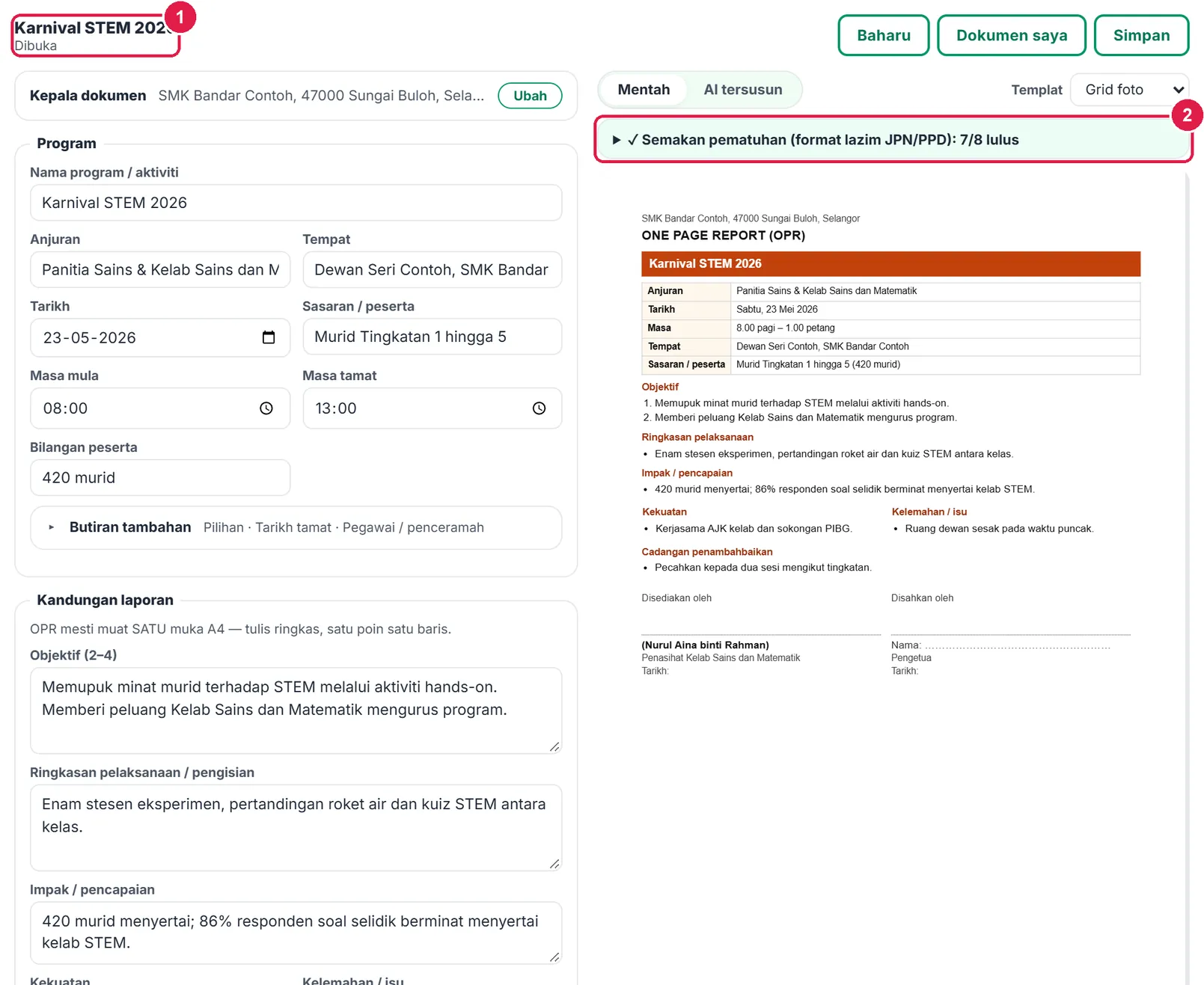
- Status Dibuka.
- Semakan dijalankan semula.
-
Langkah 2 Hantar ke Drive & AI dikunci
Pada Percuma, Hantar ke Drive bertanda Pro dan AI tersusun dikunci. PDF, Word dan Salin teks tersedia sepenuhnya.

- Hantar ke Drive — Pro.
ProAI tersusun & Google Drive
Semua langkah dalam bahagian ini juga sama bagi Ultra.
Nombor merah pada setiap gambar sepadan dengan senarai di bawahnya. Klik atau ketik gambar untuk melihatnya dalam saiz penuh.
-
Langkah 1 AI tersusun: salin prompt → tampal jawapan
Pilih AI tersusun, tekan Salin prompt, tampal ke ChatGPT / Gemini / Claude, salin seluruh jawapan (JSON) ke kotak kedua dan tekan Proses jawapan. Gambar tidak dihantar ke AI — hanya teks borang.
Prompt mengarahkan AI mengekalkan satu poin satu baris yang padat, dan tidak mereka angka impak yang tiada dalam catatan.
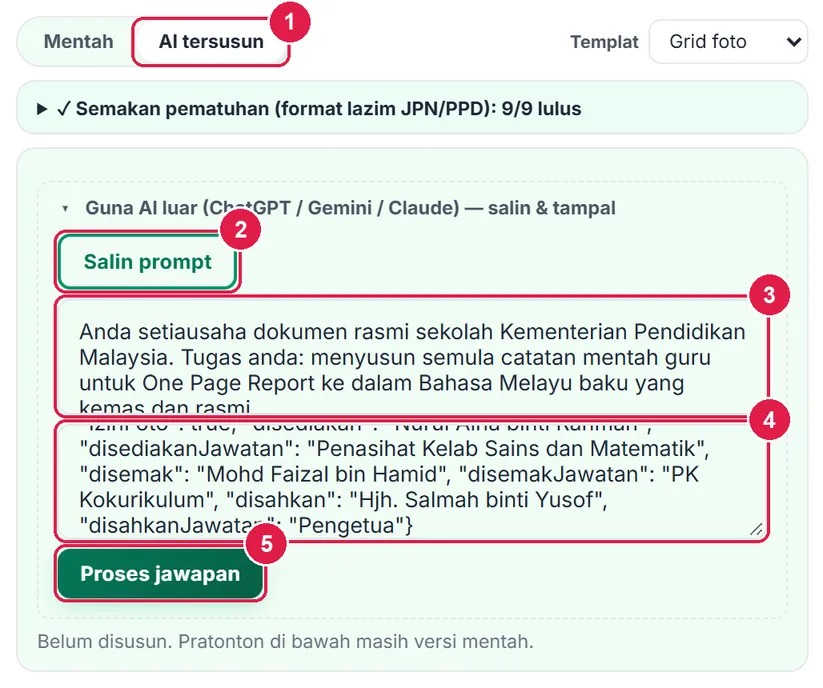
- Segmen AI tersusun.
- Salin prompt.
- Prompt (jika papan klip disekat).
- Tampal jawapan AI.
- Proses jawapan.
-
Langkah 2 Semak kesetiaan, satu muka & muat turun
App membandingkan setiap angka, tarikh, masa dan nama dalam catatan dengan hasil AI — contoh 22/22 fakta asal ada. Semakan satu muka dijalankan pada versi AI juga (ayat penuh lebih panjang — pastikan masih ✓).
Contoh: “8.30 pg pembinaan roket (45 min)” menjadi “8.30 pagi: Pembinaan roket dalam tempoh 45 minit.” PDF Pro dan Ultra tidak membawa nota “Dijana dengan SistemGuru.My”.
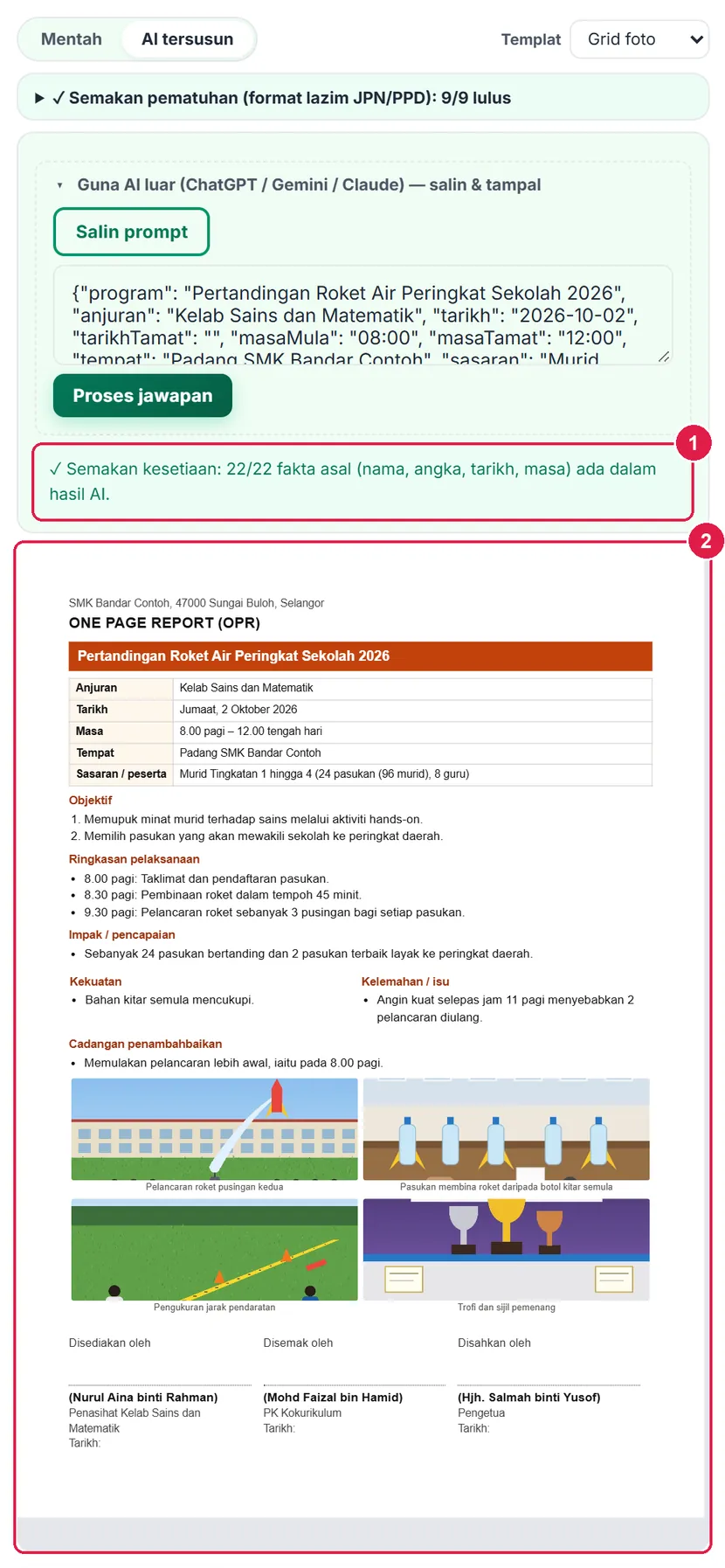
- Semakan kesetiaan.
- Pratonton versi AI.
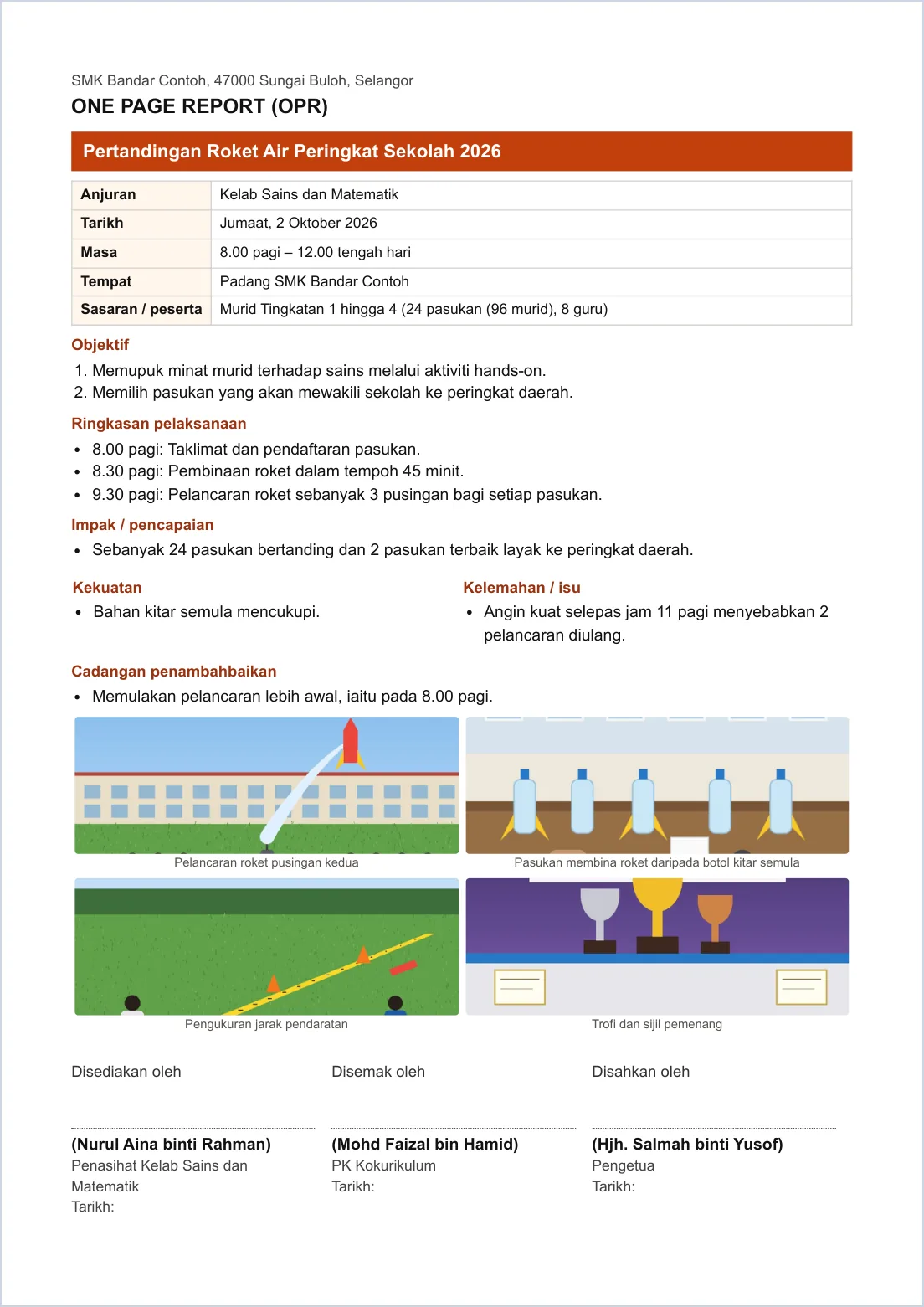
PDF versi AI tersusun.
-
Langkah 3 Hantar ke Google Drive
Tekan Hantar ke Drive. OPR disimpan ke SistemGuru.My/Tools/One Page Report; menghantar semula mengemas kini fail yang sama. Sambung Google Drive dahulu di Guru › Akaun.
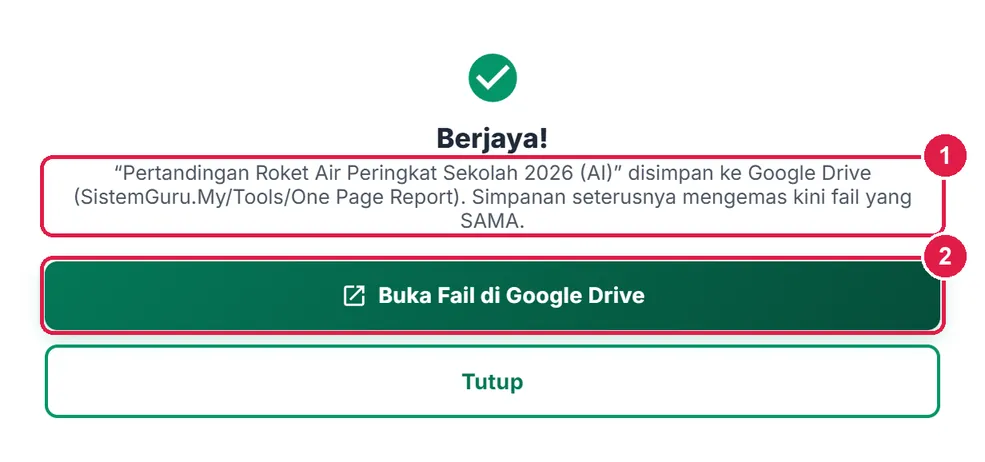
- Nama fail & folder Drive.
- Buka Fail di Google Drive.
UltraAI satu klik
Nombor merah pada setiap gambar sepadan dengan senarai di bawahnya. Klik atau ketik gambar untuk melihatnya dalam saiz penuh.
-
Langkah 1 ✦ Susun dengan AI — satu klik
Pada Ultra, segmen AI tersusun memaparkan ✦ Susun dengan AI: catatan disusun terus tanpa salin-tampal (menggunakan kuota AI bulanan), diikuti semakan kesetiaan yang sama. Panel AI luar kekal sebagai pilihan.
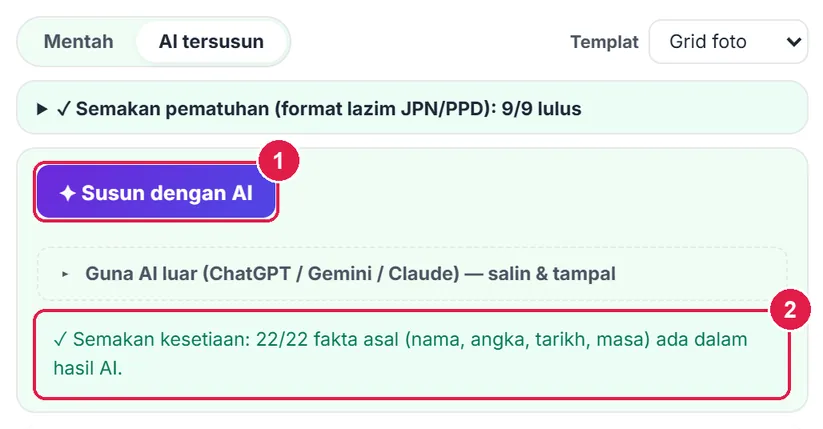
- ✦ Susun dengan AI.
- Semakan kesetiaan.
Maklumat penting
- Satu muka: semakan dikira daripada pratonton A4 (jidar sama seperti PDF). Kad poster dan Grid foto memerlukan lebih ruang; templat Majalah hingga Bento menyusun gambar lebih padat dan direka untuk muat satu A4 dengan sehingga 6 gambar.
- Gambar: maksimum 6, dimampatkan automatik; saiz dokumen dalam akaun dihadkan ~2.5 MB.
- PDPA: dapatkan surat akuan ibu bapa bagi gambar murid (Surat Siaran KPM Bil. 9/2024); hadkan nama murid kepada penerima anugerah.
- Mentah vs AI tersusun: kedua-dua versi menggunakan templat yang sama; versi Mentah tidak diubah oleh AI.
Betul vs Salah
Berdasarkan cara sebenar app berfungsi.
Betul
Tulis satu poin satu baris dan semak ✓ Muat SATU muka sebelum mencetak.
Salah
Menyalin kertas kerja program ke dalam OPR.
Sebab: OPR ialah laporan satu muka — pentadbir membacanya sepintas lalu.
Betul
Tulis impak yang boleh diukur, contoh “24 pasukan bertanding; 2 pasukan layak ke peringkat daerah”.
Salah
Menulis “program berjaya dan mendapat sambutan”.
Sebab: Impak berangka menunjukkan pencapaian objektif.
Betul
Dapatkan surat akuan ibu bapa sebelum berkongsi gambar murid.
Salah
Memuat naik gambar wajah murid ke media sosial tanpa kebenaran.
Sebab: Surat Siaran KPM Bil. 9/2024 dan PDPA.
Soalan lazim
Berapa gambar yang sesuai?
Lazimnya 4 (maksimum 6). Grid foto dan Garis masa memuatkan 4 gambar bersama isi ringkas; Kad poster lebih sesuai dengan 3. Templat Majalah hingga Bento direka untuk muat satu A4 dengan sehingga 6 gambar.
Kenapa semakan kata ~2 muka?
Isi atau gambar melimpah melebihi satu A4 dan tandatangan tertolak ke muka kedua. Ringkaskan poin, gabungkan baris, atau buang satu gambar.
Adakah gambar dihantar ke AI?
Tidak. Hanya teks borang dihantar apabila anda memilih AI tersusun.
Di mana gambar disimpan?
Bersama OPR — dalam pelayar (Tetamu) atau dalam akaun (log masuk). Gambar dimampatkan secara automatik.
Tool berkaitan
- Pencatat Minit — minit mesyuarat jawatankuasa program.
- Minit Curai — laporan selepas kursus atau taklimat.
- Portfolio Guru — kumpul OPR dalam portfolio.