Pelan & Google Drive: apa dihantar ke mana
Muat turun untuk semua pelan, Hantar ke Drive pada Pro, dan hantaran berjadual pada Ultra — dengan gambar app sebenar: sambung, folder SistemGuru.My, hantar dari modul dan hantaran automatik.
Sebelum anda mula
Google Drive ialah pilihan — tiada modul memerlukannya.
- WajibProfil lengkapNama penuh, sekolah dan logo dicetak pada dokumen yang dihantar.
- ProPelan Pro atau UltraHantar ke Drive = Pro; hantaran berjadual = Ultra. Harga dan cara naik taraf di halaman Beza Mod dan Pelan.
- ProAkaun GoogleAkaun sekolah (@moe-dl.edu.my) atau Gmail peribadi.
Pelan dan Drive dalam satu jadual
Butiran pelan dan harga: Beza Mod dan Pelan.
| Ciri | Percuma | Pro | Ultra |
|---|---|---|---|
| Muat turun PDF · Word · Excel · Cetak (setiap modul) | Ya | Ya | Ya |
| Hantar ke Drive (satu dokumen satu fail, dikemas kini) | Pro | Ya | Ya |
| Hantaran automatik berjadual (harian / mingguan / bulanan) | — | — | Ya |
| Auto-Jana RPH & auto-hantar mingguan | — | — | Ya |
| Harga | RM0 | RM11.90/bln · RM119/thn | RM22.90/bln · RM229/thn |
PercumaMuat turun, tanpa Drive
Nombor merah pada setiap gambar sepadan dengan senarai di bawahnya. Klik atau ketik gambar untuk melihatnya dalam saiz penuh.
-
Langkah 1 Muat turun sentiasa tersedia
Setiap modul ada bar eksport yang sama: Muat turun PDF, Hantar ke Drive dan Lagi ▾ (Word, Excel, Cetak). Pada Percuma, PDF/Word/Excel dan cetak terbuka sepenuhnya; Hantar ke Drive berlabel Pro.
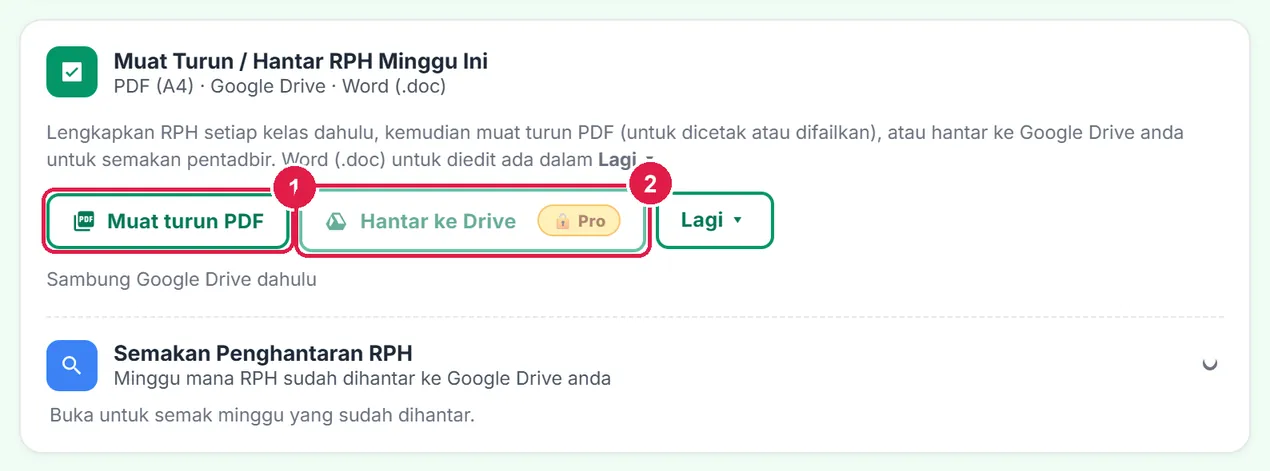
- Muat turun PDF — semua pelan.
- Hantar ke Drive — Pro.
-
Langkah 2 Menekan Hantar ke Drive
Tetingkap Ciri Pro menerangkan bahawa "Hantar ke Drive" ialah ciri pelan Pro dan tab Guru › Pelan dibuka di belakangnya. Simpan PDF ke Drive anda sendiri secara manual jika perlu — muat naik PDF ke drive.google.com.
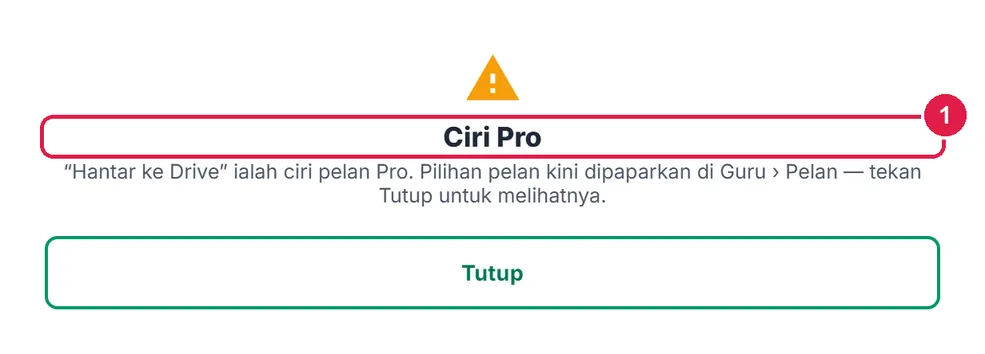
- Tajuk Ciri Pro.
ProSambung sekali, hantar dari setiap modul
Satu kebenaran Google, satu folder SistemGuru.My.
Nombor merah pada setiap gambar sepadan dengan senarai di bawahnya. Klik atau ketik gambar untuk melihatnya dalam saiz penuh.
-
Langkah 1 Hantar ke Drive kali pertama
Pada Pro yang belum menyambung Drive, Hantar ke Drive membuka tetingkap Sambung Google Drive: dokumen akan disimpan ke folder SistemGuru.My, satu dokumen satu fail yang dikemas kini (tiada pendua). Nanti menutupnya — PDF tetap boleh dimuat turun.

- Sambung Google Drive.
- Nanti.
-
Langkah 2 Sambung di Guru › Akaun
App membawa anda ke Guru › Akaun, kad Sambung Google Drive (status Belum disambung). Tekan Sambung Google Drive dan benarkan akses di skrin Google — skop drive.file: SistemGuru.My hanya boleh melihat fail yang ia cipta sendiri, bukan fail peribadi anda. Langkah terperinci: Tetapan Akaun, bahagian Pro.
Skrin Google tidak dirakam — ia halaman Google sebenar.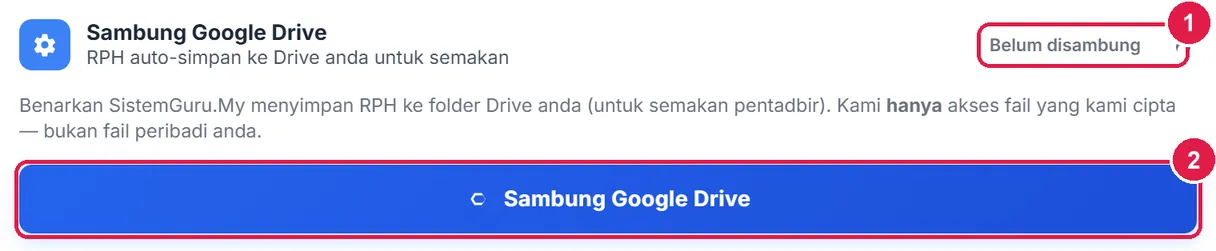
- Status: Belum disambung.
- Sambung Google Drive.
-
Langkah 3 Sediakan folder
Kembali daripada Google, kad berbunyi Disambung bersama e-mel anda. Tekan Sediakan Folder Drive Automatik — app mencipta (atau memakai semula) folder SistemGuru.My dalam Drive anda.
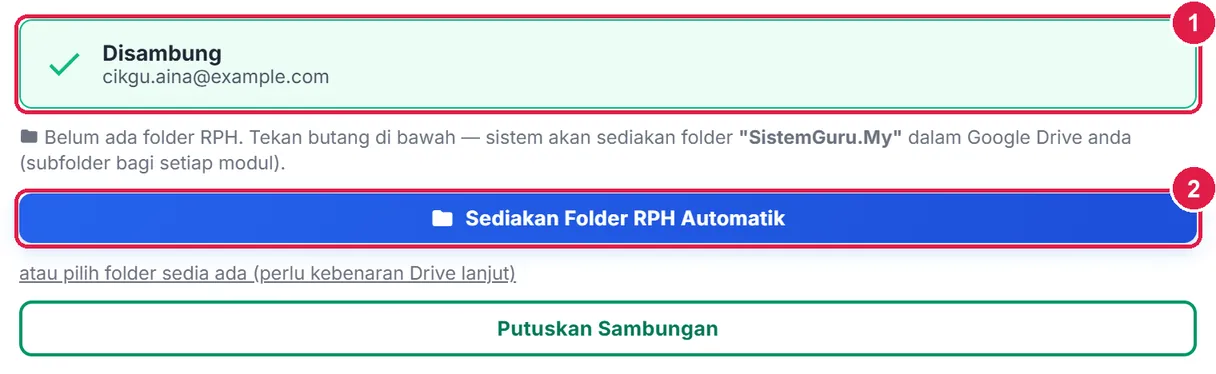
- Disambung — akaun Google anda.
- Sediakan Folder RPH Automatik.
-
Langkah 4 Semak: Disambung dan folder
Status kad kini Disambung dan baris folder memaparkan SistemGuru.My. Folder ini ialah induk bagi semua modul — setiap modul mendapat subfolder sendiri (lihat jadual Apa dihantar ke mana). Sedia Semula Folder mencipta semula folder jika ia terpadam; Putuskan Sambungan menghentikan semua hantaran (fail sedia ada di Drive kekal).
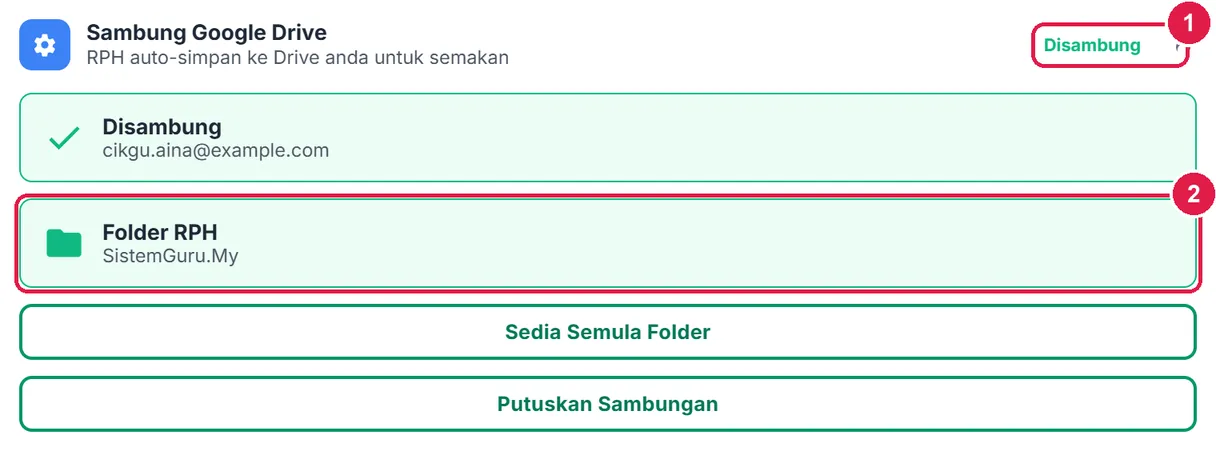
- Status Disambung.
- Folder SistemGuru.My.
-
Langkah 5 Hantar dokumen dari mana-mana modul
Kembali ke modul (contoh: RPH minggu ini) dan tekan Hantar ke Drive — kini tanpa kunci.
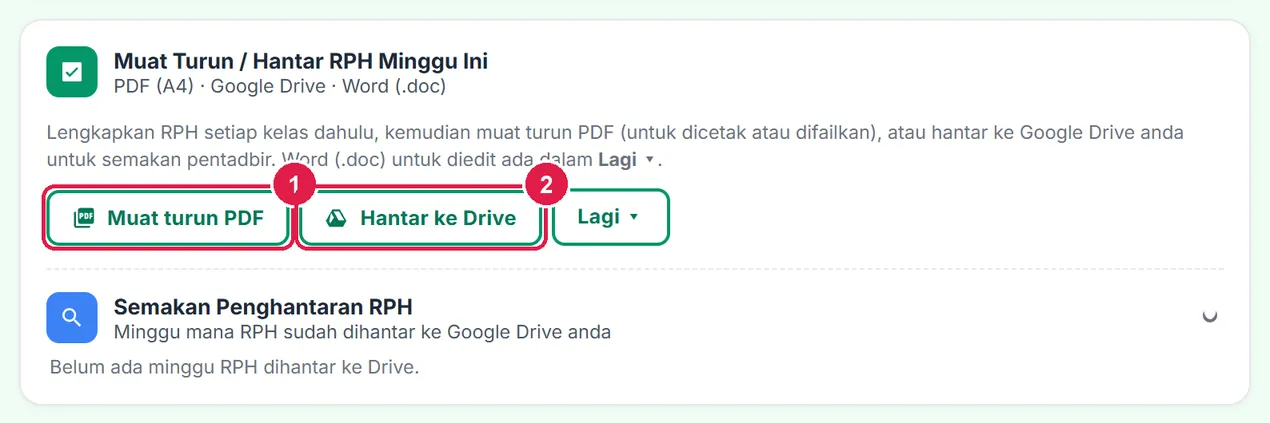
- Muat turun PDF.
- Hantar ke Drive.
-
Langkah 6 Buka fail di Google Drive
Tetingkap Berjaya! menyatakan ke mana fail disimpan, cth RPH (Google Sheet) berjaya disimpan ke folder "SistemGuru.My" › RPH. Tekan Buka Fail di Google Drive untuk melihatnya, atau kongsi folder itu dengan pentadbir sekolah dari Drive.
RPH dan RPT menjadi Google Sheet (templat KPM); modul lain menjadi Google Doc. Menghantar semula dokumen yang sama mengemas kini fail itu — kecuali RPH: setiap hantaran mencipta fail baharu, dan app memberitahu jika ada fail lama bernama sama dalam folder itu (pautan dalam tetingkap sentiasa fail terbaharu).
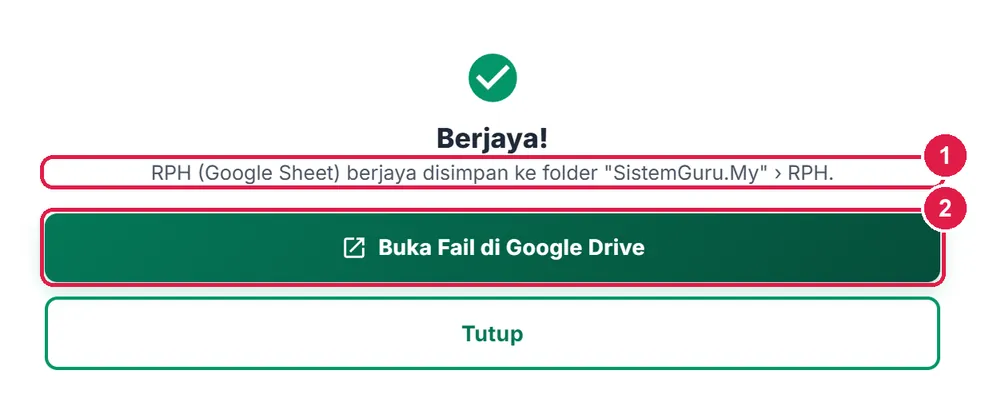
- Ke mana fail disimpan.
- Buka Fail di Google Drive.
UltraHantaran berjadual
Drive sentiasa terkini tanpa menekan apa-apa.
Nombor merah pada setiap gambar sepadan dengan senarai di bawahnya. Klik atau ketik gambar untuk melihatnya dalam saiz penuh.
-
Langkah 1 Hantaran automatik ke Google Drive
Pada Ultra, kad Google Drive mempunyai bahagian Hantaran automatik ke Google Drive. Setiap kali anda mengubah dokumen modul (RPT, JSU, PBD, Evidens, Analisis …), app menyimpan salinan terkini secara senyap. Salinan itu dihantar ke Drive mengikut jadual — walaupun anda tidak membuka app.
- Kekerapan: Mati / Setiap hari / Setiap minggu (pilih Hari) / Setiap bulan (pilih Tarikh).
- Simpan jadual — toast Jadual hantaran disimpan.
- Hantar semua sekarang (N) — hantar serta-merta dokumen yang berubah.
- Baris status: berapa dokumen disimpan, berapa menunggu hantaran, dan tarikh hantaran terakhir.
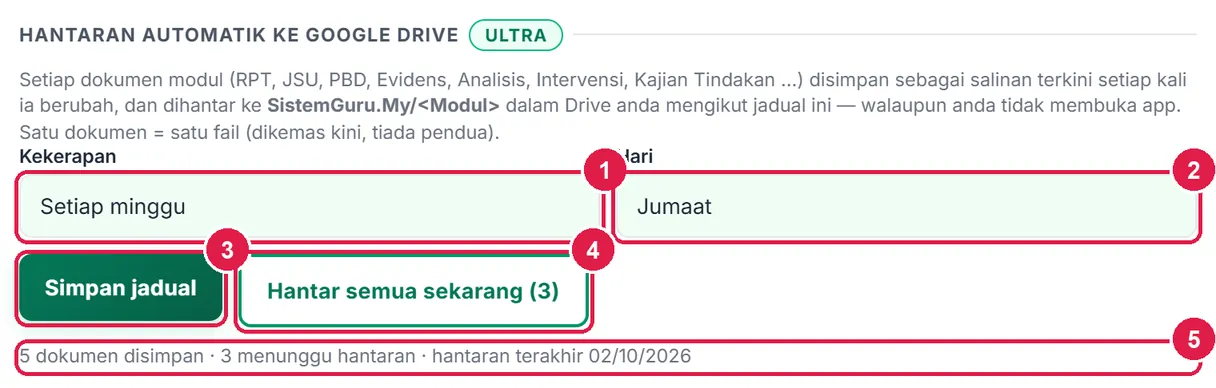
- Kekerapan.
- Hari (mingguan).
- Simpan jadual.
- Hantar semua sekarang (3).
- Status salinan.
-
Langkah 2 Hantar semua sekarang
Tekan Hantar semua sekarang: hanya dokumen yang berubah sejak hantaran lepas dihantar. Tetingkap menyatakan bilangannya; Buka Fail di Google Drive membuka folder. Jika semuanya sudah terkini: Semua dokumen sudah terkini di Google Drive.
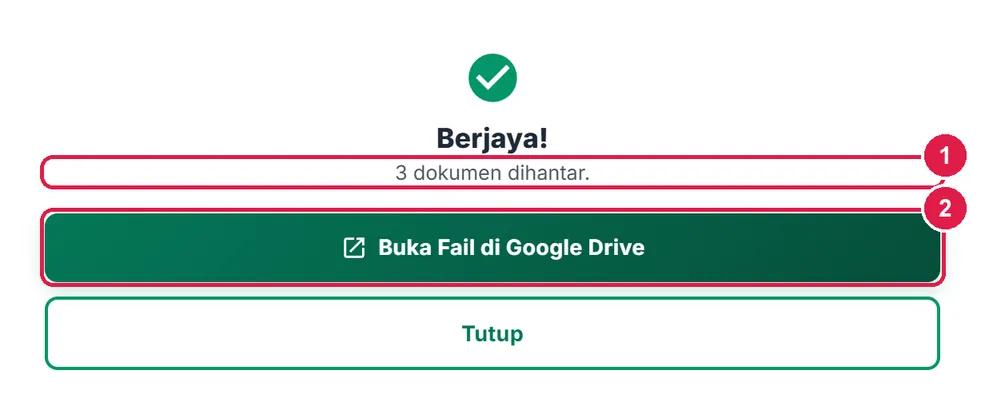
- Bilangan dihantar.
- Buka Fail di Google Drive.

-
Langkah 3 Auto-Jana RPH dan hantar mingguan
Kad Auto-Jana RPH (di bawahnya) boleh menjana RPH minggu baharu daripada RPT dan menghantarnya ke Drive pada hari yang anda pilih. Lihat Tetapan Akaun, bahagian Ultra.
Apa dihantar ke mana
Semua di bawah folder induk SistemGuru.My (atau folder yang anda pilih sendiri).
| Modul | Subfolder | Jenis fail |
|---|---|---|
| RPH | RPH | Google Sheet (templat KPM) |
| RPT | RPT | Google Sheet |
| Jadual Waktu · Takwim | Jadual Waktu · Takwim | Google Doc |
| Nota · Latihan | Nota · Latihan | Google Doc |
| Kehadiran · Evidens · PBD | Kehadiran · Evidens/<Subjek> · PBD | Google Doc / Sheet |
| JSU · Exam | JSU · Exam | Google Doc |
| Analisis · Intervensi · Kajian Tindakan | Analisis · Intervensi · Kajian Tindakan | Google Doc |
| Portal Murid (senarai murid) | Murid | Google Doc |
| Tools Guru | Tools/<nama tool> | Google Doc / PDF / audio |
Betul vs Salah
Berdasarkan cara sebenar app berfungsi.
Betul
Sambung Drive dengan akaun Google yang anda gunakan setiap hari (akaun sekolah atau peribadi).
Salah
Menyambung akaun Google yang jarang dibuka.
Sebab: Semua fail masuk ke Drive akaun itu; pentadbir menyemak daripada folder yang anda kongsi.
Betul
Kongsi folder SistemGuru.My/RPH dengan pentadbir dari Google Drive.
Salah
Menghantar fail satu per satu melalui e-mel setiap minggu.
Sebab: Hantar ke Drive mengemas kini fail di folder yang sama; pentadbir sentiasa melihat versi terkini.
Betul
Pada Ultra, biarkan hantaran berjadual berjalan dan semak baris status sekali-sekala.
Salah
Menekan Hantar semua sekarang setiap kali menyunting.
Sebab: Salinan disimpan sendiri setiap kali dokumen berubah; jadual menghantar yang berubah sahaja.
Betul
Muat turun PDF jika anda belum mahu menyambung Drive.
Salah
Menyangka dokumen tidak boleh disimpan tanpa Drive.
Sebab: Drive ialah pilihan. Semua dokumen boleh dimuat turun sebagai PDF/Word/Excel dalam semua pelan.
Soalan lazim
Adakah saya mesti sambung Google Drive?
Tidak. Drive ialah pilihan; semua dokumen tetap boleh dijana, disimpan di SistemGuru.My dan dimuat turun sebagai PDF, Word atau Excel.
Fail apa yang boleh SistemGuru.My lihat di Drive saya?
Hanya fail yang ia cipta sendiri (skop drive.file). Fail peribadi anda tidak diakses.
Apa berlaku jika saya putuskan sambungan atau turun ke Percuma?
Hantaran ke Drive berhenti. Fail yang sudah berada dalam Drive anda kekal milik anda.
Bolehkah saya simpan ke Shared Drive sekolah?
Ya — dalam kad Drive, pautan "atau pilih folder sedia ada" membuka pemilih folder Google (memerlukan kebenaran Drive lanjut).
Panduan berkaitan
- Beza Mod dan Pelan — harga, naik taraf dan turun taraf.
- Tetapan Akaun — langkah sambung Drive, Auto-Jana RPH.
- RPH — Hantar ke Drive templat KPM.