Pasang SistemGuru.My sebagai app
Tambah SistemGuru.My ke skrin utama telefon atau komputer supaya ia dibuka seperti app biasa — tanpa Play Store atau App Store.
Sebelum anda mula
Tiada muat turun fail atau kedai aplikasi — pelayar anda yang memasangnya.
- WajibPelayar yang menyokong pemasanganChrome / Edge / Samsung Internet (Android, komputer) atau Safari (iPhone, iPad).
- PilihanAkaun SistemGuru.MyUntuk log masuk selepas memasang. Memasang sendiri tidak memerlukan akaun.
sistemguru.my yang sama — data, akaun dan kemas kini sentiasa sama dengan versi pelayar. Tiada versi lama untuk dikemas kini secara manual.cikgu.aina (Percuma). Menu pemasangan pelayar tidak dirakam.Pelan
Pemasangan sama untuk semua pelan; bilangan peranti yang boleh log masuk serentak berbeza.
| Perkara | Percuma | Pro | Ultra |
|---|---|---|---|
| Pasang sebagai app (telefon / komputer) | Ya | Ya | Ya |
| Peranti log masuk serentak | 1 | 2 | 3 |
Pasang dan guna di telefon (semua pelan)
Nombor merah pada setiap gambar sepadan dengan senarai di bawahnya. Klik atau ketik gambar untuk melihatnya dalam saiz penuh.
-
Langkah 1 Buka sistemguru.my dalam pelayar utama
Pada telefon Android, guna Chrome (atau Edge / Samsung Internet); pada iPhone / iPad, guna Safari; pada komputer, Chrome atau Edge. Ini halaman yang akan dipasang — log masuk tidak diperlukan untuk memasang.
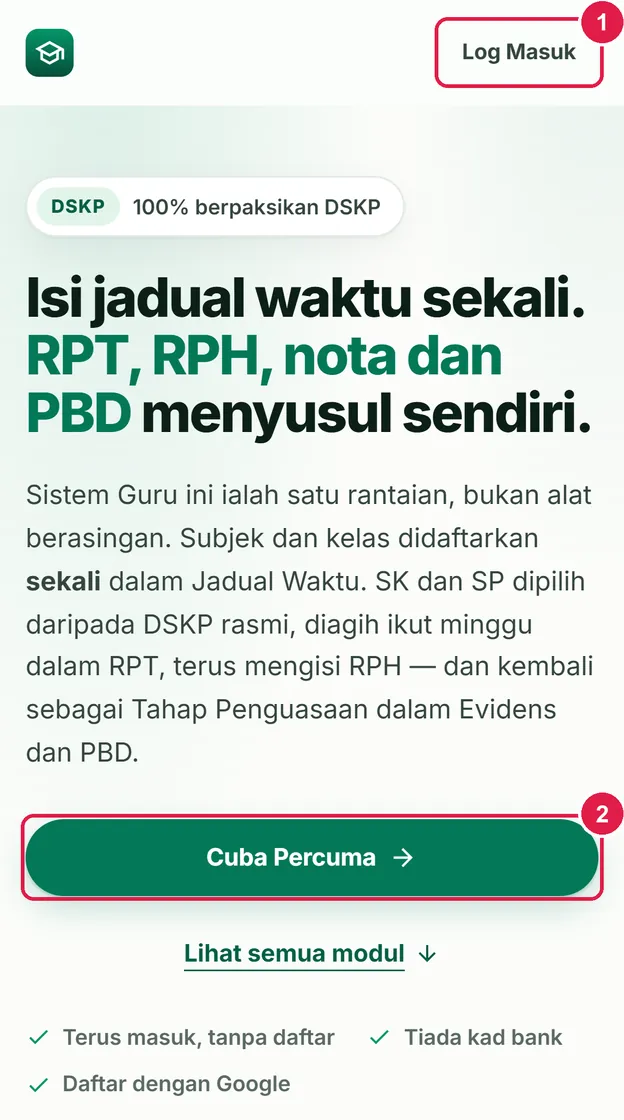
- Log Masuk.
- Cuba Percuma — buka app tanpa daftar.
-
Langkah 2 Pasang daripada menu pelayar
Menu ini milik pelayar, jadi tidak dirakam di sini. Namanya berbeza sedikit mengikut pelayar:
- Chrome / Edge Android: tekan menu ⋮ (penjuru kanan atas) › Pasang apl atau Tambah ke skrin utama › Pasang.
- Safari iPhone / iPad: tekan butang Kongsi (petak dengan anak panah ke atas) › Tambah ke Skrin Utama › Tambah.
- Chrome / Edge komputer: tekan ikon Pasang di hujung kanan bar alamat, atau menu ⋮ › Simpan dan kongsi › Pasang halaman sebagai apl.
Ikon hijau SistemGuru muncul pada skrin utama atau menu aplikasi.
-
Langkah 3 Buka app daripada ikon dan log masuk
App yang dipasang dibuka dalam tetingkap sendiri tanpa bar alamat, tetapi ia laman dan akaun yang sama. Log masuk seperti biasa — jika anda sudah log masuk dalam pelayar yang sama, sesi itu biasanya terus dipakai.
Di telefon, bar atas memaparkan carian, notifikasi, pelan, log keluar dan mod gelap; menu berada di bar bawah. Paparan telefon ialah versi ringkas — app memaparkan nota ini dan mencadangkan tablet atau komputer riba untuk kerja panjang seperti RPT.
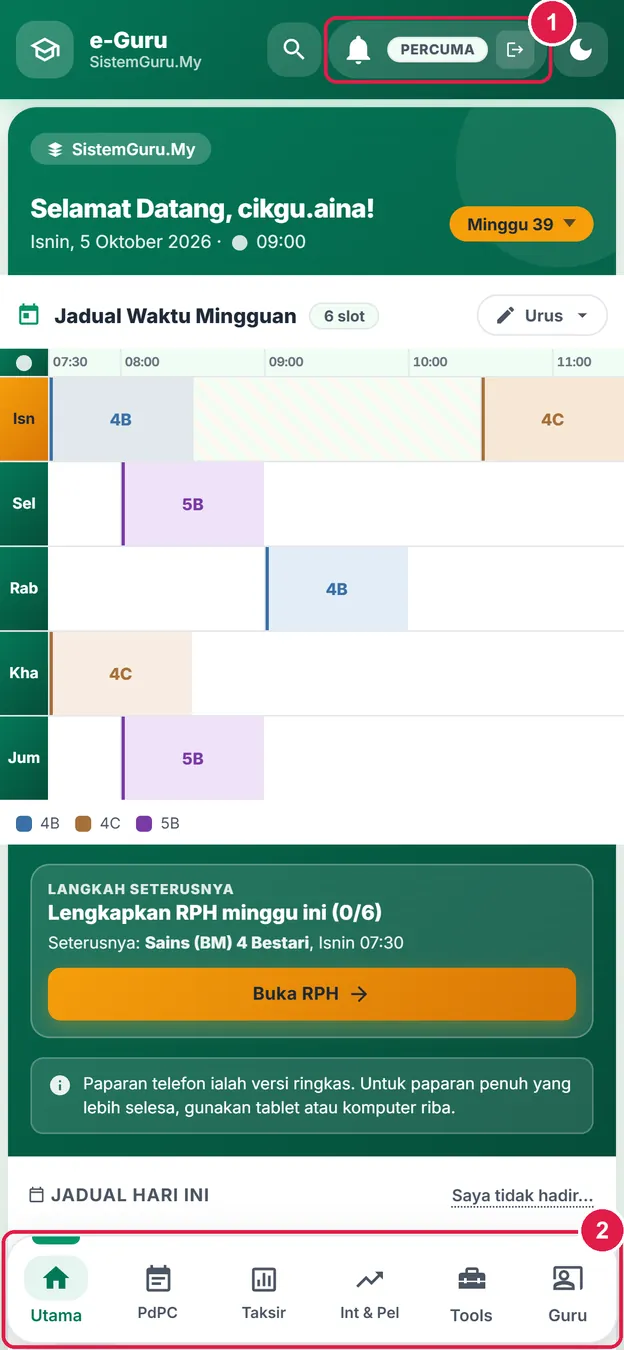
- Bar atas — carian, notifikasi, pelan, log keluar.
- Bar bawah — Utama, PdPC, Taksir, Int & Pel, Tools, Guru.
-
Langkah 4 Gunakan bar bawah
PdPC, Taksir dan Int & Pel membuka senarai modul kumpulan itu di atas bar. Tekan butang yang sama sekali lagi, atau di luar senarai, untuk menutupnya.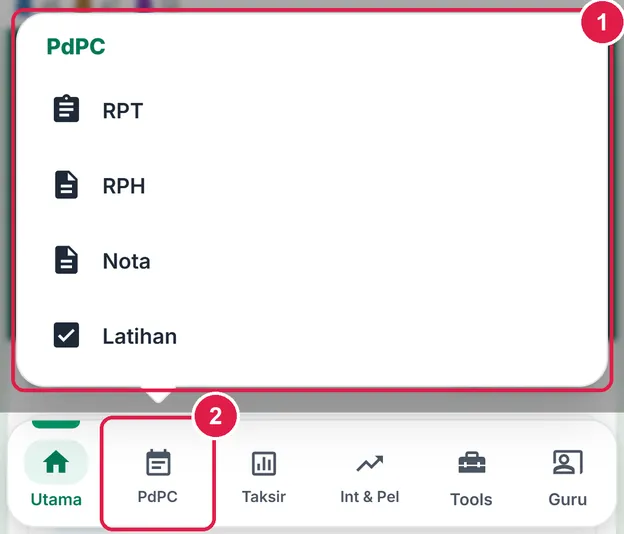
- Modul kumpulan.
- PdPC.
-
Langkah 5 Guru: akaun dan menu lain
Guru membuka menu yang tidak muat di bar bawah: Akaun & Pelan, Murid, Bank RPH / Nota / Soalan, Flow Tutorial & Panduan, Support, Kedai, Tentang Kami, suis Ejen AI (Ultra), Saiz Teks dan Log Keluar.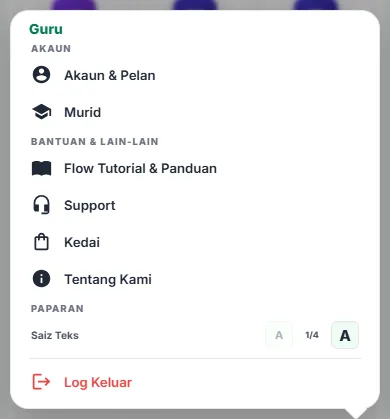
- Menu Guru.
- Guru.
Betul vs Salah
Berdasarkan cara sebenar app berfungsi.
Betul
Pasang daripada menu pelayar pada sistemguru.my.
Salah
Menyimpan tangkapan skrin atau pautan lama sebagai "app".
Sebab: Hanya pemasangan pelayar membuka app dalam tetingkap sendiri dengan ikon SistemGuru dan sentiasa versi terkini.
Betul
Pastikan ada internet semasa menyimpan RPH atau dokumen.
Salah
Menjangka semua modul berfungsi tanpa internet selepas dipasang.
Sebab: Simpanan dibuat terus ke pelayan; hanya tools tertentu ada Mod luar talian.
Betul
Log masuk seperti biasa dalam app yang dipasang.
Salah
Mendaftar akaun baharu untuk app.
Sebab: App yang dipasang ialah laman dan akaun yang sama.
Betul
Guna komputer riba atau tablet untuk kerja panjang (RPT, JSU).
Salah
Menjana RPT setahun pada skrin telefon kecil.
Sebab: Paparan telefon ialah versi ringkas; app sendiri mencadangkan skrin lebih besar.