Cara guna Rekod Kutipan Yuran & Resit
Senaraikan bayaran kelas (buku kerja, lawatan, dana kelas), tanda bayaran setiap murid dengan satu ketikan, cetak resit beramaun dalam perkataan, senarai belum bayar dan laporan Excel.
Sebelum anda mula
Sediakan senarai bayaran (nama dan amaun) serta senarai nama kelas.
- PilihanSatu senarai kelas untuk semua toolTekan Guna senarai kelas di sebelah kotak nama untuk mengisi nama murid dengan satu ketikan — daripada Senarai Murid akaun anda (log masuk) atau senarai yang pernah disimpan dalam pelayar ini (Tetamu). Simpan senarai ini menyimpan nama yang ditampal supaya tidak perlu ditampal semula dalam tool lain.
- PilihanTiada modul perlu disiapkanAlat ini berdiri sendiri — tidak memerlukan Jadual Waktu atau Senarai Murid dalam SistemGuru. Senarai nama boleh ditampal terus daripada Excel, Google Sheets atau APDM.
- WajibPelayar terkiniChrome, Edge, Safari atau Firefox versi semasa — komputer riba, tablet atau telefon. Semua pemprosesan berlaku pada peranti anda.
- WajibGunakan peranti & pelayar yang samaRekod disimpan dalam pelayar peranti ini sahaja (tidak dihantar ke pelayan). Untuk bertukar peranti, muat turun sandaran dan pulihkan di peranti baharu — lihat langkah terakhir.
- WajibAkses Produktiviti GuruPelan Pro/Ultra, atau beli tool ini (atau Pakej Produktiviti Guru) di Kedai SistemGuru.My. Akses 12 bulan.
Apa yang berbeza ikut pelan
Tool ini sebahagian daripada Produktiviti Guru (40 tools). Pelan Pro dan Ultra membuka semuanya. Akaun Percuma membeli akses 12 bulan sekali bayar di Kedai SistemGuru.My — tool ini sahaja atau Pakej Produktiviti Guru. Selepas dibuka, semua ciri sama.
| Ciri | Tetamu | Percuma | Pro | Ultra |
|---|---|---|---|---|
| Semua ciri Rekod Kutipan Yuran & Resit | Daftar & beli | Beli di Kedai (12 bulan) | Ya | Ya |
| Cetak · PDF · Excel / Word | Selepas beli | Selepas beli | Ya | Ya |
| Rekod tersimpan | Pelayar ini | Pelayar ini | Pelayar ini | Pelayar ini |
| Had penggunaan | — | Tiada had | Tiada had | Tiada had |
Semua pelanLangkah demi langkah
Sama bagi semua pengguna yang mempunyai akses.
Nombor merah pada setiap gambar sepadan dengan senarai di bawahnya. Klik atau ketik gambar untuk melihatnya dalam saiz penuh.
-
Langkah 1 Buka tool
Di menu kiri tekan Tools (telefon: Tools pada bar bawah), buka lipatan Produktiviti Guru › Kelas & Murid dan ketik kad tool. Pautan terus:
sistemguru.my/#tools-kutipan-yuran. Butang Panduan di atas tool membuka halaman ini.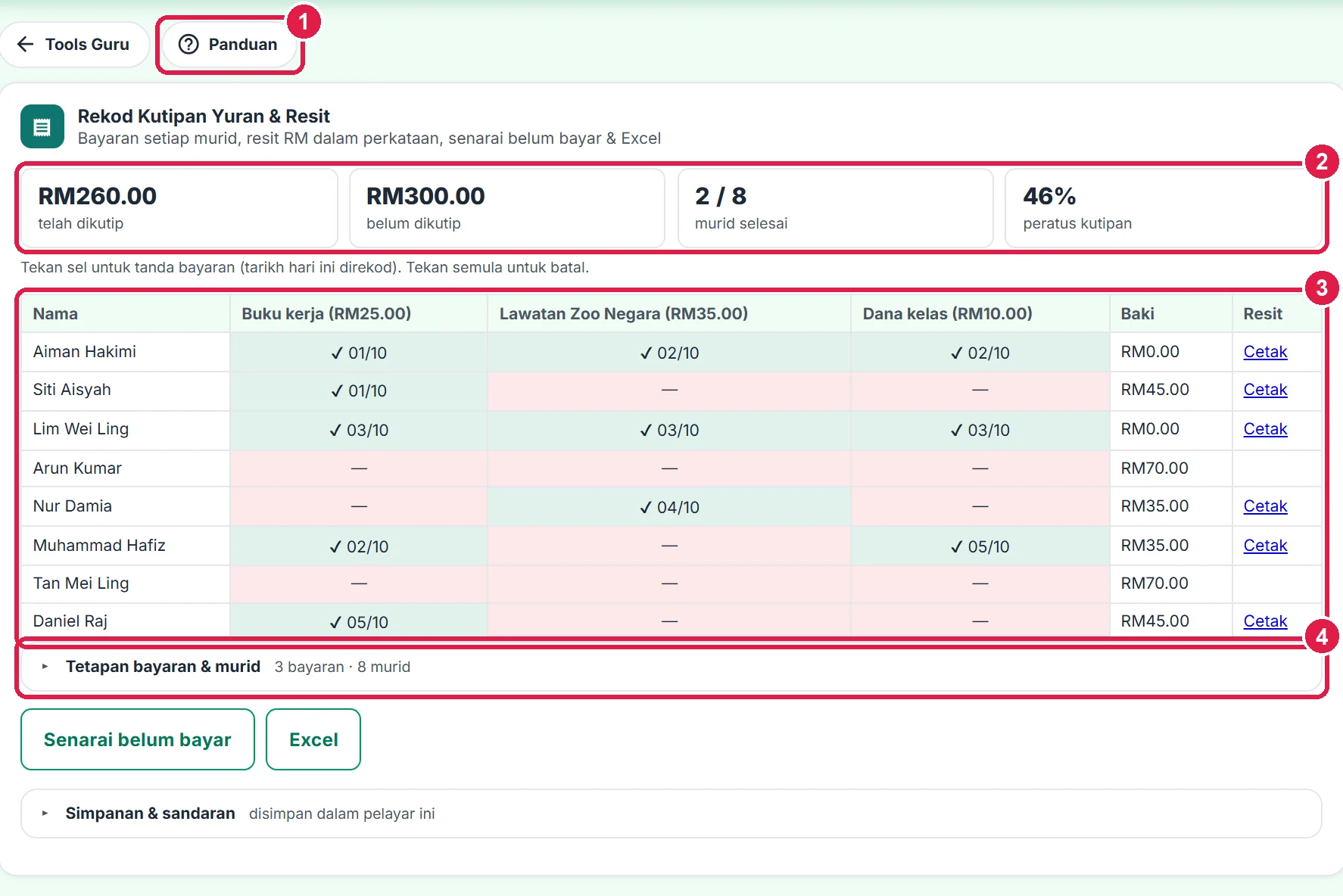
- Panduan — halaman ini.
- Ringkasan kutipan.
- Jadual bayaran murid.
- Tetapan bayaran & murid.
-
Langkah 2 Tetapkan bayaran & senarai murid
Kali pertama, lipatan Tetapan bayaran & murid terbuka sendiri. Di kotak Bayaran, taip satu bayaran setiap baris dalam bentuk
Nama⇥Amaun(Tab antara nama dan amaun — atau tampal dua lajur dari Excel), cthBuku kerja 25.Tampal nama murid, isi Kelas / sekolah dan Nama guru / bendahari (dicetak pada resit), kemudian tekan Simpan tetapan. Anda boleh menambah bayaran baharu bila-bila masa — rekod bayaran sedia ada dikekalkan.
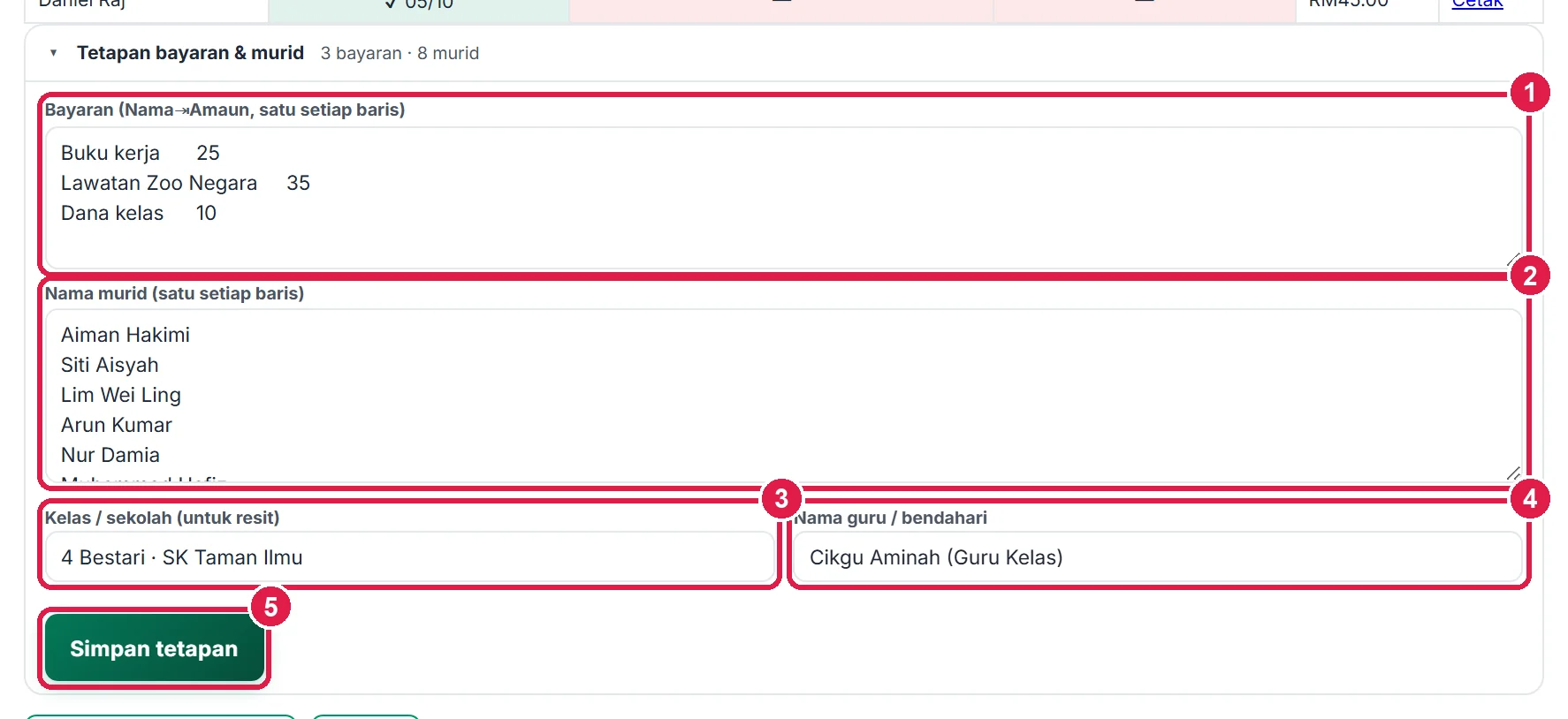
- Nama⇥Amaun, satu setiap baris.
- Senarai murid.
- Kelas / sekolah (pada resit).
- Nama guru / bendahari (tandatangan resit).
- Simpan tetapan.
-
Langkah 3 Tanda bayaran yang diterima
Tekan sel murid di bawah lajur bayaran apabila wang diterima — sel bertukar hijau dengan ✓ dan tarikh hari ini. Tekan sekali lagi untuk membatalkan (sel kembali merah jambu —).
Lajur Baki dikira automatik bagi setiap murid. Pautan Cetak pada lajur Resit muncul sebaik murid membuat sekurang-kurangnya satu bayaran.
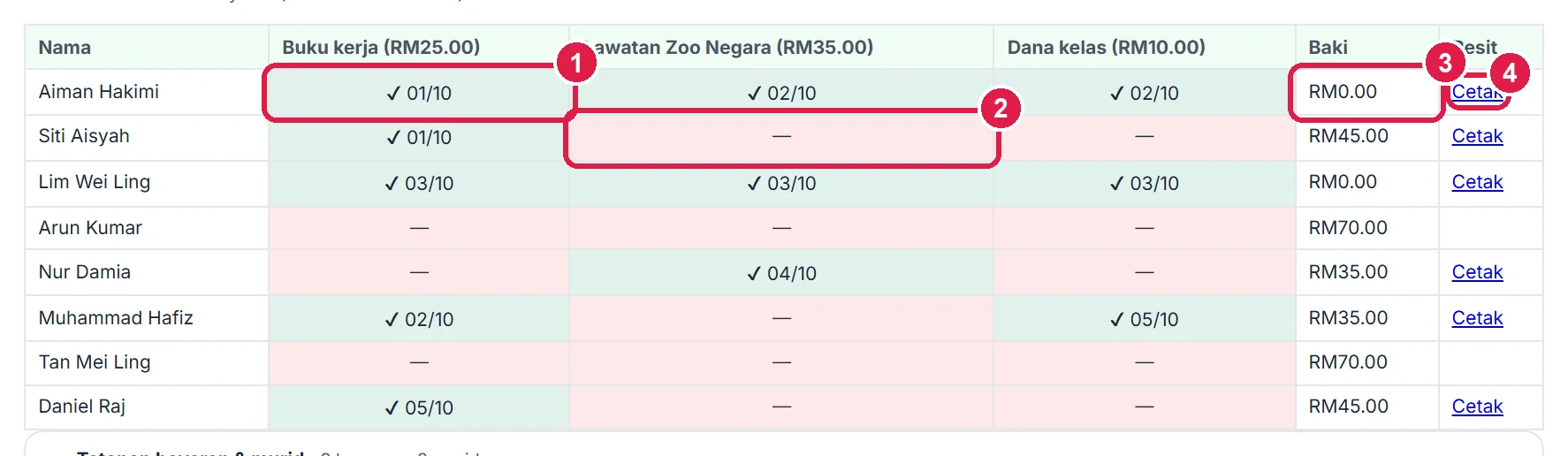
- Sudah dibayar — ✓ dan tarikh.
- Belum dibayar — tekan untuk tanda.
- Baki setiap murid.
- Pautan resit.
-
Langkah 4 Pantau kutipan kelas
Empat kad di atas jadual menunjukkan telah dikutip, belum dikutip, murid selesai (sudah membayar semua) dan peratus kutipan — dikemas kini setiap kali anda menanda bayaran.

- Jumlah telah dikutip.
- Baki belum dikutip.
- Murid yang selesai semua bayaran.
- Peratus kutipan.
-
Langkah 5 Cetak resit murid
Tekan Cetak pada baris murid. Resit A4 mengandungi nombor resit, kelas, nama pembayar, senarai bayaran bertarikh, jumlah, amaun dalam perkataan (cth Ringgit Malaysia Tujuh Puluh Sahaja) dan ruang tandatangan guru/bendahari.
Cetak atau simpan sebagai PDF dan hantar kepada ibu bapa melalui WhatsApp.
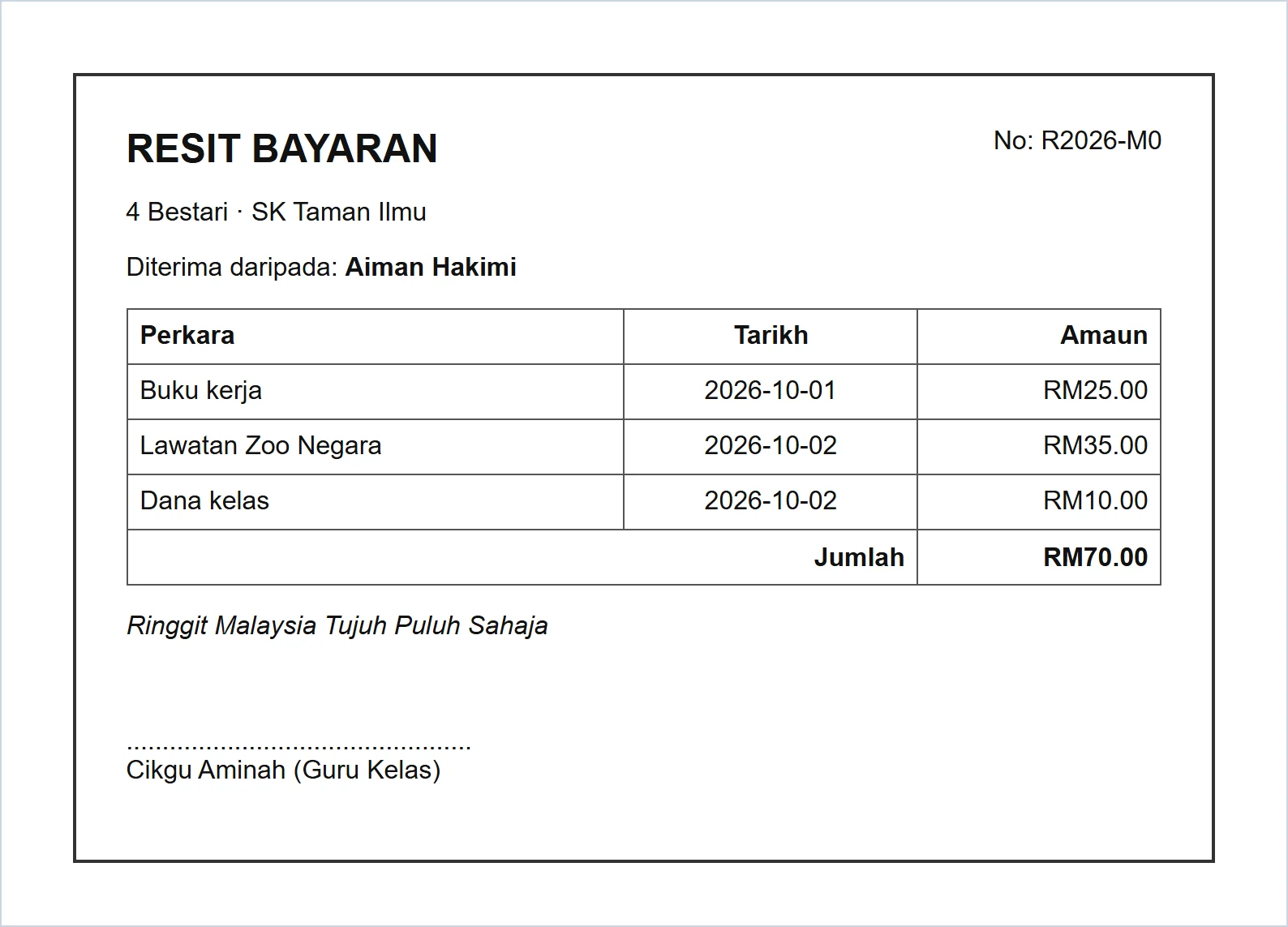
Resit bayaran dengan amaun dalam perkataan.
-
Langkah 6 Senarai belum bayar & Excel
Senarai belum bayar mencetak senarai murid yang masih berbaki, bayaran yang belum dijelaskan dan jumlah baki — sesuai untuk dihantar kepada ibu bapa atau dilampirkan ke laporan.
Excel memuat turun laporan penuh: setiap murid, tarikh bayaran bagi setiap item (atau "Belum") dan baki — untuk diserahkan kepada bendahari PIBG atau pejabat.

- Senarai belum bayar.
- Excel — laporan penuh.
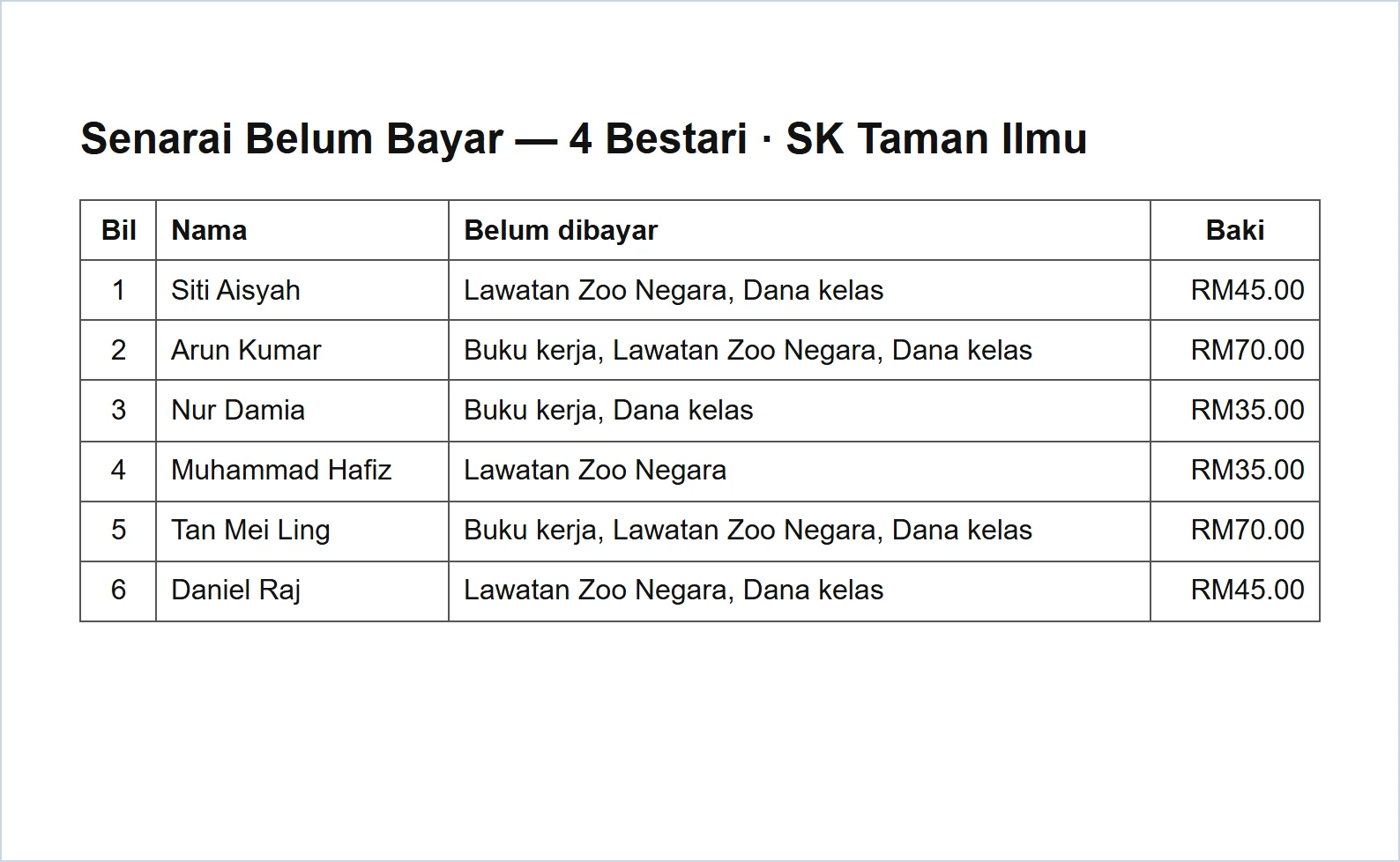
Senarai belum bayar — murid, bayaran tertunggak dan baki.
-
Langkah 7 Simpan & sandaran rekod
Setiap perubahan disimpan automatik dalam pelayar ini — tiada butang Simpan diperlukan untuk rekod harian. Buka lipatan Simpanan & sandaran di bahagian bawah tool.
Muat turun sandaran menghasilkan fail
sandaran kutipan yuran (tarikh).json. Simpan fail ini di Google Drive atau e-mel kepada diri sendiri seminggu sekali. Di peranti lain (atau selepas pelayar dibersihkan), tekan Pulih sandaran dan pilih fail tersebut. Padam semua rekod mengosongkan tool ini daripada pelayar — tidak boleh dibatalkan.
- Muat turun sandaran — fail .json.
- Pulih sandaran — pilih fail .json.
- Padam semua rekod — kosongkan tool ini.
Maklumat penting
- Tarikh bayaran ialah tarikh anda menekan sel (waktu Malaysia).
- Mengubah amaun sesuatu bayaran dalam tetapan mengubah baki semua murid — tambah bayaran baharu (cth Lawatan ansuran 2) jika amaun berubah selepas kutipan bermula.
- Membuang nama murid daripada tetapan membuang rekod bayarannya — muat turun sandaran dahulu.
- Resit ini rekod dalaman guru; ikut prosedur kewangan sekolah untuk kutipan rasmi (resit pejabat/PIBG).
- Data tidak dihantar ke pelayan SistemGuru.
Betul vs Salah
Berdasarkan cara sebenar app berfungsi.
Betul
Tanda bayaran sebaik wang diterima.
Salah
Mencatat di kertas dan memindahkan kemudian.
Sebab: Rekod segera mengelakkan wang yang tidak dapat dikesan.
Betul
Serahkan Excel dan wang kepada bendahari bersama-sama.
Salah
Menyerahkan wang tanpa senarai.
Sebab: Bendahari boleh menyemak jumlah dengan cepat.
Betul
Muat turun sandaran setiap minggu kutipan.
Salah
Bergantung pada satu telefon sahaja.
Sebab: Rekod kewangan perlu ada salinan.
Soalan lazim
Boleh bayar secara ansuran?
Pecahkan bayaran kepada beberapa item, cth Lawatan ansuran 1 dan Lawatan ansuran 2.
Nombor resit bagaimana dijana?
Gabungan tahun dan kod unik murid, cth R2026-… — sama bagi murid yang sama sepanjang tahun.
Boleh untuk lebih daripada satu kelas?
Satu set rekod bagi setiap pelayar. Simpan sandaran bagi setiap kelas dan pulihkan mengikut keperluan.
Perlu bayar?
Termasuk dalam pelan Pro dan Ultra. Bagi akaun Percuma, beli akses 12 bulan sekali bayar di Kedai SistemGuru.My — tool ini sahaja atau Pakej Produktiviti Guru (33 tools).
Tool berkaitan
- Nombor ke Perkataan — amaun dalam perkataan untuk baucar dan cek.
- Belanjawan & Penyata Kewangan Program — penyata kewangan program.
- Surat & Mesej Ibu Bapa — surat makluman bayaran kepada ibu bapa.