Cara guna Studio Konten
Komik, infografik, karusel, video dan lagu untuk media sosial — prompt yang dikunci kepada DSKP subjek anda. Gambar app sebenar: tetamu, Percuma (contoh lengkap komik Sains T5) dan Pro.
Sebelum anda mula
Studio Konten tidak bergantung pada modul lain — ia membaca DSKP terus.
- PilihanTiada yang wajibTetamu boleh memilih subjek terus daripada katalog DSKP.
- PilihanJadual WaktuSubjek anda muncul sebagai kad di langkah 1 (selepas log masuk).
- PilihanAkaun (percuma)Untuk menyimpan prompt dan avatar guru anda.
- PilihanAI teks & alat penghasilChatGPT, Gemini, Claude atau DeepSeek; dan alat imej/video/lagu pilihan (Gemini, Canva, CapCut, Veo, Suno …).
Apa yang berbeza ikut pelan
Studio Konten hampir sama untuk semua.
| Ciri | Percuma | Pro | Ultra |
|---|---|---|---|
| Pilih subjek, jenis, SK/SP, Jana Prompt, Salin | Ya (tetamu juga) | Ya | Ya |
| Subjek Jadual Waktu sebagai kad · Simpan prompt | Ya (log masuk) | Ya | Ya |
| Buang tanda © SistemGuru.my pada hasil | — | Ya | Ya |
| Had penggunaan | Tiada | Tiada | Tiada |
PercumaContoh lengkap: komik Sains T5
Dari subjek hingga prompt tersimpan — sama bagi Pro dan Ultra kecuali tanda ©.
Nombor merah pada setiap gambar sepadan dengan senarai di bawahnya. Klik atau ketik gambar untuk melihatnya dalam saiz penuh.
-
Langkah 1 Pilih subjek dan jenis kandungan
Buka Tools › Studio Konten. Guru yang log masuk melihat subjek daripada Jadual Waktu sebagai kad — tekan satu (cth Sains (BM) Tingkatan 5).
Kemudian pilih satu daripada 8 jenis: Komik (webtoon), Infografik, Karusel (slaid IG/FB), Poster, Video pendek (Reels/TikTok/Shorts), Movie animasi, Kuiz sosial (jawab di ruang komen) atau Mnemonik / lagu.
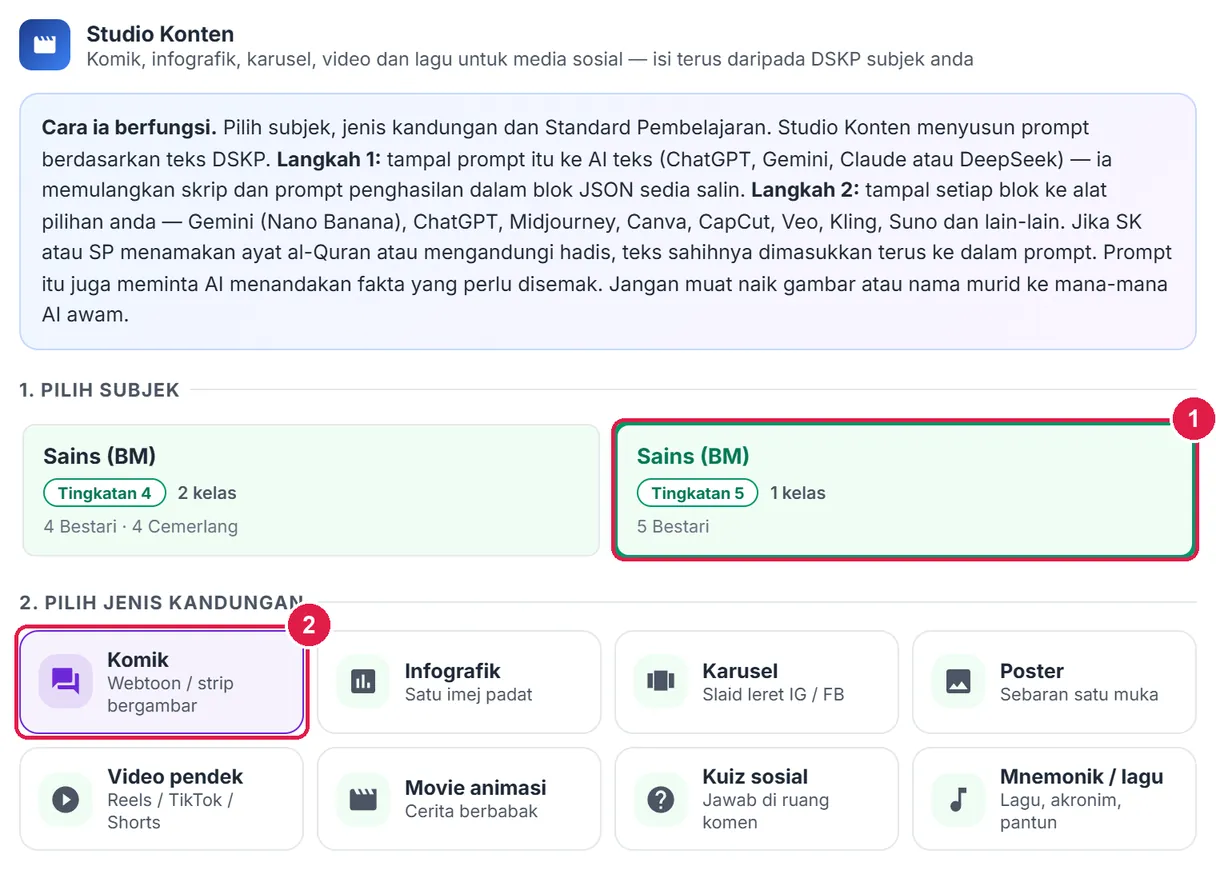
- Kad subjek — Sains (BM) Tingkatan 5.
- Jenis kandungan — Komik.
-
Langkah 2 Pilih SK dan tanda SP
Di 3. Kandungan DSKP, pilih Standard Kandungan (cth 7.2 Peralatan optik) — tiga SP pertama ditanda sendiri. Satu post biasanya muat satu hingga tiga SP; jika lebih daripada tiga, app memberi amaran bahawa ia terlalu padat.
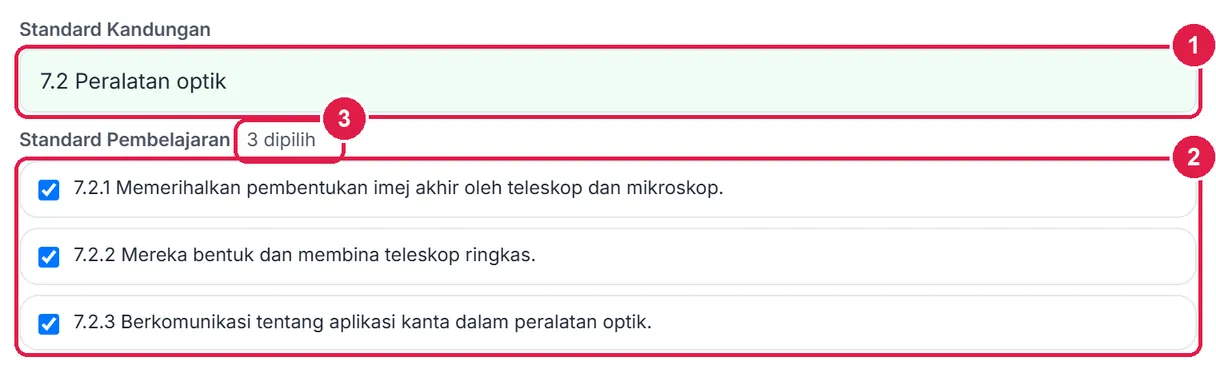
- Standard Kandungan.
- Standard Pembelajaran — tanda yang mahu.
- Bilangan SP dipilih.
-
Langkah 3 Tetapkan butiran, alat dan bahasa
4. Tetapan Komik berubah ikut jenis — cth bilangan muka surat, Watak dan Gaya seni (komik), bilangan slaid (karusel) atau durasi (video). Pilih Guru (avatar saya) sebagai watak dan tekan Ubah pada baris Avatar guru sekali untuk menetapkan rupa anda (tudung, pakaian, cermin mata) — watak yang sama muncul dalam setiap post. 5. Alat dan bahasa: pilih Alat penghasil untuk Langkah 2 (ChatGPT, Gemini/Nano Banana, Midjourney, Canva, CapCut, Veo, Kling, Suno …) — nota di bawahnya menerangkan aliran alat itu. Bahasa kandungan diisi ikut subjek (Bahasa Melayu, English, Bahasa Arab atau Dwibahasa).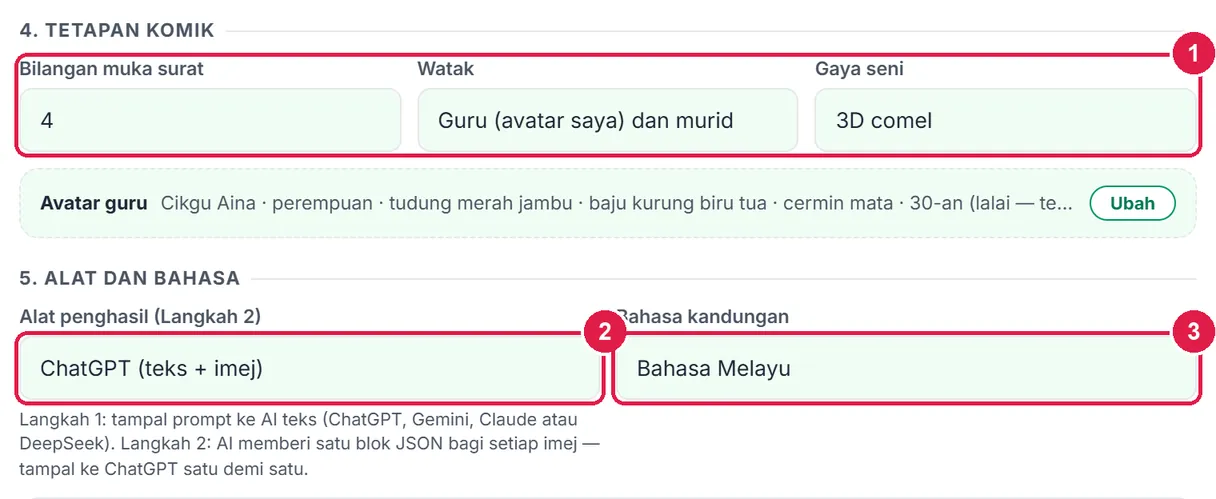
- Butiran utama jenis kandungan.
- Alat penghasil (Langkah 2).
- Bahasa kandungan.
-
Langkah 4 Tetapan lanjut (pilihan)
Buka Tetapan lanjut — ringkasannya memaparkan nilai semasa. Di sini: panel setiap muka surat, nisbah imej, siri/episod, teks dalam imej (ditulis terus atau ruang kosong), Nada, Catatan tambahan (cth latar atau watak tertentu), tanda © dan kotak profil (nama & jawatan anda pada imej terakhir). Pilihan anda diingat untuk kali seterusnya.
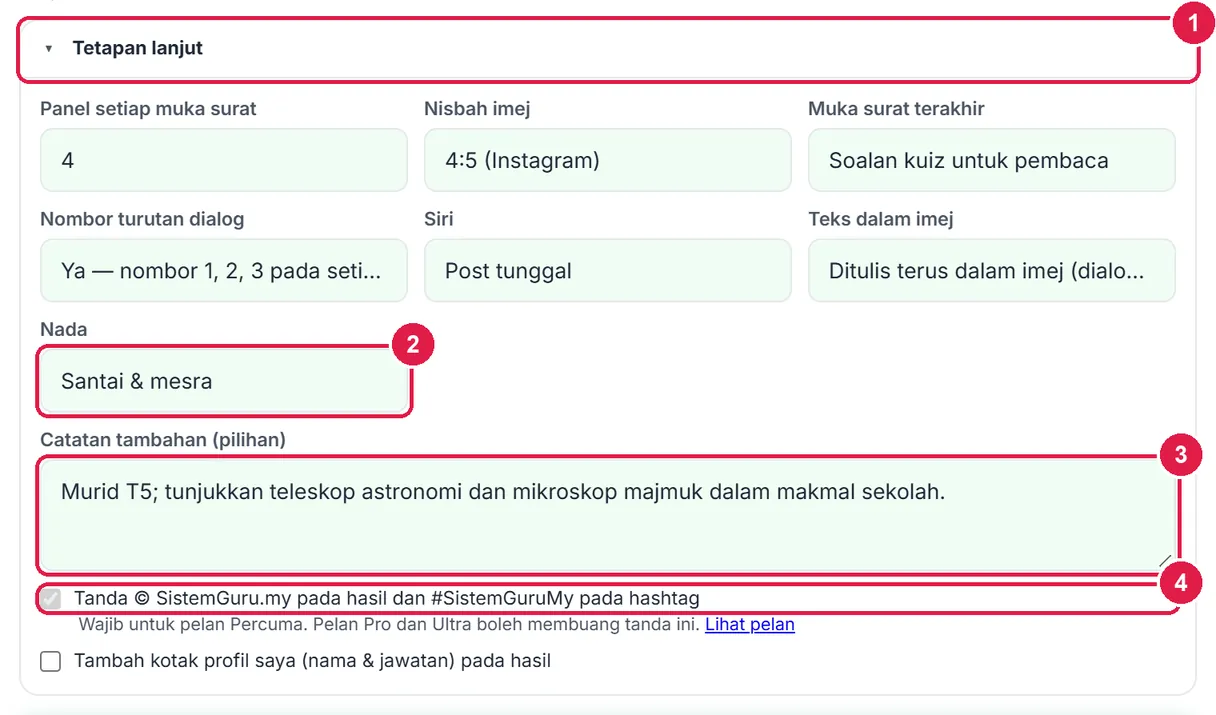
- Tetapan lanjut.
- Nada.
- Catatan tambahan.
- Tanda © — wajib pada Percuma.
-
Langkah 5 Jana Prompt dan salin (Langkah 1)
Tekan Jana Prompt. Hasil dipapar di bawah: Fakta DSKP yang digunakan (SK, SP dengan aras Bloom, Standard Prestasi — supaya anda tahu apa yang AI terima), kemudian kotak Langkah 1. Tekan Salin dan tampal ke AI teks — ChatGPT, Gemini, Claude atau DeepSeek.
Jawapan AI ada tiga bahagian: A skrip untuk anda semak, B prompt penghasilan dalam blok JSON sedia salin (satu bagi setiap muka surat/slaid/syot) dan C kapsyen. Anda boleh menyunting prompt dalam kotak sebelum menyalin.
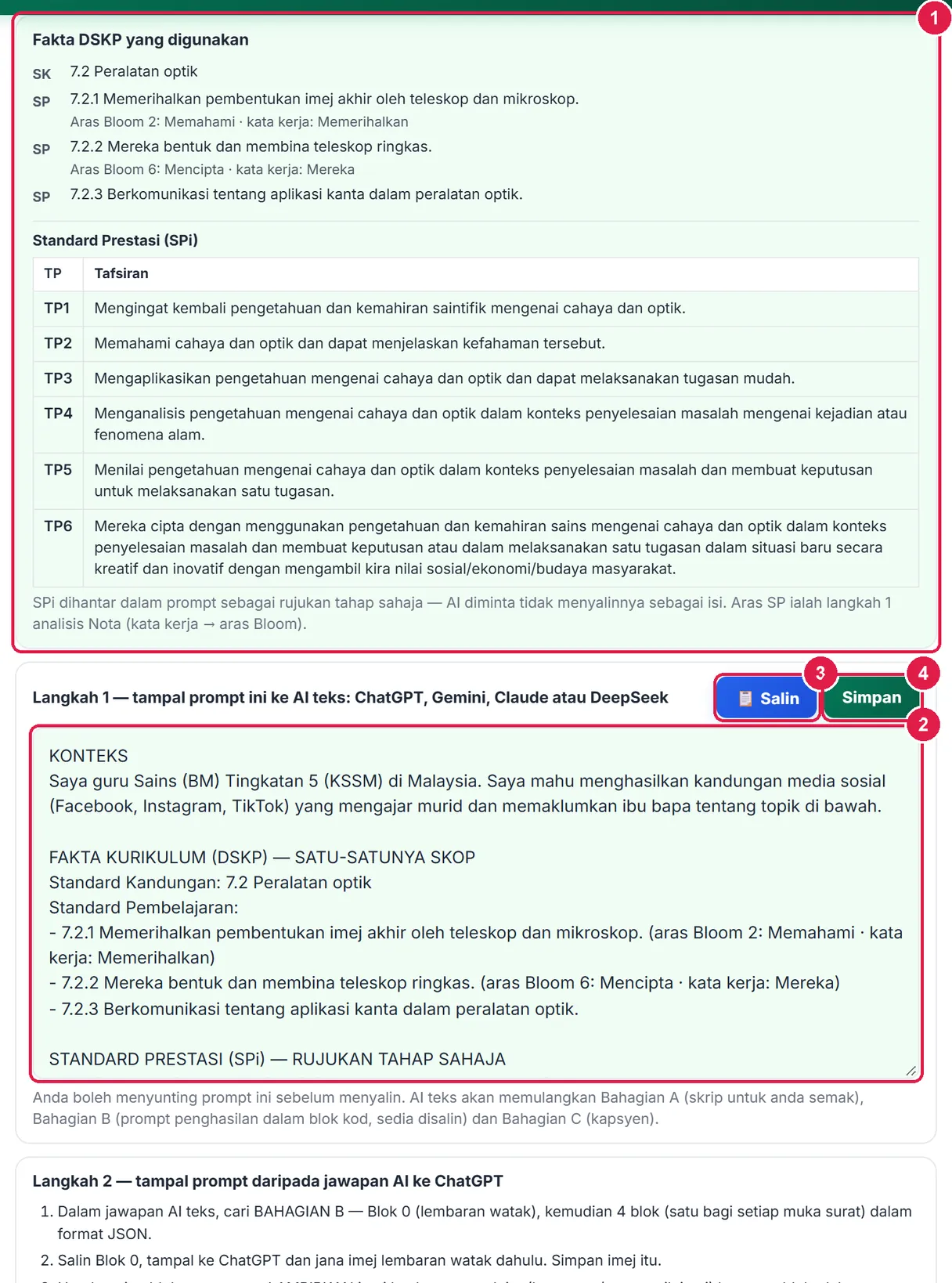
- Fakta DSKP yang digunakan.
- Prompt Langkah 1 — boleh disunting.
- Salin.
- Simpan.
-
Langkah 6 Langkah 2, hashtag dan semakan
Langkah 2 menyenaraikan cara menampal blok daripada jawapan AI ke alat pilihan anda, satu demi satu. Bagi komik dan video, jana Blok 0 — lembaran watak dahulu dan lampirkan imejnya bersama setiap blok seterusnya supaya wajah dan pakaian watak kekal sama. Hashtag boleh disalin berasingan. Prompt pembaikan pantas membantu jika hasil tidak memuaskan (tulisan rosak, watak berubah). Baca Sebelum post: sahkan fakta bertanda [SEMAK], dan jangan siarkan wajah atau nama murid tanpa kebenaran ibu bapa.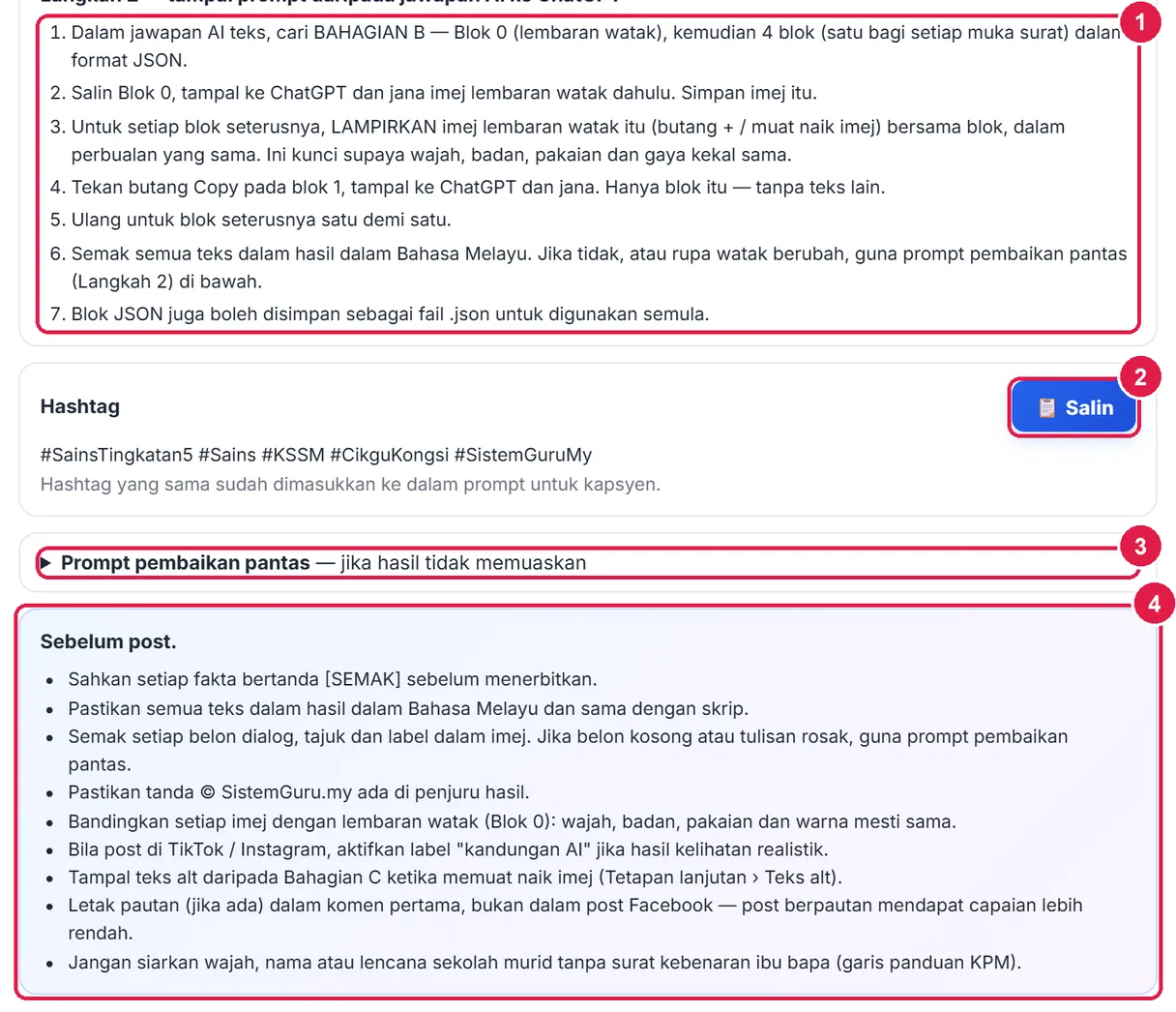
- Langkah 2 — tampal ke alat penghasil.
- Salin hashtag.
- Prompt pembaikan pantas.
- Sebelum post.
-
Langkah 7 Simpan dan buka semula
Tekan Simpan pada kotak Langkah 1 — toast Prompt disimpan. Prompt muncul dalam Prompt Tersimpan (tajuk, subjek, bahasa dan alat). Buka memaparkan semula keseluruhan hasil; Padam membuangnya.
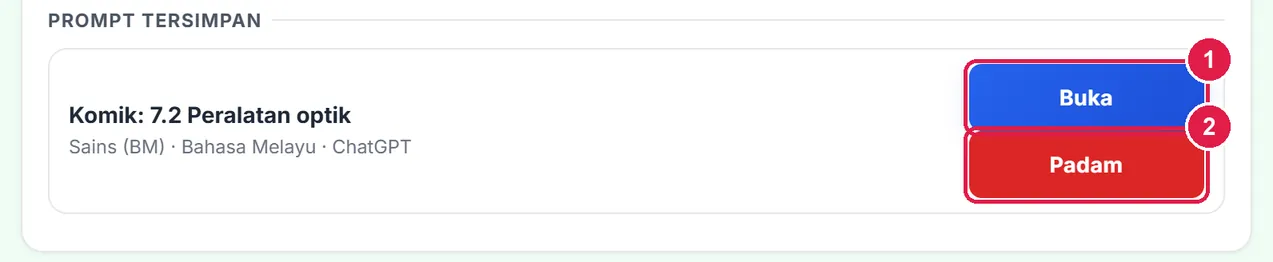
- Buka.
- Padam.
ProPro dan Ultra
Nombor merah pada setiap gambar sepadan dengan senarai di bawahnya. Klik atau ketik gambar untuk melihatnya dalam saiz penuh.
-
Langkah 1 Buang tanda © (Pro dan Ultra)
Pada Pro dan Ultra, kotak Tanda © SistemGuru.my … boleh dibuang tandanya — hasil dan hashtag tanpa jenama SistemGuru.my. Selain itu Studio Konten sama untuk semua pelan: tiada had bilangan prompt, dan SistemGuru tidak memanggil AI — anda menampal sendiri ke alat pilihan.
Semasa promo pra-pelancaran, guru yang log masuk menikmati Ultra, jadi tanda © juga pilihan.

- Tanda © — pilihan pada Pro/Ultra.
Tetamu (tanpa log masuk)
Cuba Studio Konten sebelum mendaftar.
Nombor merah pada setiap gambar sepadan dengan senarai di bawahnya. Klik atau ketik gambar untuk melihatnya dalam saiz penuh.
-
Langkah 1 Buka Studio Konten tanpa log masuk
Di menu, tekan Tools. Studio Konten berada dalam kumpulan Program & Pentadbiran — buka kumpulan itu dan tekan Buka pada kad Studio Konten (label Guna AI luar). Atau taip
studiodalam Cari modul (Ctrl + K).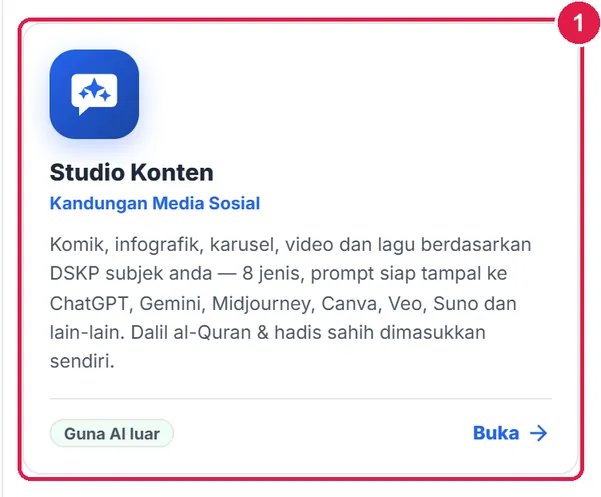
- Kad Studio Konten — tekan Buka.
-
Langkah 2 Pilih subjek daripada katalog DSKP
Tanpa log masuk (atau jika Jadual Waktu anda kosong), langkah 1. Pilih subjek memaparkan katalog: pilih peringkat, subjek dan tingkatan. Selepas itu langkah 2 hingga 5 sama seperti guru yang log masuk — lihat bahagian Percuma.

- Peringkat.
- Subjek.
- Tingkatan.
-
Langkah 3 Tanda © wajib, prompt tidak disimpan
Bagi tetamu dan Percuma, Tanda © SistemGuru.my pada hasil dan #SistemGuruMy pada hashtag sentiasa ditanda dan tidak boleh dibuang. Butang Simpan memerlukan log masuk (percuma): Log masuk (percuma) untuk menyimpan prompt.
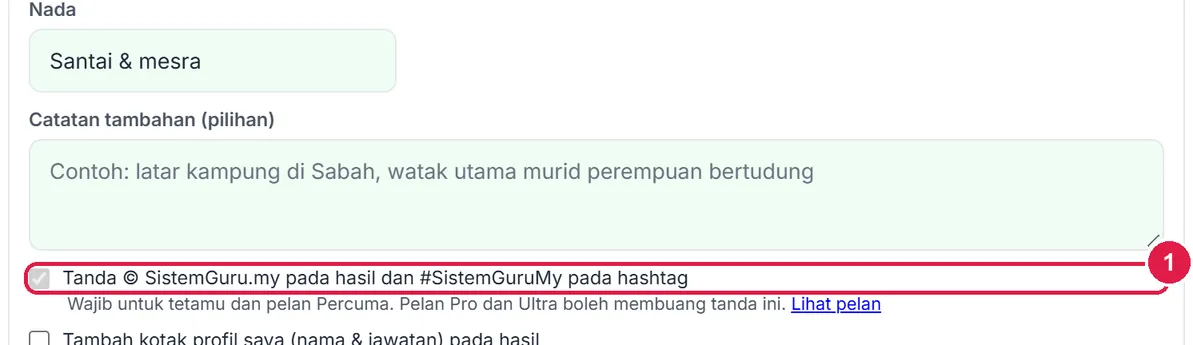
- Tanda © — wajib (dikunci).
Betul vs Salah
Berdasarkan cara sebenar app berfungsi.
Betul
Pilih satu hingga tiga SP bagi satu post.
Salah
Menanda semua SP satu SK untuk satu infografik.
Sebab: Satu post media sosial yang padat sukar dibaca; app memberi amaran apabila lebih daripada tiga SP dipilih.
Betul
Jana Blok 0 (lembaran watak) dahulu dan lampirkan imejnya bersama setiap blok.
Salah
Menampal setiap blok terus tanpa lembaran watak.
Sebab: Tanpa rujukan imej, alat imej melukis wajah dan pakaian berbeza pada setiap muka surat.
Betul
Semak fakta bertanda [SEMAK] dan teks dalam imej sebelum post.
Salah
Memuat naik hasil AI terus ke Facebook kelas.
Sebab: AI boleh tersilap fakta atau merosakkan tulisan dalam imej; prompt meminta AI menandakan fakta yang perlu disemak.
Betul
Gunakan avatar guru atau watak rekaan.
Salah
Memuat naik gambar atau nama murid ke AI awam.
Sebab: Data murid tidak boleh dihantar ke perkhidmatan AI awam, dan wajah murid memerlukan kebenaran ibu bapa (garis panduan KPM).
Soalan lazim
Adakah Studio Konten menjana imej atau video?
Tidak. Ia menyusun prompt untuk AI teks dan alat pilihan anda (ChatGPT, Gemini, Canva, CapCut, Veo, Suno …). Imej, video dan lagu dijana oleh alat itu.
Perlukah saya log masuk?
Tidak untuk menjana dan menyalin prompt — tetamu boleh memilih subjek daripada katalog DSKP. Log masuk (percuma) diperlukan untuk menyimpan prompt dan melihat subjek Jadual Waktu sebagai kad.
Bagaimana dengan subjek agama?
Prompt melarang gambaran Nabi, sahabat dan malaikat. Teks ayat al-Quran atau hadis yang dinamakan DSKP dimasukkan daripada sumber sahih; dalam imej hanya maksud dan rujukannya, teks Arab penuh dalam kapsyen.
Kenapa tanda © tidak boleh dibuang?
Tanda © wajib bagi tetamu dan pelan Percuma. Pelan Pro dan Ultra boleh membuangnya.
Panduan berkaitan
- Mod Separa AI — salin & tampal prompt dalam modul lain.
- Panduan Tools Guru — semua 77 tool.
- Nota — nota murid daripada SK yang sama.