Cara guna Makmal Keluk Ekonomi
Bina keluk permintaan dan penawaran daripada fungsi atau jadual, simulasi anjakan, siling, lantai, cukai dan subsidi, kalkulator keanjalan, kos dan untung serta KKP, dengan soalan dan skema yang dikira tepat — langkah demi langkah dengan gambar app sebenar.
Sebelum anda mula
Makmal boleh terus dipakai tanpa apa-apa persediaan — nilai contoh sedia ada dalam borang.
- PilihanFungsi atau jadual pasaran / kos andaNilai a, b, c, d atau jadual P · Qd · Qs; atau gunakan mod Berbenih untuk soalan rekaan.
- PilihanJadual WaktuSenarai Subjek (Ekonomi) untuk Portal Murid dan Soalan Saya; sandaran: Isi sendiri.
- PilihanPortal Murid (kelas & PIN)Untuk Hantar ke Portal Murid dan Keputusan murid.
- ProSambungan Google DriveHanya untuk Hantar ke Drive.
Apa yang berbeza ikut pelan
Semua ciri membina, mencetak dan soalan tersedia kepada semua. Log masuk menambah simpanan akaun, Portal dan Soalan Saya; Pro/Ultra menambah Hantar ke Drive. Tiada AI.
| Ciri Makmal Keluk Ekonomi | Tetamu | Percuma | Pro | Ultra |
|---|---|---|---|---|
| Pasaran, kos, keanjalan, KKP; graf; PDF · Word · Excel · PNG | Ya (nota kaki) | Ya (nota kaki) | Ya | Ya |
| Soalan & skema auto, versi A/B/C | Ya | Ya | Ya | Ya |
| Lembaran saya | Pelayar sahaja | Akaun | Akaun | Akaun |
| Portal Murid · Keputusan · Soalan Saya | Log masuk | Ya | Ya | Ya |
| Hantar ke Drive | Log masuk | Pro | Ya | Ya |
| AI | Tiada | Tiada | Tiada | Tiada |
TetamuBina & muat turun tanpa akaun
Langkah dalam bahagian Percuma juga berfungsi untuk Tetamu kecuali yang memerlukan log masuk.
Nombor merah pada setiap gambar sepadan dengan senarai di bawahnya. Klik atau ketik gambar untuk melihatnya dalam saiz penuh.
-
Langkah 1 Buka Makmal Keluk Ekonomi & bina keluk
Tekan Tools, buka lipatan Subjek dan ketik kad Makmal Keluk Ekonomi (pautan terus
sistemguru.my/#tools-keluk-ekonomi). Tool ini boleh dibuka tanpa log masuk dan tidak menggunakan AI. Empat bahagian: Pasaran · Kos & hasil · Keanjalan · KKP.Dalam Pasaran, isi a, b, c, d (Qd = a − bP, Qs = c + dP) dan Unit kuantiti. Graf, keseimbangan dan kiraan terus dikemas kini. Contoh: telur ayam, Qd = 120 − 4P dan Qs = 20 + 6P (ribu biji) memberi Pe = RM10.00, Qe = 80.00 ribu biji.
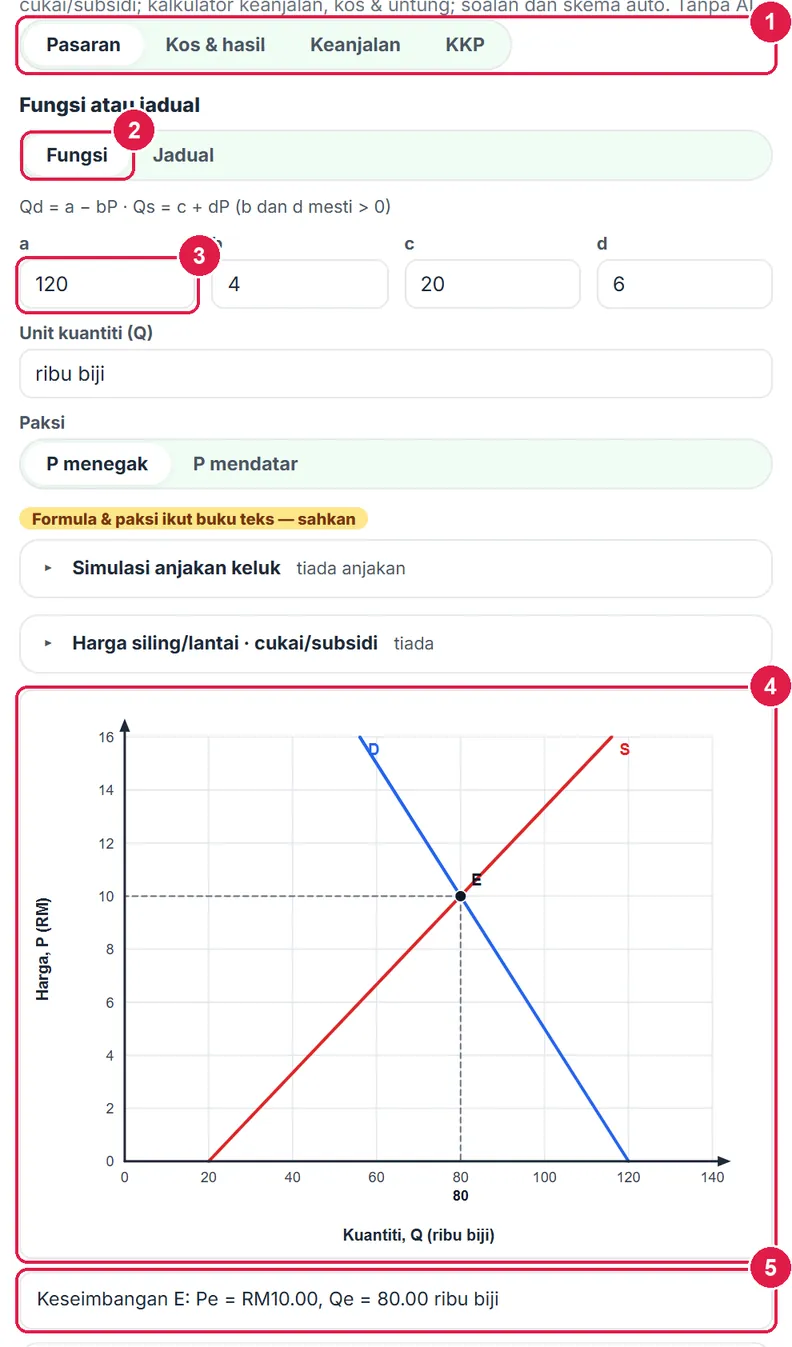
- Bahagian Pasaran · Kos · Keanjalan · KKP.
- Input Fungsi.
- Nilai a, b, c, d.
- Graf keluk.
- Keseimbangan dikira.
-
Langkah 2 Jana lembaran: muat turun tanpa akaun, Portal perlu log masuk
Tekan Jana lembaran. Muat turun PDF berfungsi untuk Tetamu (nota kecil “Dijana dengan SistemGuru.My”). Hantar ke Portal Murid dan Simpan ke Soalan Saya memerlukan akaun — tetingkap daftar / log masuk dipaparkan dan anda kekal pada tool ini. Kerja Tetamu disimpan dalam pelayar peranti ini sahaja.

- Muat turun PDF.
- Hantar ke Drive.
- Lagi ▾.
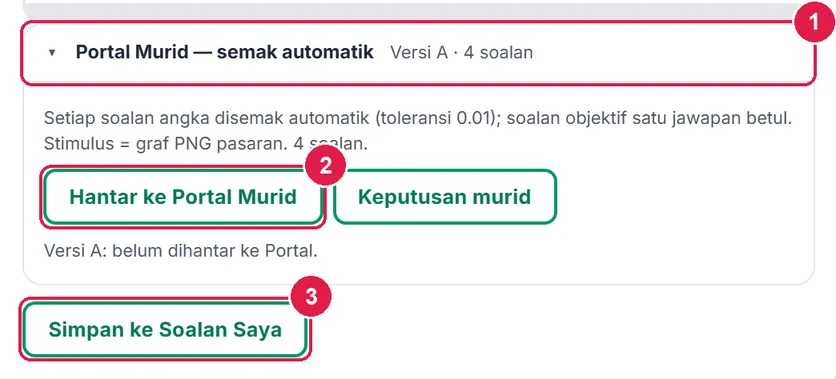
- Portal Murid.
- Hantar ke Portal Murid.
- Simpan ke Soalan Saya.
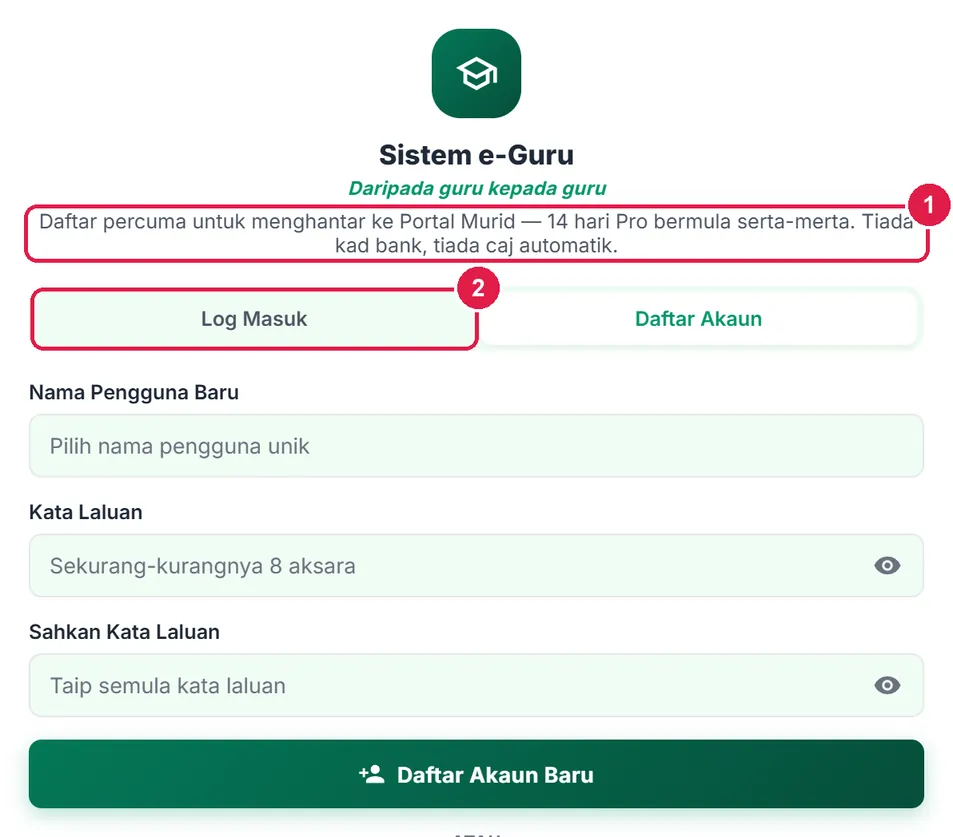
- Tujuan log masuk.
- Tab Log Masuk.
PercumaDari fungsi ke graf, kiraan, lembaran, skema dan Portal
Semua langkah dalam bahagian ini sama bagi Pro dan Ultra.
Nombor merah pada setiap gambar sepadan dengan senarai di bawahnya. Klik atau ketik gambar untuk melihatnya dalam saiz penuh.
-
Langkah 1 Kenali halaman Makmal Keluk Ekonomi
Log masuk, kemudian Tools › Subjek › Makmal Keluk Ekonomi. Borang di kiri: bahagian (Pasaran, Kos & hasil, Keanjalan, KKP), graf langsung, Kandungan lembaran, Soalan & skema, Subjek dan Jana lembaran. Hasil di kanan kosong sehingga anda menjana. Draf disimpan dalam pelayar; lembaran dijana disimpan dalam akaun (Lembaran saya).
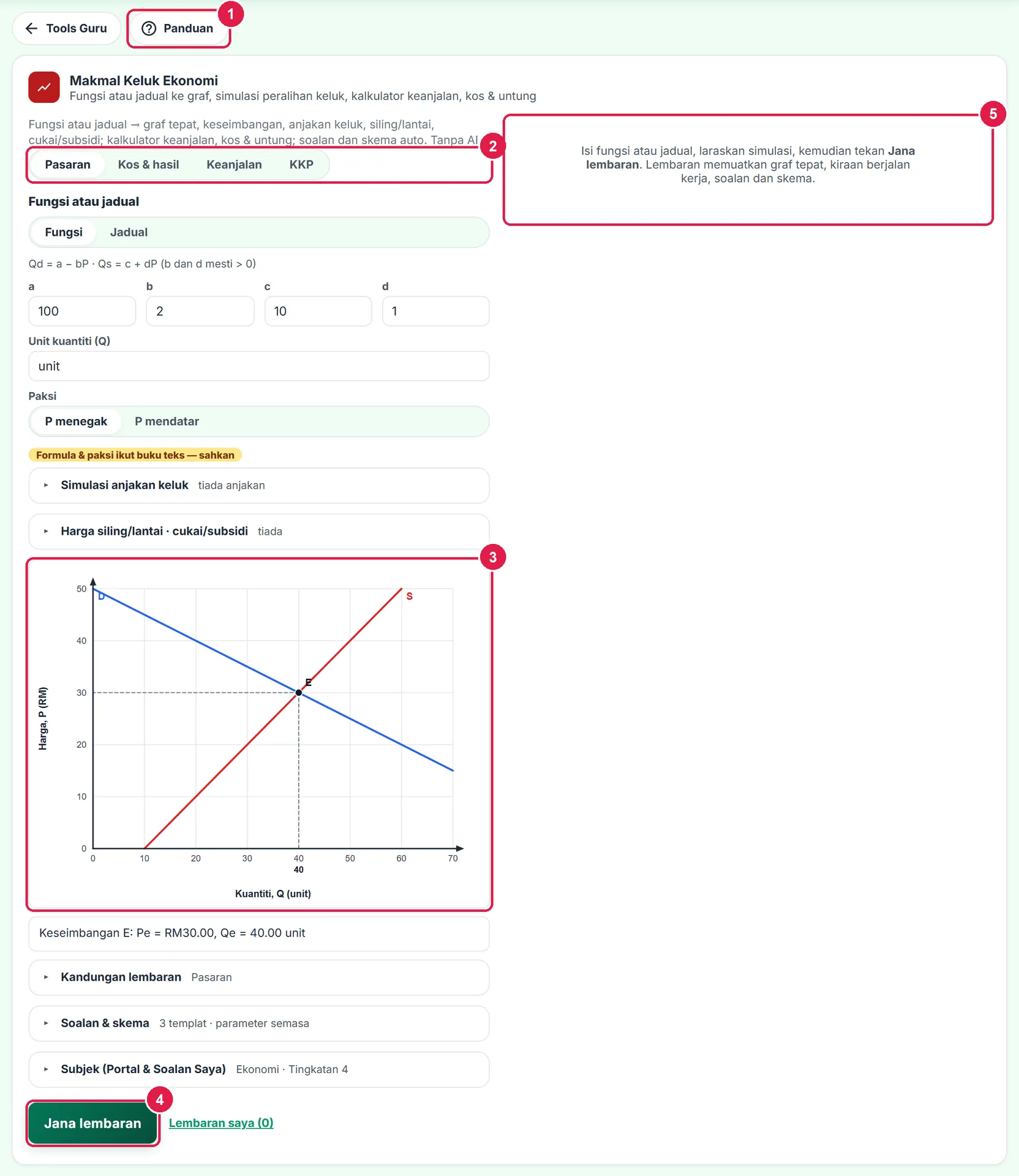
- Panduan ringkas dalam app.
- Pilihan bahagian.
- Graf langsung.
- Jana lembaran.
- Panel hasil.
-
Langkah 2 Pasaran: fungsi permintaan & penawaran
Fungsi: Qd = a − bP dan Qs = c + dP — b dan d mesti lebih besar daripada 0 (jika tidak, app memaklumkan ralat). Isi Unit kuantiti (cth ribu biji) dan pilih Paksi: P menegak (lalai) atau P mendatar. Label “Formula & paksi ikut buku teks — sahkan” mengingatkan konvensyen ialah contoh.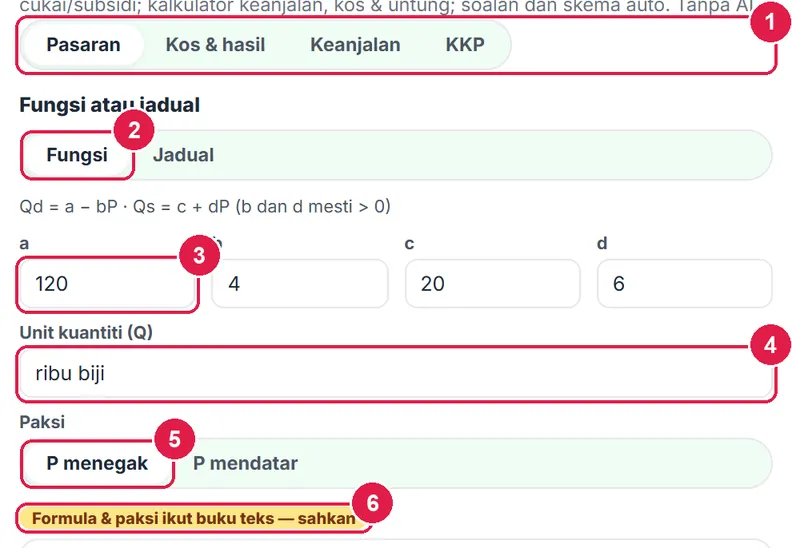
- Bahagian Pasaran.
- Input Fungsi.
- a, b, c, d.
- Unit kuantiti.
- Paksi.
- Label sahkan.
-
Langkah 3 Graf, keseimbangan & paksi
Graf dilukis tepat: keluk D (biru) dan S (merah), titik keseimbangan E dengan garis putus ke paksi. Di bawah graf: “Keseimbangan E: Pe = RM10.00, Qe = 80.00 ribu biji”. Pilih P mendatar jika buku teks anda meletakkan harga pada paksi-x.
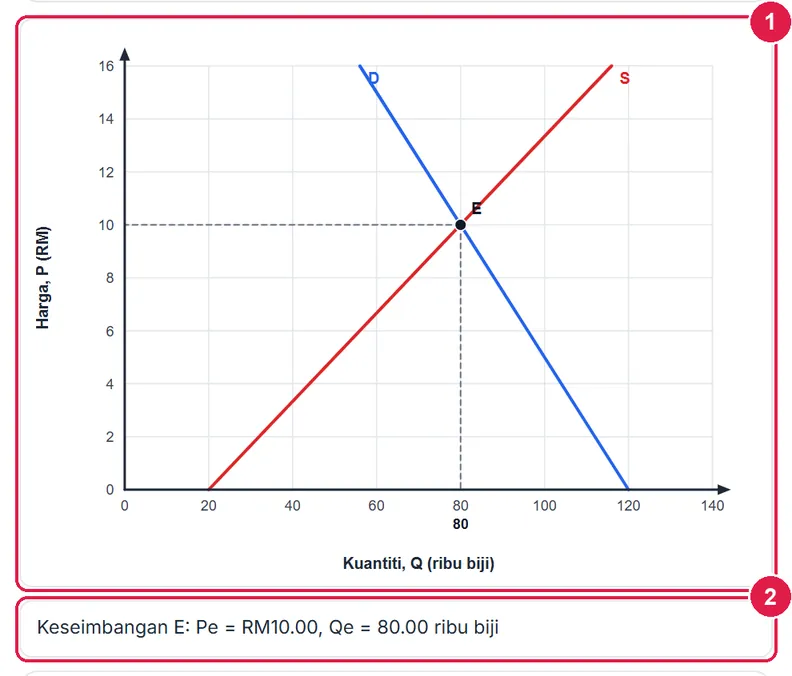
- Graf dengan E.
- Ringkasan keseimbangan.
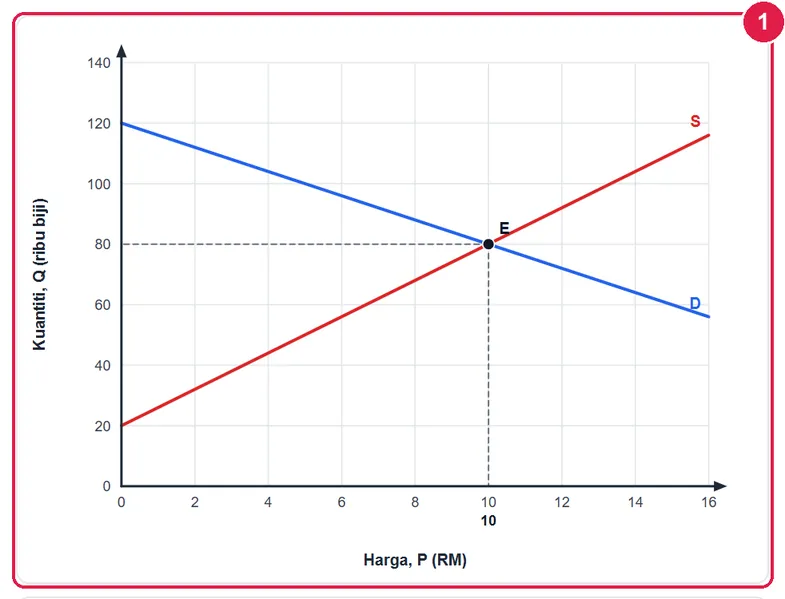
- Graf dengan paksi bertukar.
-
Langkah 4 Input jadual (P · Qd · Qs)
Pilih Jadual jika data diberi sebagai jadual: isi P (RM), Qd dan Qs (sekurang-kurangnya 2 baris dengan harga berbeza, maksimum 12). Tambah baris / ×. App menginterpolasi antara baris untuk melukis keluk dan mencari keseimbangan.
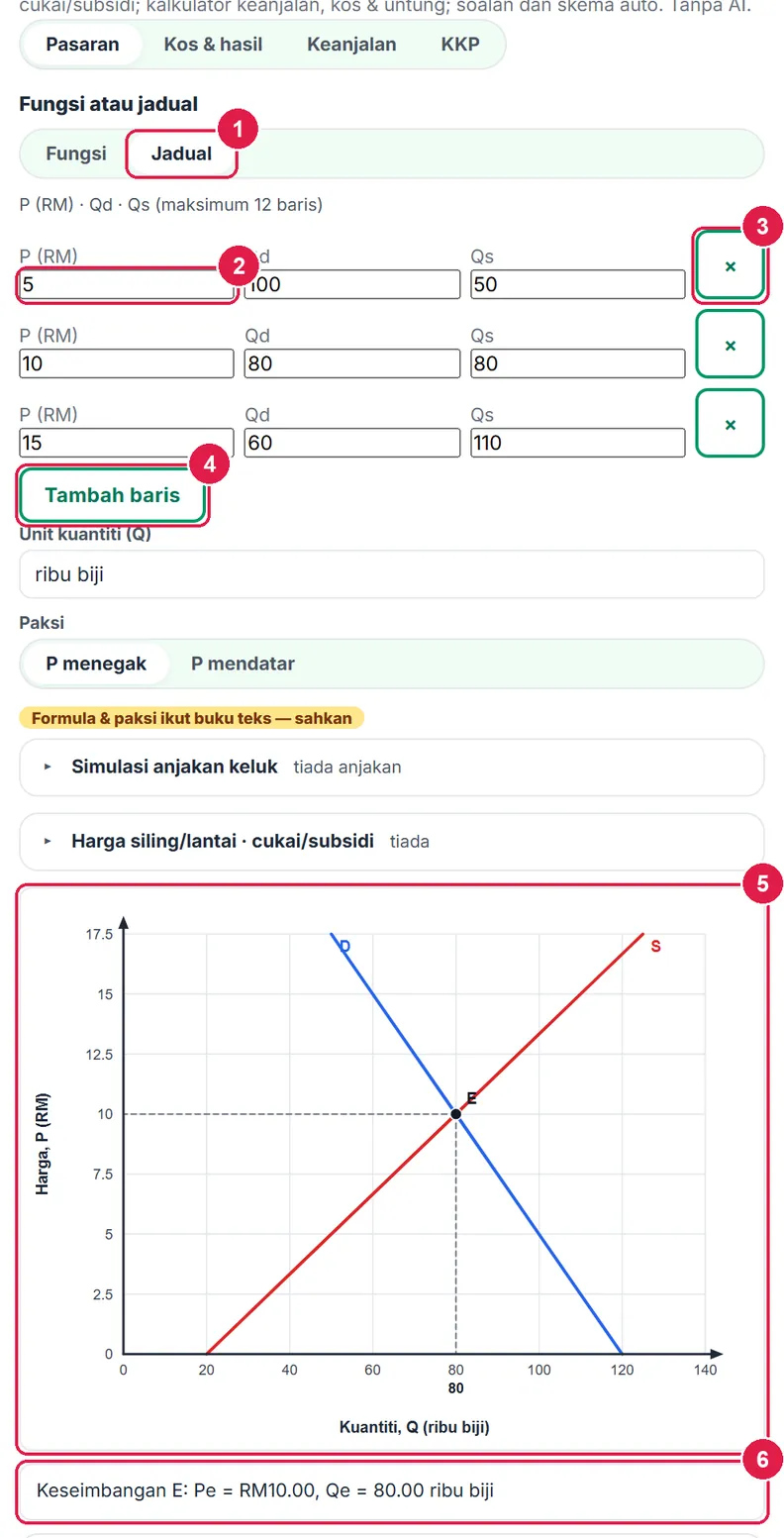
- Pilihan Jadual.
- P (RM).
- × buang baris.
- Tambah baris.
- Graf.
- Keseimbangan.
-
Langkah 5 Simulasi anjakan keluk (D / S)
Buka Simulasi anjakan keluk. Seret Anjakan permintaan (D) atau Anjakan penawaran (S) (anjakan selari dalam unit Q) — keluk baharu D1 / S1 dilukis (putus-putus) dengan anak panah, bersama keseimbangan baharu E1. Pilih Sebab anjakan daripada senarai contoh (cth pendapatan pengguna meningkat). Contoh: D +20 → harga RM12.00 (naik 20%), kuantiti 92.00 (naik 15%).
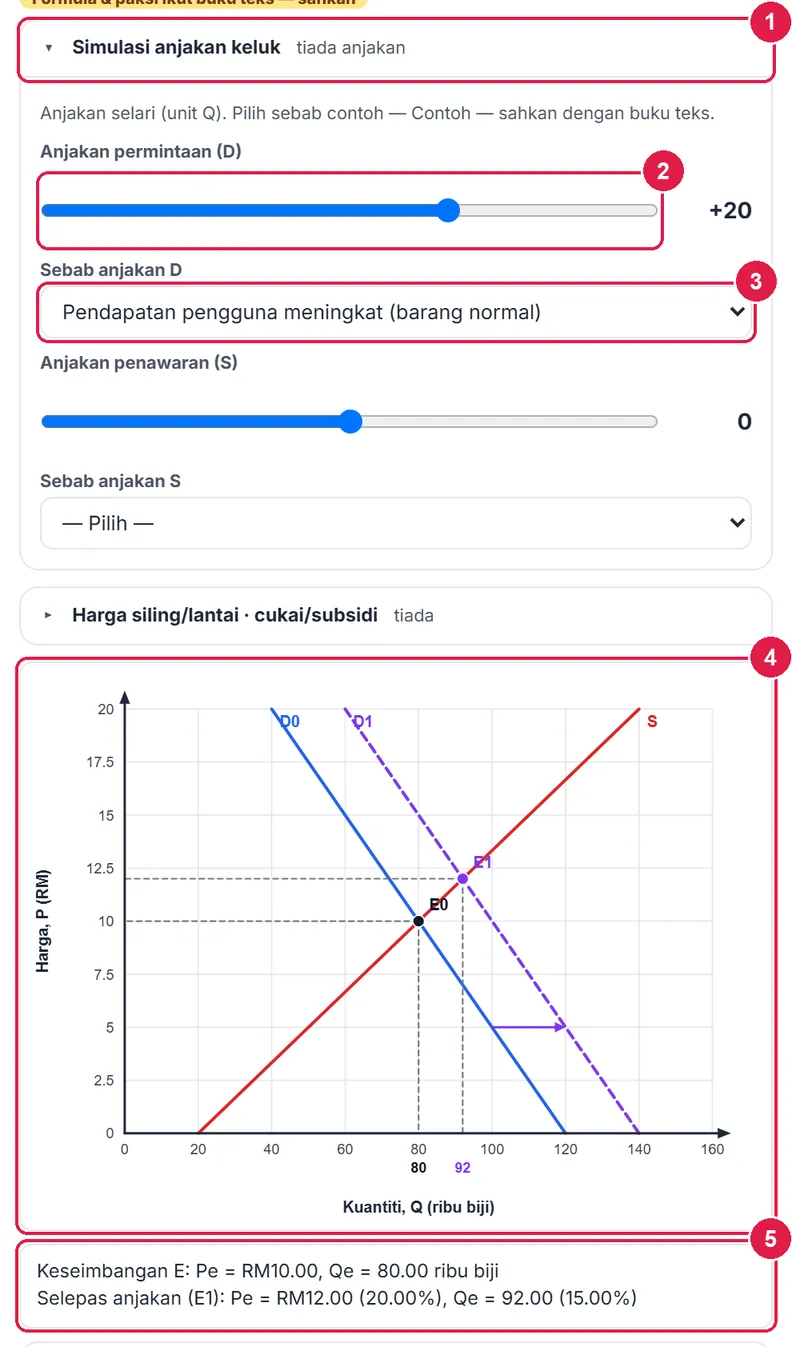
- Simulasi anjakan keluk.
- Anjakan permintaan.
- Sebab anjakan D.
- Graf D0, D1, E0, E1.
- Keseimbangan baharu.
-
Langkah 6 Harga siling & harga lantai
Buka Harga siling/lantai · cukai/subsidi. Isi Harga siling atau Harga lantai (kosongkan untuk tiada). Siling berkesan jika di bawah keseimbangan, lantai jika di atas. Graf menunjukkan garis harga dan segmen Kurangan (lebihan permintaan) atau Lebihan (lebihan penawaran) dengan kuantiti. Contoh: siling RM8 → kekurangan 20 ribu biji (Qd 88, Qs 68).
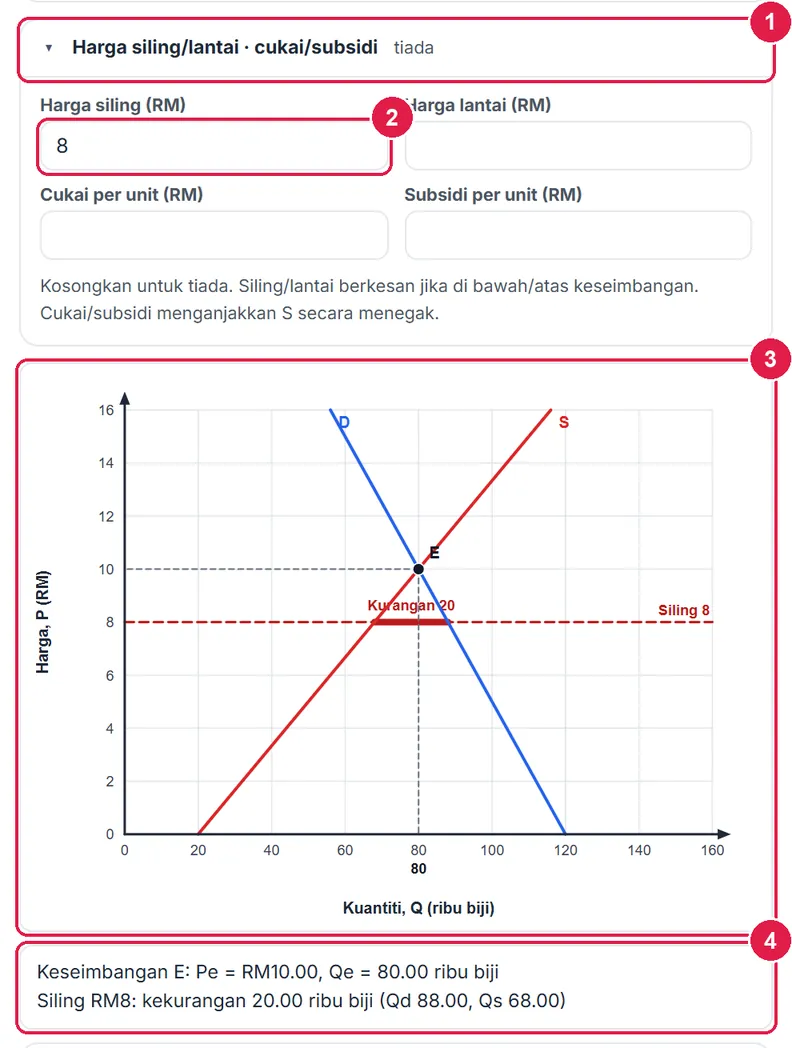
- Harga siling/lantai.
- Harga siling.
- Graf dengan kekurangan.
- Ringkasan.
-
Langkah 7 Cukai & subsidi per unit
Cukai per unit atau Subsidi per unit menganjakkan keluk S secara menegak. App mengira harga bayar pengguna, harga terima pengeluar, kuantiti baharu, beban pengguna dan beban pengeluar (jumlah = cukai) serta hasil kerajaan. Contoh: cukai RM1 → pengguna RM10.60, pengeluar RM9.60, Qe 77.60, beban pengguna 0.60 dan pengeluar 0.40, hasil RM77.60.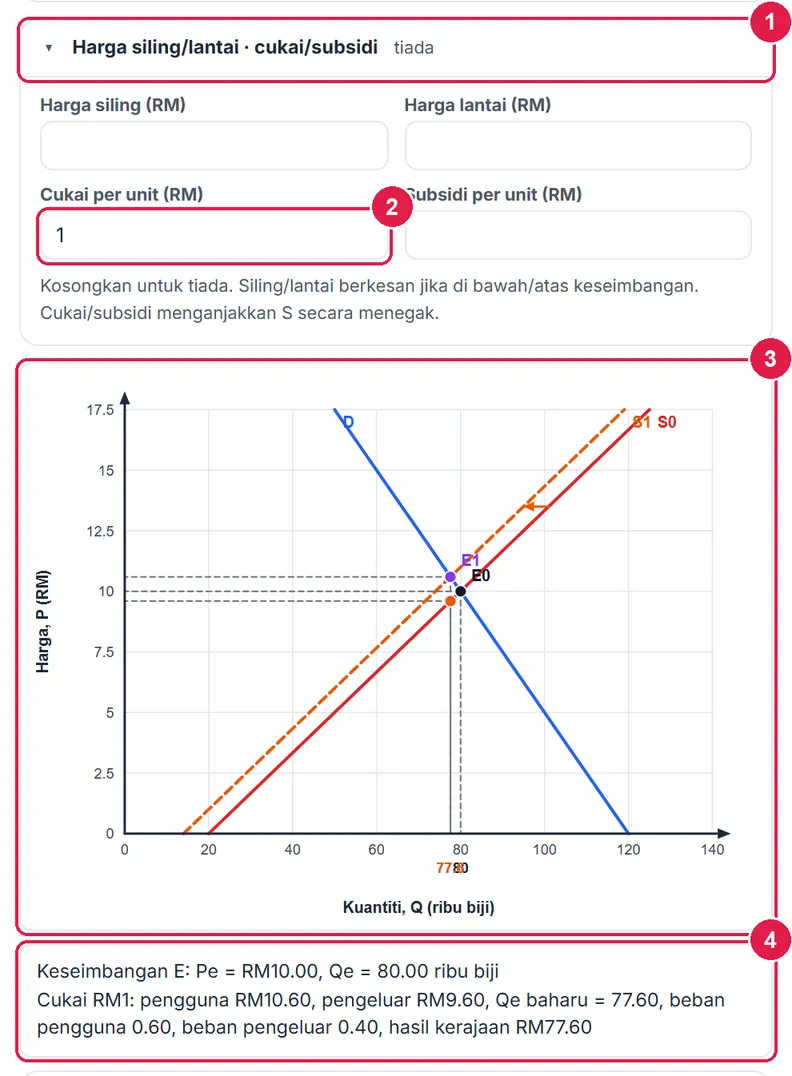
- Harga siling/lantai · cukai/subsidi.
- Cukai per unit.
- Graf S0, S1.
- Ringkasan beban & hasil.
-
Langkah 8 Kos & hasil: jadual kos dan untung
Pilih bahagian Kos & hasil. Pilih jenis jadual: Q dan TC (TFC = TC pada Q = 0 atau isi TFC) atau Q, TVC dan TFC. Isi baris Q dan kos (sekurang-kurangnya 2 baris; maksimum 12), dan Harga seunit untuk TR dan untung. Jadual dikira serta-merta: TFC, TVC, TC, AFC, AVC, ATC, MC, TR dan Untung.
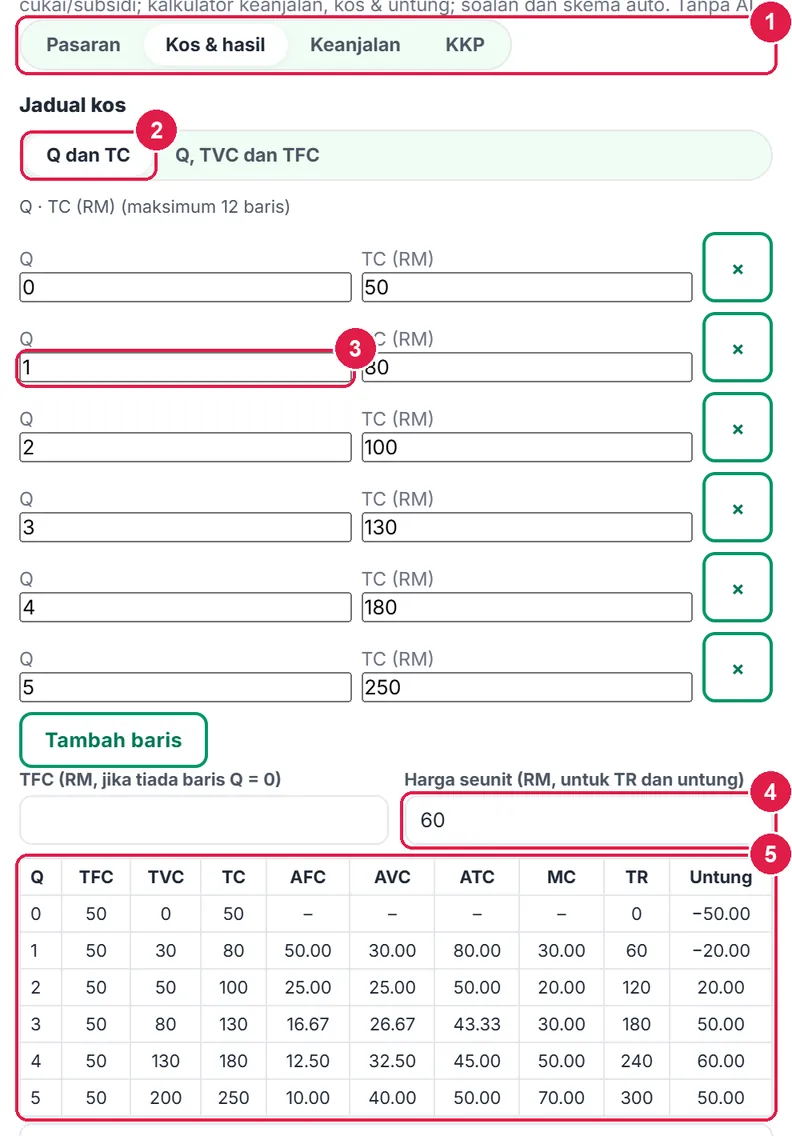
- Bahagian Kos & hasil.
- Jenis jadual kos.
- Q / TC.
- Harga seunit.
- Jadual kiraan.
-
Langkah 9 Graf kos, titik pulang modal & untung maksimum
Dua graf dilukis: Kos dan hasil jumlah (TR, TC, TVC, TFC dengan titik BEP) dan Kos purata dan marginal (ATC, AVC, AFC, MC). Ringkasan: TFC, titik pulang modal (cth Q = 1.50) dan untung maksimum (cth Q = 4, untung RM60 — MR = MC).
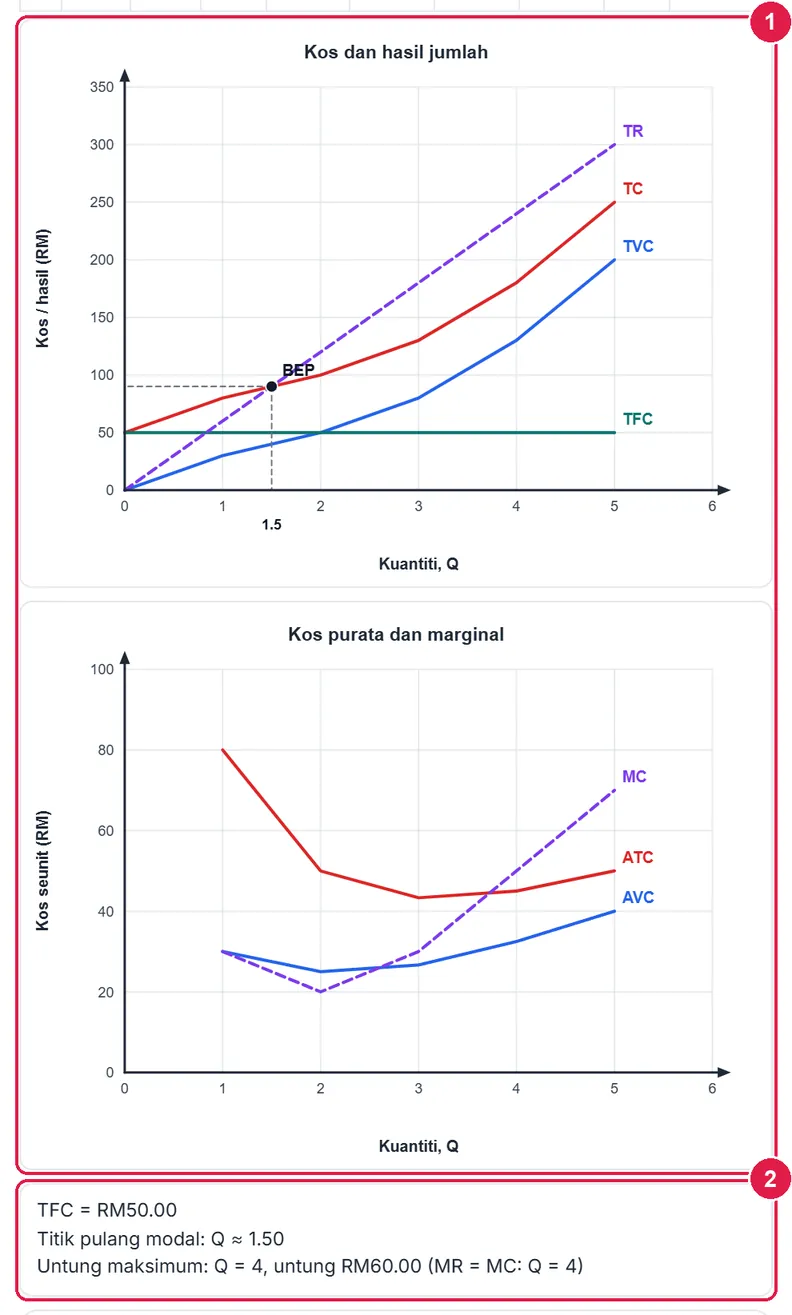
- Graf jumlah & BEP.
- Ringkasan.
-
Langkah 10 Kalkulator keanjalan
Pilih Keanjalan: Harga permintaan (Ed), Harga penawaran (Es), Pendapatan (Ey) atau Silang (Exy). Pilih Kaedah: Titik tengah atau Peratus asas (P0). Isi nilai awal dan baharu (P0, P1, Q0, Q1; atau Y0, Y1).
App memaparkan jalan kira langkah demi langkah (%ΔQ, %ΔP, nilai), kelas (anjal, tidak anjal, anjal satu, anjal sempurna …) dan tafsiran (cth |Ed| = 1.22 > 1: anjal). Bagi Ey: barang bawahan, normal atau mewah; bagi Exy: pengganti atau penggenap.
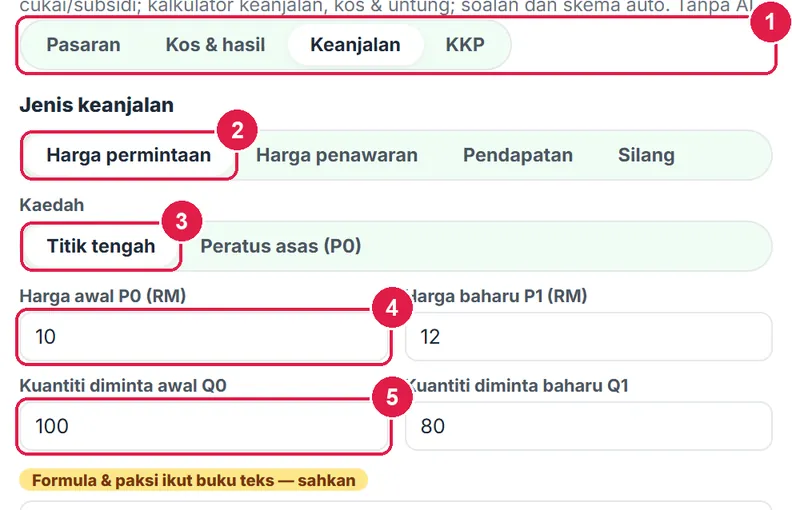
- Bahagian Keanjalan.
- Jenis keanjalan.
- Kaedah.
- Harga awal P0.
- Kuantiti awal Q0.
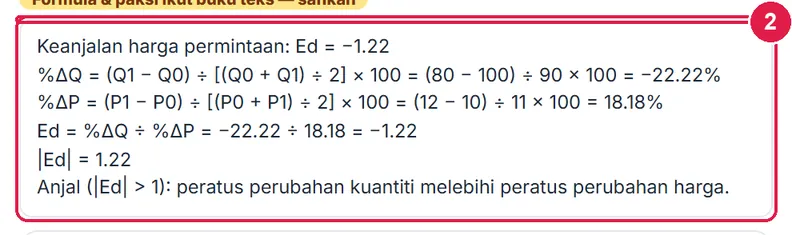
- Bahagian Keanjalan.
- Jalan kira & tafsiran.
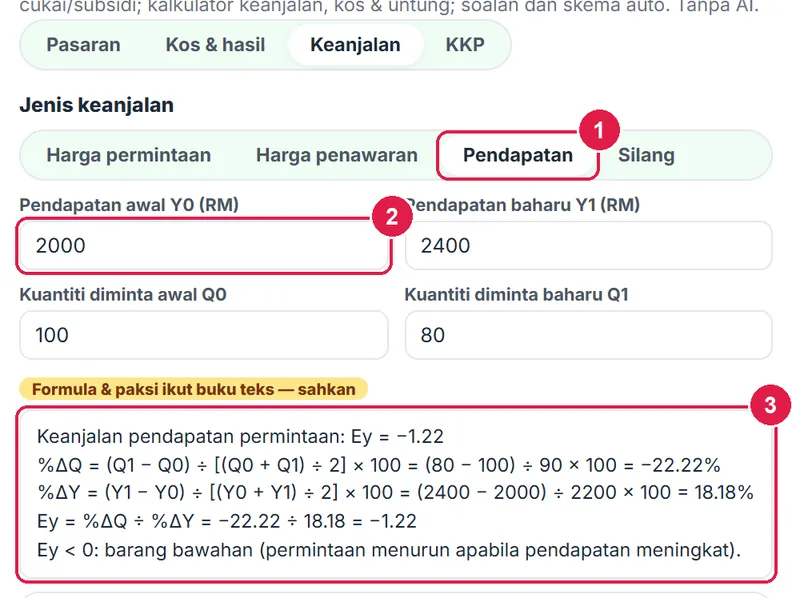
- Jenis Pendapatan.
- Pendapatan awal Y0.
- Jalan kira & tafsiran.
-
Langkah 11 KKP: Keluk Kemungkinan Pengeluaran
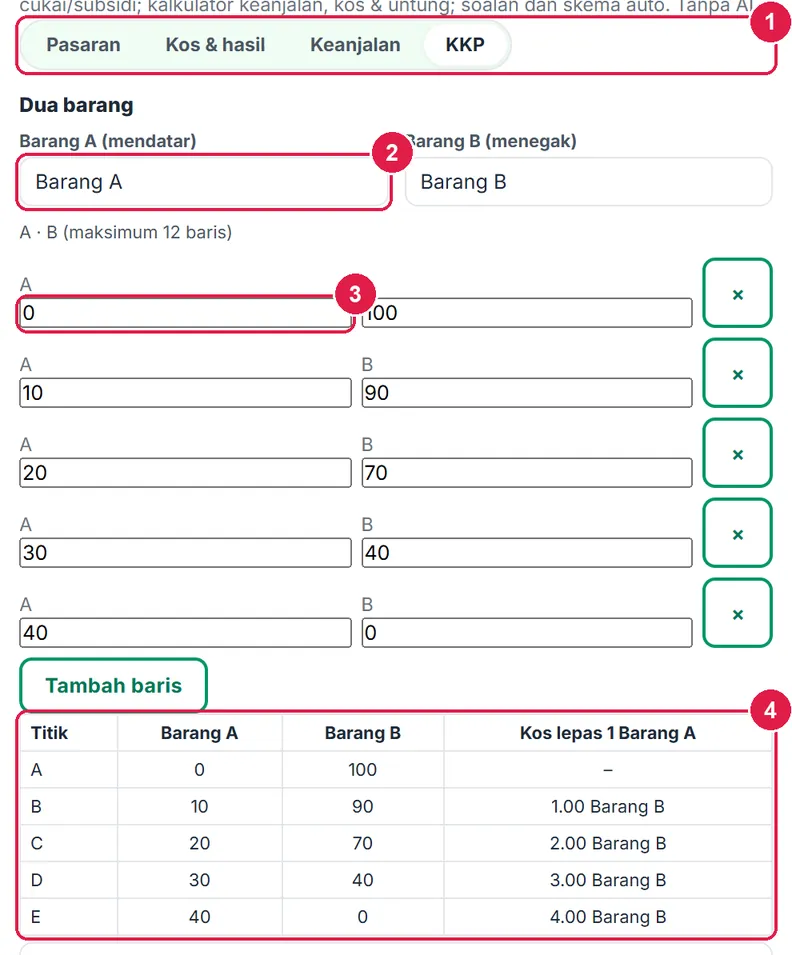
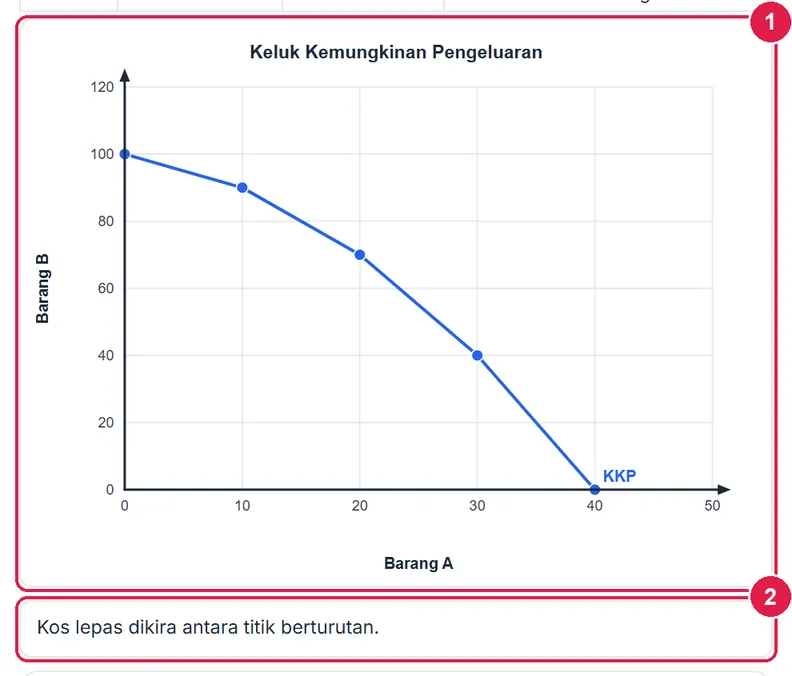
Pilih KKP. Namakan Barang A (mendatar) dan Barang B (menegak) dan isi titik A–B (sekurang-kurangnya 2; maksimum 12). Graf KKP dilukis dan jadual memaparkan kos lepas bagi 1 unit Barang A antara titik berturutan.
- Bahagian KKP.
- Barang A.
- Titik A · B.
- Jadual kos lepas.
- Graf KKP.
- Nota kos lepas.
-
Langkah 12 Kandungan lembaran
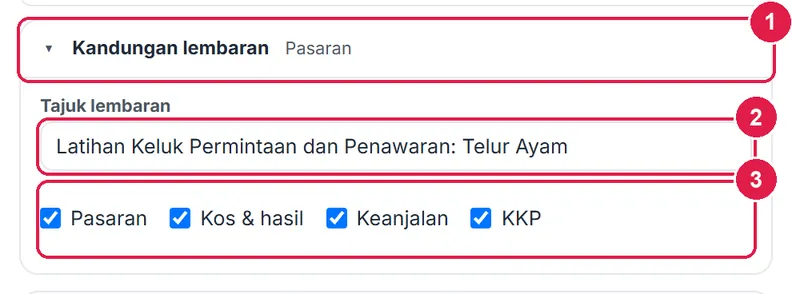
Buka Kandungan lembaran: isi Tajuk lembaran dan tanda bahagian yang dimasukkan dalam lembaran: Pasaran, Kos & hasil, Keanjalan dan KKP.
- Kandungan lembaran.
- Tajuk lembaran.
- Bahagian dimasukkan.
-
Langkah 13 Soalan & skema (parameter semasa)
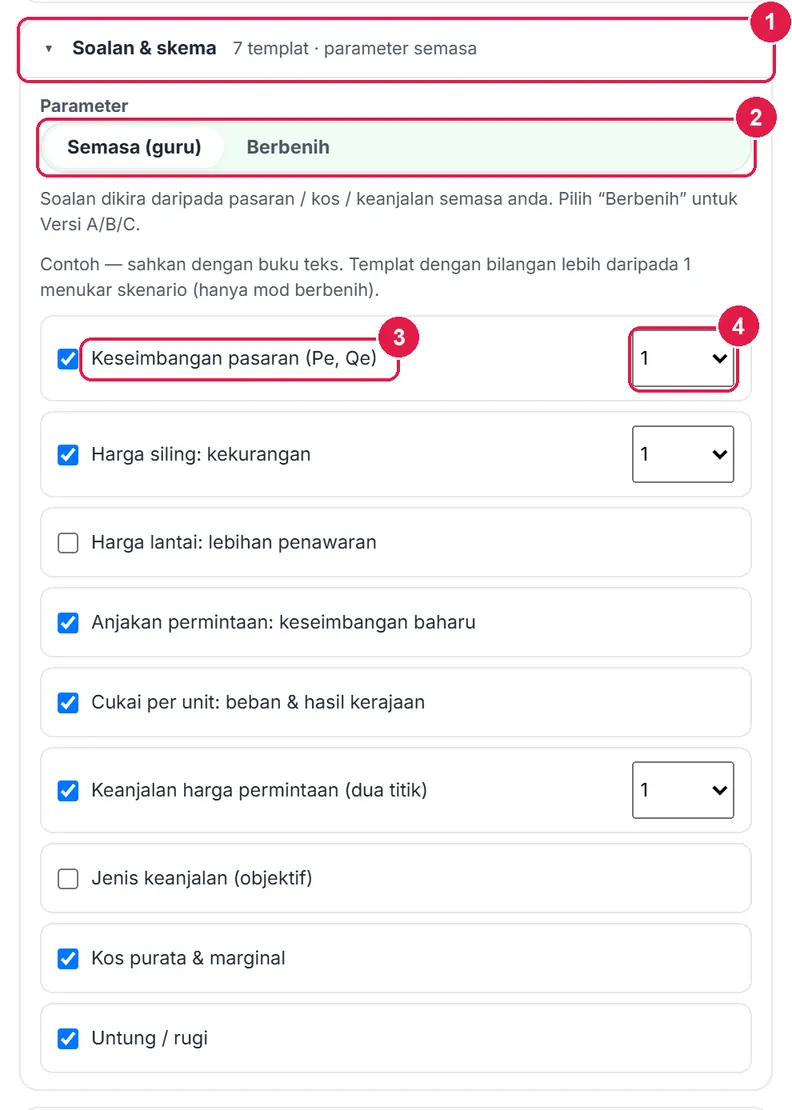
Buka Soalan & skema. Parameter › Semasa (guru): soalan dikira daripada pasaran, kos dan keanjalan yang anda isi. Sembilan templat: keseimbangan (Pe, Qe), harga siling (kekurangan), harga lantai (lebihan), anjakan permintaan, cukai (beban & hasil kerajaan), keanjalan harga permintaan, jenis keanjalan (objektif), kos purata & marginal, untung / rugi. Tanda templat dan pilih bilangan (1–3). Setiap jawapan dikira tepat dengan jalan kerja dalam skema.
- Soalan & skema.
- Parameter.
- Templat.
- Bilangan.
-
Langkah 14 Parameter Berbenih: versi A / B / C
Parameter › Berbenih menjana pasaran dan kos rekaan daripada benih ( untuk benih baharu) — bukan nilai anda. Tanda Versi B dan Versi C untuk lembaran dengan angka lain, sesuai untuk mengelak murid bersalin jawapan. Templat berbilang soalan menukar skenario dalam mod berbenih.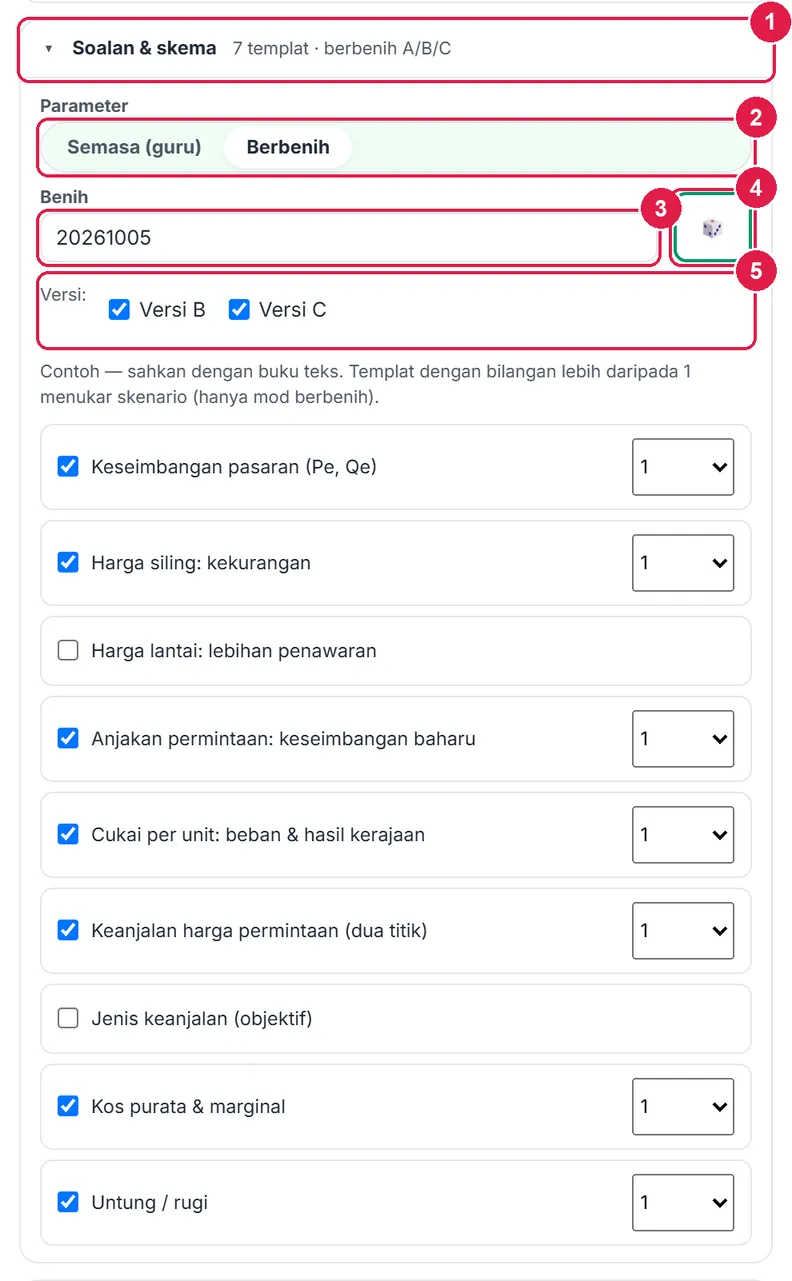
- Soalan & skema.
- Berbenih.
- Benih.
- .
- Versi B / C.
-
Langkah 15 Subjek untuk Portal & Soalan Saya
Buka Subjek (Portal & Soalan Saya) dan pilih Ekonomi · Tingkatan 4 daripada Jadual Waktu (atau Isi sendiri).
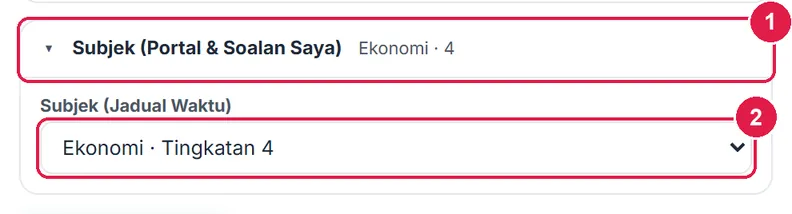
- Subjek.
- Pilih daripada Jadual Waktu.
-
Langkah 16 Jana lembaran & semak hasil
Tekan Jana lembaran. Selepas itu butang menjadi Kemas kini; setiap perubahan mengemas kini pratonton dan disimpan automatik. Baris status memaparkan ringkasan pasaran; lencana “Formula & paksi ikut buku teks — sahkan” mengingatkan anda menyemak dengan buku teks. Pratonton memaparkan lembaran sebenar: graf, jadual kiraan dan skema.

- Jana lembaran.
- Lembaran saya.
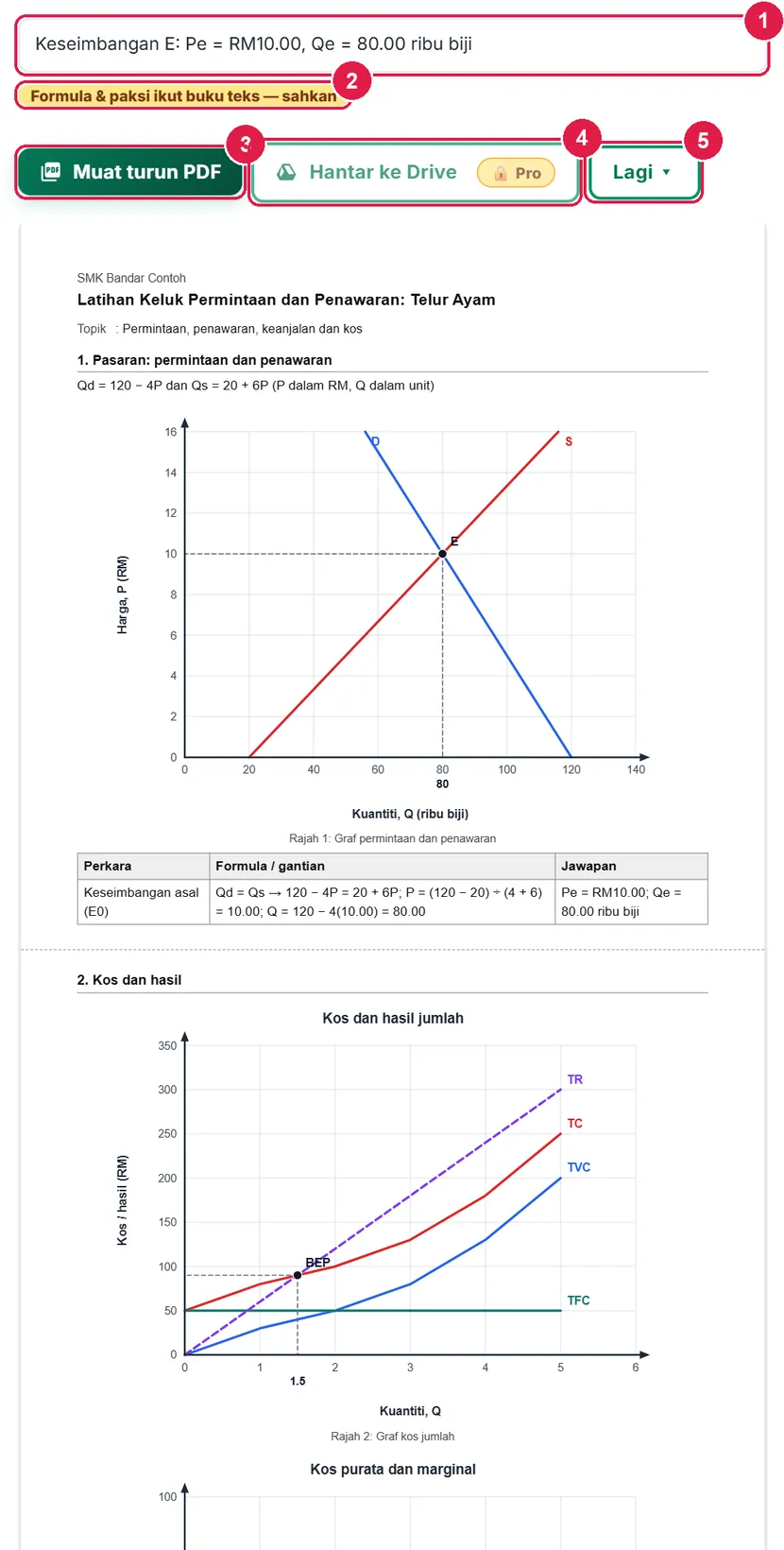
- Status.
- Lencana sahkan.
- Muat turun PDF.
- Hantar ke Drive — Pro.
- Lagi ▾.
-
Langkah 17 Muat turun: PDF, Word, Excel, PNG
Muat turun PDF membuka dialog cetak (Simpan sebagai PDF); di iPhone/iPad PDF terus dimuat turun. Lagi ▾: Graf — PNG (graf pasaran untuk slaid), Lembaran Versi B / C — PDF, Word (.doc), Excel (.xlsx), Cetak, PDF terus dan Kepala dokumen. Setiap butang yang memuat turun fail telah diuji.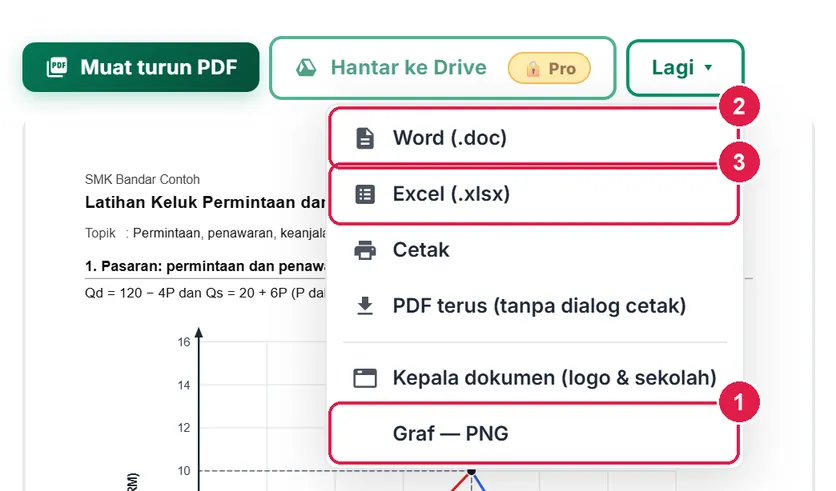
- Graf — PNG.
- Word (.doc).
- Excel (.xlsx).
-
Langkah 18 PDF lembaran: graf, jadual kiraan, soalan & skema
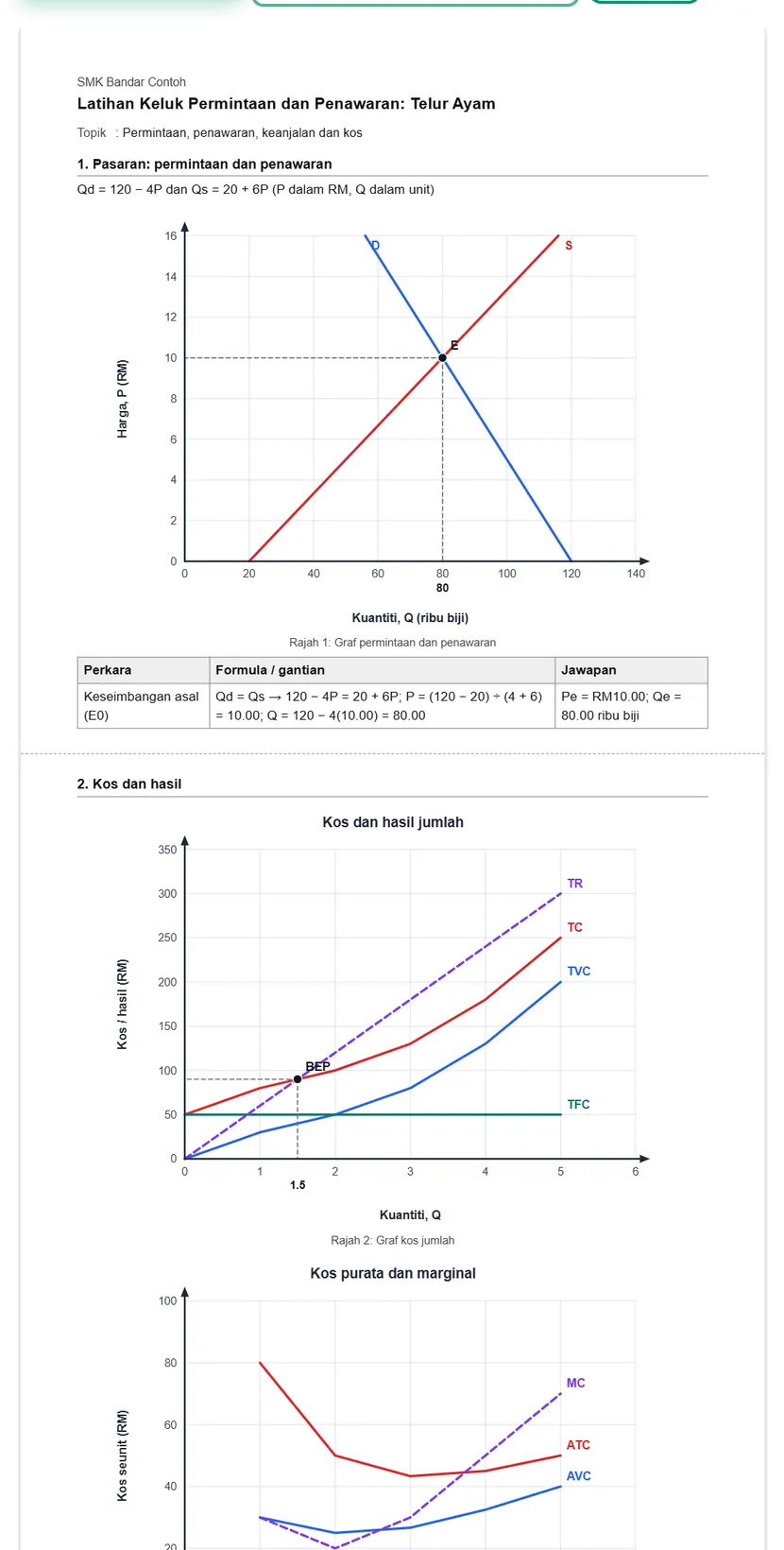
Lembaran contoh (7 muka A4): (1) Pasaran — fungsi, graf dan jadual keseimbangan dengan formula dan jawapan; (2–3) Kos dan hasil — dua graf dan jadual; (3) keanjalan dengan jalan kerja; (4) KKP; (5–6) Soalan — keadaan pasaran, jadual kos dan graf kosong (tanpa titik keseimbangan), dengan ruang jawapan dan unit; (7) Skema jawapan dengan jalan kerja dan markah. Cetak muka soalan untuk murid dan simpan skema.
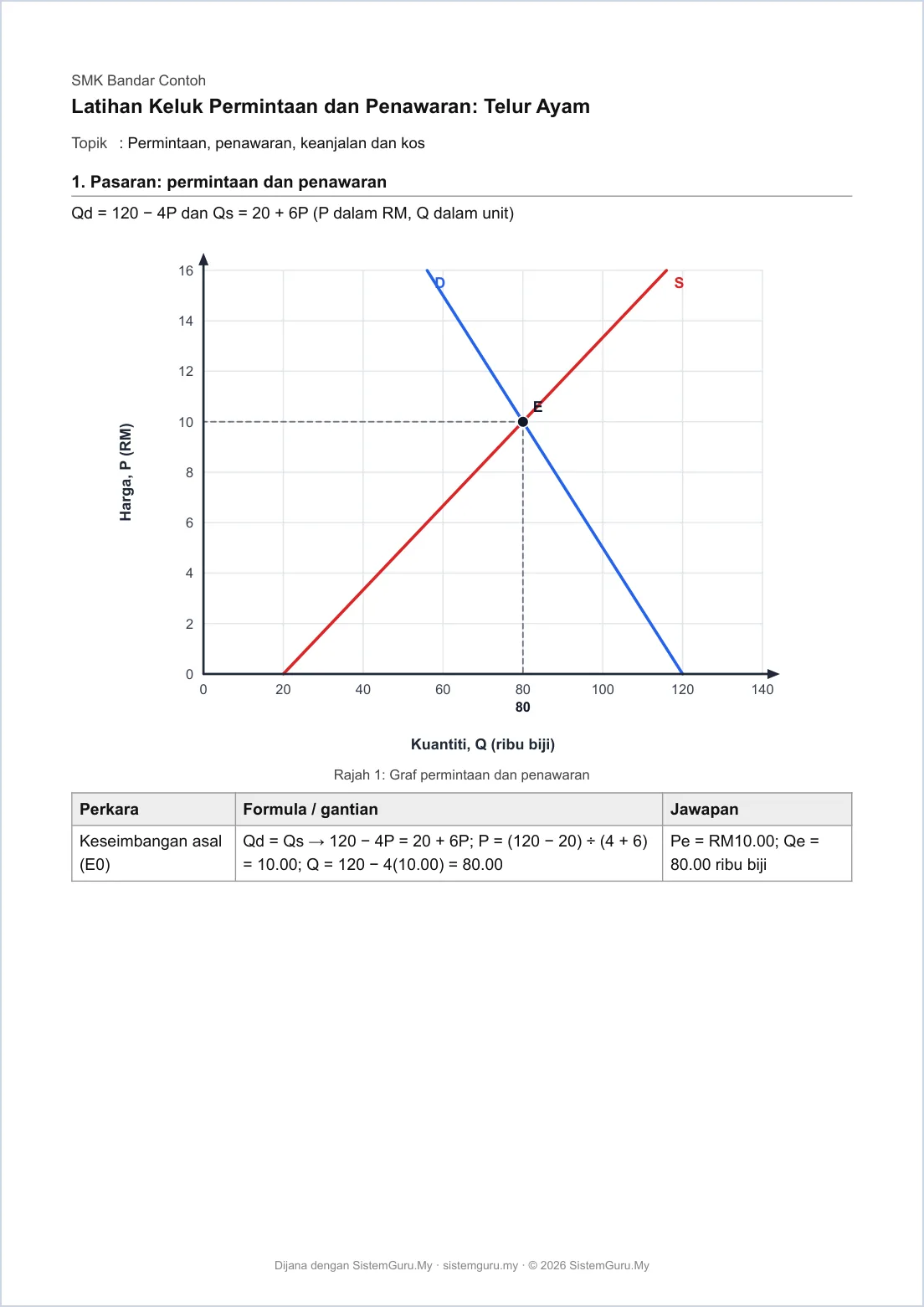
Lembaran — muka 1.
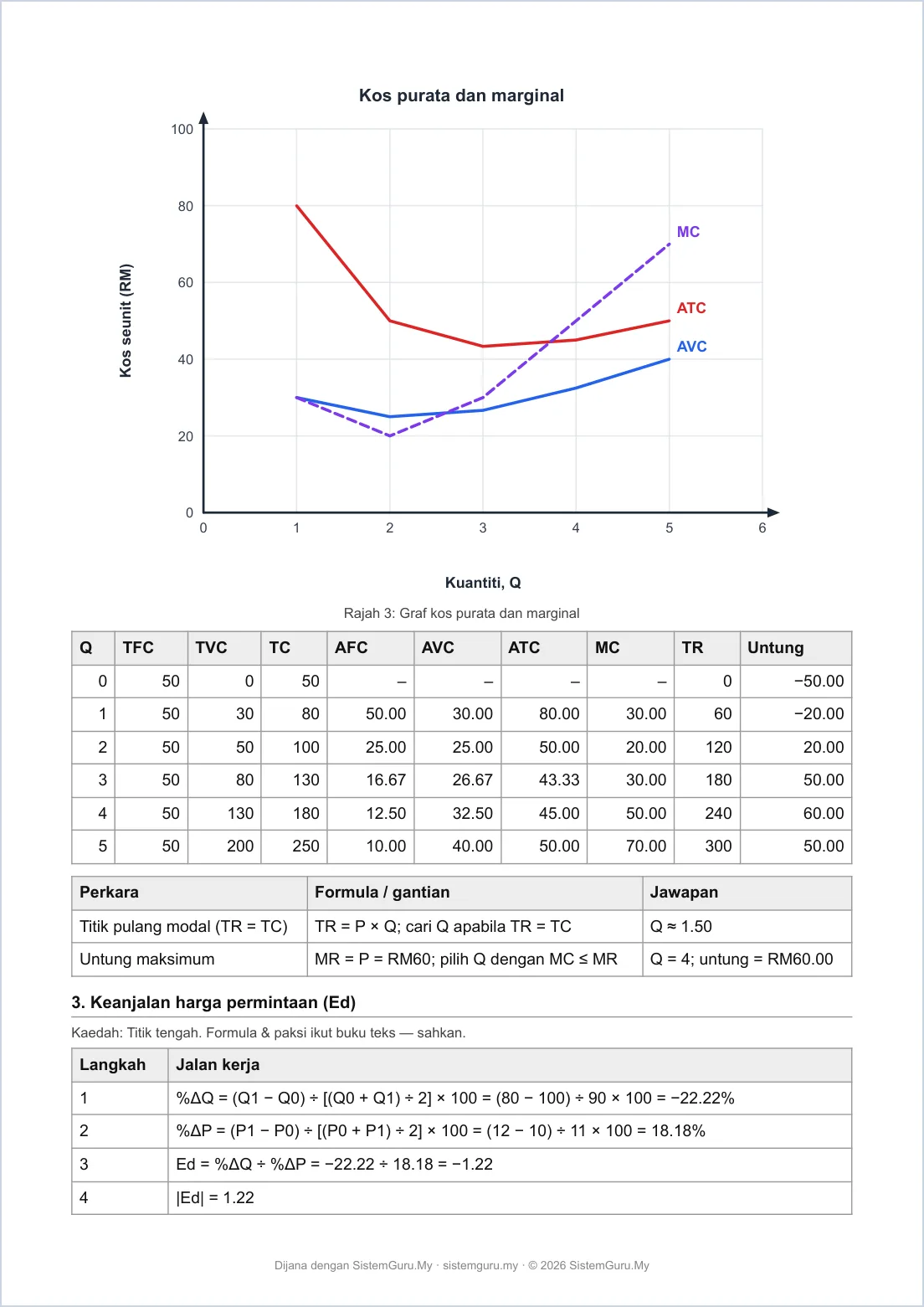
Kos & keanjalan (muka 3).
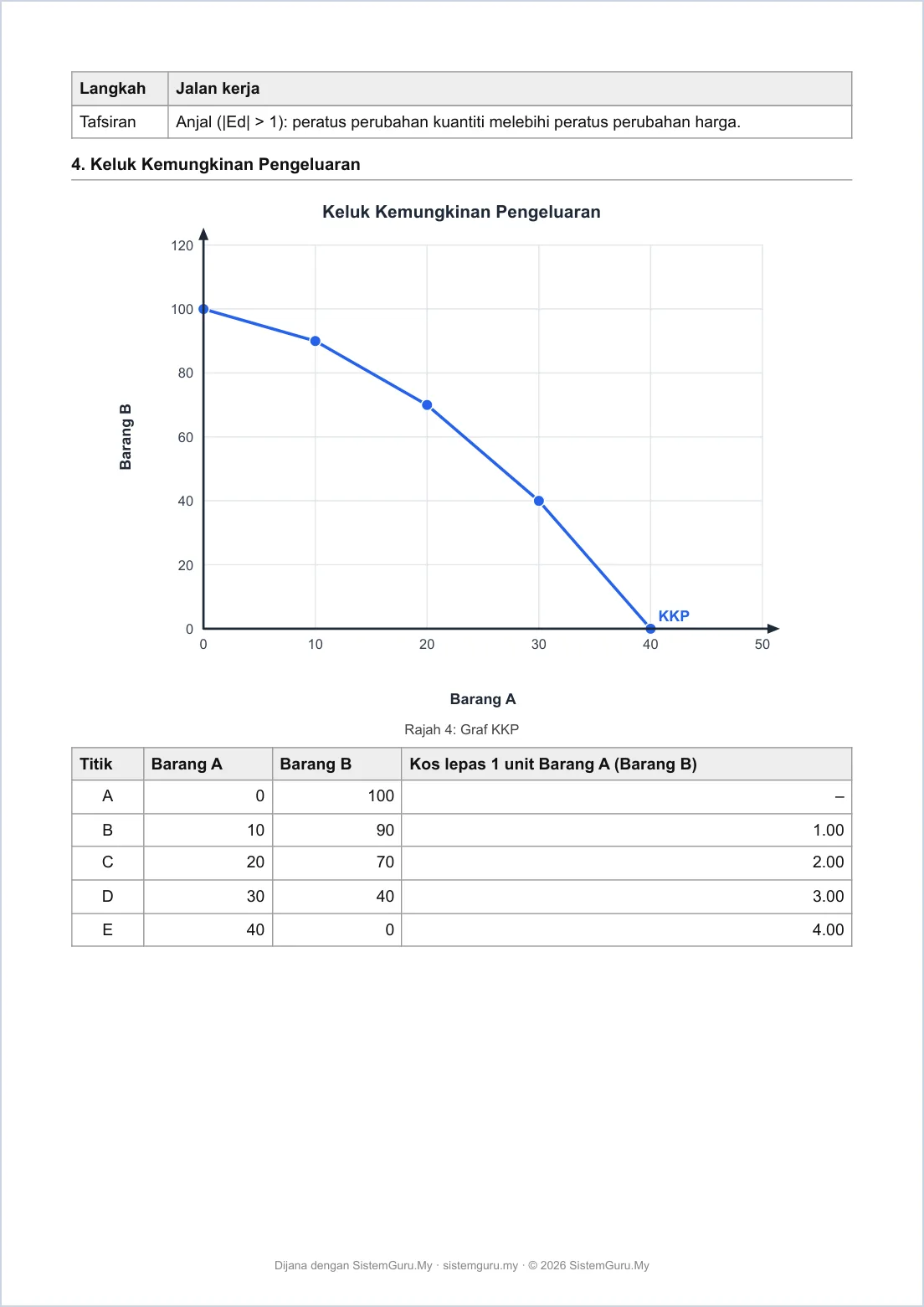
KKP (muka 4).
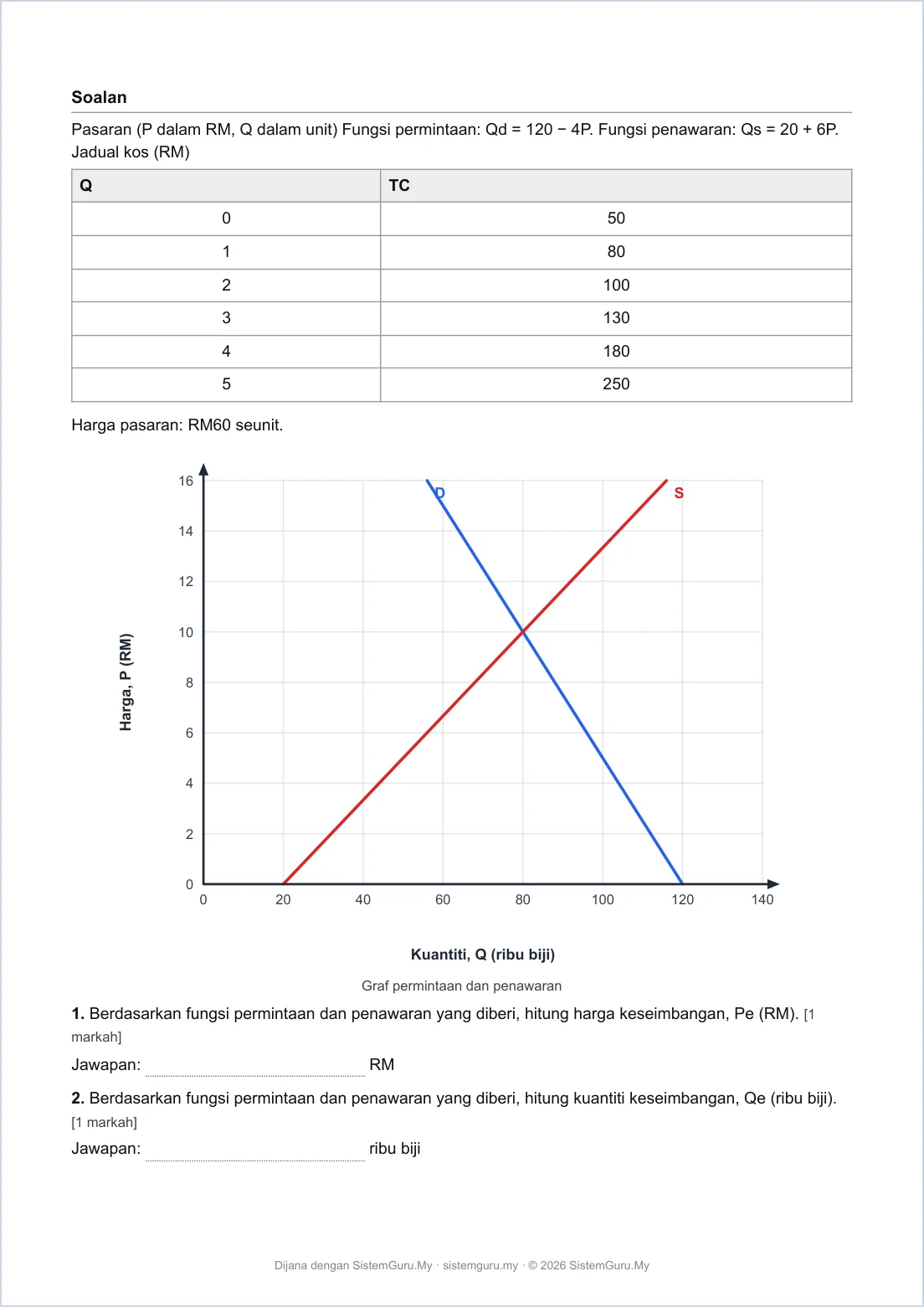
Soalan (muka 5).
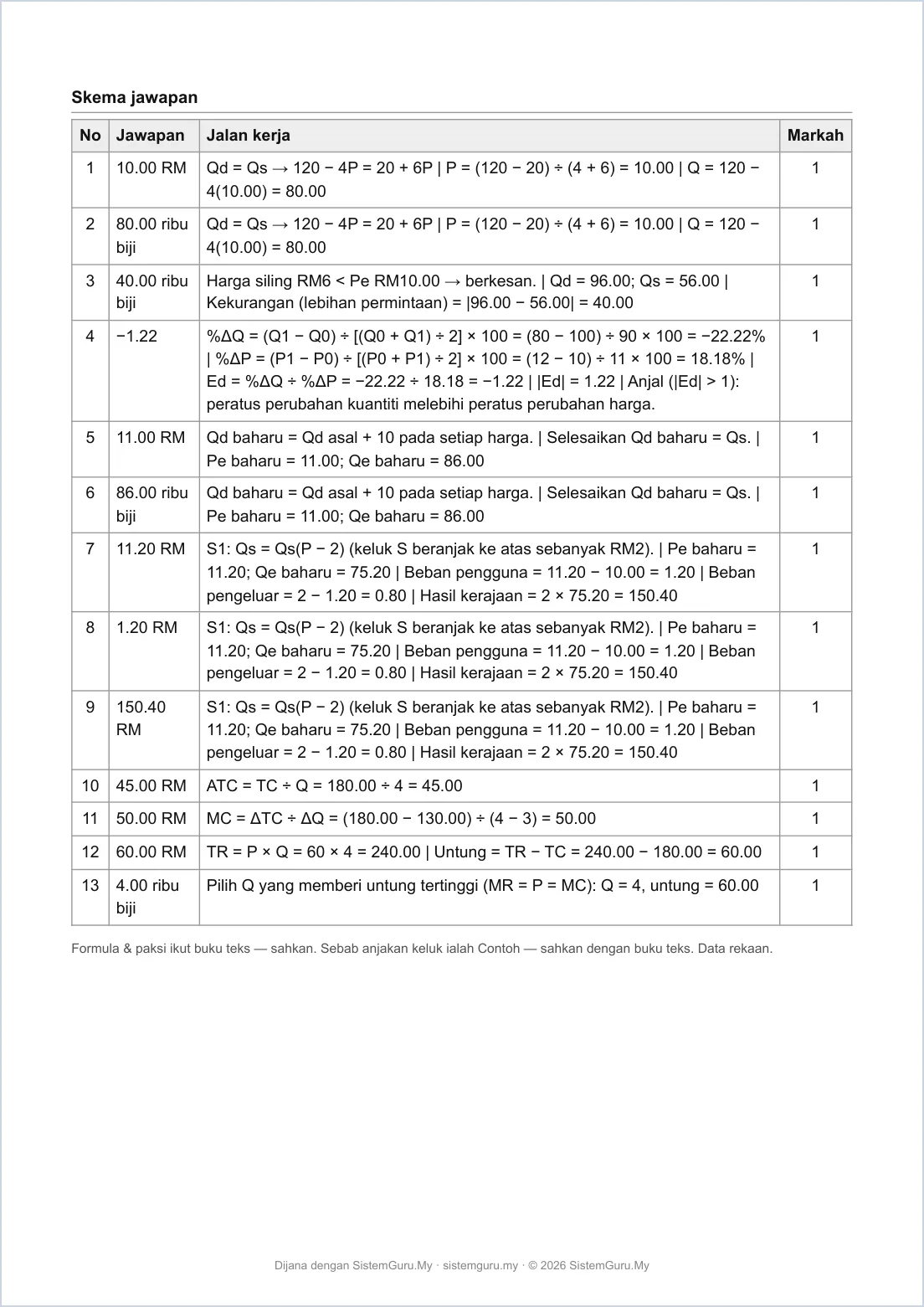
Skema jawapan (muka 7).
-
Langkah 19 Hantar ke Portal Murid
Buka Portal Murid — semak automatik. Pilih Versi untuk Portal (jika ada). Setiap soalan angka disemak automatik (toleransi 0.01) dan soalan objektif mempunyai satu jawapan betul; stimulus ialah graf PNG pasaran. Tekan Hantar ke Portal Murid, pilih kelas (cth 4 Cemerlang dan 4 Bestari) dan sahkan. Murid menjawab di
sistemguru.my/murid.htmldengan kod kelas & PIN. Menyimpan semula selepas murid menjawab akan memadam jawapan mereka — app bertanya dahulu.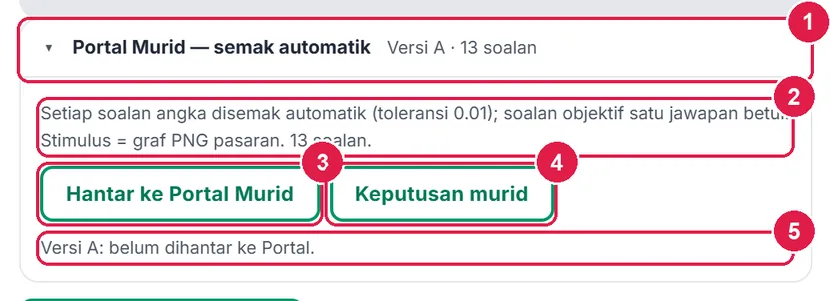
- Portal Murid.
- Nota semakan automatik.
- Hantar ke Portal Murid.
- Keputusan murid.
- Status.
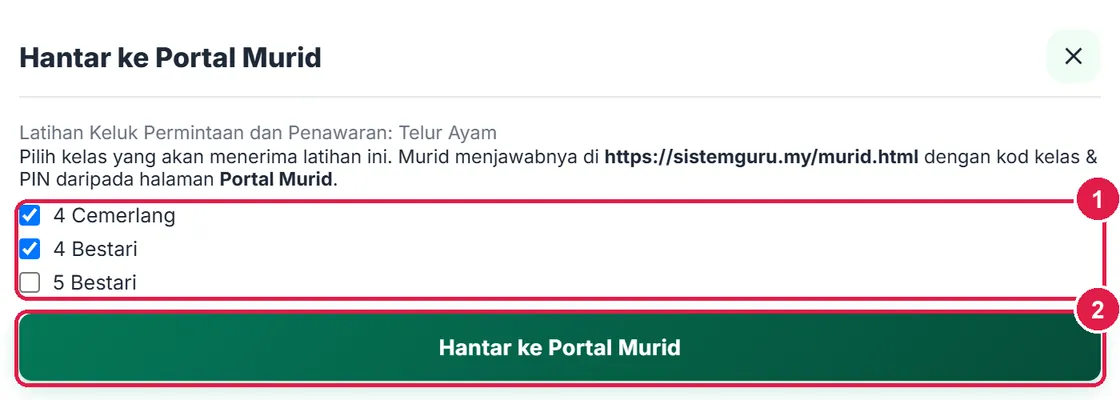
- Pilih kelas.
- Hantar ke Portal Murid.
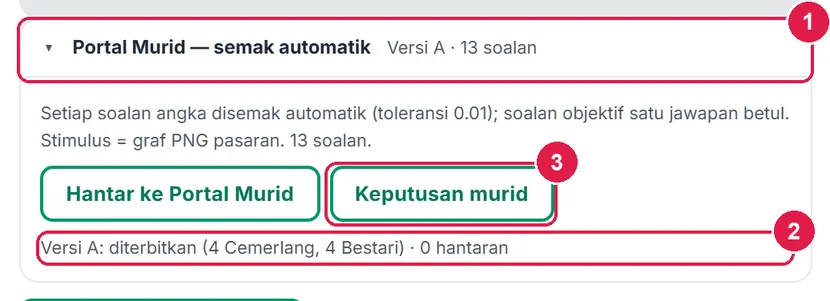
- Ringkasan.
- Status Portal.
- Keputusan murid.
-
Langkah 20 Keputusan murid & Intervensi
Keputusan murid memaparkan jadual murid × soalan (✓ betul, ✗ salah), skor dan soalan paling kerap salah (cth soalan 1: harga keseimbangan). Murid di bawah 50 % dihantar terus ke Intervensi. Nama murid dipapar dalam tetingkap ini sahaja.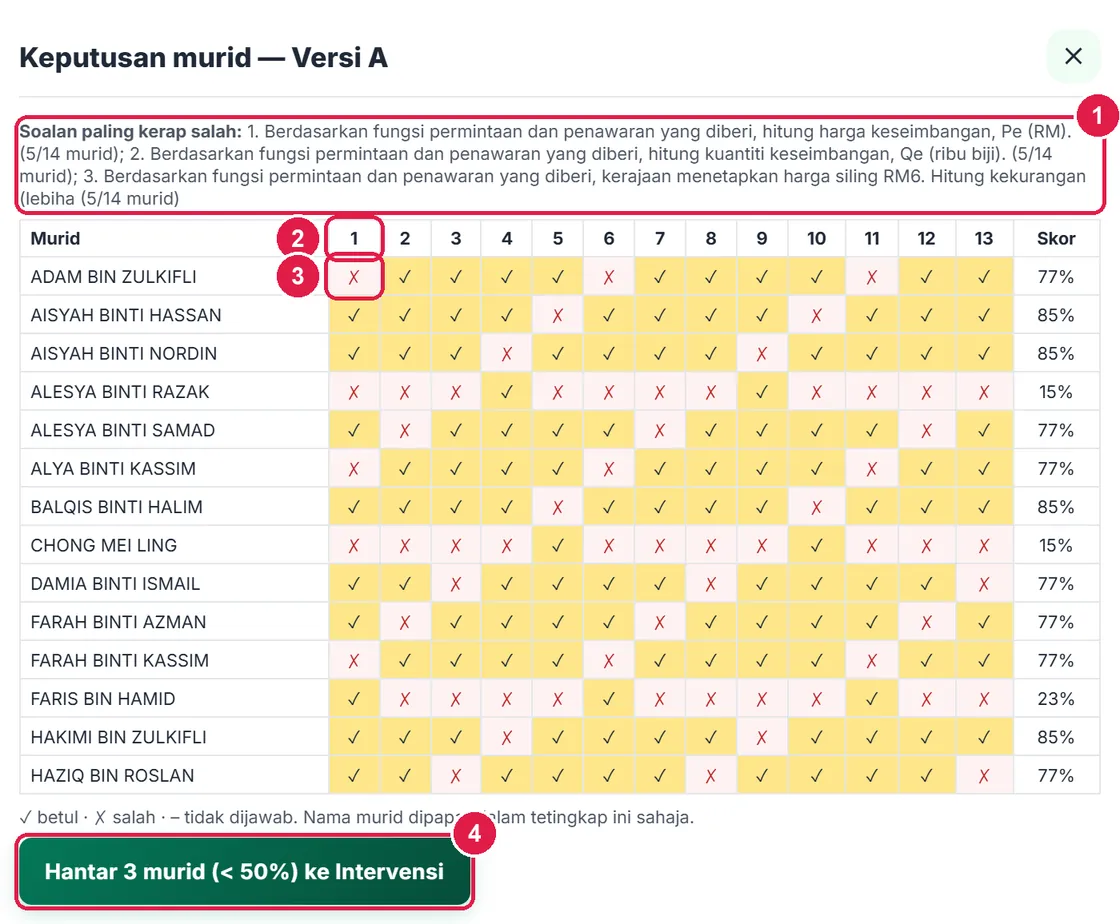
- Soalan paling kerap salah.
- Lajur soalan 1.
- Tanda ✗.
- Hantar … murid ke Intervensi.
-
Langkah 21 Simpan ke Soalan Saya & Lembaran saya
Simpan ke Soalan Saya menyimpan item induk SBS (stimulus pasaran / kos dan graf) dengan setiap soalan sebagai sub-soalan SRT berstatus Draf. Lembaran saya (n): Buka, Salin sebagai baharu dan Padam.
- Simpan ke Soalan Saya.
- Status.
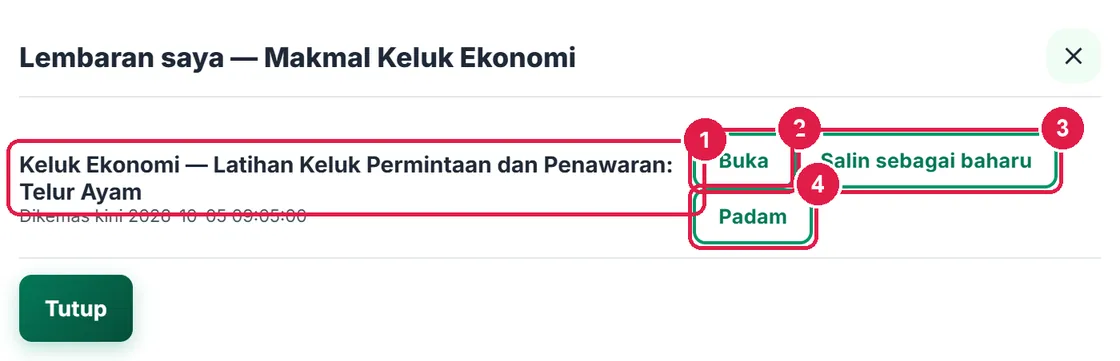
- Lembaran tersimpan.
- Buka.
- Salin sebagai baharu.
- Padam.
-
Langkah 22 Lihat Versi B
Dalam mod Berbenih dengan Versi B ditanda, tekan Versi B di panel hasil untuk melihat lembaran dengan pasaran dan kos berbeza.
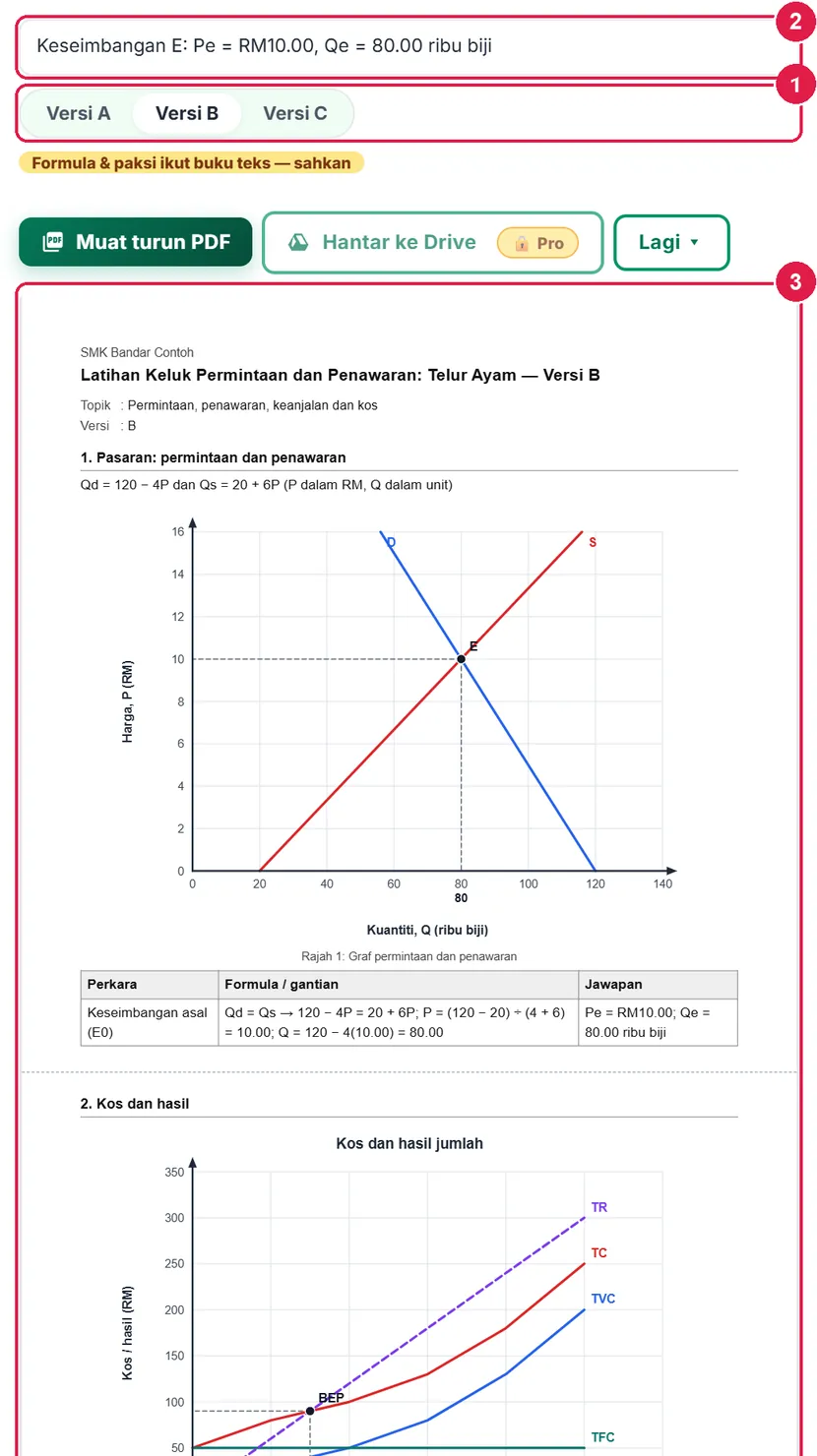
- Versi A / B / C.
- Status.
- Pratonton Versi B.
ProGoogle Drive
Ultra mendapat semua ciri Pro; tiada ciri tambahan khusus Ultra dalam tool ini.
Nombor merah pada setiap gambar sepadan dengan senarai di bawahnya. Klik atau ketik gambar untuk melihatnya dalam saiz penuh.
-
Langkah 1 Hantar ke Google Drive
Pada Pro dan Ultra, Hantar ke Drive tidak berkunci. Sambung Google Drive sekali di Guru › Akaun. PDF disimpan ke SistemGuru.My/Tools/Makmal Keluk Ekonomi; hantaran semula mengemas kini fail yang sama. PDF Pro/Ultra tiada nota kaki.

- Hantar ke Drive.
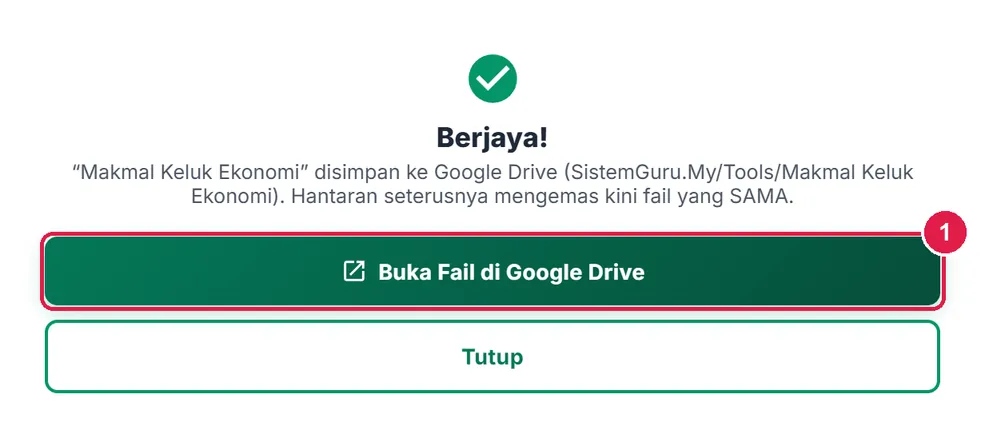
- Buka Fail di Google Drive.
Maklumat penting
- Contoh sahaja: formula keanjalan, konvensyen paksi dan sebab anjakan ialah contoh — sahkan dengan buku teks. Data rekaan.
- Draf: disimpan dalam pelayar (Tetamu dan log masuk berasingan); lembaran log masuk disimpan dalam akaun.
- PDPA: tiada data murid dalam lembaran; nama murid hanya dalam tetingkap Keputusan.
- Drive:
SistemGuru.My/Tools/Makmal Keluk Ekonomi(Pro/Ultra, perlu sambung Google).
Betul vs Salah
Berdasarkan cara sebenar app berfungsi.
Betul
Isi b dan d lebih besar daripada 0 (cth Qd = 120 − 4P: b = 4).
Salah
Memasukkan b negatif atau 0 kerana menaip “+”.
Sebab: Fungsi ditulis Qd = a − bP; b dan d mesti > 0, jika tidak app memaklumkan ralat dan graf tidak dilukis.
Betul
Tetapkan harga siling di bawah keseimbangan dan harga lantai di atas keseimbangan.
Salah
Menetapkan siling di atas Pe dan mengharapkan kekurangan.
Sebab: Siling / lantai hanya berkesan jika terletak di bawah / atas keseimbangan; selainnya tiada kekurangan atau lebihan.
Betul
Pilih kaedah keanjalan yang sama seperti buku teks anda (titik tengah atau peratus asas).
Salah
Membandingkan Ed daripada dua kaedah berbeza.
Sebab: Kedua-dua kaedah memberi nilai berbeza; skema menyatakan kaedah yang digunakan.
Betul
Gunakan Berbenih (versi A/B/C) bila murid duduk berdekatan.
Salah
Memberi lembaran yang sama kepada semua murid.
Sebab: Versi berbeza mempunyai angka berbeza dan skema masing-masing.
Betul
Sahkan formula, paksi dan sebab anjakan dengan buku teks.
Salah
Menganggap senarai sebab anjakan sebagai muktamad.
Sebab: Label “sahkan dengan buku teks” menandakan konvensyen ialah contoh.
Betul
Cetak muka Soalan untuk murid; simpan Skema untuk guru.
Salah
Mengedarkan seluruh PDF termasuk skema.
Sebab: Skema berada pada muka terakhir lembaran.
Soalan lazim
Perlu log masuk?
Tidak untuk membina, menjana dan memuat turun PDF. Lembaran saya (akaun), Portal Murid, Soalan Saya dan Hantar ke Drive memerlukan log masuk (Drive: Pro/Ultra).
Adakah AI digunakan?
Tidak. Graf, kiraan, soalan dan skema dijana oleh enjin berasaskan formula.
Adakah jawapan dikira tepat?
Ya. Keseimbangan, anjakan, siling / lantai, cukai, keanjalan, kos dan untung dikira daripada fungsi atau jadual anda dengan jalan kerja; telah diuji pada beribu kombinasi. Namun sahkan formula dan paksi dengan buku teks.
Berapa baris jadual dan soalan?
Maksimum 12 baris bagi setiap jadual dan 20 soalan setiap lembaran.
Tool berkaitan
- Kertas Kerja Perakaunan Auto-Semak — jurnal, lejar, imbangan duga & penyata.
- Studio Graf — graf data umum.
- Soalan Saya — item SBS ekonomi.
- Portal Murid — kod kelas & PIN murid.