Cara guna Saringan & Pemulihan Jawi
Jalankan saringan Jawi lima tahap dengan kad ✓/✗ atau imla', lihat tahap dikuasai setiap murid, kumpulkan murid pemulihan secara automatik, bandingkan saringan dengan ujian pasca dan cetak laporan. Langkah demi langkah dengan gambar app sebenar.
Sebelum anda mula
Saringan Jawi membaca senarai murid kelas dan kamus Jawi terbenam.
- WajibAkaun SistemGuru (log masuk)Keputusan literasi murid disimpan sulit dalam akaun anda. Tetamu diminta log masuk.
- WajibSenarai Murid kelasSetiap set mengambil murid daripada Senarai Murid kelas yang dipilih — tanpa murid, tab Rekod kosong.
- PilihanJadual WaktuKelas dan subjek dalam tetingkap Set baharu diambil daripada jadual anda; kelas daripada Senarai Murid juga disenaraikan.
- PilihanPersetujuan panitiaSusunan tahap ialah cadangan tool. Minta ketua panitia mengesahkannya sebelum dipakai secara rasmi.
- PilihanIntervensiUntuk menghantar kumpulan pemulihan sebagai tindakan susulan.
- ProSambungan Google DriveUntuk Hantar ke Drive (PDF).
Apa yang berbeza ikut pelan
Semua fungsi saringan tersedia kepada guru log masuk; Pro dan Ultra menambah Google Drive.
| Ciri Saringan & Pemulihan Jawi | Tetamu | Percuma | Pro | Ultra |
|---|---|---|---|---|
| Pustaka instrumen, set kelas, Mod kad & imla', ringkasan, kumpulan pemulihan | Log masuk | Ya | Ya | Ya |
| PDF / Word / Excel / Cetak | — | Ya (nota kaki) | Ya | Ya |
| Hantar kumpulan ke Intervensi | — | Ya | Ya | Ya |
| Hantar ke Drive (PDF) | — | Pro | Ya | Ya |
TetamuPerlu log masuk
Nombor merah pada setiap gambar sepadan dengan senarai di bawahnya. Klik atau ketik gambar untuk melihatnya dalam saiz penuh.
-
Langkah 1 Tetamu diminta log masuk
Pautan
sistemguru.my/#tools-saringan-jawitanpa log masuk membuka tetingkap Daftar / Log masuk. Keputusan literasi murid ialah data sulit, jadi ia hanya disimpan dalam akaun guru.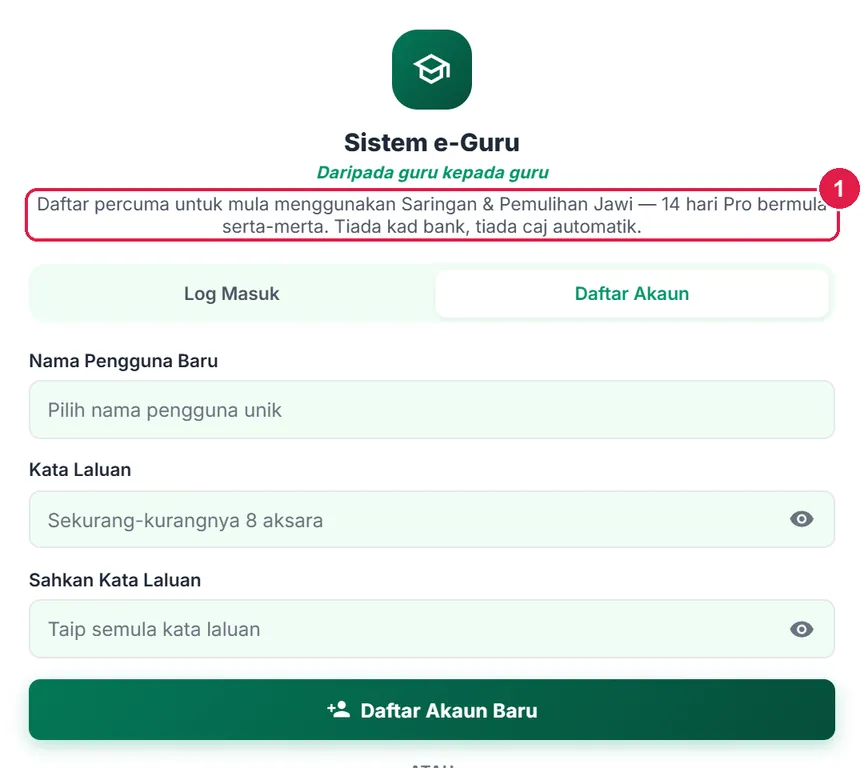
- Tujuan log masuk.
PercumaSemua fungsi saringan
Percuma, Pro dan Ultra memakai langkah yang sama; Pro dan Ultra hanya menambah Google Drive (bahagian Pro di bawah).
Nombor merah pada setiap gambar sepadan dengan senarai di bawahnya. Klik atau ketik gambar untuk melihatnya dalam saiz penuh.
-
Langkah 1 Buka Saringan & Pemulihan Jawi
Di menu kiri tekan Tools, buka lipatan Subjek dan ketik Saringan & Pemulihan Jawi (pautan terus:
sistemguru.my/#tools-saringan-jawi).Skrin utama menyenaraikan set (satu set = satu kelas × satu instrumen). Tapis ikut kelas, tekan + Set baharu, atau buka Pustaka Instrumen dan Arkib di bawahnya.
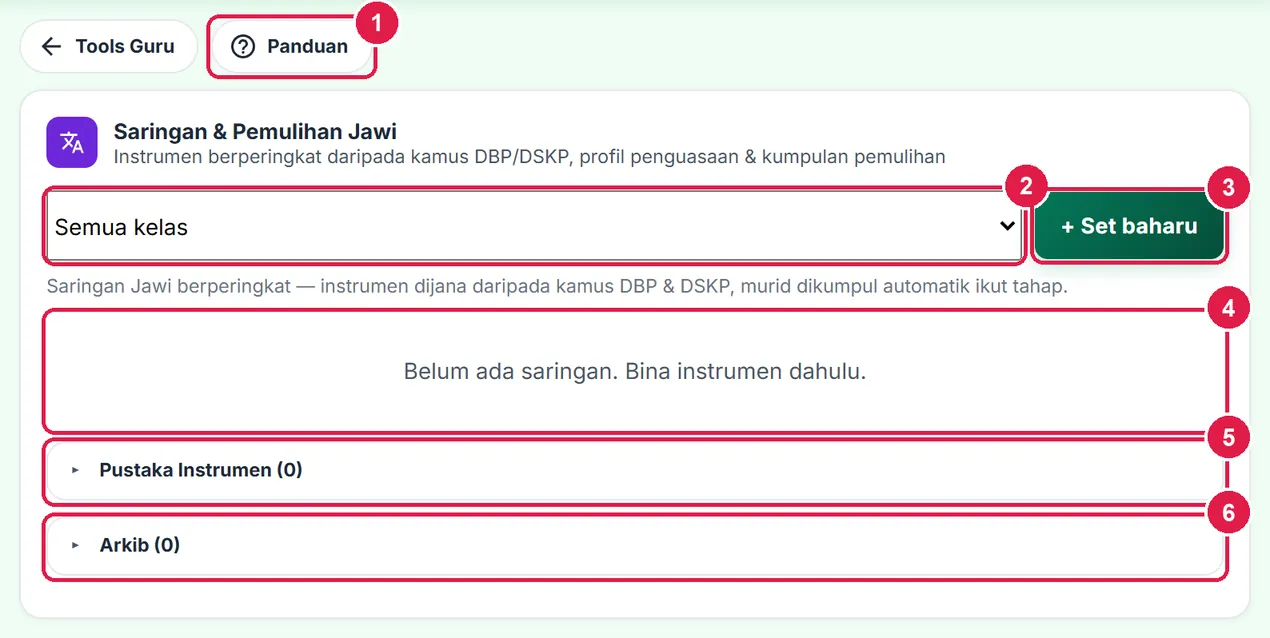
- Panduan — halaman ini.
- Tapis ikut kelas.
- + Set baharu.
- Senarai set (kosong).
- Pustaka Instrumen.
- Arkib — set yang diarkibkan (boleh dipulihkan).
-
Langkah 2 Bina instrumen dalam Pustaka
Buka Pustaka Instrumen › + Instrumen baharu. Isi Tajuk dan pilih Mod: Bacaan (kad ✓/✗ satu demi satu) atau Tulisan (imla') (grid sel dengan kod kesalahan). Instrumen tidak mengandungi nama murid, jadi satu instrumen boleh dipakai banyak kelas.
Buka Pilihan lanjut untuk Ambang dikuasai (%) — lalai 80% — dan Henti tahap selepas … salah berturut (lalai 3; 0 = tidak henti; mod kad sahaja). Kedua-duanya tetapan tool, bukan ketetapan KPM — ubah ikut panitia. Tekan Jana semua tahap; item diambil hanya daripada Kamus Jawi DBP (PUEJBM 2020) dan DSKP.
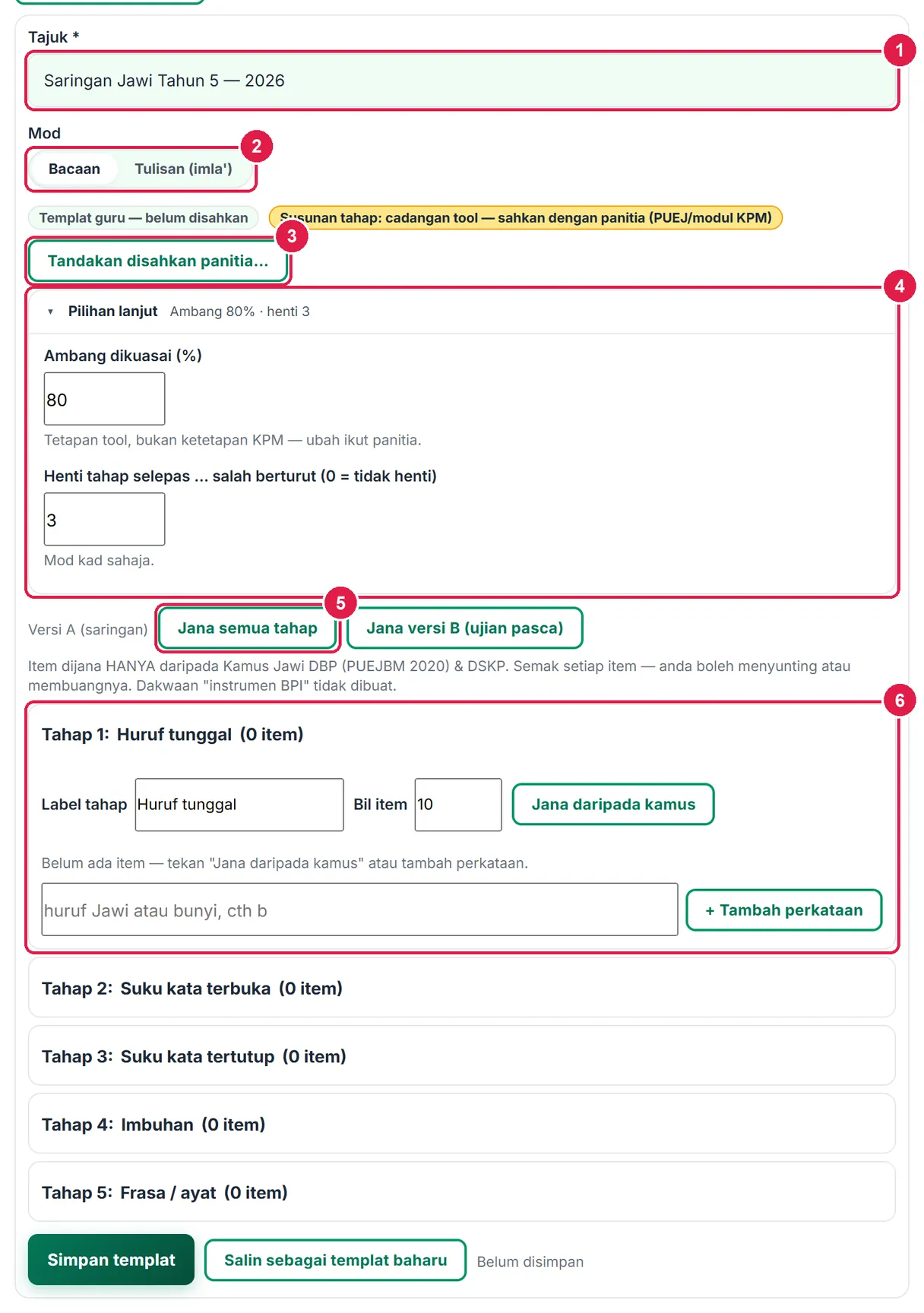
- Tajuk *.
- Mod — Bacaan / Tulisan (imla').
- Tandakan disahkan panitia….
- Pilihan lanjut — ambang & henti.
- Jana semua tahap (dan Jana versi B).
- Lipatan setiap tahap (T1 Huruf tunggal … T5 Frasa / ayat).
-
Langkah 3 Semak & sunting item setiap tahap
Lima tahap berperingkat: T1 Huruf tunggal · T2 Suku kata terbuka · T3 Suku kata tertutup · T4 Imbuhan · T5 Frasa / ayat. Susunan ini cadangan tool — sahkan dengan panitia (PUEJ / modul KPM).
Buka satu tahap: ubah Bil item lalu Jana daripada kamus untuk menjana semula, ✕ untuk membuang item (cth nama khas yang tidak sesuai), atau taip perkataan Rumi di bawah dan tekan + Tambah perkataan. Sumber setiap item ditunjukkan: DBP, DSKP atau Guru (tambahan anda).
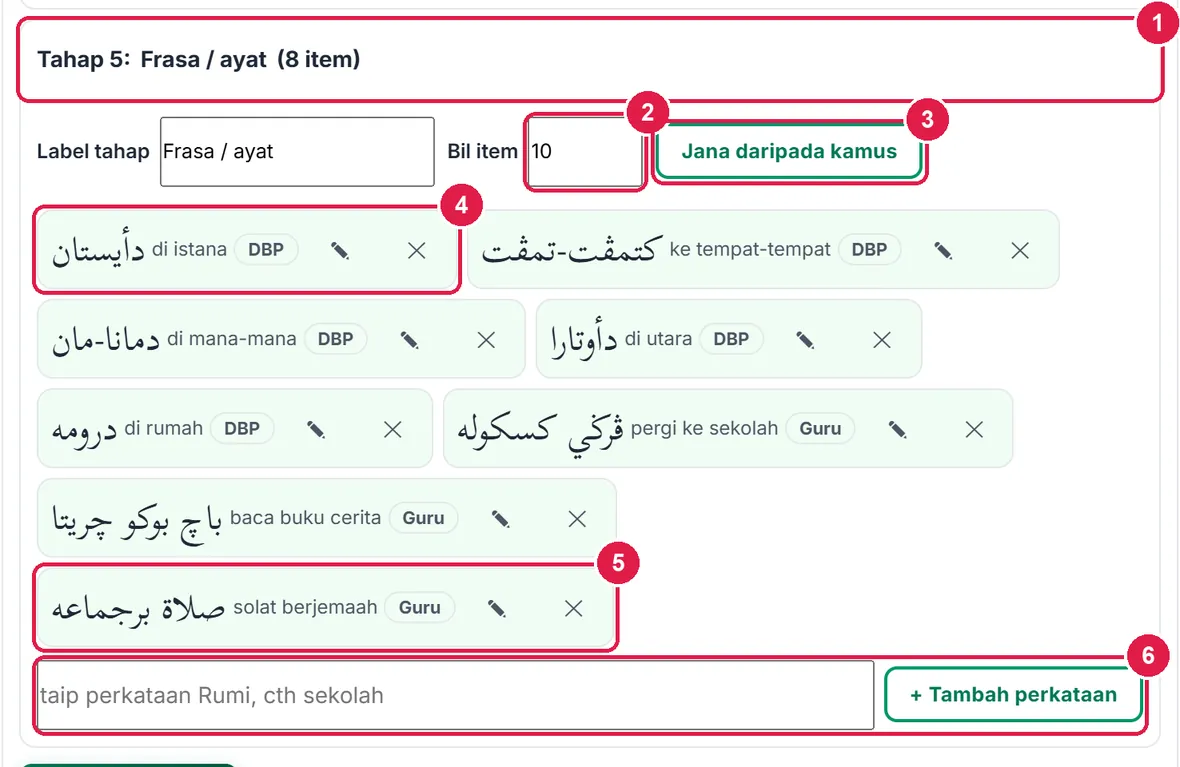
- Tajuk tahap dan bilangan item.
- Bil item.
- Jana daripada kamus.
- Item daripada kamus (lencana DBP).
- Item tambahan guru (lencana Guru).
- Taip perkataan Rumi → + Tambah perkataan.
-
Langkah 4 Sunting ejaan Jawi satu item
Ketik ikon pensel pada item. Tukar Jawi atau Rumi / bunyi, kemudian Simpan item. Item yang ejaannya diubah bertukar sumber kepada Guru — kamus tidak diubah.
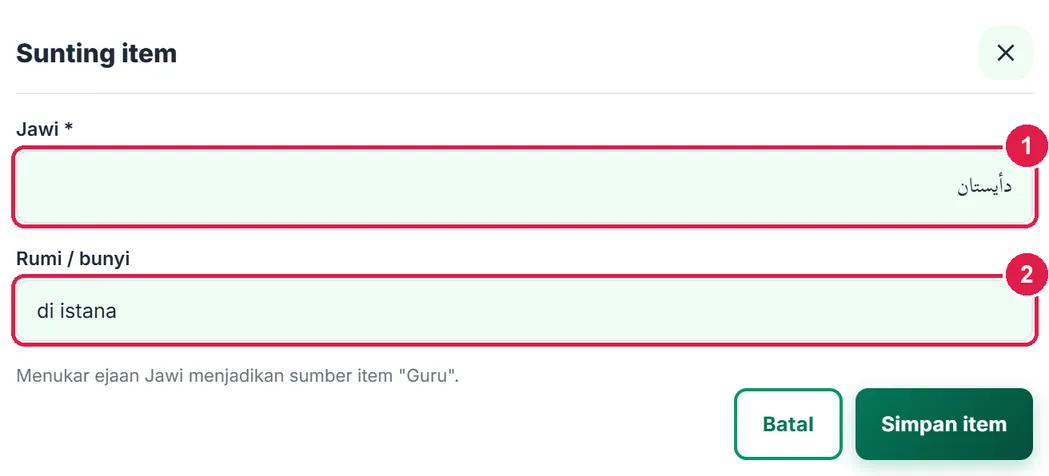
- Medan Jawi.
- Medan Rumi / bunyi.
-
Langkah 5 Tandakan disahkan panitia, versi B & simpan
Tekan Tandakan disahkan panitia…, isi Nama pengesah dan Jawatan (cth Ketua Panitia), kemudian Simpan pengesahan. App hanya merekod siapa yang mengesahkan — kandungan tidak disemak oleh SistemGuru.
Tekan Jana versi B (ujian pasca) untuk set item kedua tanpa item yang bertindih dengan versi A. Togol Versi A / B untuk menyemaknya, kemudian tekan Simpan templat. Salin sebagai templat baharu menyimpan salinan; Padam templat… tidak menjejaskan set yang telah dicipta (set menyimpan salinan sendiri).
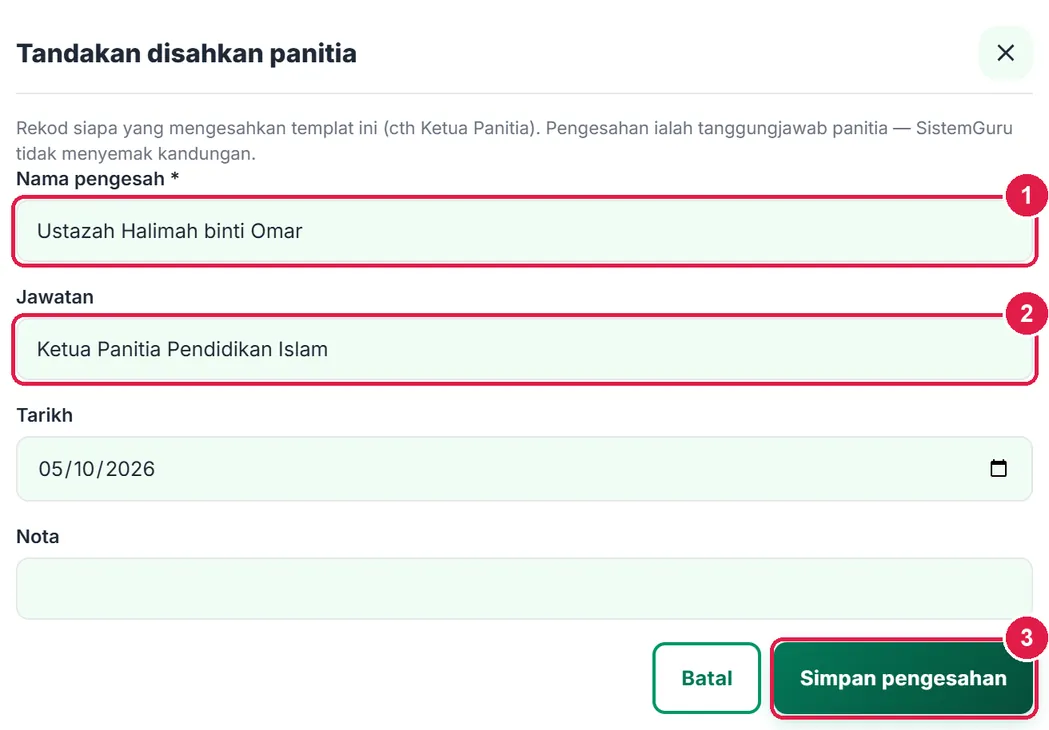
- Nama pengesah *.
- Jawatan.
- Simpan pengesahan.
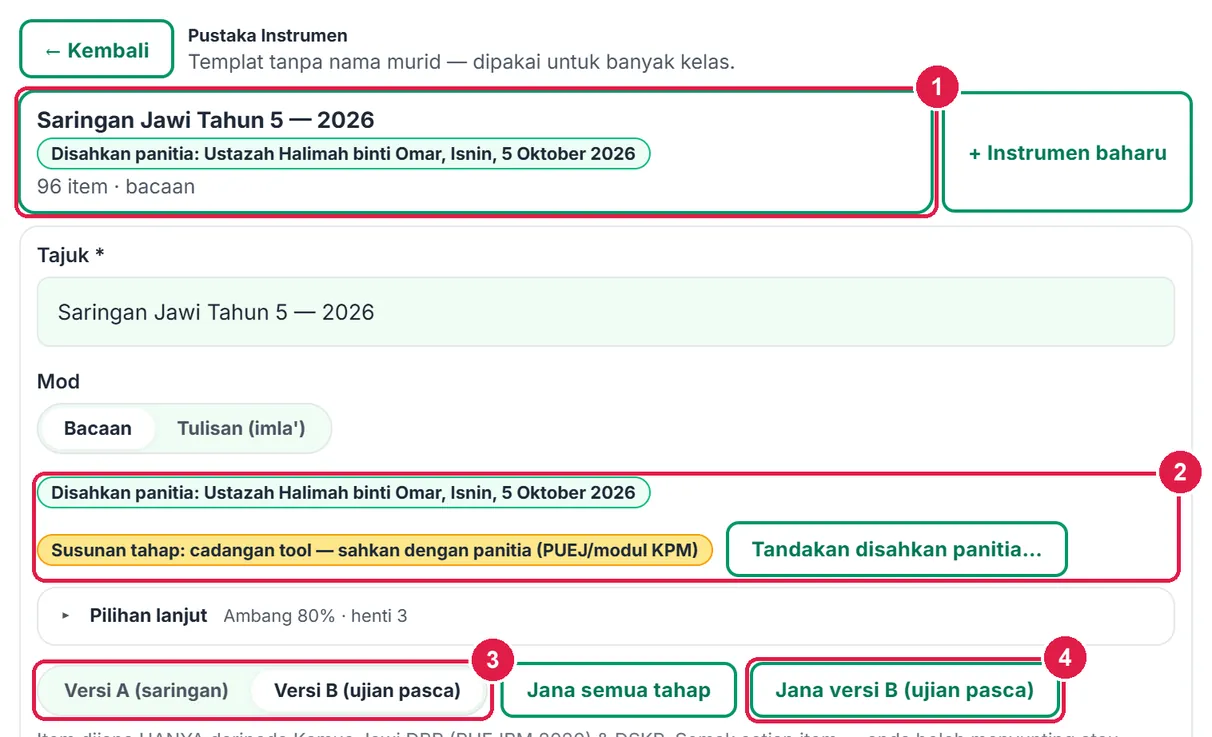
- Kad instrumen dalam pustaka (item A + B).
- Lencana Disahkan panitia.
- Togol Versi A / B.
- Jana versi B (ujian pasca).
-
Langkah 6 Cipta set bagi satu kelas
Kembali ke skrin utama dan tekan + Set baharu. Pilih Kelas (daripada Jadual Waktu / Senarai Murid), Subjek, Instrumen daripada pustaka (atau + Templat baharu…), dan ubah Tajuk jika perlu. Tekan Cipta set.
Set menyalin item instrumen ketika itu — mengubah pustaka kemudian tidak mengubah set. Gunakan Kemas kini daripada pustaka dalam Tetapan set jika mahu mengambil versi baharu.
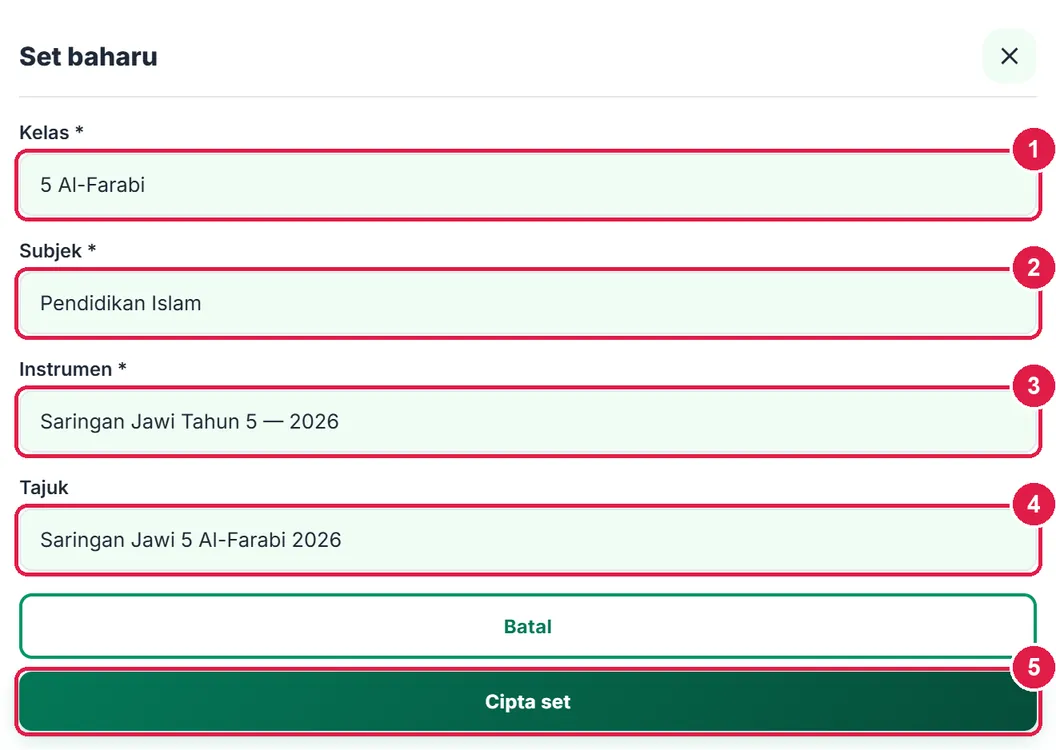
- Kelas *.
- Subjek *.
- Instrumen *.
- Tajuk.
- Cipta set.
-
Langkah 7 Rekod: pilih tarikh, jenis sesi dan murid
Tab Rekod menyenaraikan murid daripada Senarai Murid kelas itu (Portal Murid). Tetapkan Tarikh, dan Jenis sesi: Saringan (versi A) atau Ujian pasca (versi B). Setiap tarikh + jenis ialah satu sesi; badge di setiap murid menunjukkan tahap yang dikuasai dan sama ada rekod selesai.
Ketik nama murid untuk memulakan Mod kad. Jika kelas tiada murid, tab memaparkan pautan ke Senarai Murid.
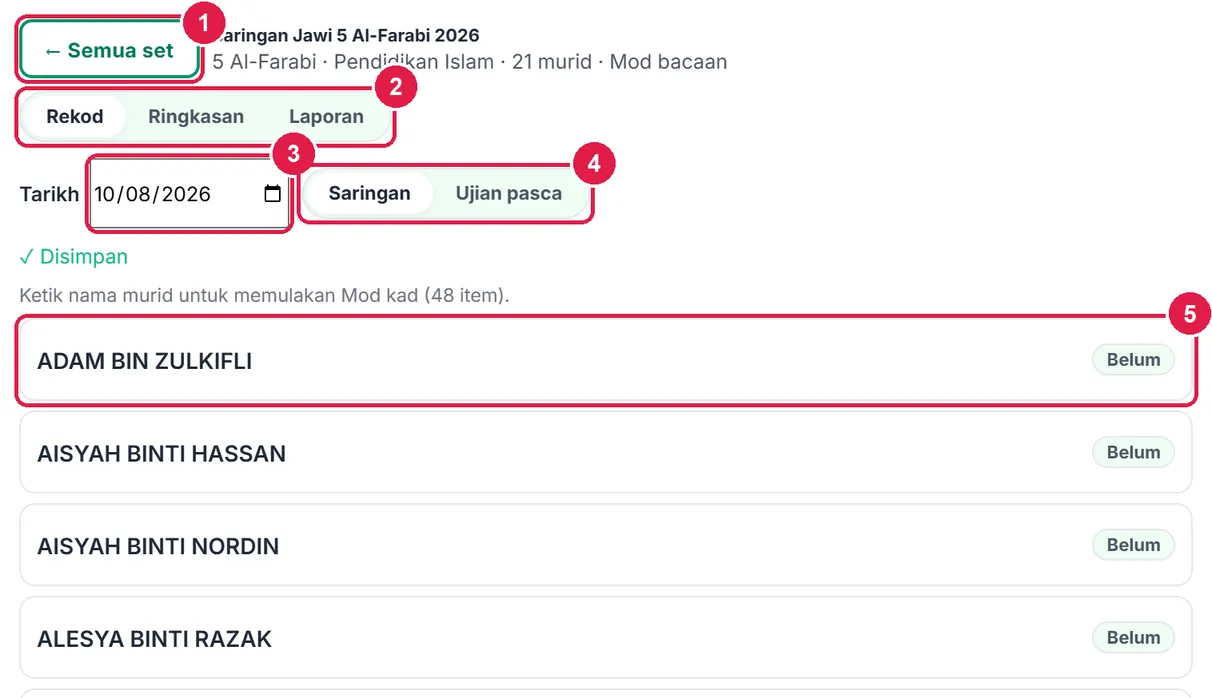
- ← Semua set.
- Tab Rekod · Ringkasan · Laporan.
- Tarikh.
- Jenis sesi.
- Nama murid — ketik untuk Mod kad.
-
Langkah 8 Mod kad: tunjuk kad, tanda Betul atau Salah
Kad besar menunjukkan item Jawi — tunjukkan kepada murid. Tekan ✓ Betul atau ✗ Salah; app terus ke item seterusnya dan menyimpan setiap ketikan. Lihat rumi memaparkan bacaan yang betul untuk guru; Langkau melangkau item; ‹ Sebelum kembali untuk membetulkan.
Jalur di bawah (T1 0/10 …) menunjukkan kemajuan setiap tahap. Lagi ▾ mempunyai pilihan memadam semua rekod murid itu; ✕ menutup Mod kad.
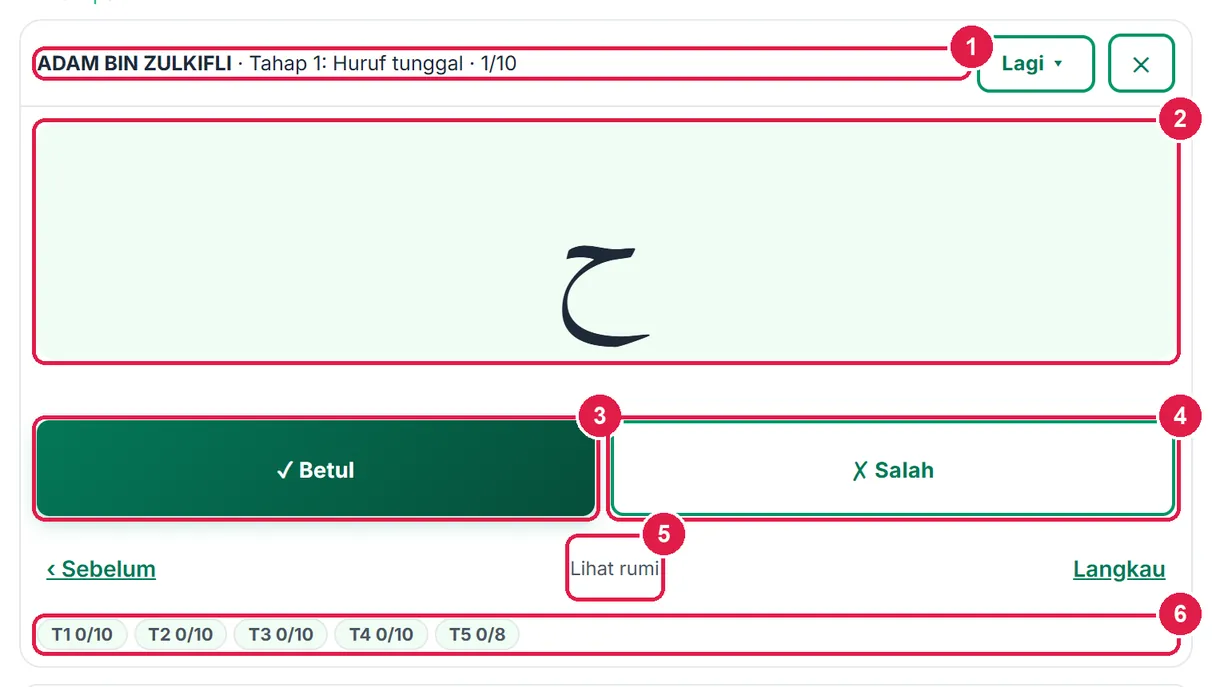
- Nama murid · tahap · nombor item.
- Kad Jawi (tunjuk kepada murid).
- ✓ Betul.
- ✗ Salah.
- Lihat rumi (untuk guru).
- Kemajuan setiap tahap.
-
Langkah 9 Tahap dihentikan selepas salah berturut-turut
Jika murid salah sebanyak nombor henti (lalai 3) berturut-turut dalam satu tahap, tahap itu dihentikan — murid tidak dipaksa menjawab item yang terlalu sukar. Tekan Teruskan ke Tahap n › atau Tamat untuk murid ini. Tahap dihentikan bertanda dan dikira belum dikuasai.
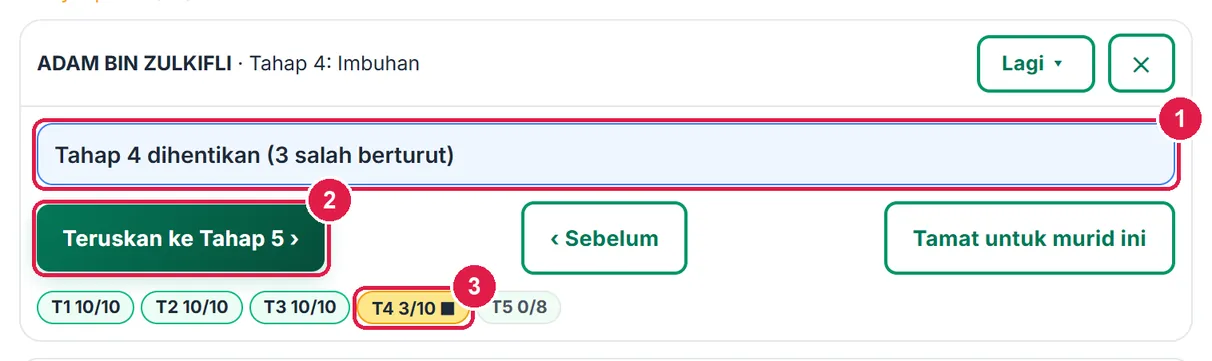
- Pemberitahuan henti.
- Teruskan ke Tahap 5 ›.
- Lencana kuning — tahap dihentikan.
-
Langkah 10 Ringkasan setiap murid & murid seterusnya
Apabila semua tahap selesai (atau ditamatkan), skrin Selesai memaparkan % betul setiap tahap, tahap dikuasai (tahap tertinggi yang mencapai ambang, dengan semua tahap sebelumnya dikuasai) dan kumpulan pemulihan. Tekan Murid seterusnya ›.
Untuk murid yang lain, ulang Mod kad. Pada senarai, setiap murid yang telah dinilai memaparkan T… dikuasai dan Selesai.
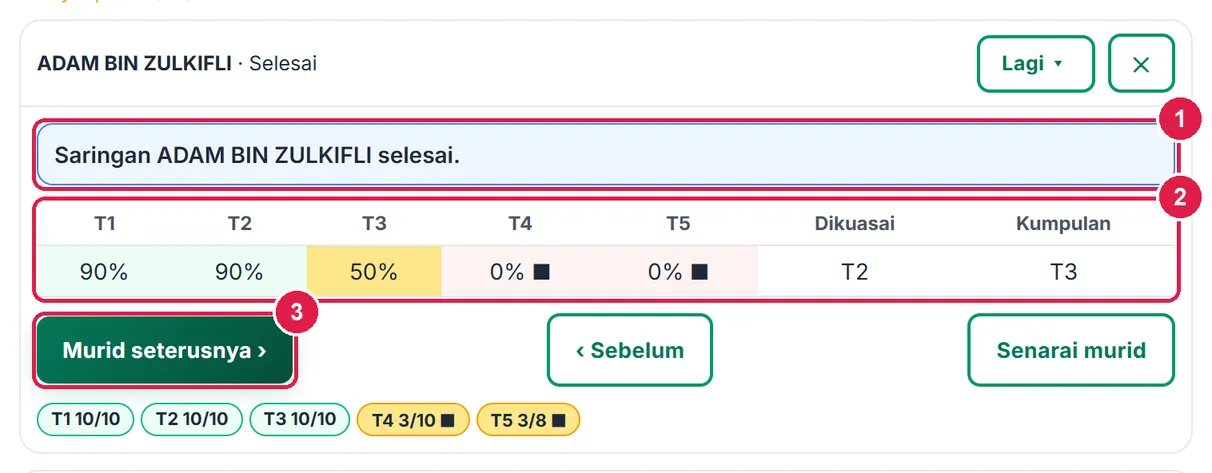
- Pemberitahuan selesai.
- Profil murid itu.
- Murid seterusnya ›.
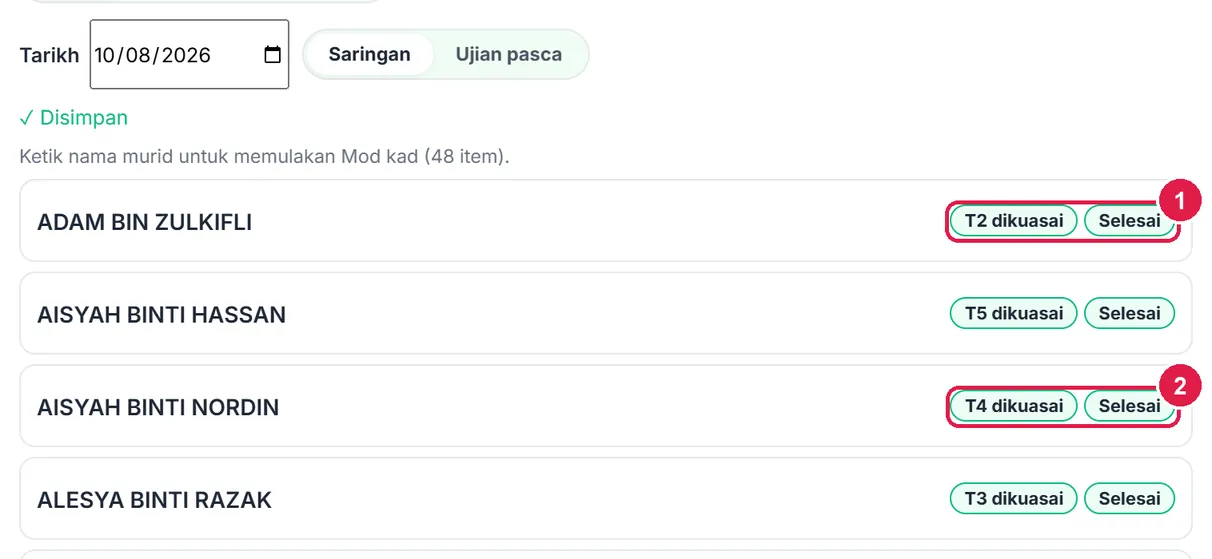
- Murid yang telah selesai.
- Murid lain dengan tahap berbeza.
-
Langkah 11 Ringkasan kelas & kumpulan pemulihan
Tab Ringkasan memilih sesi dalam Sesi, kemudian memaparkan Profil penguasaan: % betul T1–T5 setiap murid (hijau ≥ ambang, kuning 50–79%, merah < 50%), Tahap dikuasai dan Kumpulan (tahap pemulihan yang perlu diajar seterusnya; “Menguasai semua” bagi yang lulus T5).
Di bawahnya, Kumpulan pemulihan menyenaraikan murid ikut tahap. Buka satu kumpulan dan tekan Hantar kumpulan ini ke Intervensi… — Intervensi dibuka dengan murid dan punca diisi; anda tekan Simpan di sana. Lipatan Peratus betul setiap item menunjukkan item yang paling banyak salah.
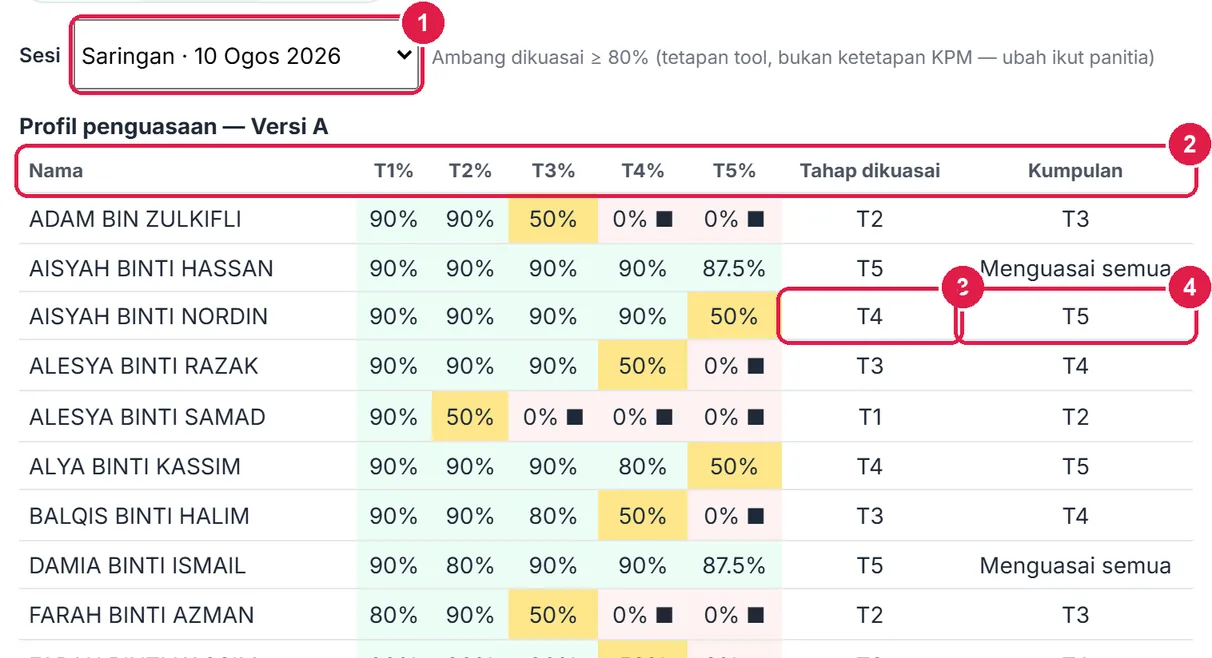
- Pilih Sesi.
- Lajur T1–T5 — % betul (berwarna).
- Tahap dikuasai.
- Kumpulan pemulihan.
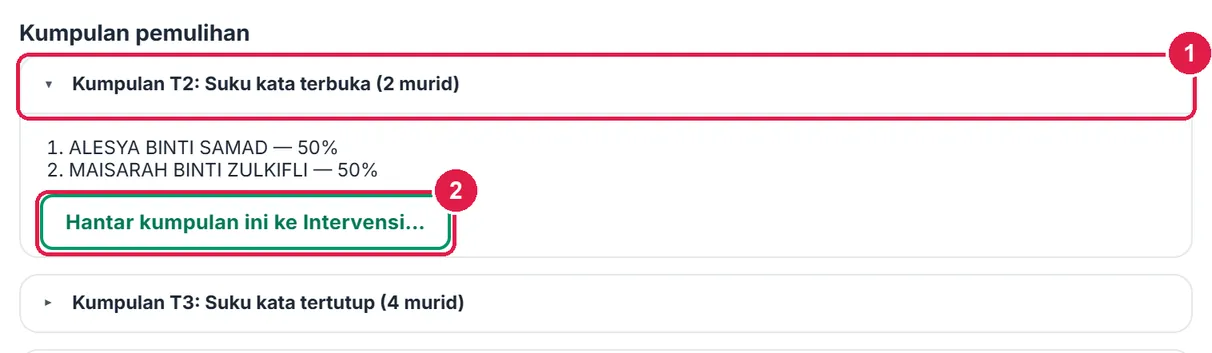
- Satu kumpulan — buka untuk senarai murid.
- Hantar kumpulan ini ke Intervensi….
-
Langkah 12 Perbandingan saringan & ujian pasca
Selepas mengajar, rekodkan Ujian pasca (versi B) pada tarikh lain. Dalam Ringkasan, bahagian Perbandingan saringan & ujian pasca memaparkan tahap pra, tahap pasca, Beza (hijau = naik tahap) dan % pra/pasca, serta bilangan murid yang naik tahap.
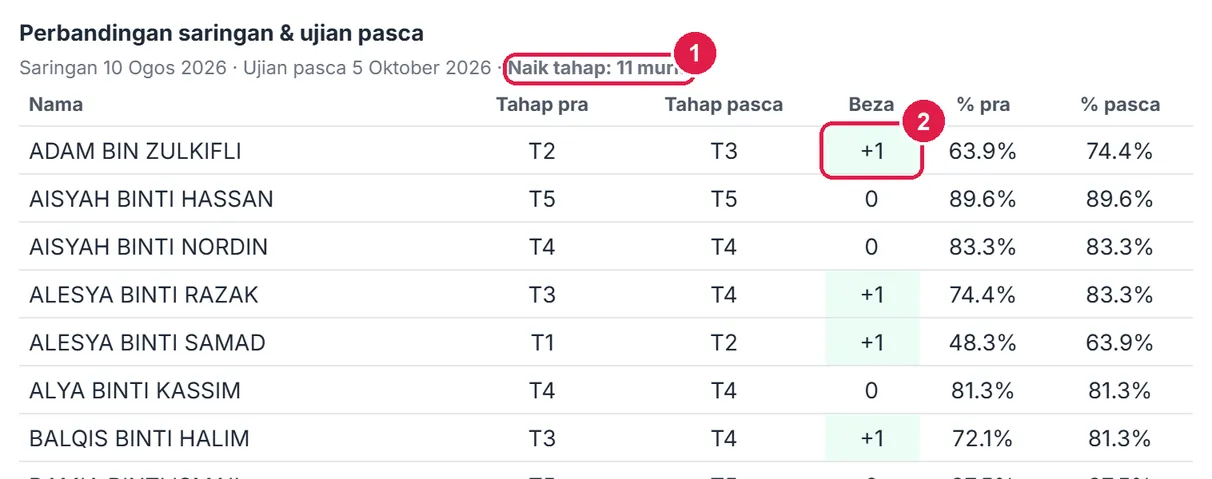
- Naik tahap — bilangan murid.
- Lajur Beza (+1 = naik satu tahap).
-
Langkah 13 Laporan & muat turun PDF
Tab Laporan mempunyai dua dokumen: Profil kelas (SULIT — profil penguasaan, perbandingan, kumpulan pemulihan) dan Instrumen & kad (ringkasan instrumen, kad besar untuk dicetak, dan borang guru satu murid setiap muka). Tekan Muat turun PDF; Lagi ▾ mempunyai Word, Excel, Cetak dan Kepala dokumen (logo & nama sekolah).
Dokumen Percuma dicetak dengan nota kecil “Dijana dengan SistemGuru.My”. Hantar ke Drive bertanda Pro.
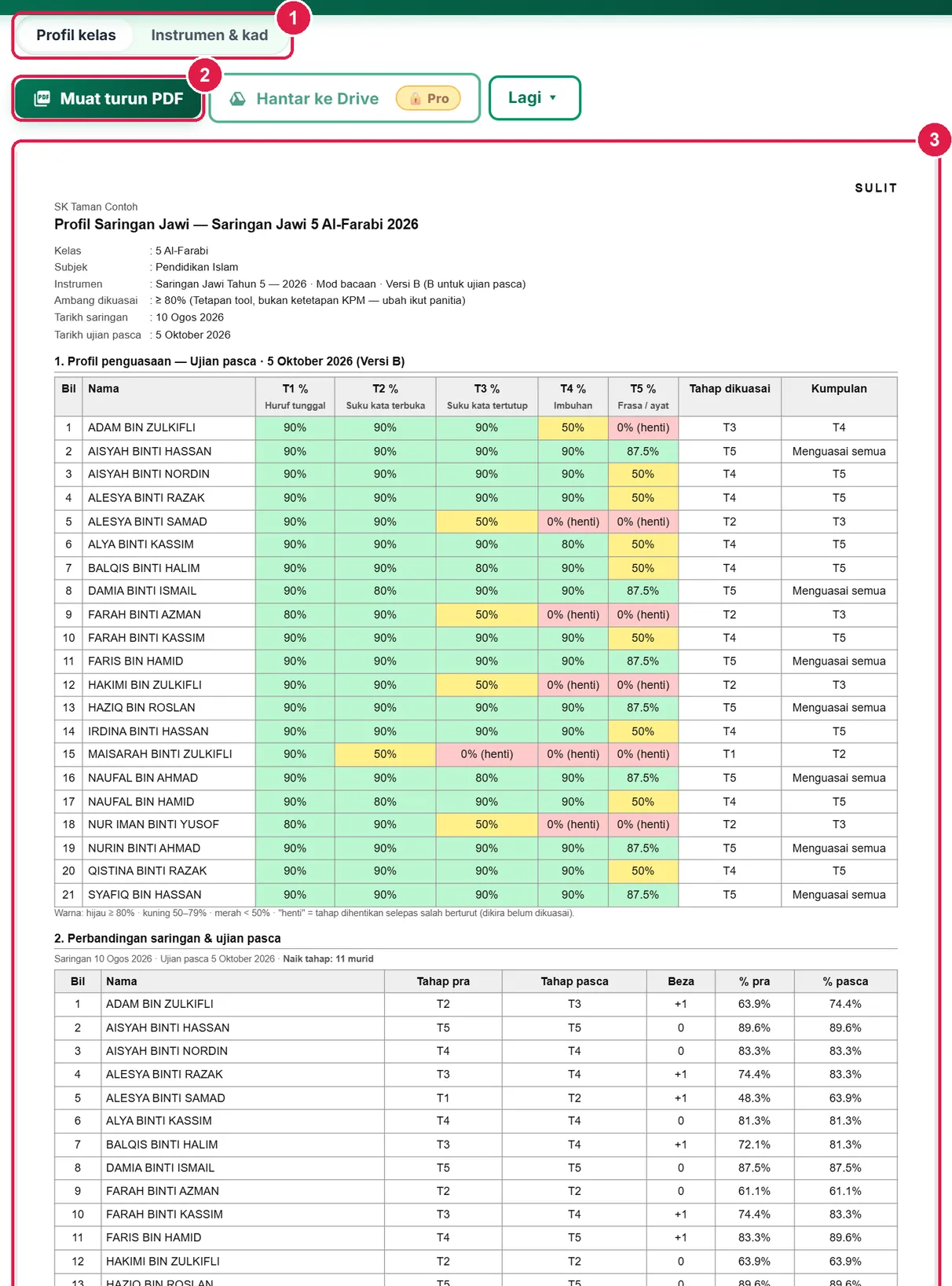
- Pilih dokumen.
- Muat turun PDF.
- Pratonton dokumen.

- Hantar ke Drive — Pro.
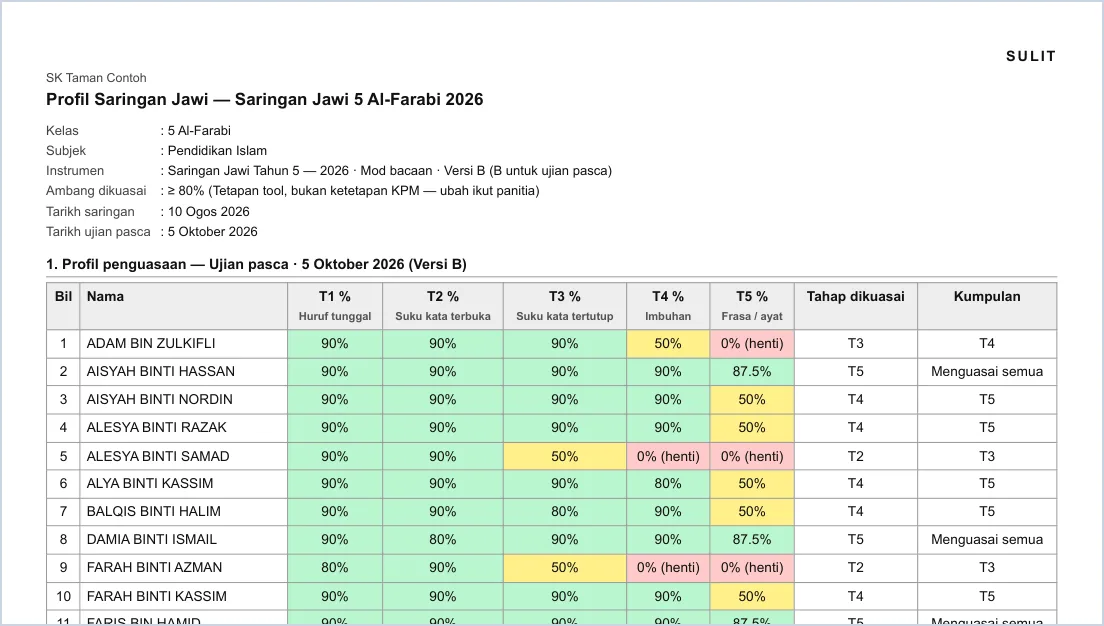
Rupa PDF sebenar (A4 landskap). Sulit.
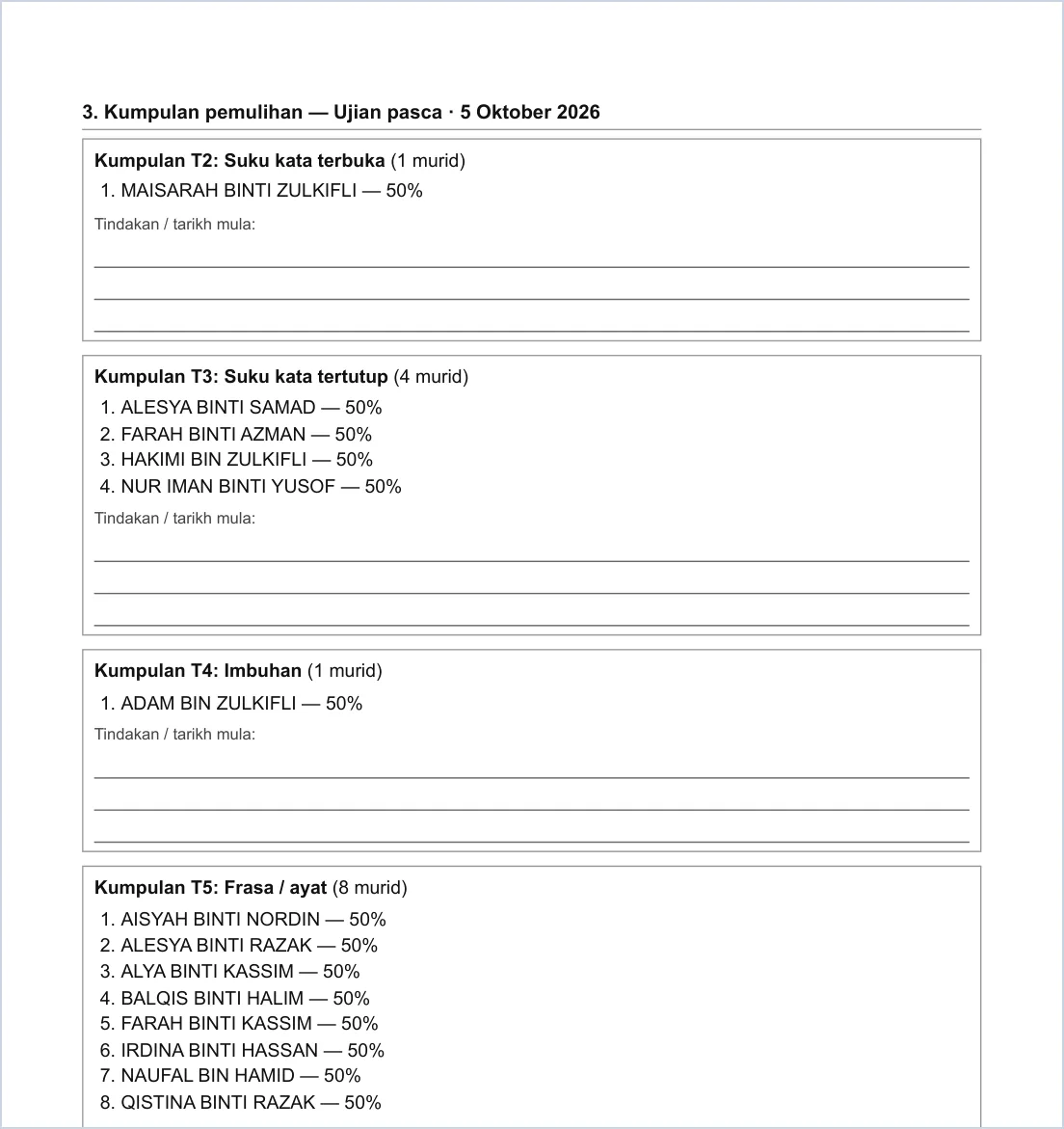
Muka kumpulan pemulihan dalam PDF yang sama.
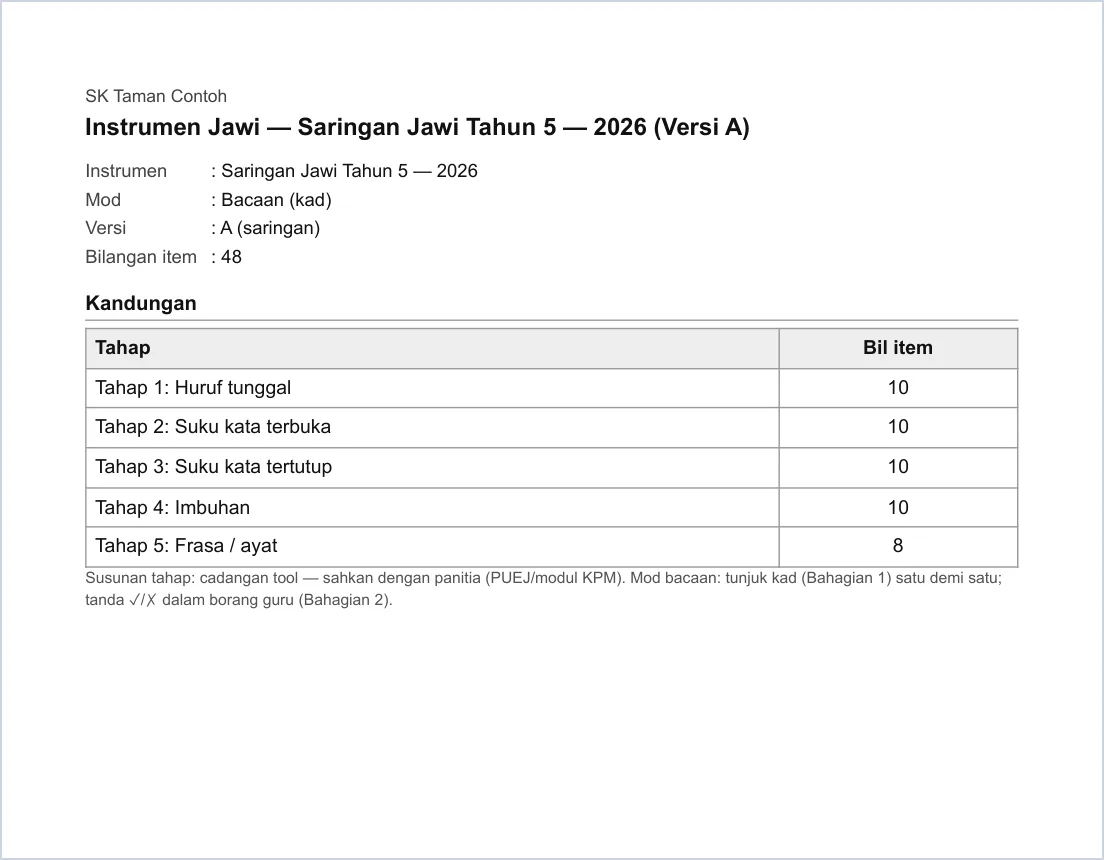
Rupa PDF sebenar (A4 potret).
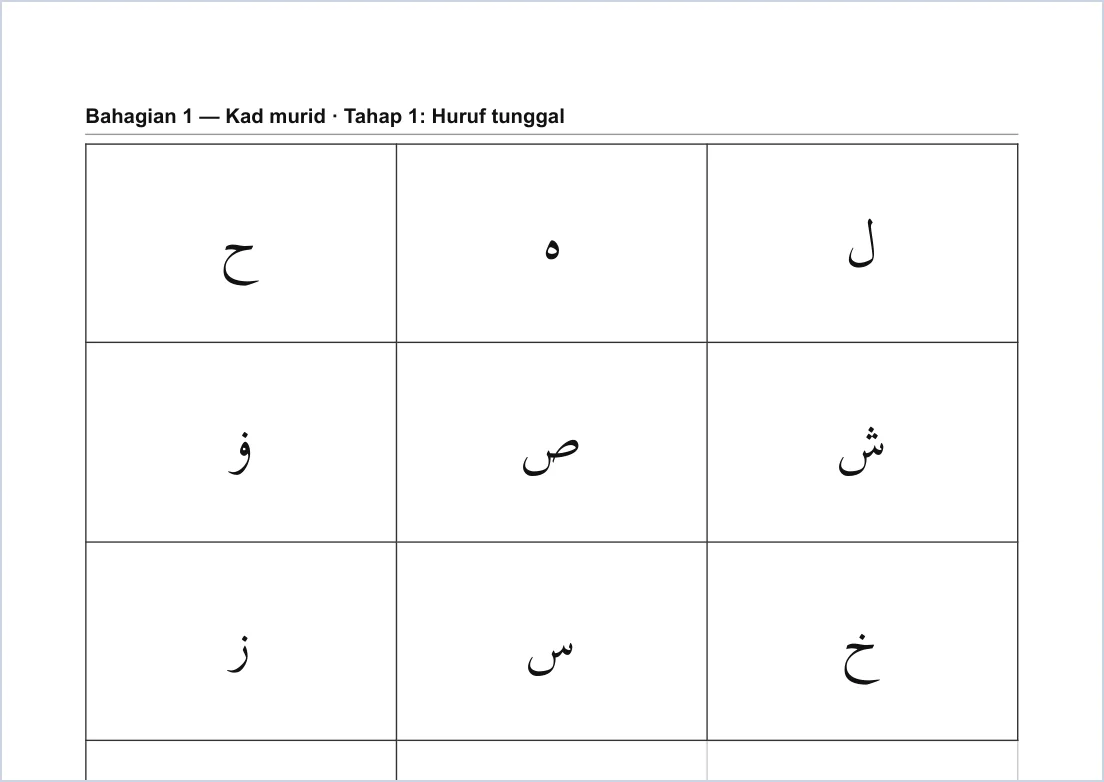
Potong dan laminasi untuk kegunaan berulang.
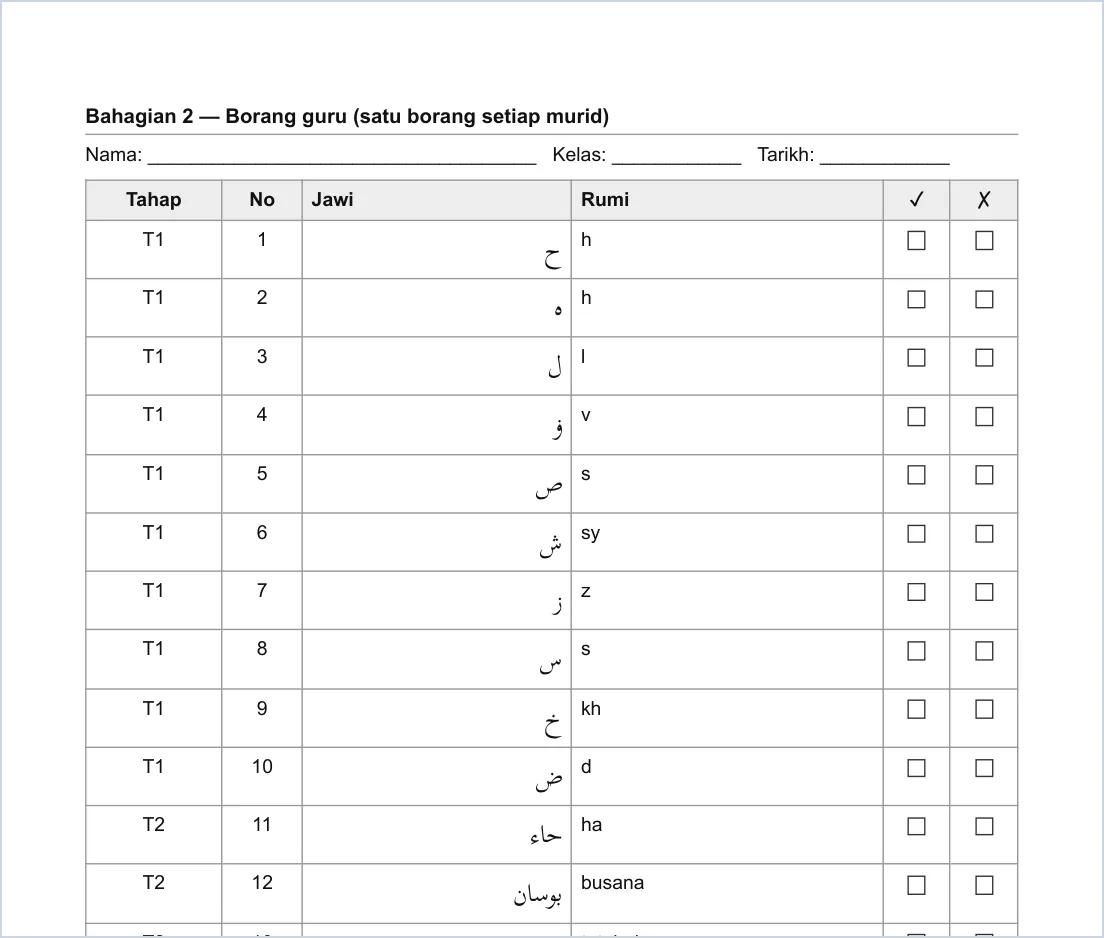
Satu borang bagi setiap murid.
-
Langkah 14 Tetapan set, arkib & padam
Pada bahagian bawah skrin set, buka Tetapan set: ubah Ambang dikuasai, Henti tahap selepas, dan Paparan nama (Nama penuh / Inisial / Nombor giliran). Kemas kini daripada pustaka menyalin versi terbaharu instrumen ke set. Arkibkan set menyorokkannya (boleh dipulihkan di Arkib); Padam set… memadam set dan semua rekodnya — tindakan tidak boleh diundur.
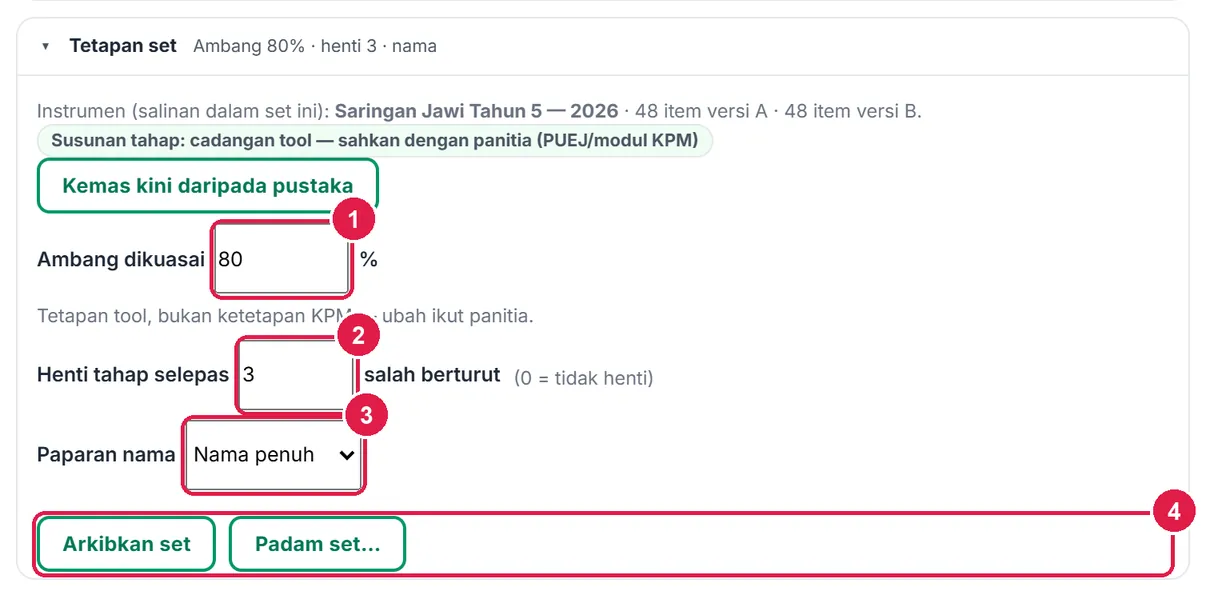
- Ambang dikuasai.
- Henti tahap selepas … salah.
- Paparan nama.
- Arkibkan set · Padam set….
-
Langkah 15 Mod tulisan (imla')
Cipta set daripada instrumen bermod Tulisan (imla'). Tab Rekod memaparkan Senarai imla' untuk dibaca (rumi + skema Jawi — bacakan item mengikut nombor; murid menulis di kertas) dan grid. Ketik sel: kosong → ✓ Betul (1) → ✗ Perlu bimbingan (0).
Bagi setiap ✗, pilih jenis kesalahan (paling banyak 2): aksara serupa, vokal alif/wau/ya, hamzah, huruf hilang/tambah, sambungan. Atau taip jawapan murid dalam medan cadangan kod — app mencadangkan kod kesalahan dan Guna cadangan memilihnya. Jawapan yang ditaip tidak disimpan; hanya kod kesalahan. Ringkasan mod ini menambah jadual Jenis kesalahan lazim.
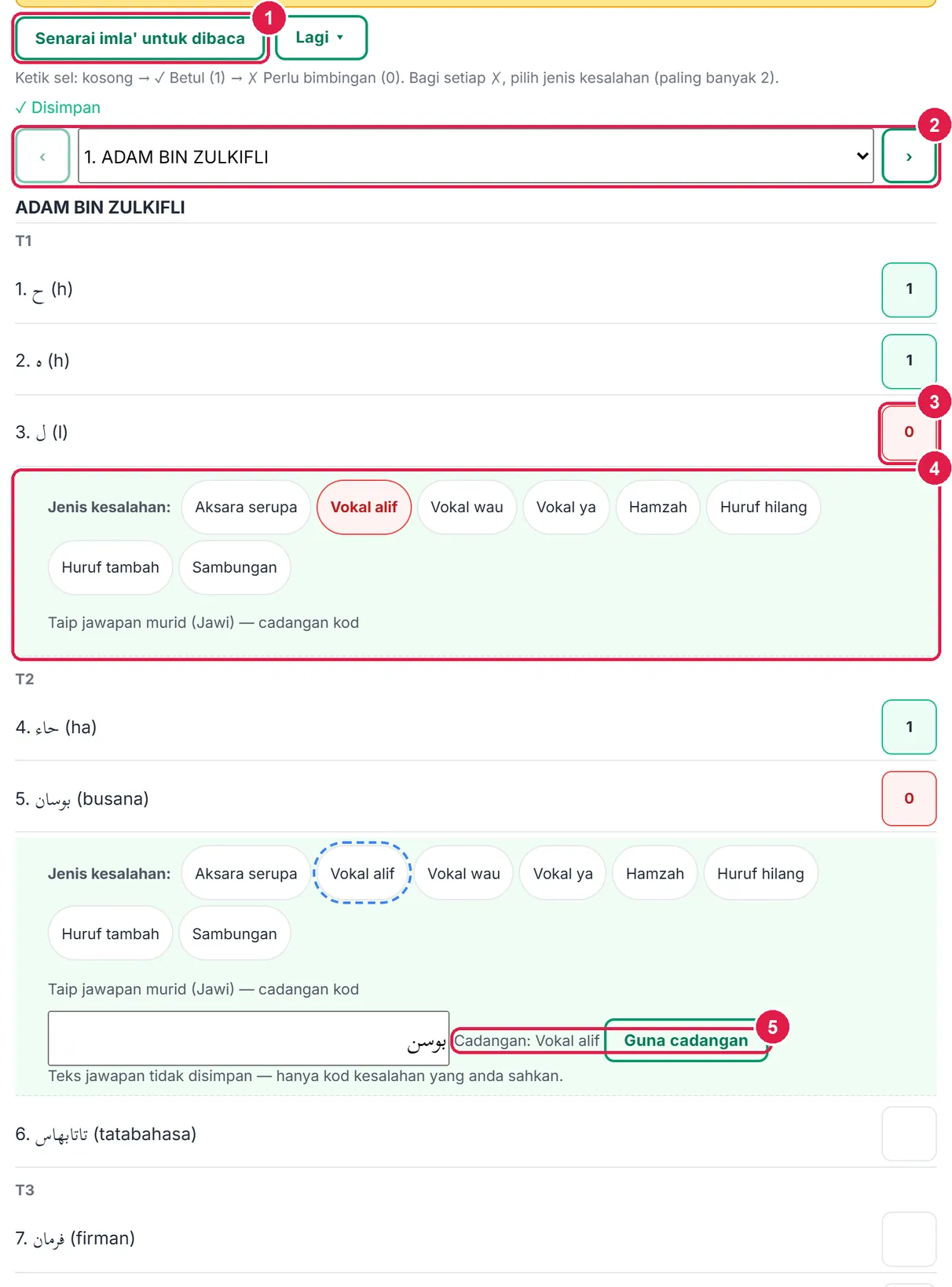
- Senarai imla' untuk dibaca.
- Pilih murid (‹ ›).
- Sel ✗ (0).
- Jenis kesalahan (maks. 2).
- Guna cadangan.
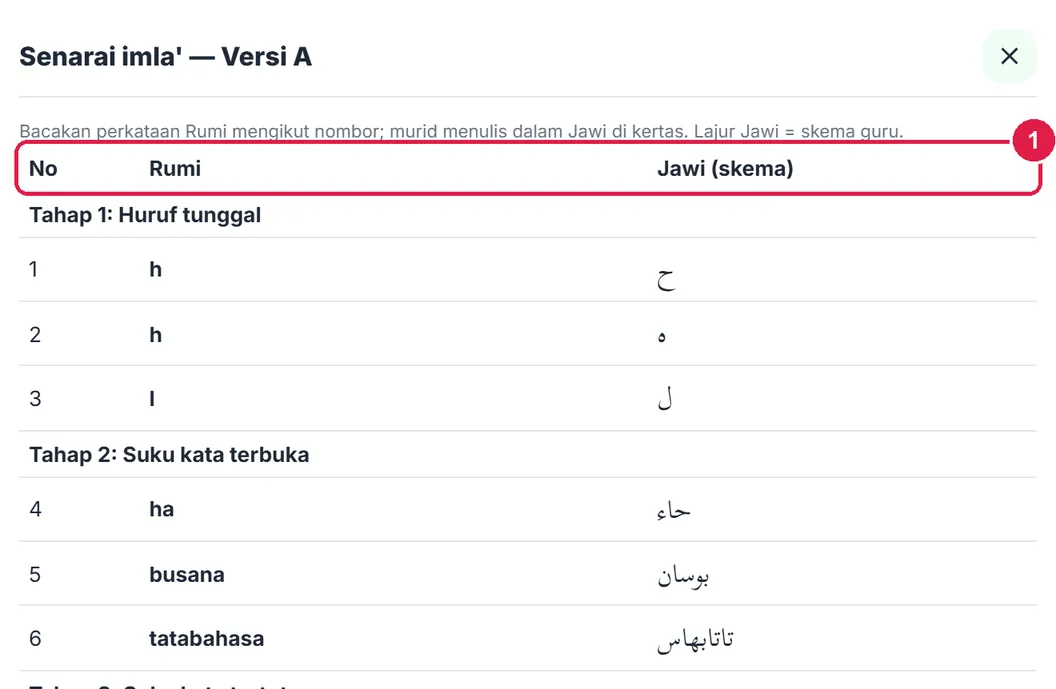
- Lajur No · Rumi · Jawi (skema).
-
Langkah 16 Senarai set
Selepas set dicipta, skrin utama menyenaraikannya dengan bilangan sesi, tarikh kemas kini dan bilangan rekod. Lencana Belum dihantar bermaksud ketikan masih beratur kerana rangkaian terputus — ia dihantar sendiri apabila sambungan pulih.
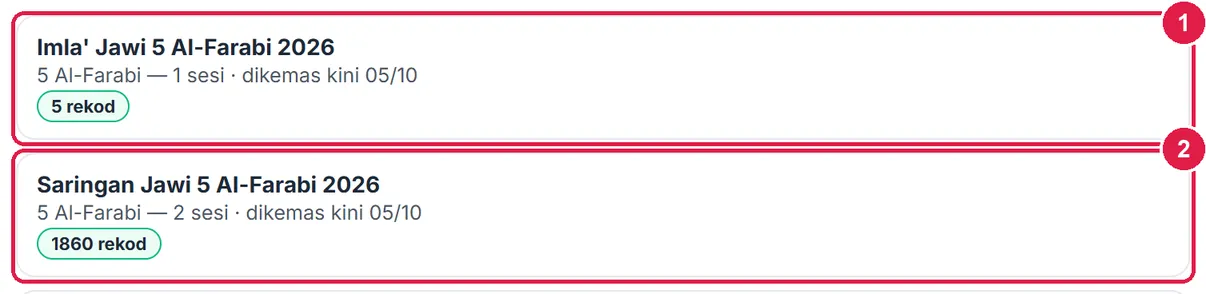
- Set imla'.
- Set saringan bacaan.
ProGoogle Drive
Ultra sama seperti Pro bagi tool ini — tiada AI.
Nombor merah pada setiap gambar sepadan dengan senarai di bawahnya. Klik atau ketik gambar untuk melihatnya dalam saiz penuh.
-
Langkah 1 Hantar ke Google Drive (PDF)
Pada Pro dan Ultra, Hantar ke Drive (tab Laporan) menyimpan dokumen terpilih sebagai PDF dalam RPH 2026/Tools/Saringan & Pemulihan Jawi. Hantaran seterusnya mengemas kini fail yang sama. Tiada salinan automatik bagi tool ini kerana data murid ialah sulit.
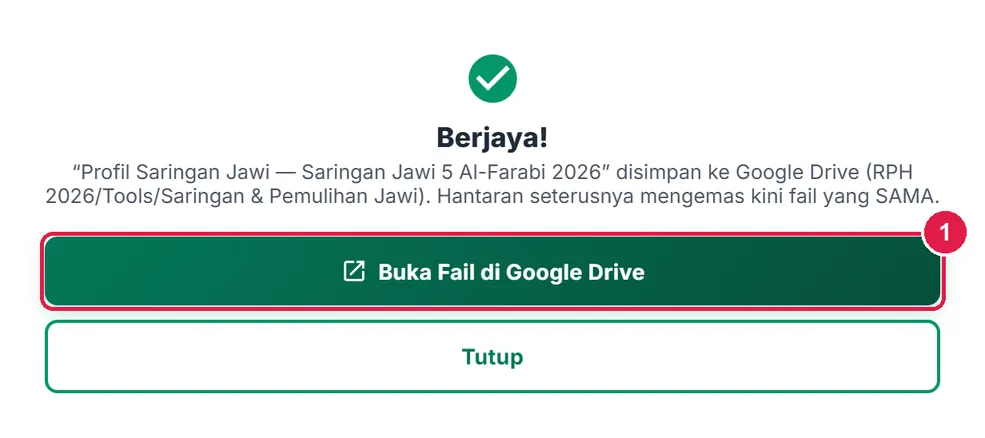
- Buka Fail di Google Drive.
Maklumat penting
- Sumber item: Kamus Jawi DBP (PUEJBM 2020) dan DSKP KPM; tambahan guru ditanda Guru. Tiada dakwaan “instrumen BPI”.
- Had: 25 item setiap tahap; lima tahap; dua versi (A dan B).
- PDPA: data literasi ialah sensitif — tiada teks bebas pada sel, jawapan murid yang ditaip tidak disimpan, dokumen bertanda SULIT. Murid yang dikeluarkan daripada senarai boleh dibersihkan.
- Simpanan: setiap ketikan disimpan ke akaun; jika rangkaian terputus rekod beratur dan dihantar semula.
Betul vs Salah
Berdasarkan cara sebenar app berfungsi.
Betul
Sahkan susunan tahap dan item dengan panitia, kemudian tekan Tandakan disahkan panitia….
Salah
Menganggap instrumen ini instrumen rasmi KPM / BPI.
Sebab: Dokumen sendiri mengingatkan: susunan tahap ialah cadangan tool, bukan instrumen rasmi KPM/BPI. Item hanya daripada Kamus Jawi DBP & DSKP.
Betul
Gunakan Ujian pasca (versi B) selepas pemulihan, kemudian lihat Beza dalam perbandingan.
Salah
Mengulang versi A yang sama sebagai ujian pasca.
Sebab: Versi B ialah set item lain tanpa item bertindih dengan A — murid tidak menghafal jawapan.
Betul
Tetapkan ambang dan nombor henti mengikut keputusan panitia.
Salah
Menyangka 80% dan 3 salah berturut ialah ketetapan KPM.
Sebab: Kedua-duanya tetapan tool; app menulis “bukan ketetapan KPM — ubah ikut panitia”.
Betul
Pilih jenis kesalahan sahaja bagi sel ✗ imla'.
Salah
Mengharap app menyimpan tulisan murid yang ditaip.
Sebab: Jawapan yang ditaip hanya untuk cadangan kod dan tidak disimpan — hanya kod kesalahan (PDPA).
Soalan lazim
Siapa boleh guna Saringan & Pemulihan Jawi?
Semua guru yang log masuk (Percuma, Pro, Ultra). Tetamu diminta log masuk. Pro dan Ultra menambah Hantar ke Drive.
Dari mana senarai murid diambil?
Daripada Senarai Murid (Portal Murid) kelas yang dipilih. Kelas tanpa murid memaparkan pautan ke Senarai Murid.
Adakah AI digunakan?
Tidak. Item dijana daripada kamus DBP dan DSKP; tahap dikuasai dan kumpulan dikira oleh kod.
Apa maksud tahap dikuasai?
Tahap tertinggi yang % betulnya mencapai ambang (lalai 80%) dan semua tahap sebelumnya juga dikuasai. Kumpulan pemulihan ialah tahap seterusnya yang belum dikuasai.
Bagaimana jika rangkaian terputus?
Setiap ketikan beratur dan dihantar semula; lencana Belum dihantar pada senarai set hilang apabila selesai.
Tool berkaitan
- Lembaran Tulisan Aksara — lembaran huruf dan perkataan Jawi mod pemulihan.
- Semak Ejaan Jawi — semak ejaan teks Jawi berpandukan kamus.
- Intervensi — tindakan susulan bagi kumpulan pemulihan.