Cara guna Teks ke Jadual Word
Tampal data dari Excel, Google Sheets atau CSV dan dapatkan jadual kemas untuk Word, Excel, PDF atau e-mel — dengan tajuk lajur dan lajur Bil. automatik.
Sebelum anda mula
Tiada persediaan — salin sel daripada Excel atau Google Sheets (Ctrl+C).
- PilihanTiada modul perlu disiapkanAlat ini berdiri sendiri — tidak membaca Jadual Waktu, Senarai Murid atau data lain. Boleh dibuka tanpa log masuk.
- WajibPelayar terkiniChrome, Edge, Safari atau Firefox versi semasa (komputer atau telefon). Pemprosesan berlaku pada peranti anda — fail dan teks anda tidak dimuat naik ke mana-mana.
Apa yang berbeza ikut pelan
Tiada. Alat ini sama sepenuhnya bagi Tetamu, Percuma, Pro dan Ultra — tiada had penggunaan, tiada tera air dan tiada data dihantar ke pelayan.
Semua pelanLangkah demi langkah
Sama bagi semua pengguna yang mempunyai akses.
Nombor merah pada setiap gambar sepadan dengan senarai di bawahnya. Klik atau ketik gambar untuk melihatnya dalam saiz penuh.
-
Langkah 1 Buka tool
Di menu kiri tekan Tools (telefon: Tools pada bar bawah), buka lipatan Fail & Penukar › Penukar Teks & Bahasa dan ketik kad tool. Pautan terus:
sistemguru.my/#tools-teks-ke-jadual. Butang Panduan di atas tool membuka halaman ini.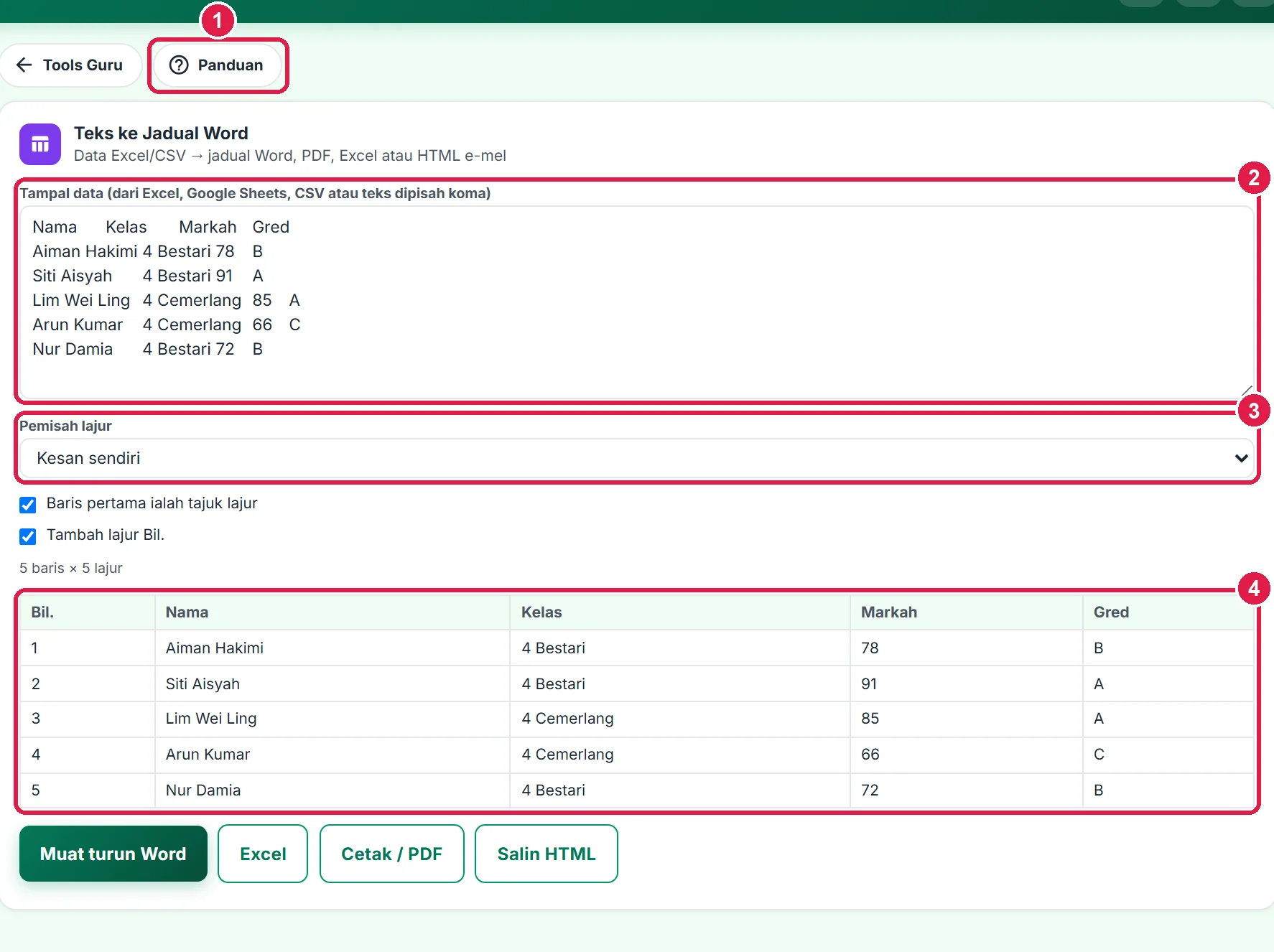
- Panduan — halaman ini.
- Data ditampal.
- Pemisah lajur.
- Pratonton jadual.
-
Langkah 2 Tampal data
Pilih sel dalam Excel atau Google Sheets, tekan Ctrl+C, dan tampal ke kotak Tampal data. Lajur Excel dipisahkan tab; data CSV dipisahkan koma.
Pemisah lajur lalai Kesan sendiri mengenal pasti tab, koma, koma bertitik atau garis | daripada baris pertama. Pilih pemisah secara manual jika pengesanan tidak tepat.
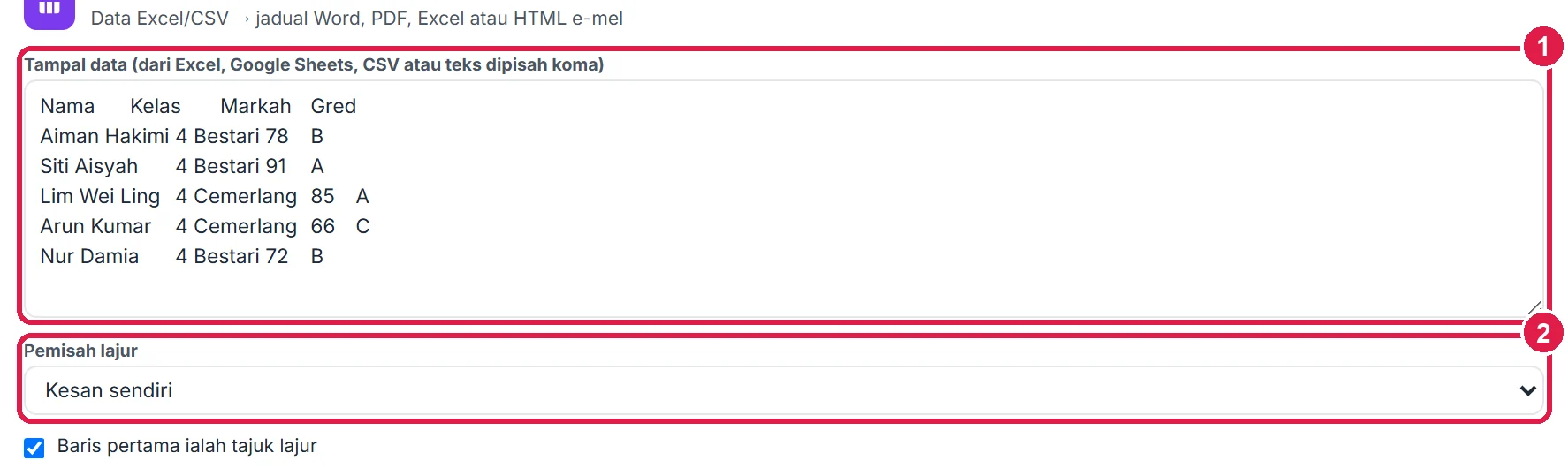
- Data dari Excel (dipisah tab).
- Pemisah lajur: Kesan sendiri.
-
Langkah 3 Tajuk lajur & lajur Bil.
Baris pertama ialah tajuk lajur (ditanda secara lalai) menjadikan baris pertama sebagai tajuk berlatar kelabu. Jika dinyahtanda, tajuk Lajur 1, Lajur 2… digunakan dan baris pertama dikira sebagai data.
Tambah lajur Bil. menambah lajur nombor siri di sebelah kiri. Nota di atas pratonton menunjukkan bilangan baris dan lajur.
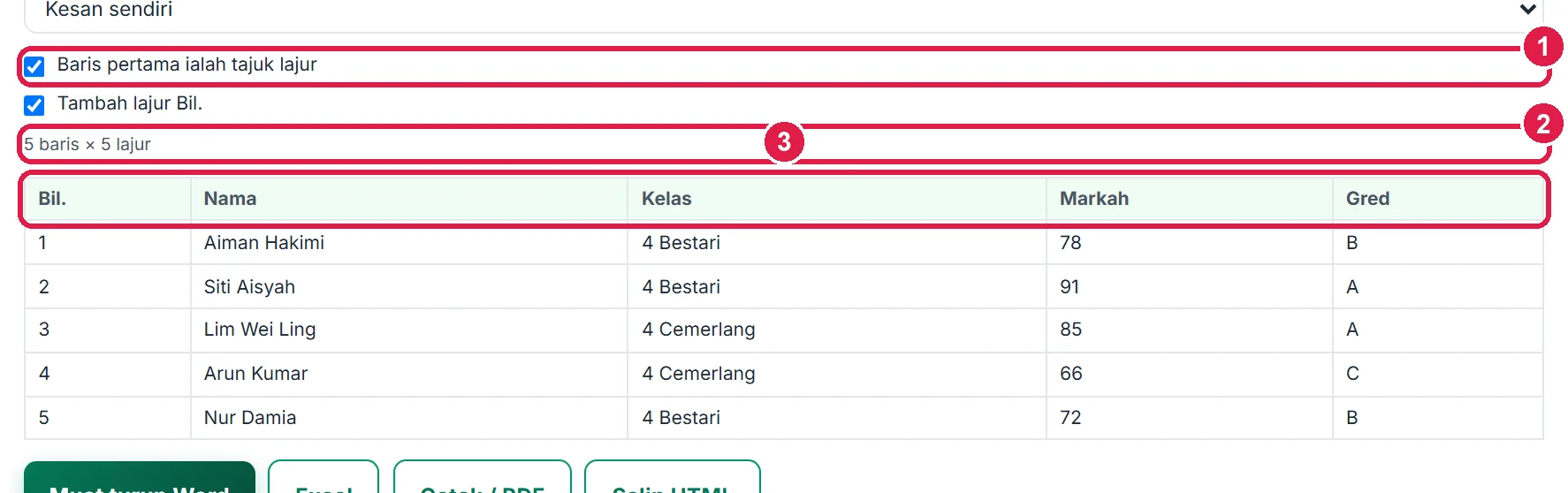
- Baris pertama ialah tajuk lajur.
- Bilangan baris × lajur.
- Tajuk lajur berlatar.
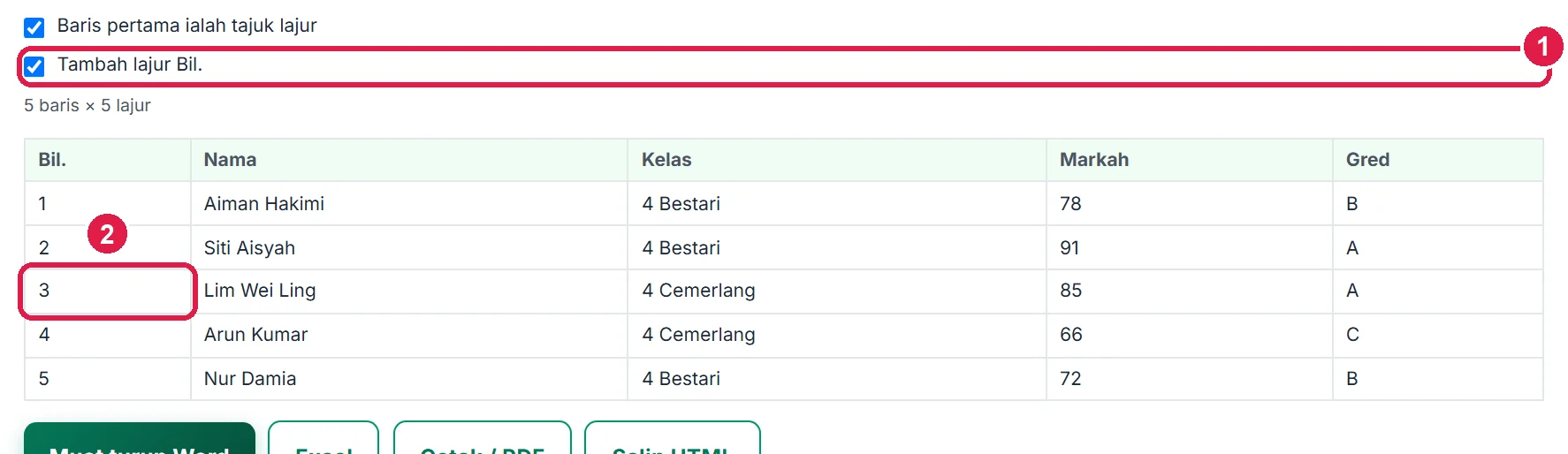
- Tambah lajur Bil.
- Lajur Bil. — nombor siri 1, 2, 3…
-
Langkah 4 Data CSV & petikan
Data CSV (cth dieksport daripada Google Forms) juga diterima. Sel yang mengandungi koma diletak dalam petikan, cth
"Mesyuarat PIBG, Agung", dan dihurai sebagai satu sel.Baris yang kurang lajur dipadkan dengan sel kosong supaya jadual sentiasa segi empat.
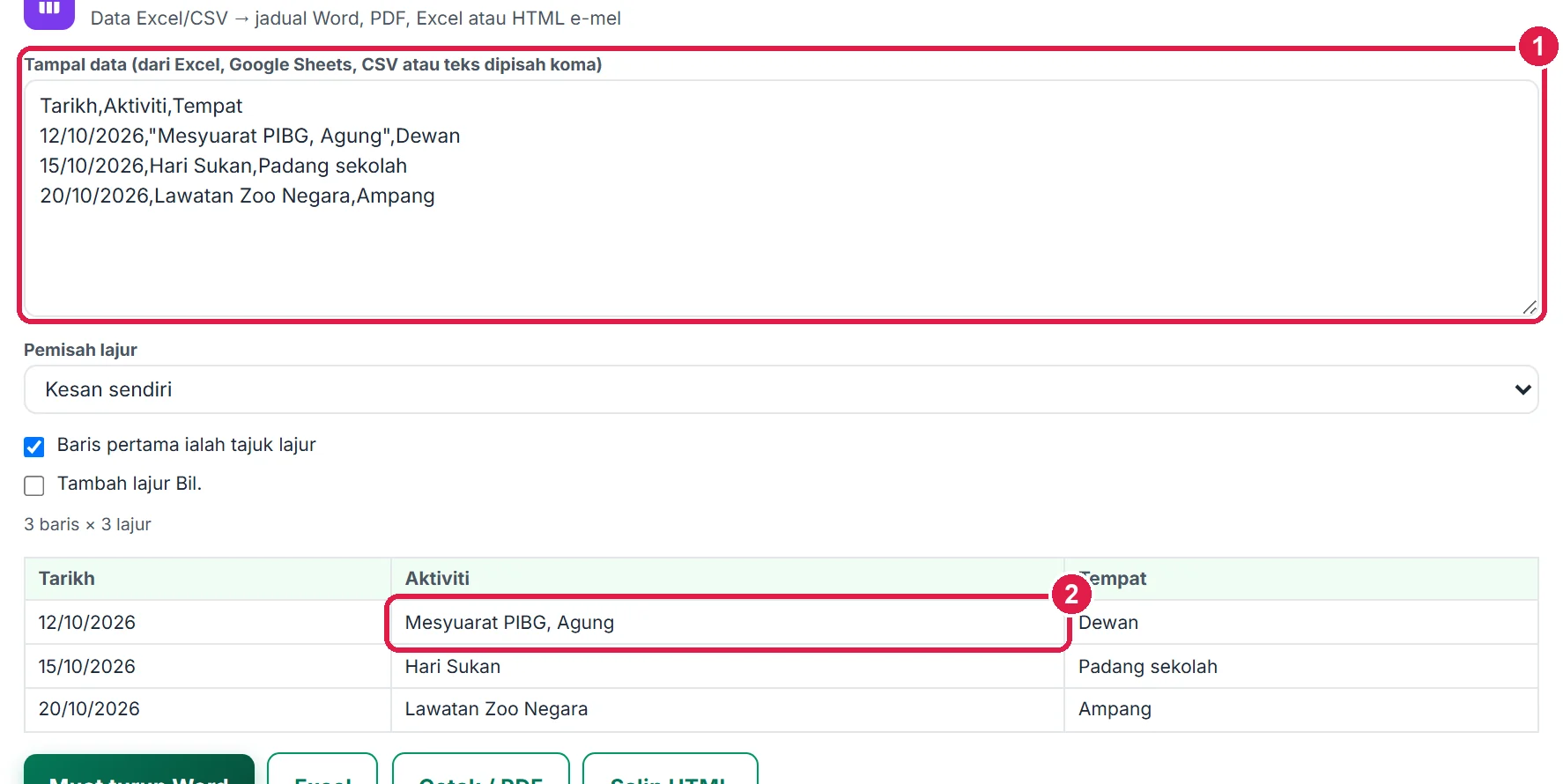
- Data CSV dengan petikan.
- "Mesyuarat PIBG, Agung" kekal satu sel.
-
Langkah 5 Eksport jadual
Muat turun Word menghasilkan fail
Jadual.docyang dibuka terus dalam Microsoft Word atau Google Docs. Excel memuat turunJadual.xlsx. Cetak / PDF membuka pratonton cetakan — pilih Simpan sebagai PDF.Salin HTML menyalin jadual berformat — tampal ke e-mel (Gmail, Outlook) atau Google Docs dan jadual kekal bergaris.

- Muat turun Word (.doc).
- Excel (.xlsx).
- Cetak / PDF.
- Salin HTML untuk e-mel.
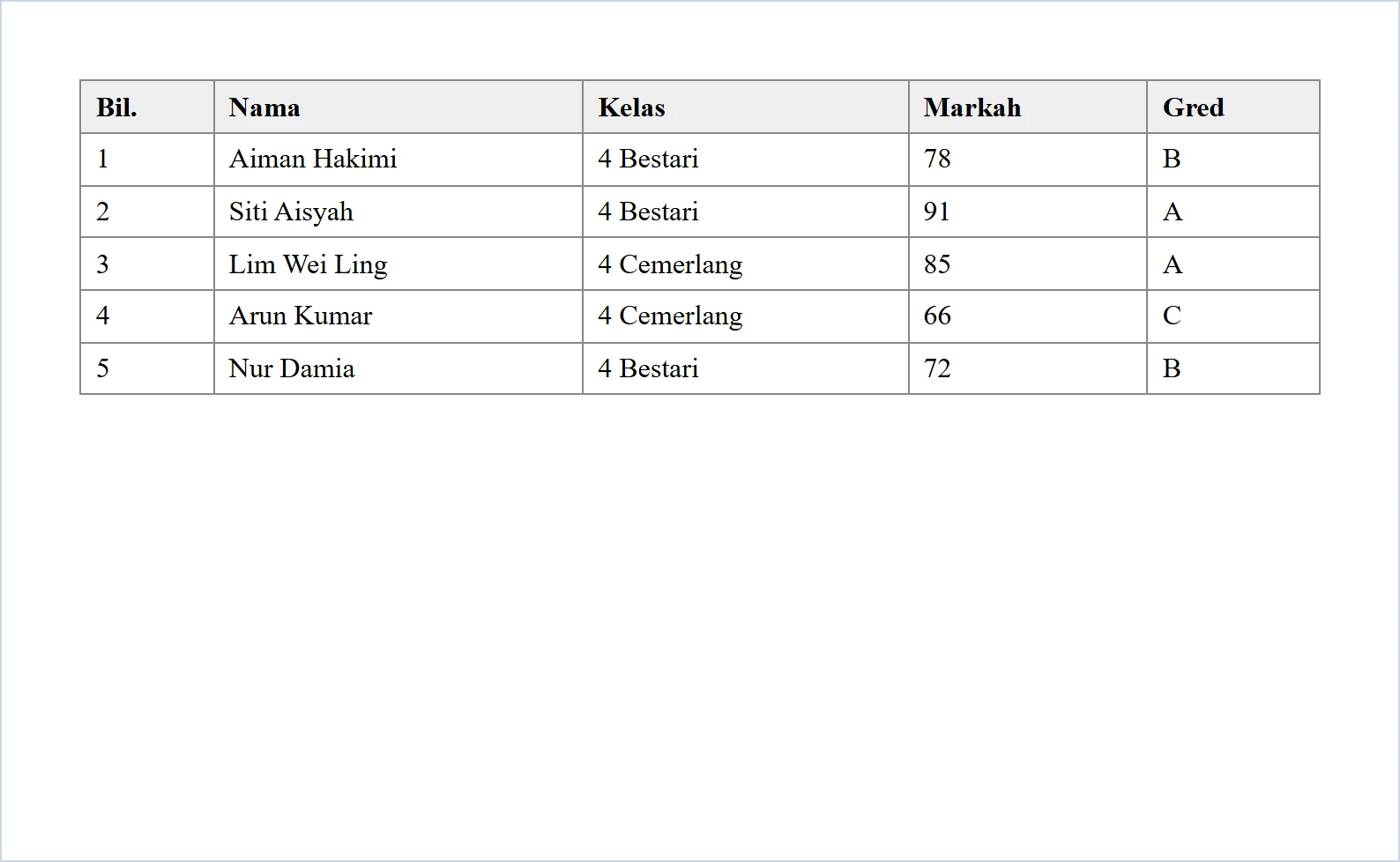
Hasil Cetak / PDF: jadual bergaris dengan tajuk lajur berlatar kelabu.
Maklumat penting
- Sehingga 3000 baris; pratonton memaparkan 200 baris pertama tetapi eksport merangkumi semua.
- Nilai disalin sebagai teks — format nombor, warna dan formula Excel tidak dibawa.
- Ruang di awal/akhir setiap sel dibuang.
- Data tidak disimpan; hanya pilihan pemisah, tajuk dan Bil. diingat.
Betul vs Salah
Berdasarkan cara sebenar app berfungsi.
Betul
Tampal terus dari Excel untuk jadual laporan.
Salah
Melukis jadual Word dan menaip semula data.
Sebab: Tiada salah taip dan jauh lebih pantas.
Betul
Tanda tajuk lajur bagi baris pertama.
Salah
Menjadikan tajuk sebagai baris data.
Sebab: Tajuk berlatar kelabu memudahkan pembacaan.
Betul
Gunakan Salin HTML untuk e-mel.
Salah
Menampal teks bertab terus ke e-mel.
Sebab: Teks bertab menjadi tidak sejajar dalam e-mel.
Soalan lazim
Fail .doc boleh dibuka dalam Google Docs?
Boleh — muat naik ke Drive dan buka dengan Google Docs.
Berapa baris boleh?
Sehingga 3000 baris.
Boleh tampal jadual Markdown?
Boleh — pilih Garis | (Markdown); baris pemisah |---| diabaikan.
Adakah alat ini percuma?
Ya — percuma sepenuhnya untuk Tetamu, Percuma, Pro dan Ultra, tanpa had penggunaan dan tanpa tera air.
Tool berkaitan
- CSV ke Excel — tukar fail CSV kepada Excel.
- Markah ke Gred — markah pukal kepada gred dan statistik.
- Penyusun Senarai — susun dan bersihkan senarai.