Cara guna Perancang Debat, Forum & Main Peranan
Rancang debat, forum, main peranan, kerusi panas atau meja bulat: usul dan hujah bersumber, kad peranan, pemasa giliran dan penilaian ke PBD — langkah demi langkah dengan gambar app sebenar.
Sebelum anda mula
Anda boleh merancang pelan, kad peranan dan pemasa tanpa modul lain. Agihan murid dan penilaian memerlukan senarai murid kelas.
- WajibSenarai murid kelasAgihan peranan dan grid skor menggunakan murid kelas yang dipilih; tanpa murid tiada peranan untuk diagih.
- PilihanJadual WaktuSenarai kelas, subjek dan tingkatan dalam borang Rancang diambil daripada Jadual Waktu.
- PilihanKehadiranMurid tidak hadir pada tarikh penilaian dipaparkan sebagai baris kelabu.
- PilihanPBDCadang TP ke PBD menyimpan TP yang anda sahkan.
- ProPelan Pro + Google DriveHantar dokumen ke Drive, AI salin-tampal dan berbilang hakim.
- UltraPelan UltraAI terus dengan kuota bulanan.
Apa yang berbeza ikut pelan
Semua fungsi perancangan, peranan, pemasa dan penilaian tersedia kepada pengguna Percuma yang log masuk. Pro menambah Drive, AI salin-tampal dan berbilang hakim; Ultra menambah AI terus.
| Ciri Perancang Debat, Forum & Main Peranan | Tetamu | Percuma | Pro | Ultra |
|---|---|---|---|---|
| Rancang (5 format), tapisan 3R/politik, struktur & masa, hujah, PDF pelan | — (log masuk) | Ya | Ya | Ya |
| Peranan berbenih, kad A6, pemasa, rubrik, skor, Peta TP, Cadang TP ke PBD | — | Ya | Ya | Ya |
| Juri luar (hakim) | — | 1 hakim | Berbilang hakim | Berbilang hakim |
| Hantar ke Drive | — | Pro | Ya | Ya (tiada salinan automatik) |
| Bantuan AI | — | Pro | Salin & tampal | Terus (kuota AI bulanan) |
TetamuPerlu log masuk
Tool ini tidak boleh digunakan tanpa log masuk.
Nombor merah pada setiap gambar sepadan dengan senarai di bawahnya. Klik atau ketik gambar untuk melihatnya dalam saiz penuh.
-
Langkah 1 Tetamu: lihat kad & log masuk
Perancang Debat, Forum & Main Peranan perlu log masuk kerana aktiviti, agihan murid dan skor disimpan dalam akaun anda. Sebagai tetamu, anda hanya melihat kad tool di Tools › Subjek (pautan terus
sistemguru.my/#tools-debat-forum). Menekan kad membuka tetingkap log masuk/daftar — daftar percuma (14 hari Pro bermula serta-merta, tiada kad bank).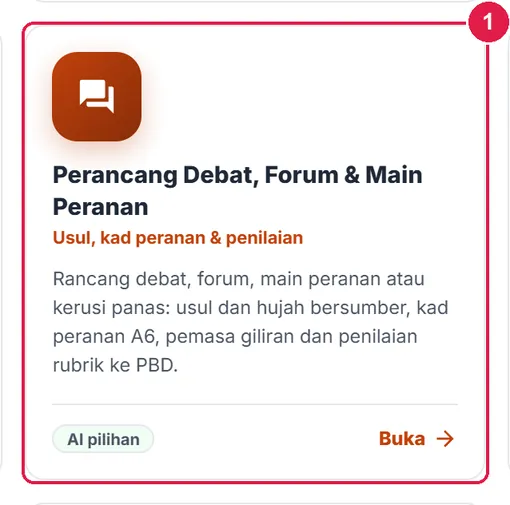
- Kad tool.
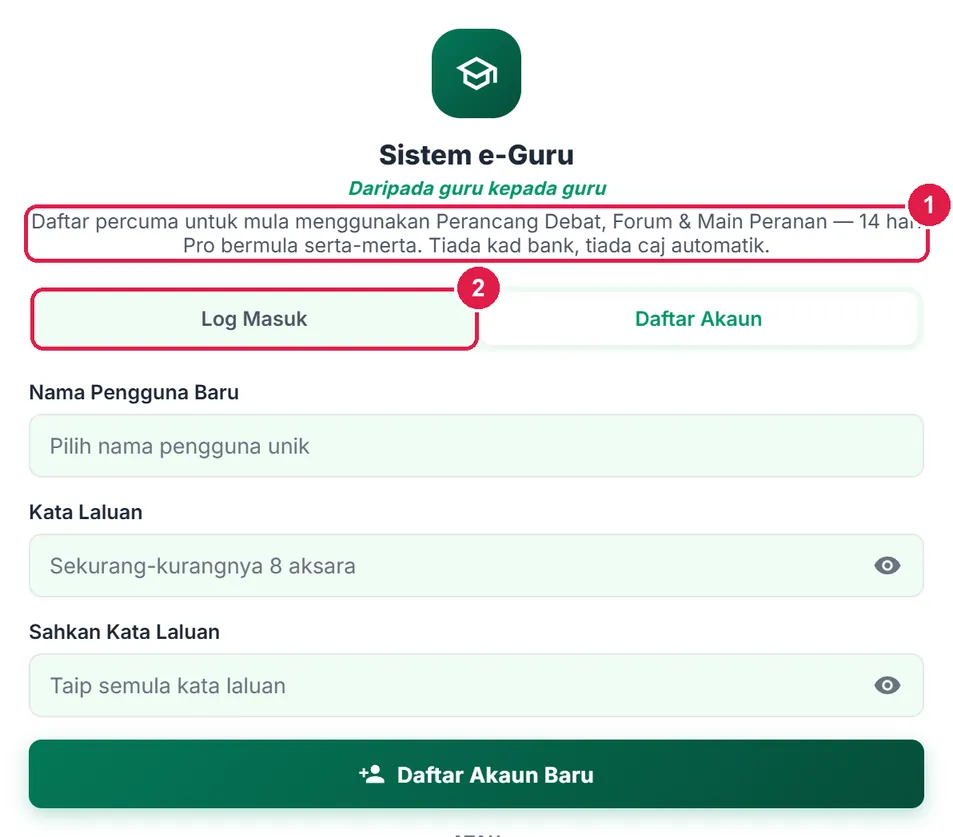
- Ayat penerangan.
- Tab Log Masuk / Daftar Akaun.
PercumaRancang, peranan, pemasa & penilaian
Langkah dari awal hingga skor dan juri.
Nombor merah pada setiap gambar sepadan dengan senarai di bawahnya. Klik atau ketik gambar untuk melihatnya dalam saiz penuh.
-
Langkah 1 Buka tool & mulakan aktiviti baharu
Skrin awal ialah senarai Aktiviti saya. Tekan + Aktiviti baharu. Aktiviti disimpan automatik ke akaun anda (tulisan ✓ Disimpan) dan draf juga disimpan dalam pelayar, jadi aktiviti yang belum siap dipulihkan apabila anda membuka tool semula.
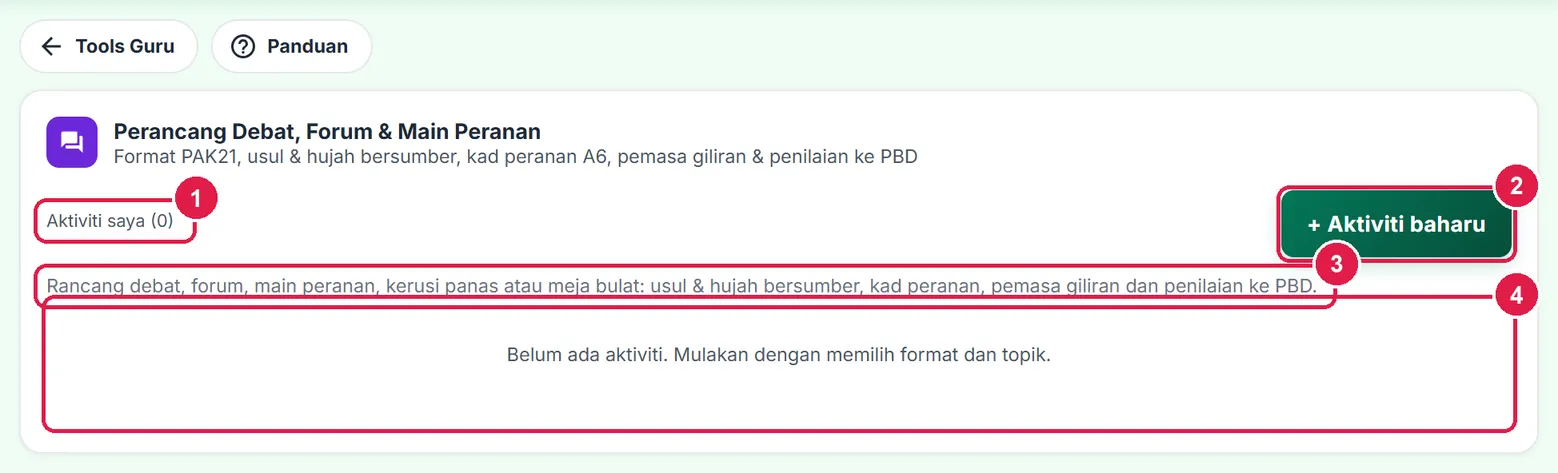
- Bilangan Aktiviti saya.
- + Aktiviti baharu.
- Penerangan tool.
- Senarai aktiviti (kosong).
-
Langkah 2 Pilih format, tajuk, topik & usul
Pilih satu daripada lima format: Debat (Kerajaan lawan Pembangkang), Forum (moderator, panel, soal jawab), Main peranan (watak dan situasi), Kerusi panas (tokoh disoal kelas) atau Meja bulat (kumpulan berbincang, pelapor membentang). Menukar format menukar struktur & masa dan senarai peranan contoh (selagi anda belum mengubahnya sendiri). Struktur ialah contoh — sesuaikan dengan peraturan pertandingan atau panitia.
Isi Tajuk aktiviti (pilihan), Topik / isu dan Usul (label berubah ikut format: Usul, Tajuk forum, Situasi, Tokoh / watak atau Isu perbincangan). Usul ditulis sendiri oleh guru.
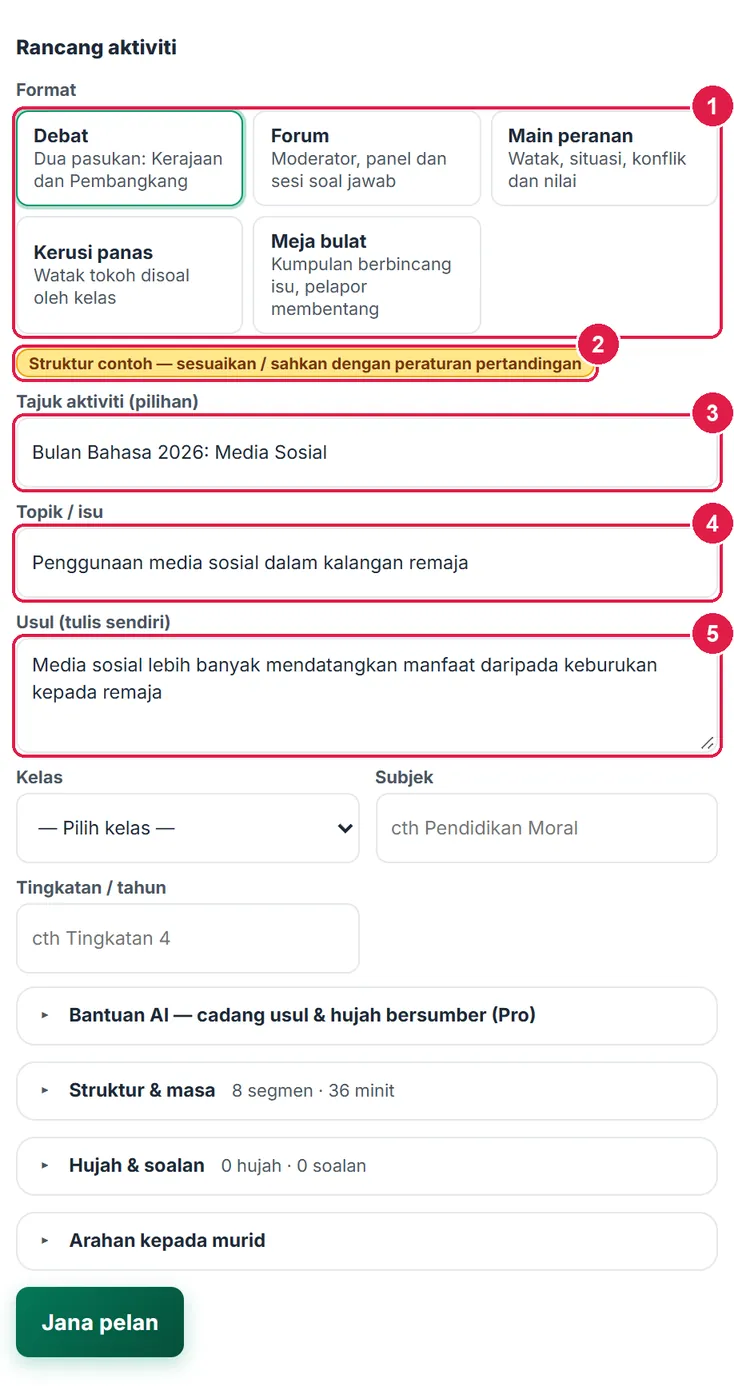
- Lima format (Debat dipilih).
- Lencana Struktur contoh.
- Tajuk aktiviti.
- Topik / isu.
- Usul.
-
Langkah 3 Tapisan isu sensitif (3R & politik kepartian)
Usul dan topik diperiksa serta-merta. Jika mengandungi isu 3R (kaum, agama, institusi diraja), politik kepartian, nama parti atau isu politik semasa, kotak merah “Usul menyentuh isu sensitif” muncul dengan perkataan yang dikesan, dan Jana pelan serta bantuan AI disekat sehingga usul diubah. Tapisan yang sama digunakan pada hujah dan hasil AI. Senarai kata ialah contoh — ia mungkin menandakan perkataan yang sebenarnya selamat; ubah ayat anda jika berlaku.
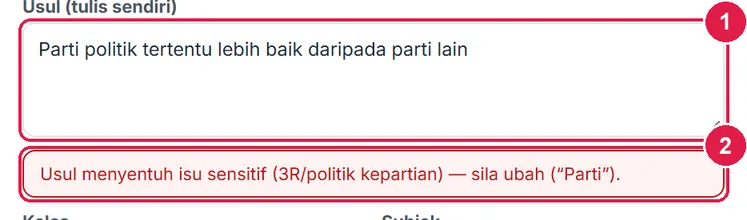
- Usul yang disekat.
- Amaran isu sensitif (perkataan dikesan).
-
Langkah 4 Pilih kelas, subjek & tingkatan
Pilih Kelas (daripada Jadual Waktu). Subjek dan tingkatan diisi automatik (utamakan Pendidikan Moral, Sivik, Sejarah, Ekonomi, Geografi atau Pengajian Am); ubah jika perlu. Kelas diperlukan untuk mengagih murid dan menilai; tanpa kelas anda masih boleh menjana pelan dan kad peranan kosong.
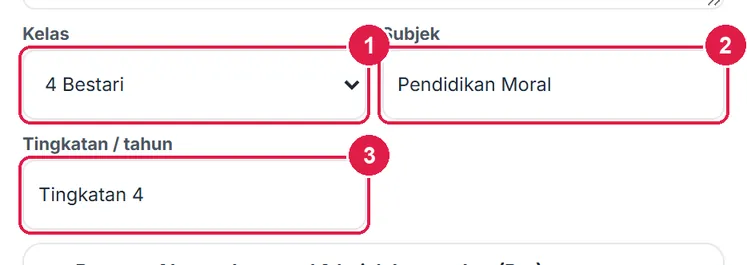
- Kelas.
- Subjek.
- Tingkatan / tahun.
-
Langkah 5 Struktur & masa
Buka lipatan Struktur & masa. Setiap baris = satu segmen: nama segmen / peranan, minit (0–180, boleh perpuluhan) dan ✕ untuk membuang. + Tambah segmen (maksimum 16) dan Pulihkan contoh (kembali kepada struktur asal format; app meminta pengesahan). Jumlah minit dikemas kini pada tajuk lipatan. Struktur yang sama digunakan oleh pemasa dan kad peranan.
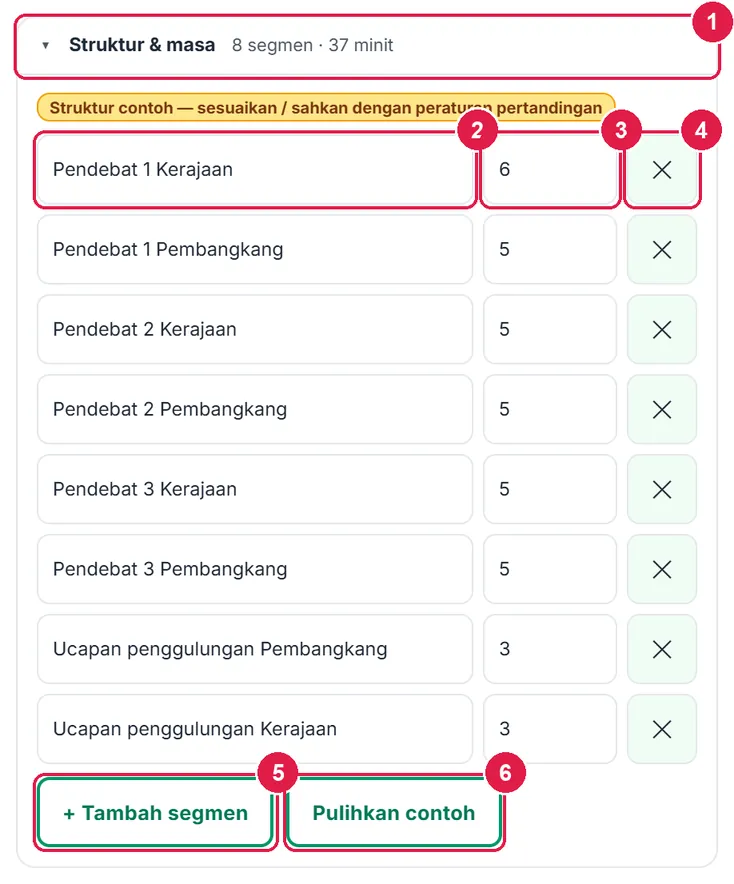
- Tajuk lipatan & jumlah minit.
- Nama segmen.
- Minit.
- ✕ buang.
- + Tambah segmen.
- Pulihkan contoh.
-
Langkah 6 Hujah bersumber & soalan
Buka Hujah & soalan. Tambah sehingga 8 hujah bagi setiap pihak (Kerajaan / Pembangkang, atau Sudut pandang 1 / 2 ikut format) — taip hujah, kemudian sumber (buku teks KPM atau laporan rasmi; sahkan sendiri). Tambah sehingga 10 soalan untuk soal jawab, forum atau kerusi panas. Hujah yang menyentuh isu sensitif diberi bingkai merah.
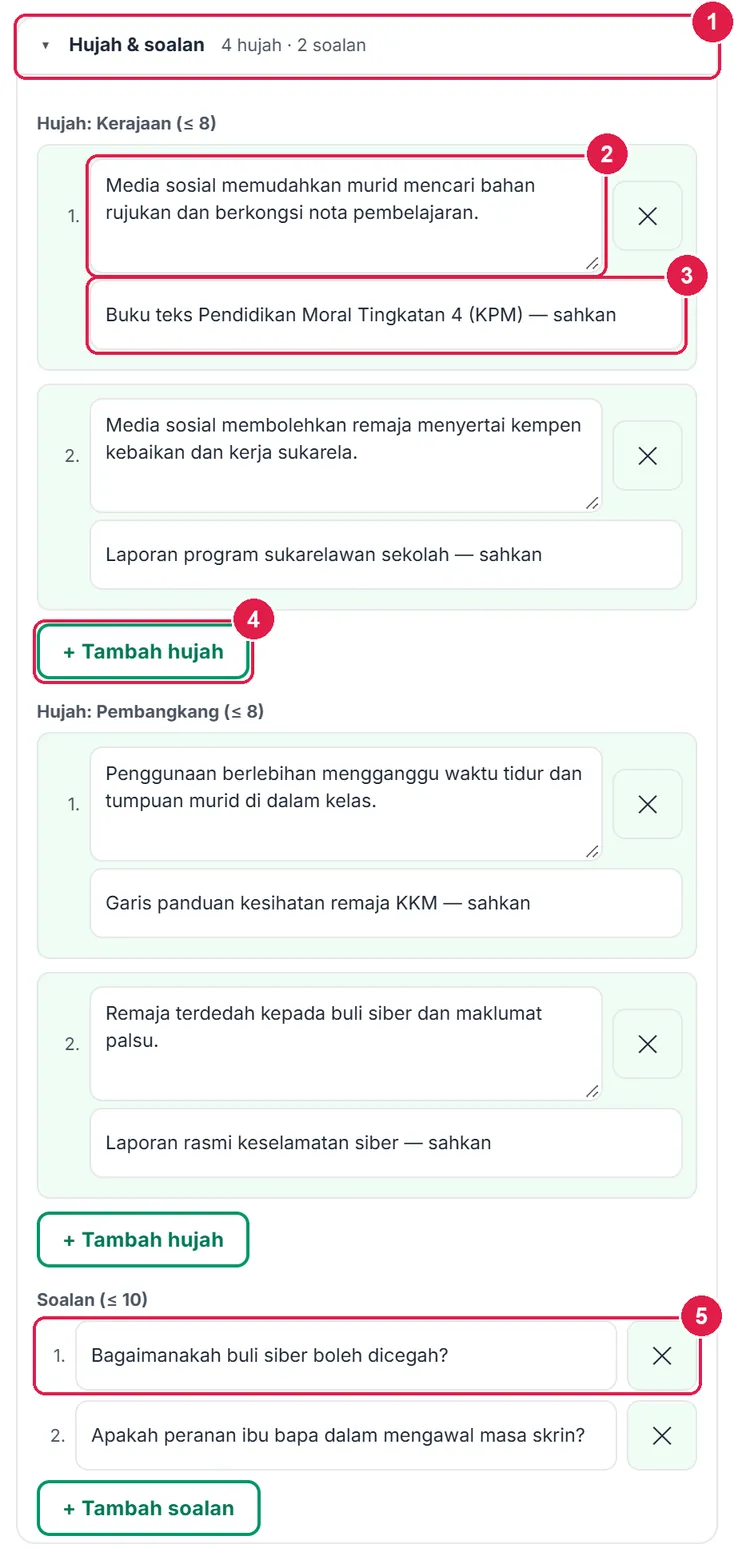
- Tajuk lipatan & bilangan hujah.
- Teks hujah.
- Sumber hujah.
- + Tambah hujah.
- Baris soalan.
-
Langkah 7 Arahan kepada murid & Jana pelan
Lipatan Arahan kepada murid mengandungi arahan lalai (hormati pendapat, hujah dengan bukti, ikut masa) — sunting jika perlu. Tekan Jana pelan. Butang bertukar kepada Kemas kini pelan dan pelan dikemas kini serta-merta apabila anda menyunting borang.
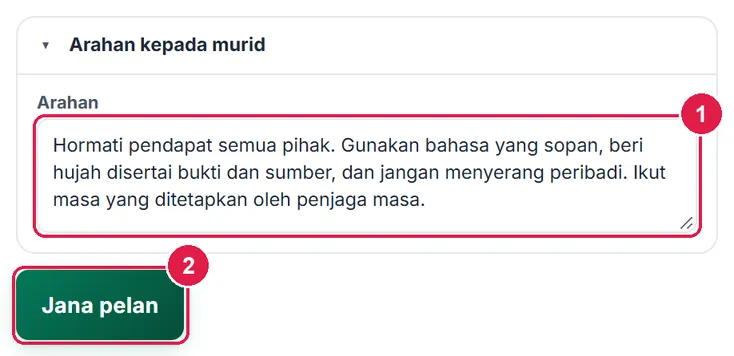
- Teks arahan.
- Jana pelan.
-
Langkah 8 Pelan aktiviti: pratonton, PDF & ringkasan
Di sebelah kanan (atau di bawah pada telefon): status (format, jumlah minit, ✓ Disimpan), Salin ringkasan aktiviti (untuk ditampal dalam Aktiviti RPH), Agih peranan ›, bar eksport (Muat turun PDF, Hantar ke Drive Pro, Lagi ▾ — Word, Excel dengan lembaran Peranan dan Masa, Cetak) dan pratonton dokumen. ← Semua aktiviti kembali ke senarai dan menyimpan aktiviti.
Pelan PDF mengandungi usul, struktur & masa, jadual peranan dan tugas ringkas, hujah bersumber (bertanda “sahkan”), soalan, arahan murid dan kriteria penilaian. Tiada nama murid dalam pelan.
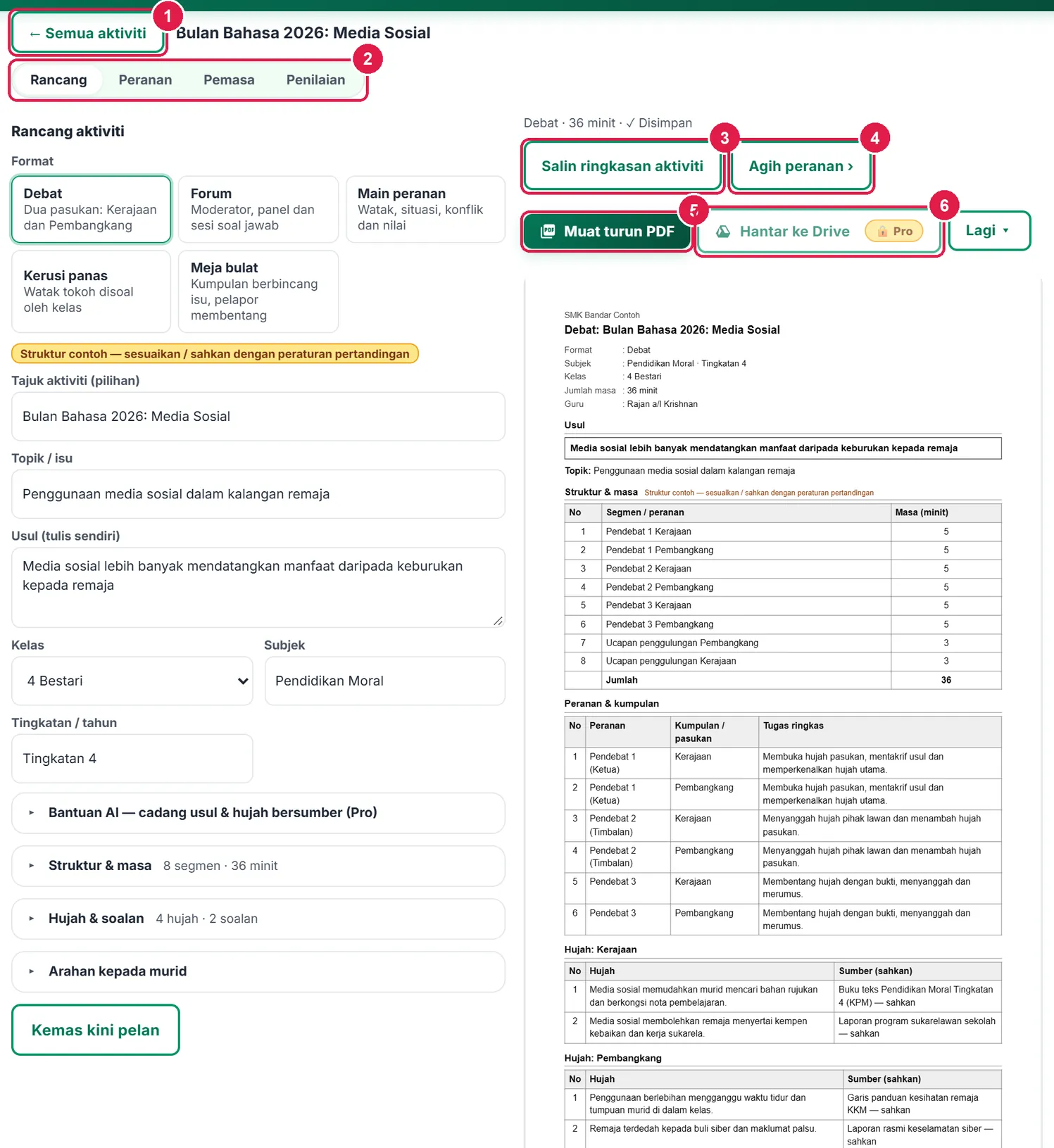
- ← Semua aktiviti.
- Tab Rancang / Peranan / Pemasa / Penilaian.
- Salin ringkasan aktiviti.
- Agih peranan ›.
- Muat turun PDF.
- Hantar ke Drive Pro.
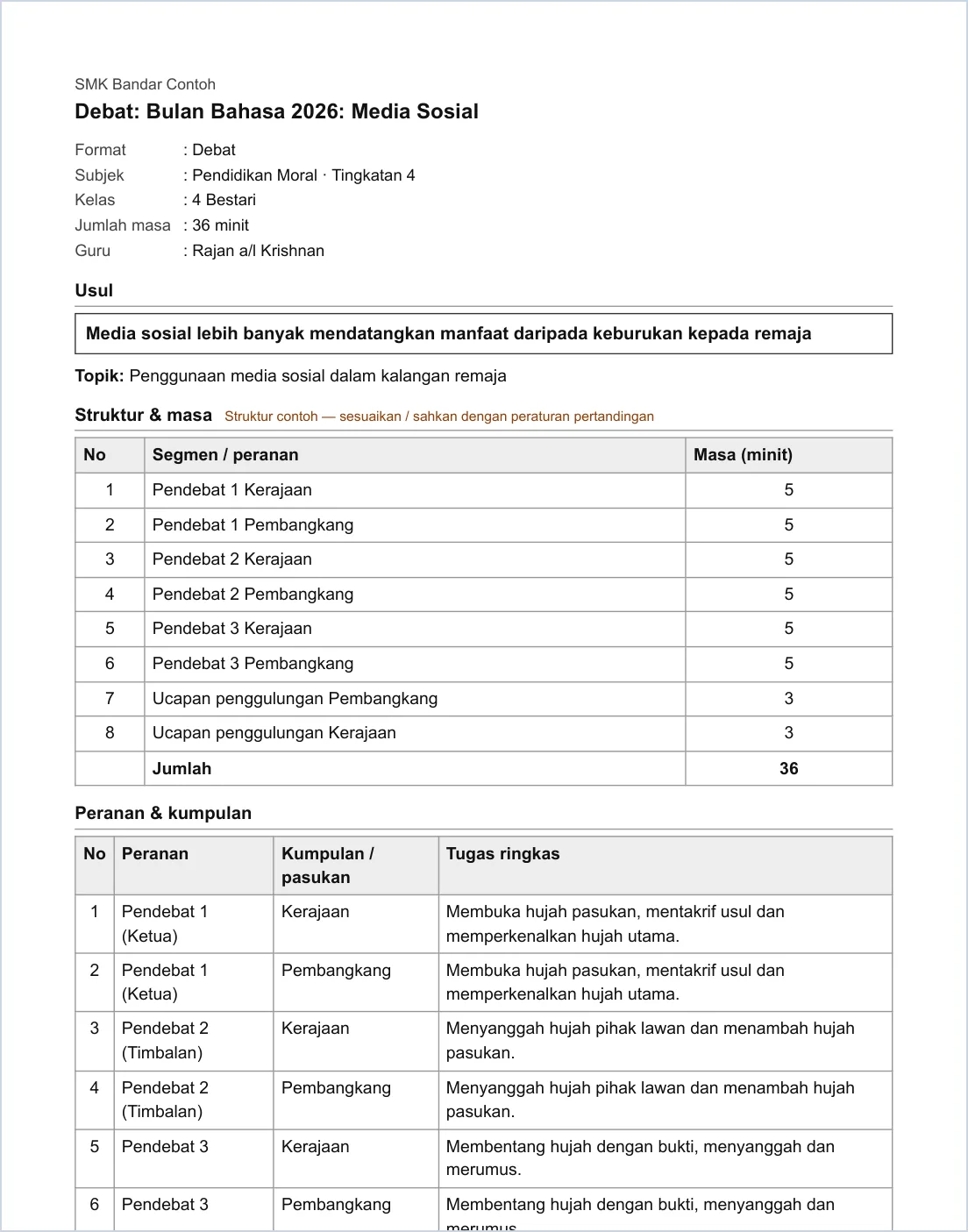
PDF — pelan aktiviti.
-
Langkah 9 Tab Peranan: agih murid ke pasukan
Buka tab Peranan. Pilih Paparan nama (Nama, Inisial atau Nombor). Tekan Agih peranan: murid kelas diagih secara rawak berbenih ke peranan dan pasukan yang seimbang (cth Kerajaan 13 / Pembangkang 13). Murid lebihan menjadi Simpanan (debat), Penyoal, Pemerhati atau Ahli ikut format. Benih agihan yang sama memberi agihan yang sama; tekan Benih baharu atau Agih semula untuk agihan lain.
Setiap peranan boleh disunting: tukar nama peranan atau pilih murid lain daripada senarai (murid itu dialih keluar daripada peranan lamanya). Aktiviti hanya menyimpan nombor murid, bukan nama.
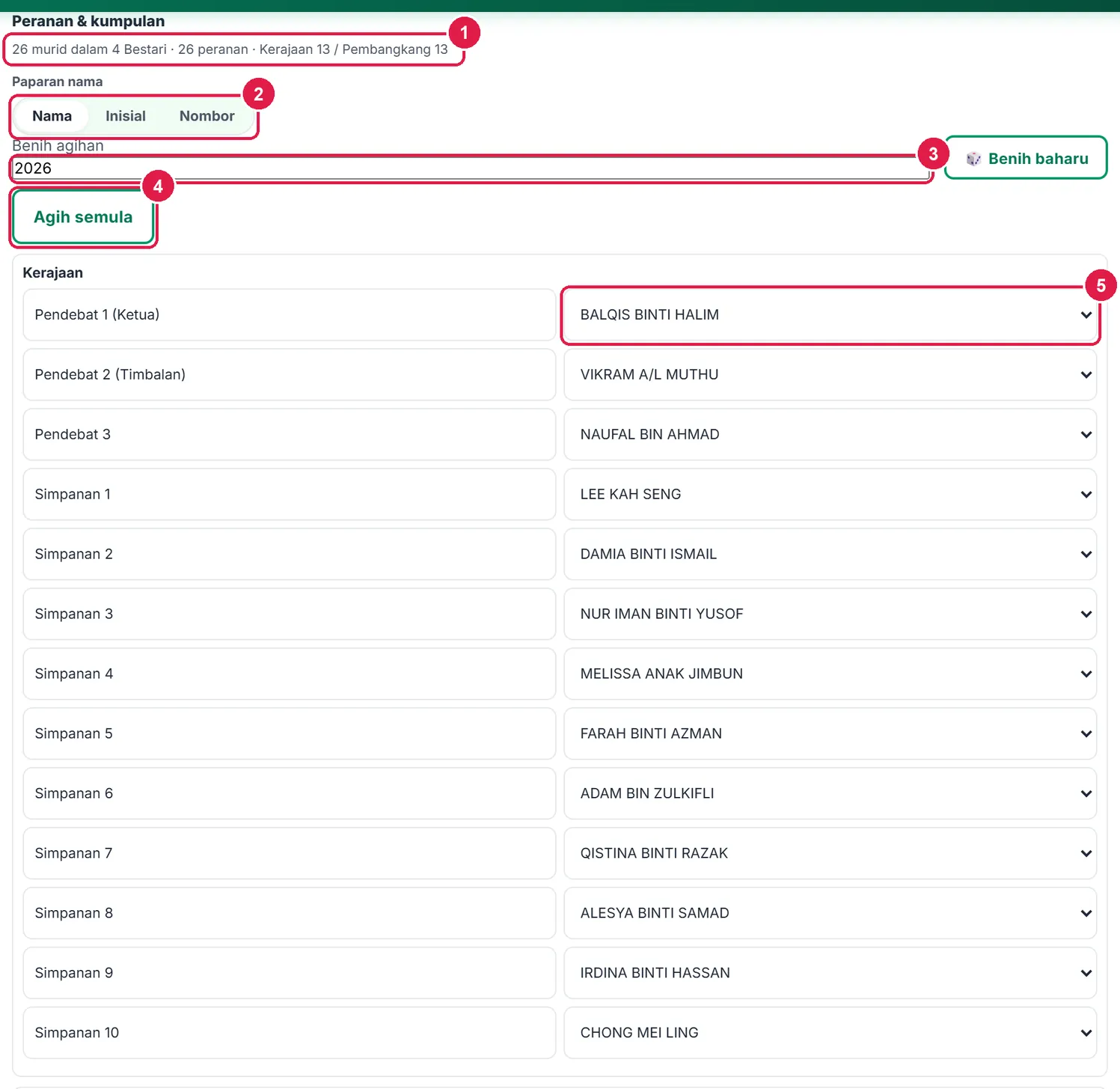
- Ringkasan agihan.
- Paparan nama.
- Benih agihan (& Benih baharu).
- Agih semula.
- Pilih murid bagi peranan.
-
Langkah 10 Kad peranan A6 (4 kad setiap A4)
Di bawah senarai peranan, buka Pilihan kad peranan: pilih nama pada kad (Nama, Inisial atau Kosong untuk ditulis tangan) dan tanda Muka belakang (panduan penilaian) jika mahu kriteria penilaian di belakang setiap kad. Pratonton menunjukkan empat kad setiap A4 dengan garis potong putus-putus; setiap kad mengandungi peranan, pasukan, nama, usul, tugas, masa dan petunjuk. Tekan Muat turun PDF.
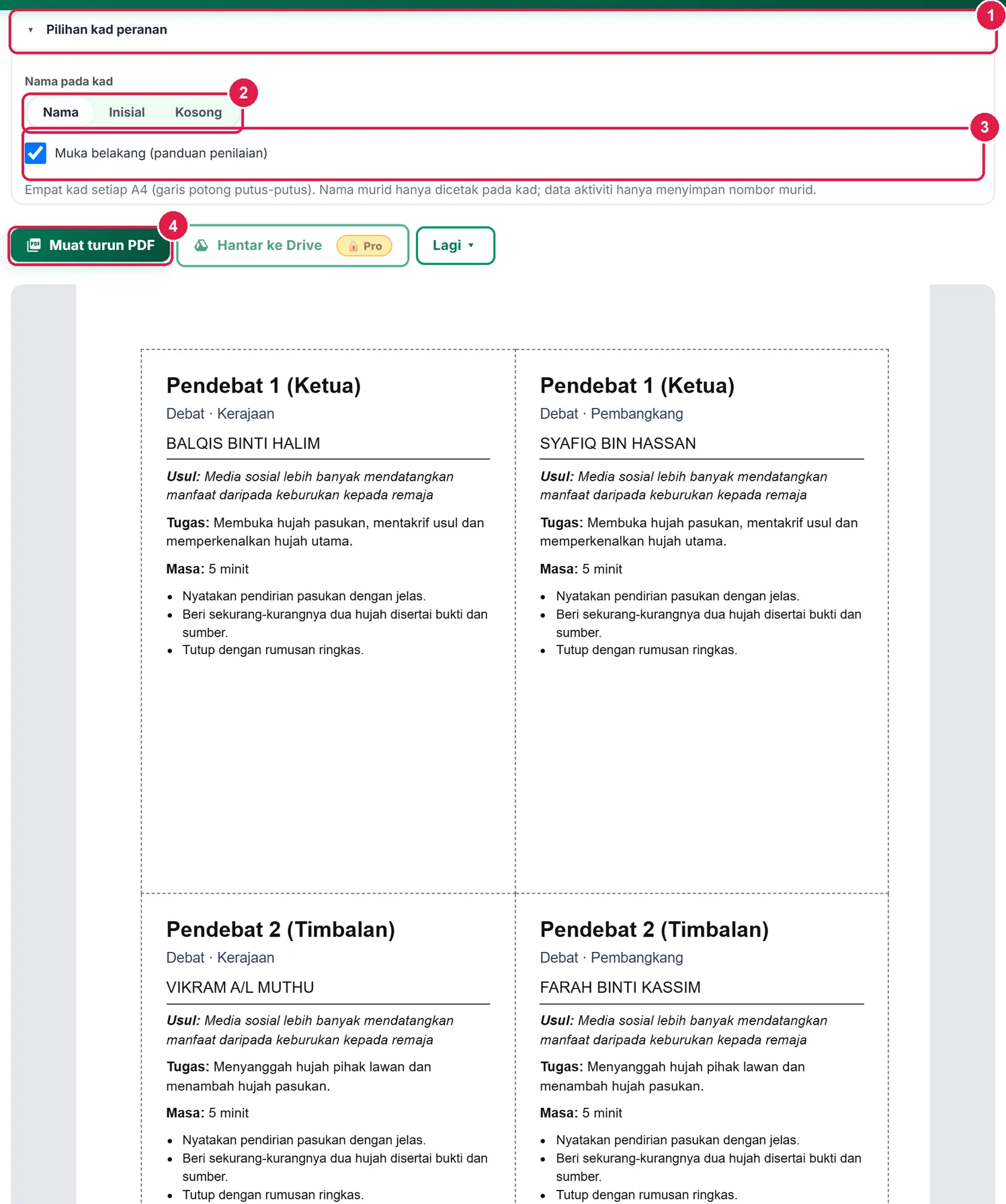
- Tajuk lipatan.
- Nama pada kad.
- Muka belakang.
- Muat turun PDF.
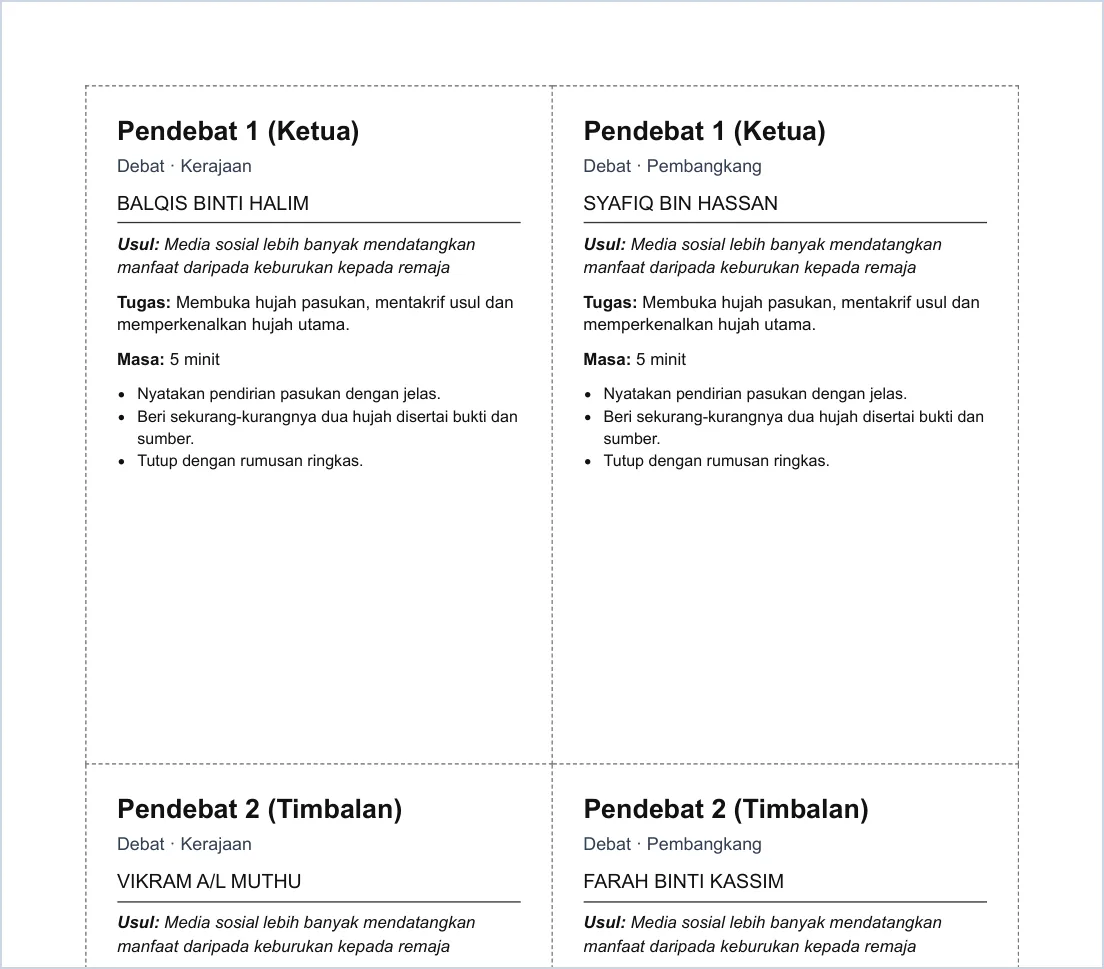
PDF — kad peranan.
-
Langkah 11 Tab Pemasa: giliran bercakap
Tab Pemasa memaparkan segmen semasa, masa besar dan segmen seterusnya. Mula / Jeda; apabila masa habis pemasa bergerak automatik ke segmen berikut dan berhenti selepas segmen terakhir. ‹ Sebelum, Seterusnya › dan Ulang segmen menukar segmen secara manual. Kotak Loceng amaran membunyikan satu loceng pada baki 30 saat dan dua loceng apabila tamat (matikan jika tidak mahu). Masa berjalan dalam halaman ini sahaja — pemasa berhenti jika anda menukar tab atau keluar. Pautan Buka Kit Bilik Darjah membuka pemasa lain.
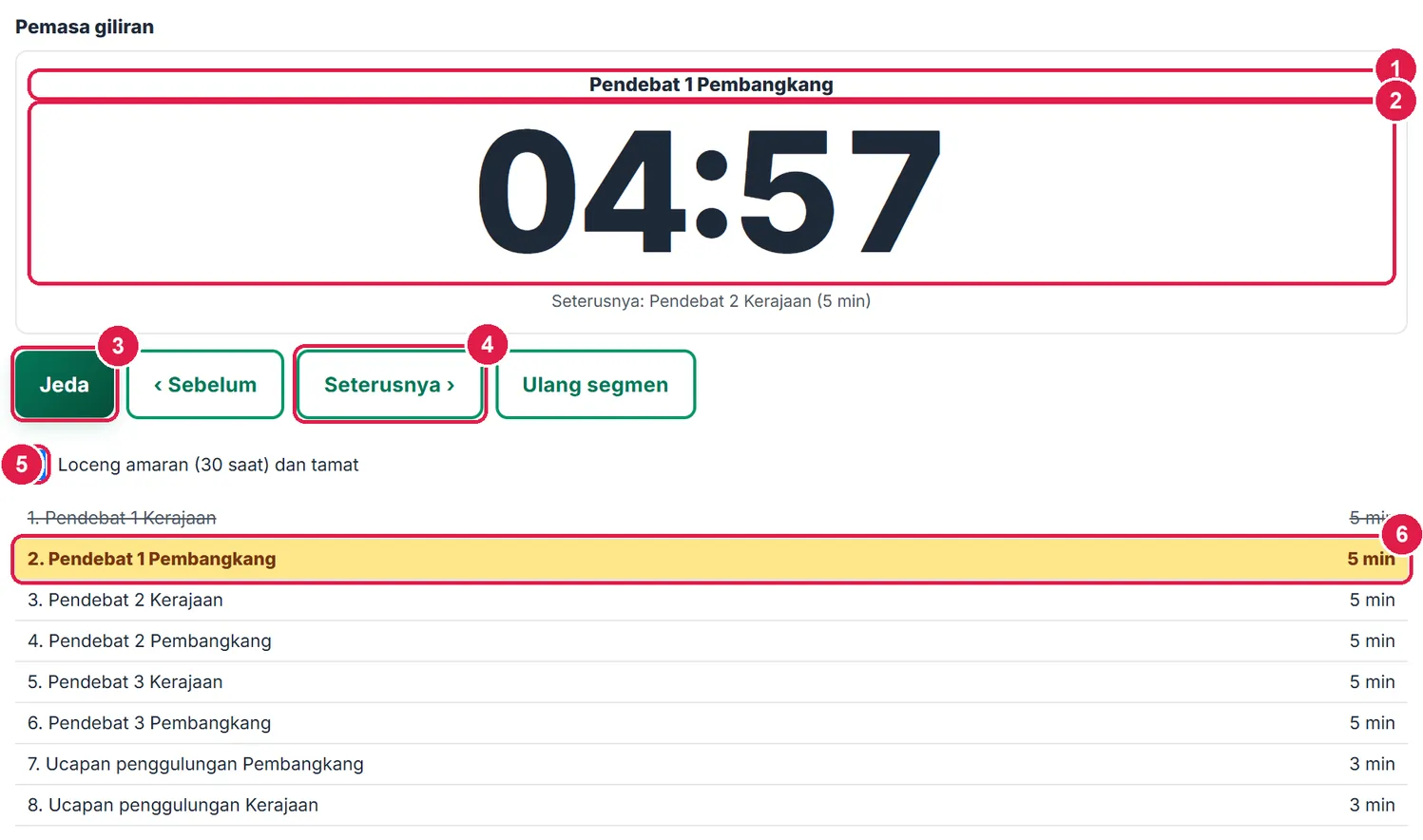
- Nama segmen.
- Masa besar.
- Mula / Jeda.
- Seterusnya ›.
- Loceng amaran.
- Segmen semasa dalam senarai.
-
Langkah 12 Tab Penilaian: pilih rubrik & cipta set
Pilih sumber rubrik: Rubrik contoh (enam kriteria, empat tangga — bertanda “sahkan dengan panitia / DSKP”), Katalog Lisan (rubrik lisan sedia ada) atau DSKP (muat SK DSKP, pilih SK, rubrik dibina daripada SP). Cetak rubrik (PDF) menjana rubrik landskap serta lembaran skor kosong untuk pasukan. Tekan Cipta set penilaian (memerlukan kelas, subjek dan tingkatan); rubrik dikunci pada set selepas itu — untuk menukar rubrik, cipta aktiviti baharu atau padam set.
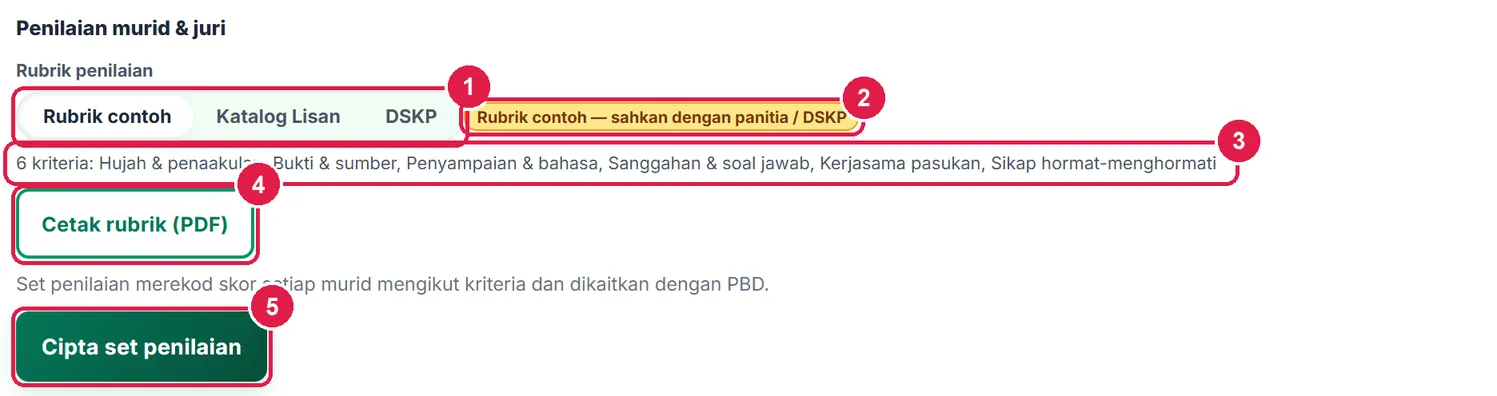
- Sumber rubrik.
- Lencana contoh.
- Senarai kriteria.
- Cetak rubrik (PDF).
- Cipta set penilaian.
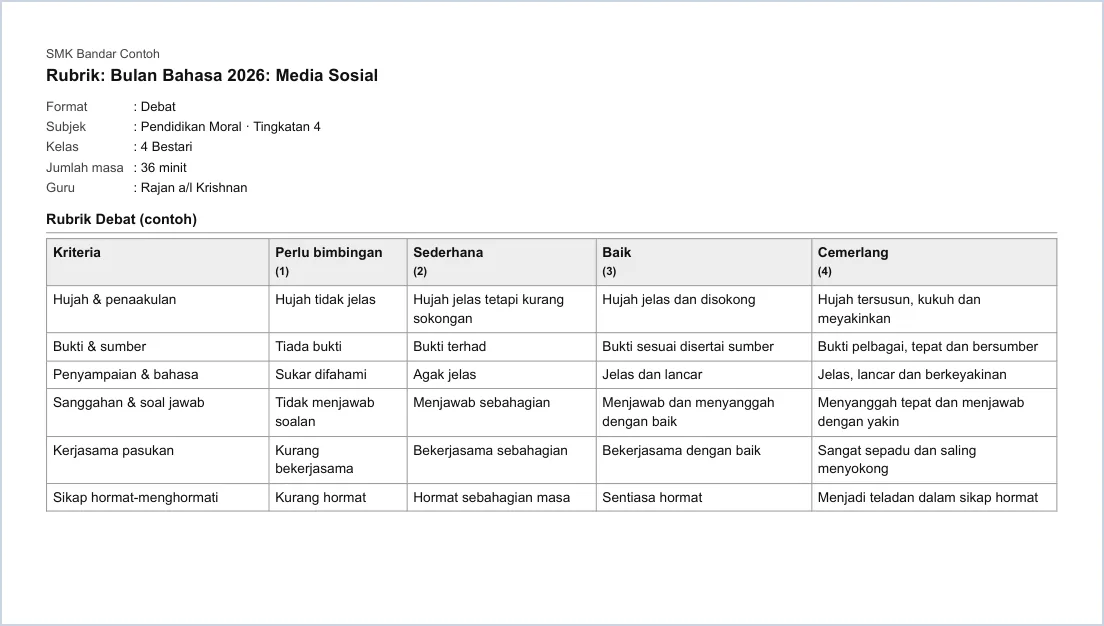
PDF — rubrik.
-
Langkah 13 Skor murid: grid kriteria
Grid memaparkan setiap murid dan kriteria (K1–K6 mengikut susunan rubrik). Pilih Tarikh penilaian, kemudian taip skor (0 hingga maksimum, boleh perpuluhan) pada setiap sel; lajur % di hujung mengira peratus skor murid (jumlah skor ÷ jumlah maksimum). Disimpan automatik. Baris kelabu = murid tidak hadir pada tarikh itu (dibaca daripada Kehadiran). Pada telefon grid bertukar kepada paparan satu kriteria pada satu masa.
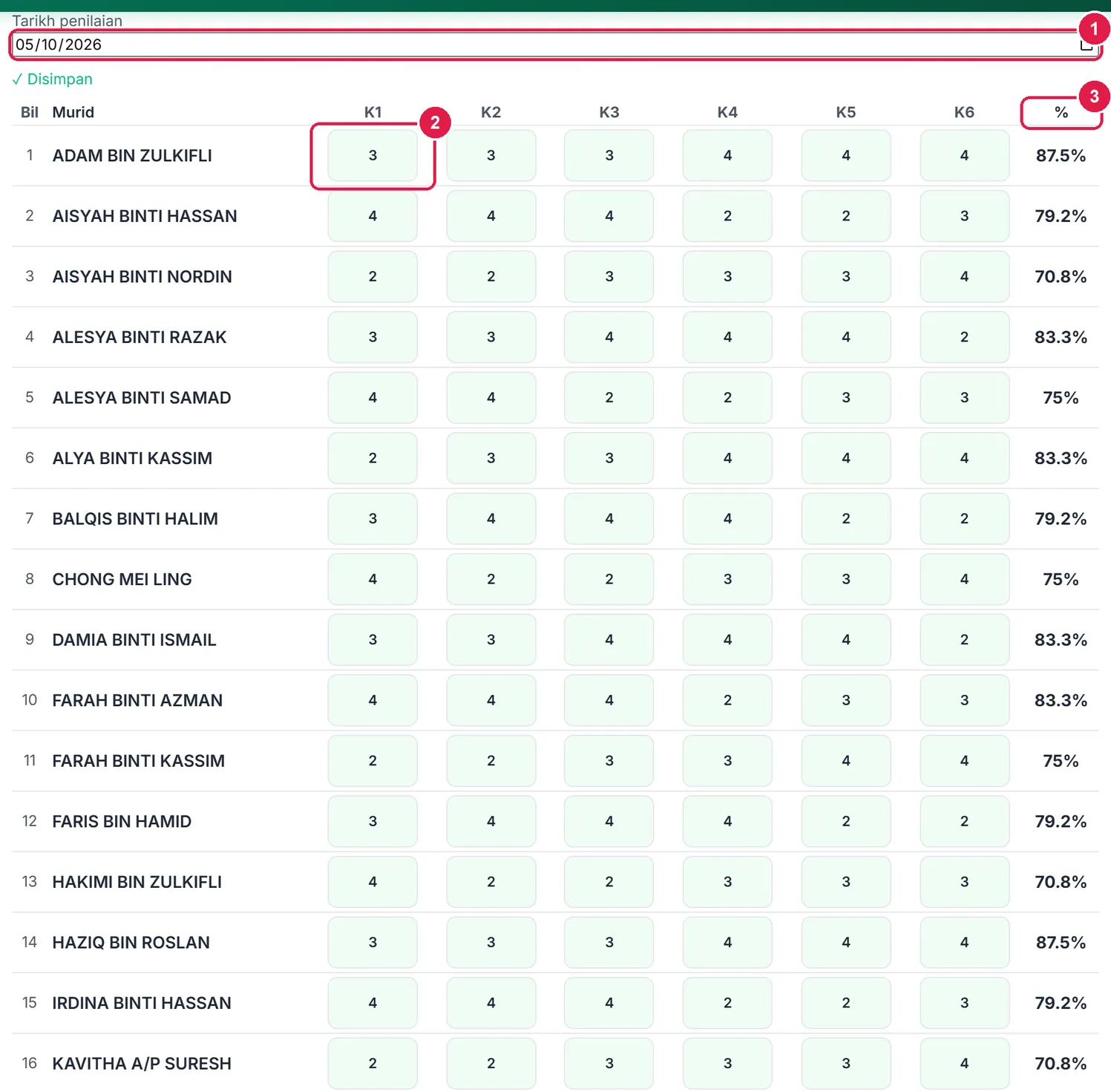
- Tarikh penilaian.
- Sel skor.
- Lajur %.
-
Langkah 14 Peta TP & Cadang TP ke PBD
Buka lipatan Peta TP (bertanda Contoh — sahkan). Tekan Muat SK DSKP (jika perlu), pilih satu atau lebih SK DSKP, kemudian laraskan jalur peratus → TP (cth ≥ 85% → TP6; tambah atau buang jalur). Peta ini ditetapkan guru/panitia — tiada ketetapan KPM.
Cadang TP ke PBD… membuka tetingkap TP cadangan bagi setiap murid dan SK: semak dan ubah, pilih Tempoh (Pertengahan/Akhir Tahun), tanda Tindih TP sedia ada jika perlu dan simpan ke PBD. Butang ini memerlukan sekurang-kurangnya satu SK dalam Peta TP.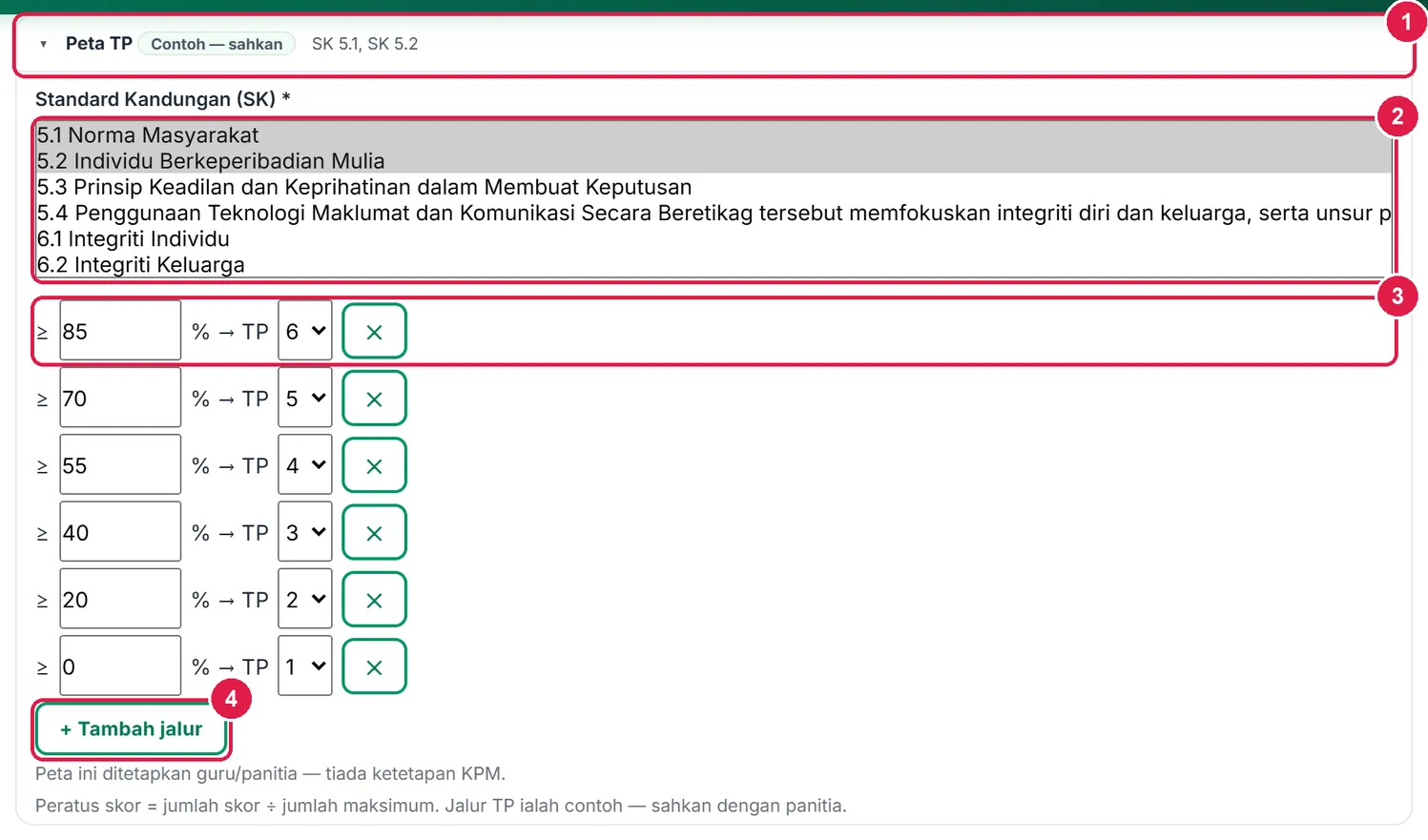
- Tajuk lipatan & SK dipilih.
- Senarai SK.
- Jalur peratus → TP.
- + Tambah jalur.

- Cadang TP ke PBD….
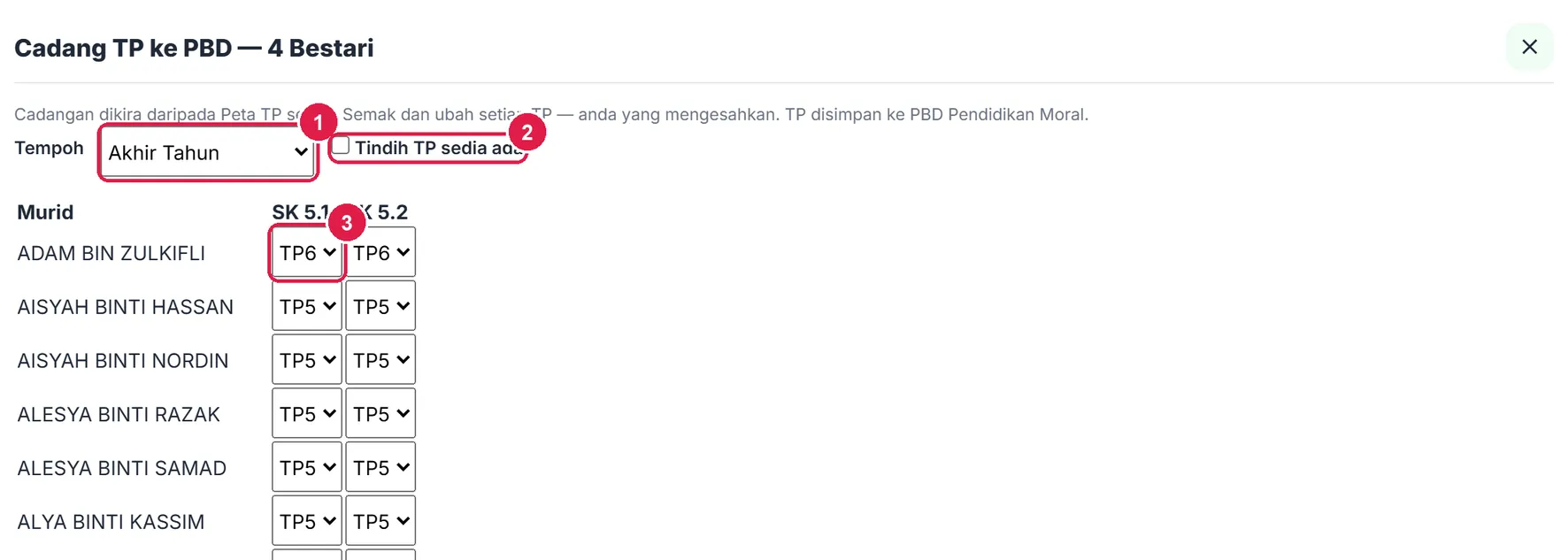
- Tempoh.
- Tindih TP sedia ada.
- TP cadangan (boleh diubah).
-
Langkah 15 Juri luar (hakim): 1 hakim dalam Percuma
Lipatan Juri luar (hakim) membolehkan guru atau tetamu luar menilai pasukan (bukan nama murid) melalui kod acara dan PIN tanpa akaun. Tekan Cipta penilaian juri — kriteria diambil daripada rubrik dan pasukan daripada senarai peranan. Seterusnya pilih Bilangan hakim dan tekan Jana hakim & PIN; PIN hanya dipaparkan sekali — catat serta-merta. Pelan Percuma hanya membenarkan 1 hakim: pilihan 2 hingga 20 bertanda Pro, dan memilihnya memaparkan tetingkap Ciri Pro lalu bilangan kembali kepada 1.
Tekan Buka penilaian (12 jam); hakim membuka
sistemguru.my/hakim.htmldan memasukkan kod acara, nombor hakim dan PIN. Kad hakim (QR) mencetak kad dengan kod QR (PIN diberi berasingan). Muat keputusan memaparkan kedudukan sementara. Salin purata juri ke rekod menyalin purata setiap kriteria kepada skor murid dalam pasukan itu (murid mesti sudah diagih; app meminta pengesahan dan menggantikan skor sedia ada pada tarikh itu). Lihat juga Pengurus Pertandingan dan sisi hakim.
- Tajuk lipatan.
- Penerangan (Percuma 1 hakim).
- Cipta penilaian juri.
- Buka Pengurus Pertandingan ›.
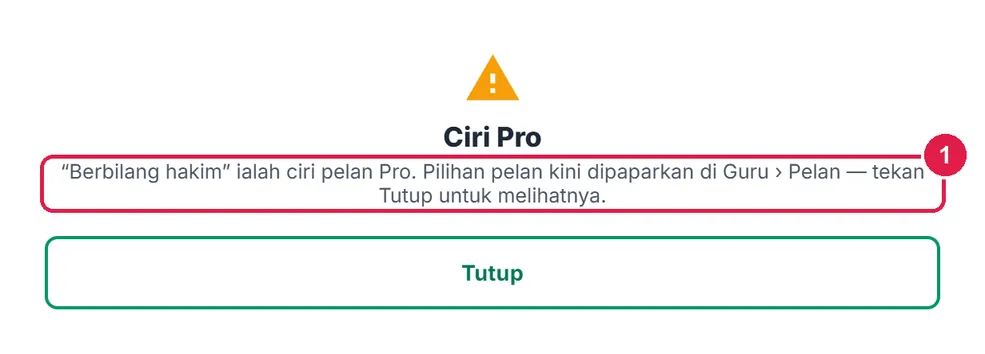
- Mesej had pelan.
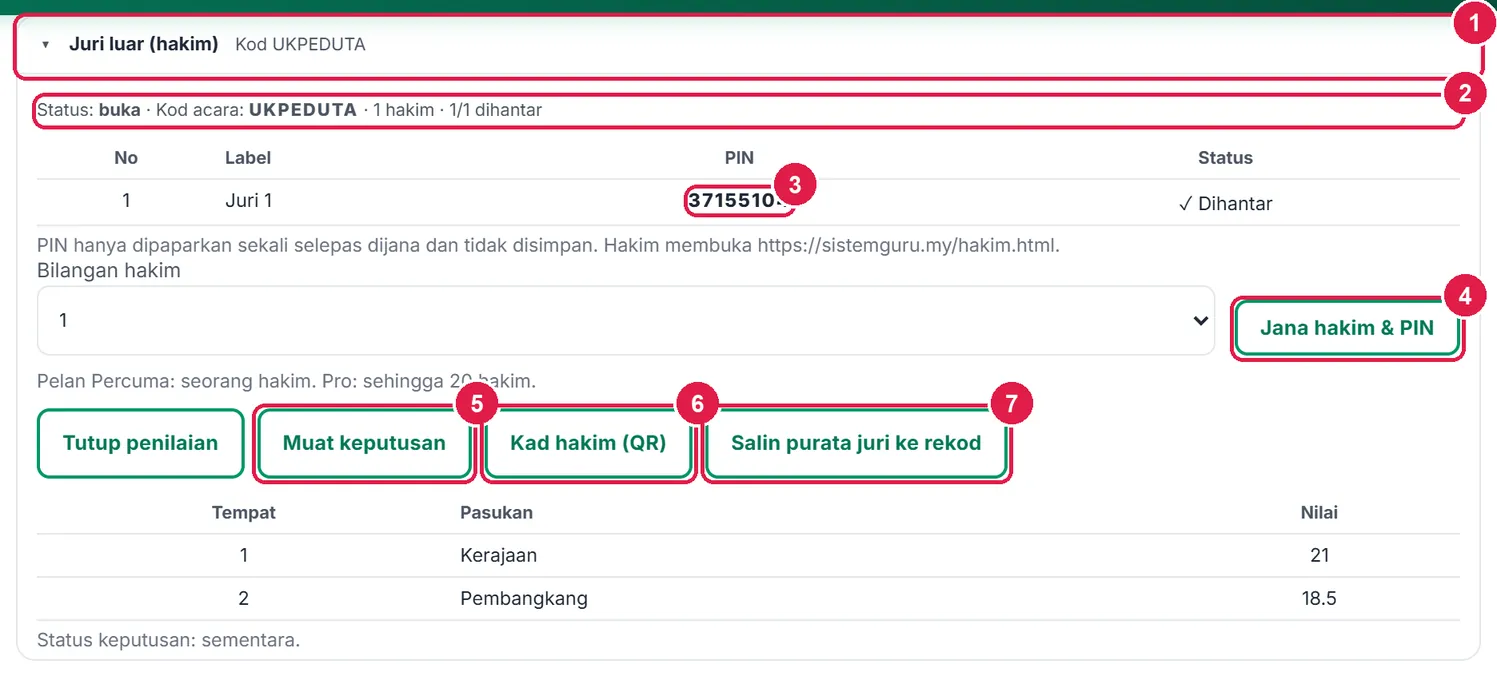
- Tajuk lipatan & kod.
- Status & kod acara.
- PIN hakim.
- Jana hakim & PIN.
- Muat keputusan.
- Kad hakim (QR).
- Salin purata juri ke rekod.
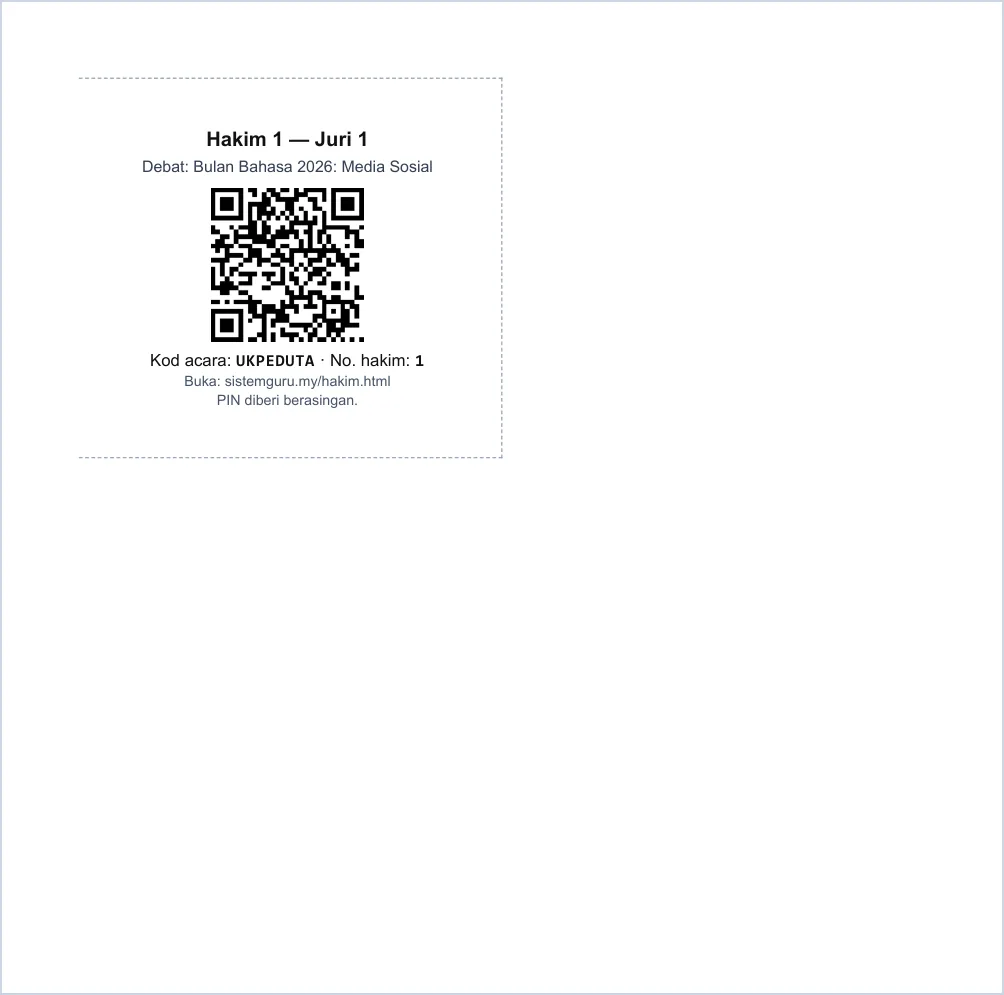
PDF — kad hakim.
-
Langkah 16 Urus set, laporan skor & PDF
Lipatan Urus set & data murid: pilih seorang murid dan Padam semua rekod murid ini… (PDPA — memadam skor murid itu dalam tool ini) atau Padam set penilaian…. Di bawahnya, bar eksport skor: Muat turun PDF, Hantar ke Drive Pro dan Lagi ▾ (Word, Excel termasuk lembaran Juri), dengan pratonton. Dokumen skor bernama murid dan sulit; ia memaparkan skor, % skor, TP cadangan, rubrik dan keputusan juri.
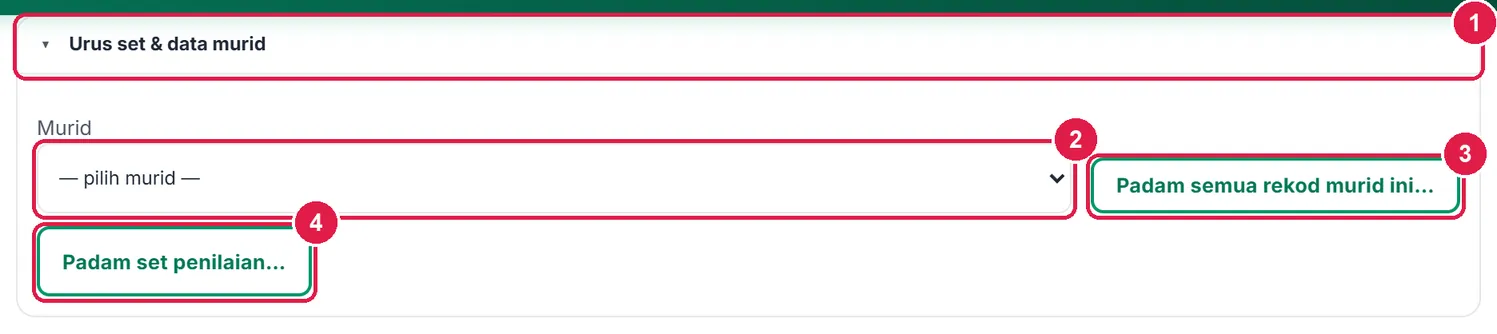
- Tajuk lipatan.
- Pilih murid.
- Padam semua rekod murid ini….
- Padam set penilaian….
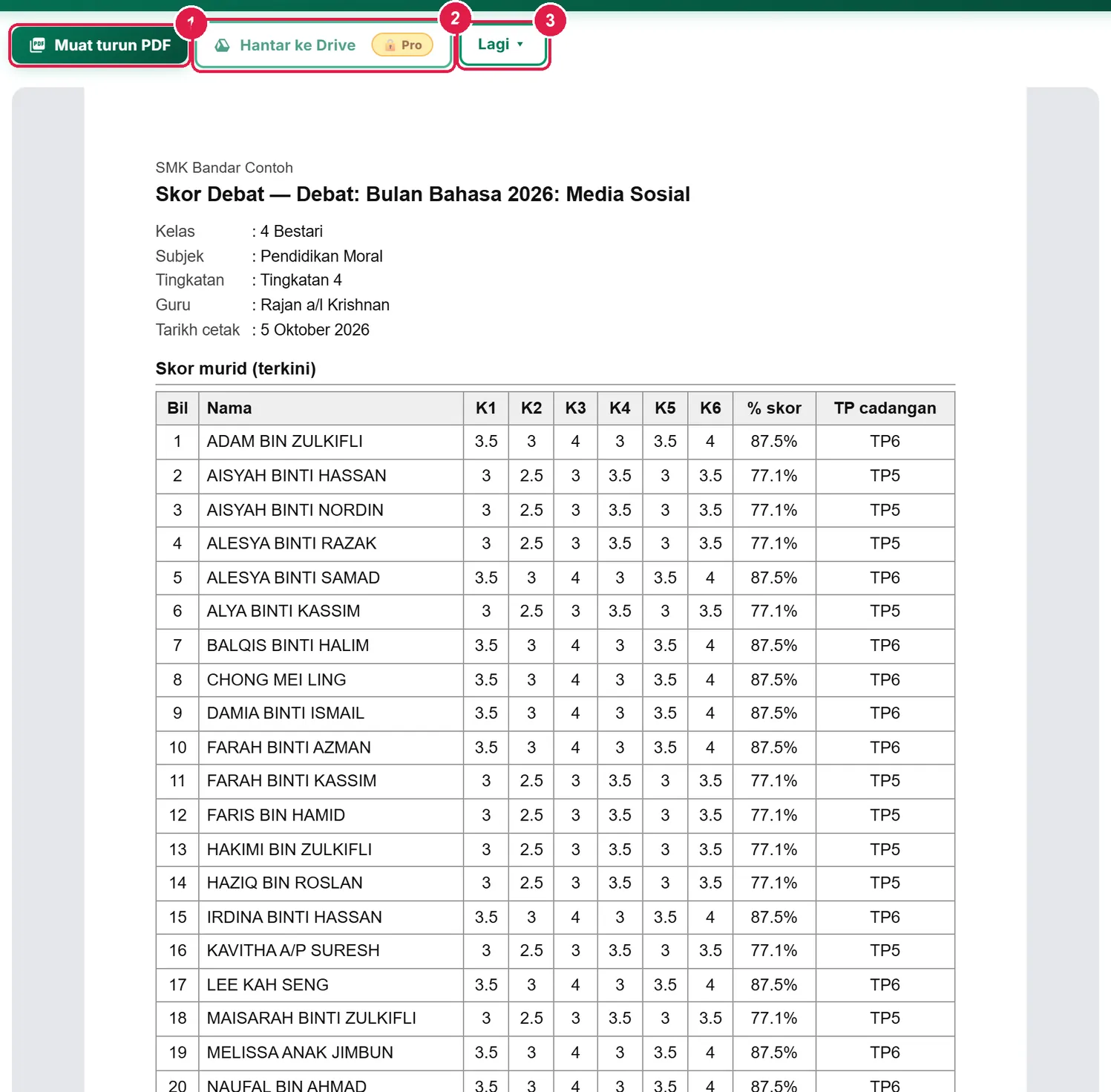
- Muat turun PDF.
- Hantar ke Drive Pro.
- Lagi ▾.
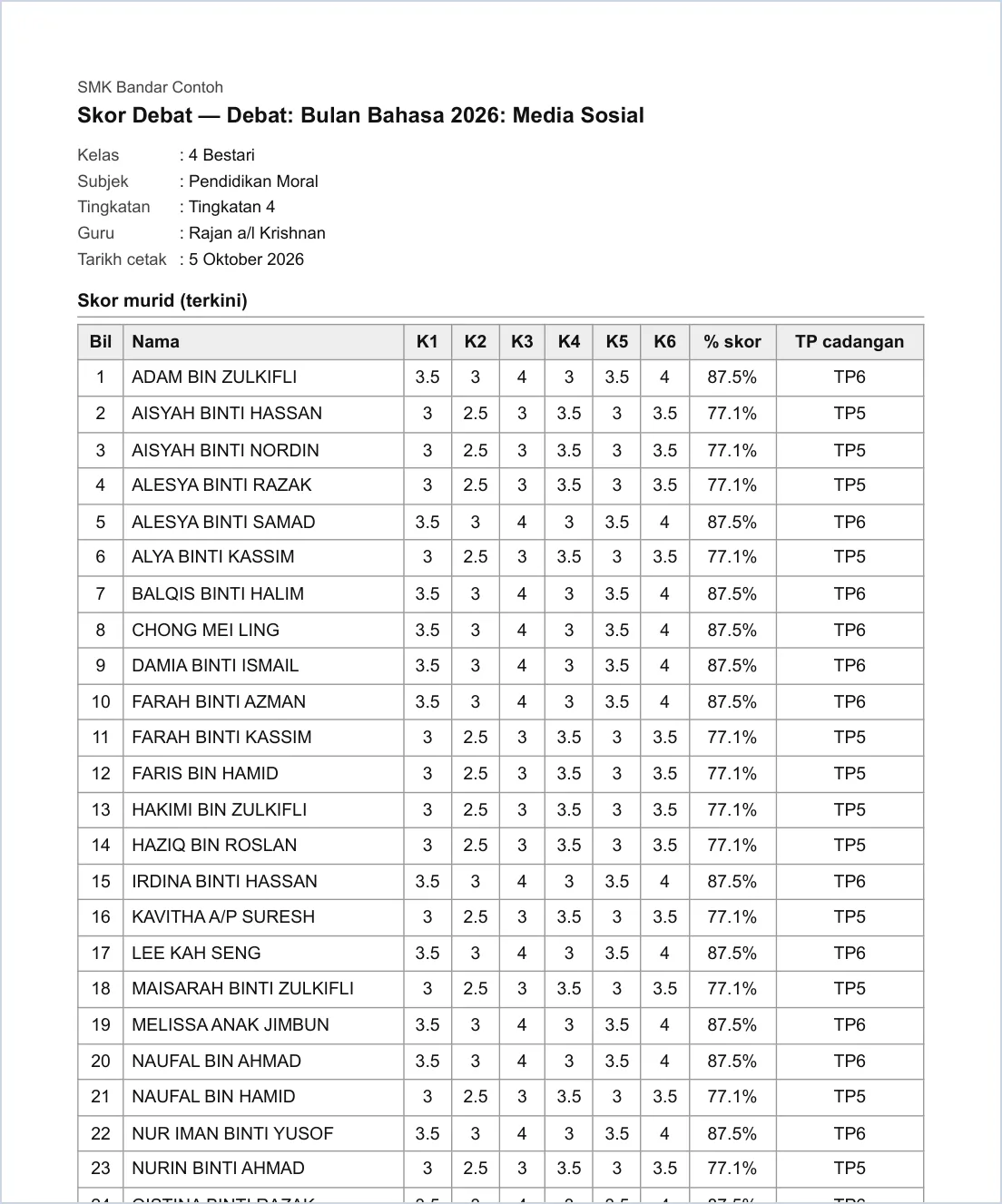
PDF — skor (SULIT).
-
Langkah 17 Aktiviti saya: buka, salin & padam
Tekan ← Semua aktiviti untuk kembali ke senarai. Tekan nama aktiviti untuk membukanya; Salin sebagai baharu menyalin aktiviti (tajuk bertambah “(salinan)”; set penilaian dan juri tidak disalin supaya anda memulakan penilaian baharu); Padam membuang aktiviti daripada senarai selepas pengesahan — set penilaian (rekod murid) kekal dalam Rekod Pantas.
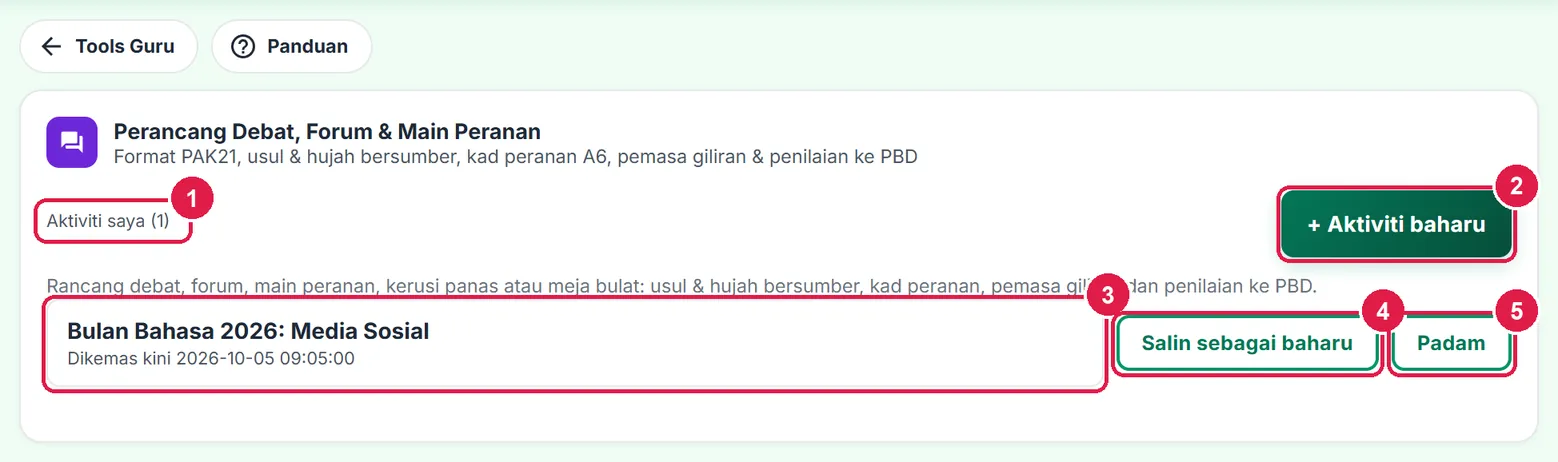
- Bilangan aktiviti.
- + Aktiviti baharu.
- Aktiviti (tekan untuk membuka).
- Salin sebagai baharu.
- Padam.
-
Langkah 18 Had pelan Percuma
Rancangan, peranan, kad, pemasa, rubrik, skor, Peta TP, Cadang TP dan 1 hakim tersedia sepenuhnya dalam pelan Percuma (PDF bernota kaki SistemGuru.My). Yang bertanda Pro: Hantar ke Drive, bantuan AI dan berbilang hakim; menekannya memaparkan tetingkap Ciri Pro (Tutup membawa anda ke halaman Pelan).
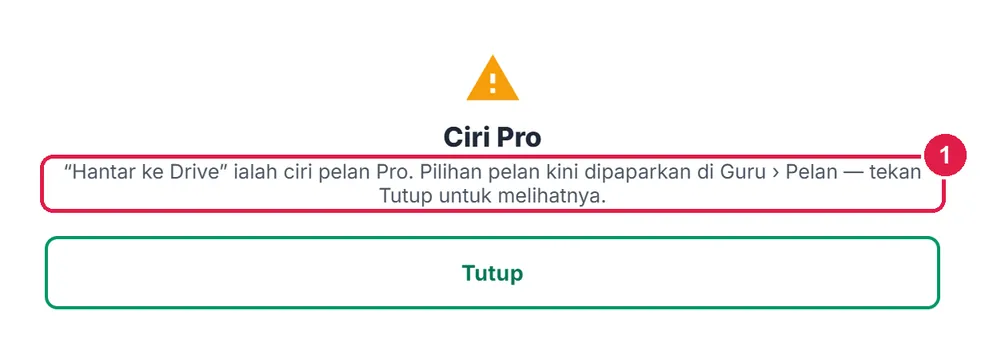
- Mesej had pelan.
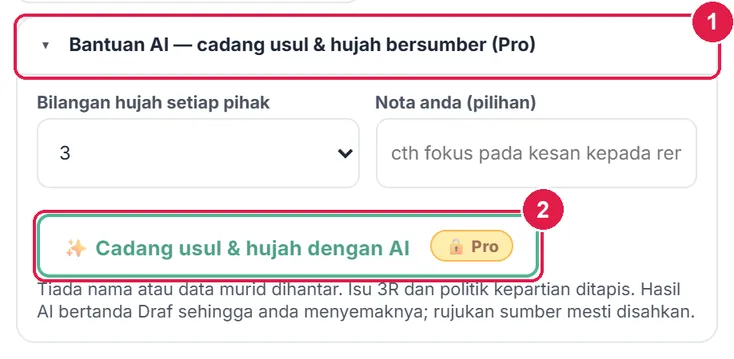
- Tajuk lipatan Bantuan AI.
- Butang Cadang usul & hujah dengan AI Pro.
ProAI salin-tampal, Drive & berbilang hakim
Semua fungsi Percuma, ditambah:
Nombor merah pada setiap gambar sepadan dengan senarai di bawahnya. Klik atau ketik gambar untuk melihatnya dalam saiz penuh.
-
Langkah 1 Bantuan AI (salin & tampal): cadang usul, hujah & soalan
Isi topik atau usul dahulu (tapisan 3R/politik terpakai pada topik, usul dan nota anda). Buka lipatan Bantuan AI, pilih bilangan hujah setiap pihak (2–4) dan, jika mahu, tulis Nota anda (cth fokus pada kesan kepada remaja). Pada pelan Pro, AI berfungsi secara salin & tampal: tekan 1 · Salin prompt (tiada nama atau data murid), tampal ke ChatGPT, Gemini atau AI lain, tampal jawapan penuh AI dalam kotak kedua, kemudian tekan 3 · Proses jawapan. Jawapan mesti mengikut format blok
#U(usul),#A/#B(hujah || Sumber:) dan#Q(soalan) seperti dalam prompt.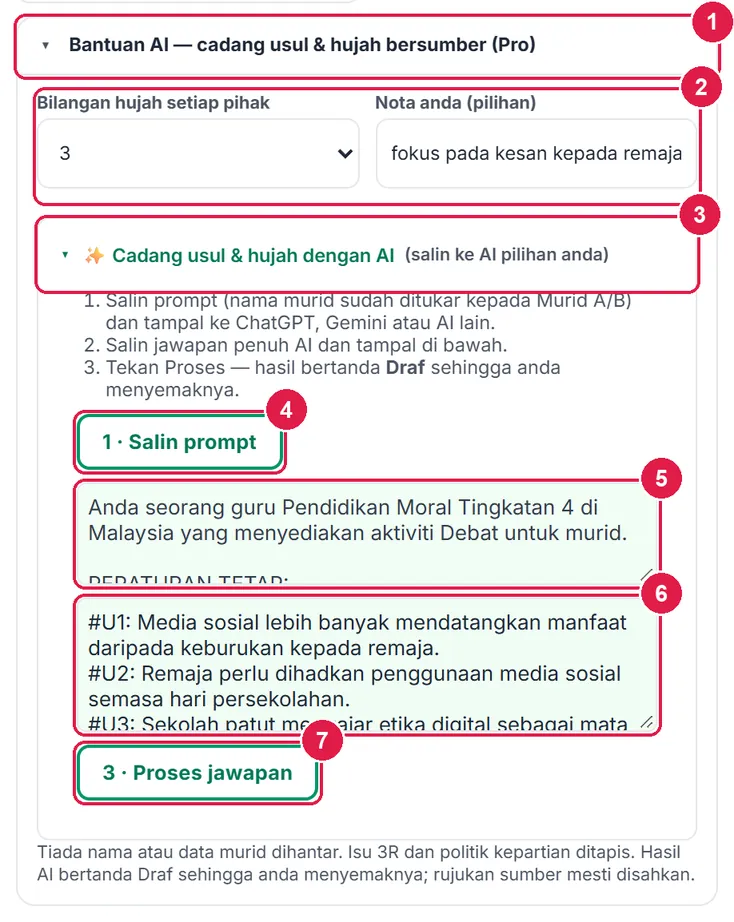
- Tajuk lipatan.
- Bilangan hujah & nota.
- Panel salin & tampal.
- 1 · Salin prompt.
- Kotak prompt.
- Kotak tampal jawapan.
-
Langkah 2 Semak hasil AI: usul, hujah & lencana Draf
Selepas Proses, tiga usul cadangan muncul (bertanda Draf): tekan Pilih untuk menyalin satu ke kotak usul (usul yang menyentuh isu sensitif hanya boleh Salin untuk diubah). Hujah dan soalan ditambah ke senarai (hujah sedia ada tidak digandakan; hujah sensitif dibuang dan dilaporkan). Setiap hujah AI bertanda AI · Belum disemak — baca, sahkan sumber sendiri (AI mungkin tersilap), betulkan teks, kemudian tanda Disemak.
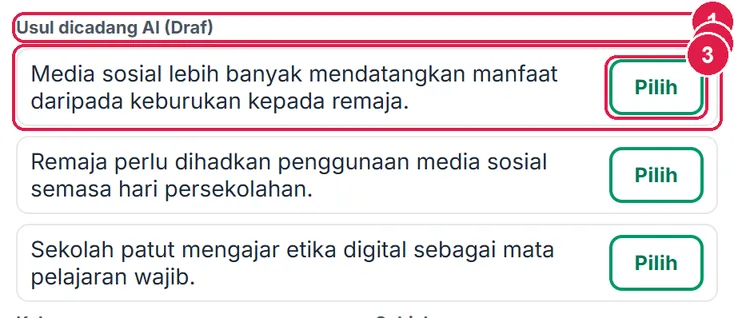
- Tajuk Usul dicadang AI.
- Satu usul cadangan.
- Pilih.
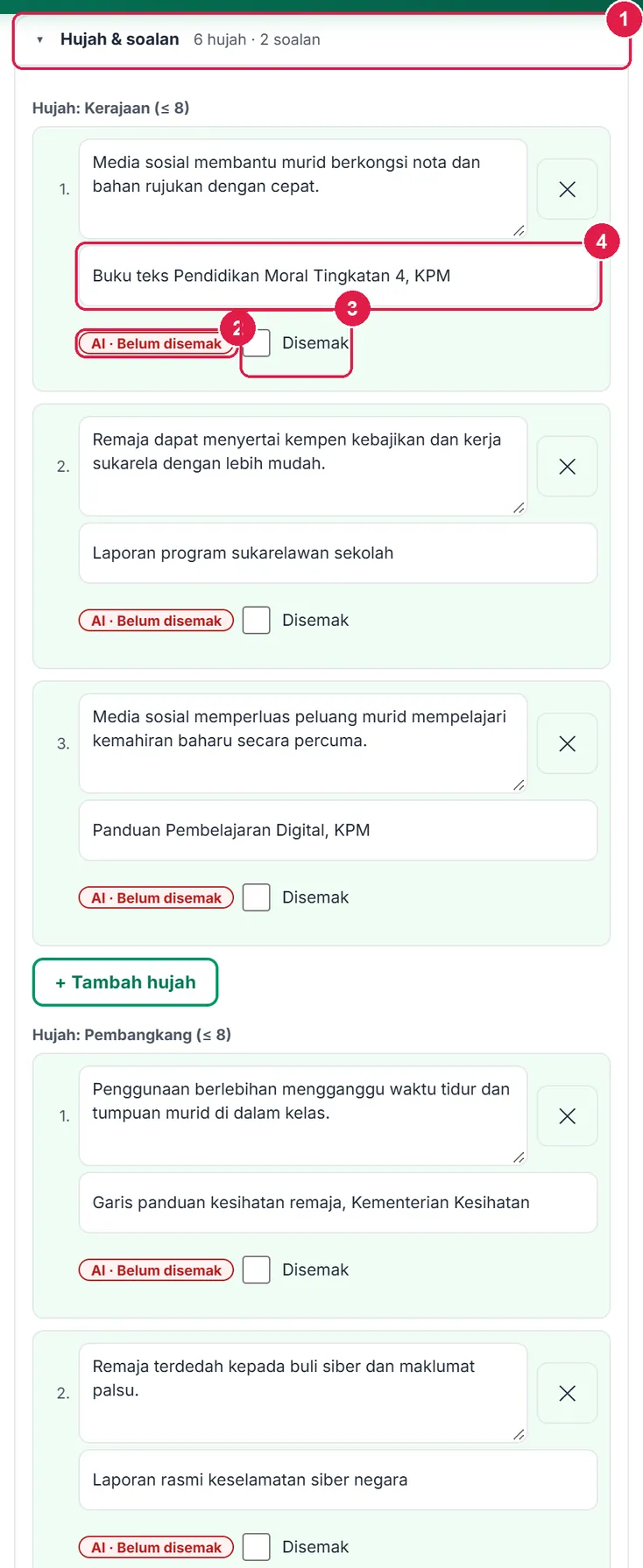
- Tajuk lipatan.
- Lencana AI · Belum disemak.
- Disemak.
- Sumber (sahkan).
-
Langkah 3 Tandakan sudah disemak
Selagi ada hujah AI belum disemak, pelan menunjukkan … hujah belum disemak dan lencana Draf AI — belum disemak. Selepas anda menyemak, tekan Tandakan sudah disemak (atau tanda kotak Disemak satu persatu) — lencana bertukar kepada ✓ Disahkan bersama nama anda. Dokumen PDF mengandungi nota status semakan.
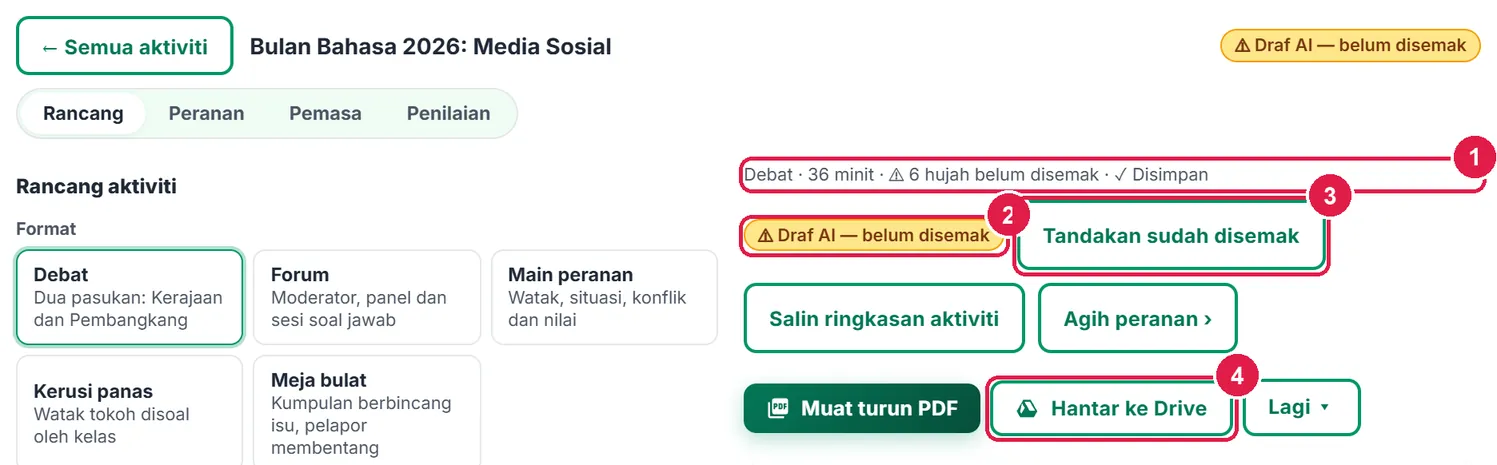
- Status & amaran.
- Lencana Draf AI.
- Tandakan sudah disemak.
- Hantar ke Drive.

- Lencana Disahkan.
- Status pelan.
-
Langkah 4 Hantar ke Google Drive
Sambung Google Drive (Akaun › Google Drive), kemudian tekan Hantar ke Drive pada bar eksport pelan, kad peranan, rubrik, skor atau kad hakim. Fail PDF dihantar ke SistemGuru.My/Tools/Perancang Debat, Forum & Main Peranan; menghantar semula dokumen yang sama mengemas kini fail yang sama. Dokumen skor dan kad peranan bernama murid — hantar hanya jika perlu.
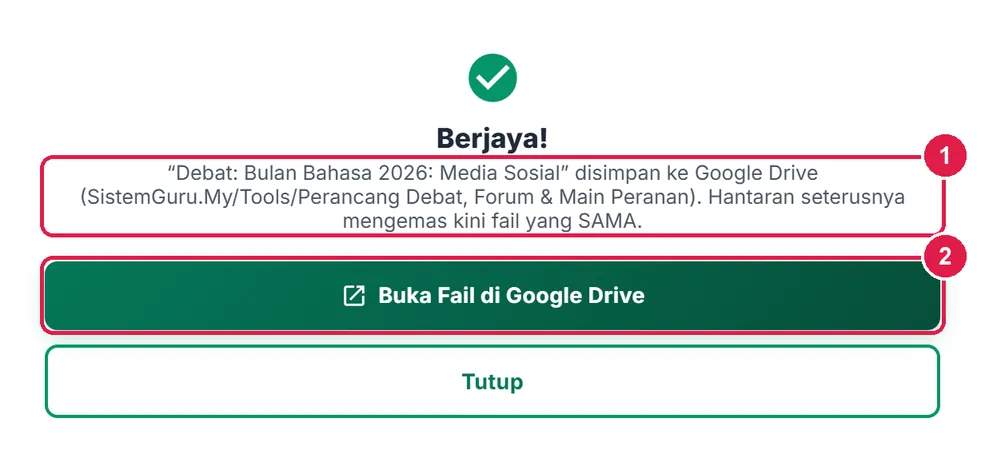
- Nama fail & folder.
- Buka Fail di Google Drive.
-
Langkah 5 Berbilang hakim
Pelan Pro membenarkan lebih daripada satu hakim (senarai Bilangan hakim menawarkan 1 hingga 20). Pilih bilangan, tekan Jana hakim & PIN dan catat PIN setiap hakim (dipaparkan sekali). Kedudukan pasukan dikira daripada purata semua hakim yang telah menghantar skor; kemajuan dipaparkan sebagai “n/n dihantar”.
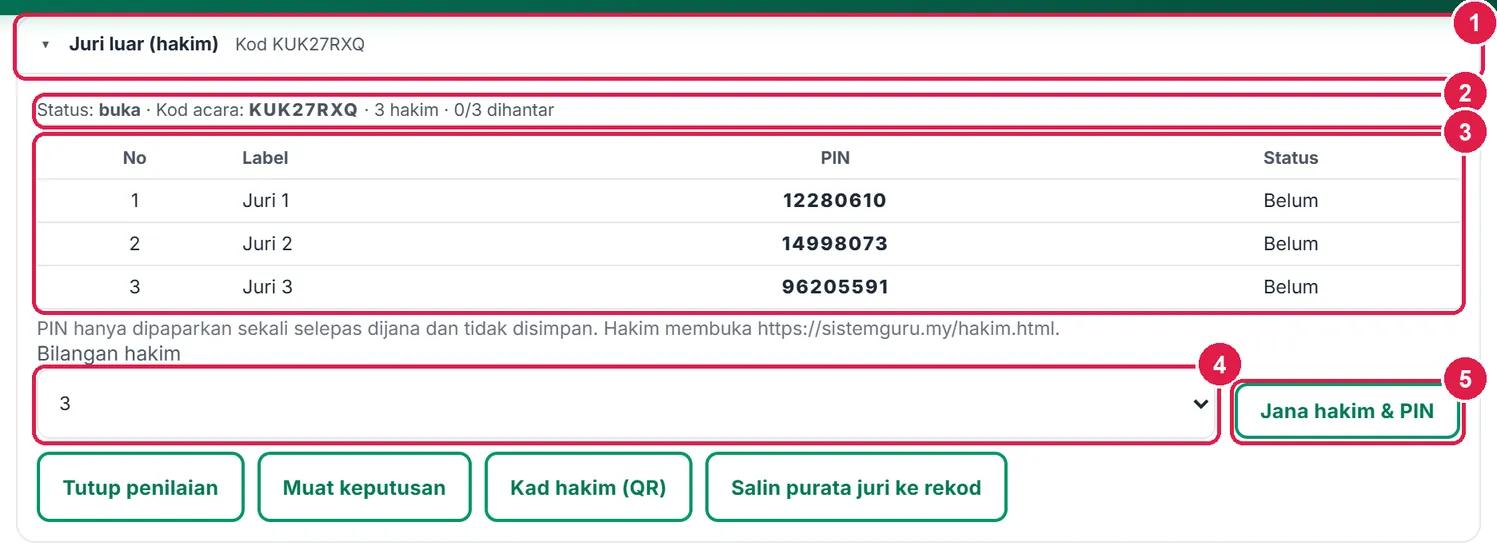
- Tajuk lipatan.
- Status & kemajuan.
- Jadual hakim & PIN.
- Bilangan hakim.
- Jana hakim & PIN.
UltraAI terus
Semua fungsi Pro, ditambah:
Nombor merah pada setiap gambar sepadan dengan senarai di bawahnya. Klik atau ketik gambar untuk melihatnya dalam saiz penuh.
-
Langkah 1 Bantuan AI terus
Pelan Ultra tidak perlu salin & tampal: tekan Cadang usul & hujah dengan AI dan AI di dalam SistemGuru.My mencadangkan usul, hujah bersumber dan soalan secara langsung. Baki kuota AI bulan ini dipaparkan di sebelah butang. Hasil sama seperti Pro — bertanda Draf sehingga anda menyemak dan mengesahkan setiap hujah dan sumber. Tiada nama atau data murid dihantar kepada AI.
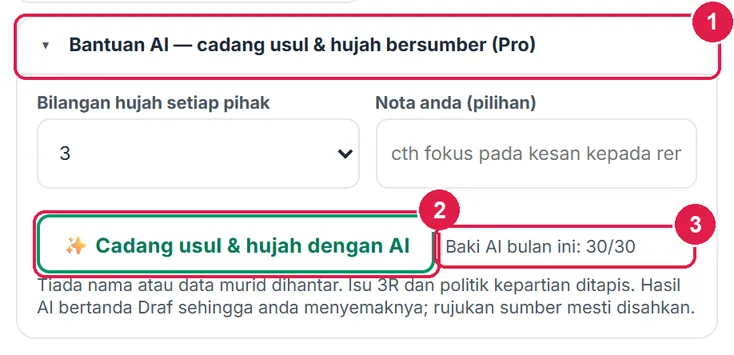
- Tajuk lipatan.
- Cadang usul & hujah dengan AI.
- Baki AI.
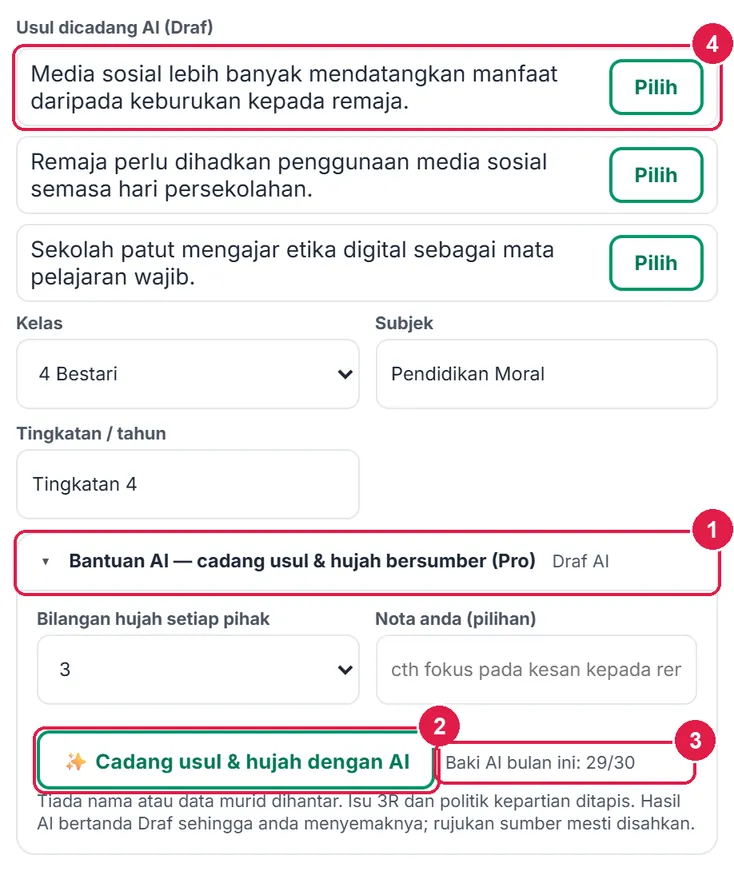
- Tajuk lipatan.
- Butang AI.
- Baki AI dikemas kini.
- Usul cadangan (Draf).
-
Langkah 2 Selebihnya sama seperti Pro
Hantar ke Drive dan berbilang hakim sama seperti Pro. Dokumen bernama murid (kad peranan, skor) tidak disalin ke Drive secara automatik — anda memutuskan bila hendak menghantarnya.
Maklumat penting
- Contoh: struktur & masa, rubrik, jalur Peta TP dan senarai kata sensitif ialah contoh — sahkan dengan peraturan pertandingan atau panitia.
- PDPA: aktiviti menyimpan nombor murid sahaja; nama murid hanya dicetak pada kad peranan dan dokumen skor. Pelan aktiviti tiada nama murid. Prompt AI tiada nama atau data murid. Hakim hanya melihat label pasukan.
- AI: hasil AI sentiasa Draf — sahkan hujah dan sumber sendiri sebelum menggunakannya.
- Drive: folder
SistemGuru.My/Tools/Perancang Debat, Forum & Main Peranan; fail yang sama dikemas kini, tidak digandakan. Kad hakim tidak mengandungi PIN.
Betul vs Salah
Berdasarkan cara sebenar app berfungsi.
Betul
Pilih usul yang seimbang dan sesuai dengan umur murid, kemudian ubah sendiri jika ditandakan sensitif.
Salah
Menggunakan usul tentang parti politik, kaum, agama atau institusi diraja.
Sebab: Tapisan 3R/politik menyekat Jana pelan dan AI; usul yang sensitif tidak sesuai untuk aktiviti sekolah.
Betul
Semak dan sahkan setiap sumber hujah (buku teks KPM atau laporan rasmi) sebelum digunakan.
Salah
Mempercayai hujah AI dan sumbernya tanpa menyemak.
Sebab: AI mungkin mereka sumber; hujah AI kekal Draf sehingga guru menandakan Disemak.
Betul
Agih peranan selepas memilih kelas dan lakukan Agih semula dengan benih lain jika mahu pasukan berbeza.
Salah
Mengagih peranan tanpa memilih kelas.
Sebab: Murid diagih daripada senarai kelas; tanpa kelas tiada murid untuk diagih.
Betul
Catat PIN hakim sebaik sahaja dijana.
Salah
Menutup halaman sebelum mencatat PIN.
Sebab: PIN hanya dipaparkan sekali dan tidak disimpan; jika hilang, jana semula hakim.
Betul
Pastikan murid sudah diagih ke pasukan sebelum Salin purata juri ke rekod, dan semak amaran penggantian skor.
Salah
Menyalin purata juri tanpa agihan pasukan atau selepas skor guru dimasukkan.
Sebab: Salin purata hanya untuk murid dalam pasukan dan menggantikan skor sedia ada pada tarikh itu.
Betul
Sahkan Peta TP dengan panitia sebelum Cadang TP ke PBD.
Salah
Menganggap jalur peratus → TP sebagai ketetapan KPM.
Sebab: Peta TP dan rubrik contoh ditetapkan guru/panitia; tiada ketetapan KPM.
Betul
Kekal dalam halaman Pemasa semasa aktiviti berjalan.
Salah
Menukar tab app semasa pemasa berjalan.
Sebab: Pemasa berhenti apabila anda menukar tab atau keluar daripada halaman.
Soalan lazim
Perlukah akaun berbayar?
Tidak. Semua fungsi kecuali Hantar ke Drive, bantuan AI dan berbilang hakim tersedia dalam pelan Percuma selepas log masuk.
Adakah nama murid dihantar kepada AI?
Tidak. Prompt AI hanya mengandungi format, topik, subjek, tingkatan dan nota anda. Aktiviti hanya menyimpan nombor murid; nama dimuat semula daripada senarai kelas apabila mencetak.
Mengapa usul saya ditandakan sensitif?
Senarai kata contoh menyekat isu 3R, politik kepartian dan isu politik semasa. Ubah ayat anda; senarai ini mungkin menandakan perkataan yang sebenarnya selamat.
Bolehkah saya menggunakan debat untuk PBD?
Boleh. Cipta set penilaian, isi skor, pilih SK dalam Peta TP dan gunakan Cadang TP ke PBD; anda mengesahkan setiap TP.
Bagaimana hakim luar menilai?
Hakim membuka hakim.html, memasukkan kod acara, nombor hakim dan PIN, kemudian memberi skor kepada pasukan mengikut kriteria rubrik. Mereka tidak melihat nama murid.
Tool berkaitan
- Profil Murid — senarai murid kelas untuk agihan dan penilaian.
- PBD — tempat TP disahkan melalui Cadang TP.
- Pengurus Pertandingan — acara dan hakim luar yang lebih lengkap.
- Kit Bilik Darjah — pemasa dan alat bilik darjah lain.
- Jurnal Refleksi Nilai — tool Subjek lain untuk Pendidikan Moral.