Cara guna Senarai Kata, Imlak & Ejaan
Bina senarai imlak ikut pola suku kata, jalankan imlak di kelas dengan suara pelayar atau rakaman sendiri, cetak helaian, kad imbas dan silang kata, kemudian hantar ke Portal Murid dan analisis corak kesalahan ejaan.
Sebelum anda mula
Imlak di kelas dan semua cetakan boleh terus digunakan. Wajib di bawah hanya bagi imlak Portal Murid dan analisis.
- PilihanTiada — untuk TetamuPola suku kata, senarai sendiri, imlak di kelas, helaian, kad dan silang kata berfungsi tanpa akaun dan tanpa data lain.
- PilihanProfil (peringkat sekolah)Senarai subjek Glosari DSKP ikut peringkat sekolah anda (SR/SM).
- WajibJadual WaktuSubjek & kelas untuk Glosari DSKP (“Subjek saya”) dan Portal Murid (subjek, tingkatan, kelas penerima).
- WajibPortal Murid (senarai murid, kod kelas & PIN)Murid menjawab imlak di Portal; analisis dan Intervensi memerlukan murid dalam Senarai Murid.
- ProSambungan Google DriveHanya untuk Hantar ke Drive dan simpan rakaman ke Drive.
Apa yang berbeza ikut pelan
Semua output cetak dan imlak di kelas percuma, malah tanpa log masuk. Log masuk menambah Glosari DSKP, Portal Murid dan analisis; Pro/Ultra menambah Google Drive.
| Ciri Senarai Kata | Tetamu | Percuma | Pro | Ultra |
|---|---|---|---|---|
| Pola suku kata, senarai sendiri, bahasa ibunda | Ya | Ya | Ya | Ya |
| Suara pelayar · rakaman sebutan (pelayar) | Ya | Ya | Ya | Ya |
| Imlak di kelas · helaian · kad · silang kata (PDF/Word/Excel) | Ya (nota kaki) | Ya (nota kaki) | Ya | Ya |
| Simpanan | Pelayar (30 terbaharu) | Akaun | Akaun | Akaun |
| Glosari DSKP | — | Ya | Ya | Ya |
| Portal Murid + evidens PBD · Analisis · Intervensi | — | Ya | Ya | Ya |
| Hantar ke Drive (dokumen & rakaman) | Log masuk | Pro | Ya | Ya + salinan automatik |
| AI | Tiada | Tiada | Tiada | Tiada |
TetamuBina senarai, imlak di kelas & cetakan
Semua langkah dalam bahagian ini sama bagi guru log masuk — bezanya hanya tempat simpanan.
Nombor merah pada setiap gambar sepadan dengan senarai di bawahnya. Klik atau ketik gambar untuk melihatnya dalam saiz penuh.
-
Langkah 1 Buka Senarai Kata, Imlak & Ejaan
Di menu kiri tekan Tools (telefon: Tools pada bar bawah), buka lipatan Subjek dan ketik kad Senarai Kata, Imlak & Ejaan. Pautan terus:
sistemguru.my/#tools-senarai-kata— boleh dibuka tanpa log masuk.Halaman terbahagi dua: borang tiga langkah di kiri (1 Sumber senarai, 2 Senarai, 3 Output) dan panel hasil di kanan. Pada telefon, panel hasil berada di bawah borang. Kerja anda disimpan sendiri sebagai draf dalam pelayar — tutup tab pun tidak hilang.
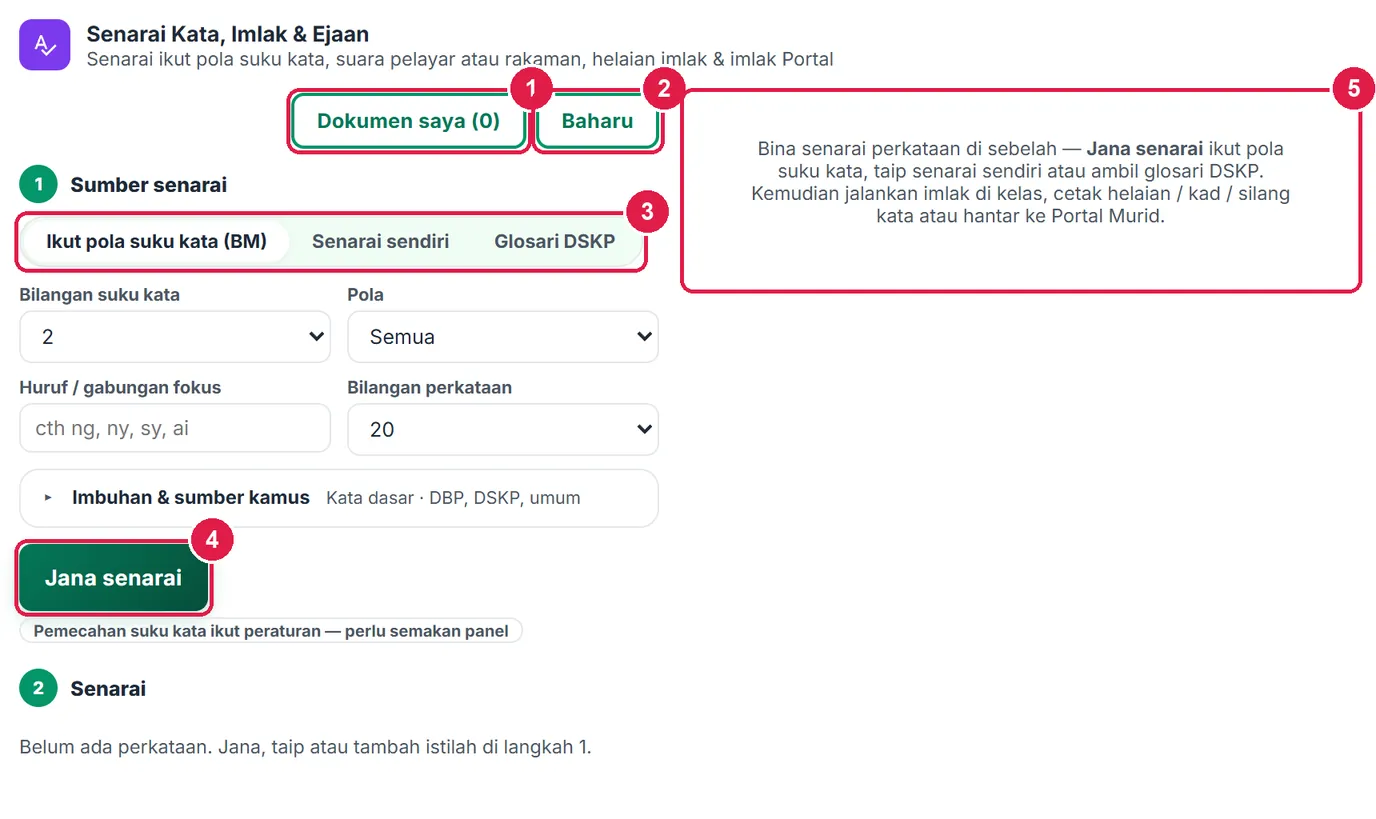
- Dokumen saya — senarai yang pernah anda simpan.
- Baharu — mula senarai kosong (yang lama kekal dalam Dokumen saya).
- Sumber senarai — Ikut pola suku kata (BM), Senarai sendiri, atau Glosari DSKP.
- Jana senarai.
- Panel hasil — pratonton dan bar muat turun muncul di sini.
-
Langkah 2 Pilih pola suku kata
Sumber lalai ialah Ikut pola suku kata (BM) — senarai dipilih daripada kamus terbenam (DBP, DSKP dan kosa kata umum) tanpa AI. Pilih Bilangan suku kata (1–4), kemudian Pola (cth KV-KV untuk bu·ku, ba·tu; KV-KVK untuk bu·lan). Semua memilih apa-apa pola dengan bilangan suku kata itu.
Huruf / gabungan fokus (pilihan) menapis perkataan yang mengandungi huruf atau digraf tertentu — cthng,ny,syatau diftongai. Bilangan perkataan: 10, 15, 20, 30 atau 40. Contoh ini: 2 suku kata, KV-KV, 10 perkataan untuk murid Tahun 2.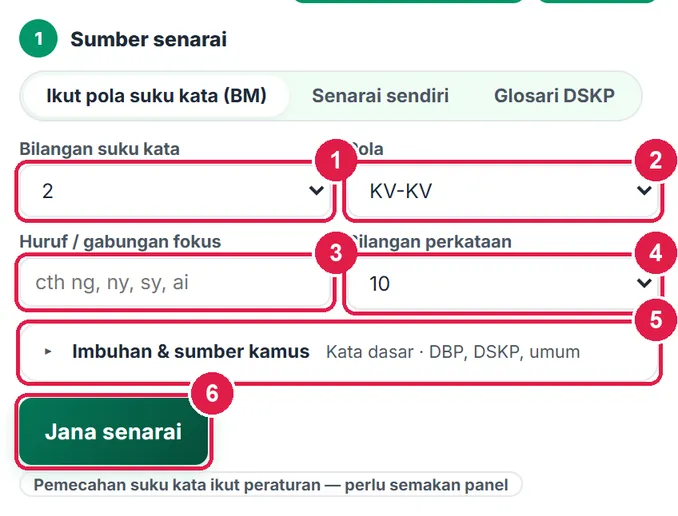
- Bilangan suku kata.
- Pola — senarai pola ikut bilangan suku kata.
- Huruf / gabungan fokus (pilihan).
- Bilangan perkataan.
- Imbuhan & sumber kamus — lihat langkah seterusnya.
- Jana senarai.
-
Langkah 3 Imbuhan, sumber kamus dan kod set (pilihan)
Buka lipatan Imbuhan & sumber kamus. Awalan (ber-, me-, di-, ter-, pe-, ke-, se-) dan Akhiran (-an, -kan, -i, -nya) menapis kata berimbuhan — memilih imbuhan mematikan Kata dasar sahaja secara automatik.
Sumber kamus: tanda sekurang-kurangnya satu (Kamus DBP, DSKP, Kosa kata umum). Kamus luas menambah ~66 ribu kata (fail 1.6 MB dimuat sekali; ejaan Indonesia ditapis). Kod set menentukan susunan senarai: kod yang sama + tetapan yang sama = senarai yang sama. Kongsi kod (cth61) dengan rakan sepanitia supaya semua kelas mendapat perkataan yang sama. Kosongkan untuk kod rawak.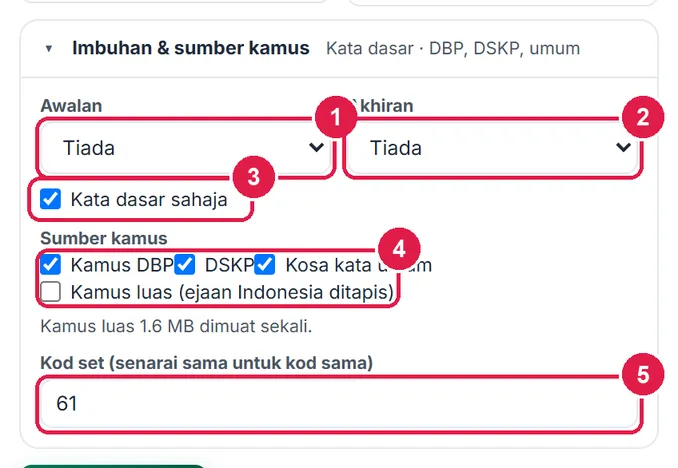
- Awalan.
- Akhiran.
- Kata dasar sahaja.
- Sumber kamus dan Kamus luas.
- Kod set — kod sama, senarai sama.
-
Langkah 4 Jana dan semak senarai
Tekan Jana senarai. Langkah 2 memaparkan setiap perkataan dengan pemecahan suku kata di bawahnya (cth pi·li). Cip di atas senarai memberitahu sama ada peranti ini ada suara Bahasa Melayu: Suara ms-MY tersedia ✓ (kebanyakan telefon Android/Chrome) atau Peranti ini tiada suara ms-MY — guna rakaman (sesetengah komputer Windows dan iPhone).
Setiap baris: kotak perkataan (boleh dibetulkan terus), dengar sebutan, rakam sebutan anda sendiri, × buang. Pemecahan suku kata ikut peraturan, bukan kamus — semak sebelum dicetak.
Tidak puas hati dengan senarai? Butang bertukar kepada Jana semula (set baharu) — app bertanya dahulu sebelum menggantikan senarai semasa. Jika anda menaip kod set dahulu, Jana semula memakai kod itu.
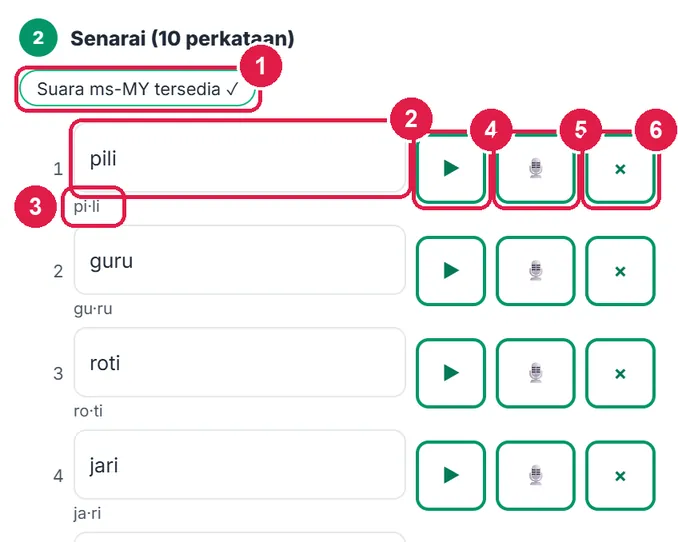
- Cip suara peranti.
- Perkataan — boleh disunting.
- Pemecahan suku kata.
- Dengar.
- Rakam sebutan.
- × Buang.
-
Langkah 5 Sunting senarai: buang, tambah, makna & tajuk
Buang perkataan yang kurang sesuai untuk murid anda dengan × (contoh: pili dan teka dibuang), kemudian + Tambah perkataan dan taip perkataan sendiri (buku, bola). Had: 60 perkataan.
Lipatan Makna & ayat contoh (pilihan) menyimpan makna dan satu ayat bagi setiap perkataan — dipakai pada belakang kad imbas, petunjuk silang kata dan helaian versi guru. Isi Tajuk set (cth Imlak Minggu 39 — KV-KV (Tahun 2)); jika kosong, tajuk dibina daripada pola dan tarikh. Papar ejaan Jawi pada kad menambah ejaan Jawi (perlu disemak) pada kad imbas.
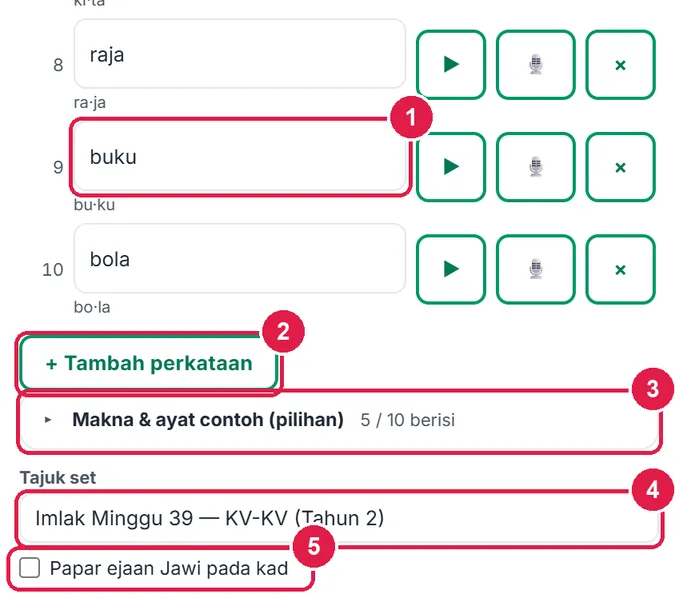
- Perkataan yang ditambah sendiri.
- + Tambah perkataan.
- Makna & ayat contoh.
- Tajuk set.
- Papar ejaan Jawi pada kad.
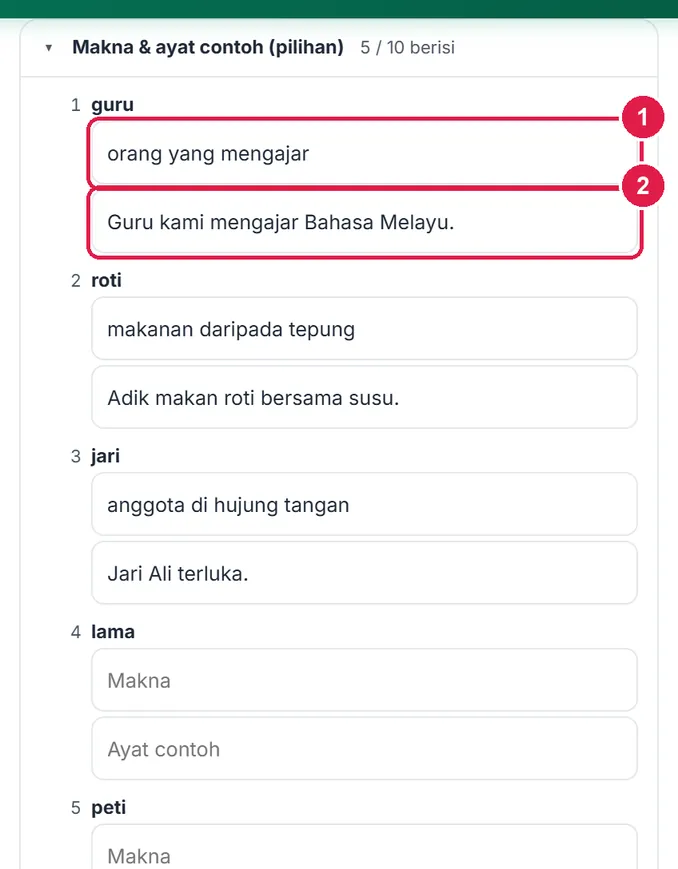
- Makna.
- Ayat contoh.
-
Langkah 6 Rakam sebutan sendiri (jika tiada suara atau untuk loghat tempatan)
Tekan pada satu perkataan. Kali pertama, app menerangkan bahawa rakaman disimpan dalam pelayar ini sahaja (dan Drive anda jika dipilih). Tanda Saya faham dan tekan Teruskan rakaman; benarkan mikrofon jika pelayar bertanya.
Butang bertukar merah ■ Henti (0:02) sambil mengira masa (maksimum 30 saat). Sebut perkataan, kemudian tekan butang itu sekali lagi. Perkataan yang ada rakaman ditanda ✓; semasa imlak, rakaman anda dimainkan sebelum suara pelayar.
Tekan ✓ untuk Main, Rakam semula, Pilih fail audio (mp3, m4a, webm, ogg, wav; ≤ 10 MB — cth rakaman telefon) atau Padam rakaman. Jika mikrofon disekat atau tiada, app terus menawarkan Pilih fail audio.

- Saya faham.
- Teruskan rakaman.
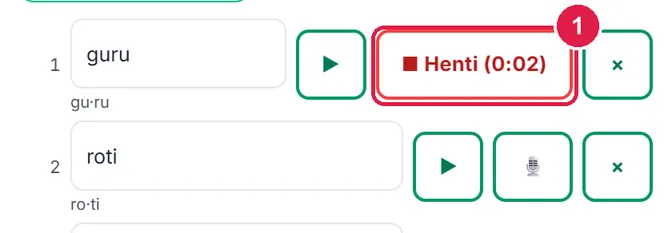
- ■ Henti — tekan untuk berhenti.
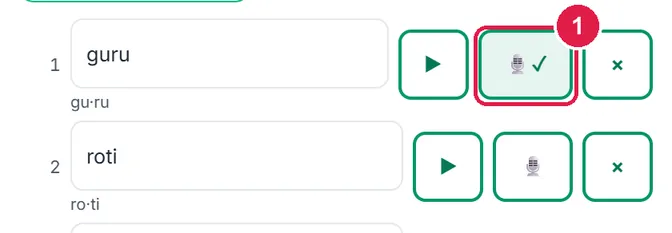
- ✓ — rakaman tersimpan.

- Main.
- Rakam semula.
- Pilih fail audio.
- Padam rakaman.
-
Langkah 7 Imlak di kelas: tetapan
Di langkah 3 Output, pilih Imlak di kelas. Tetapkan Ulang (1–3 kali setiap perkataan), Jeda (5, 8, 12 atau 15 saat untuk murid menulis) dan Kadar suara (Perlahan 0.7 sesuai untuk Tahap 1). Sebut ayat contoh membacakan ayat contoh selepas perkataan.
Sambungkan pembesar suara, kemudian tekan Mula imlak.
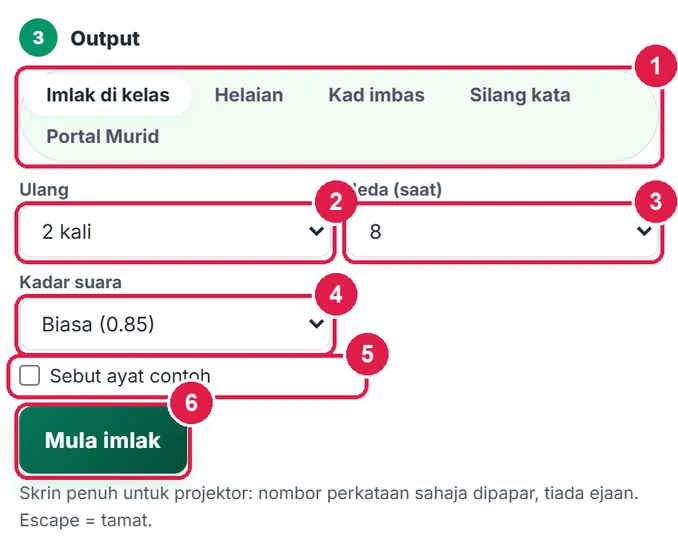
- Pilihan Output.
- Ulang.
- Jeda (saat).
- Kadar suara.
- Sebut ayat contoh.
- Mula imlak.
-
Langkah 8 Imlak di kelas: skrin projektor
Skrin penuh memaparkan nombor perkataan sahaja — ejaan tidak pernah dipapar, jadi selamat dipancar. Status menunjukkan Dengar (1/2)… semasa perkataan dibacakan, kemudian kiraan Tulis… 8 s; selepas jeda, perkataan seterusnya bermula sendiri.
Sebut semula mengulang perkataan semasa, Jeda / Sambung menghentikan kiraan, Seterusnya melangkau, ✕ Tamat (atau Esc) keluar. Jika peranti tiada suara dan tiada rakaman, status berbunyi Tiada suara pada peranti ini — guru sebut sendiri dan kiraan jeda tetap berjalan.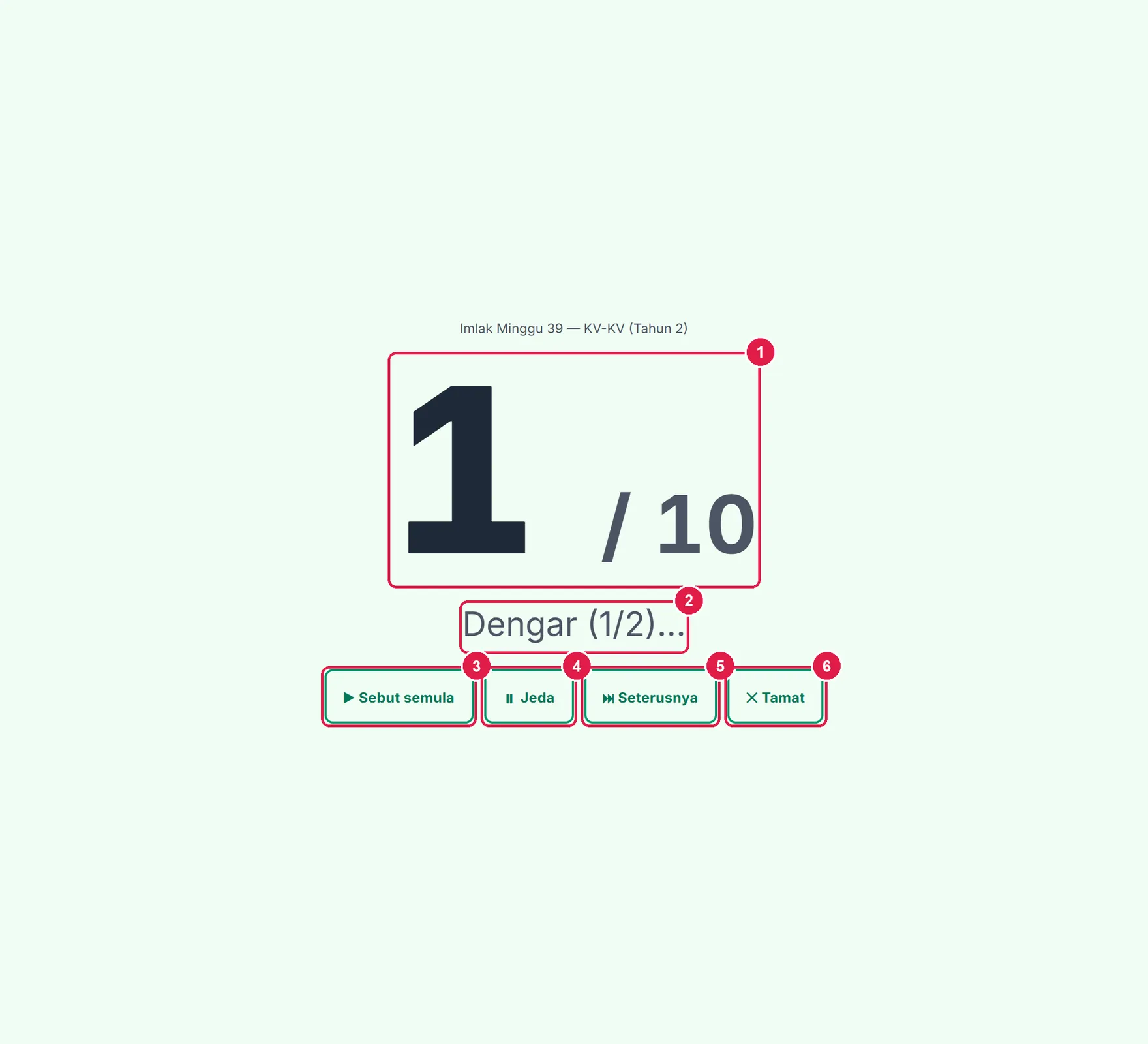
- Nombor perkataan.
- Status (Dengar / Tulis).
- Sebut semula.
- Jeda.
- Seterusnya.
- ✕ Tamat.
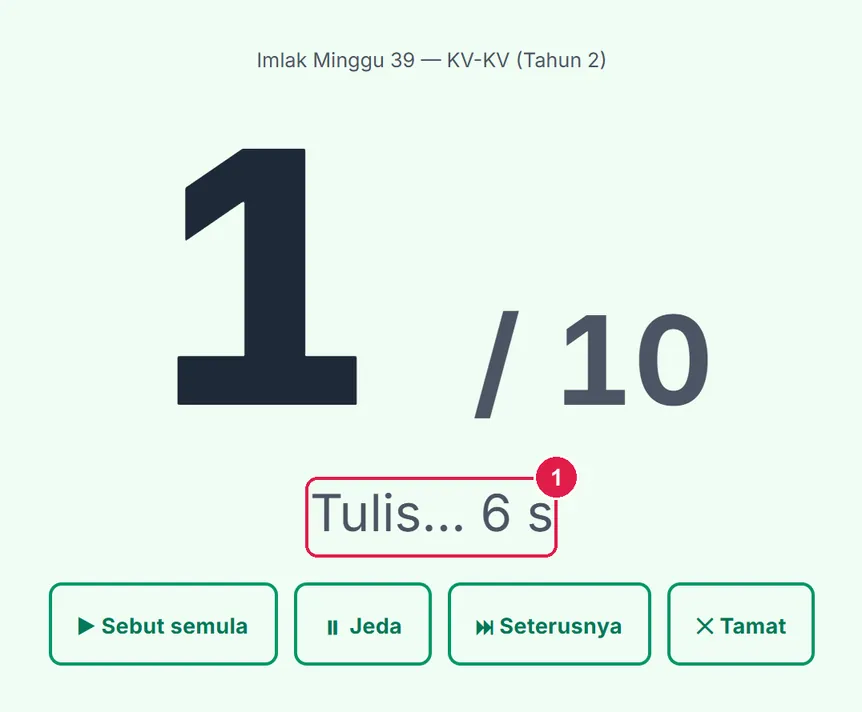
- Kiraan masa menulis.
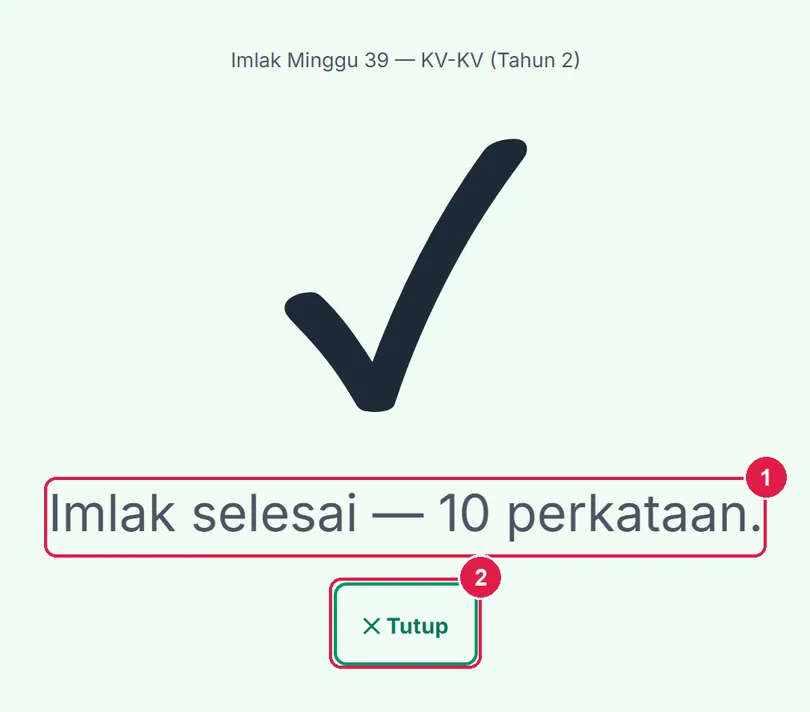
- Imlak selesai.
- ✕ Tutup.
-
Langkah 9 Helaian imlak (cetak)
Pilih output Helaian. Garisan: Satu garisan atau Empat garisan (Tahap 1) untuk latihan tulisan tangan. Versi guru menambah senarai perkataan, suku kata dan ayat contoh di muka berikutnya — cetak muka pertama sahaja untuk murid.
Panel kanan memaparkan pratonton A4 dengan bar Muat turun PDF di atasnya (di pelayar biasa dialog cetak dibuka — pilih Simpan sebagai PDF; di iPhone/iPad fail .pdf terus dimuat turun). Lagi ▾ memberi Word, Excel (senarai perkataan, suku kata, pola, makna), Cetak, PDF terus dan Kepala dokumen.
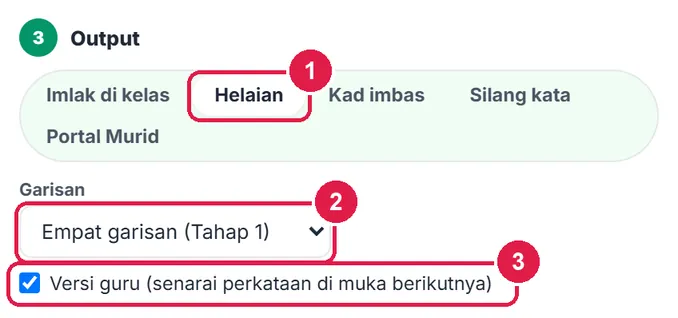
- Helaian.
- Garisan.
- Versi guru.
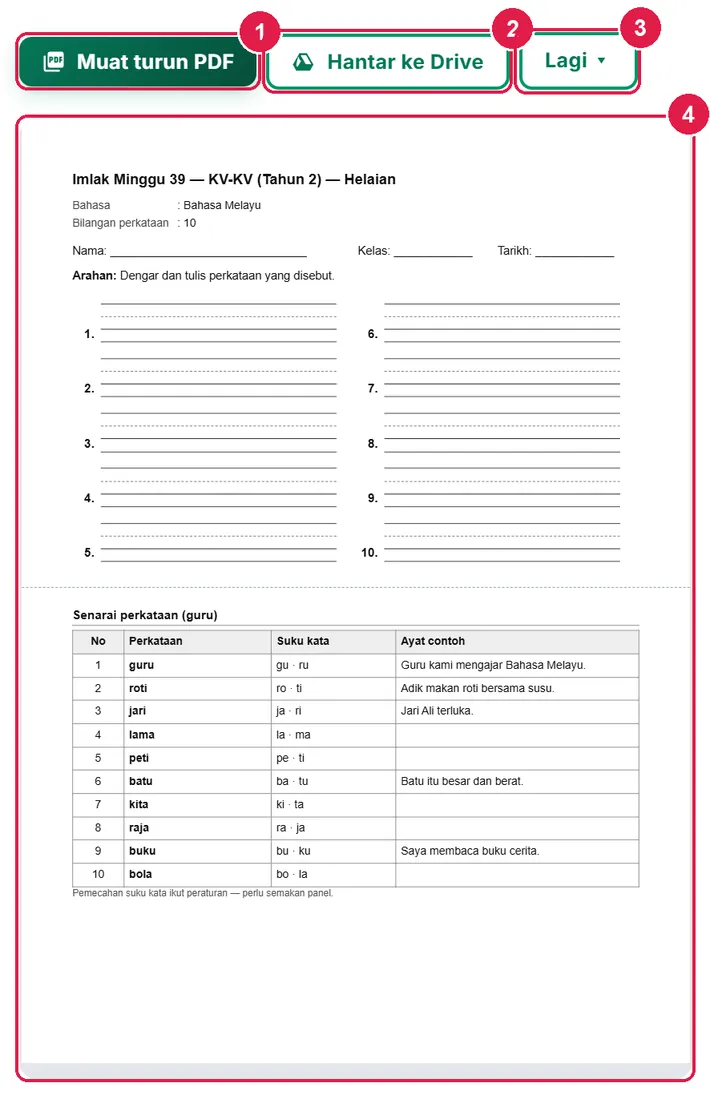
- Muat turun PDF.
- Hantar ke Drive — log masuk + Pro.
- Lagi ▾.
- Pratonton dokumen.
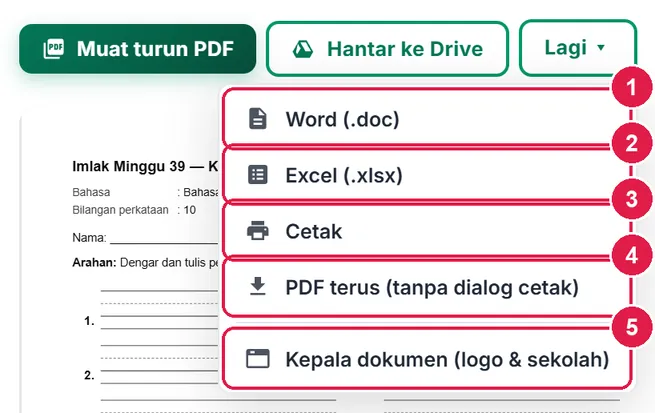
- Word (.doc).
- Excel (.xlsx).
- Cetak.
- PDF terus.
- Kepala dokumen — logo & nama sekolah.
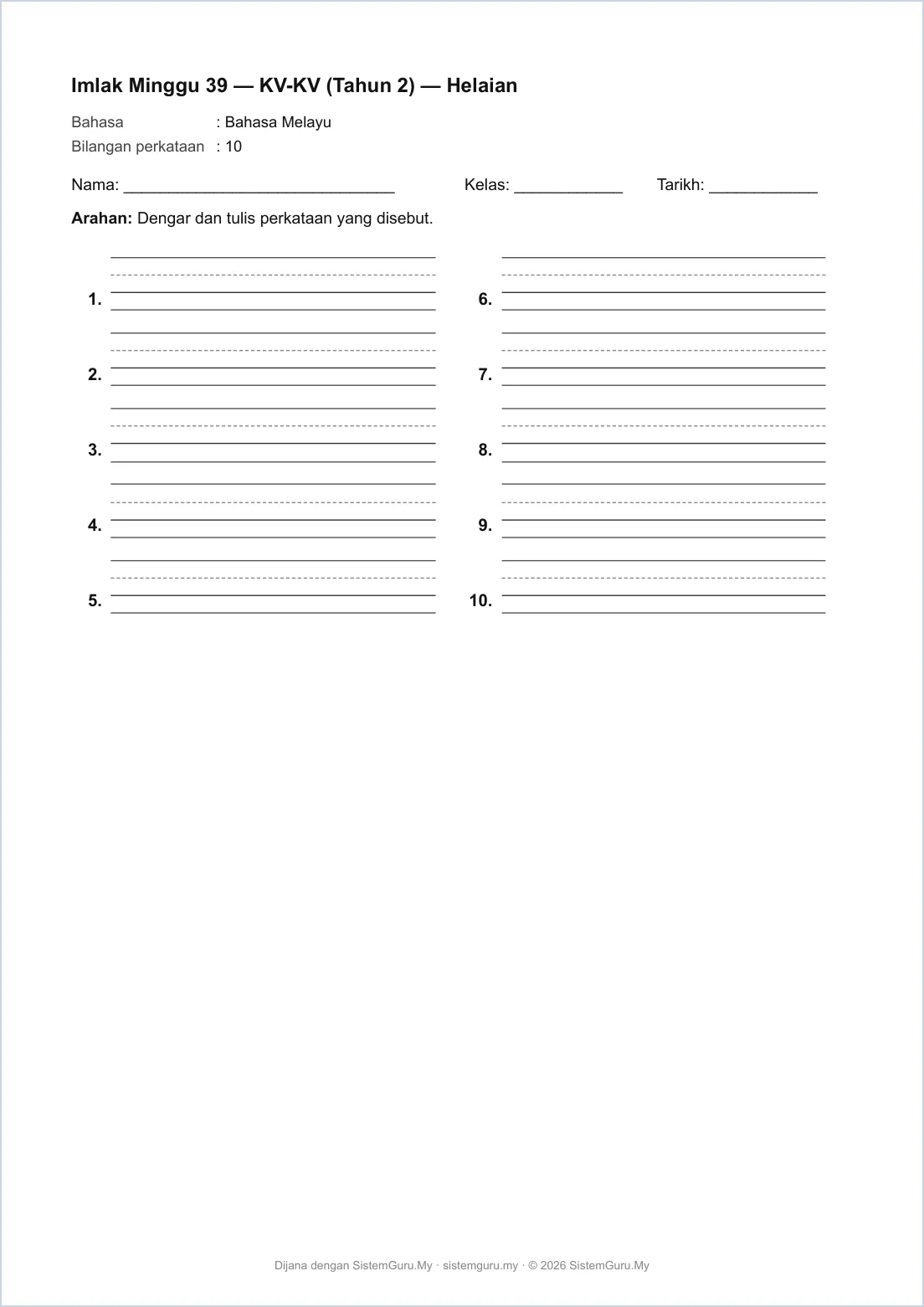
Rupa PDF sebenar (A4). Tetamu dan Percuma mendapat nota kaki kecil “Dijana dengan SistemGuru.My”.
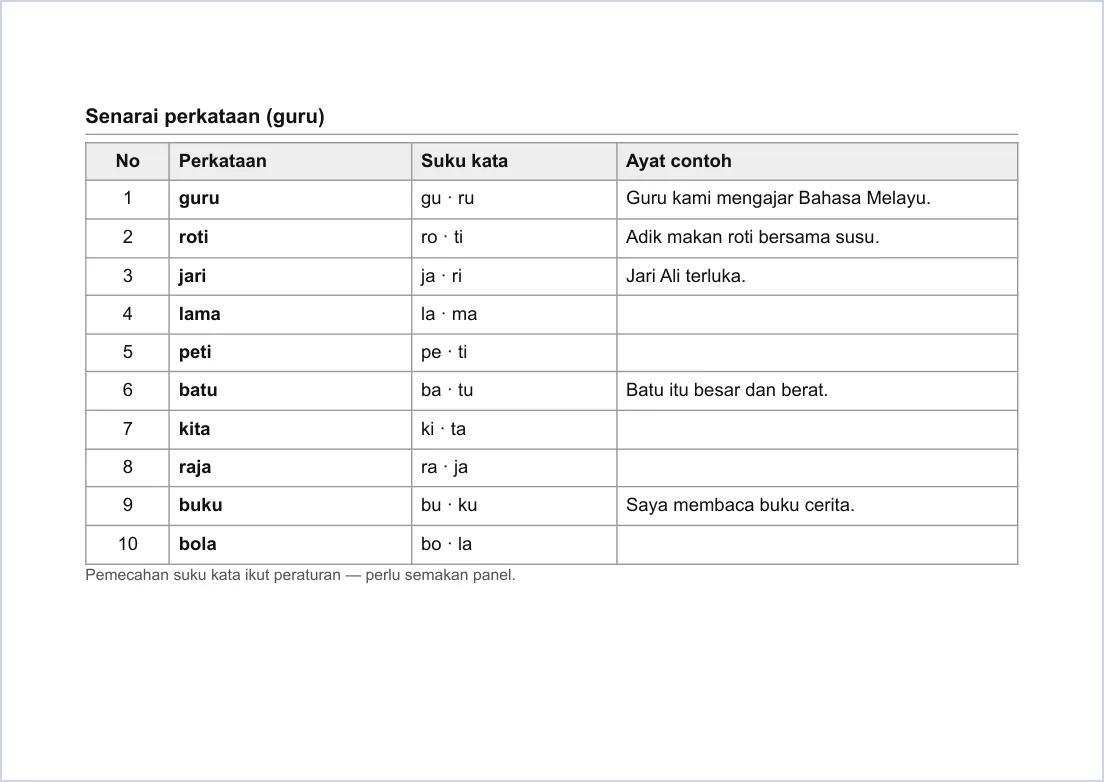
Versi guru — muka berasingan.
-
Langkah 10 Kad imbas dua muka
Pilih Kad imbas: 8 kad sehelai (88 × 62 mm). Cetak dua muka (makna di belakang) menghasilkan muka belakang yang dicermin supaya makna jatuh tepat di belakang perkataannya — cetak dua muka, balik pada tepi panjang, skala 100%. Papar suku kata menulis pemecahan di bawah perkataan.
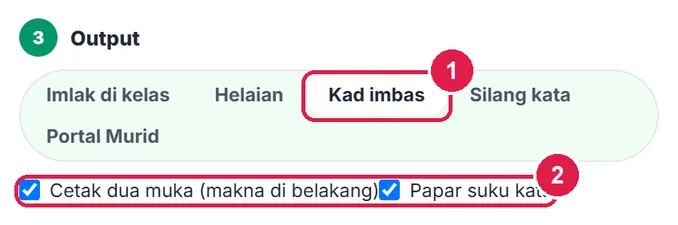
- Kad imbas.
- Pilihan cetakan: dua muka dan suku kata.
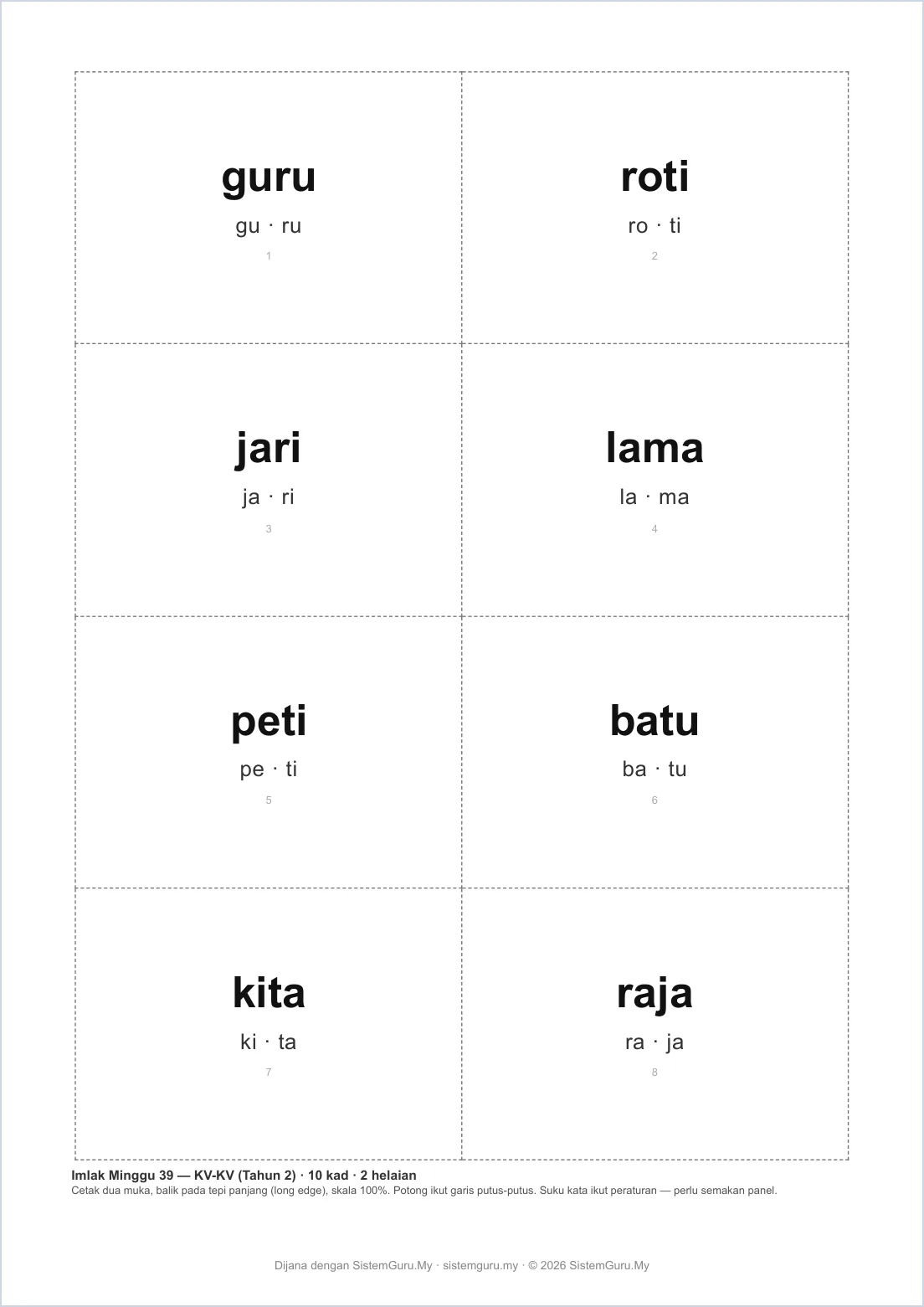
Potong ikut garis putus-putus. Jalur di bawah mengingatkan cara cetak dua muka.
-
Langkah 11 Silang kata
Pilih Silang kata (tulisan Rumi sahaja; 2–15 huruf; maksimum 20 perkataan). Petunjuk: Susun suku kata (cth ru · gu (4)), Makna atau Ayat rumpang — perkataan tanpa makna/ayat jatuh kepada suku kata.
Grid disusun automatik. Jika ada perkataan tidak dapat dimuatkan (disenaraikan di bawah grid), tekan Susunan baharu sehingga semua muat. Kod set silang kata dipapar — kod sama memberi susunan sama. Skema jawapan dicetak selepas petunjuk.
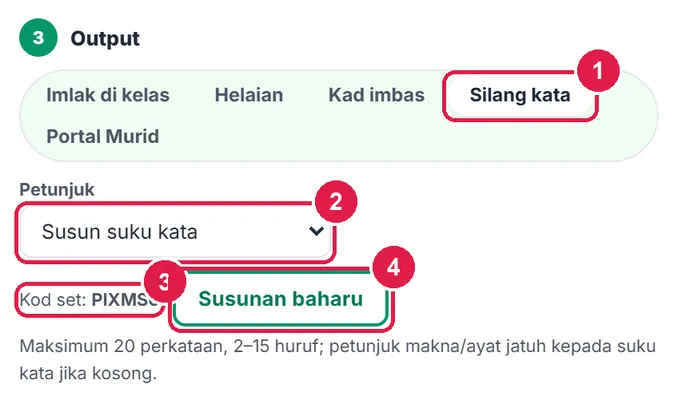
- Silang kata.
- Petunjuk.
- Kod set susunan.
- Susunan baharu.
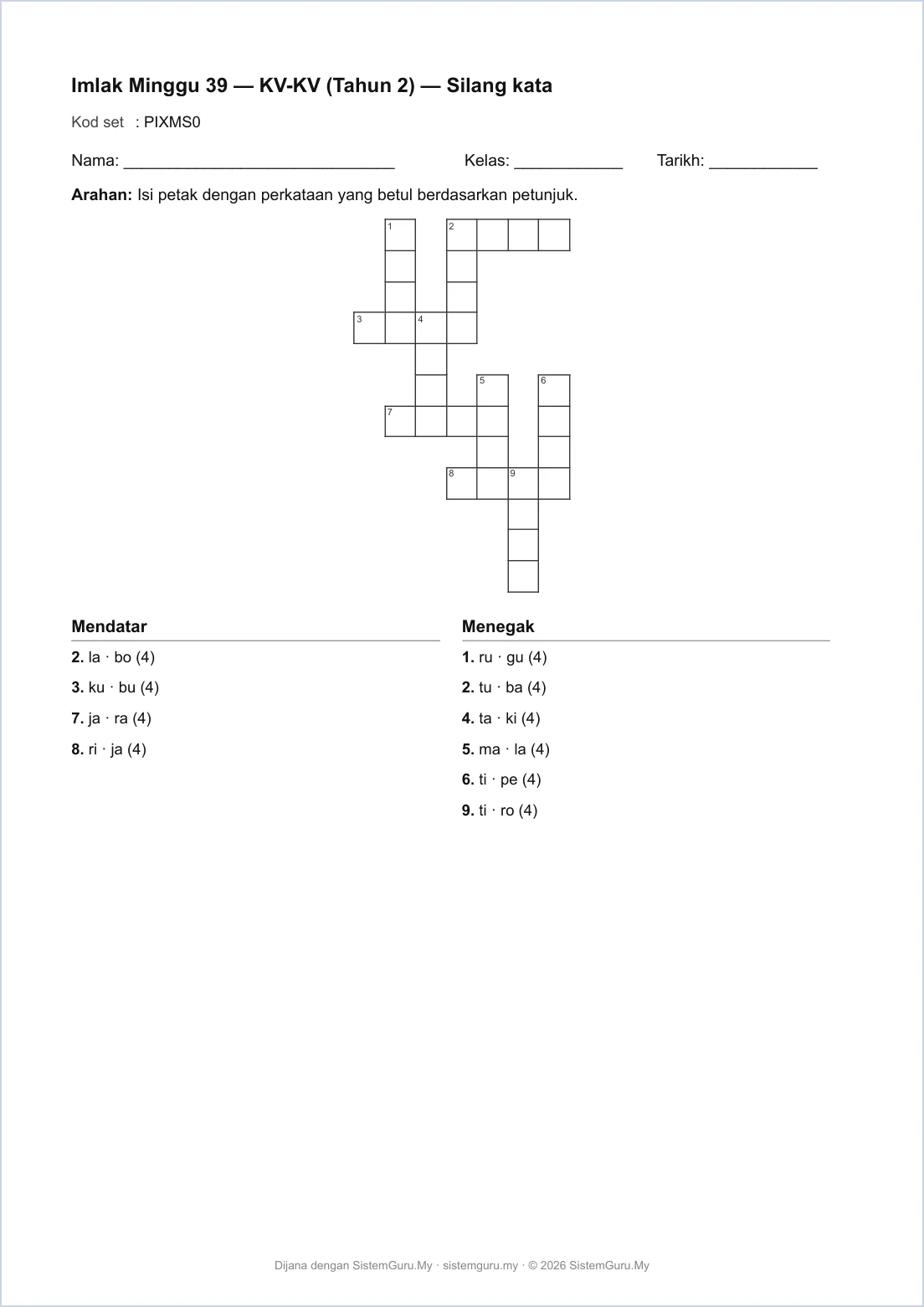
Rupa PDF sebenar.
-
Langkah 12 Senarai sendiri (mana-mana bahasa)
Tekan Baharu, kemudian pilih sumber Senarai sendiri. Pilih Bahasa (Bahasa Melayu, English, 中文, தமிழ், العربية atau Bahasa ibunda) dan taip satu perkataan setiap baris. Format pilihan:
perkataan | makna | ayat contoh. Tekan Masukkan ke senarai — pendua dilangkau.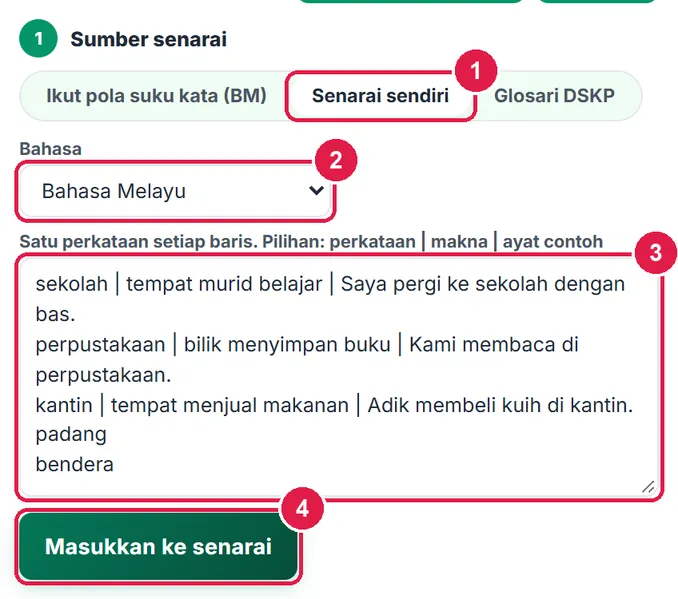
- Senarai sendiri.
- Bahasa.
- Satu perkataan setiap baris (makna | ayat pilihan).
- Masukkan ke senarai.
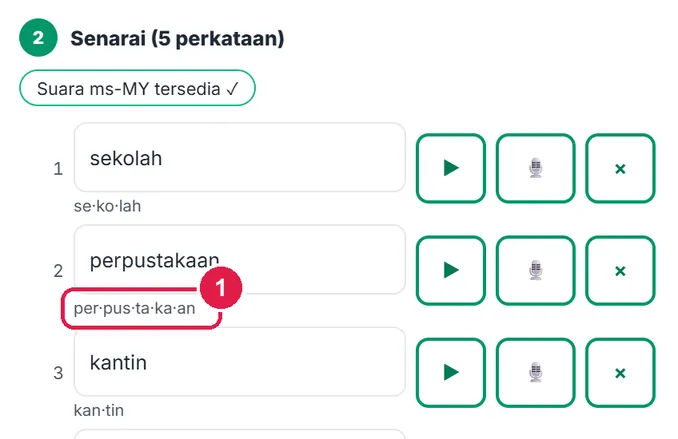
- Suku kata dikira bagi Bahasa Melayu.
-
Langkah 13 Bahasa ibunda (Iban, Kadazandusun, Semai …)
Pilih Bahasa ibunda (nyatakan) dan tulis Nama bahasa. Suara pelayar dimatikan — rakam sebutan penutur dengan (dapatkan kebenaran mereka). Ejaan disimpan seperti ditaip; minta penutur menyemaknya. Imlak di kelas memainkan rakaman anda; Portal Murid tidak tersedia kerana memerlukan suara pelayar.
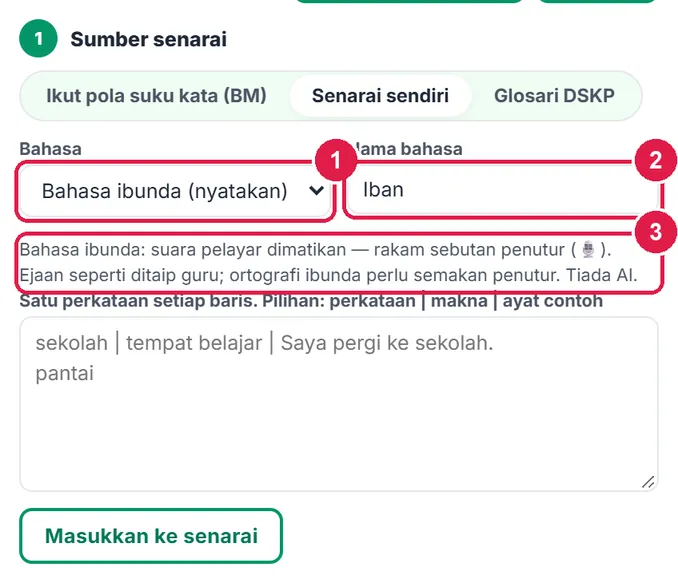
- Bahasa ibunda (nyatakan).
- Nama bahasa.
- Nota: rakam sebutan penutur.
-
Langkah 14 Dokumen saya & had Tetamu
Tanpa log masuk, setiap senarai yang ada perkataan disimpan dalam pelayar ini sahaja (30 terbaharu). Dokumen saya membolehkan anda Buka, Salin sebagai baharu atau Padam. Menukar peranti atau mengosongkan data pelayar menghilangkannya — muat turun PDF untuk simpanan kekal.
Output Portal Murid dan sumber Glosari DSKP memerlukan log masuk (percuma).
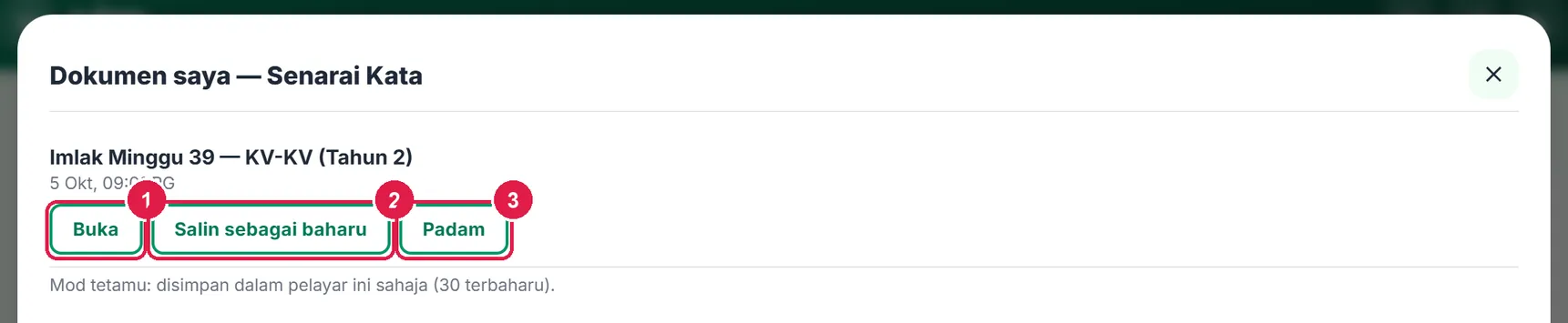
- Buka.
- Salin sebagai baharu.
- Padam.
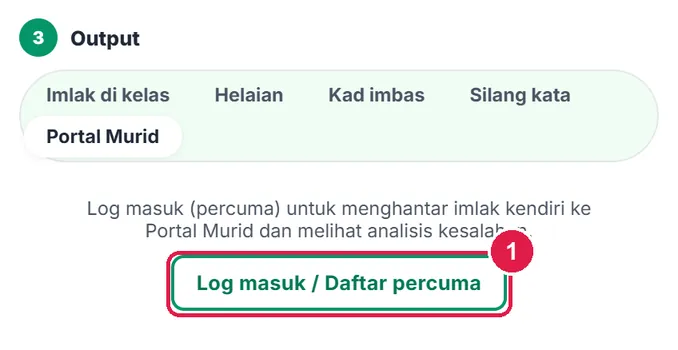
- Log masuk / Daftar percuma.
PercumaGlosari DSKP, Portal Murid & analisis kesalahan
Log masuk (Percuma sudah memadai).
Nombor merah pada setiap gambar sepadan dengan senarai di bawahnya. Klik atau ketik gambar untuk melihatnya dalam saiz penuh.
-
Langkah 1 Glosari DSKP subjek anda
Selepas log masuk, sumber Glosari DSKP menyenaraikan subjek dalam Jadual Waktu anda dahulu (Subjek saya), diikuti semua subjek peringkat sekolah anda. Pilih subjek (cth Bahasa Melayu · Tahun 2), cari istilah, tanda yang dikehendaki dan tekan Tambah n istilah — penjelasan glosari KPM menjadi makna setiap istilah.
Bahasa suara menentukan suara yang membacakan istilah (berguna untuk glosari Bahasa Inggeris atau Arab).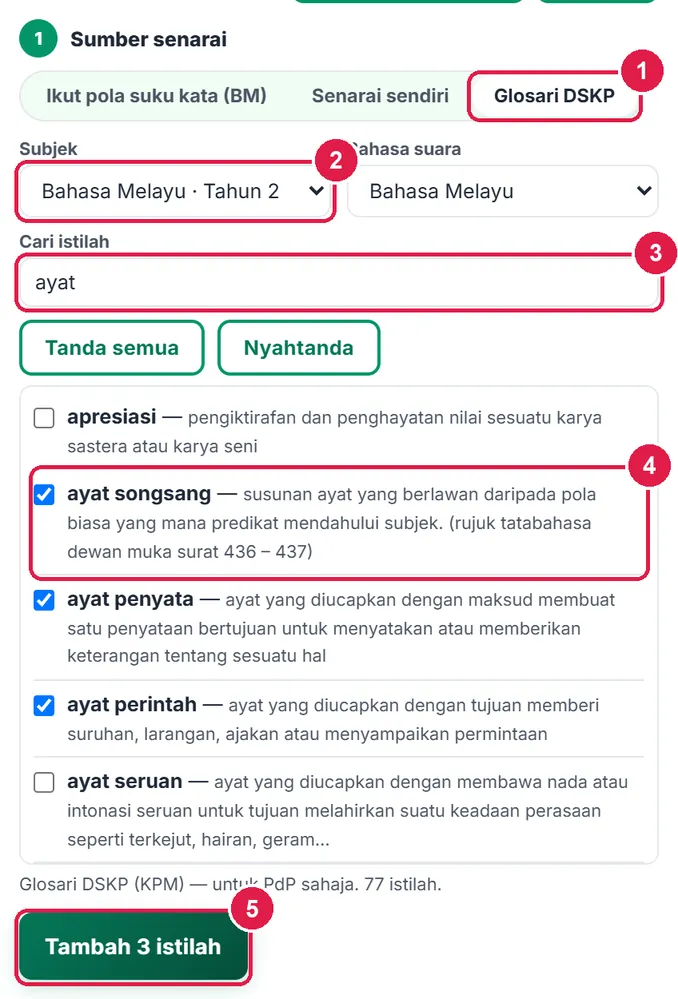
- Glosari DSKP.
- Subjek — daripada Jadual Waktu.
- Cari istilah.
- Tanda istilah.
- Tambah n istilah.
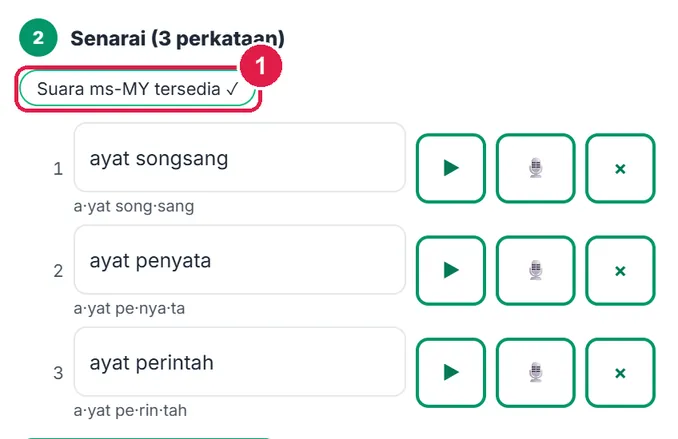
- Cip suara.
-
Langkah 2 Hantar imlak ke Portal Murid
Bina senarai imlak (contoh: 10 perkataan KV-KV di atas), pilih output Portal Murid. Subjek diambil daripada Jadual Waktu — kelas subjek itu dipapar dalam kurungan. Ulang suara = berapa kali murid boleh mendengar setiap perkataan.
Ujian (sekali hantar) atau Latih tubi (boleh diulang). Dalam mod ujian, tanda Kira sebagai evidens PBD dan pilih SK serta SP (cth 3.2.4 Menulis sesuatu yang diimlakkan: i) perkataan) supaya penghantaran murid menjadi evidens PBD.Tekan Hantar ke Portal Murid. Di peranti murid, setiap soalan mempunyai butang Dengar (suara pelayar murid) dan kotak menaip ejaan; jawapan disemak automatik.
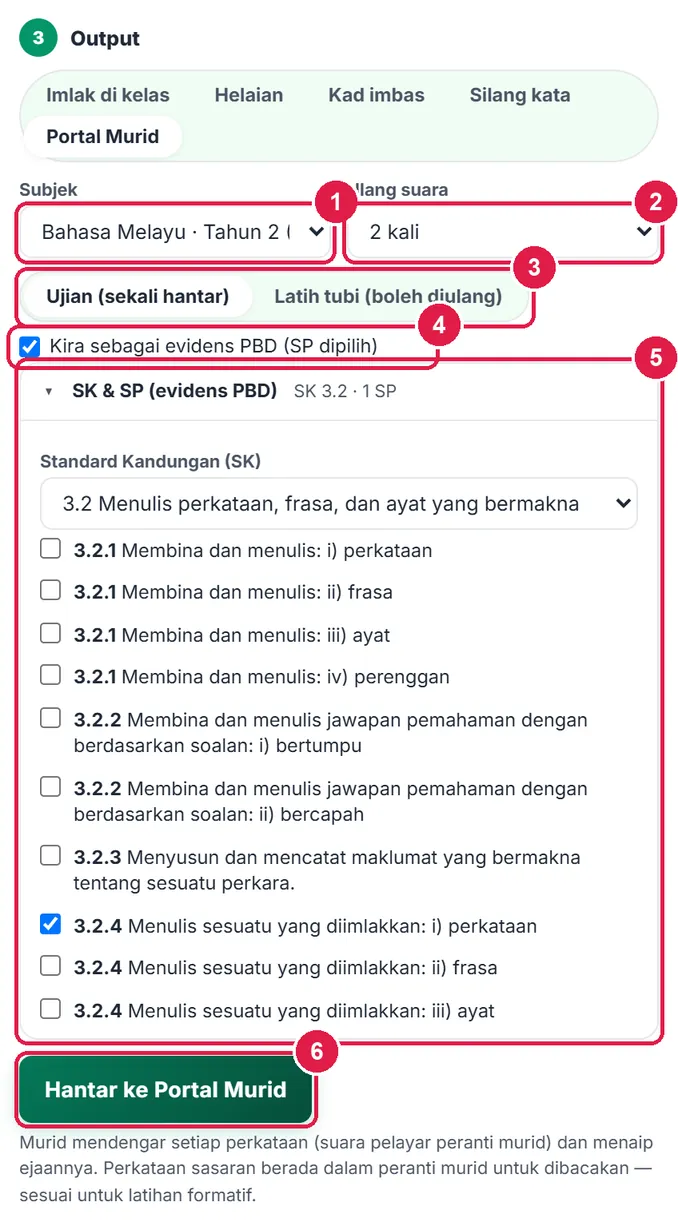
- Subjek.
- Ulang suara.
- Ujian / Latih tubi.
- Kira sebagai evidens PBD.
- SK & SP.
- Hantar ke Portal Murid.
-
Langkah 3 Pilih kelas penerima
Tetingkap Hantar ke Portal Murid menyenaraikan kelas anda; kelas subjek yang dipilih sudah ditanda. Nyahtanda kelas yang belum mahu menerima (contoh: hanya 2 Cerdik) dan tekan Hantar ke Portal Murid. Murid menjawab di halaman Portal Murid dengan kod kelas & PIN daripada modul Portal Murid.
Panel kanan kemudian memaparkan status: kelas, bilangan hantar dan mod. Mengubah senarai lalu menekan Hantar semula mengemas kini latihan yang sama — jika murid sudah menghantar, app memberi amaran kerana jawapan mereka akan dipadam.
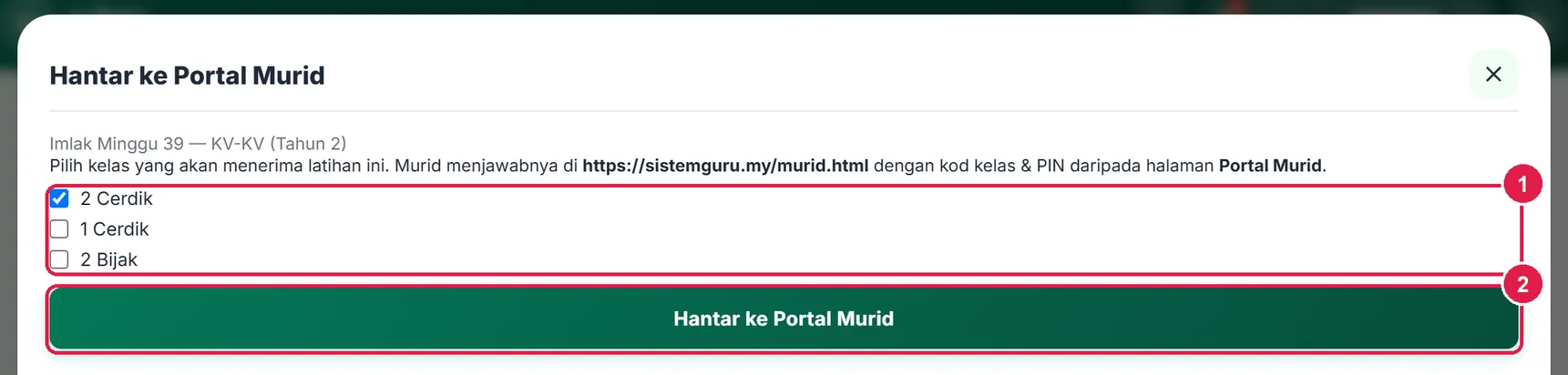
- Kelas penerima.
- Hantar ke Portal Murid.
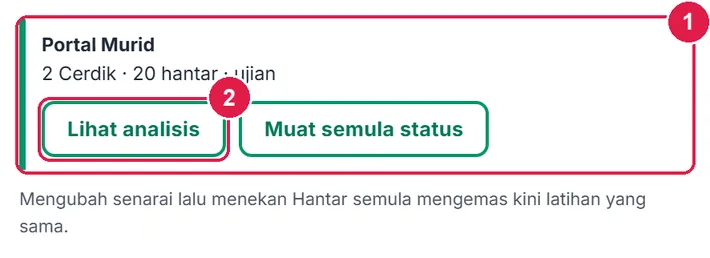
- Status latihan.
- Lihat analisis.
-
Langkah 4 Analisis corak kesalahan ejaan
Tekan Lihat analisis (atau output Analisis). Jawapan murid dibaca terus daripada Portal — tidak disalin ke dokumen ini. Kad ringkasan memberi purata skor, perkataan paling sukar dan kesalahan lazim.
Peta haba: satu baris setiap murid (inisial secara lalai — tanda Papar nama penuh jika perlu), satu lajur setiap perkataan. ✓ betul; ✗ diikuti kod jenis kesalahan: H huruf tertinggal, T huruf berlebihan, U huruf tertukar (cth dola bagi bola), S susunan terbalik, K suku kata tertinggal, I imbuhan, R ruang/sempang. Skor di bawah ambang dicetak merah. Jenis kesalahan dikesan ikut peraturan — semak sebelum membuat keputusan.
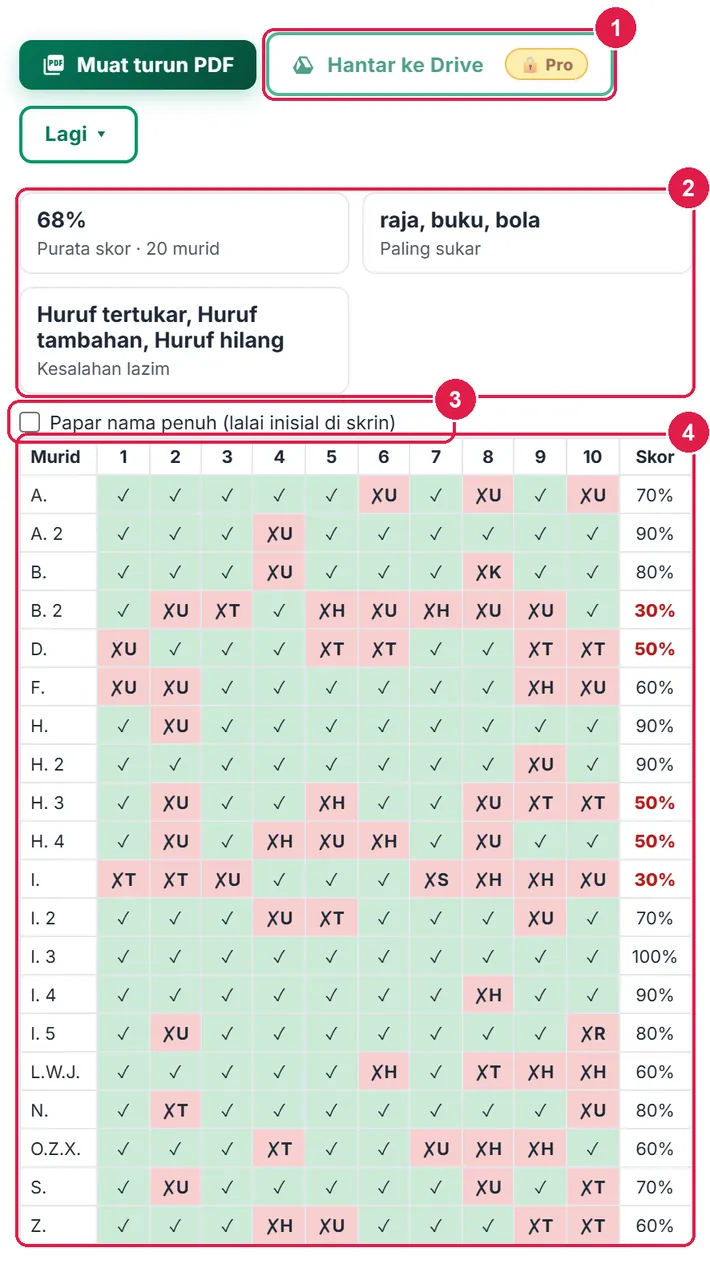
- Hantar ke Drive — Pro bagi Percuma.
- Kad ringkasan.
- Papar nama penuh.
- Peta haba murid × perkataan.
-
Langkah 5 Ambang lemah, Intervensi & PDF analisis
Ambang lemah (%) (lalai 60) menentukan murid yang dikira lemah. Hantar n murid ke Intervensi membuka Intervensi dengan tajuk, SK, punca (kesalahan lazim) dan murid sasaran sudah diisi — semak dan tekan Simpan di sana. Muat turun PDF analisis bertanda SULIT (nama penuh murid): peta haba dan ringkasan setiap perkataan dengan contoh ejaan murid (tanpa nama). Excel memberi dua lembaran: Analisis murid dan Analisis perkataan. Padam latihan & jawapan memadam latihan Portal bersama semua jawapan — tidak boleh dibatalkan.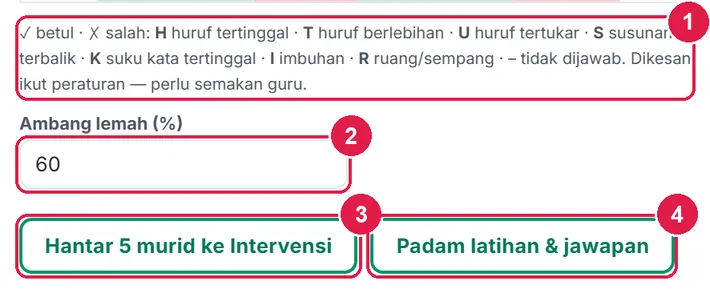
- Legenda kod.
- Ambang lemah (%).
- Hantar n murid ke Intervensi.
- Padam latihan & jawapan.
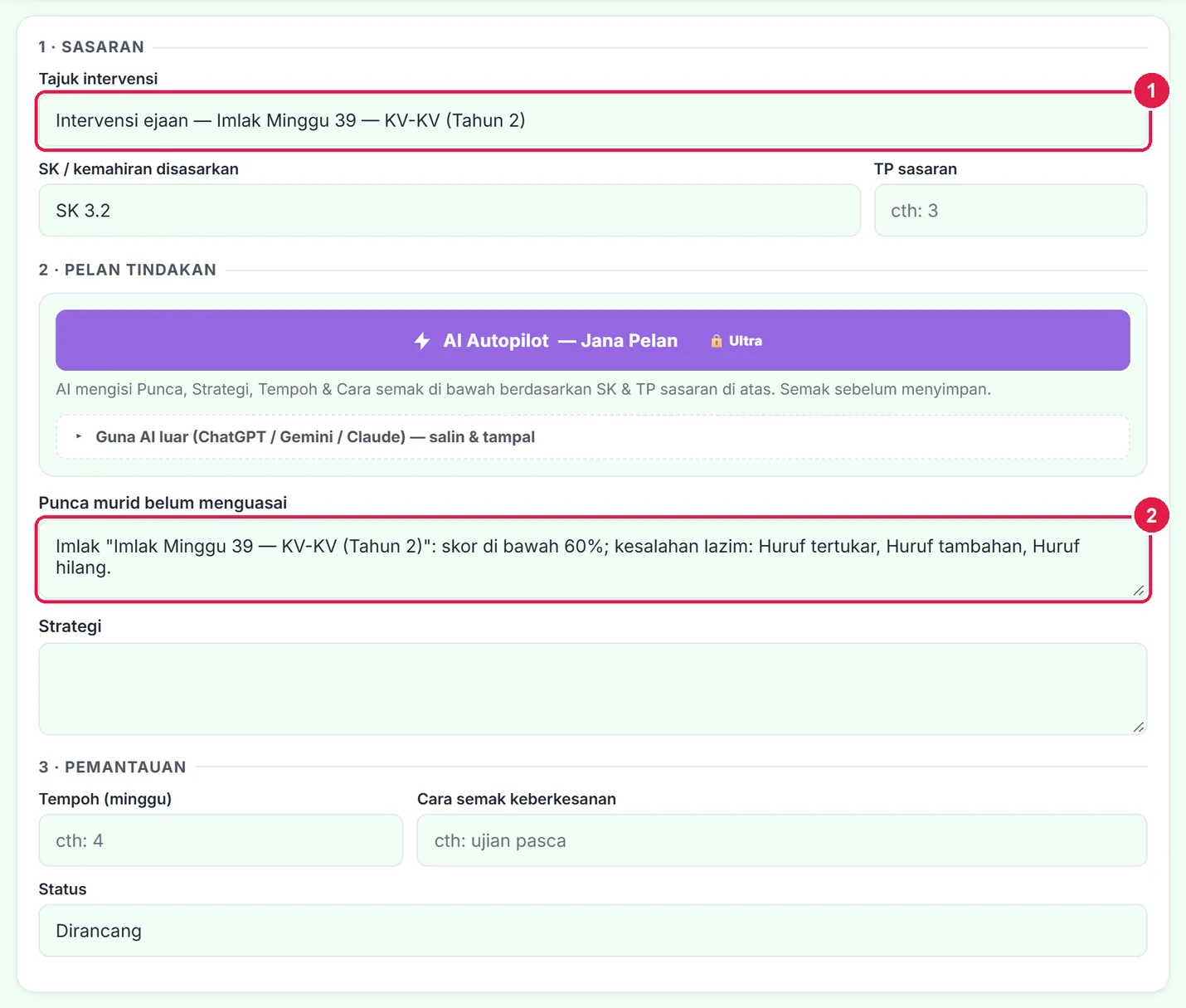
- Tajuk diisi.
- Punca — skor dan kesalahan lazim.
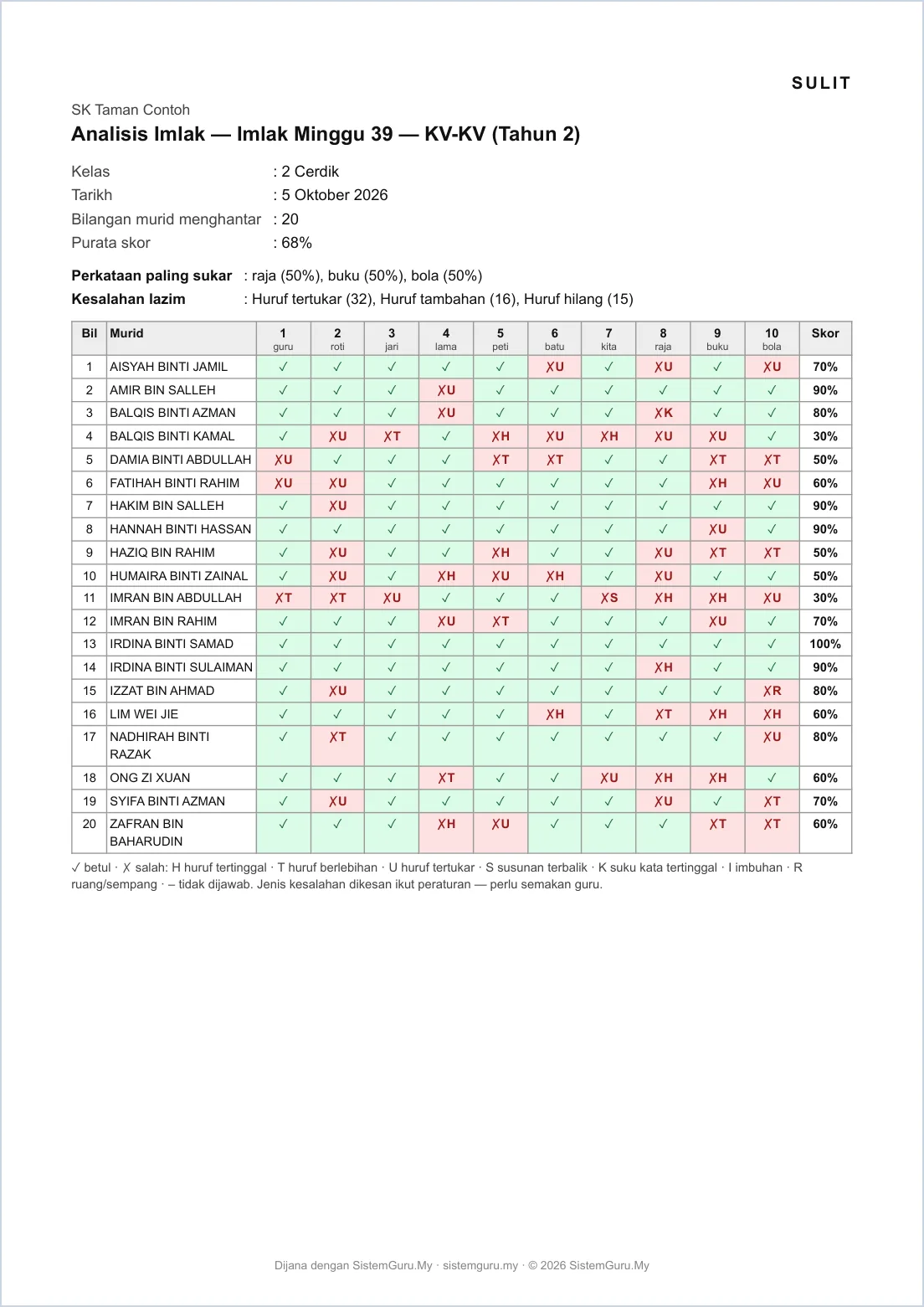
PDF sebenar (A4 melintang bila lebih 10 perkataan).
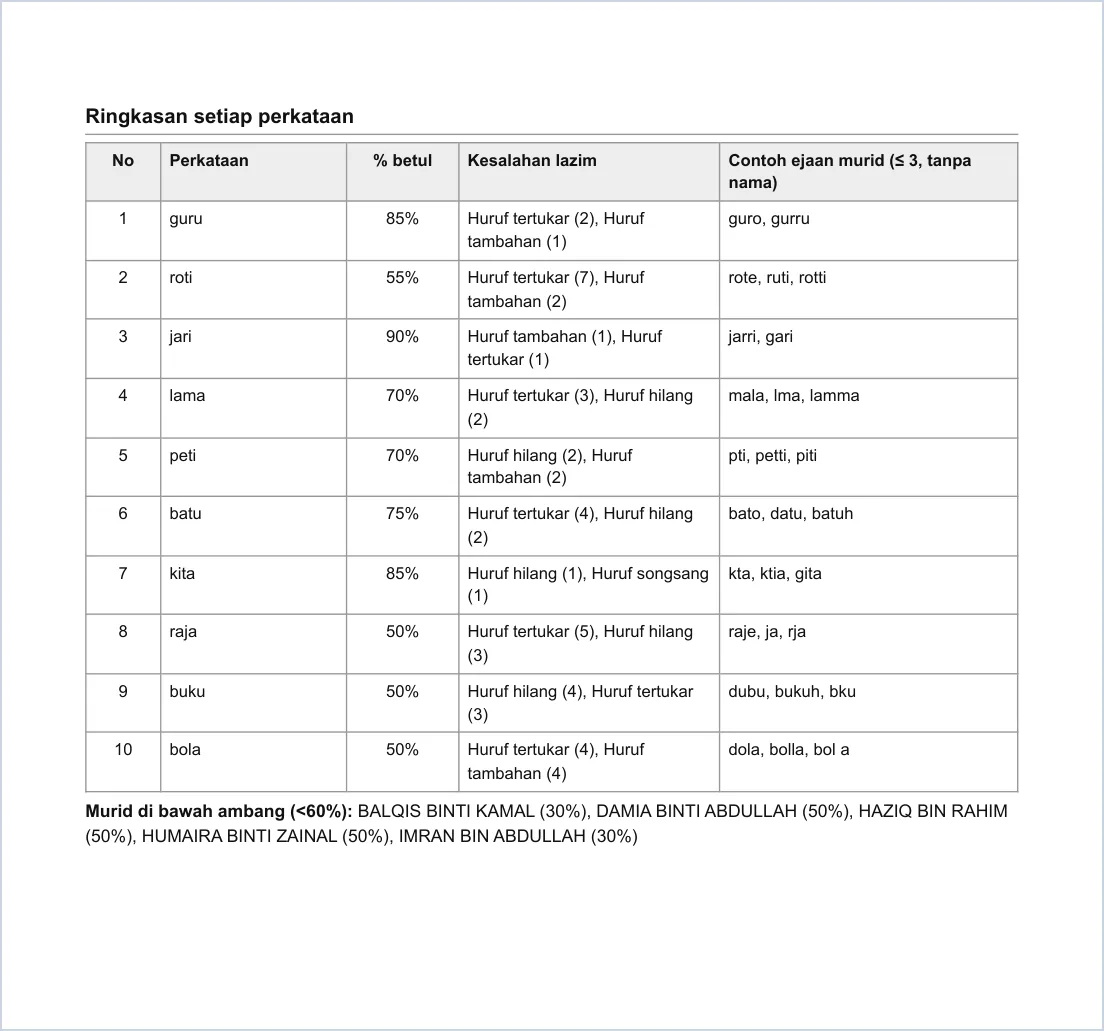
-
Langkah 6 Simpanan dalam akaun
Selepas log masuk, setiap senarai disimpan automatik dalam akaun (bukan pelayar sahaja) sebaik ada perkataan. Dokumen saya menyenaraikan semua senarai anda di mana-mana peranti. Rakaman suara kekal dalam pelayar tempat ia dirakam (atau Drive — Pro).
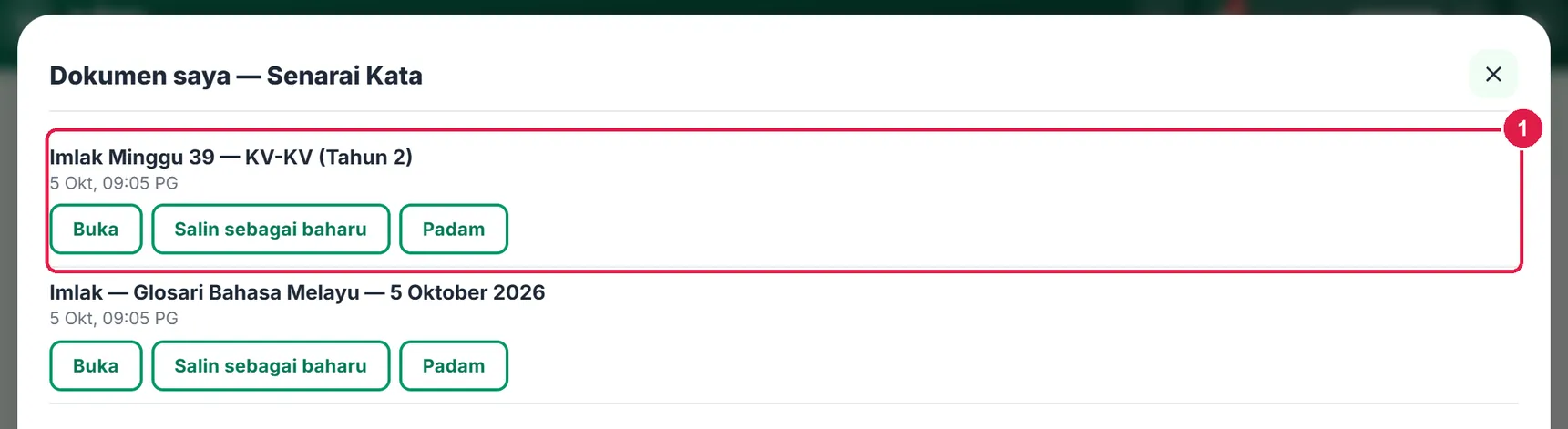
- Satu dokumen tersimpan.
ProGoogle Drive (Pro dan Ultra)
Ultra menambah salinan Drive automatik sahaja — tool ini tidak menggunakan AI.
Nombor merah pada setiap gambar sepadan dengan senarai di bawahnya. Klik atau ketik gambar untuk melihatnya dalam saiz penuh.
-
Langkah 1 Hantar ke Google Drive
Pada Pro dan Ultra, Hantar ke Drive pada bar helaian, kad, silang kata atau analisis tidak berkunci. Sambung Google Drive sekali di Guru › Akaun. Helaian, kad dan silang kata dihantar sebagai Google Doc; analisis sebagai PDF (data murid). Semua ke folder SistemGuru.My/Tools/Senarai Kata, Imlak & Ejaan; menghantar semula mengemas kini fail yang sama.
PDF, Word dan cetakan Pro/Ultra tidak membawa nota kaki “Dijana dengan SistemGuru.My”.
-
Langkah 2 Simpan rakaman suara ke Drive
Bila ada sekurang-kurangnya satu rakaman, butang Simpan rakaman ke Drive (n) muncul di bawah senarai. Setiap perkataan menjadi satu fail audio dalam subfolder Rakaman; rakam semula mengemas kini fail yang sama. Pada Percuma butang ini bertanda Pro.

- Simpan rakaman ke Drive (n).
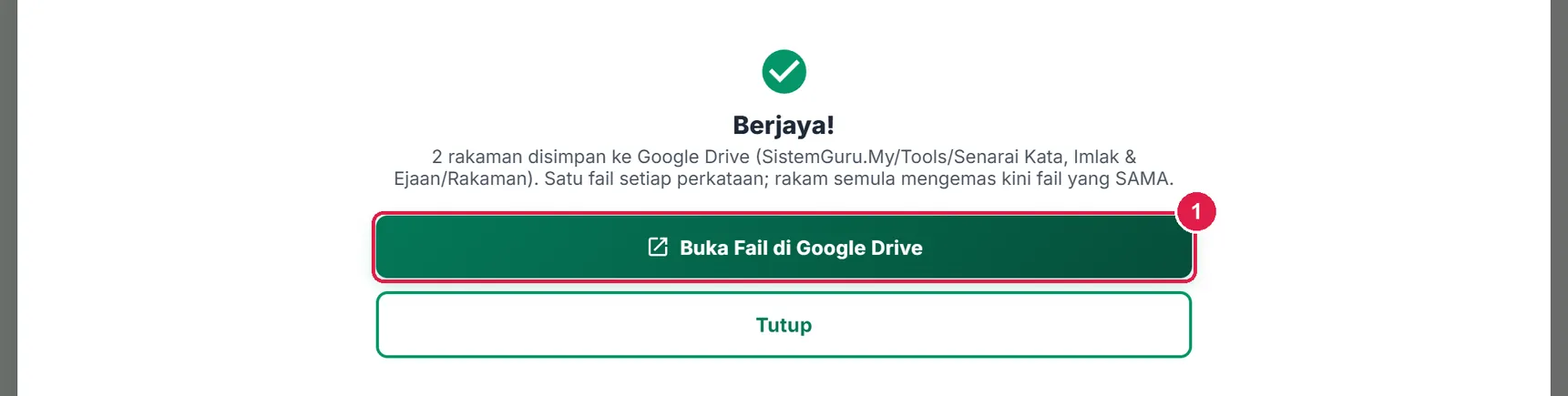
- Buka Fail di Google Drive.
-
Langkah 3 Ultra: salinan Drive automatik
Pada Ultra (Drive bersambung), helaian, kad dan silang kata yang diubah disalin ke Drive secara automatik kira-kira 15 saat selepas perubahan terakhir — tiada butang perlu ditekan. Analisis (data murid) tidak disalin automatik; hantar sendiri bila perlu. Tool ini tidak menggunakan AI, jadi tiada beza lain antara Pro dan Ultra.
Maklumat penting
- Privasi (PDPA): keputusan imlak ialah data literasi yang sensitif — hanya dipapar kepada guru, PDF bertanda SULIT, dan peta haba skrin memakai inisial secara lalai. Contoh ejaan dalam PDF tidak bernama.
- Rakaman suara disimpan dalam pelayar peranti itu sahaja; jika merakam suara orang lain (penutur bahasa ibunda), dapatkan kebenaran mereka. Jangan rakam di komputer kongsi.
- Had: 60 perkataan setiap senarai (juga had Portal Murid); silang kata 20 perkataan, 2–15 huruf.
- Kod set hanya menentukan susunan; menukar pola, bilangan atau sumber kamus memberi senarai lain walaupun kod sama.
- Pemecahan suku kata dan jenis kesalahan dikesan ikut peraturan — semak sebelum diedarkan atau dijadikan asas intervensi.
Betul vs Salah
Berdasarkan cara sebenar app berfungsi.
Betul
Semak senarai yang dijana dan buang perkataan yang tidak sesuai dengan tahap murid sebelum imlak.
Salah
Terus mencetak 40 perkataan yang dijana tanpa dibaca.
Sebab: Senarai dipilih daripada kamus mengikut pola — ia tidak tahu tahap kosa kata kelas anda.
Betul
Rakam sebutan sendiri jika cip memaparkan “Peranti ini tiada suara ms-MY”.
Salah
Menjangka imlak berbunyi pada semua peranti.
Sebab: Suara pelayar bergantung pada peranti; tanpa suara dan rakaman, skrin imlak meminta guru menyebut sendiri.
Betul
Kongsi kod set dengan rakan panitia untuk senarai yang sama.
Salah
Menyalin senarai satu demi satu kepada rakan.
Sebab: Kod set + tetapan yang sama menghasilkan senarai dan susunan yang sama.
Betul
Tanda “Kira sebagai evidens PBD” dan pilih SP hanya untuk imlak mod ujian.
Salah
Menghantar latih tubi dan mengharap ia menjadi evidens.
Sebab: Evidens PBD hanya ditulis bagi mod Ujian dengan SP dipilih.
Betul
Padam latihan Portal hanya bila jawapan murid tidak lagi diperlukan.
Salah
Memadam latihan untuk “mula semula” selepas murid menghantar.
Sebab: Padam membuang latihan BERSAMA semua jawapan murid dan tidak boleh dibatalkan.
Soalan lazim
Adakah AI digunakan untuk menjana senarai kata?
Tidak. Senarai dipilih daripada kamus terbenam (DBP, DSKP, kosa kata umum) mengikut pola suku kata, huruf dan imbuhan yang anda tetapkan. Pemecahan suku kata ikut peraturan — perlu disemak.
Kenapa tiada bunyi semasa imlak?
Peranti itu tiada suara Bahasa Melayu (cip “Peranti ini tiada suara ms-MY”). Rakam sebutan sendiri dengan , atau guna telefon Android/Chrome yang biasanya ada suara ms-MY.
Di mana rakaman suara saya disimpan?
Dalam pelayar peranti tempat anda merakam (IndexedDB) — tidak dihantar ke pelayan SistemGuru. Pro/Ultra boleh menyimpan salinan ke Google Drive sendiri.
Bolehkah saya guna bahasa lain?
Boleh. Senarai sendiri menyokong English, 中文, தமிழ், العربية dan bahasa ibunda. Silang kata hanya untuk tulisan Rumi/Latin.
Adakah keputusan imlak disimpan dalam dokumen?
Tidak. Analisis dibaca semula daripada jawapan murid di Portal setiap kali dibuka. PDF analisis bertanda SULIT.
Tool berkaitan
- Saringan Bacaan & Kelancaran — saringan bacaan dengan ketepatan dan perkataan seminit
- Bank Peribahasa & Ungkapan — hantar kata kunci peribahasa terus ke Senarai Kata
- Pemeriksa Ejaan & Tatabahasa BM — semak ejaan karangan murid
- Intervensi — pelan intervensi murid lemah