Cara bina Peta Pemikiran ikut SK/SP
Lapan peta pemikiran boleh sunting — versi lengkap untuk guru dan versi kosong untuk murid, A4/A3, PNG dan aktiviti Portal Murid. Langkah demi langkah dengan gambar app sebenar.
Sebelum anda mula
Tool ini boleh terus dipakai. Data lain menambah kemudahan; tiada yang wajib.
- PilihanTiada — untuk TetamuKatalog DSKP awam dan Tajuk sendiri berfungsi tanpa akaun.
- PilihanJadual WaktuSubjek anda di atas senarai Subjek (log masuk) — SK/SP dimuat dengan id kandungan untuk evidens PBD.
- PilihanPortal Murid (kod kelas & PIN)Untuk menghantar peta sebagai aktiviti murid.
- PilihanSenarai MuridKelas penerima aktiviti Portal dan keputusan murid.
- ProSambungan Google DriveUntuk Hantar ke Drive (Pro).
Apa yang berbeza ikut pelan
Peta dan cetakan percuma untuk semua. Log masuk menambah Portal Murid; Pro/Ultra menambah AI dan Drive.
| Ciri Studio Peta Pemikiran | Tetamu | Percuma | Pro | Ultra |
|---|---|---|---|---|
| 8 peta · isi pantas · versi lengkap + kosong · A4/A3 · PNG | Ya | Ya | Ya | Ya |
| SK/SP | Katalog DSKP | Jadual Waktu + katalog | Sama | Sama |
| Simpan peta | Pelayar | Akaun (Peta saya) | Akaun | Akaun |
| Aktiviti Portal Murid (+ evidens PBD) | — | Ya | Ya | Ya |
| Bantuan AI | — | Pro | Salin-tampal | Terus (kuota bulanan) |
| PDF · Word · Excel | Ya (nota kaki) | Ya (nota kaki) | Ya | Ya |
| Hantar ke Drive (PDF) | Log masuk | Pro | Ya | Ya |
TetamuBina dan cetak peta tanpa log masuk
Langkah yang sama bagi semua pelan.
Nombor merah pada setiap gambar sepadan dengan senarai di bawahnya. Klik atau ketik gambar untuk melihatnya dalam saiz penuh.
-
Langkah 1 Langkah 1 — Sumber: ikut SK/SP DSKP
Tools › Bilik darjah › Studio Peta Pemikiran (pautan terus#tools-peta-pemikiran). Borang di kiri ada tiga langkah bernombor; hasil di kanan (di telefon: di bawah).Pilih Ikut SK/SP. Sebagai Tetamu, pilih Peringkat dan Subjek (katalog DSKP) — senarai semua subjek DSKP rasmi. Kemudian pilih Standard Kandungan (SK) dan tanda sehingga 3 SP. Jika satu subjek ada beberapa versi DSKP (SK / SJKC / SJKT), pilihan Versi DSKP muncul; Tulisan Rumi dipilih dahulu.
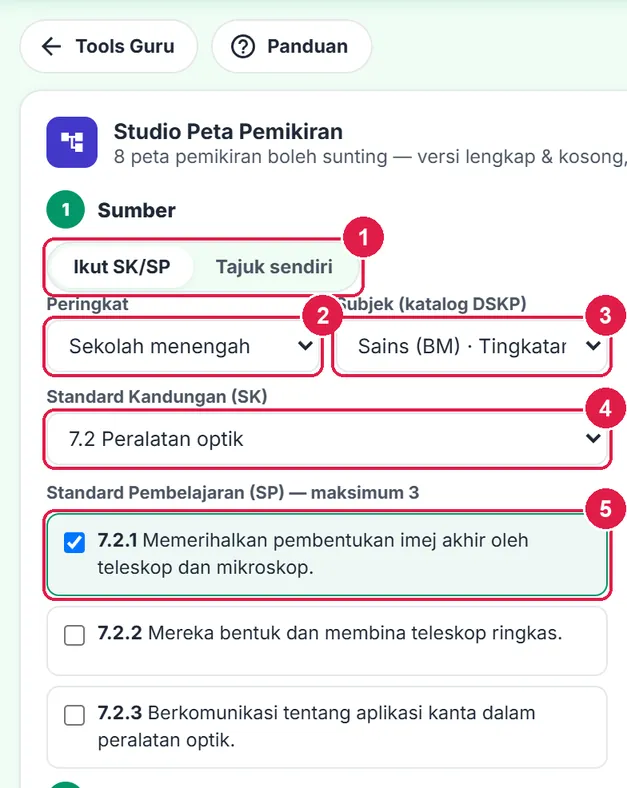
- Ikut SK/SP / Tajuk sendiri.
- Peringkat.
- Subjek (katalog DSKP).
- Standard Kandungan (SK).
- SP ditanda (maksimum 3).
-
Langkah 2 Langkah 2 — Jenis peta (dicadang ikut kata kerja SP)
Lapan peta pemikiran generik: Bulatan (mendefinisi), Buih (sifat), Buih Berganda (banding & beza), Pokok (mengelas), Dakap (keseluruhan & bahagian), Alir (urutan), Pelbagai Alir (sebab & akibat) dan Titi (analogi).
Kad bertanda Dicadang dipilih daripada kata kerja SP tanpa AI (SP 7.2.1 “memerihalkan” → Peta Buih). Anda bebas memilih jenis lain — contoh ini memilih Peta Buih Berganda untuk membandingkan teleskop dengan mikroskop.
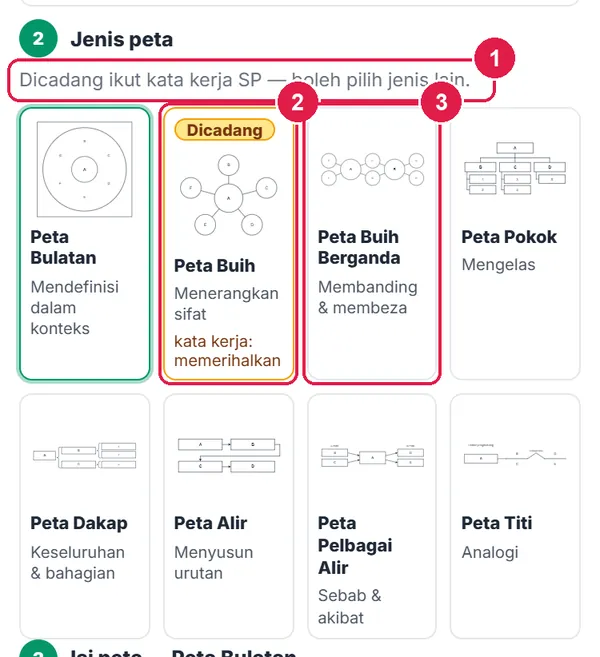
- Petunjuk cadangan.
- Kad Dicadang + kata kerja SP.
- Peta Buih Berganda — dipilih.
-
Langkah 3 Langkah 3 — Isi pantas daripada senarai (tanpa AI)
Buka Isi pantas daripada senarai (tanpa AI). Petua di atas kotak menunjukkan format bagi jenis peta semasa — bagi Buih Berganda:
A: …,B: …,Sama: …,Beza A: …,Beza B: …. Tulis satu label setiap baris, kemudian tekan Isi peta.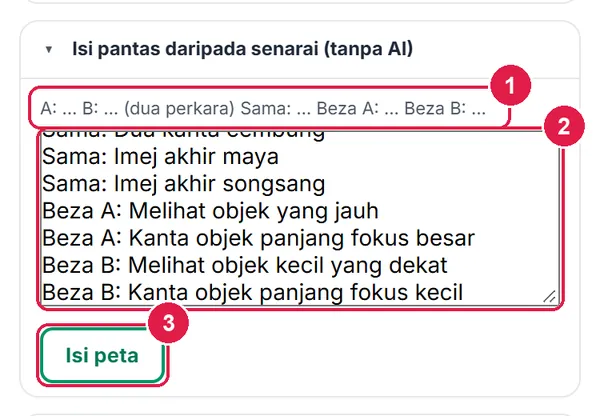
- Petua format jenis ini.
- Satu label setiap baris.
- Isi peta.
-
Langkah 4 Sunting label dalam editor
Setiap bahagian peta menjadi medan tersendiri. Label lebih 60 aksara ditanda “Ringkaskan” supaya muat dalam bulatan. Gunakan ↑ / ↓ untuk menyusun, × untuk membuang dan + Tambah untuk label baharu (kiraan seperti 3/5 menunjukkan had setiap senarai).
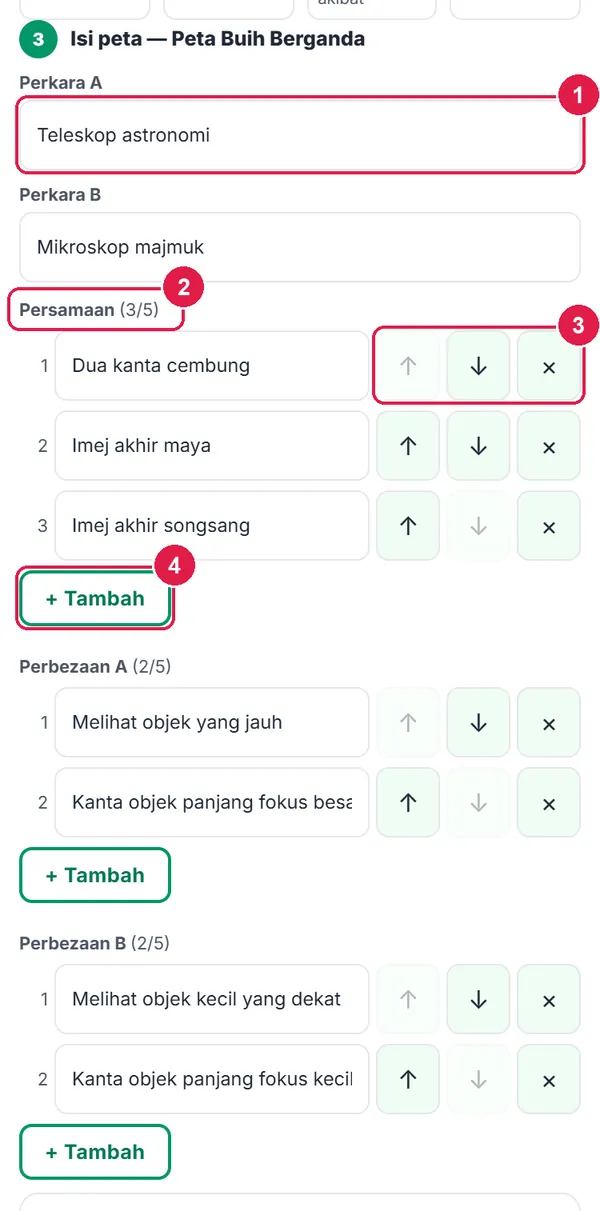
- Perkara A (dan Perkara B di bawahnya).
- Senarai dan kiraan/had.
- ↑ ↓ × — susun dan buang.
- + Tambah.
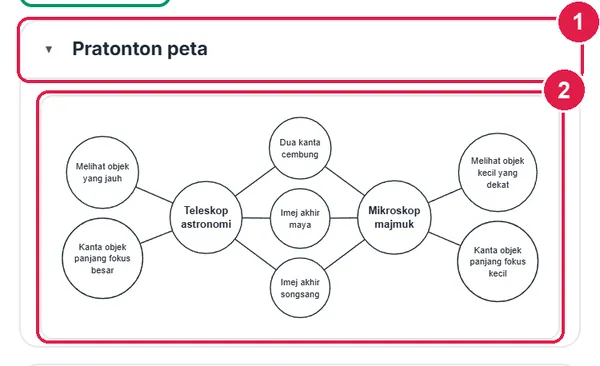
- Pratonton peta — dikemas kini semasa menaip.
- Peta langsung.
-
Langkah 5 Pilihan cetakan, kemudian Jana peta
Buka Pilihan cetakan: Versi (Lengkap + kosong / Lengkap / Kosong murid), Kertas A4 atau A3, Orientasi (Auto memilih mendatar bagi peta lebar). Pilihan versi kosong: nombor petak, Kekalkan tajuk tengah, baris Nama/Kelas dan kotak label. Tajuk lalai = topik / SK; Arahan murid dicetak pada versi kosong.
Tekan Jana peta. Selepas itu pratonton A4 dikemas kini sendiri setiap kali anda menyunting. Peta saya menyenaraikan peta tersimpan; Baharu memulakan peta kosong.
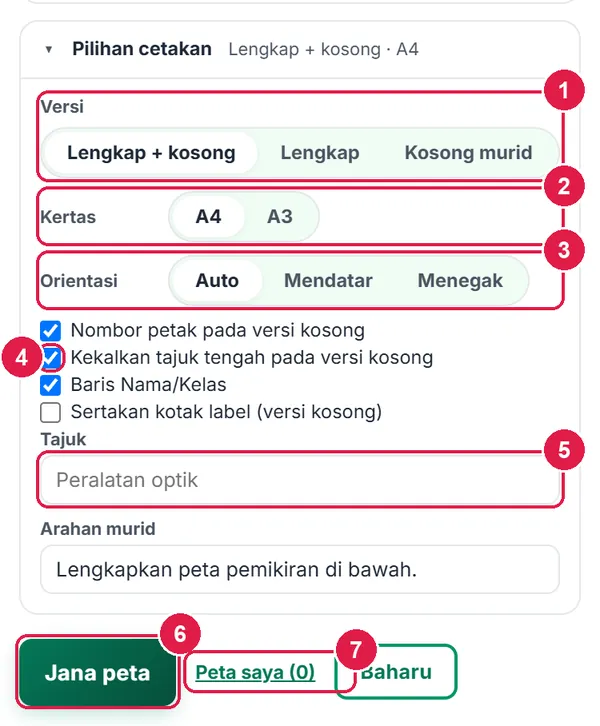
- Versi.
- Kertas A4 / A3.
- Orientasi.
- Kekalkan tajuk tengah (versi kosong).
- Tajuk — kosong = tajuk lalai.
- Jana peta.
- Peta saya.
-
Langkah 6 Hasil: versi lengkap & versi kosong murid
Panel hasil memaparkan bar eksport dan pratonton dua muka: versi lengkap (untuk guru / paparan) dan versi kosong bernombor sebagai lembaran murid. Peta dicetak sebagai grafik vektor — tajam pada A3.
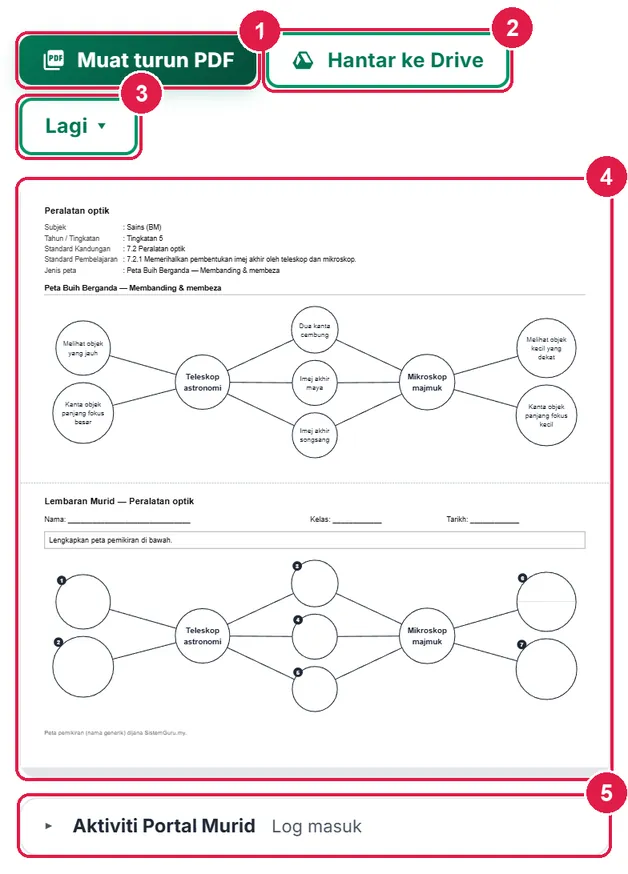
- Muat turun PDF.
- Hantar ke Drive — Pro (PDF).
- Lagi ▾.
- Pratonton dua versi.
- Aktiviti Portal Murid — log masuk.
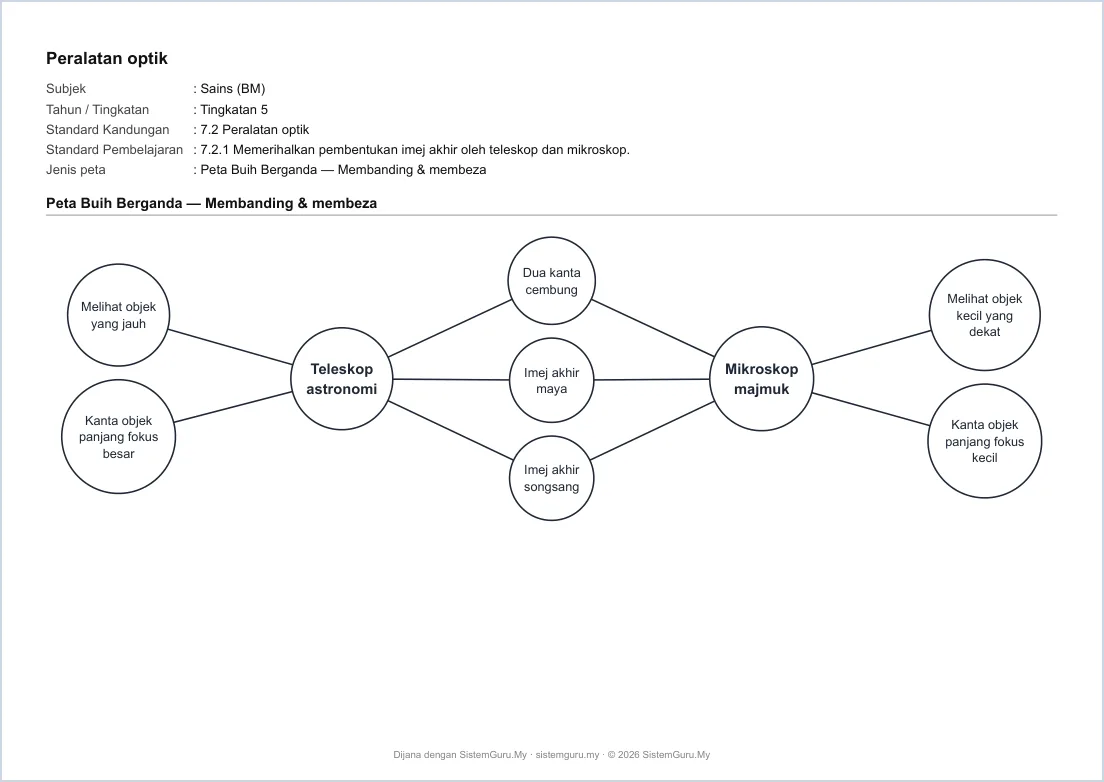
Muka 1 — versi lengkap (A4 mendatar).
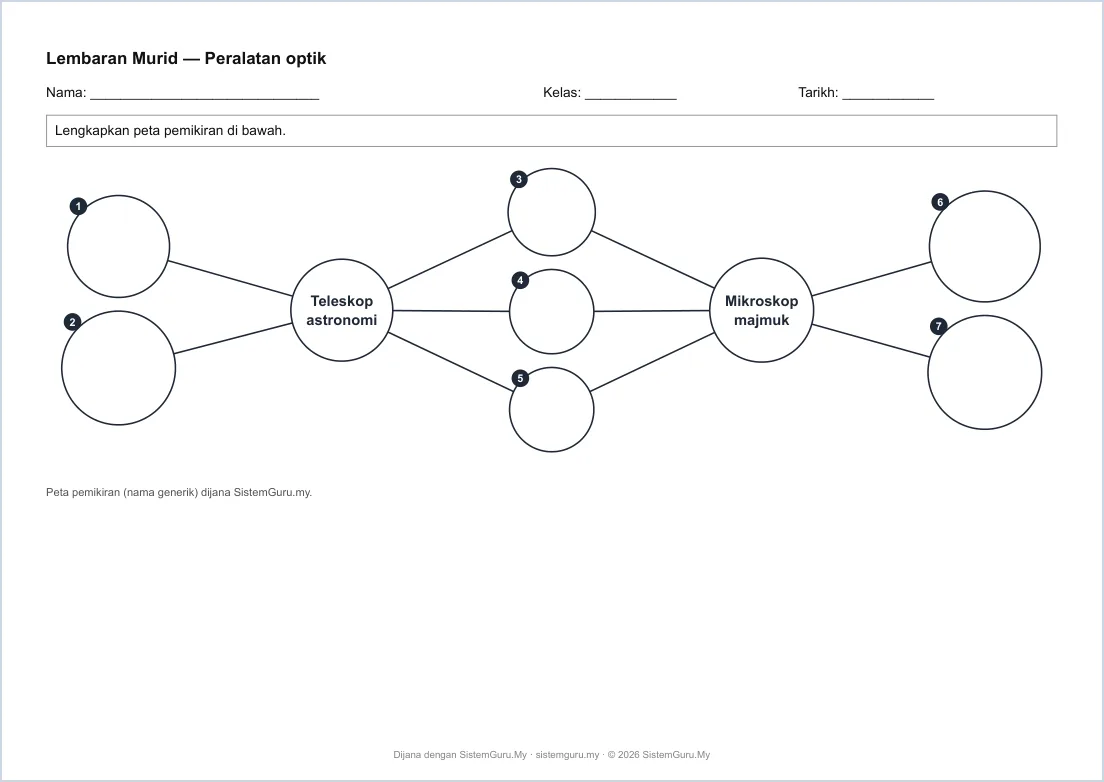
Muka 2 — lembaran murid.
-
Langkah 7 PNG untuk slaid
Lagi ▾ juga memberi PNG — versi lengkap dan PNG — versi kosong untuk dimasukkan ke dalam slaid, Google Classroom atau papan putih interaktif; serta Word, Excel (satu baris setiap label), Cetak dan Kepala dokumen.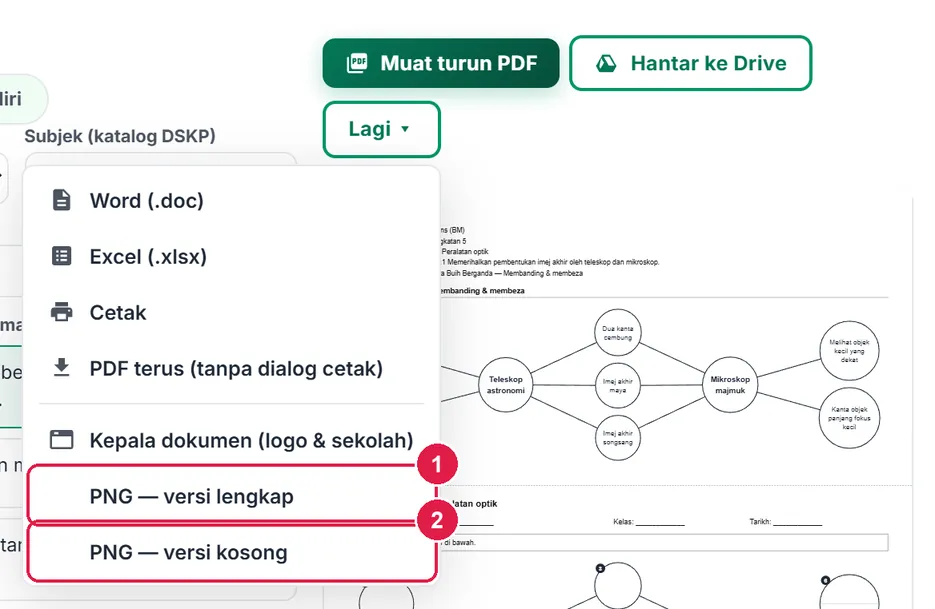
- PNG — versi lengkap.
- PNG — versi kosong.
-
Langkah 8 Tajuk sendiri (tanpa DSKP)
Pilih Tajuk sendiri untuk topik di luar DSKP (program sekolah, kokurikulum). Isi Tajuk / topik dan, jika mahu cadangan jenis, Kata kerja (cth menyusun urutan → Peta Alir).
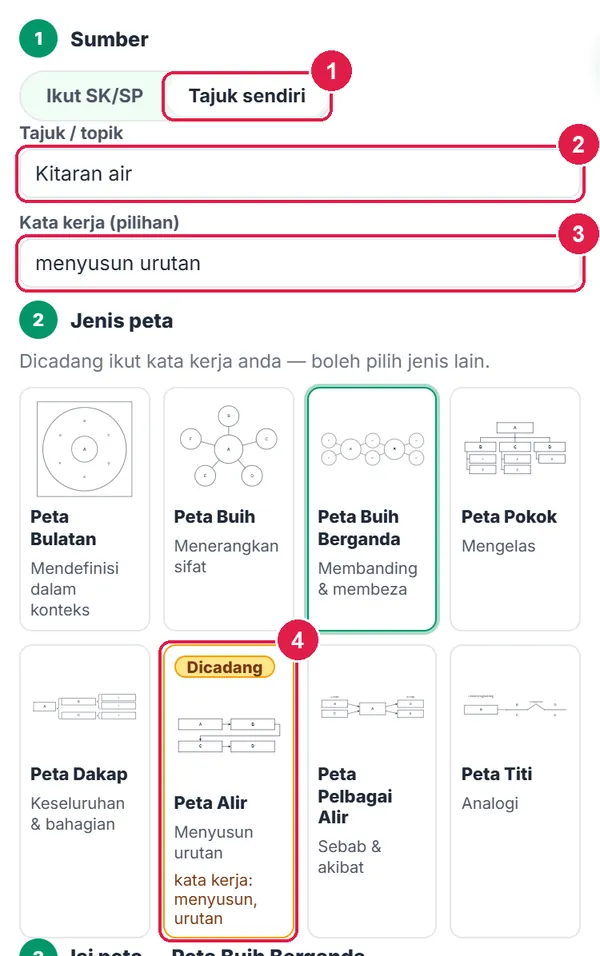
- Tajuk sendiri.
- Tajuk / topik.
- Kata kerja (pilihan).
- Cadangan ikut kata kerja anda.
PercumaDSKP Jadual Waktu & aktiviti Portal Murid
Nombor merah pada setiap gambar sepadan dengan senarai di bawahnya. Klik atau ketik gambar untuk melihatnya dalam saiz penuh.
-
Langkah 1 Subjek daripada Jadual Waktu
Selepas log masuk, Subjek mendahulukan Subjek saya (Jadual Waktu) — SK/SP dimuat terus daripada DSKP subjek itu (dengan id kandungan, untuk evidens PBD). Subjek lain (katalog DSKP) masih boleh dipilih. Peta yang dijana disimpan dalam akaun (Peta saya); draf disimpan dalam pelayar.
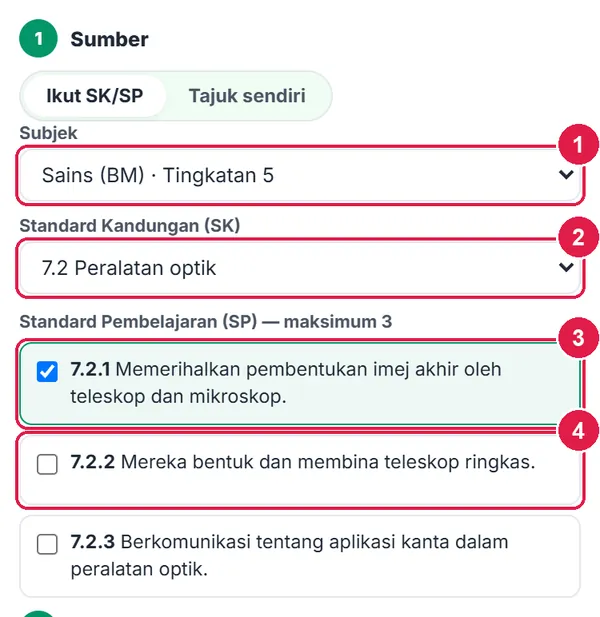
- Subjek — Subjek saya (Jadual Waktu).
- SK.
- SP 7.2.1 ditanda.
- SP lain.
-
Langkah 2 Bantuan AI — Pro
Lipatan Bantuan AI (pilihan) menerima Nota guru (isi buku teks / nota anda). Pada pelan Percuma butang Isi dengan AI bertanda Pro — gunakan Isi pantas atau taip sendiri.
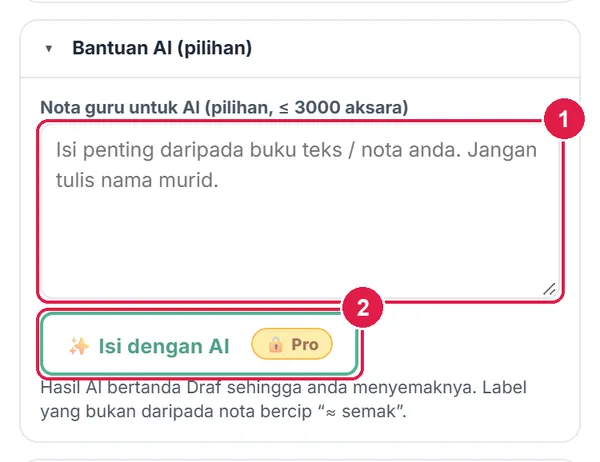
- Nota guru untuk AI.
- Isi dengan AI — Pro.
-
Langkah 3 Hantar sebagai aktiviti Portal Murid
Selepas Jana, buka Aktiviti Portal Murid. Pilih Jenis: Klik-letak label (murid mengetik label dan petak bernombor — ditanda automatik) atau Isi sendiri (murid menaip, guru semak). Semak Subjek Portal; tanda Kira sebagai evidens PBD jika SP dipilih daripada DSKP. Tekan Hantar ke Portal Murid. Maksimum 20 petak.
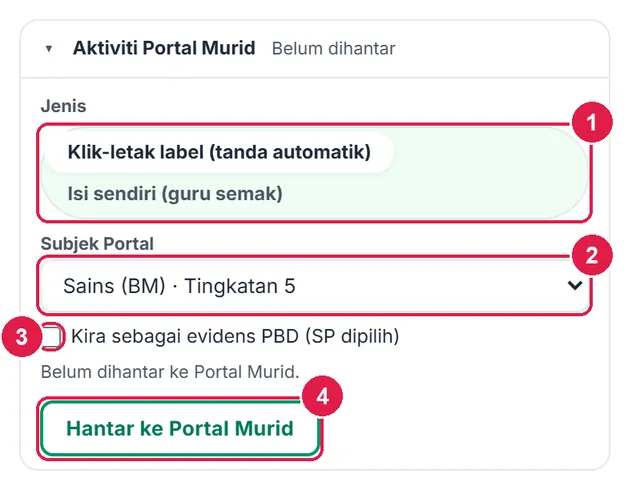
- Jenis aktiviti.
- Subjek Portal.
- Kira sebagai evidens PBD.
- Hantar ke Portal Murid.
-
Langkah 4 Pilih kelas penerima
Tetingkap Hantar ke Portal Murid menyenaraikan kelas anda. Tanda kelas (cth 5 Bestari) dan tekan Hantar ke Portal Murid. Murid menjawabnya di Portal Murid dengan kod kelas & PIN.
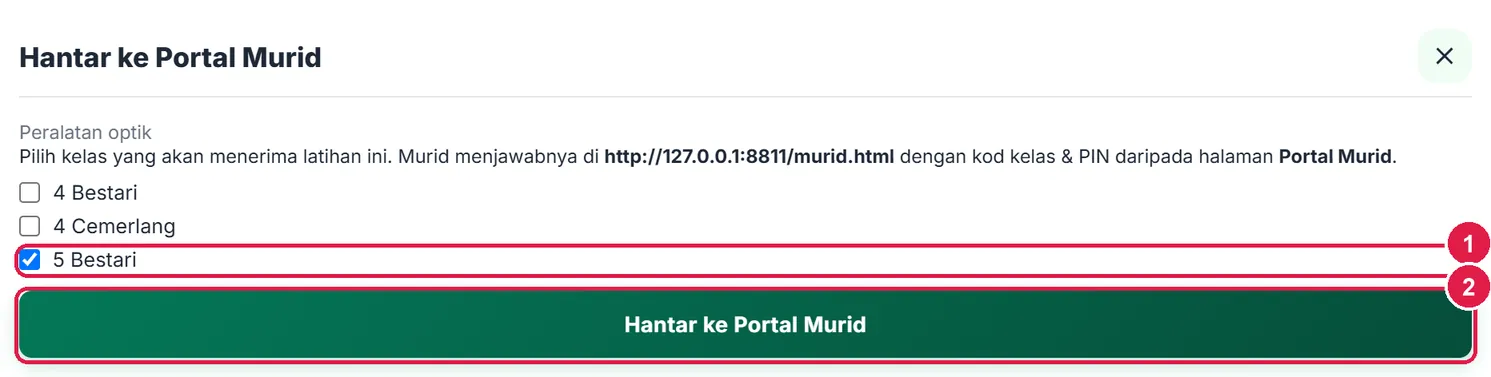
- Kelas penerima.
- Hantar ke Portal Murid.
-
Langkah 5 Status dan keputusan murid
Lipatan Portal kini menunjukkan Diterbitkan: 5 Bestari dan bilangan hantaran. Lihat keputusan memaparkan setiap murid: betul / jumlah petak dan markah (jenis Isi sendiri: Semak guru). Menyimpan semula peta yang sudah dijawab memadam jawapan murid — app meminta pengesahan dahulu.
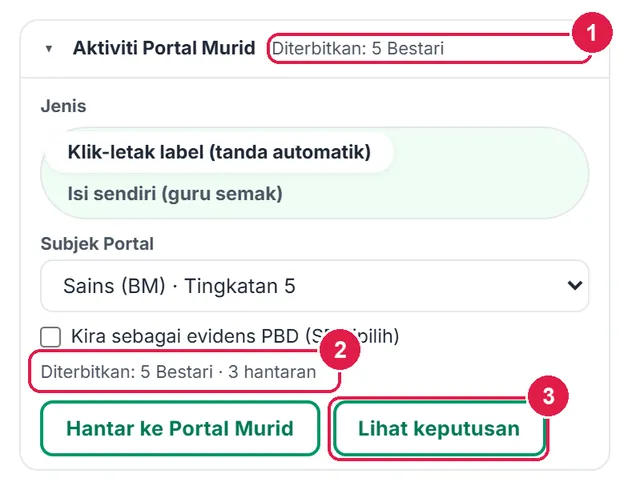
- Ringkasan status.
- Diterbitkan · bilangan hantaran.
- Lihat keputusan.
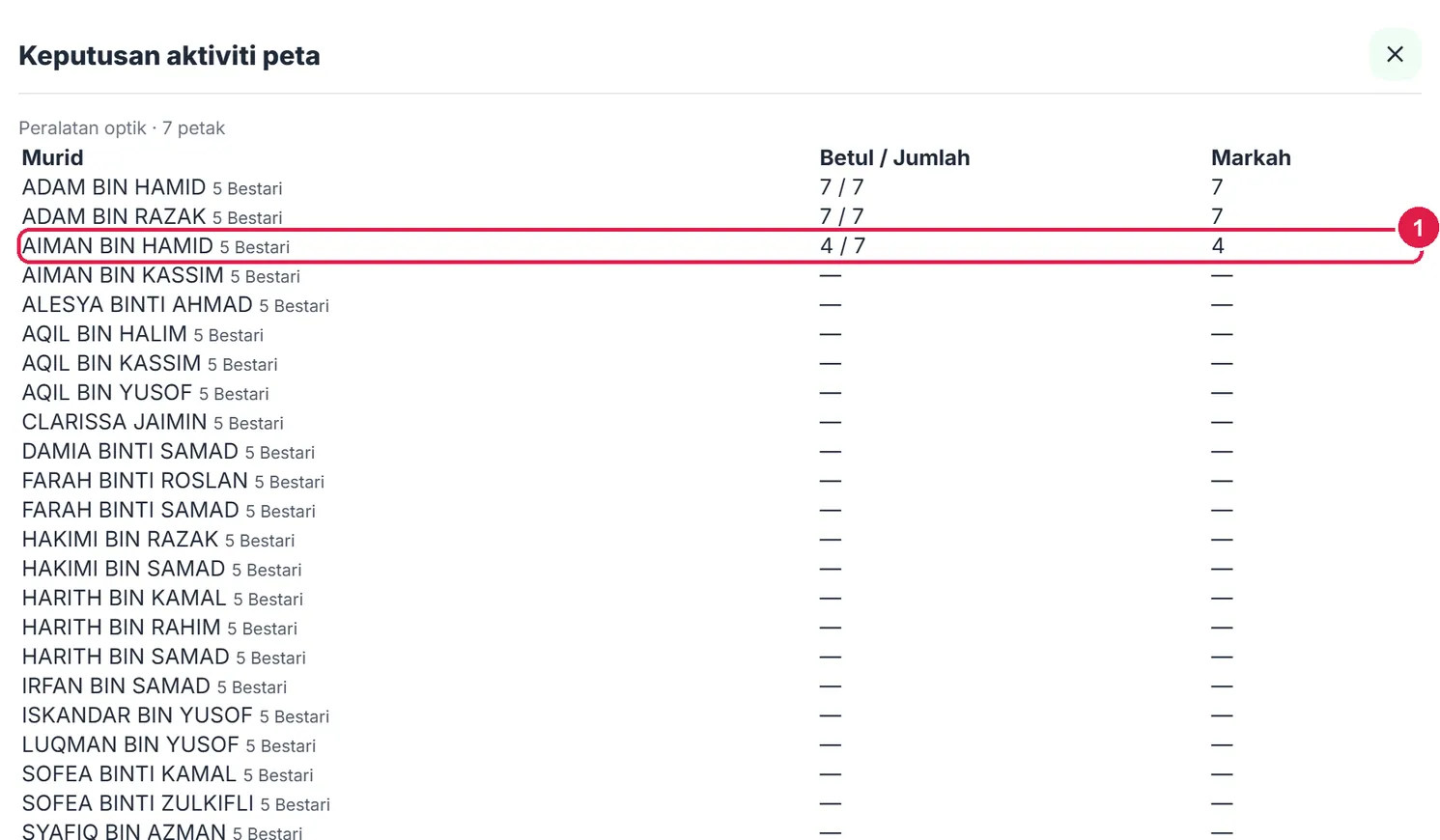
- Seorang murid — 4 / 7 betul.
-
Langkah 6 Peta saya
Peta saya menyenaraikan peta yang dijana dalam akaun anda; Buka memulihkan semua langkah dan pilihan cetakan. Pada Percuma, Drive bertanda Pro dan PDF membawa nota kaki hak cipta.
- Buka.
- Hantar ke Drive — Pro.
ProBantuan AI salin-tampal & Google Drive
Nombor merah pada setiap gambar sepadan dengan senarai di bawahnya. Klik atau ketik gambar untuk melihatnya dalam saiz penuh.
-
Langkah 1 Bantuan AI: salin prompt ke AI pilihan anda
Pada Pro, Isi dengan AI dibuka sebagai tiga langkah (tiada kuota AI SistemGuru digunakan):
- 1 · Salin prompt — prompt lengkap (jenis peta, SK, SP, nota anda dan struktur JSON) dipaparkan dan disalin. Tampal ke ChatGPT, Gemini atau AI lain.
- Salin jawapan penuh AI dan tampal dalam kotak kedua.
- Tekan 3 · Proses jawapan.
Tulis isi penting dalam Nota guru — AI diarah tidak menambah angka, tarikh, nama atau fakta yang tiada dalam nota.
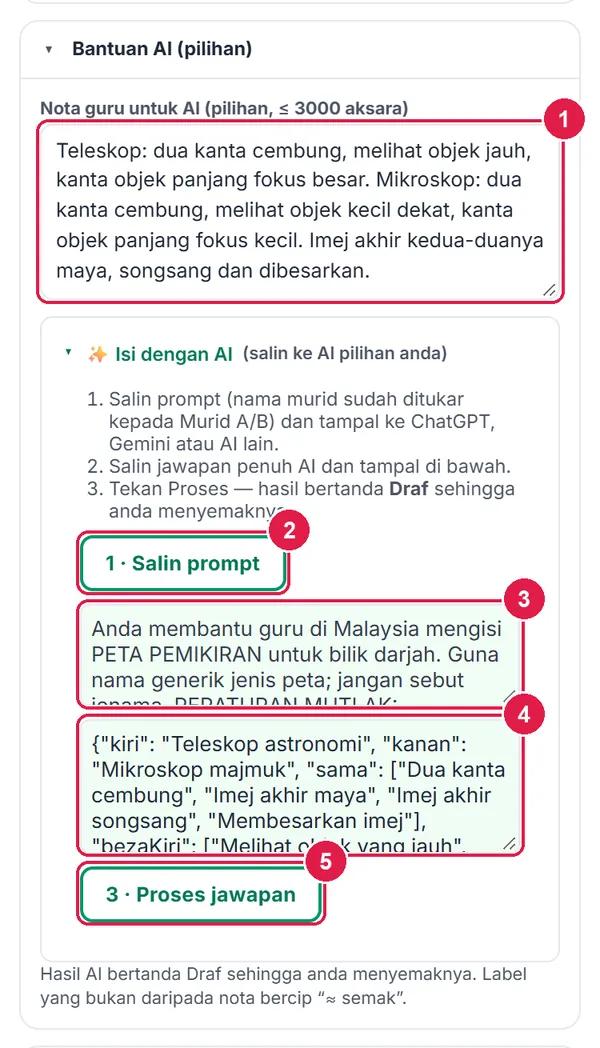
- Nota guru.
- 1 · Salin prompt.
- Prompt (baca sahaja).
- Jawapan AI ditampal.
- 3 · Proses jawapan.
-
Langkah 2 Semak hasil AI: “≈ semak” dan Draf
Label yang AI tambah daripada pengetahuan asas (bukan daripada nota anda) bercip ≈ semak — semak atau betulkan. Peta bertanda Draf AI — belum disemak pada hasil dan dokumen; tekan Tandakan sudah disemak selepas menyemak semua label.
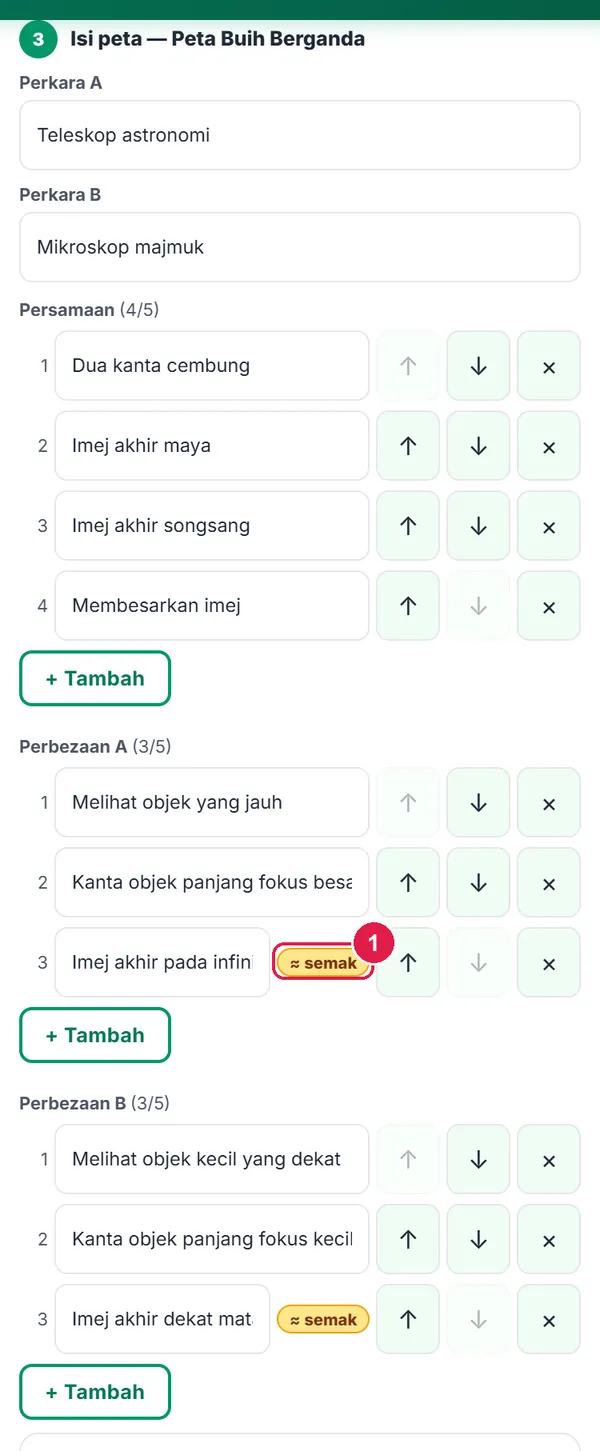
- Cip ≈ semak.
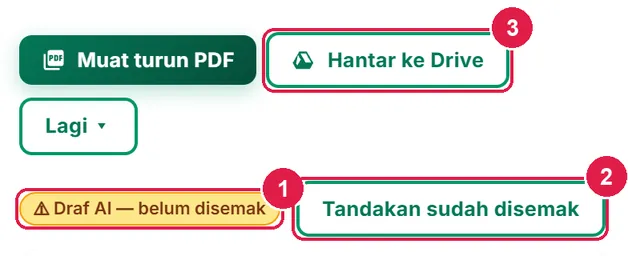
- Draf AI.
- Tandakan sudah disemak.
- Hantar ke Drive.
-
Langkah 3 Hantar PDF ke Google Drive
Hantar ke Drive menjana PDF dalam pelayar dan menghantarnya ke SistemGuru.My/Tools/Studio Peta Pemikiran. Satu fail setiap peta — hantaran seterusnya mengemas kini fail yang sama. PDF Pro tanpa nota kaki hak cipta.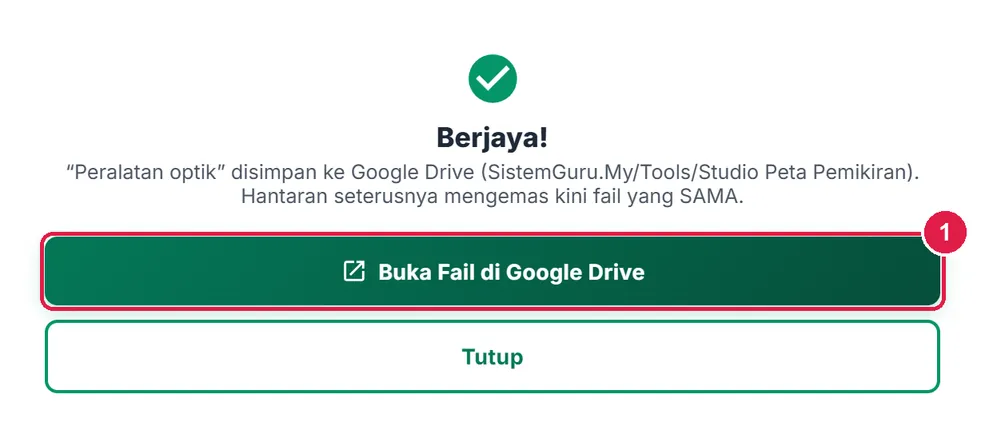
- Buka Fail di Google Drive.
UltraBantuan AI terus
Semua ciri Pro; AI dijana dalam app.
Nombor merah pada setiap gambar sepadan dengan senarai di bawahnya. Klik atau ketik gambar untuk melihatnya dalam saiz penuh.
-
Langkah 1 Isi dengan AI terus
Pada Ultra, Isi dengan AI menjana terus dalam app (tiada salin-tampal), dengan Baki AI bulan ini di sebelahnya. Hasilnya sama seperti Pro: label ≈ semak dan status Draf sehingga anda menyemak. Peta tidak mempunyai salinan automatik ke Drive (dokumen PDF) — guna Hantar ke Drive.
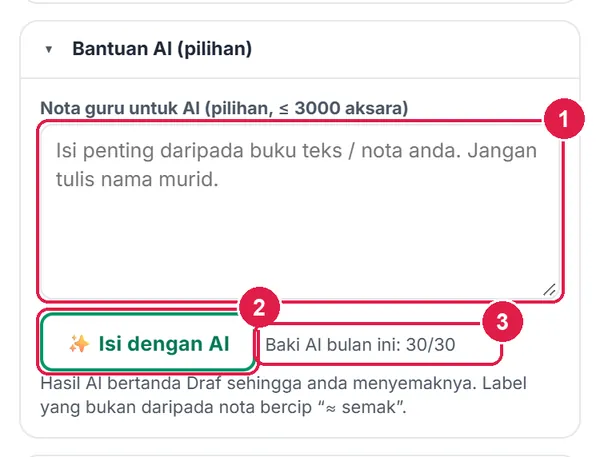
- Nota guru (pilihan).
- Isi dengan AI.
- Baki AI bulan ini.
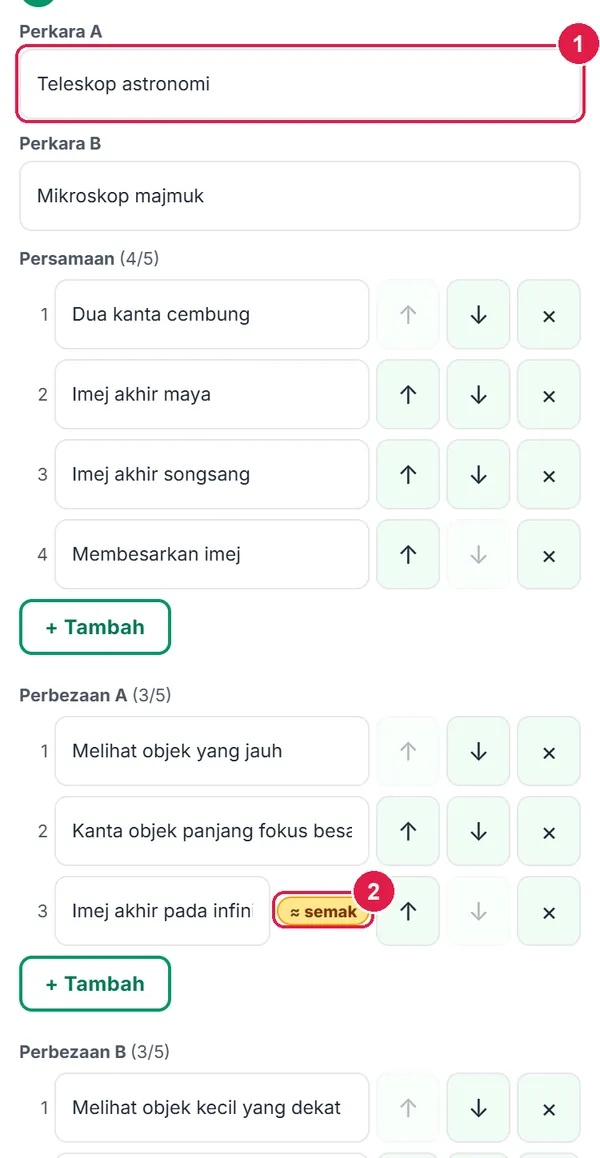
- Perkara A daripada AI.
- Cip ≈ semak.
Maklumat penting
- Nama peta adalah generik (Peta Bulatan, Peta Alir …) — tiada jenama.
- Daripada RPH: butang “Lukis peta ini” pada tetingkap aktiviti slot RPH (bila aktiviti menyebut peta pemikiran) membuka studio dengan SK/SP dan jenis peta slot itu; jika peta lain sedang disunting, anda memilih Mula dokumen baharu atau Tambah ke dokumen semasa.
- Selepas Jana, setiap suntingan disimpan sendiri (akaun / pelayar) dan pratonton dikemas kini — tiada butang Simpan berasingan.
- PDPA: tiada nama murid dalam peta, prompt AI atau PDF; nama murid hanya dalam tetingkap keputusan Portal guru.
Betul vs Salah
Berdasarkan cara sebenar app berfungsi.
Betul
Pilih jenis peta mengikut kata kerja SP (Dicadang), kemudian ubah jika perlu.
Salah
Memakai Peta Bulatan untuk setiap topik.
Sebab: Setiap peta mewakili satu proses pemikiran — membanding memerlukan Buih Berganda, urutan memerlukan Alir.
Betul
Ringkaskan label ≤ 60 aksara.
Salah
Menampal ayat panjang ke dalam bulatan.
Sebab: Label panjang tidak muat dalam kotak cetakan dan petak Portal.
Betul
Semak setiap label ≈ semak dan tekan Tandakan sudah disemak.
Salah
Mencetak peta Draf AI terus kepada murid.
Sebab: Label ≈ bukan daripada nota anda; dokumen draf membawa nota “DRAF — kandungan dibantu AI”.
Betul
Pilih SP daripada DSKP (langkah 1) sebelum menghantar ke Portal jika mahu evidens PBD.
Salah
Mengharap evidens PBD daripada peta Tajuk sendiri.
Sebab: Evidens PBD memerlukan SP dengan id kandungan DSKP.