Cara guna Penjejak Eksperimen & Amali
Senarai eksperimen daripada DSKP, rekod siap / tidak hadir / amali ganti dalam satu ketikan, ringkasan lawan RPT, laporan kelas dan laporan panitia dengan Kod Kongsi — langkah demi langkah dengan gambar app sebenar.
Sebelum anda mula
Tool ini membaca murid, Jadual Waktu, Kehadiran dan RPT — siapkan yang wajib dahulu.
- WajibAkaun SistemGuru.My (Percuma)Rekod murid disimpan dalam akaun.
- WajibSenarai Murid (Portal Murid)Murid kelas bagi setiap set.
- WajibJadual WaktuKelas, subjek & tingkatan; kursus DSKP bagi calon eksperimen.
- PilihanKehadiranMurid TH pada tarikh amali ditanda T secara automatik.
- PilihanRPTLajur Rancang dalam Ringkasan.
- ProSambungan Google DriveUntuk Hantar ke Drive (PDF).
Apa yang berbeza ikut pelan
Semua ciri percuma selepas log masuk; Pro/Ultra menambah Google Drive (PDF). Tiada AI.
| Ciri Penjejak Amali | Tetamu | Percuma | Pro | Ultra |
|---|---|---|---|---|
| Pustaka daripada DSKP, set, rekod, amali ganti | Log masuk | Ya | Ya | Ya |
| Ringkasan lawan RPT, laporan kelas & panitia | — | Ya (PDF nota kaki) | Ya | Ya |
| Kod Kongsi ketua panitia | — | Ya | Ya | Ya |
| Hantar ke Drive (PDF) | — | Pro | Ya | Ya |
TetamuLog masuk diperlukan
Nombor merah pada setiap gambar sepadan dengan senarai di bawahnya. Klik atau ketik gambar untuk melihatnya dalam saiz penuh.
-
Langkah 1 Tetamu perlu log masuk (percuma)
Kad Penjejak Eksperimen & Amali dalam hab Tools bertanda Percuma · log masuk — rekod murid disimpan dalam akaun anda. Tetamu yang menekan Buka mendapat tetingkap Daftar / Log masuk.
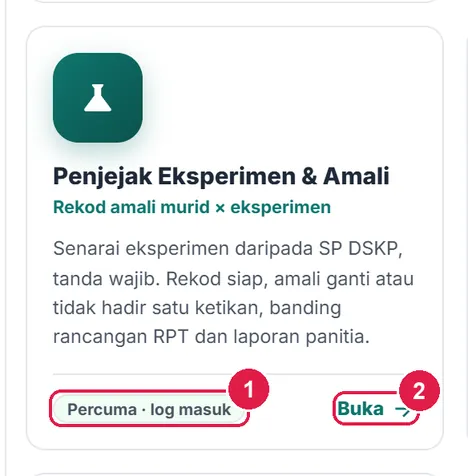
- Lencana akses.
- Buka.
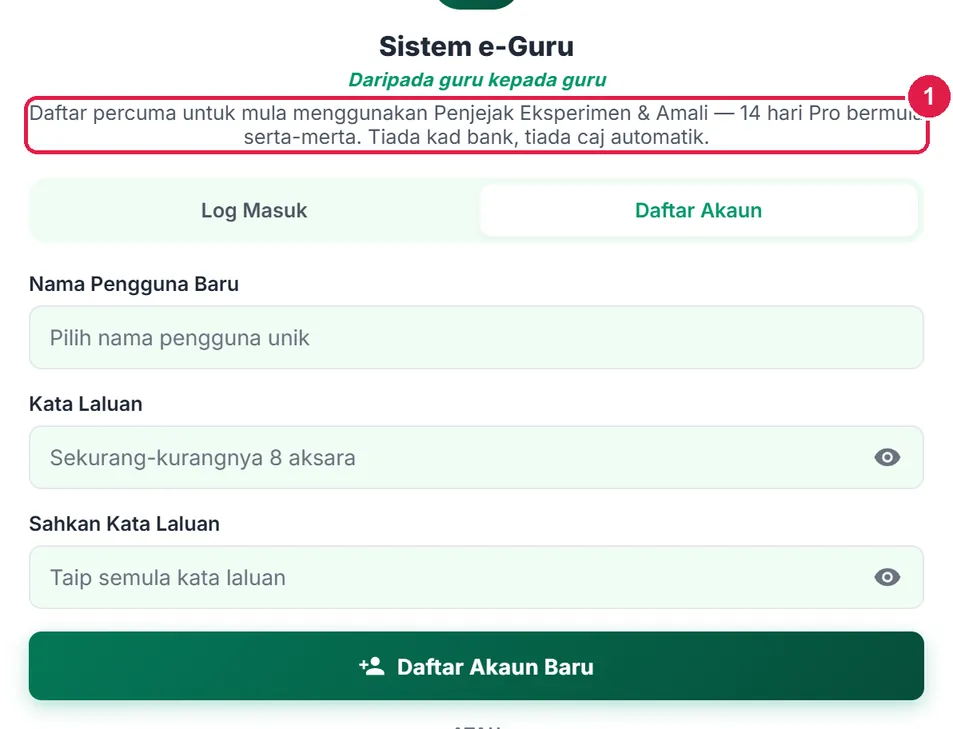
- Tujuan log masuk.
PercumaSenarai, rekod, ringkasan & laporan
Semua langkah ini sama bagi Pro dan Ultra.
Nombor merah pada setiap gambar sepadan dengan senarai di bawahnya. Klik atau ketik gambar untuk melihatnya dalam saiz penuh.
-
Langkah 1 Skrin utama
Tools › Subjek Saya (STEM) › Penjejak Eksperimen & Amali, atau#tools-penjejak-amali. Skrin utama menyenaraikan set rekod (satu set = satu kelas × satu senarai eksperimen), tapis kelas, + Set baharu, lipatan Pustaka senarai eksperimen dan Arkib.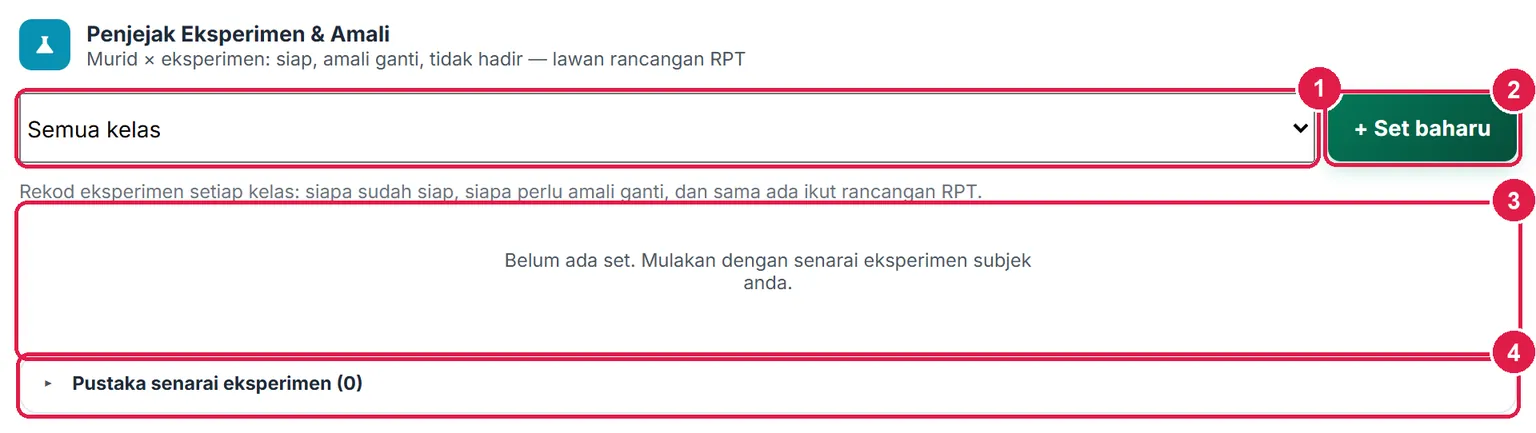
- Tapis kelas.
- + Set baharu.
- Senarai set.
- Pustaka senarai eksperimen.
-
Langkah 2 Bina senarai eksperimen daripada DSKP
Buka pustaka › + Senarai baharu. Pilih Subjek & tingkatan (daripada Jadual Waktu) dan tekan Muat calon daripada DSKP: SP yang kata kerjanya “menjalankan eksperimen / menyiasat / amali” dikesan sebagai calon, dikumpul ikut SK (Sains T4: 8 calon). Tanda calon yang mahu dijejak dan tekan ★ Wajib bagi eksperimen wajib ikut DSKP/panitia. Tunjuk semua SP jika eksperimen anda tidak dikesan.
Di bawah Dipilih: sunting nama, ★ wajib, ▲ ▼ susun, ✕ buang, atau + Eksperimen sendiri. Tekan Simpan templat. Tandakan disahkan panitia… merekod pengesahan.
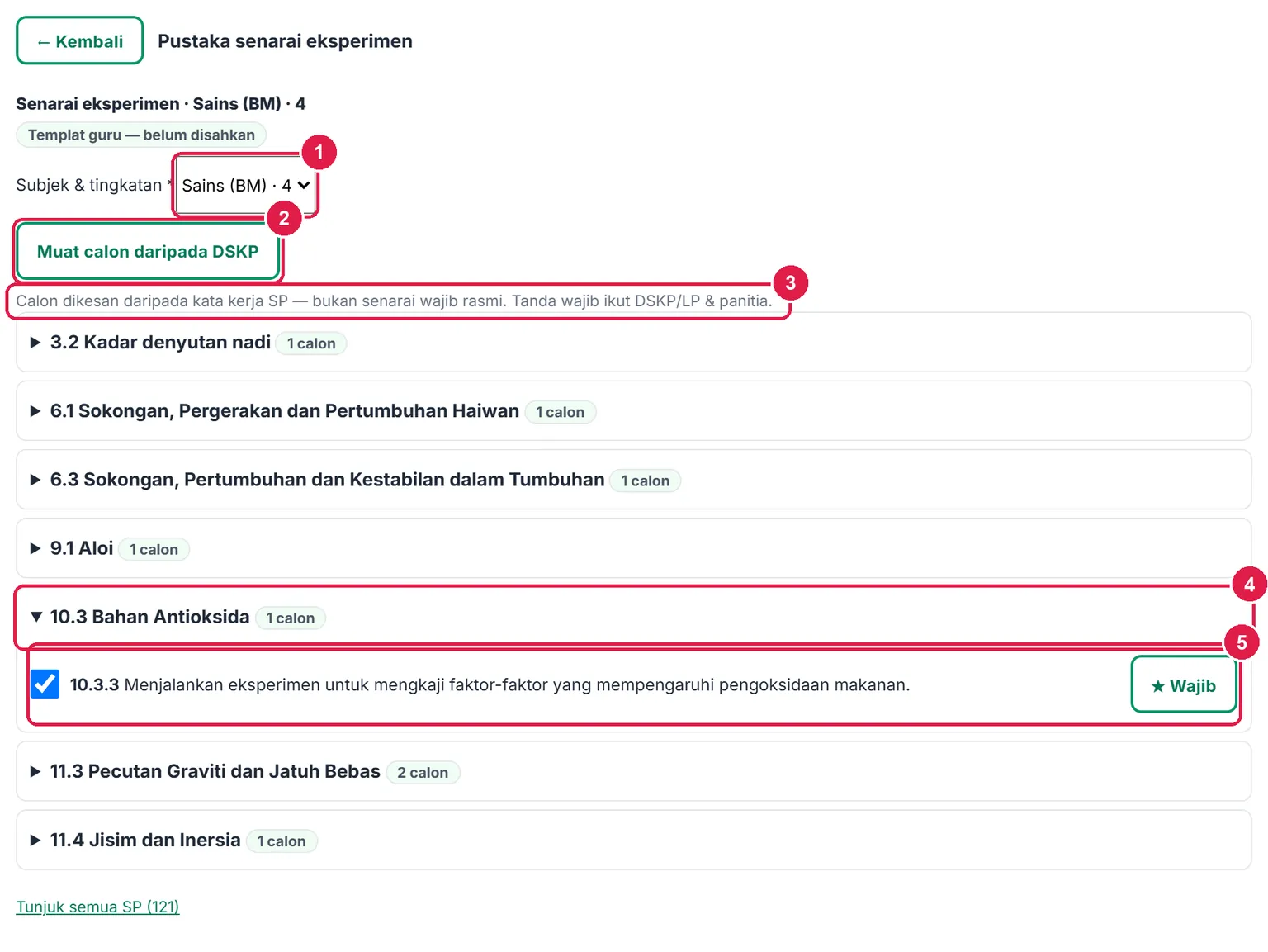
- Subjek & tingkatan.
- Muat calon daripada DSKP.
- Calon — bukan senarai wajib rasmi.
- SK dengan bilangan calon.
- SP ditanda + ★ Wajib.
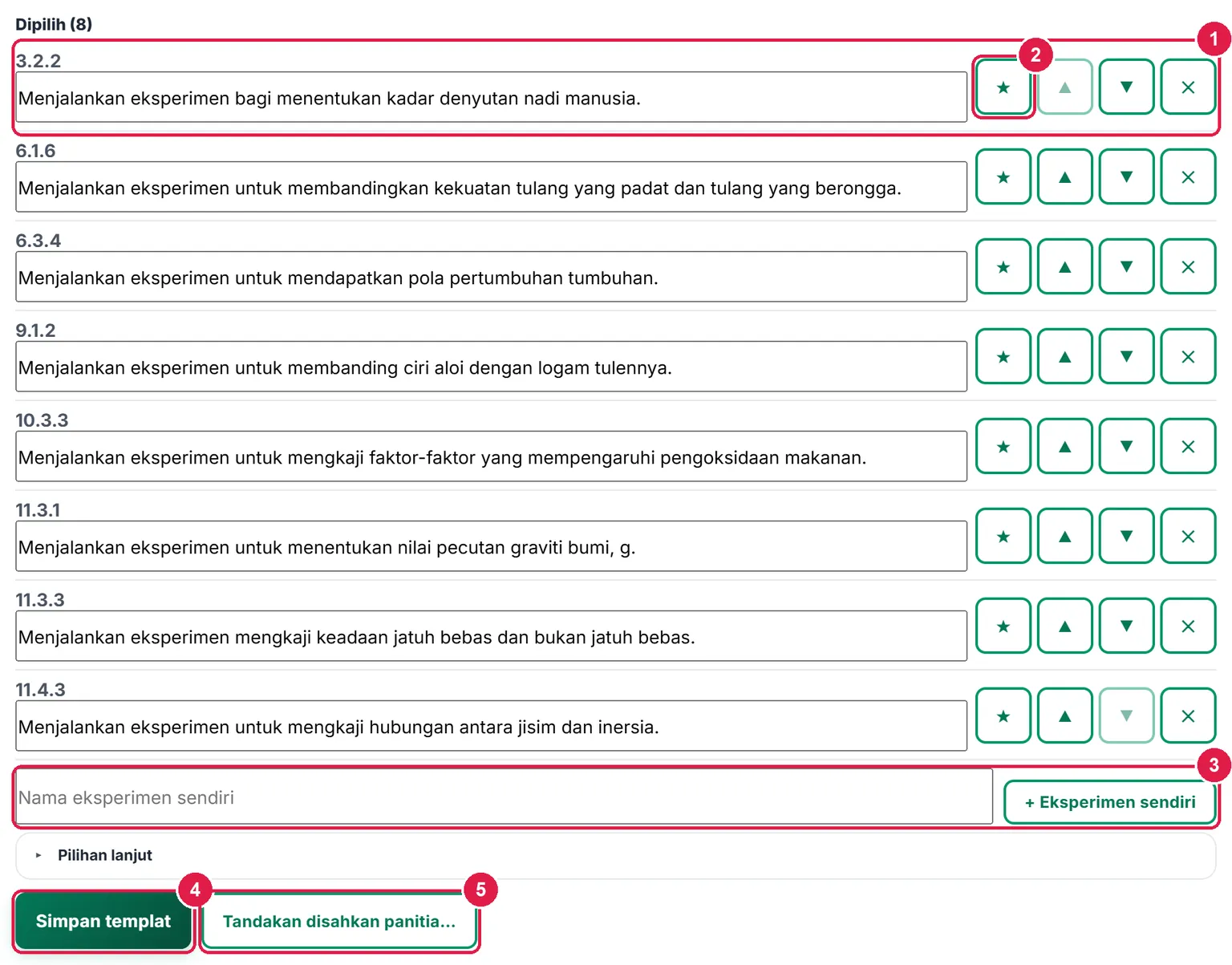
- Eksperimen dipilih.
- ★ wajib.
- + Eksperimen sendiri.
- Simpan templat.
- Tandakan disahkan panitia…
-
Langkah 3 Cipta set bagi kelas
+ Set baharu: pilih Kelas (bilangan murid dipapar — murid diambil daripada Senarai Murid), Subjek, Tingkatan, Templat (senarai eksperimen) dan Tajuk, kemudian Cipta set. Satu set bagi setiap kelas; templat yang sama boleh dipakai semua kelas.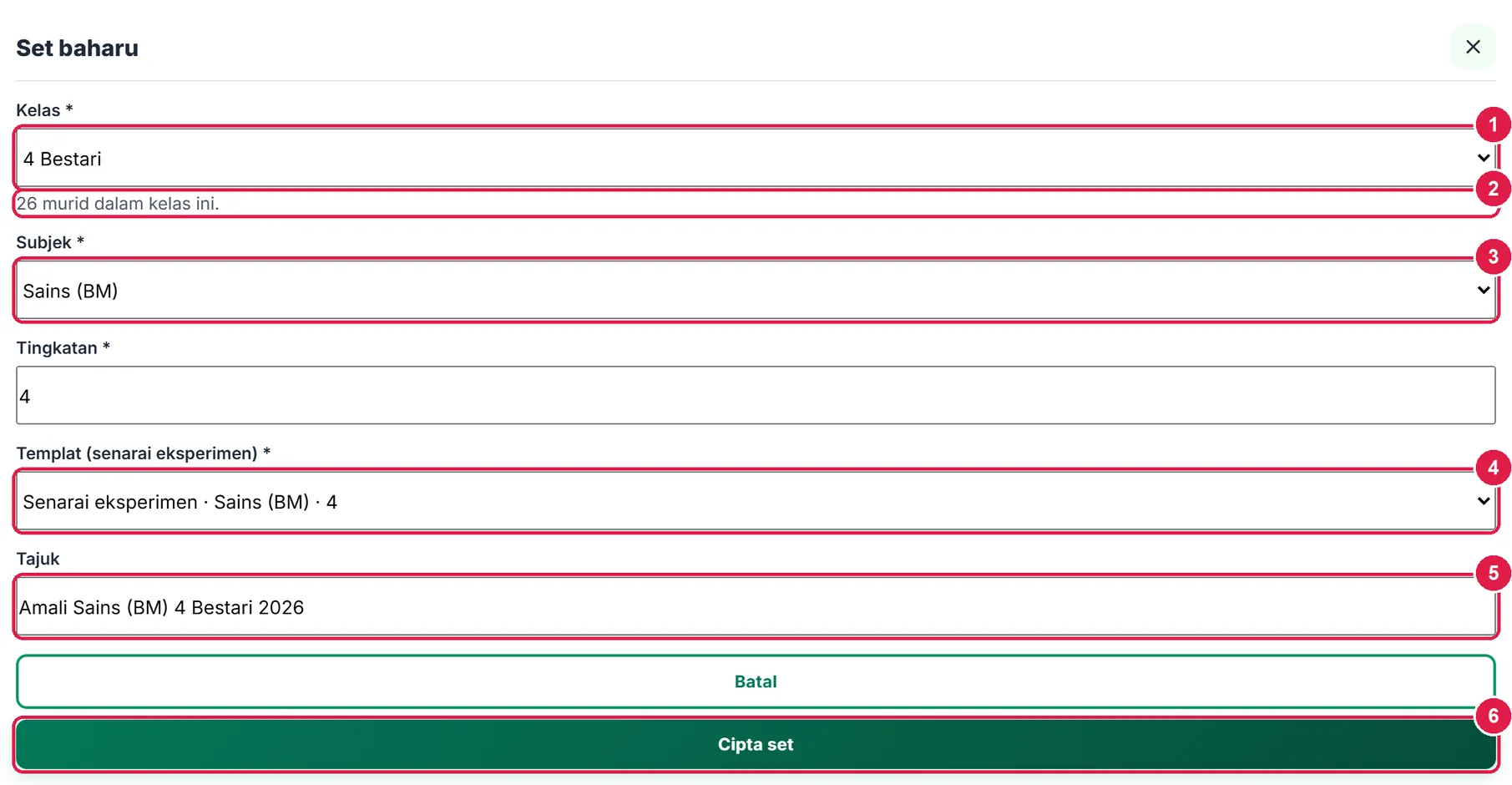
- Kelas.
- Bilangan murid.
- Subjek.
- Templat.
- Tajuk.
- Cipta set.
-
Langkah 4 Rekod amali dalam satu ketikan
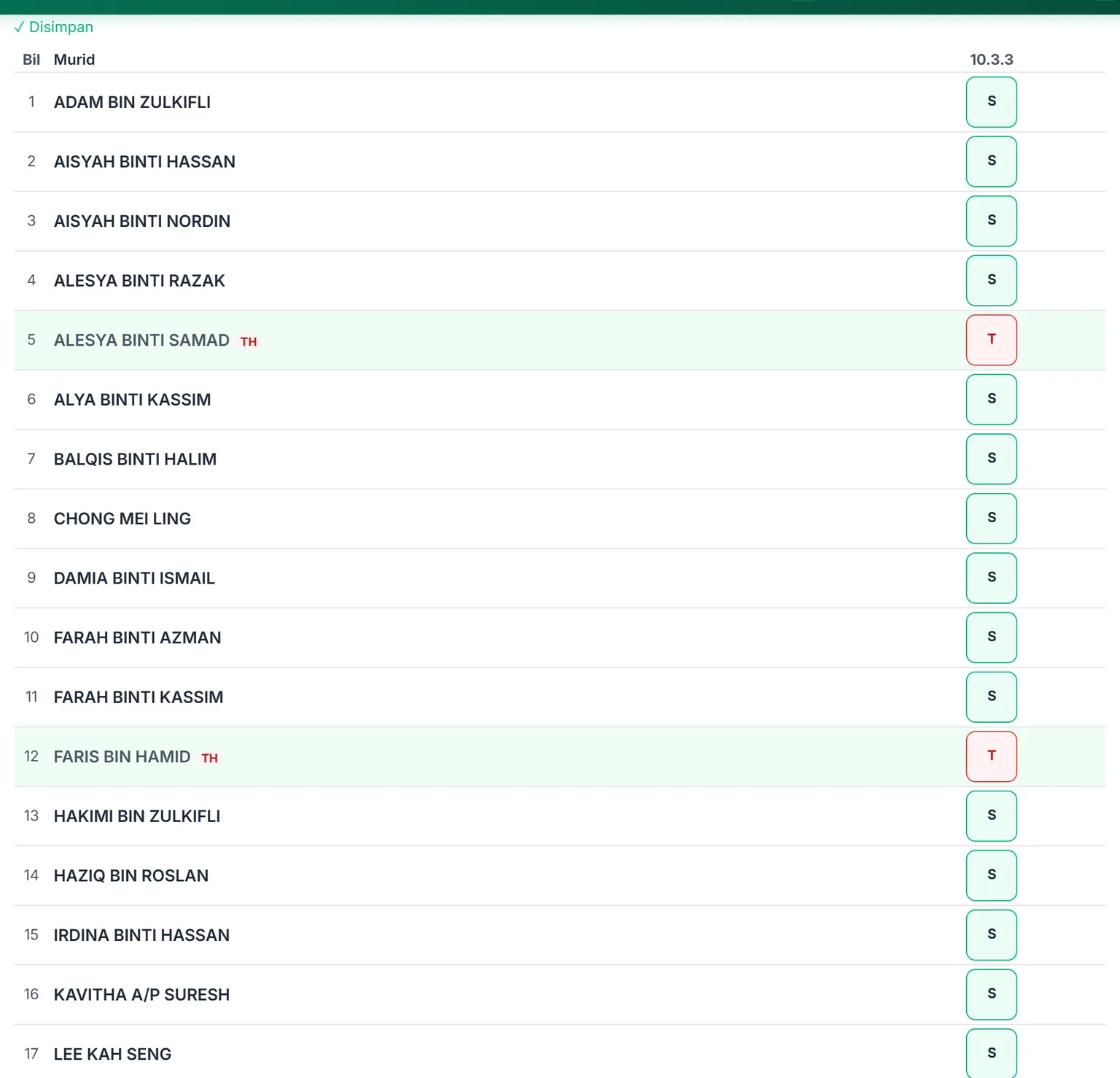
Tab Rekod: pilih Tarikh amali dan Eksperimen. Murid yang tidak hadir pada tarikh itu dibaca daripada modul Kehadiran (tool ini tidak menulis kehadiran) dan bertanda TH. Tekan Siap semua yang hadir — semua murid hadir ditanda S, murid TH ditanda T; Buat asal tersedia 8 saat.
Ketik sel murid untuk mengitar S → T → kosong. Rekod disimpan automatik (“✓ Disimpan”).
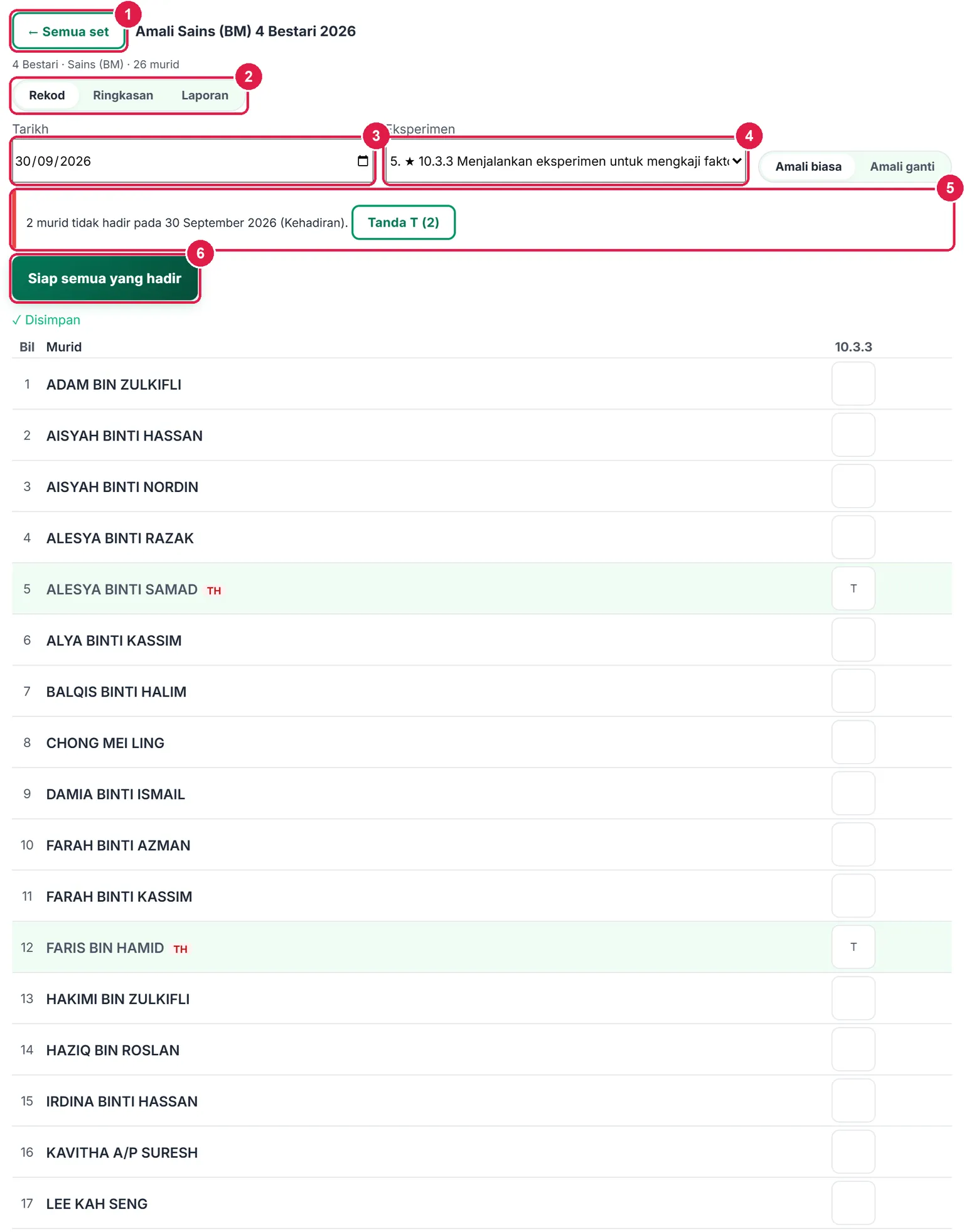
- ← Semua set.
- Tab Rekod / Ringkasan / Laporan.
- Tarikh.
- Eksperimen.
- Murid TH (Kehadiran).
- Siap semua yang hadir.
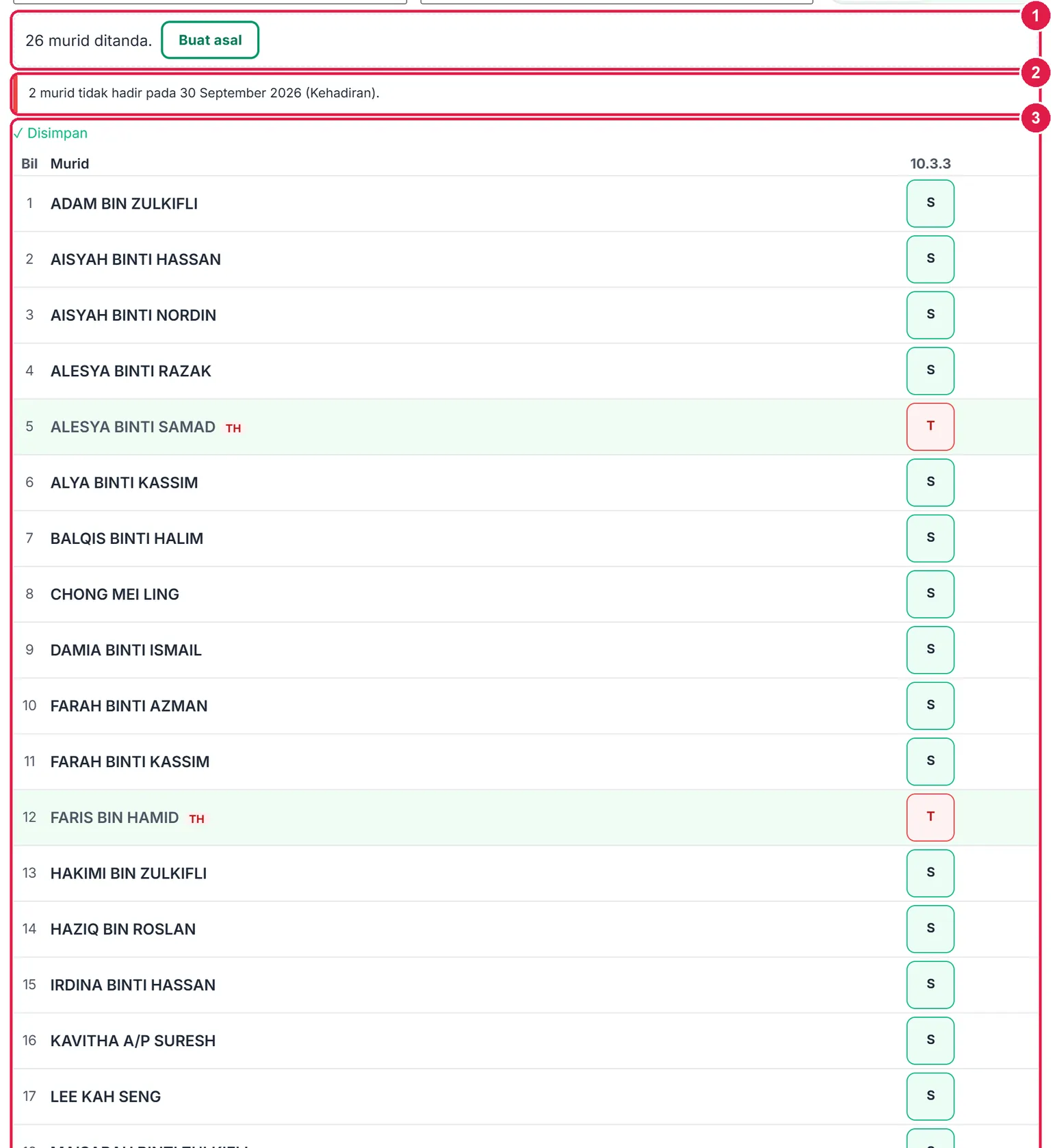
- Buat asal.
- Murid TH.
- Grid S / T.
-
Langkah 5 Amali ganti
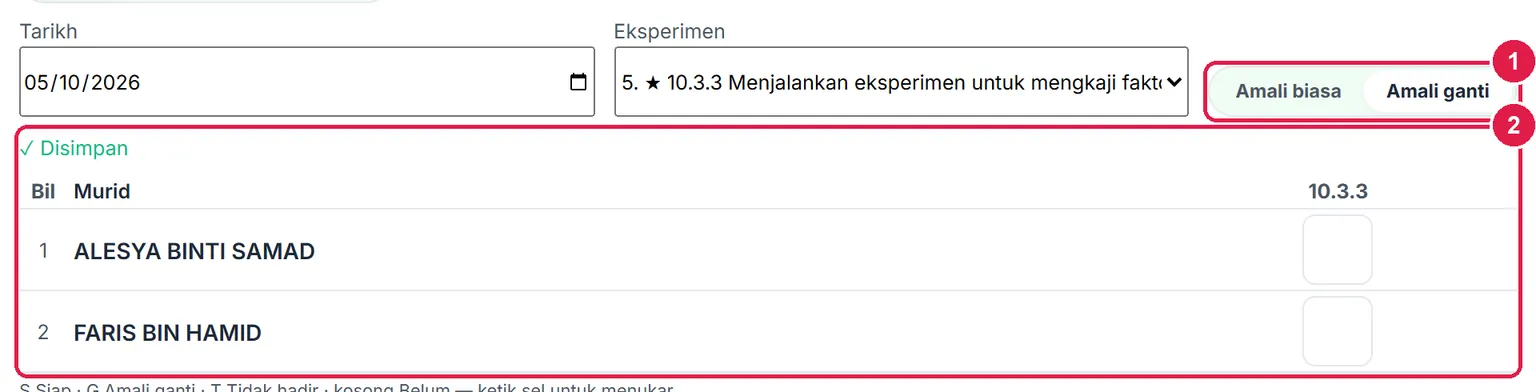
Pilih Amali ganti: grid hanya memaparkan murid yang perlu amali ganti (T) bagi eksperimen itu. Ketik sel untuk G (amali ganti siap) atau T.
- Amali biasa / Amali ganti.
- Murid perlu ganti.

-
Langkah 6 Grid semua eksperimen & rekod satu murid
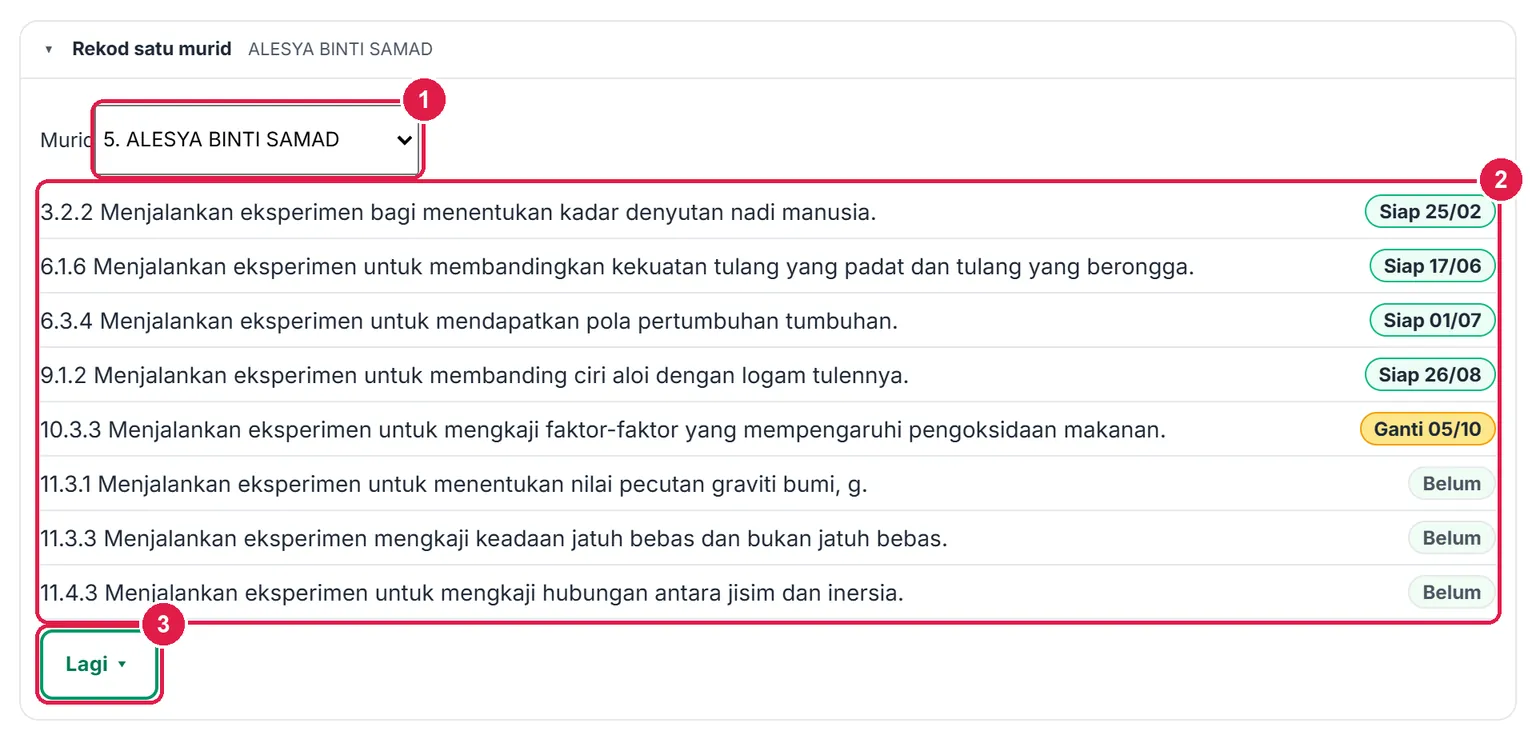
Semua eksperimen (grid) memaparkan murid × eksperimen bagi tarikh dipilih. Lipatan Rekod satu murid menunjukkan status setiap eksperimen bagi seorang murid (Siap / Ganti / TH / Belum, dengan tarikh) dan Lagi ▾ untuk memadam semua rekod murid itu (PDPA).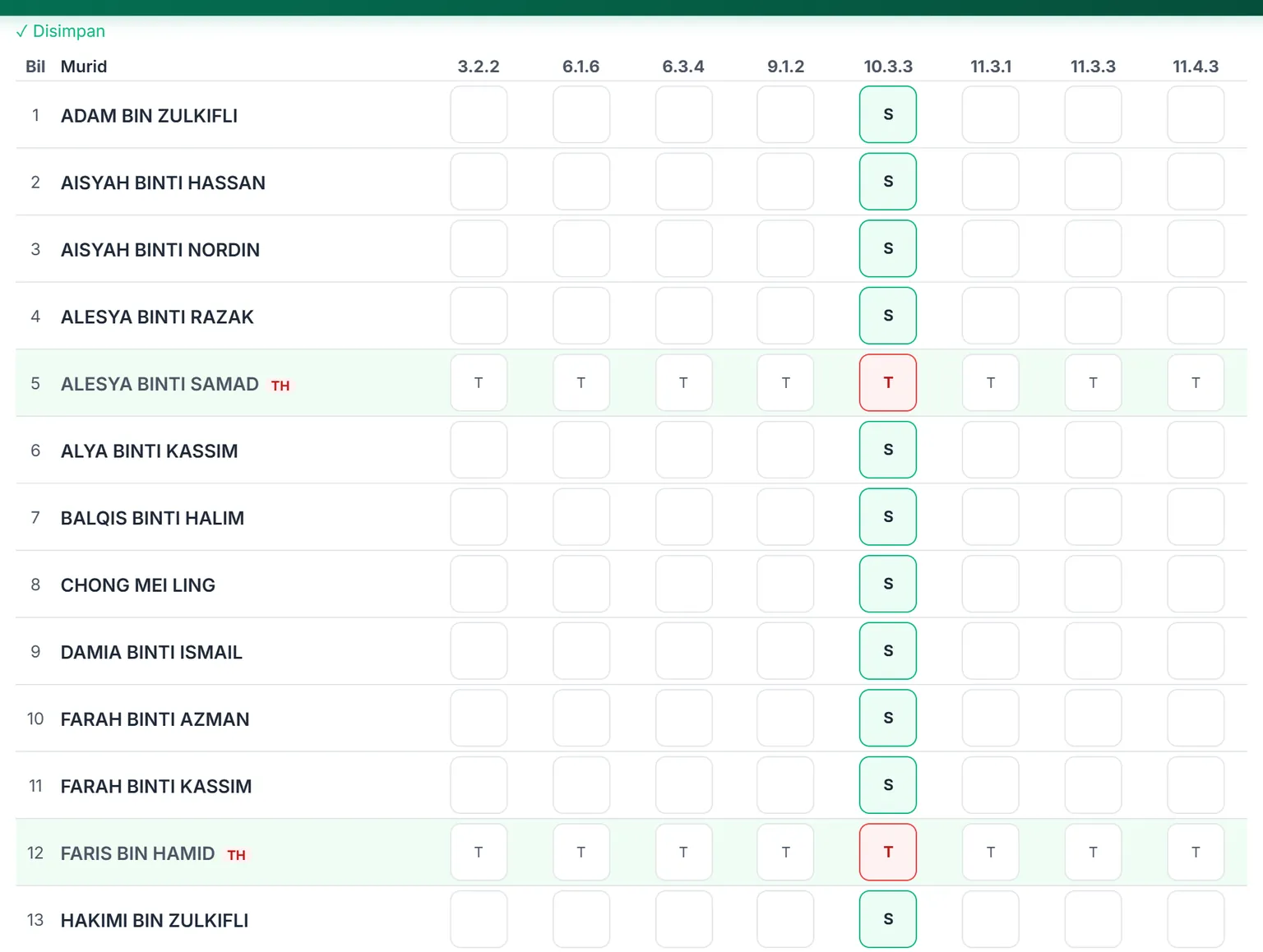
- Pilih murid.
- Status setiap eksperimen.
- Lagi ▾ — padam rekod murid.
-
Langkah 7 Ringkasan lawan rancangan RPT
Tab Ringkasan: Kemajuan eksperimen — tarikh Rancang (daripada RPT), Dilaksana, bilangan Siap / Ganti / Perlu ganti dan status (Ikut rancangan, Lewat, Dirancang). Penguasaan murid (peratus eksperimen siap) dan lipatan Perlu amali ganti dengan butang Rekod amali ganti.
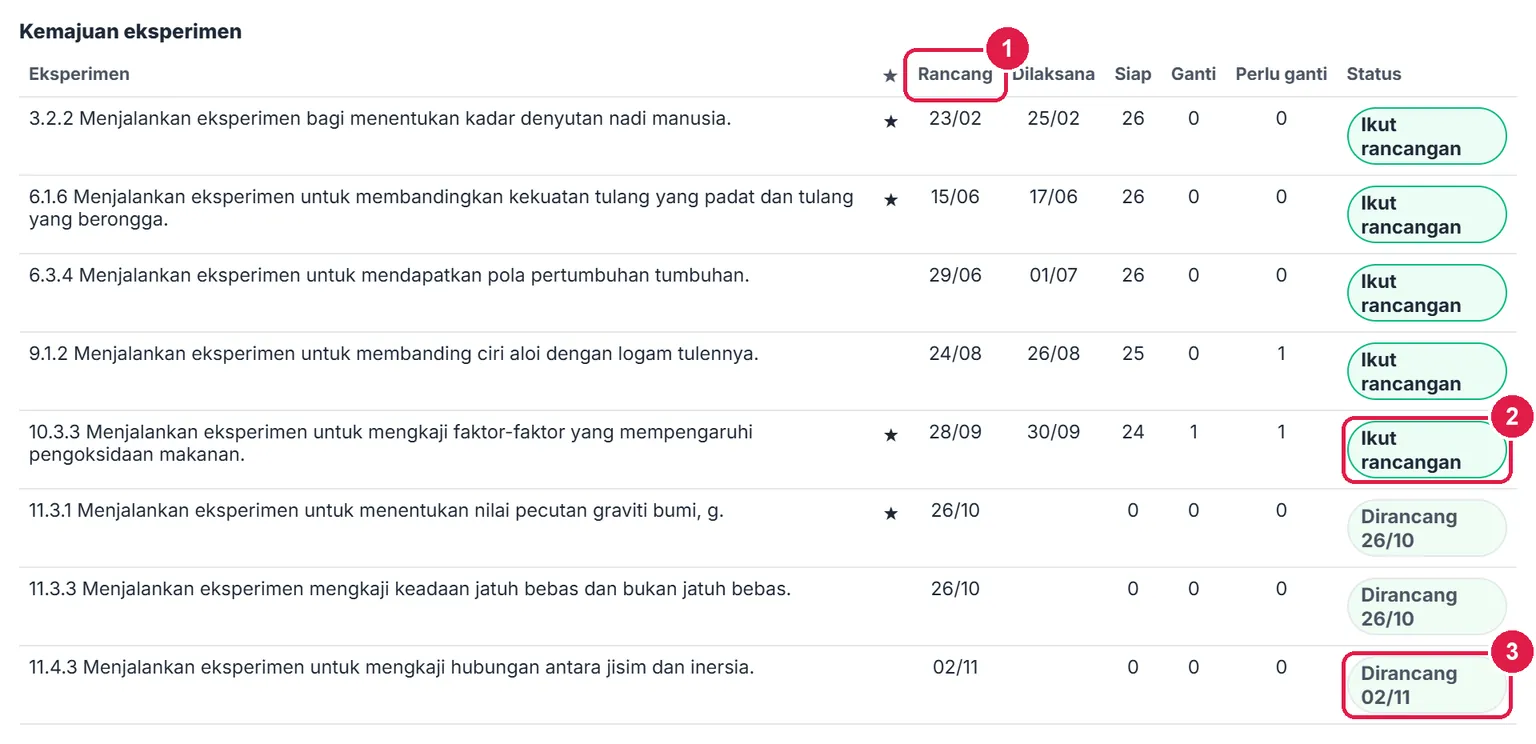
- Rancang (RPT).
- Status ikut rancangan.
- Eksperimen akan datang.
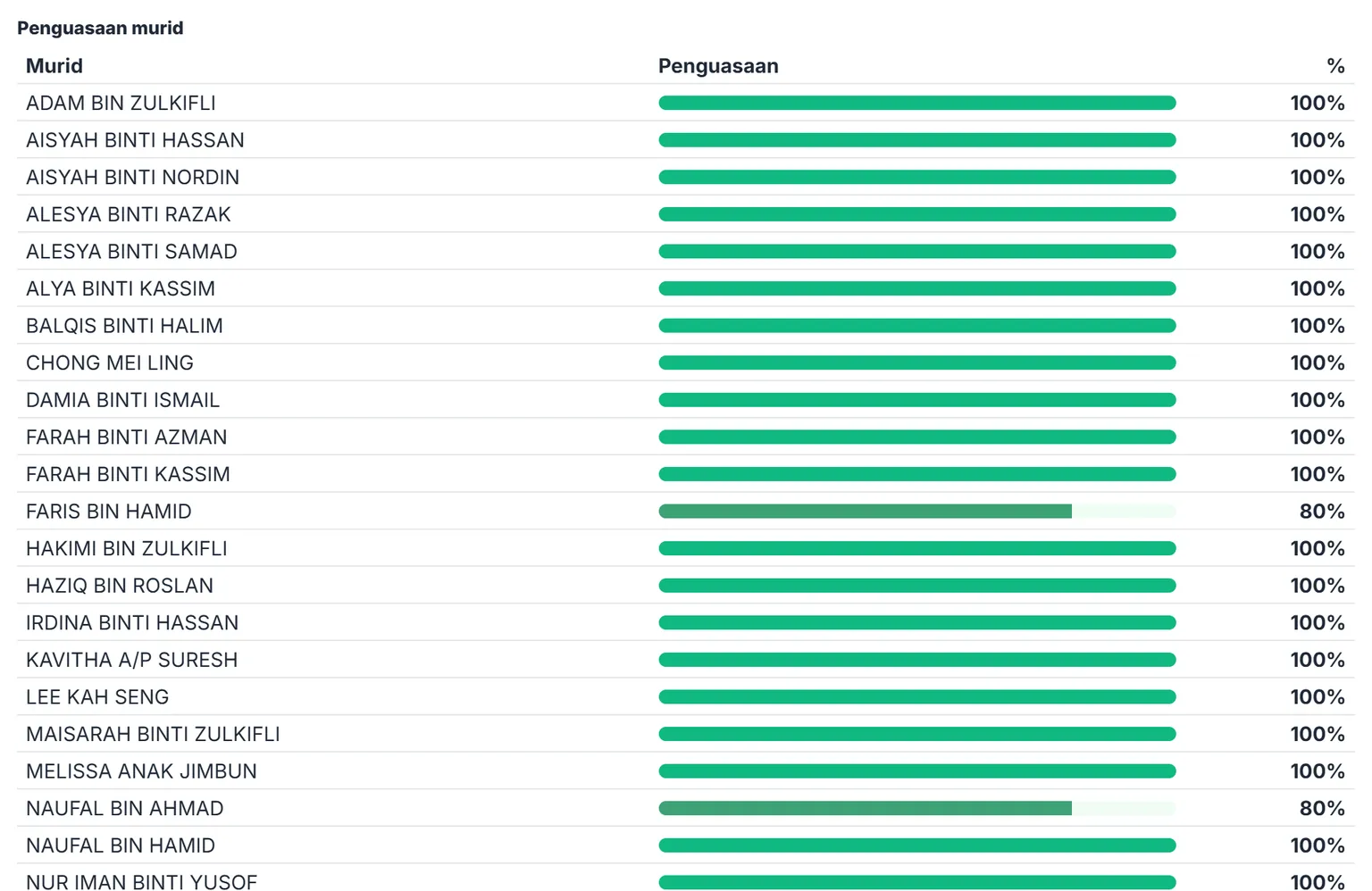
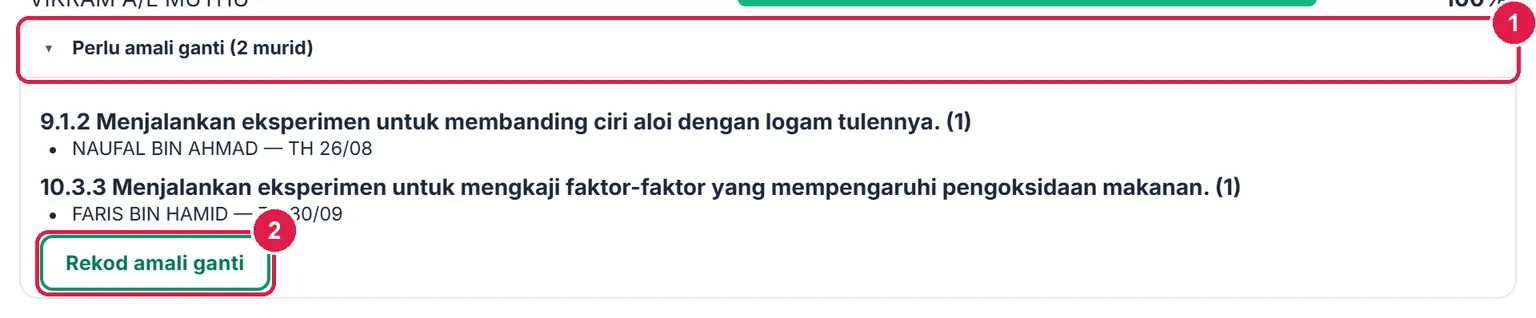
- Murid perlu ganti.
- Rekod amali ganti.
-
Langkah 8 Laporan kelas
Tab Laporan › Rekod kelas: kemajuan eksperimen + rekod murid × eksperimen (✓ / G / TH). Muat turun PDF (A4 landskap bila lebih 8 eksperimen), Word, Excel; Lagi ▾ › Salin senarai amali ganti (teks) untuk WhatsApp.
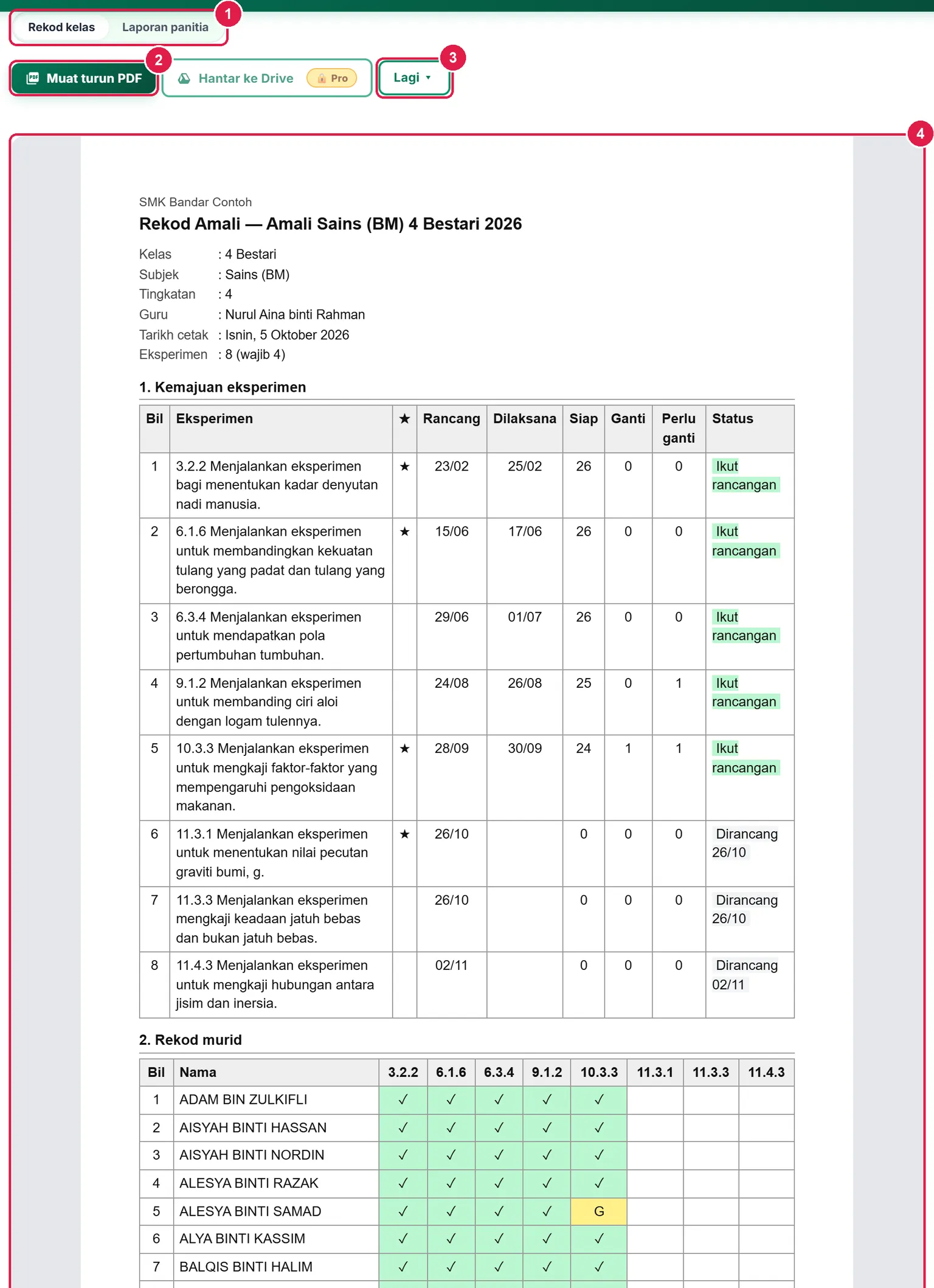
- Rekod kelas / Laporan panitia.
- Muat turun PDF.
- Lagi ▾.
- Pratonton.
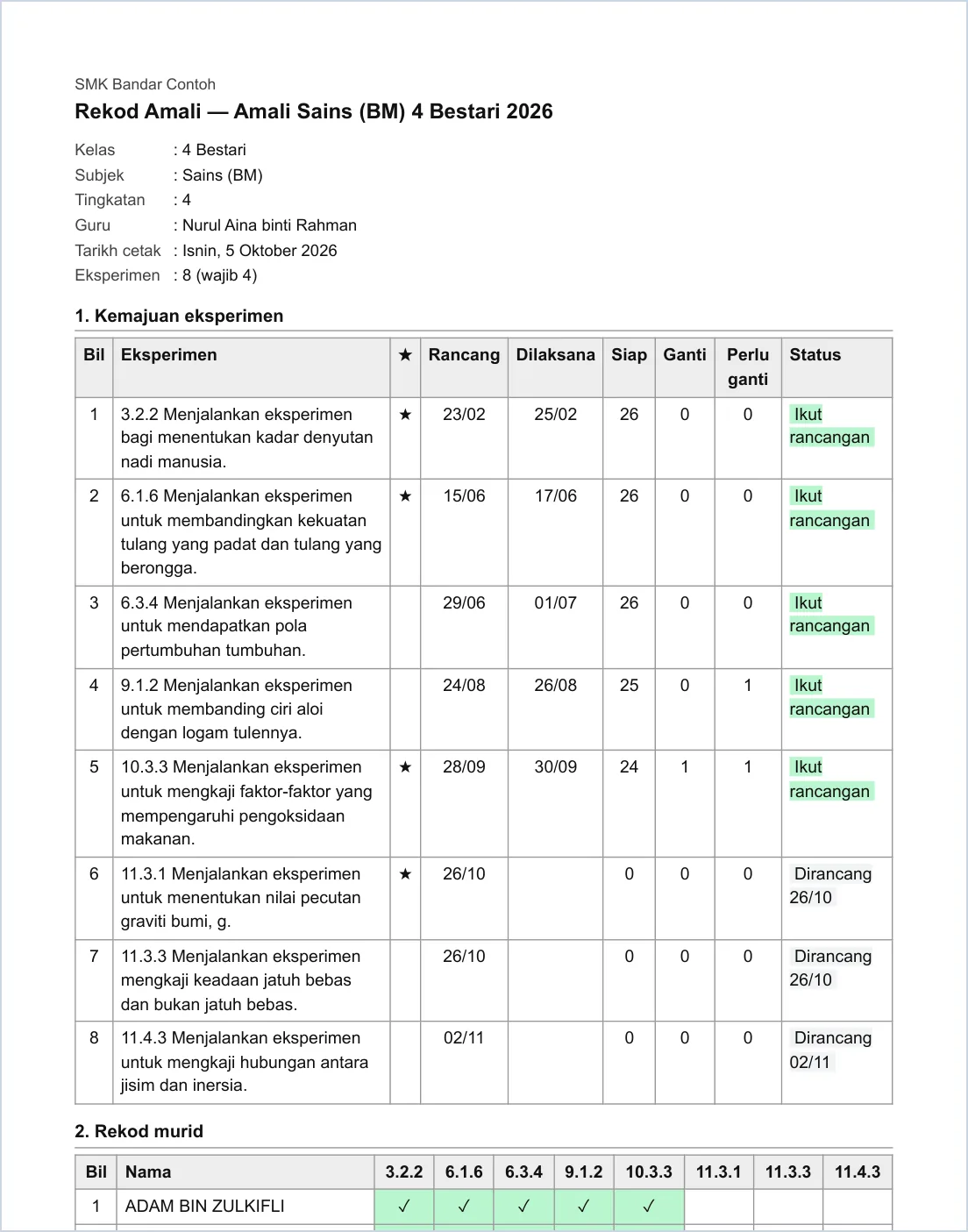
PDF rekod kelas.
-
Langkah 9 Laporan panitia & Kod Kongsi
Laporan panitia menggabungkan semua set anda bagi subjek & tingkatan itu (maks. 12 kelas): peratus siap setiap eksperimen × kelas, eksperimen wajib belum dilaksana, amali ganti tertunggak dan ruang pengesahan. Nama murid tidak dipapar kecuali dipilih. Ketua panitia: buka Kumpul daripada guru lain › Cipta Kod Kongsi, kongsi kod (Salin mesej / WhatsApp). Guru lain menghantar ringkasan kelas mereka (tanpa nama murid); tekan Guna untuk memasukkannya ke laporan. Guru lain: Hantar ringkasan kepada ketua panitia › masukkan kod › semak ringkasan › tanda persetujuan › Hantar. Penghantaran saya membolehkan tarik balik.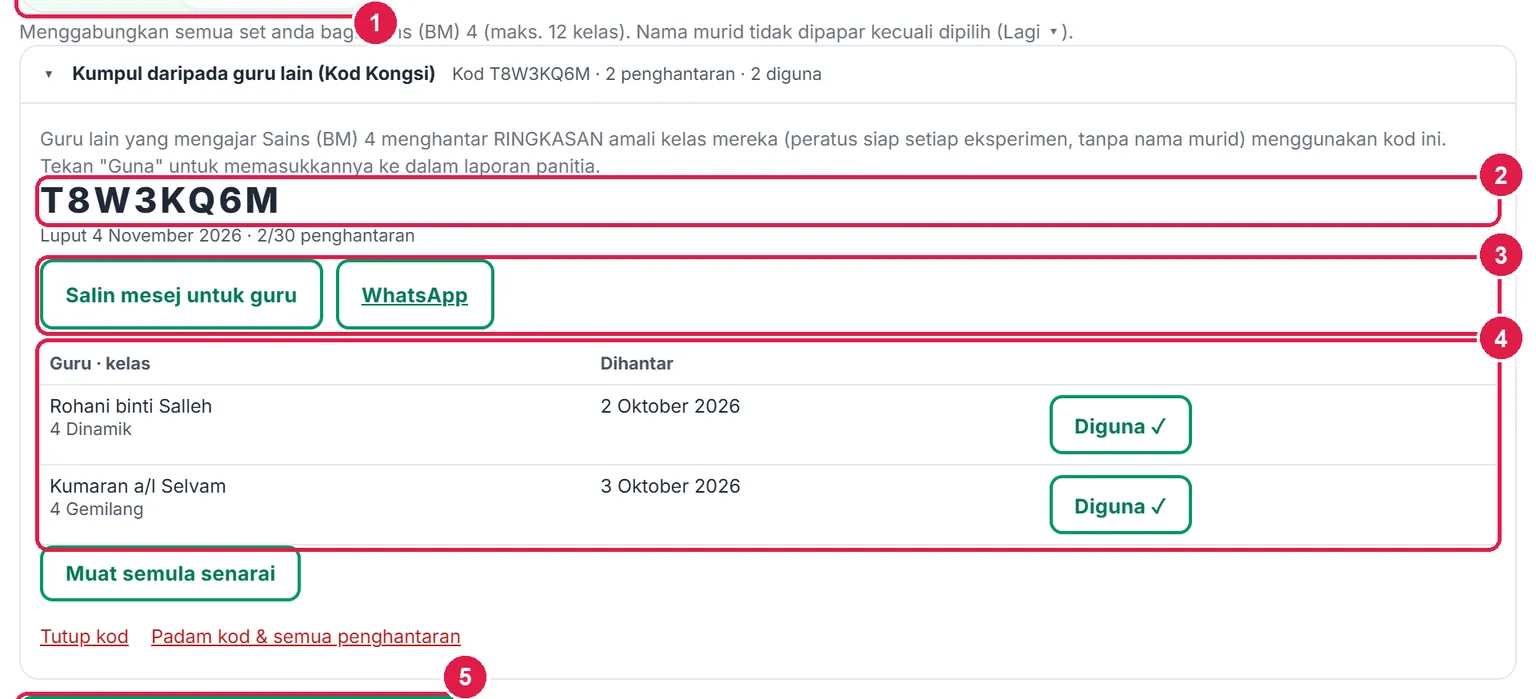
- Laporan panitia.
- Kod Kongsi.
- Salin mesej / WhatsApp.
- Penghantaran — Guna.
- Hantar ringkasan kepada ketua panitia.
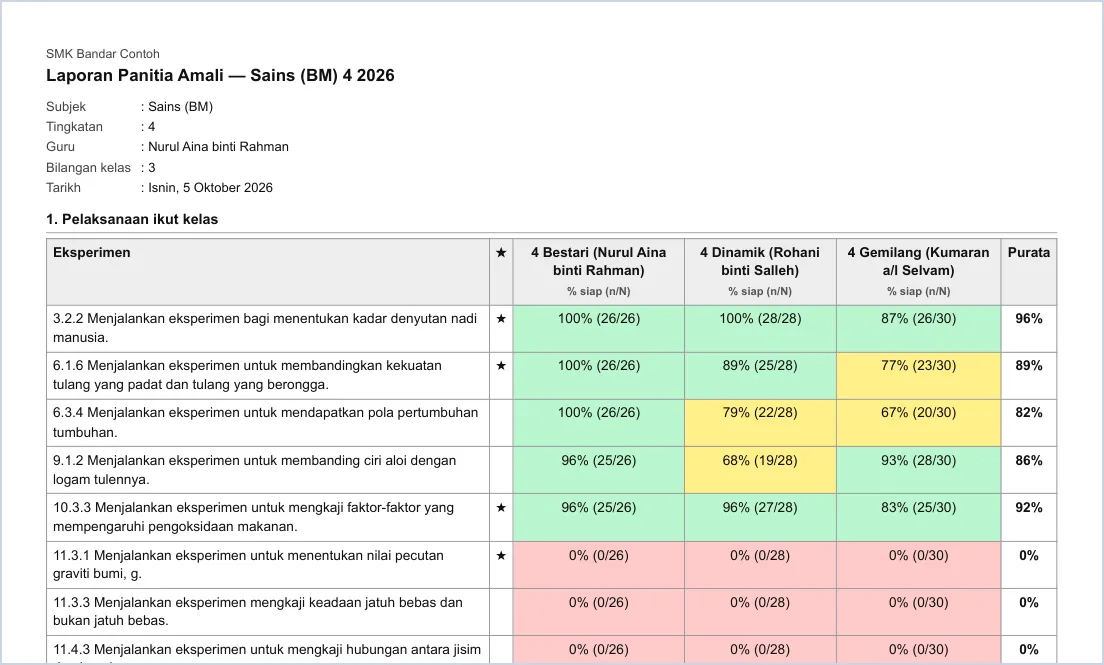
PDF laporan panitia (3 kelas).
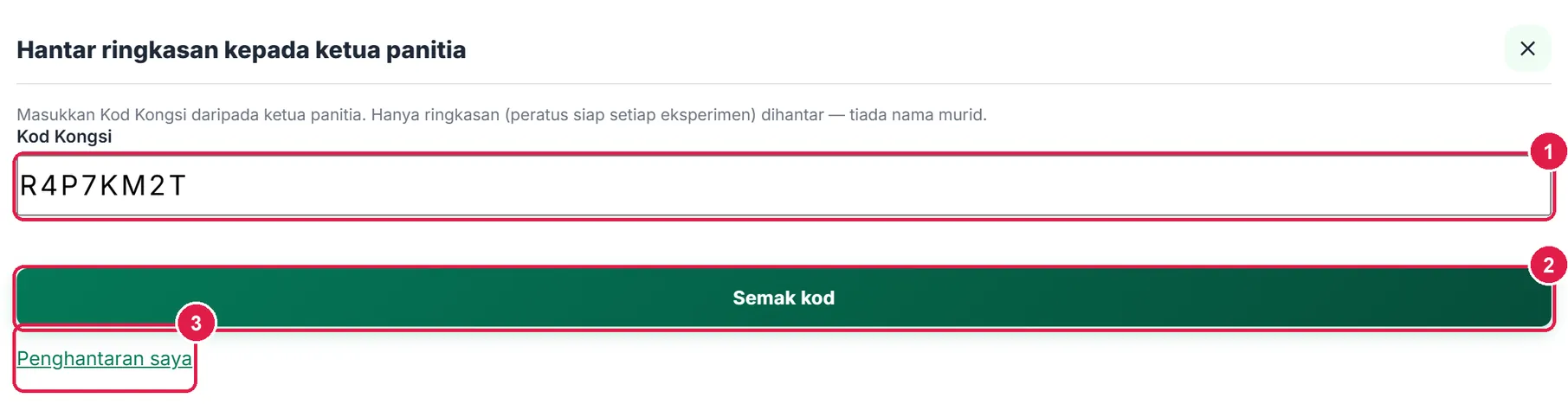
- Kod Kongsi.
- Semak kod.
- Penghantaran saya.
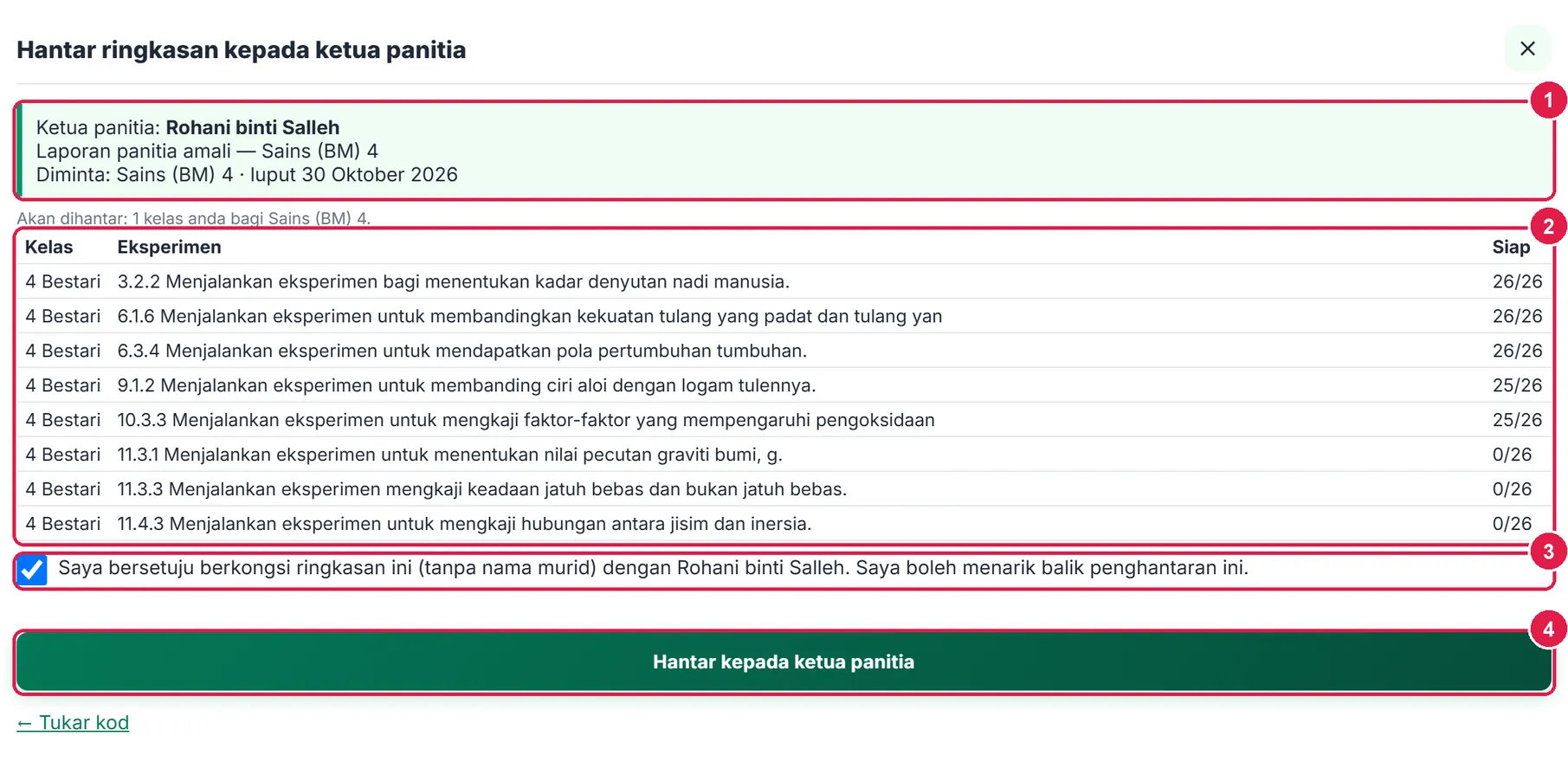
- Ketua panitia & tajuk.
- Ringkasan yang dihantar.
- Persetujuan.
- Hantar kepada ketua panitia.
-
Langkah 10 Tetapan set & senarai
Lipatan Tetapan set: tajuk, eksperimen (wajib, susun, sorok/buang — rekod dikekalkan), + Tambah eksperimen, Kemas kini daripada senarai, paparan nama murid (Nama / Inisial / Nombor), senarai sesi (Padam sesi), Arkibkan set dan Padam set….
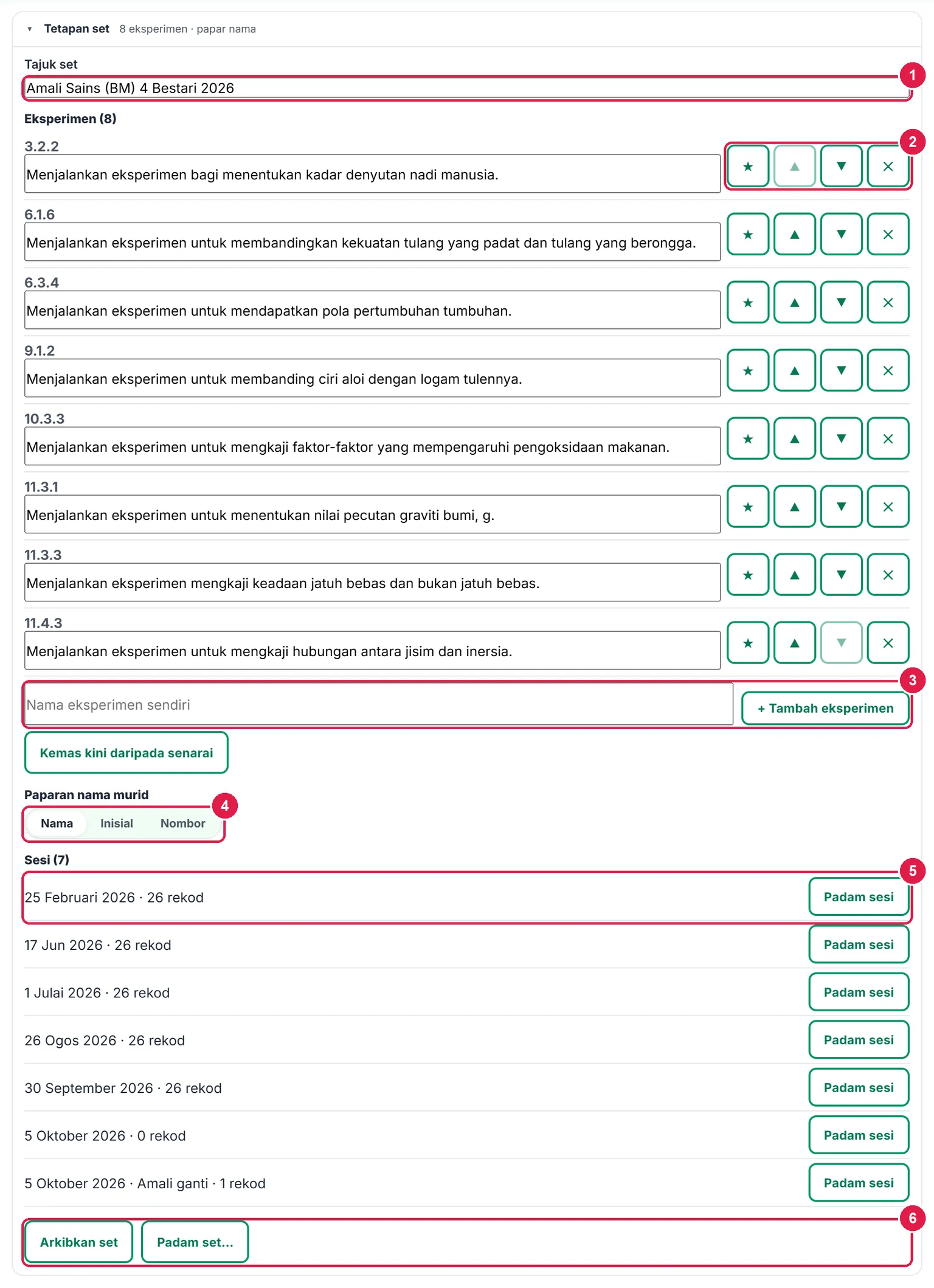
- Tajuk set.
- Butang eksperimen.
- + Tambah eksperimen.
- Paparan nama.
- Sesi.
- Arkib / Padam.
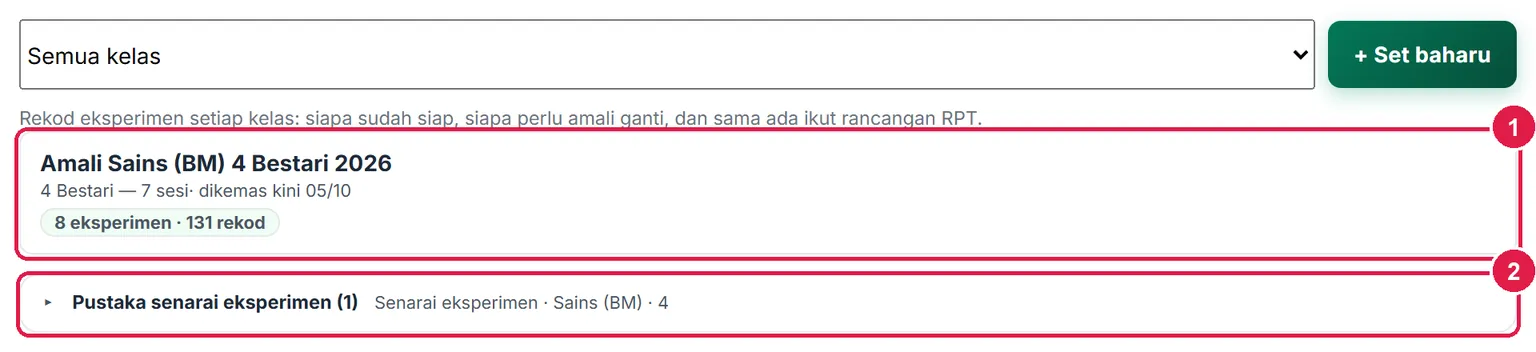
- Kad set.
- Pustaka (1).
ProGoogle Drive (PDF)
Nombor merah pada setiap gambar sepadan dengan senarai di bawahnya. Klik atau ketik gambar untuk melihatnya dalam saiz penuh.
-
Langkah 1 Hantar ke Google Drive (PDF)
Hantar ke Drive menyimpan PDF laporan (bernama murid) ke Drive anda dalam SistemGuru.My/Tools/Penjejak Eksperimen & Amali — tiada salinan HTML di pelayan dan tiada hantaran automatik.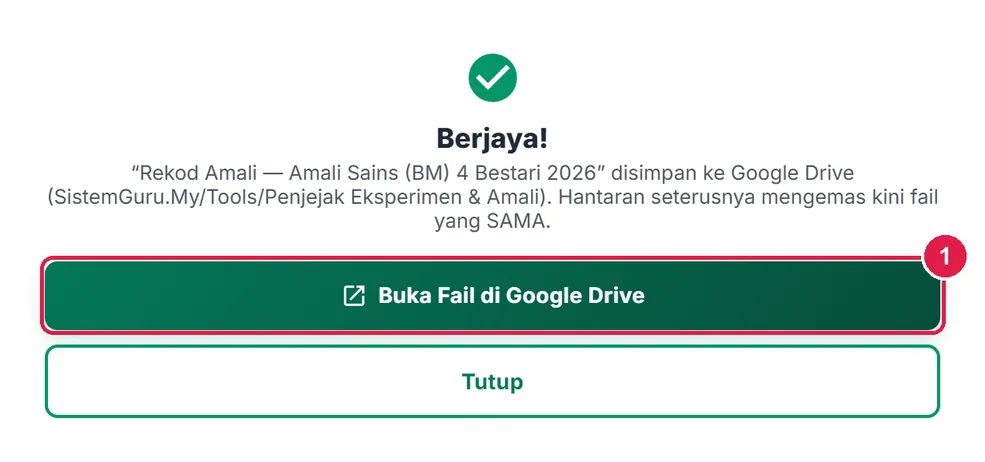
- Buka Fail di Google Drive.
UltraCiri Pro (tiada AI dalam tool ini)
Nombor merah pada setiap gambar sepadan dengan senarai di bawahnya. Klik atau ketik gambar untuk melihatnya dalam saiz penuh.
Maklumat penting
- Rekod disimpan dalam baris gilir dan dihantar semula bila sambungan pulih (“Tiada sambungan — set disimpan pada peranti ini”).
- Mod Cuba: rekod dalam ingatan sahaja; penghantaran Kod Kongsi disekat.
- Membuka tarikh baharu dalam tab Rekod mencipta sesi baharu; sesi tanpa rekod boleh dipadam dalam Tetapan set.
- PDPA: nama murid hanya dalam dokumen kelas; laporan panitia & Kod Kongsi tanpa nama secara lalai.
Betul vs Salah
Berdasarkan cara sebenar app berfungsi.
Betul
Catat kehadiran dahulu, kemudian Siap semua yang hadir.
Salah
Menanda semua murid S walaupun ada yang tidak hadir.
Sebab: Tool membaca TH daripada Kehadiran untuk menanda T secara automatik.
Betul
Tanda ★ wajib ikut DSKP / LP & panitia.
Salah
Menganggap semua calon SP ialah eksperimen wajib.
Sebab: Calon dikesan daripada kata kerja SP — bukan senarai wajib rasmi.
Betul
Rekod amali ganti dalam sesi Amali ganti.
Salah
Menukar T kepada S pada tarikh asal.
Sebab: Laporan perlu menunjukkan murid yang menjalani amali ganti (G) dan bila.
Betul
Hantar ringkasan panitia tanpa nama murid.
Salah
Menghantar senarai nama melalui WhatsApp.
Sebab: Kod Kongsi hanya membawa peratus — PDPA.
Soalan lazim
Adakah tool ini menulis kehadiran?
Tidak. Ia hanya membaca TH daripada modul Kehadiran bagi tarikh amali.
Dari mana tarikh “Rancang”?
Daripada RPT subjek & tingkatan itu (minggu yang mengandungi SP eksperimen). Tanpa RPT, lajur Rancang kosong.
Boleh guna untuk lebih satu kelas?
Ya — cipta satu set bagi setiap kelas menggunakan templat yang sama; laporan panitia menggabungkan semuanya.
Bagaimana memadam data seorang murid?
Rekod satu murid › Lagi ▾ › Padam semua rekod … (contohnya murid berpindah).
Tool berkaitan
- Kehadiran — sumber TH pada tarikh amali.
- RPT — tarikh rancangan eksperimen.
- Inventori & Keselamatan Makmal — tempahan makmal dan bahan amali.