Cara guna Pemformat Nama Murid
Kemaskan senarai nama murid kepada HURUF BESAR rasmi atau Huruf Besar Awal, kekal, singkat atau buang bin/binti, dan jana nama pendek untuk label buku dan kad meja.
Sebelum anda mula
Tiada persediaan — salin lajur nama daripada APDM, SALAM atau Excel.
- PilihanSatu senarai kelas untuk semua toolTekan Guna senarai kelas di sebelah kotak nama untuk mengisi nama murid dengan satu ketikan — daripada Senarai Murid akaun anda (log masuk) atau senarai yang pernah disimpan dalam pelayar ini (Tetamu). Simpan senarai ini menyimpan nama yang ditampal supaya tidak perlu ditampal semula dalam tool lain.
- PilihanTiada modul perlu disiapkanAlat ini berdiri sendiri — tidak membaca Jadual Waktu, Senarai Murid atau data lain. Boleh dibuka tanpa log masuk.
- WajibPelayar terkiniChrome, Edge, Safari atau Firefox versi semasa (komputer atau telefon). Pemprosesan berlaku pada peranti anda — fail dan teks anda tidak dimuat naik ke mana-mana.
Apa yang berbeza ikut pelan
Tiada. Alat ini sama sepenuhnya bagi Tetamu, Percuma, Pro dan Ultra — tiada had penggunaan, tiada tera air dan tiada data dihantar ke pelayan.
Semua pelanLangkah demi langkah
Sama bagi semua pengguna yang mempunyai akses.
Nombor merah pada setiap gambar sepadan dengan senarai di bawahnya. Klik atau ketik gambar untuk melihatnya dalam saiz penuh.
-
Langkah 1 Buka tool
Di menu kiri tekan Tools (telefon: Tools pada bar bawah), buka lipatan Fail & Penukar › Penukar Teks & Bahasa dan ketik kad tool. Pautan terus:
sistemguru.my/#tools-format-nama-murid. Butang Panduan di atas tool membuka halaman ini.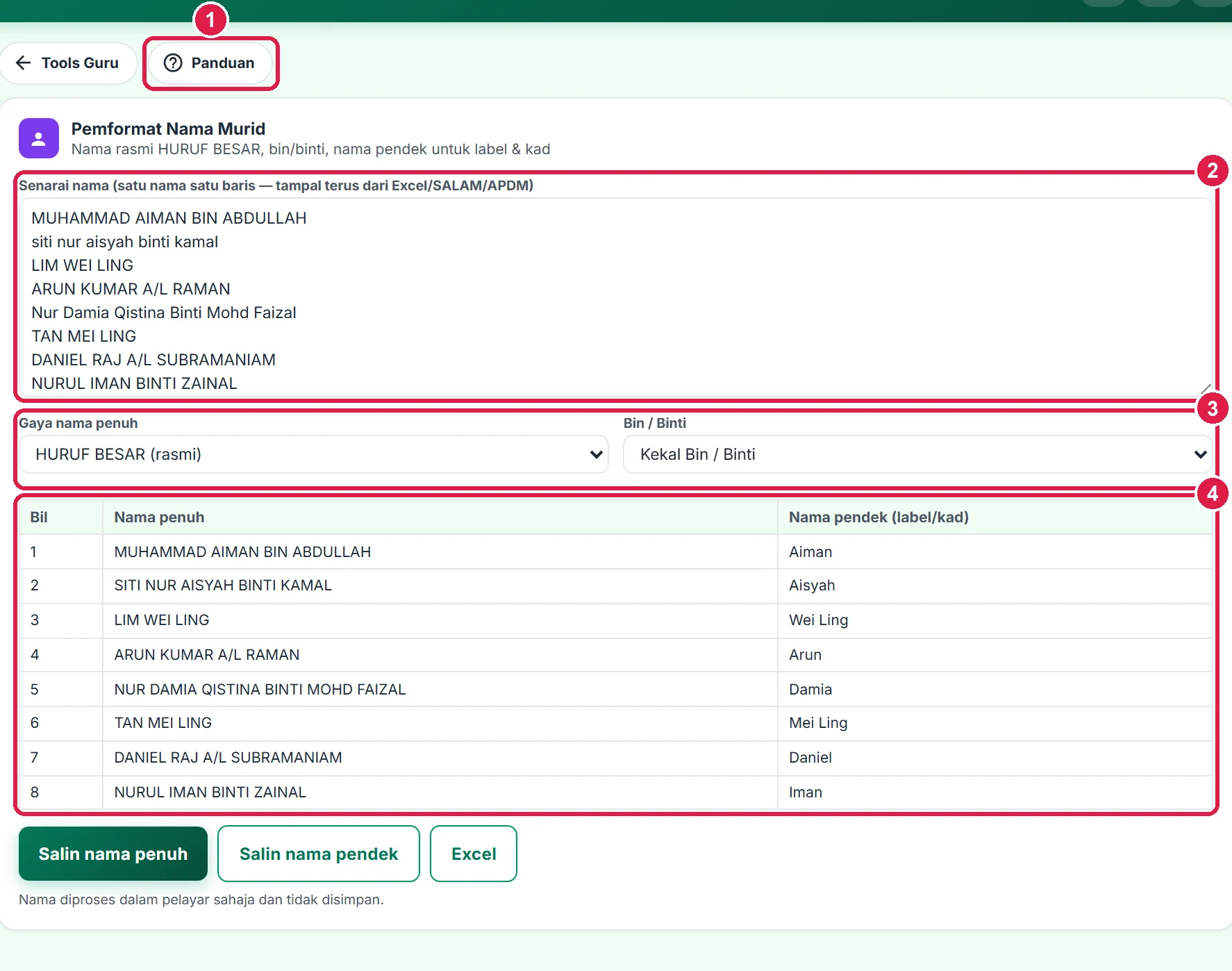
- Panduan — halaman ini.
- Senarai nama.
- Gaya & bin/binti.
- Nama penuh & nama pendek.
-
Langkah 2 Tampal senarai nama
Salin lajur nama daripada APDM, SALAM atau Excel dan tampal ke kotak Senarai nama — satu nama setiap baris. Nama boleh bercampur HURUF BESAR, huruf kecil atau Huruf Awal; ruang berganda dibuang.
Jika anda menampal beberapa lajur (cth Nama⇥Kelas), hanya lajur pertama digunakan.
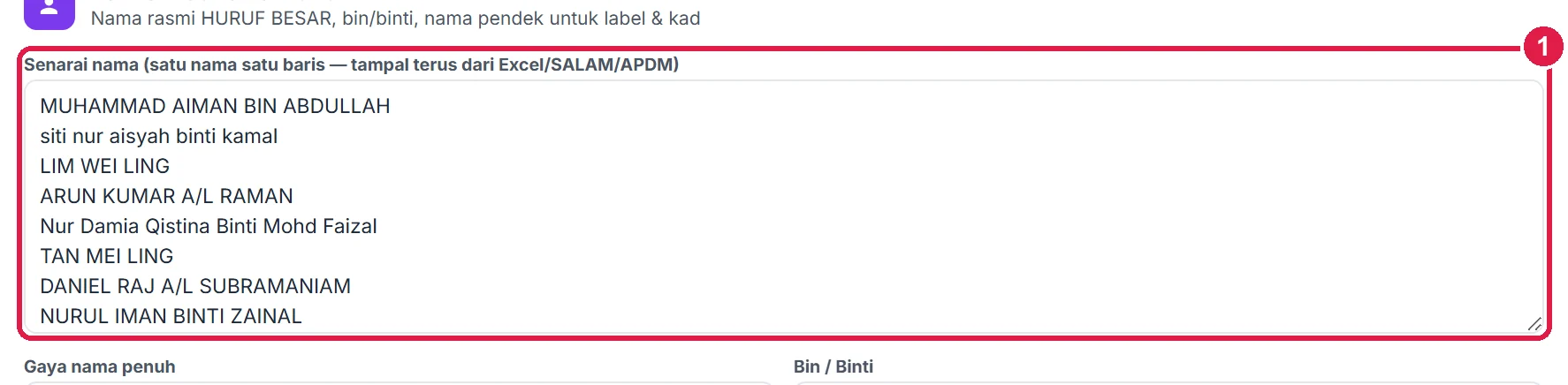
- Lapan nama bercampur gaya huruf.
-
Langkah 3 Pilih gaya nama penuh
Gaya nama penuh: HURUF BESAR (rasmi) untuk borang, sijil dan slip; Huruf Besar Awal untuk surat dan senarai paparan; atau Kekal asal.
Dalam Huruf Besar Awal, bin, binti dan anak kekal huruf kecil, manakala A/L dan A/P kekal huruf besar.
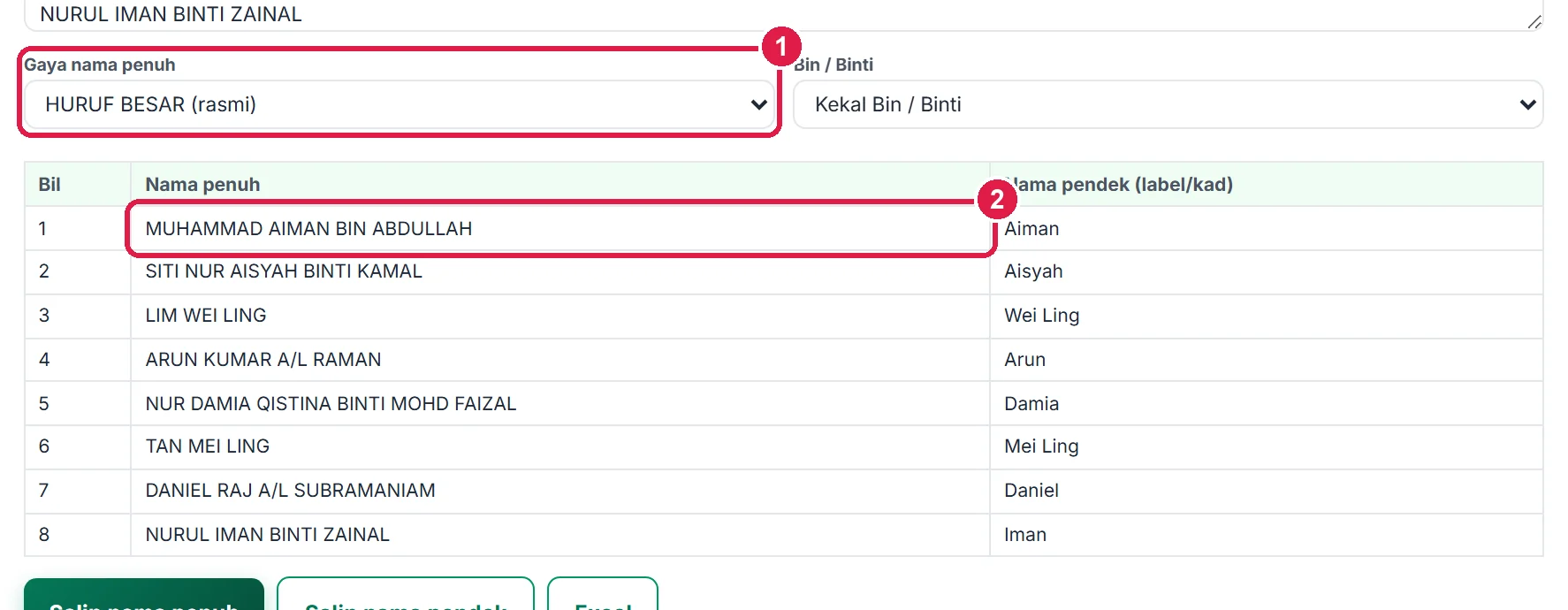
- Gaya nama penuh: HURUF BESAR (rasmi).
- Nama penuh seragam.
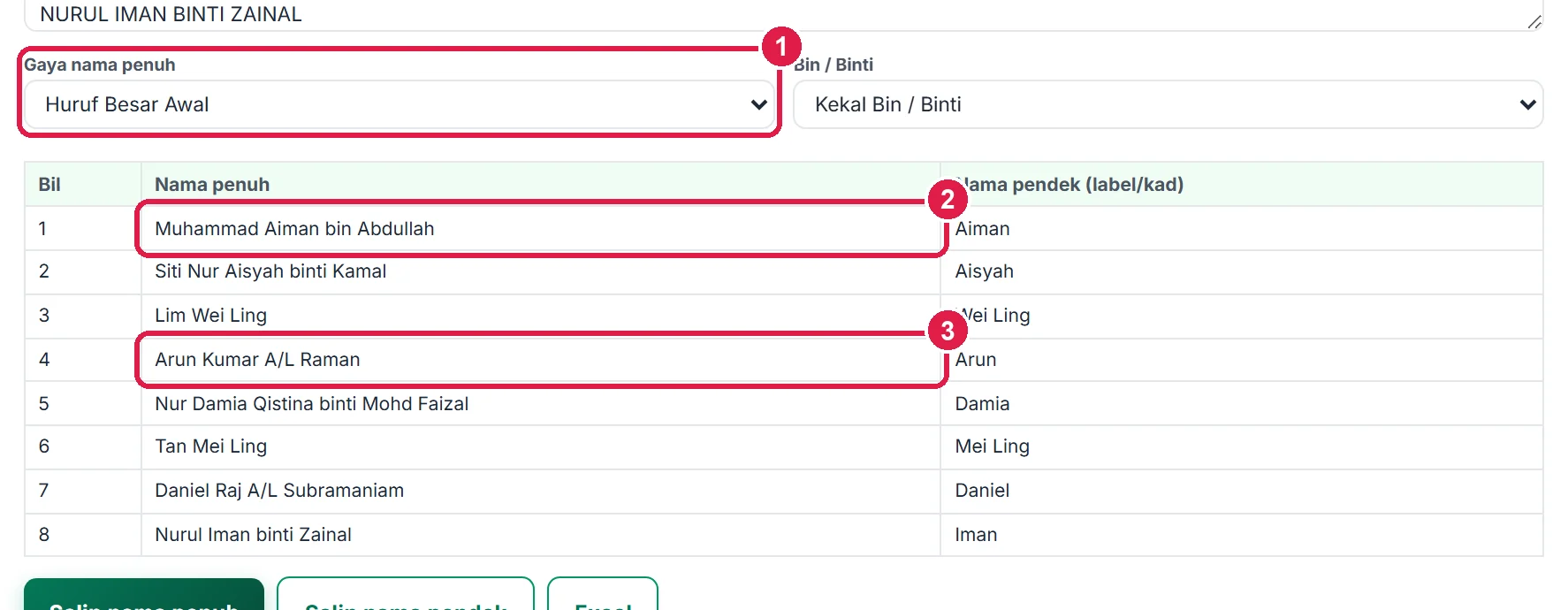
- Huruf Besar Awal.
- bin / binti kecil.
- A/L kekal besar.
-
Langkah 4 Urus bin / binti
Bin / Binti: Kekal Bin / Binti (nama penuh rasmi), Singkat: B. / Bt. (untuk ruang terhad seperti label dan jadual), atau Buang (nama panggilan) yang memotong nama selepas bin, binti, A/L, A/P atau anak.
Hanya bin/binti pertama dalam nama disingkat atau dibuang. Lajur nama pendek tidak berubah mengikut pilihan ini.
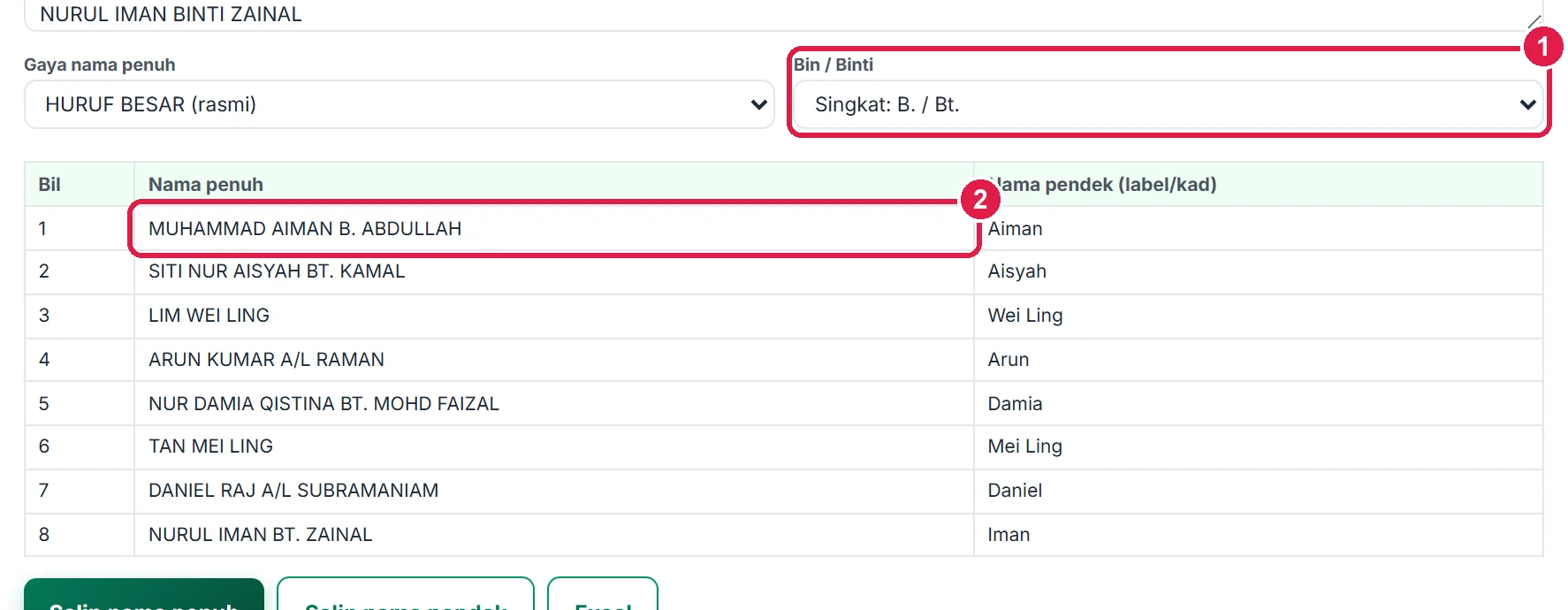
- Singkat: B. / Bt.
- BIN → B., BINTI → BT.
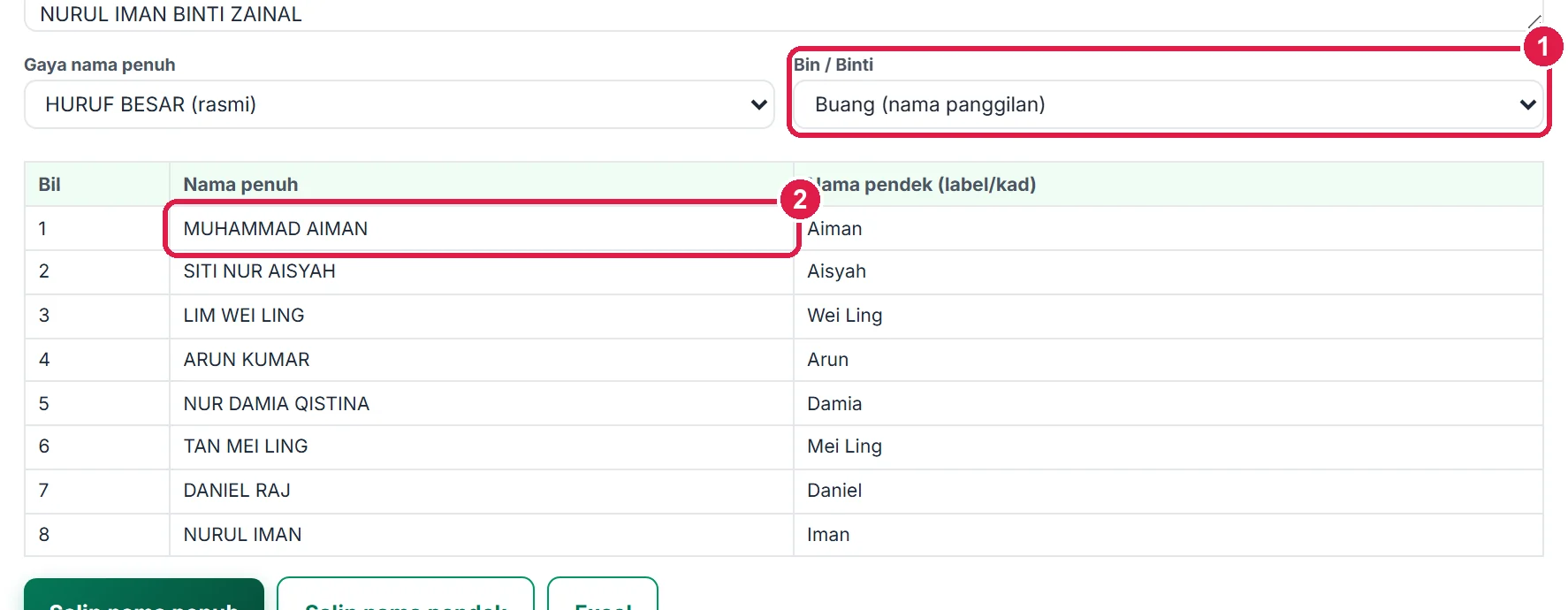
- Buang (nama panggilan).
- Nama sebelum bin/binti/A/L sahaja.
-
Langkah 5 Semak nama pendek
Lajur Nama pendek (label/kad) dijana sendiri: gelaran biasa di depan (Muhammad, Mohd, Nur, Nurul, Siti, Wan, Syed, Ahmad, Abdul…) dilangkau dan nama utama diambil — Muhammad Aiman → Aiman, Siti Nur Aisyah → Aisyah.
Bagi nama tanpa bin/binti/A/L, perkataan pertama yang bukan gelaran diambil. Nama Cina yang bermula dengan nama keluarga lazim (Lim, Tan, Wong…) diberi nama panggilan selepasnya — Lim Wei Ling → Wei Ling. Semak nama yang luar biasa sebelum mencetak label.
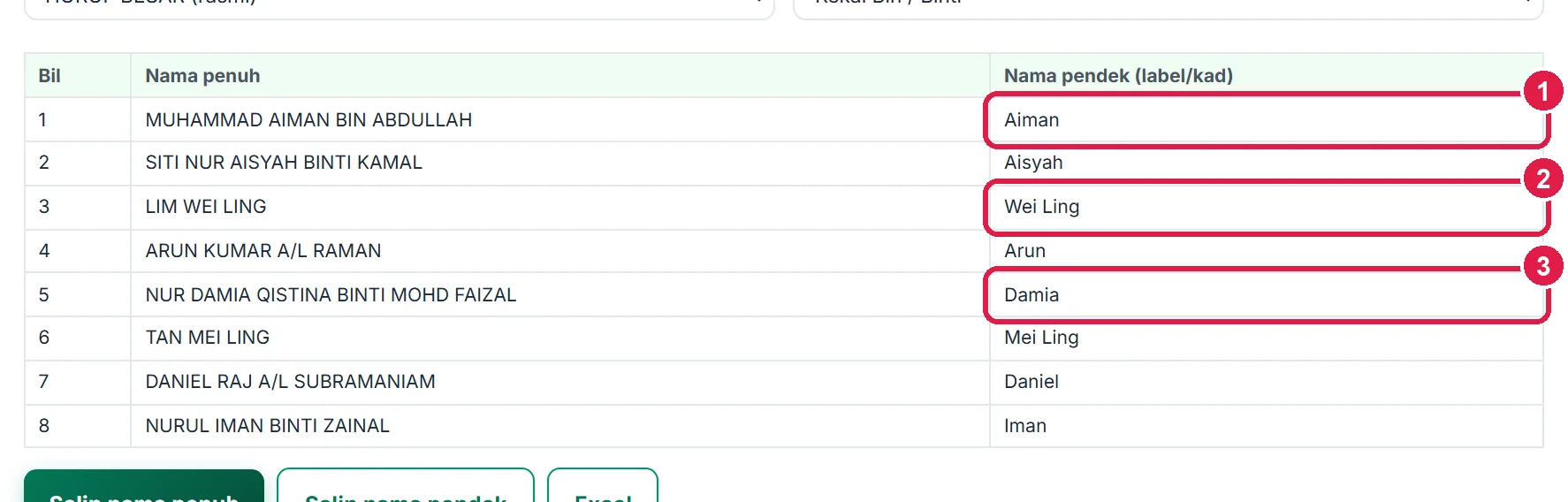
- Muhammad dilangkau → Aiman.
- Nama Cina: nama panggilan (Wei Ling).
- Nur dilangkau → Damia.
-
Langkah 6 Salin atau Excel
Salin nama penuh atau Salin nama pendek menyalin satu lajur (satu nama setiap baris) — tampal terus ke lajur Excel atau ke Kad Nama Meja. Excel memuat turun fail
Nama Murid.xlsxdengan lajur Bil, Nama penuh dan Nama pendek.Pratonton menunjukkan 300 nama pertama; Salin dan Excel merangkumi semua nama (sehingga 2000).

- Salin nama penuh.
- Salin nama pendek.
- Excel — tiga lajur.
Maklumat penting
- Nama pendek hanyalah cadangan automatik — susunan nama berbeza mengikut budaya; semak sebelum mencetak.
- A/L, A/P, S/O dan D/O kekal huruf besar dalam gaya Huruf Besar Awal.
- Nama TIDAK disimpan atau dihantar ke pelayan — hanya pilihan gaya dan bin/binti diingat.
- Gunakan HURUF BESAR (rasmi) dan Kekal Bin / Binti untuk dokumen rasmi seperti sijil dan slip peperiksaan.
Betul vs Salah
Berdasarkan cara sebenar app berfungsi.
Betul
Seragamkan nama sebelum mencetak sijil atau slip.
Salah
Mencetak nama bercampur huruf besar dan kecil.
Sebab: Dokumen rasmi kelihatan kemas dan konsisten.
Betul
Semak nama pendek murid bukan Melayu.
Salah
Terus mencetak label tanpa semakan.
Sebab: Susunan nama berbeza mengikut kaum dan keluarga; nama pendek automatik mungkin tidak sama dengan nama panggilan sebenar murid.
Betul
Gunakan Singkat B. / Bt. untuk label kecil.
Salah
Membuang bin/binti dalam dokumen rasmi.
Sebab: Nama rasmi mesti lengkap mengikut sijil kelahiran.
Soalan lazim
Adakah data murid selamat?
Ya — diproses dalam pelayar anda sahaja dan tidak disimpan.
Boleh tampal Nama⇥No. Kelas?
Boleh; hanya lajur pertama digunakan sebagai nama.
Berapa nama sekali?
Sehingga 2000 nama; pratonton memaparkan 300 pertama.
Adakah alat ini percuma?
Ya — percuma sepenuhnya untuk Tetamu, Percuma, Pro dan Ultra, tanpa had penggunaan dan tanpa tera air.
Tool berkaitan
- Kad Nama Meja & Label Murid — cetak kad nama meja dan label buku.
- Penjana Sijil Pukal — sijil pukal daripada senarai nama.
- Penyusun Senarai — susun A–Z dan buang pendua.