Cara guna Slip Keputusan & Headcount
Hamparan markah kelas × subjek, skala gred sekolah, Kod Kongsi untuk mengumpul markah guru subjek, slip A5, pek Hari Bertemu Ibu Bapa, headcount TOV → ETR dan laporan PBD — langkah demi langkah dengan gambar app sebenar.
Sebelum anda mula
Modul ini membaca data daripada modul lain. Siapkan yang bertanda Wajib dahulu.
- PilihanSatu senarai kelas untuk semua toolTekan Guna senarai kelas di sebelah kotak nama untuk mengisi nama murid dengan satu ketikan — daripada Senarai Murid akaun anda (log masuk) atau senarai yang pernah disimpan dalam pelayar ini (Tetamu). Simpan senarai ini menyimpan nama yang ditampal supaya tidak perlu ditampal semula dalam tool lain.
- WajibMurid › Senarai MuridDokumen dicipta untuk kelas dalam Senarai Murid — nama murid, susunan dan padanan nama tampalan.
- WajibSkala gred sekolahDitetapkan sekali dalam tool ini; tanpa skala, gred dan GP tidak dikira.
- PilihanJadual WaktuKelas & subjek anda dicadangkan semasa mencipta dokumen.
- PilihanPentaksiran › Soalan Saya (kertas & markah)Sumber Ambil daripada kertas dan hantaran Kod Kongsi daripada kertas.
- PilihanPBD › TP Keseluruhan & SPPBLaporan PBD membaca TP Keseluruhan subjek anda.
- PilihanKehadiranLajur kehadiran slip boleh diisi daripada rekod kehadiran anda.
- ProSambungan Google DriveHanya untuk Hantar ke Drive.
Apa yang berbeza ikut pelan
Semua ciri markah, slip, headcount, laporan PBD dan Kod Kongsi tersedia pada pelan Percuma (log masuk). Pro menambah AI salin-tampal dan Google Drive; Ultra menjana AI terus.
| Ciri Slip Keputusan | Percuma | Pro | Ultra |
|---|---|---|---|
| Hamparan, skala gred, tampal, kertas Soalan Saya, Kod Kongsi | Ya | Ya | Ya |
| Slip A5, pek HBIB, headcount, laporan PBD (PDF/Word/Excel) | Ya (nota kaki) | Ya | Ya |
| Ulasan bank ayat | Ya | Ya | Ya |
| Draf ulasan AI (tanpa nama murid) | Pro | Salin-tampal (≤ 60 murid) | Terus (kelompok 20) |
| Hantar ke Drive (PDF) | Pro | Ya | Ya |
PercumaDari markah ke slip, pek HBIB & headcount
Semua langkah dalam bahagian ini sama bagi Pro dan Ultra.
Nombor merah pada setiap gambar sepadan dengan senarai di bawahnya. Klik atau ketik gambar untuk melihatnya dalam saiz penuh.
-
Langkah 1 Buka Slip Keputusan & Headcount
Log masuk, kemudian Tools › Guru kelas › Slip Keputusan & Headcount (pautan terus
sistemguru.my/#tools-slip-keputusan). Tool ini memerlukan akaun kerana markah murid disimpan dalam akaun anda; Tetamu melihat butang Log masuk / Daftar percuma.Skrin utama menyenaraikan dokumen anda — satu dokumen bagi setiap kelas × peperiksaan (cth “Ujian Pertengahan Tahun 2026 — 4 Cemerlang”).
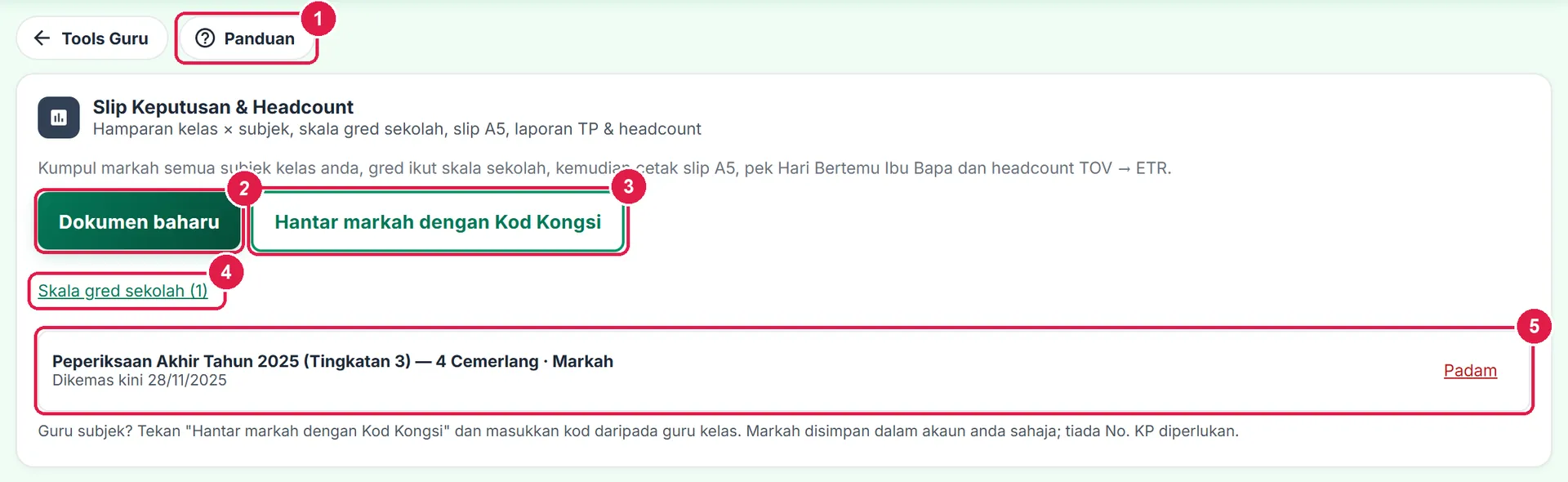
- Panduan.
- Dokumen baharu — guru kelas.
- Hantar markah dengan Kod Kongsi — guru subjek.
- Skala gred sekolah.
- Dokumen sedia ada (ketik untuk buka; Padam di kanan).
-
Langkah 2 Tetapkan skala gred sekolah (sekali sahaja)
Tekan Skala gred sekolah. App tidak membekalkan skala rasmi — masukkan jalur yang ditetapkan sekolah anda: Min (peratus minimum), Gred, Mata (pilihan, untuk GP) dan tanda Lulus. Gred = jalur pertama yang peratusnya ≥ Min.
+ Jalur menambah baris; Bundarkan markah sebelum menggred jika sekolah membundarkan (cth 79.5 → 80). Boleh ada lebih daripada satu skala (cth menengah rendah & atas). Muat contoh memasukkan skala contoh bertanda “bukan rasmi”. Tekan Simpan skala — skala dipakai semua dokumen anda.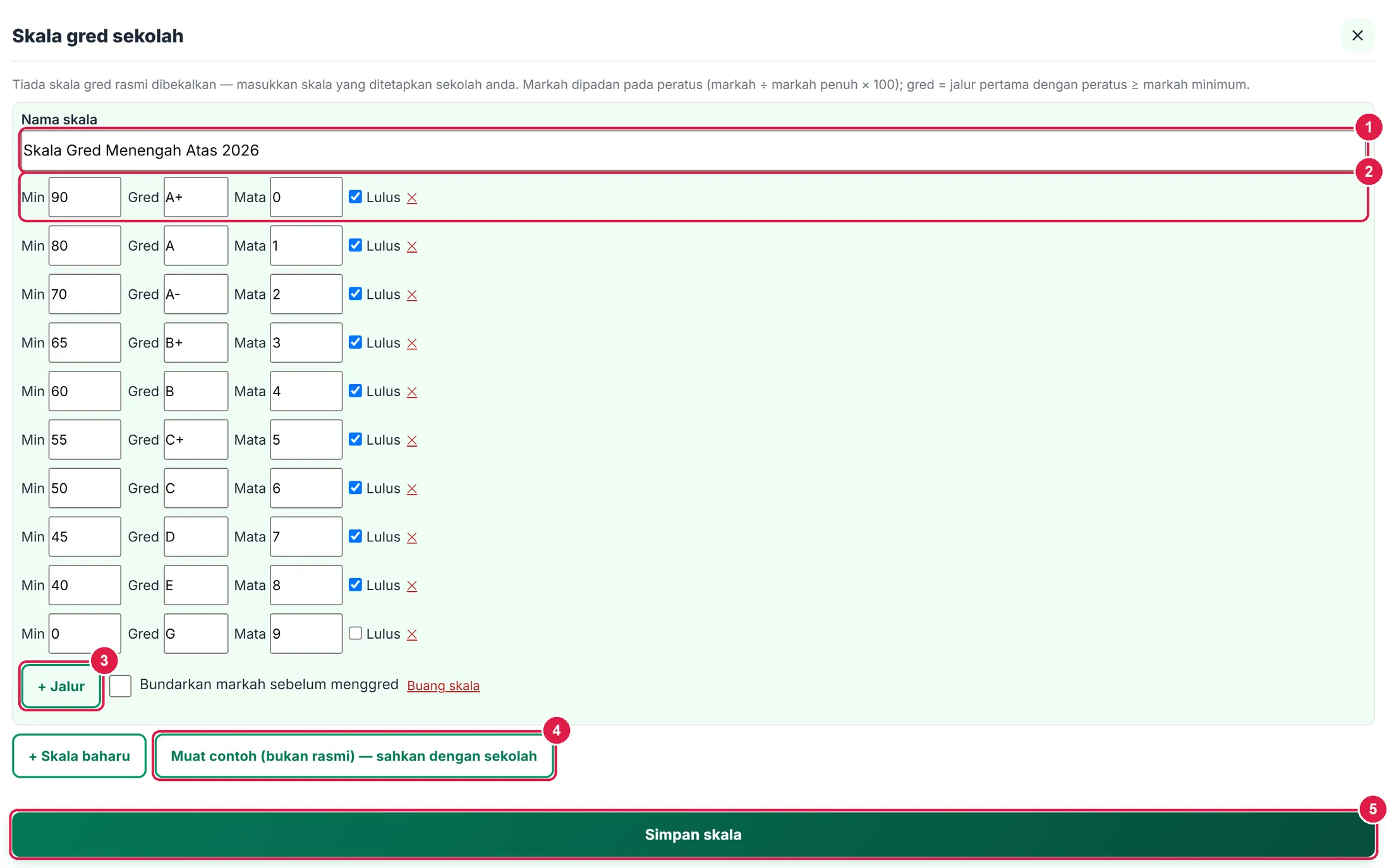
- Nama skala.
- Satu jalur: Min · Gred · Mata · Lulus.
- + Jalur.
- Muat contoh (bukan rasmi).
- Simpan skala.
-
Langkah 3 Cipta dokumen peperiksaan
Tekan Dokumen baharu. Pilih Kelas (daripada Jadual Waktu & Senarai Murid; atau Tampal senarai nama… jika kelas tiada dalam akaun), Jenis — Markah peperiksaan atau Laporan PBD (TP) — Tajuk dan Tarikh, kemudian Cipta.
Murid dimuat daripada Senarai Murid. Subjek anda sendiri bagi kelas itu dalam Jadual Waktu ditambah sebagai cadangan permulaan.
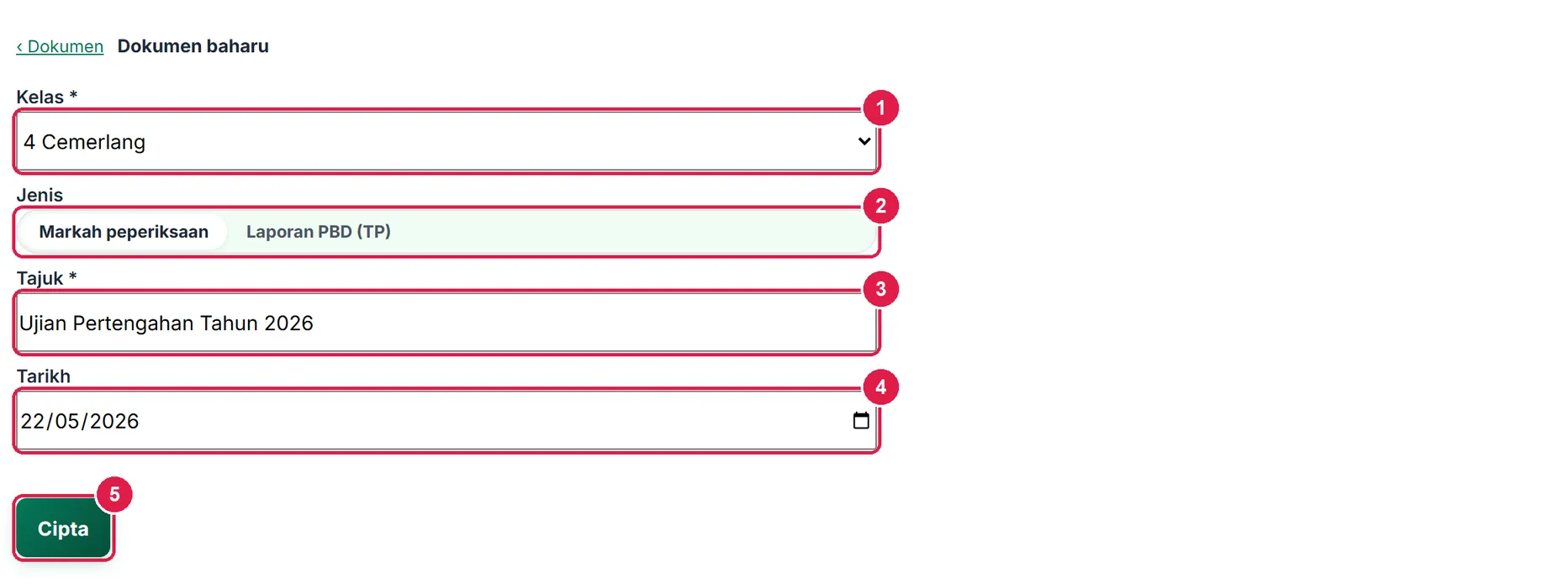
- Kelas.
- Jenis.
- Tajuk.
- Tarikh.
- Cipta.
-
Langkah 4 Kenali skrin dokumen
Dokumen markah mempunyai tiga bahagian: Hamparan, Slip & pek HBIB dan Headcount. Hamparan dibahagi kepada empat lipatan: Subjek, Kumpul markah daripada guru subjek (Kod Kongsi), TOV & ETR dan Pilihan slip. Setiap perubahan disimpan automatik (“✓ Disimpan” di kanan atas).
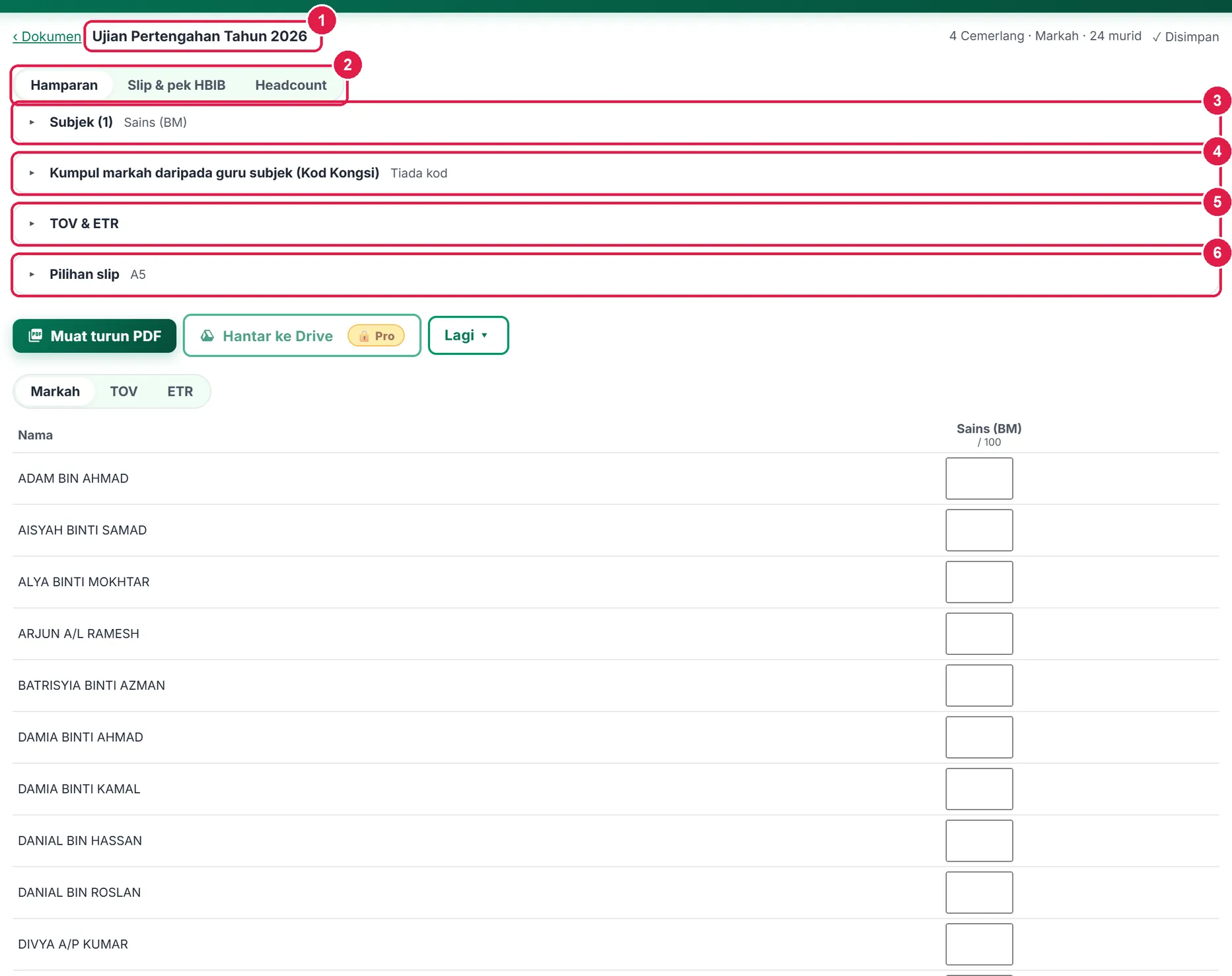
- Tajuk dokumen.
- Bahagian dokumen.
- Subjek.
- Kod Kongsi.
- TOV & ETR.
- Pilihan slip.
-
Langkah 5 Masukkan markah: tampal dari Excel
Cara terpantas jika anda sudah ada markah dalam Excel: buka lipatan Subjek dan tekan Tampal markah (Nama, Subjek1, Subjek2…). Tampal jadual dengan baris pertama sebagai kepala lajur. Subjek baharu ditambah sendiri; taip TH bagi murid tidak hadir.
Tekan Semak padanan. Setiap nama dipadankan dengan Senarai Murid: ✓ padan, cadangan — sahkan (kuning, cth salah eja) atau tiada padanan (merah). Pilih murid yang betul untuk baris kuning/merah, kemudian Guna. Lajur No. KP/telefon dibuang sendiri.
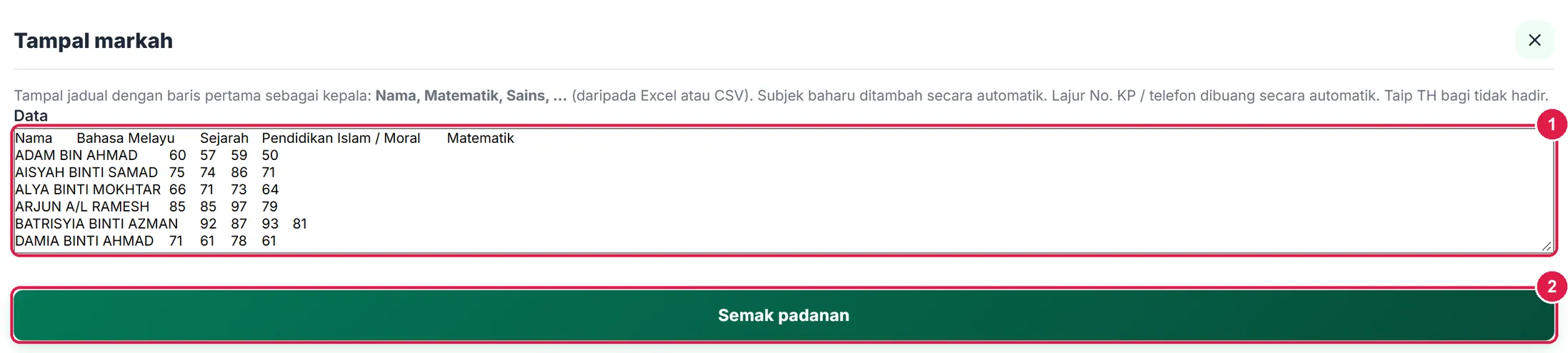
- Data ditampal (kepala lajur = nama subjek).
- Semak padanan.
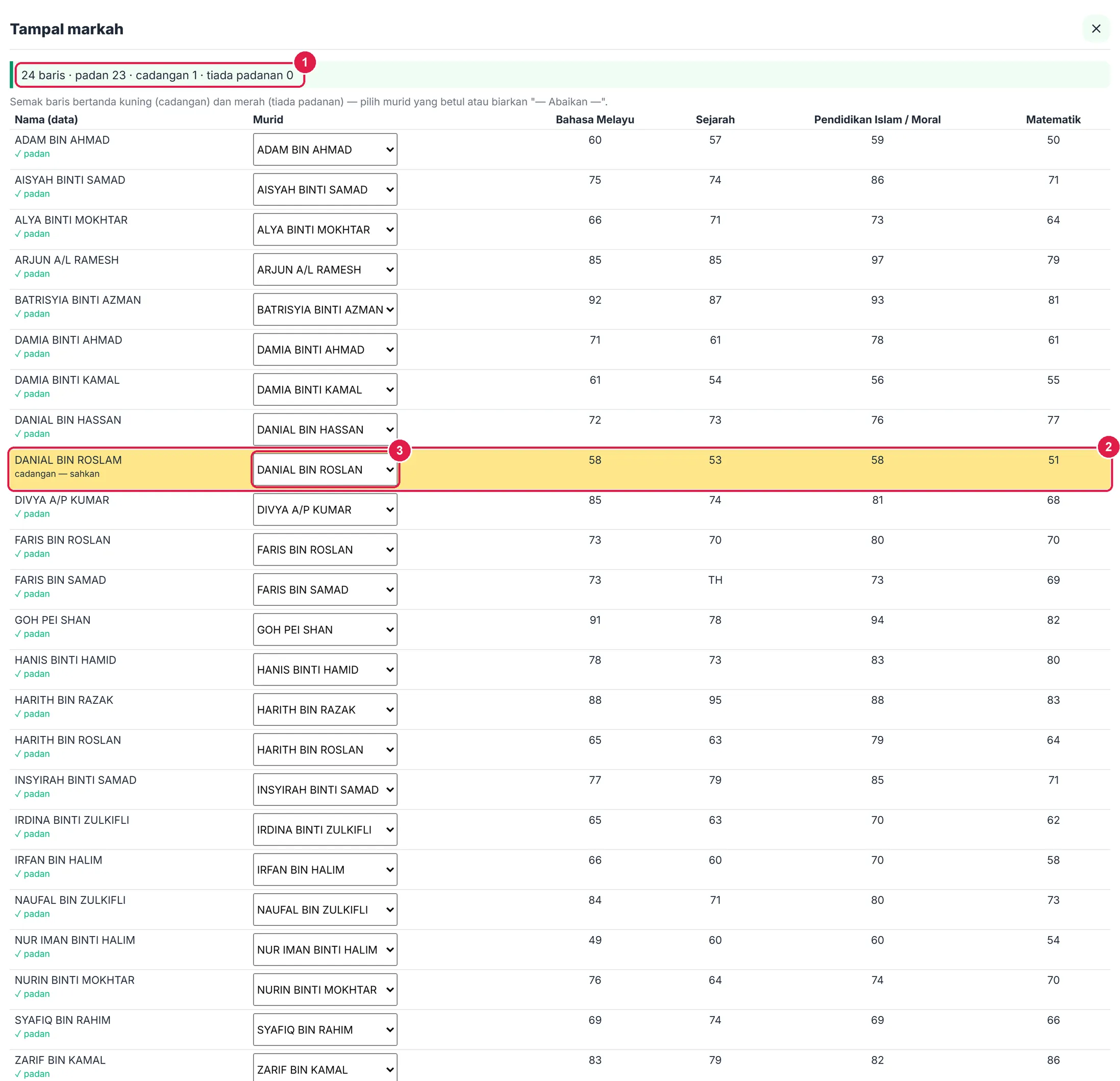
- Ringkasan padanan.
- Baris cadangan (salah eja).
- Pilih murid yang betul.
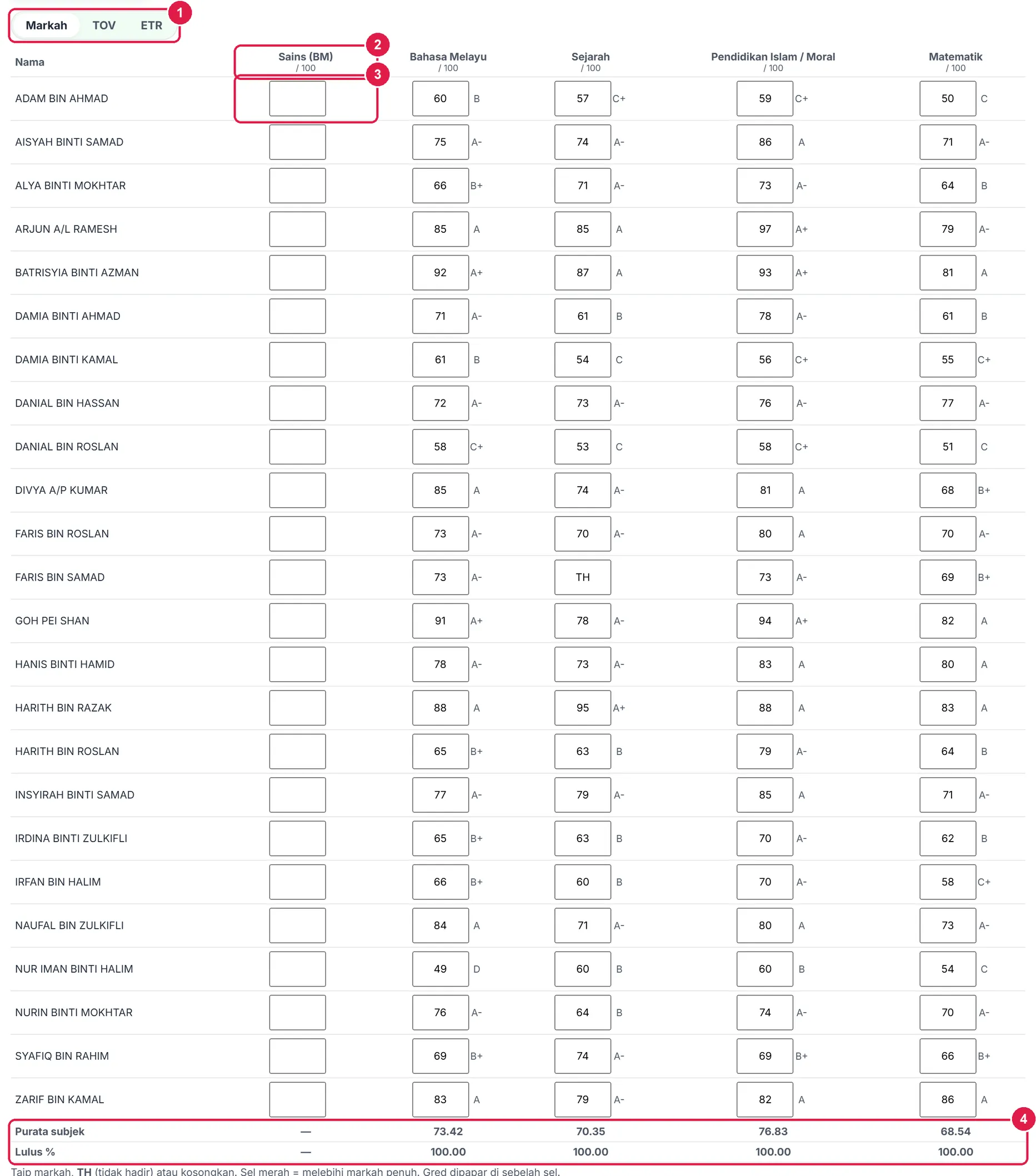
- Markah / TOV / ETR.
- Lajur subjek (/ markah penuh).
- Sel markah + gred automatik.
- Purata subjek & Lulus %.
-
Langkah 6 Subjek anda: ambil daripada kertas Soalan Saya
Setiap subjek ada butang ⋯: Tampal markah (dua lajur Nama, Markah), Ambil daripada kertas Soalan Saya, Kosongkan lajur dan Buang. Ubah juga Markah penuh, Skala dan Guru; label kecil menunjukkan sumber markah (Manual / Tampal / Kertas / Kod Kongsi).
Jika anda merekod markah kertas dalam Pentaksiran › Soalan Saya, pilih kertas itu — markah % = jumlah markah murid ÷ jumlah markah kertas × markah penuh.
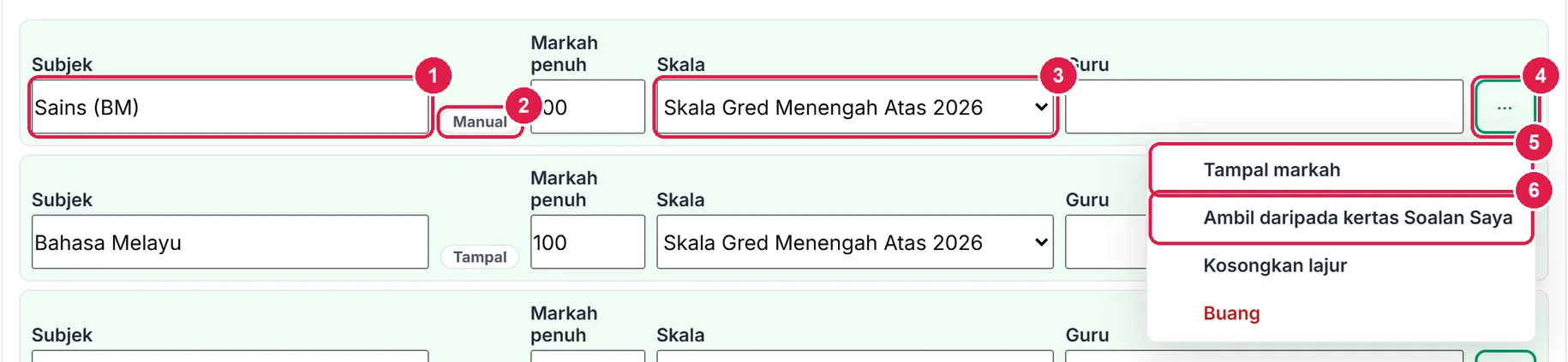
- Nama subjek.
- Sumber markah.
- Skala.
- ⋯
- Tampal markah (satu subjek).
- Ambil daripada kertas Soalan Saya.

- Pilih kertas.
- Ambil markah.
-
Langkah 7 Kumpul markah guru subjek dengan Kod Kongsi
Untuk subjek yang diajar guru lain, buka Kumpul markah daripada guru subjek (Kod Kongsi). Tanda subjek yang diminta (atau taip dalam Subjek lain), pilih Tempoh kod (7–60 hari) dan tekan Cipta Kod Kongsi.
Kongsi kod 8 aksara kepada guru subjek — Salin mesej WhatsApp menyediakan mesej lengkap. Bila guru subjek menghantar (dengan persetujuan mereka), penghantaran muncul dalam jadual dengan bilangan nama yang padan. Semak padanan untuk mengesahkan nama yang berbeza ejaan, kemudian Guna — lajur subjek diisi dan nama guru direkod. Tutup kod menghentikan penghantaran baharu.
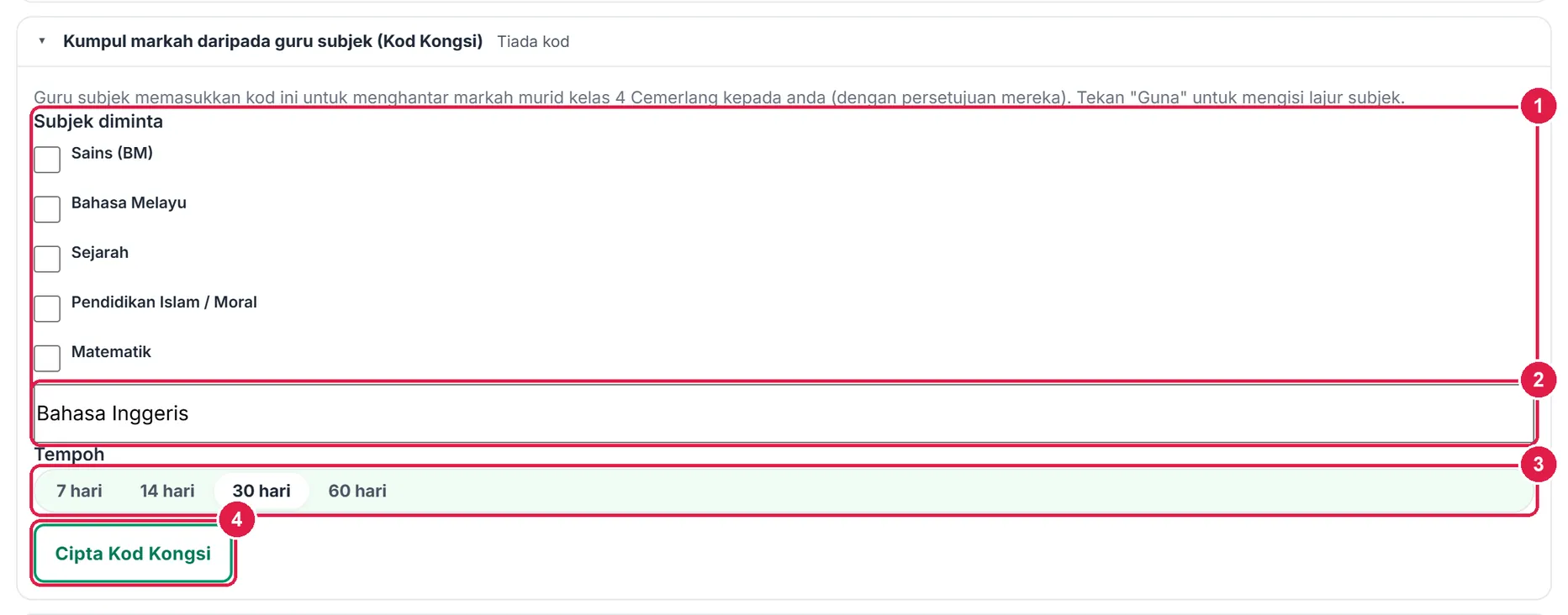
- Subjek diminta.
- Subjek lain.
- Tempoh.
- Cipta Kod Kongsi.
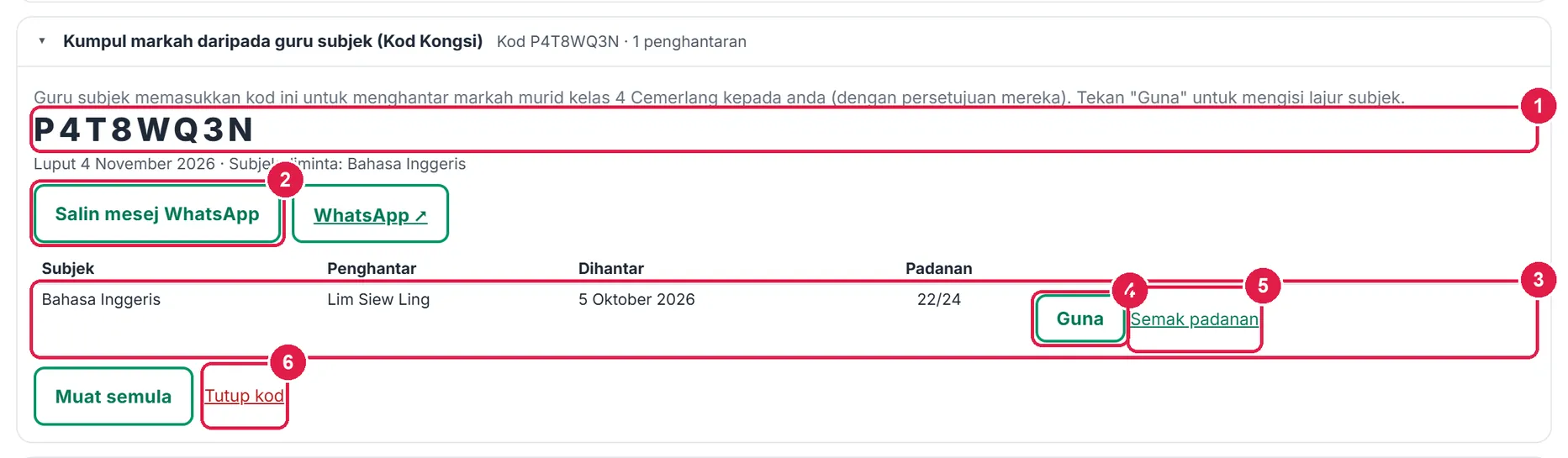
- Kod Kongsi.
- Salin mesej WhatsApp.
- Penghantaran guru subjek.
- Guna.
- Semak padanan.
- Tutup kod.
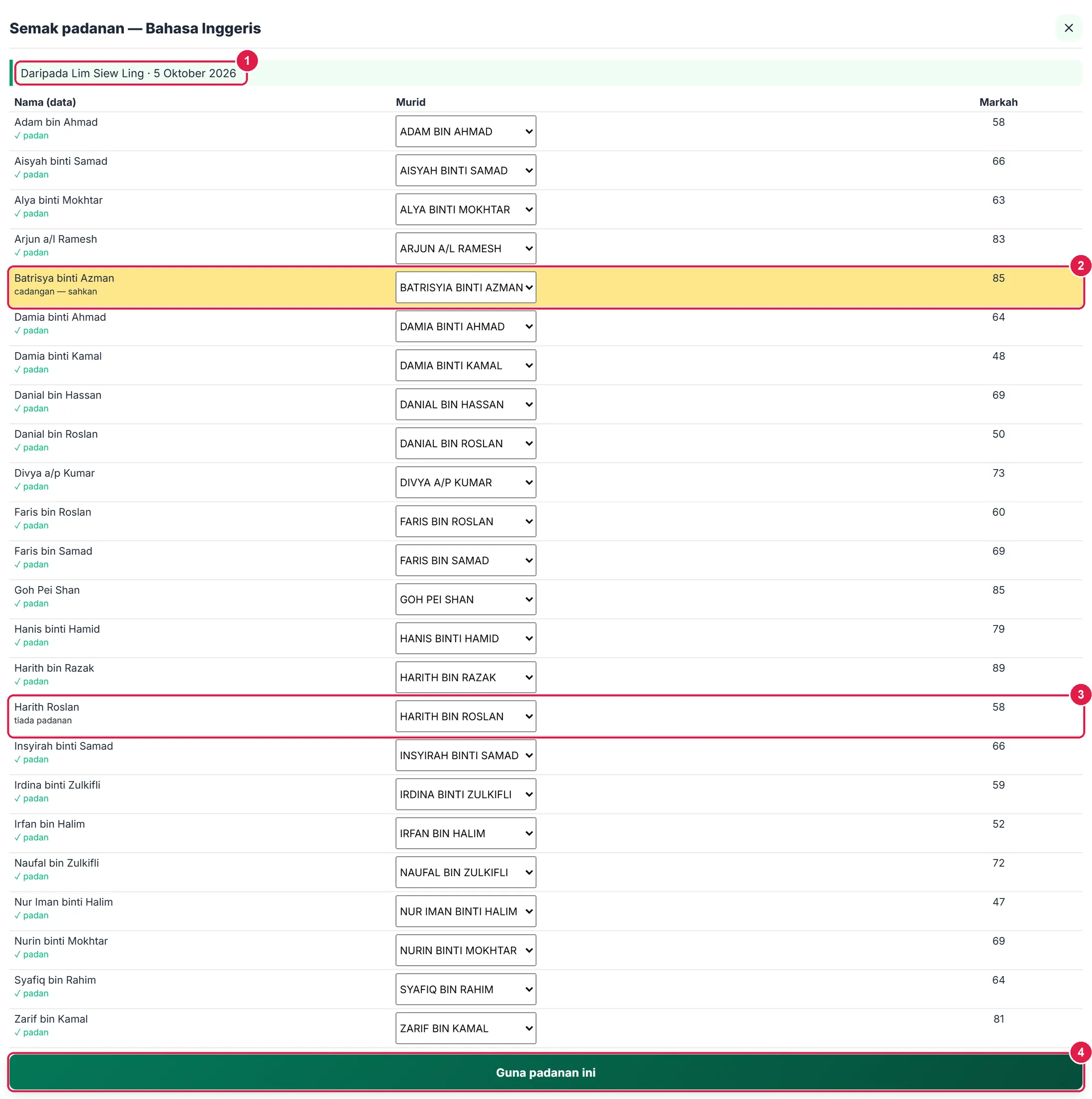
- Penghantar & masa.
- Baris cadangan.
- Baris tiada padanan.
- Guna padanan ini.
-
Langkah 8 TOV & ETR
Buka TOV & ETR. Ambil TOV daripada dokumen menyenaraikan dokumen markah lain bagi kelas yang sama (cth Peperiksaan Akhir Tahun 2025) — markah setiap subjek yang sama nama menjadi TOV. Atau Tampal TOV.
Cadangkan ETR: Sama dengan TOV, TOV + 1 gred atau TOV + n markah, kemudian Isi ETR kosong. Cadangan hanya mengisi sel ETR kosong dan dipapar italik bergaris putus sehingga anda mengubahnya. Tukar paparan grid kepada TOV atau ETR untuk menyunting.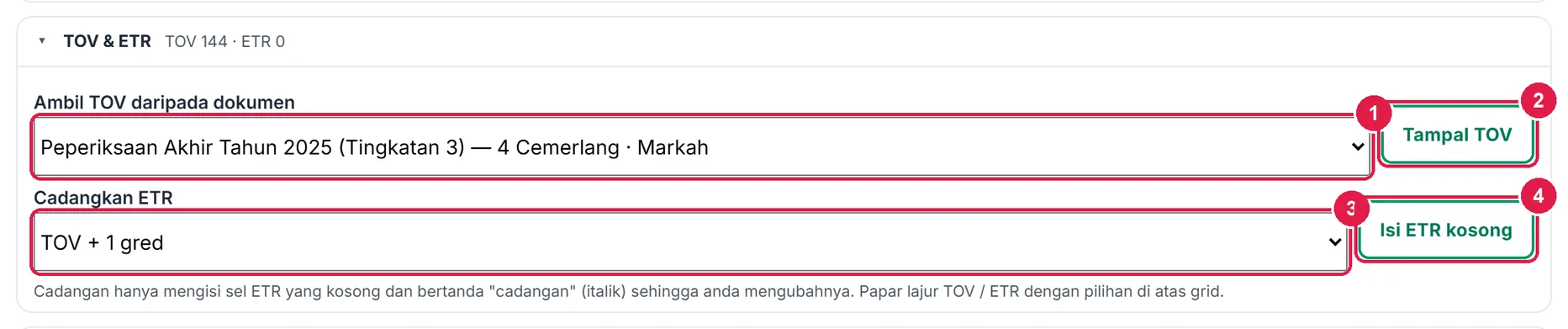
- Ambil TOV daripada dokumen.
- Tampal TOV.
- Cadangkan ETR.
- Isi ETR kosong.
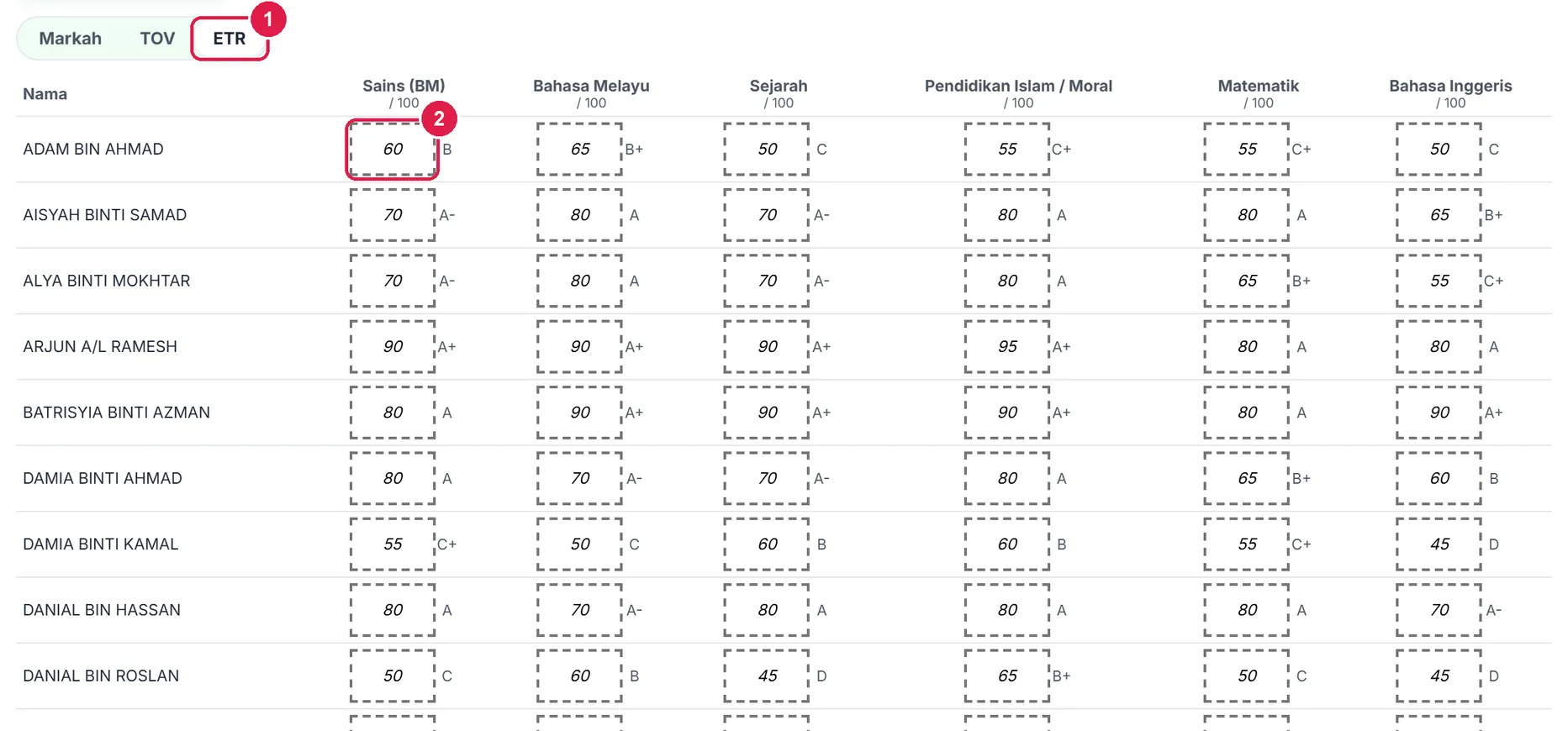
- Paparan ETR.
- Sel cadangan.
-
Langkah 9 Pilihan slip
Kedudukan dalam kelas mati secara lalai — hidupkan hanya jika dasar sekolah membenarkan. GP (purata mata gred) hanya boleh jika skala ada mata. Papar TOV & ETR, Kehadiran (lajur hari hadir; boleh diisi daripada rekod kehadiran anda), Keratan pengesahan ibu bapa, Saiz slip A5 (dua setiap A4) atau A4, dan Paparan nama (Nama / Inisial / Nombor).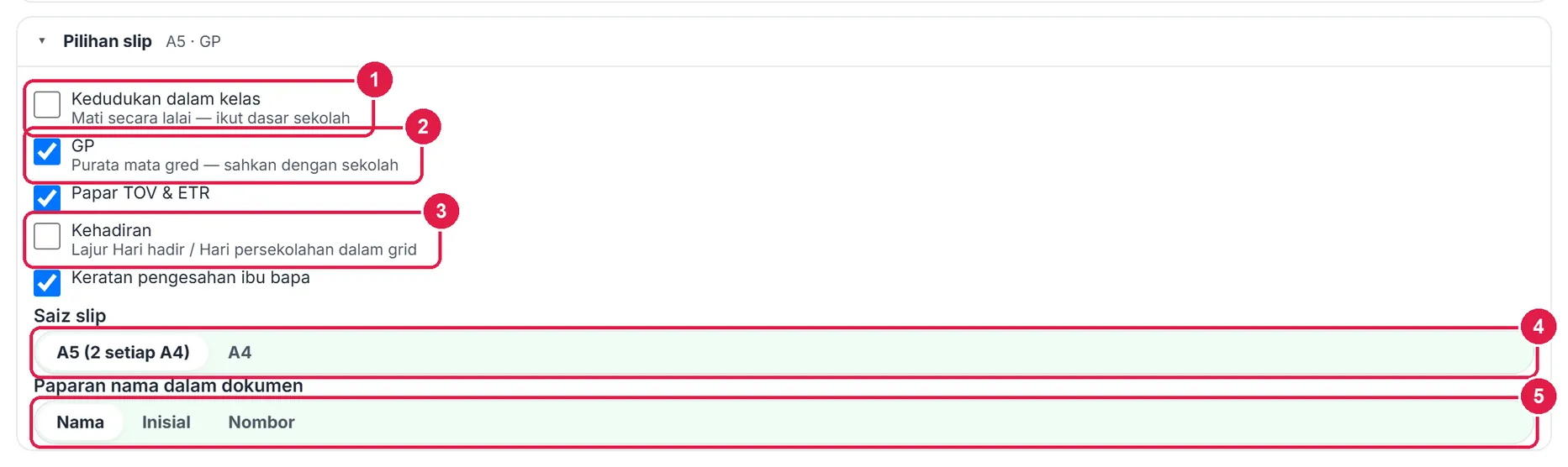
- Kedudukan dalam kelas — mati.
- GP.
- Kehadiran.
- Saiz slip.
- Paparan nama.
-
Langkah 10 Hamparan lengkap & cetak
Bila semua lajur terisi, bar di atas grid memberi Muat turun PDF hamparan (A4 melintang dengan jumlah, purata % dan GP), Hantar ke Drive (Pro) dan Lagi ▾ (Word, Excel, Cetak, PDF terus, Kepala dokumen).
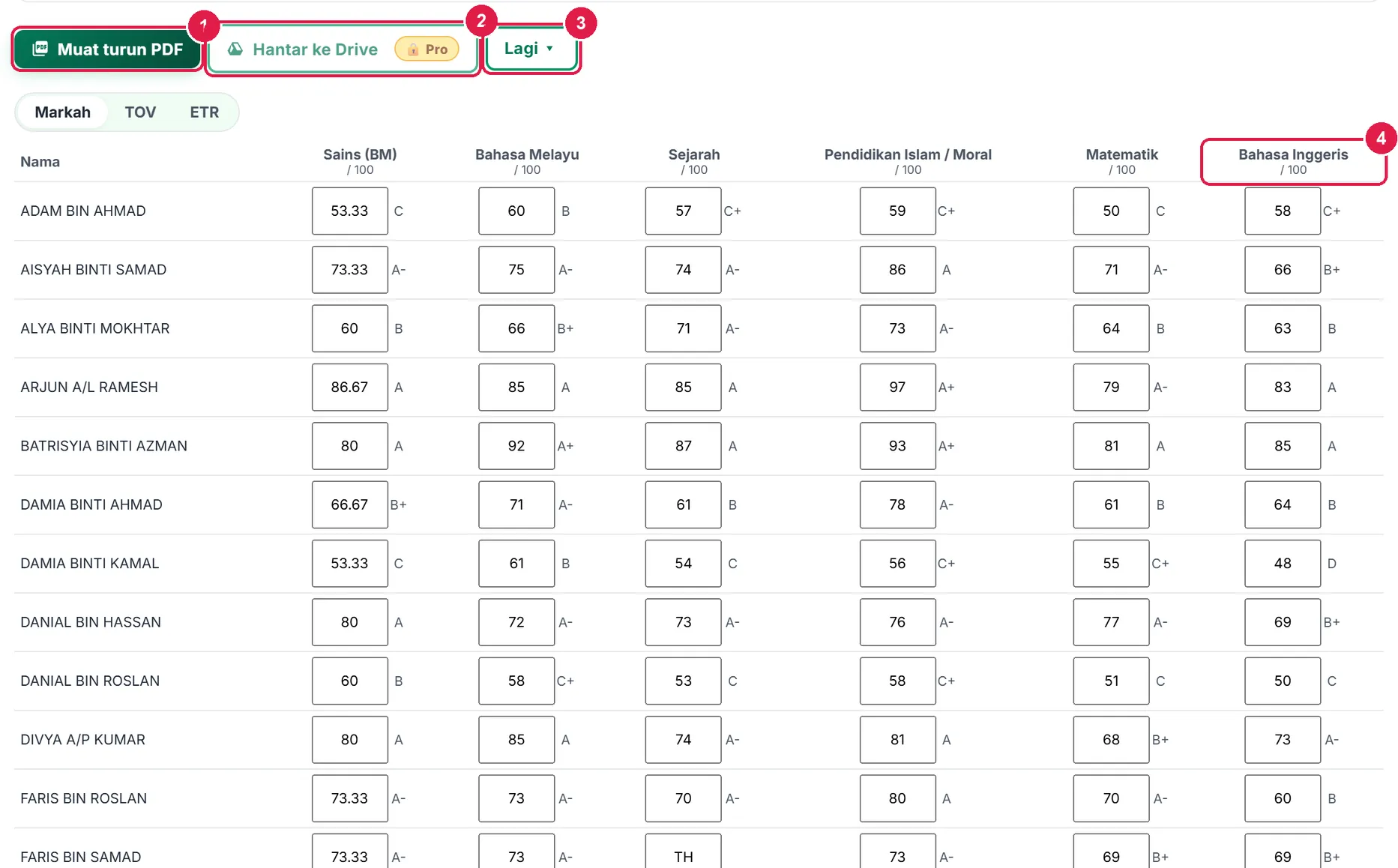
- Muat turun PDF.
- Hantar ke Drive — Pro.
- Lagi ▾.
- Lajur daripada Kod Kongsi.
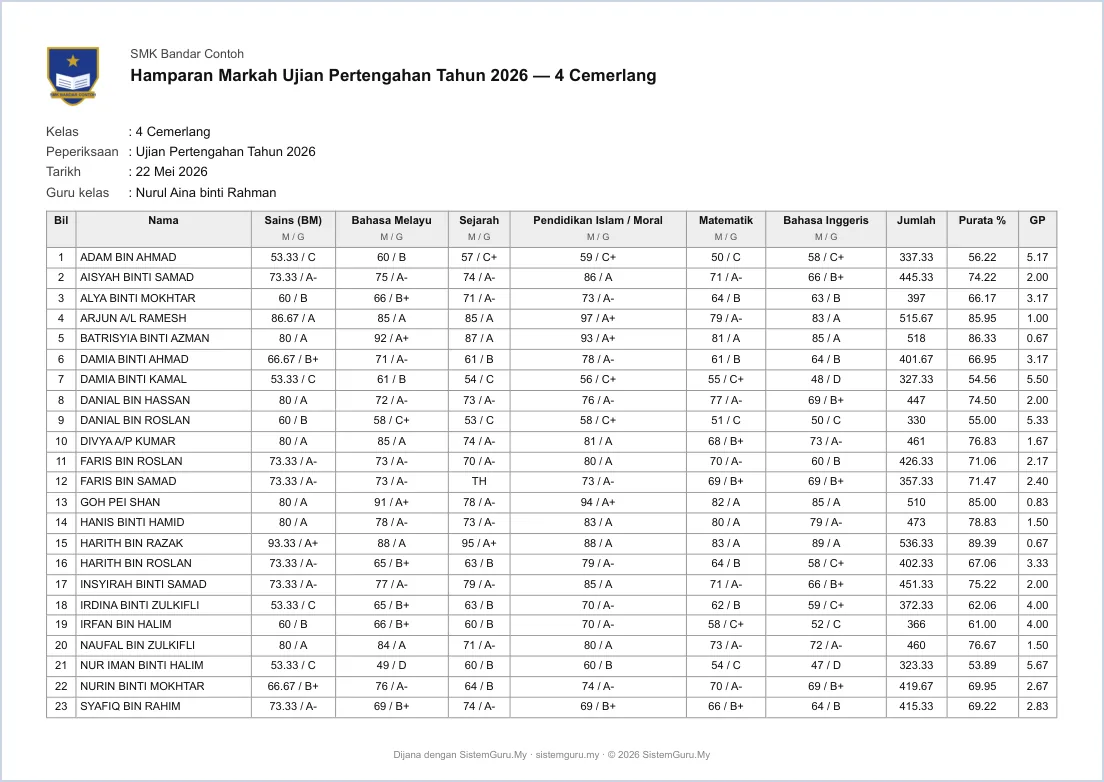
PDF hamparan (A4 melintang).
-
Langkah 11 Ulasan guru kelas
Buka Slip & pek HBIB. Tekan Isi ulasan daripada bank ayat: ayat dipilih ikut purata murid dengan medan
{{KEKUATAN}}dan{{LEMAH}}(subjek terkuat/terlemah). Sunting setiap ulasan dan tekan ✓ Sahkan bila selesai. Ulasan sedia ada yang anda tulis sendiri tidak ditimpa.Bank ayat dalam lipatan Bank ayat ulasan ialah contoh — ubah ayat dan purata minimum ikut gaya anda. Draf ulasan dengan AI ialah ciri Pro/Ultra.
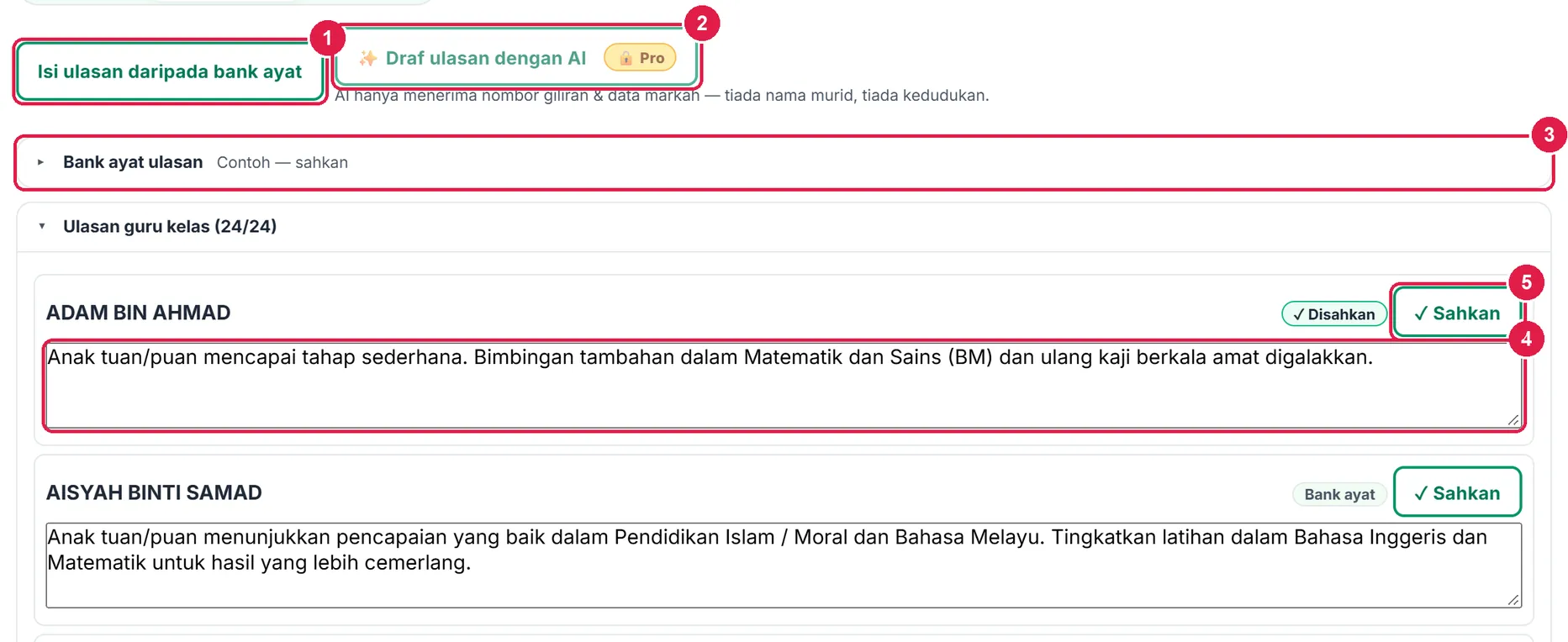
- Isi ulasan daripada bank ayat.
- Draf ulasan dengan AI — Pro.
- Bank ayat ulasan.
- Ulasan (boleh disunting).
- ✓ Sahkan.
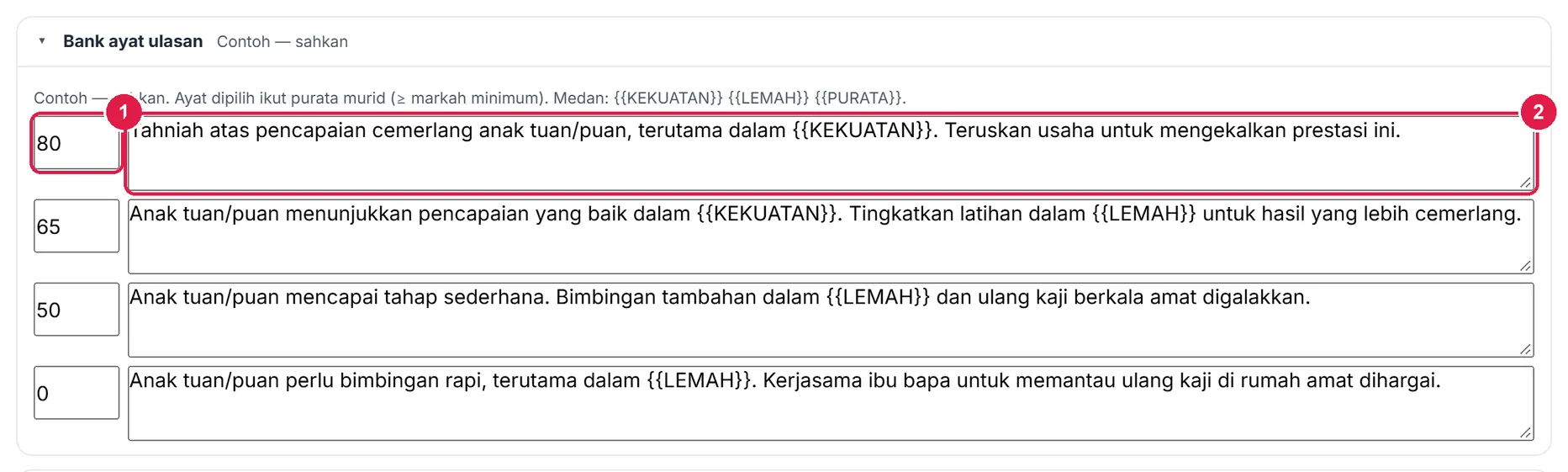
- Purata minimum.
- Ayat ulasan bermedan.
-
Langkah 12 Slip keputusan A5 & pek Hari Bertemu Ibu Bapa
Slip keputusan: dua slip A5 setiap helaian A4 dengan garis potong — markah, gred, TOV, ETR, jumlah, purata, GP (jika dipilih), ulasan dan keratan pengesahan ibu bapa. Pek Hari Bertemu Ibu Bapa: satu A4 setiap murid dengan bar prestasi, status Capai/Belum berbanding ETR, ruang Catatan perjumpaan dan keratan. TP ringkas daripada dokumen PBD boleh disertakan.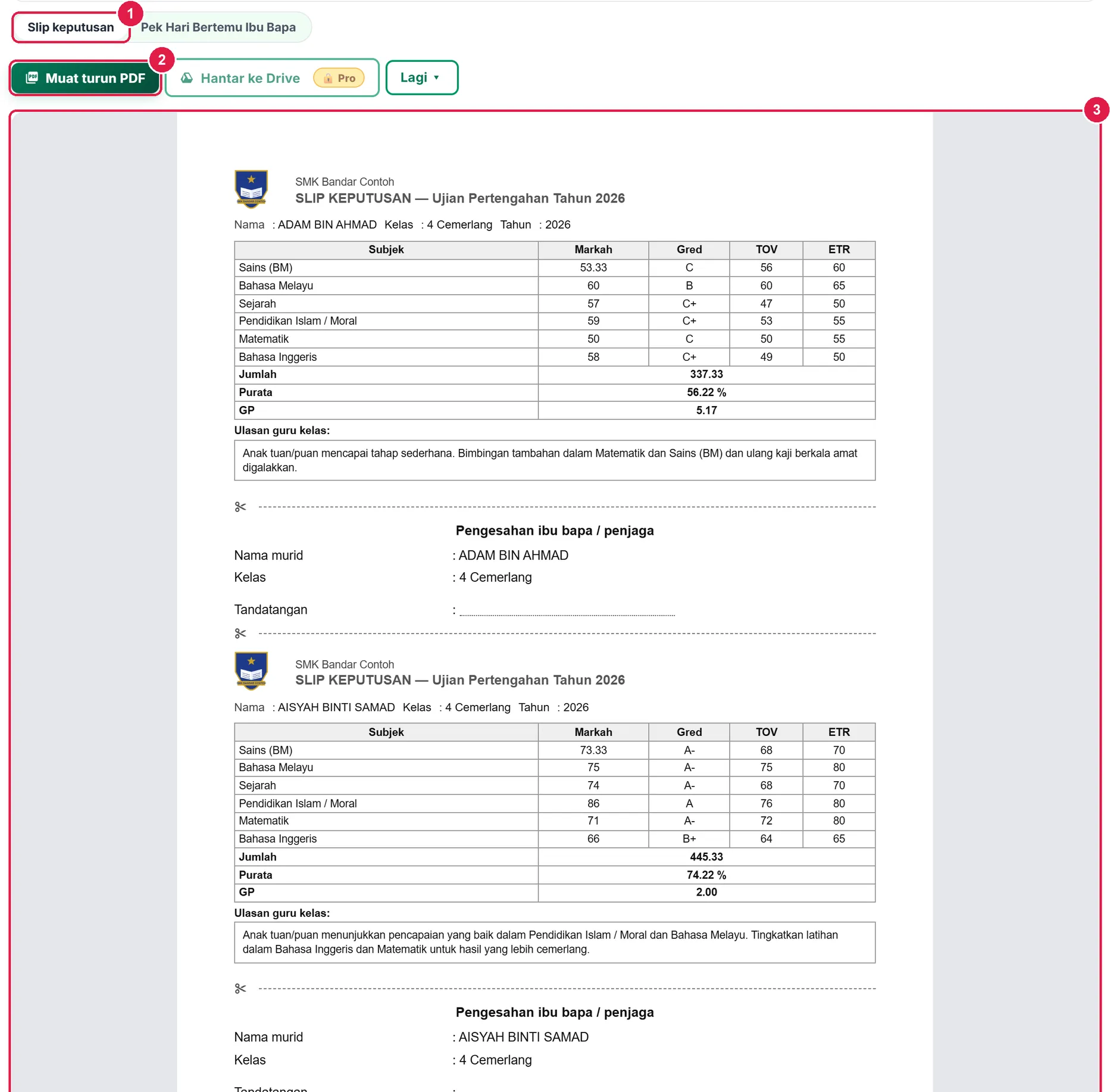
- Slip keputusan.
- Muat turun PDF.
- Pratonton.
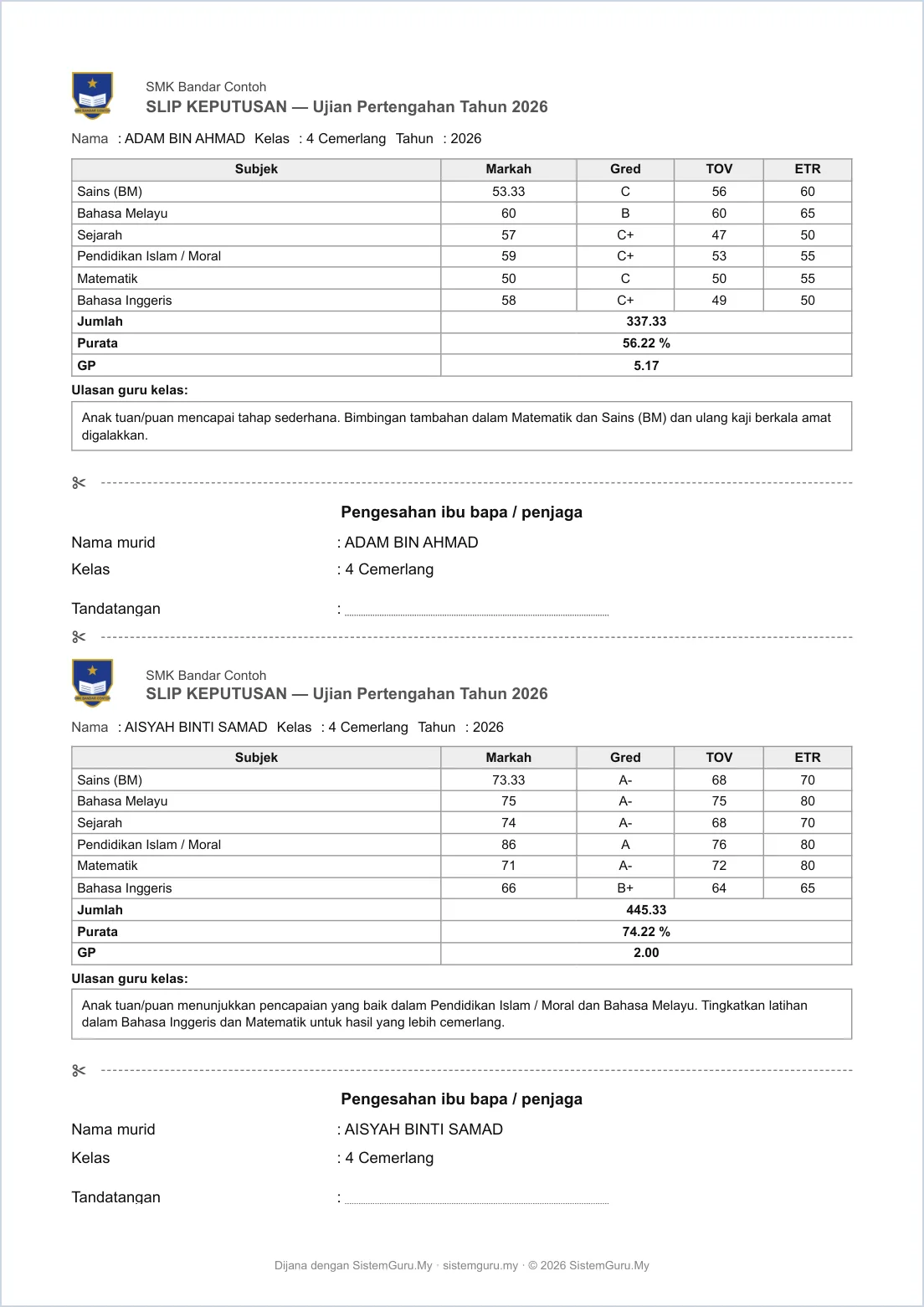
PDF slip (Percuma: nota kaki).
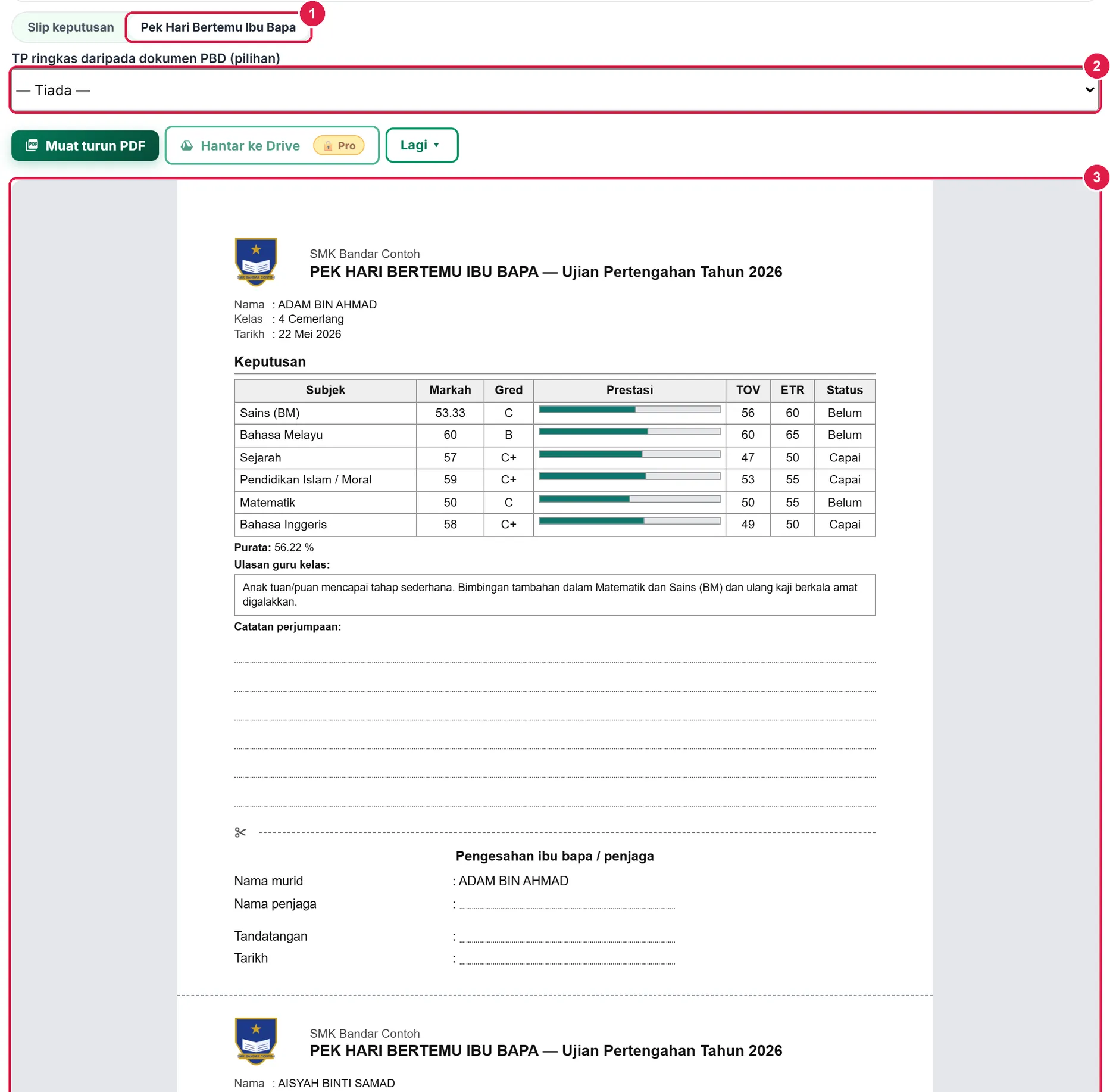
- Pek Hari Bertemu Ibu Bapa.
- TP ringkas daripada dokumen PBD.
- Pratonton.
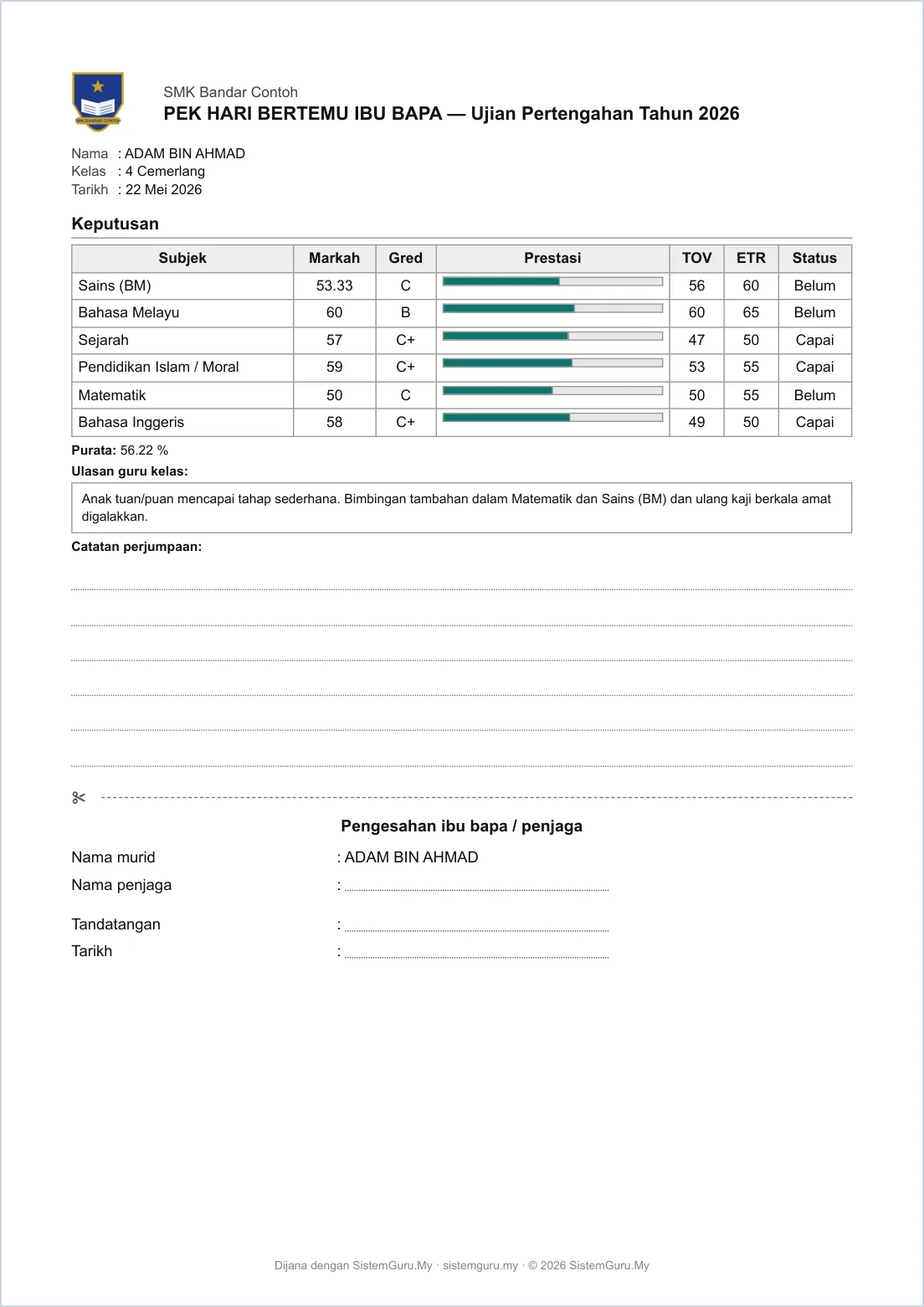
PDF pek HBIB (A4 setiap murid).
-
Langkah 13 Headcount TOV → Semasa → ETR
Buka Headcount. Pilih satu subjek atau Semua subjek. Setiap subjek: bilangan dan peratus murid bagi setiap gred untuk TOV, peperiksaan semasa dan ETR, TH, Lulus % dan GP. Jadual TOV → Semasa → ETR menandakan murid yang Capai ✓ atau Belum mencapai ETR.
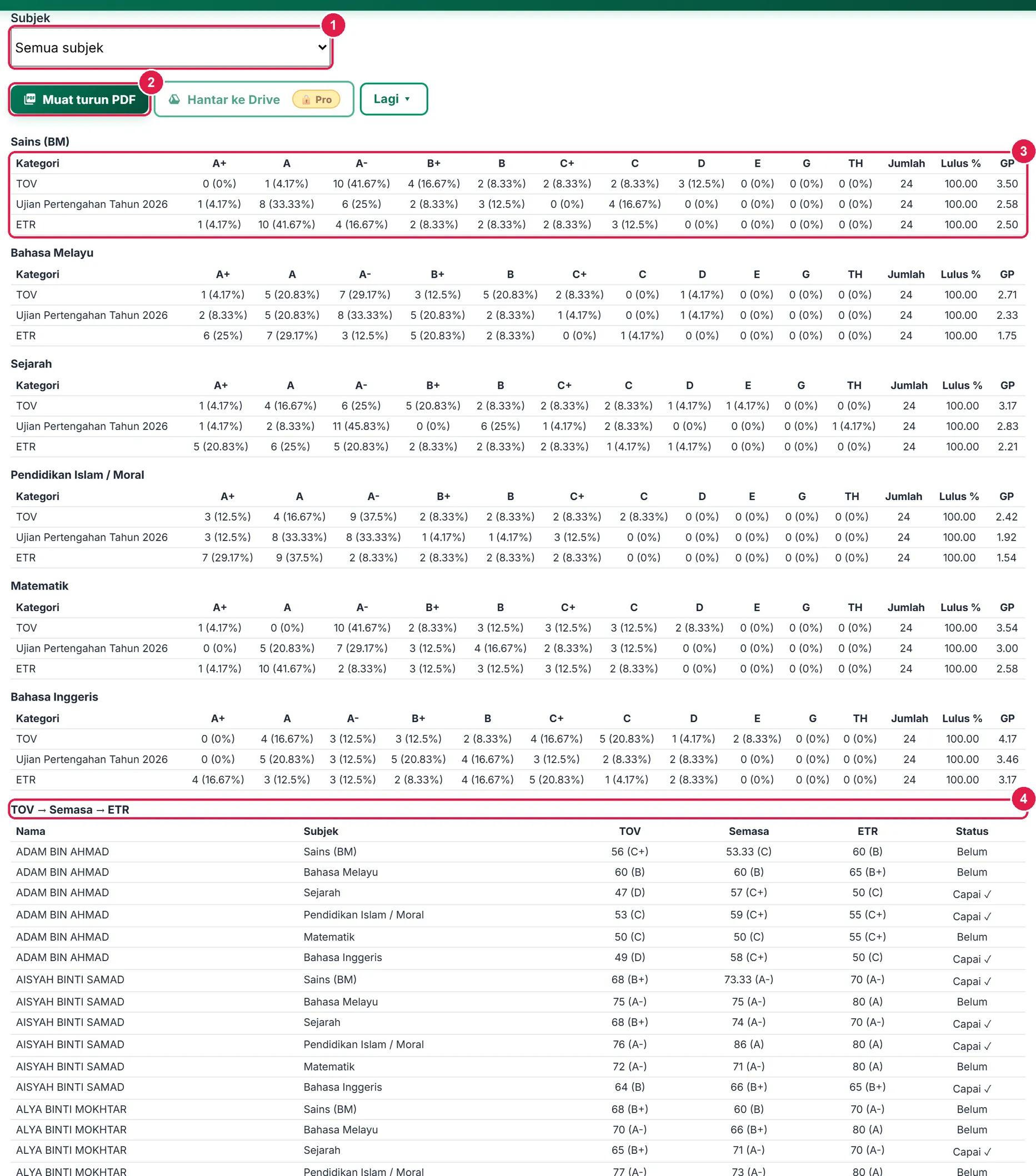
- Subjek.
- Muat turun PDF.
- Headcount gred.
- TOV → Semasa → ETR.
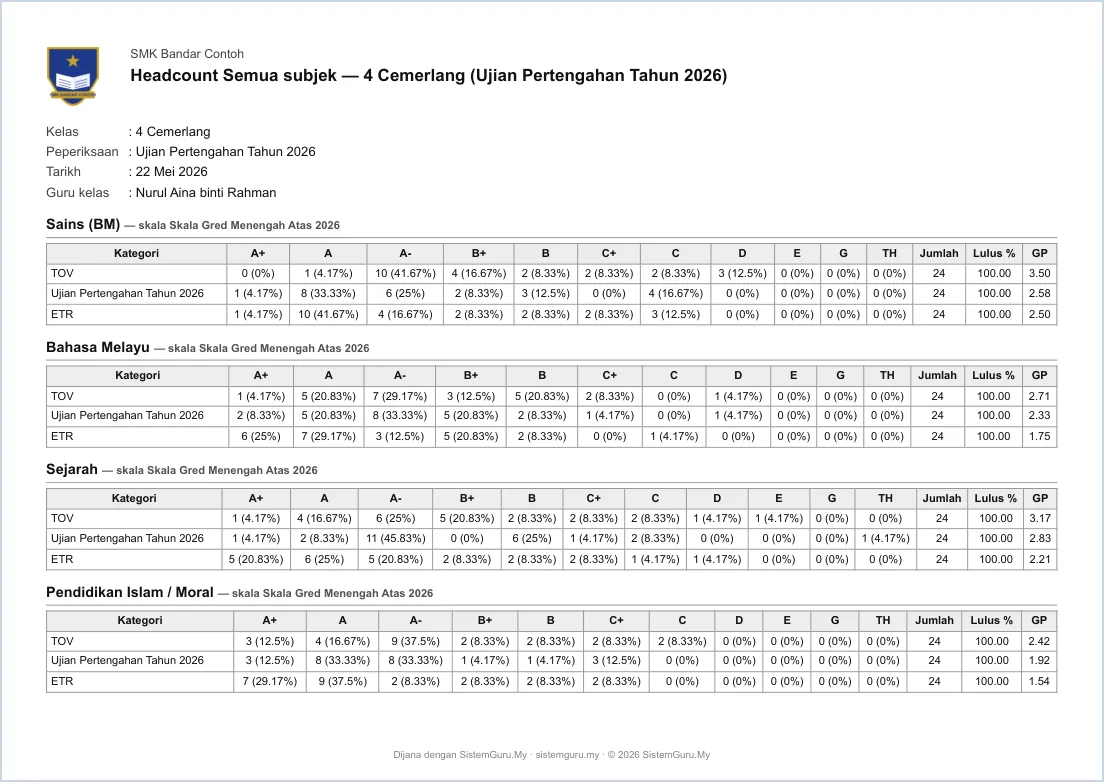
PDF headcount (A4 melintang).
-
Langkah 14 Guru subjek: hantar markah dengan Kod Kongsi
Jika anda guru subjek dan guru kelas lain meminta markah: di skrin utama tekan Hantar markah dengan Kod Kongsi, taip kod 8 aksara dan Semak kod. Semakan tidak memaparkan sebarang data murid.
Pilih Subjek yang diminta, Sumber (Kertas Soalan Saya atau Tampal), kelas dan kertas, kemudian Pratonton data. Tekan Seterusnya, tanda kotak persetujuan dan Hantar kepada guru kelas. Menghantar semula subjek yang sama menggantikan data lama.
Penghantaran saya menyenaraikan semua hantaran anda — Tarik balik bila-bila masa.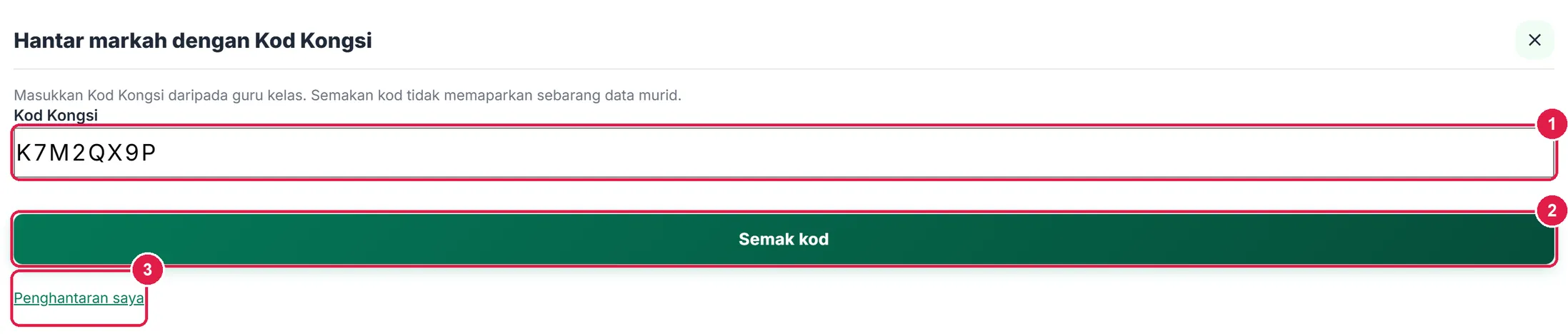
- Kod Kongsi.
- Semak kod.
- Penghantaran saya.
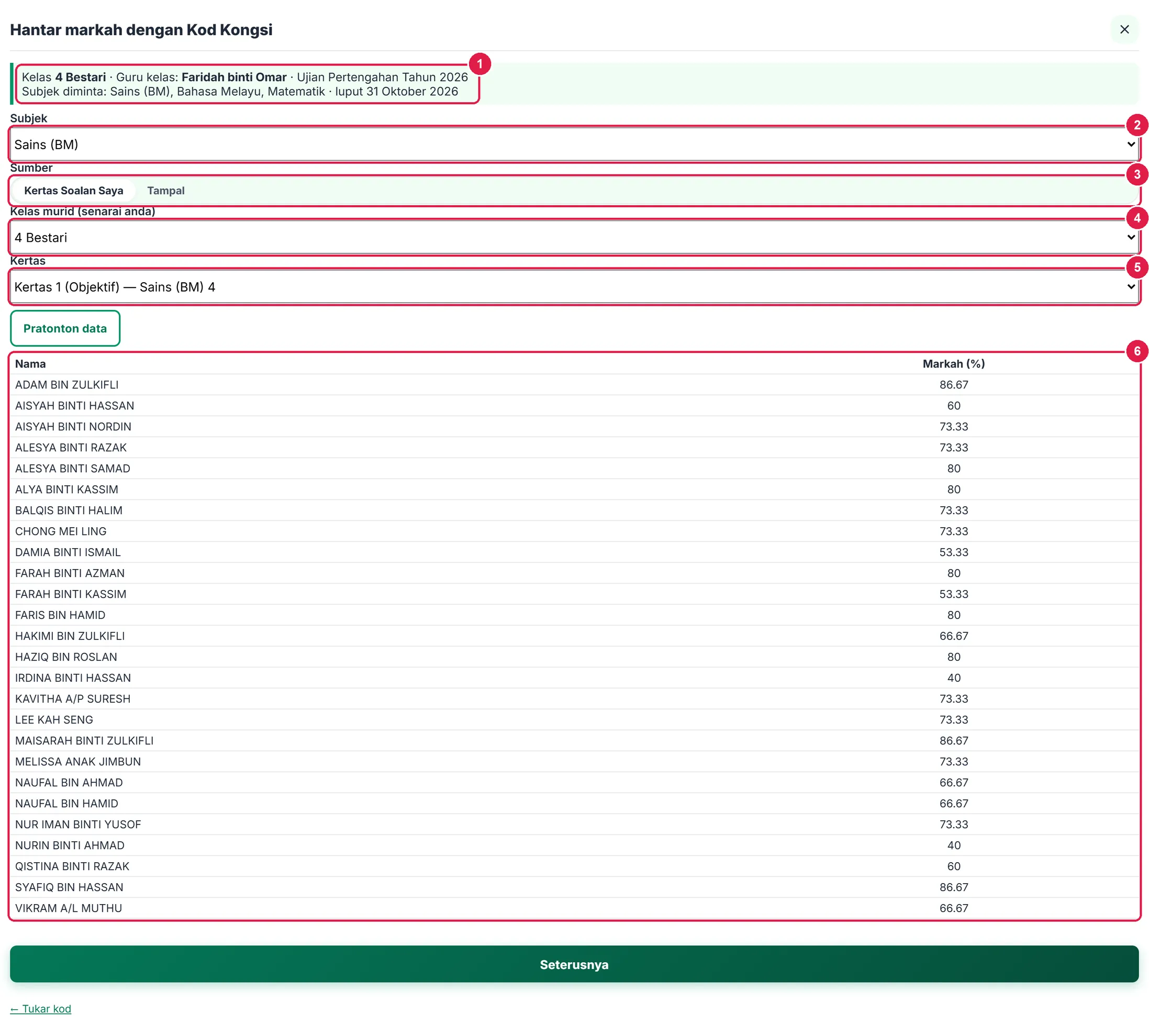
- Maklumat kod (kelas, guru kelas, subjek diminta).
- Subjek.
- Sumber.
- Kelas anda.
- Kertas.
- Pratonton data.
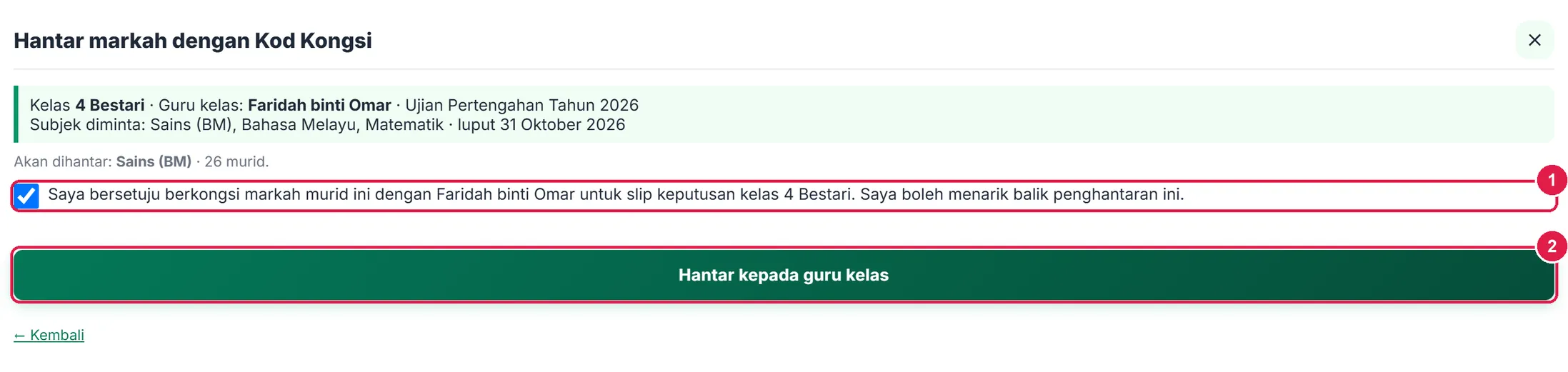
- Kotak persetujuan.
- Hantar kepada guru kelas.

- Hantaran anda.
- Tarik balik.
-
Langkah 15 Laporan PBD (TP semua subjek)
Pilih jenis Laporan PBD (TP) semasa mencipta dokumen dan tempoh Pertengahan atau Akhir tahun. Subjek anda sendiri mengambil TP Keseluruhan daripada modul PBD (Muat semula TP subjek saya); subjek lain diisi manual (TD, 1–6) atau melalui Kod Kongsi jenis TP.
Bahagian Laporan murid mencetak laporan A5/A4 setiap murid dengan TP setiap subjek, ulasan guru kelas dan (pilihan) ulasan SPPB subjek anda.
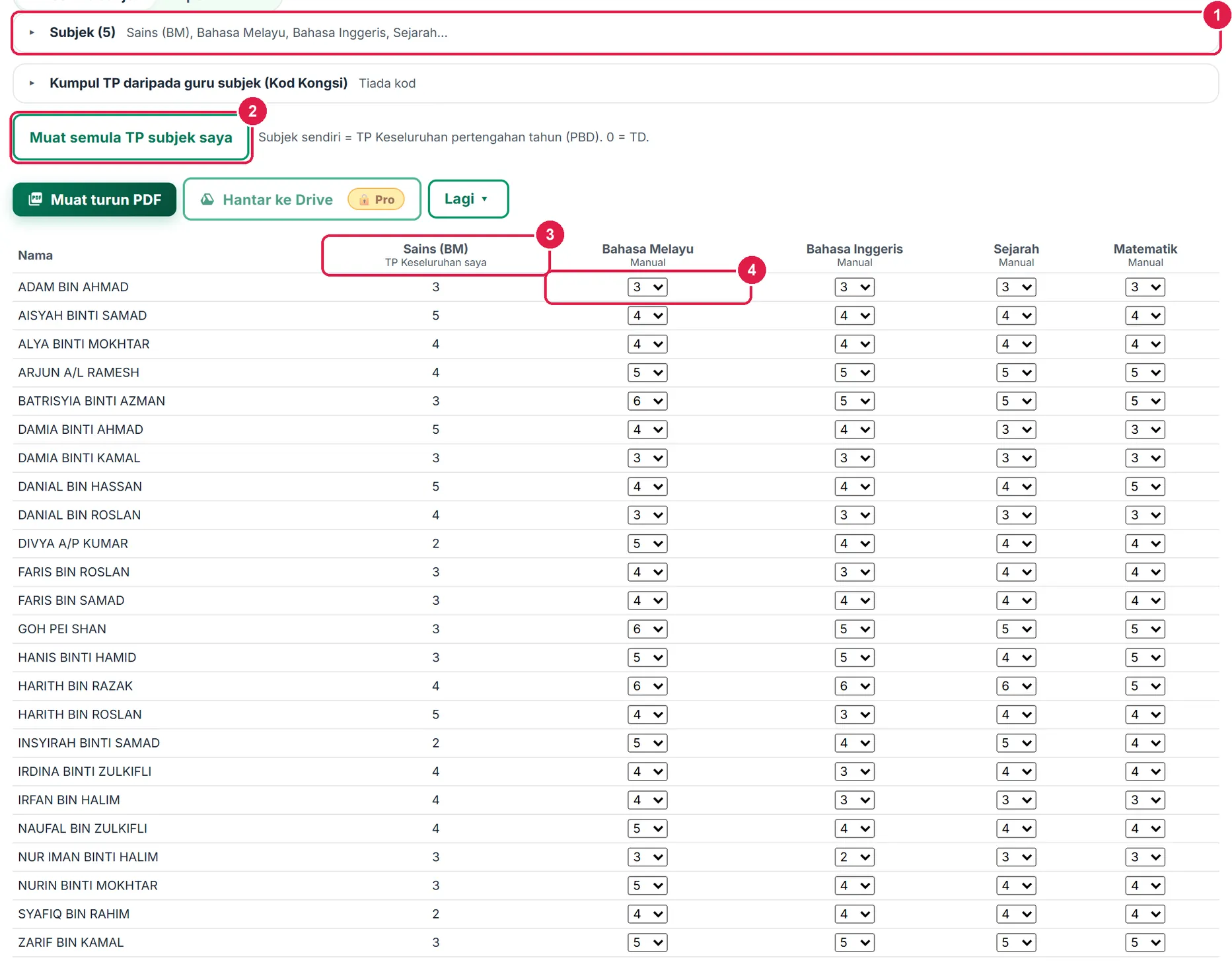
- Subjek.
- Muat semula TP subjek saya.
- Subjek anda — TP Keseluruhan.
- TP manual.
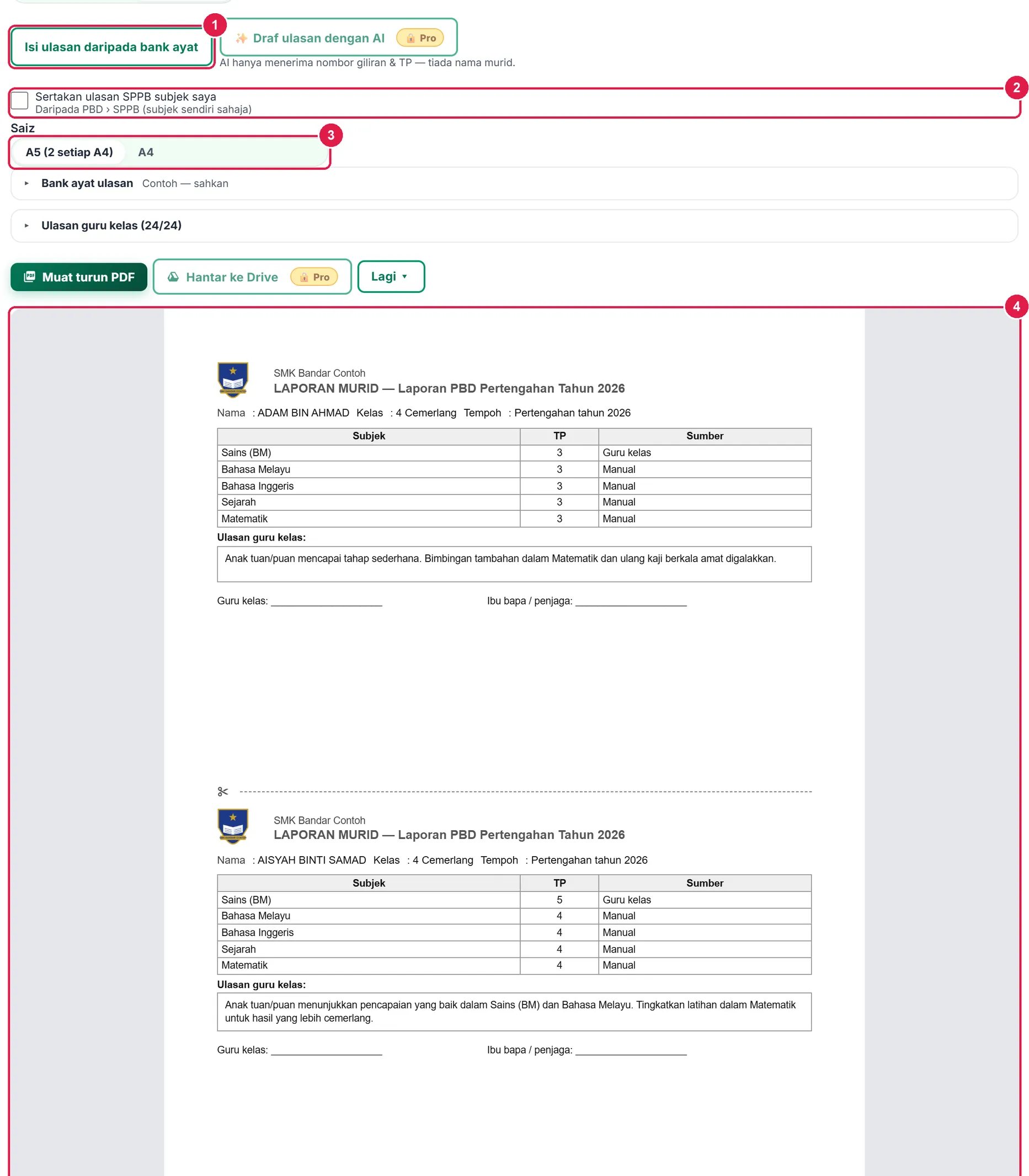
- Isi ulasan daripada bank ayat.
- Sertakan ulasan SPPB.
- Saiz.
- Pratonton.
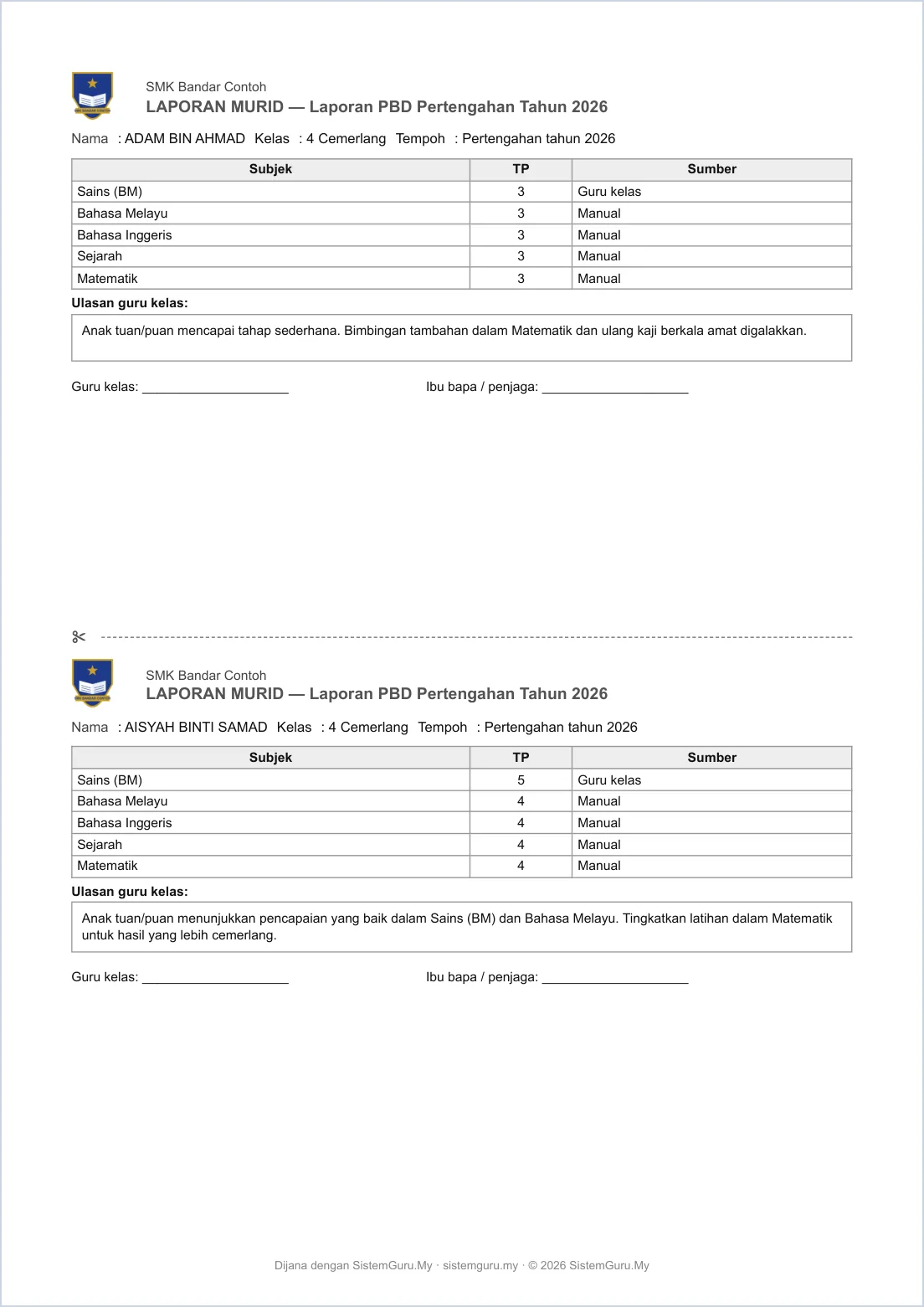
PDF laporan murid.
ProDraf ulasan AI & Google Drive
Ultra mendapat semua ciri Pro.
Nombor merah pada setiap gambar sepadan dengan senarai di bawahnya. Klik atau ketik gambar untuk melihatnya dalam saiz penuh.
-
Langkah 1 Draf ulasan dengan AI (salin-tampal)
Pada Pro, buka Draf ulasan dengan AI, tekan 1 · Salin prompt dan tampal ke AI pilihan anda. Prompt hanya mengandungi nombor giliran (#1, #2 …) dan data markah — tiada nama murid, tiada kedudukan. Tampal jawapan penuh AI ke kotak kedua dan tekan 3 · Proses jawapan (sehingga 60 murid sekali).
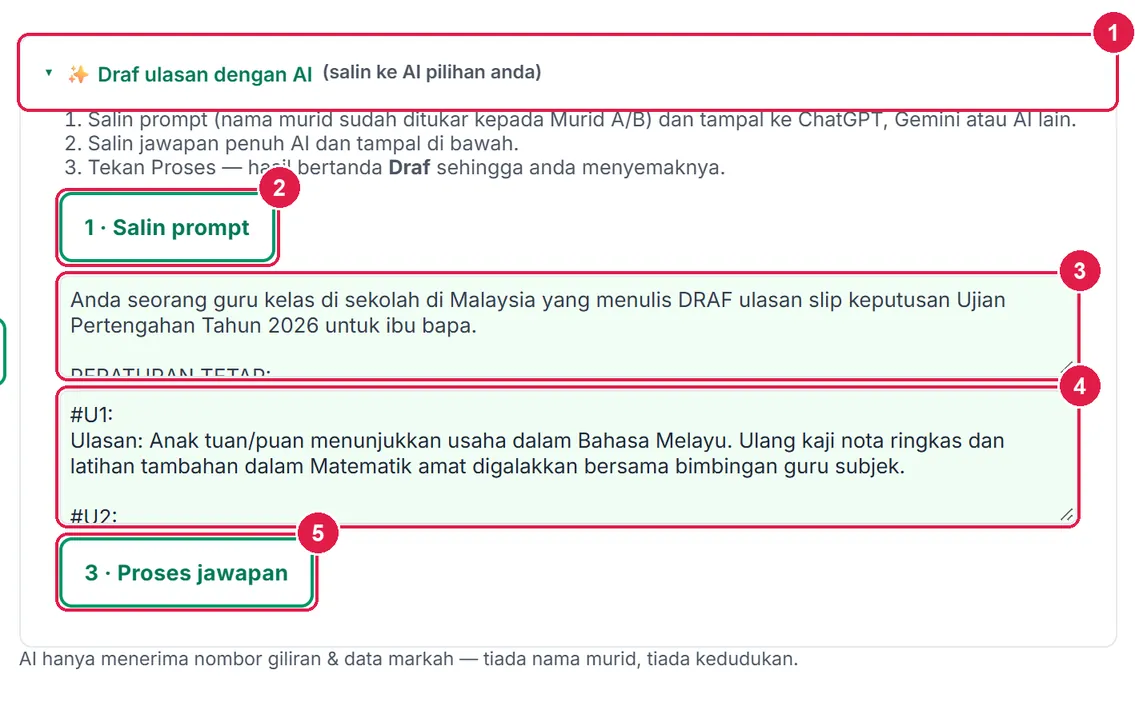
- Draf ulasan dengan AI.
- 1 · Salin prompt.
- Prompt (tanpa nama).
- Jawapan AI ditampal.
- 3 · Proses jawapan.
-
Langkah 2 Semak draf AI
Setiap ulasan AI bertanda Draf AI. App menanda amaran bila AI menambah angka yang tiada dalam data, menyentuh perkara dilarang (kedudukan, kesihatan, keluarga, kaum, agama) atau melebihi 60 patah perkataan. Sunting, kemudian ✓ Sahkan.
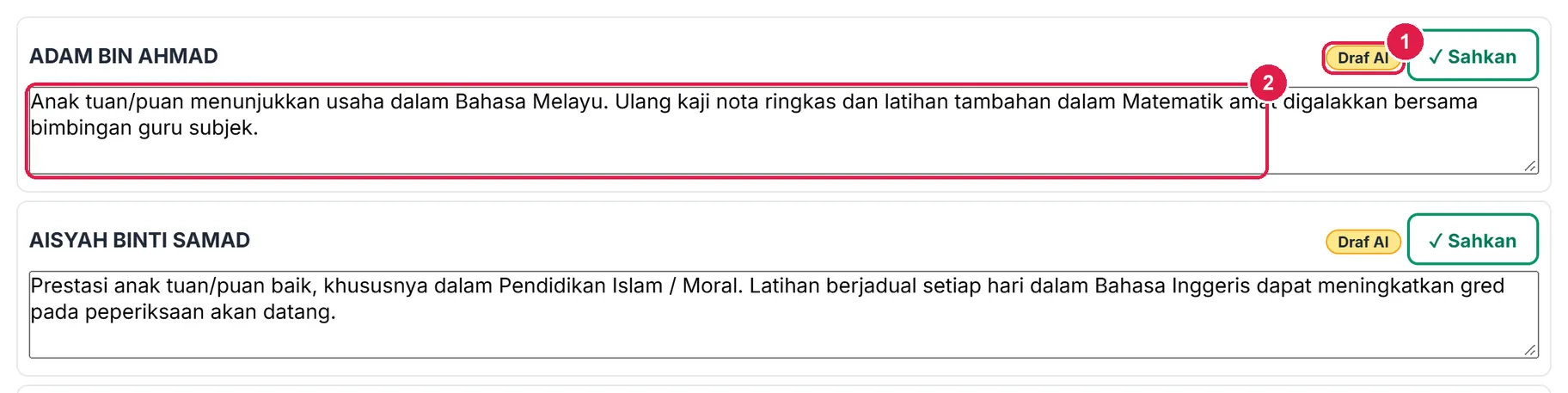
- Lencana Draf AI.
- Ulasan untuk disemak.
-
Langkah 3 Hantar ke Google Drive
Hantar ke Drive pada mana-mana bar (hamparan, slip, pek HBIB, headcount, TP, laporan) menghantar PDF ke SistemGuru.My/Tools/Slip Keputusan & Headcount. Setiap dokumen ada kunci tetap — hantaran semula mengemas kini fail yang sama. Dokumen Pro/Ultra tanpa nota kaki.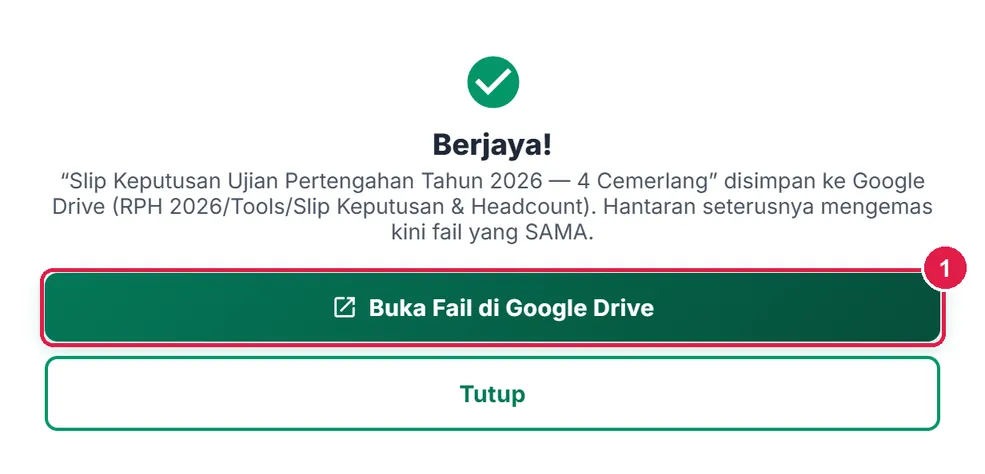
- Buka Fail di Google Drive.
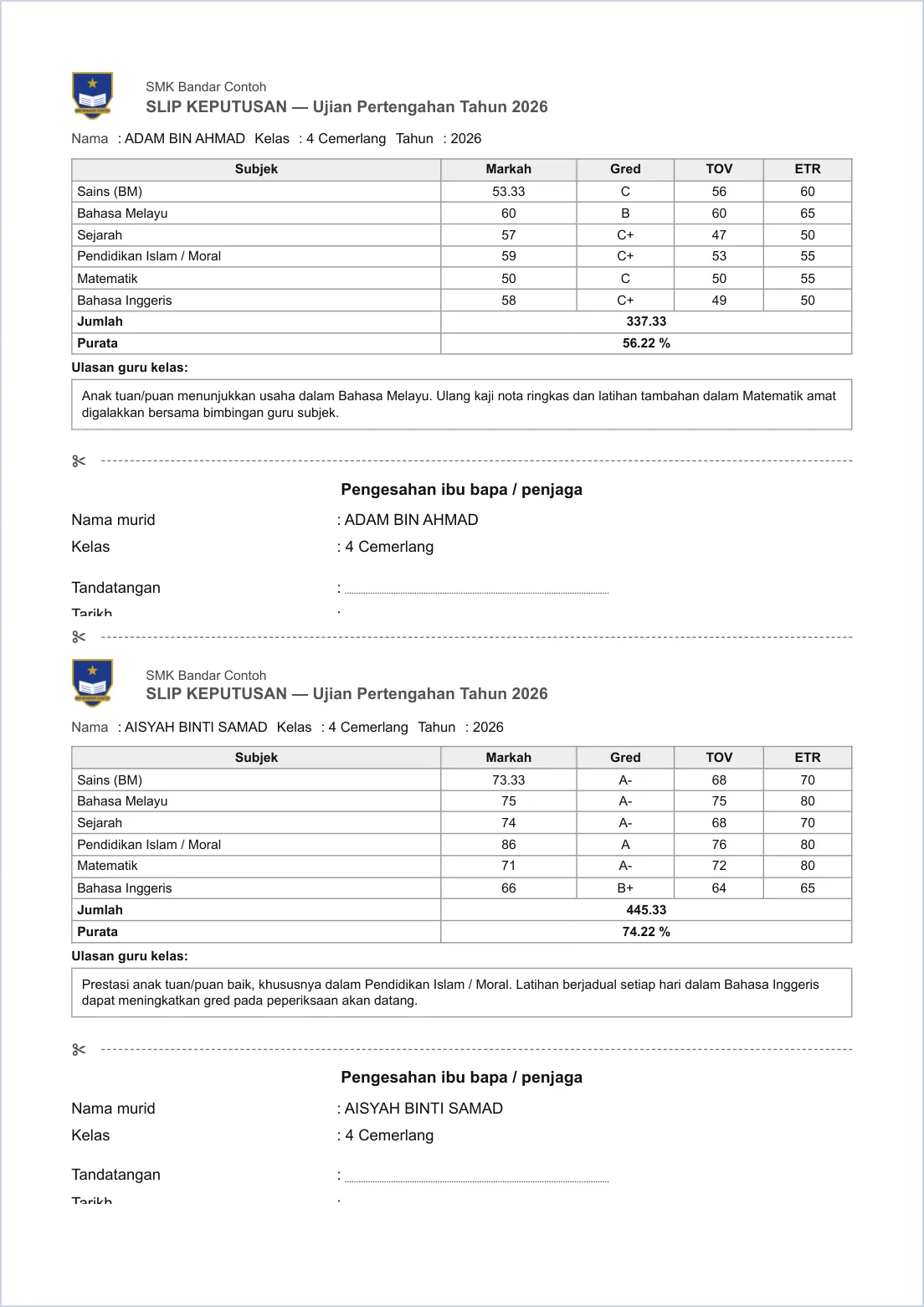
Pro/Ultra: tiada nota kaki.
UltraAI terus
Tanpa salin-tampal.
Nombor merah pada setiap gambar sepadan dengan senarai di bawahnya. Klik atau ketik gambar untuk melihatnya dalam saiz penuh.
-
Langkah 1 AI terus untuk seluruh kelas
Pada Ultra, Draf ulasan dengan AI menjana terus — murid diproses dalam kelompok 20 dalam satu sesi. Baki AI bulan ini dipapar di sebelah butang. Semua ulasan tetap bertanda Draf AI sehingga anda sahkan.

- Draf ulasan dengan AI.
- Baki AI bulan ini.
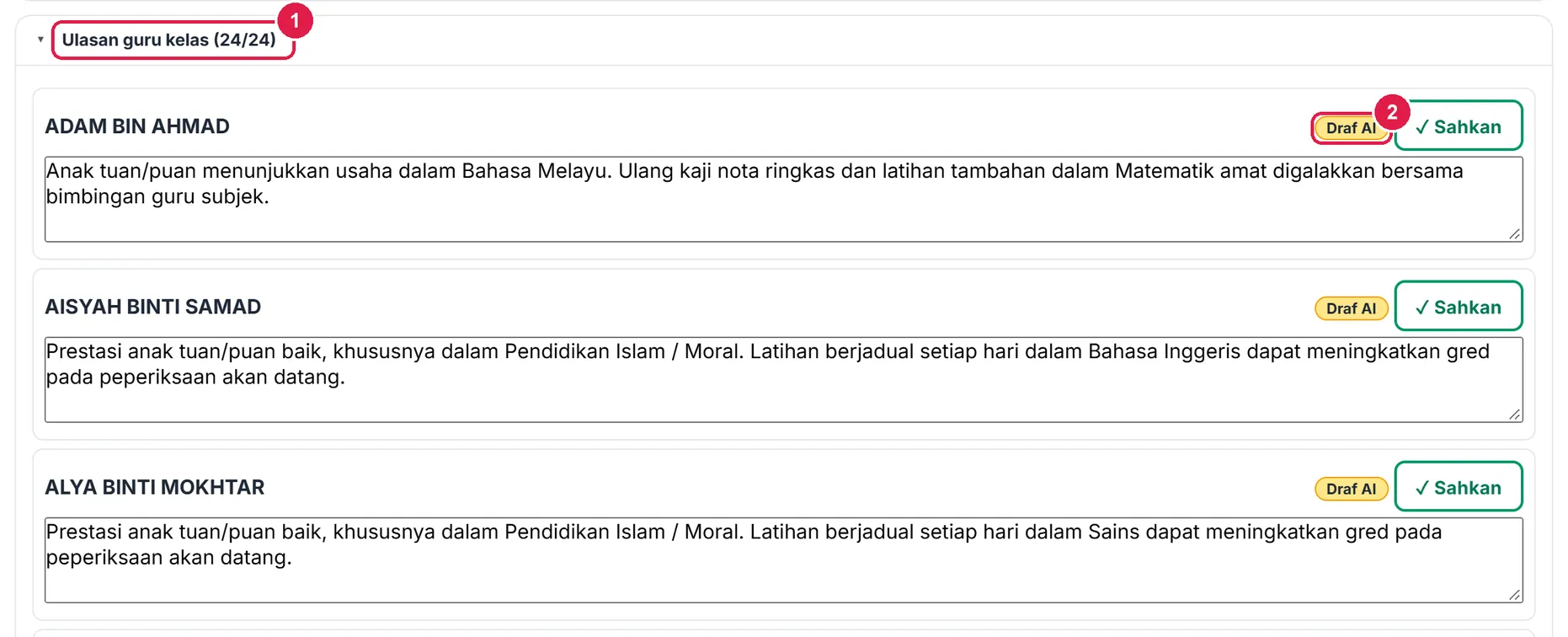
- Ulasan 24/24.
- Lencana Draf AI.
Maklumat penting
- PDPA: tiada No. KP; nama murid tidak dihantar ke AI; Kod Kongsi memerlukan persetujuan penghantar dan boleh ditarik balik; markah disimpan dalam akaun guru kelas sahaja.
- Padanan nama mengabaikan huruf besar/kecil, tanda baca dan bt/binti; perbezaan ejaan kecil dicadangkan (kuning) — sahkan sebelum Guna.
- Nilai sel: nombor, TH (tidak hadir) atau kosong. Sel merah = melebihi markah penuh.
- Slip A5 menampung sehingga 14 subjek; lebih daripada itu guna saiz A4.
Betul vs Salah
Berdasarkan cara sebenar app berfungsi.
Betul
Tetapkan skala gred yang diluluskan sekolah dalam Skala gred sekolah.
Salah
Mengguna skala contoh tanpa menyemak dengan sekolah.
Sebab: App sengaja tidak membekalkan skala rasmi; skala contoh bertanda “bukan rasmi”.
Betul
Kumpul markah guru lain melalui Kod Kongsi — mereka menghantar dengan persetujuan.
Salah
Meminta guru subjek menghantar fail Excel bernama murid melalui WhatsApp.
Sebab: Kod Kongsi merekod persetujuan, boleh ditarik balik, dan nama dipadankan sendiri dengan Senarai Murid.
Betul
Biarkan Kedudukan dalam kelas mati melainkan sekolah membenarkan.
Salah
Mencetak kedudukan pada setiap slip secara lalai.
Sebab: Ciri ini sengaja mati secara lalai (dasar sekolah berbeza); AI juga dilarang menyebut kedudukan.
Betul
Semak setiap ulasan AI dan tekan ✓ Sahkan.
Salah
Mencetak ulasan berlabel Draf AI tanpa membaca.
Sebab: App menandakan angka baharu atau topik dilarang, tetapi guru kelas tetap bertanggungjawab atas ulasan.
Soalan lazim
Perlu log masuk?
Ya. Markah disimpan dalam akaun anda (toolsdok). Pelan Percuma sudah memadai untuk hamparan, slip, pek HBIB, headcount, laporan PBD dan Kod Kongsi.
Adakah skala gred rasmi disediakan?
Tidak. Masukkan skala sekolah anda sendiri; contoh yang dibekalkan bertanda bukan rasmi.
Adakah nama murid dihantar ke AI?
Tidak. AI hanya menerima nombor giliran dan data markah/TP.
Bolehkah guru subjek melihat markah subjek lain?
Tidak. Semakan Kod Kongsi tidak memaparkan sebarang data murid; guru subjek hanya menghantar subjeknya.
Tool berkaitan
- PBD — TP Keseluruhan & SPPB yang dibaca oleh laporan PBD.
- Surat & Mesej Ibu Bapa — jemputan Hari Bertemu Ibu Bapa.
- Fail Kelas Digital — fail guru kelas: carta organisasi, tempat duduk, SPBT & kutipan.