Beza mod dan pelan: Manual, Separa Auto, Ejen AI
Tiga cara bekerja dalam setiap modul dan tiga pelan yang membukanya — dengan gambar app sebenar: apa yang berkunci, cara naik taraf melalui ToyyibPay, turun taraf, promo pra-pelancaran dan had adil AI.
Sebelum anda mula
Halaman ini menerangkan pilihan, bukan satu modul. Ia hanya memerlukan akaun yang sudah log masuk.
- WajibAkaun SistemGuru.MyTab Pelan dan naik taraf hanya selepas log masuk. Tetamu yang menekan ciri berkunci dibawa ke borang daftar.
- PilihanNo. telefonHanya semasa melanggan — untuk resit ToyyibPay.
- PilihanJadual Waktu & RPTUntuk mencuba Separa dan Autopilot dalam RPH: kedua-duanya menjana daripada SK/SP setiap kelas.
Tiga mod dalam satu pandangan
Setiap modul boleh dikerjakan dengan tiga cara. Pelan menentukan cara mana yang terbuka.
- Manual (Percuma) — anda kawal: isi setiap medan sendiri, tanpa AI dan tanpa had. Struktur DSKP (SK, SP, Standard Prestasi) tetap disediakan.
- Separa Auto (Pro) — sistem bantu: sistem mengisi dahulu (Sync RPT → RPH, Bank) atau membina prompt; anda salin ke ChatGPT / Gemini / Claude, tampal jawapan, semak dan sahkan.
- Ejen AI (Ultra) — AI buat sendiri: satu tekan AI Autopilot menjana, mengisi dan menyimpan; suis Ejen AI mengisi ruang kosong di latar.
Legenda ini juga dipapar di halaman Flow Tutorial (menu kiri, bahagian bawah):
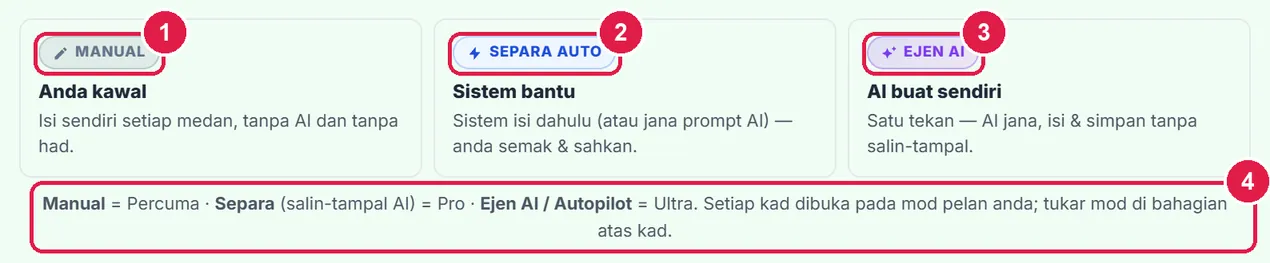
- Manual — anda kawal.
- Separa Auto — sistem bantu.
- Ejen AI — AI buat sendiri.
- Manual = Percuma · Separa = Pro · Ejen AI / Autopilot = Ultra.
Setiap kad modul dalam Flow Tutorial dibuka pada mod pelan anda (Pro → Separa Auto, Ultra → Ejen AI). Tekan butang mod lain di atas kad untuk membaca langkahnya — ini tidak mengubah pelan anda.
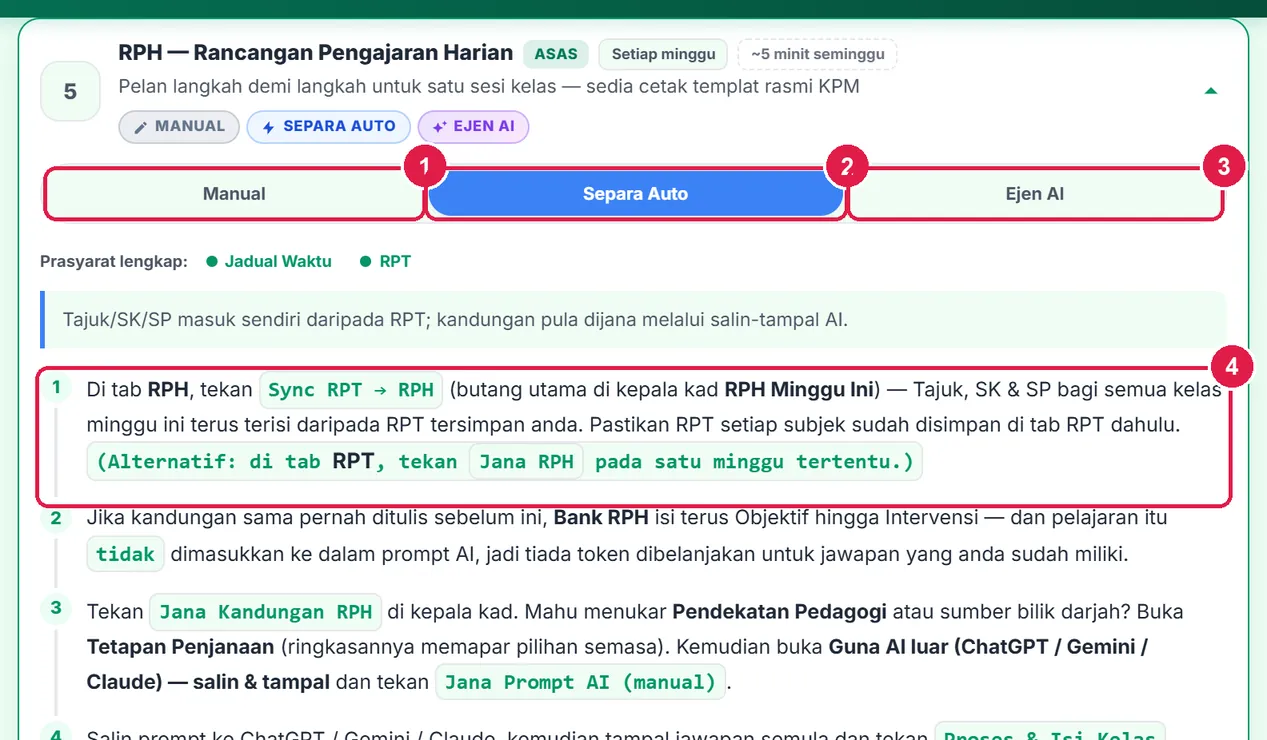
- Manual.
- Separa Auto — dipilih ikut pelan Pro.
- Ejen AI.
- Langkah bagi mod yang dipilih.
Apa yang dibuka oleh setiap pelan
Ringkasan daripada tab Pelan dalam app.
| Ciri | Percuma | Pro | Ultra |
|---|---|---|---|
| Cara kerja (mod) | Manual | Separa (tampal AI) | Automatik (Ejen AI) |
| Semua modul Jadual Waktu → Kajian Tindakan, RPT & RPH setiap minggu | Ya | Ya | Ya |
| Muat turun PDF, Word & Excel · Portal Murid · Tools Guru percuma | Ya | Ya | Ya |
| Guna AI luar — prompt salin & tampal dalam setiap modul | — | Ya | Ya |
| Import Pukal guna AI — Jadual Waktu (salin prompt ke Gemini & tampal) | Ya | Ya | Ya |
| Sync RPT → RPH, Bank RPH / Nota / Soalan kongsi | — | Ya | Ya |
| Hantar ke Google Drive | — | Ya | Ya |
| Tools bertanda Pro · buang tanda © Studio Konten | — | Ya | Ya |
| AI Autopilot — satu tekan dalam setiap modul | — | — | Ya |
| Ejen AI — isi ruang kosong di latar | — | — | Ya |
| Drive berjadual · pedagogi lalai · Auto-Jana RPH | — | — | Ya |
| Had adil AI sebulan (RPH · Nota & Latihan · lain) | — | — | 8 · 15 · 30 |
| Peranti log masuk serentak | 1 | 2 | 3 |
| Harga | RM0 | RM11.90/bln atau RM119/thn | RM22.90/bln atau RM229/thn |
PercumaMod Manual — dan cara naik taraf
Semua modul terbuka untuk diisi sendiri; ciri Pro/Ultra kelihatan berkunci.
Nombor merah pada setiap gambar sepadan dengan senarai di bawahnya. Klik atau ketik gambar untuk melihatnya dalam saiz penuh.
-
Langkah 1 Kenali butang berkunci
Pada Percuma, setiap modul dibuka penuh dalam mod Manual: anda mengisi sendiri, dengan senarai SK/SP DSKP disediakan. Butang ciri Pro dan Ultra tetap kelihatan tetapi pudar, dengan lencana Pro atau Ultra di penjuru.
Contoh di halaman RPH: Bank RPH dan Sync RPT → RPH berkunci Pro, manakala Jana Kandungan RPH masih boleh dibuka untuk melihat pilihannya.

- Bank RPH — Pro.
- Sync RPT → RPH — Pro.
- Jana Kandungan RPH — boleh dibuka.
-
Langkah 2 Lihat apa yang dikunci dalam Jana Kandungan RPH
Dalam tetingkap Jana Kandungan RPH, bahagian Automatik memaparkan AI Autopilot berlabel Ultra. Lipatan Guna AI luar (ChatGPT / Gemini / Claude) — salin & tampal ialah laluan Separa (Pro); pada Percuma isinya berkunci.
Ini bukan ralat: semua kandungan RPH tetap boleh ditulis sendiri dalam editor kelas (lihat panduan RPH, bahagian Percuma).

- AI Autopilot — Ultra.
- Guna AI luar — salin & tampal (Pro).
-
Langkah 3 Tekan ciri berkunci: tetingkap Ciri Pro
Menekan butang berkunci tidak mengubah apa-apa data. Tetingkap Ciri Pro (atau Ciri Ultra) menamakan ciri itu, dan halaman Guru › Pelan sudah dibuka di belakangnya. Tekan Tutup untuk membandingkan pelan.
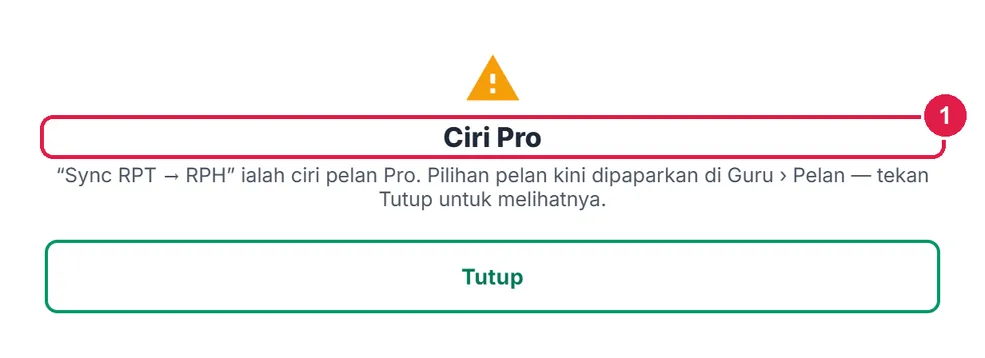
- Tajuk Ciri Pro — nama ciri dalam ayat di bawahnya.
-
Langkah 4 Buka Guru › Pelan
Tekan Guru di menu (telefon: ikon Guru › Akaun & Pelan), kemudian tab Pelan — atau tekan lencana pelan di bar atas. Kad Pelan Langganan memaparkan tiga kad pelan; di bawah tajuk tertulis Percuma · naik taraf untuk buka semua ciri.
Pada kad Percuma butangnya Pelan Semasa. Tekan ? di sebelah setiap baris ciri untuk penerangan ringkas.
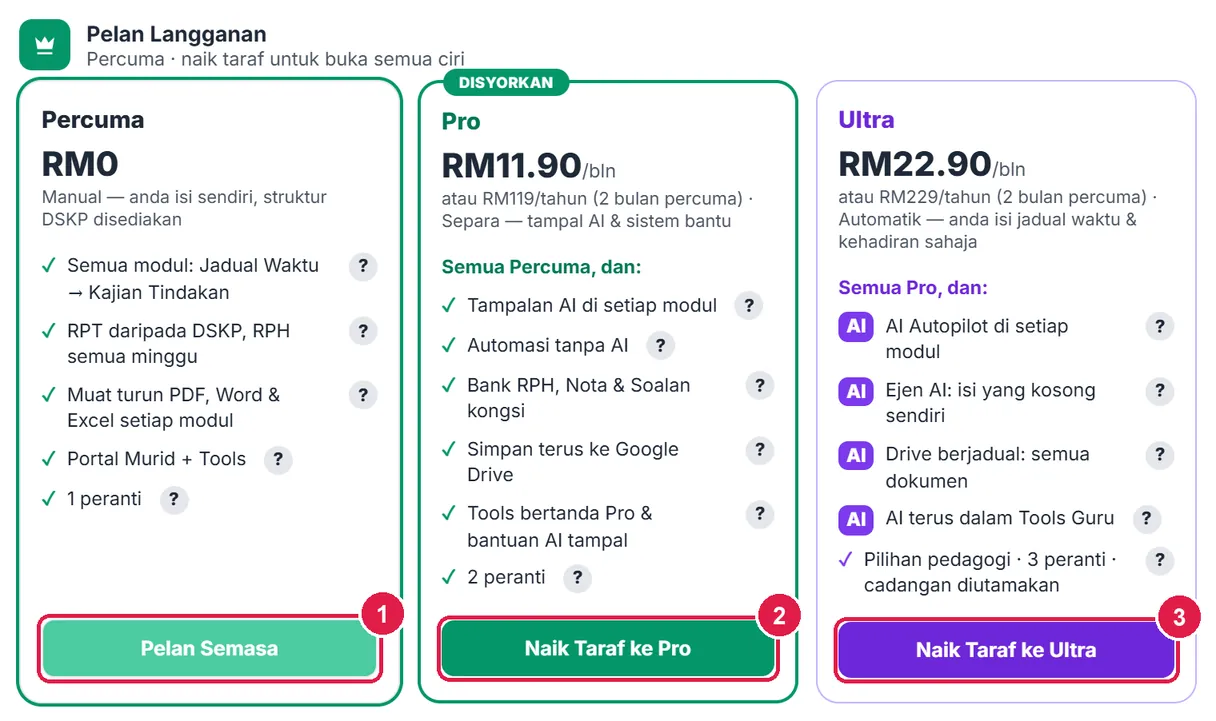
- Pelan Semasa — Percuma.
- Naik Taraf ke Pro — RM11.90 sebulan atau RM119 setahun.
- Naik Taraf ke Ultra — RM22.90 sebulan atau RM229 setahun.
-
Langkah 5 Naik taraf: pilih tempoh dan bayar melalui ToyyibPay
Tetingkap Langgan Pro terbuka. Isi No. Telefon (untuk resit ToyyibPay — sekurang-kurangnya 7 digit), kemudian tekan salah satu:
- Tahunan — akses 365 hari, caj FPX ditanggung SistemGuru.My (paling jimat).
- Bulanan — akses 30 hari, tiada potongan automatik: anda memperbaharui sendiri setiap bulan, + RM1 caj FPX.
Selepas ditekan, app memaparkan Menyediakan pembayaran ToyyibPay… dan membawa anda ke halaman bayaran ToyyibPay (FPX). Panduan ini berhenti di situ — tiada bayaran dibuat semasa rakaman. Lihat Langkah 7 bahagian Pro untuk apa yang berlaku selepas membayar.
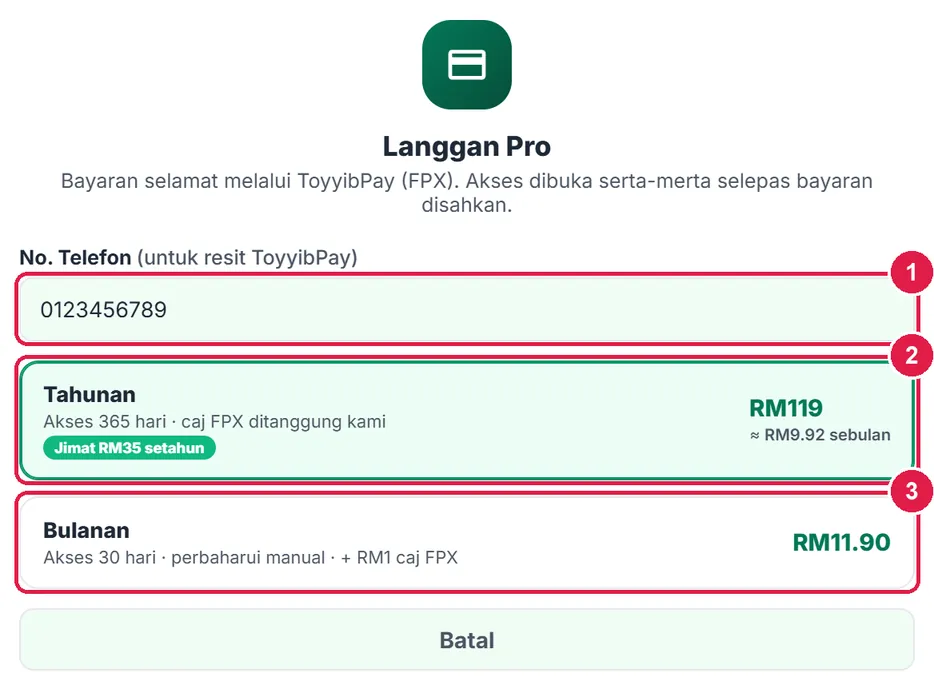
- No. Telefon — untuk resit.
- Tahunan — RM119 (≈ RM9.92 sebulan).
- Bulanan — RM11.90 + RM1 FPX.
ProMod Separa — salin & tampal, kemudian ke Ultra
Pro membuka AI luar dan automasi tanpa AI. Langkah 3–7: urus pelan dan naik taraf ke Ultra.
Nombor merah pada setiap gambar sepadan dengan senarai di bawahnya. Klik atau ketik gambar untuk melihatnya dalam saiz penuh.
-
Langkah 1 Separa Auto: Guna AI luar terbuka sendiri
Pada Pro, setiap modul ada lipatan Guna AI luar (ChatGPT / Gemini / Claude) — salin & tampal. Bagi guru Pro ia dibuka sendiri. Aliran sama di semua modul: tekan Jana Prompt AI, salin prompt ke AI pilihan anda, tampal jawapannya dan tekan butang Proses. Langkah penuh setiap modul ada dalam Mod Separa AI.
Separa juga bermaksud "sistem bantu tanpa AI": Sync RPT → RPH, Bank RPH, Nota & Soalan dan Hantar ke Drive terbuka pada Pro.
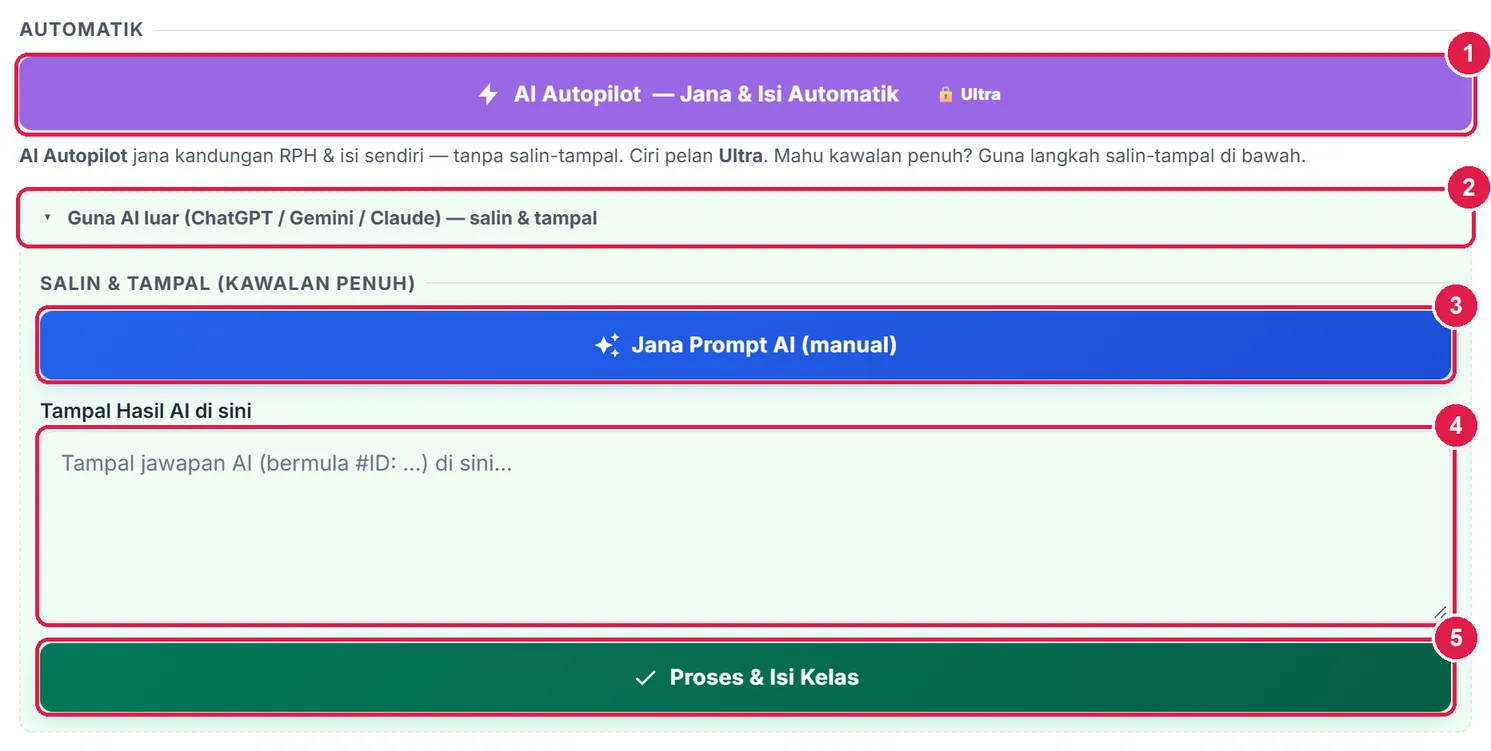
- AI Autopilot — masih Ultra.
- Guna AI luar — terbuka.
- Jana Prompt AI (manual).
- Tampal Hasil AI di sini.
- Proses & Isi Kelas.
-
Langkah 2 Ciri Ultra pada Pro
Menekan AI Autopilot pada Pro membuka tetingkap Ciri Ultra. Jika Ultra belum dibuka untuk pembelian, ayat kedua berbunyi Pelan Ultra belum dibuka untuk pembelian — tidak lama lagi! Sementara itu, prompt salin-tampal tersedia dalam pelan Pro. Laluan salin-tampal di bawahnya tetap boleh digunakan.
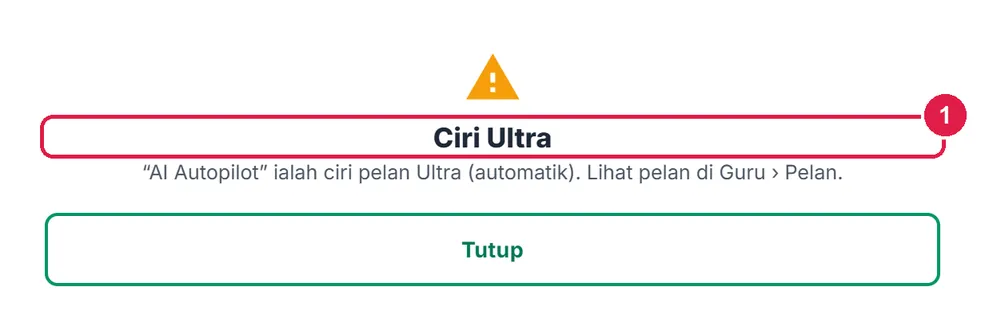
- Tajuk Ciri Ultra.
-
Langkah 3 Semak tempoh pelan di tab Pelan
Di bawah tajuk Pelan Langganan tertulis Pro · tinggal 362 hari (hingga 30 September 2027). Kad Pro bertanda Pelan Semasa; kad Percuma kini berbunyi Turun ke Percuma dan kad Ultra Naik Taraf ke Ultra.
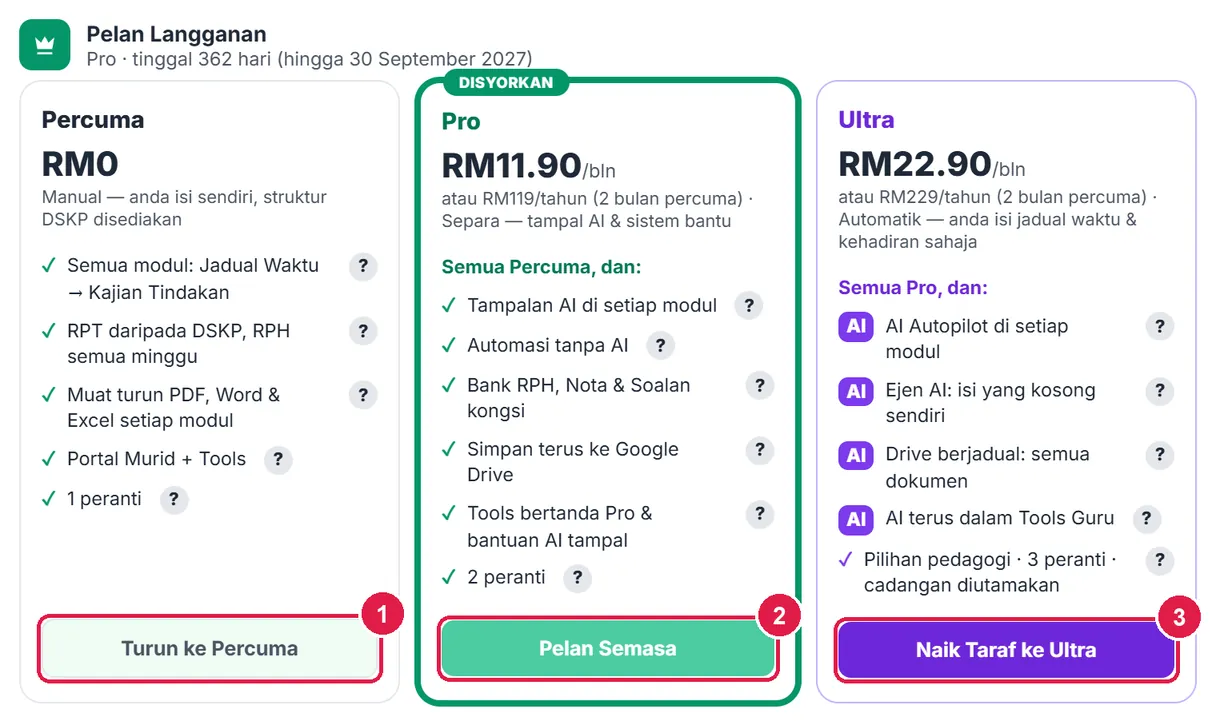
- Turun ke Percuma.
- Pelan Semasa — Pro.
- Naik Taraf ke Ultra.
-
Langkah 4 Turun taraf berlaku sendiri
Tiada butang "batal langganan" kerana tiada potongan automatik. Turun ke Percuma hanya menerangkan: pelan kekal sehingga tarikh tamat, kemudian akaun turun ke Percuma secara automatik. Semua data anda kekal. Membeli pelan yang lebih rendah semasa pelan tinggi masih aktif tidak menurunkannya — ia hanya menambah tempoh.
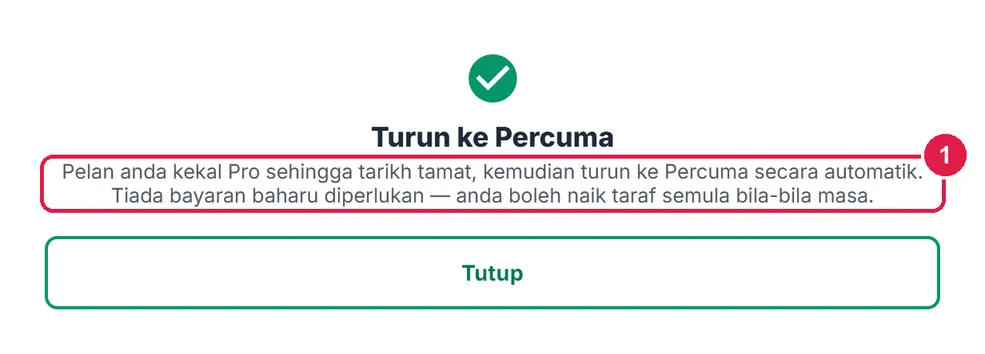
- Penerangan — tiada bayaran baharu diperlukan.
-
Langkah 5 Naik taraf ke Ultra: baki ditukar pada nilai sama
Tekan Naik Taraf ke Ultra. Jika pelan Pro anda masih aktif, app bertanya dahulu (tetingkap pelayar): Baki 362 hari Pro anda akan ditukar kepada ~188 hari Ultra (nilai sama, ikut harga tahunan RM119 / RM229), kemudian ditambah tempoh yang anda beli. Teruskan?
Tekan OK untuk terus; Cancel tidak mengubah apa-apa. Tiada hari yang hilang — baki Pro ditukar kepada hari Ultra, kemudian tempoh yang dibeli ditambah.
-
Langkah 6 Isi telefon dan pilih Tahunan atau Bulanan
Tetingkap Langgan Ultra: isi No. Telefon, kemudian tekan Tahunan (RM229, ≈ RM19.08 sebulan) atau Bulanan (RM22.90 + RM1 FPX). Batal menutup tetingkap tanpa membuat bil.
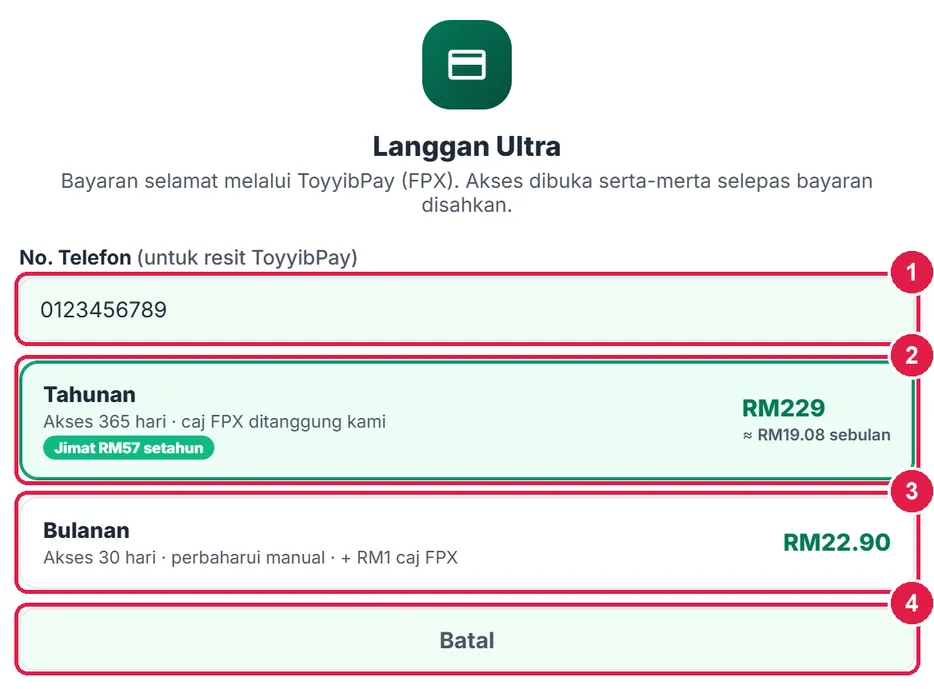
- No. Telefon.
- Tahunan — RM229.
- Bulanan — RM22.90.
- Batal.
-
Langkah 7 Bayar di ToyyibPay, kemudian kembali ke app
App membawa anda ke halaman ToyyibPay (FPX — pilih bank anda). Bil sah selama 3 hari; jika anda kembali dan menekan pelan yang sama dalam 30 minit, bil yang sama dipakai semula.
Selepas membayar, ToyyibPay mengembalikan anda ke app: Pembayaran berjaya! Pelan anda telah dikemas kini. Jika bank masih memproses, toast Pembayaran dalam proses… muncul dan pelan dikemas kini sebaik bayaran disahkan. Jika dibatalkan: Pembayaran tidak berjaya atau dibatalkan. Anda boleh cuba semula di Guru › Akaun.
Tidak dirakam — halaman ToyyibPay ialah halaman bank sebenar. Rakaman berhenti sebaik app menuju ke ToyyibPay.
UltraMod Ejen AI — Autopilot dan had adil
Satu tekan untuk menjana; had adil bulanan memastikan perkhidmatan stabil untuk semua.
Nombor merah pada setiap gambar sepadan dengan senarai di bawahnya. Klik atau ketik gambar untuk melihatnya dalam saiz penuh.
-
Langkah 1 Semak Penggunaan AI bulan ini
Pada Ultra, tab Pelan memaparkan Penggunaan AI bulan ini — had adil yang diset semula pada 1 haribulan (waktu Malaysia):
- RPH Autopilot — 8 kali sebulan (satu tekan Autopilot untuk seminggu dikira sekali).
- Nota & Latihan AI — 15.
- Modul AI lain — 30 (Analisis, Intervensi, Kajian Tindakan, JSU, Exam, Ejen AI, Tools Guru).
Kandungan daripada Bank dan tulisan manual tidak dikira.
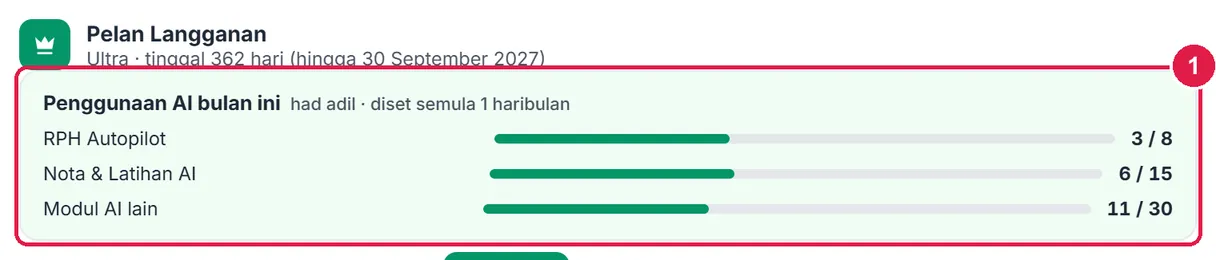
- Penggunaan AI bulan ini — guna / had.
-
Langkah 2 Kad pelan pada Ultra
Kad Pro berbunyi Sudah termasuk dalam Ultra — semua ciri Pro sudah ada. Kad Ultra bertanda Pelan Semasa. Untuk melanjutkan Ultra apabila hampir tamat, pembelian baharu menambah tempoh dari tarikh tamat semasa.
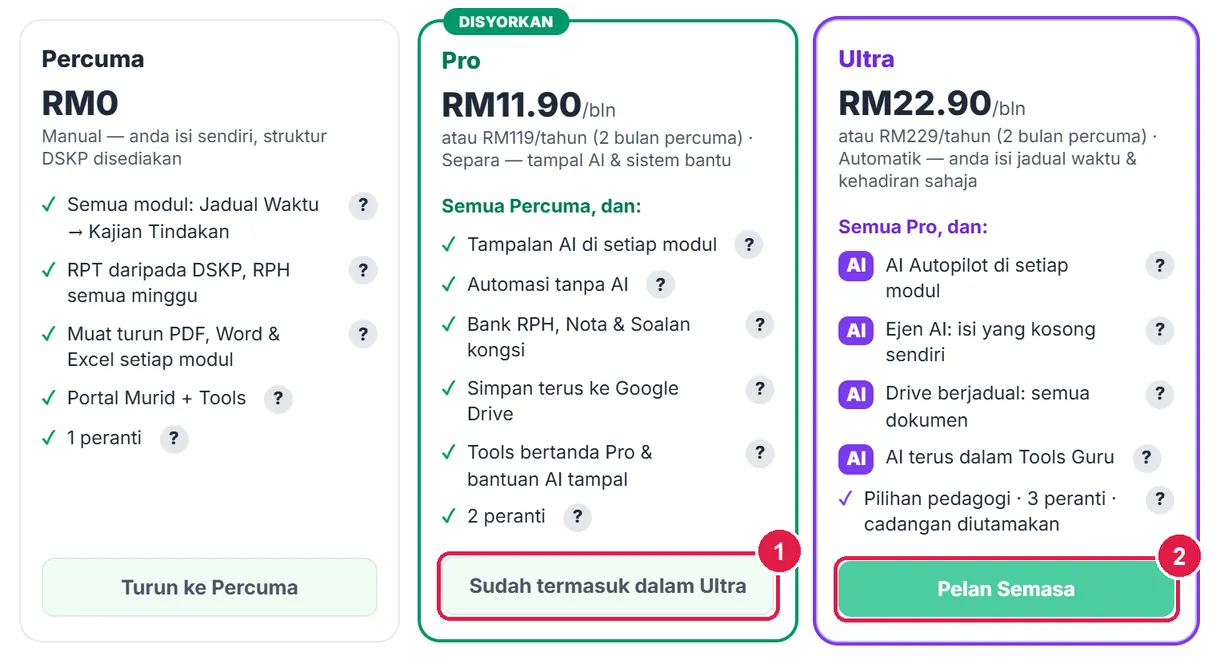
- Sudah termasuk dalam Ultra.
- Pelan Semasa — Ultra.
-
Langkah 3 Ejen AI: AI Autopilot terbuka
Butang AI Autopilot kini berwarna ungu penuh tanpa kunci: satu tekan, AI menjana, mengisi dan menyimpan. Lipatan Guna AI luar tetap ada (dilipat) jika anda mahu memilih AI sendiri dan membaca jawapan dahulu.
Ultra juga menghidupkan suis Ejen AI di hujung menu — ia mengisi nota, latihan dan ulasan analisis yang masih kosong setiap kali app dibuka. Lihat Mod Ejen AI dan Ejen AI & had adil.

- AI Autopilot — tiada kunci.
- Guna AI luar — pilihan kawalan penuh.
-
Langkah 4 Bila had adil habis
Jika had sesuatu kumpulan sudah dicapai, tetingkap Had adil AI bulan ini muncul, cth Had adil bulan ini bagi RPH Autopilot (8 kali) sudah dicapai. Had diset semula pada 1 haribulan. Kandungan daripada Bank dan penulisan manual tidak terjejas.
Semua ciri bukan AI — Sync, Bank, Drive, salin-tampal AI luar — terus berfungsi seperti biasa.
Pra-pelancaran: Ultra percuma untuk semua
Semasa promo, guru yang log masuk menikmati Ultra tanpa bayaran sehingga tarikh yang tertera.
Di bawah tajuk tertulis Ultra · promo pra-pelancaran hingga 31 Disember 2026 · pelan sendiri: Percuma, dan nota hijau menerangkan bila akaun kembali kepada pelan sendiri. Butang Ultra berbunyi Aktif — promo pra-pelancaran. Anda masih boleh Langgan Pro untuk selepas promo — tetingkap bayaran menyatakan tempoh langganan bermula sebaik bayaran disahkan dan tiada keperluan membayar sekarang jika anda hanya mahu mencuba. Akaun baharu menerima percubaan Pro 14 hari selepas promo tamat.
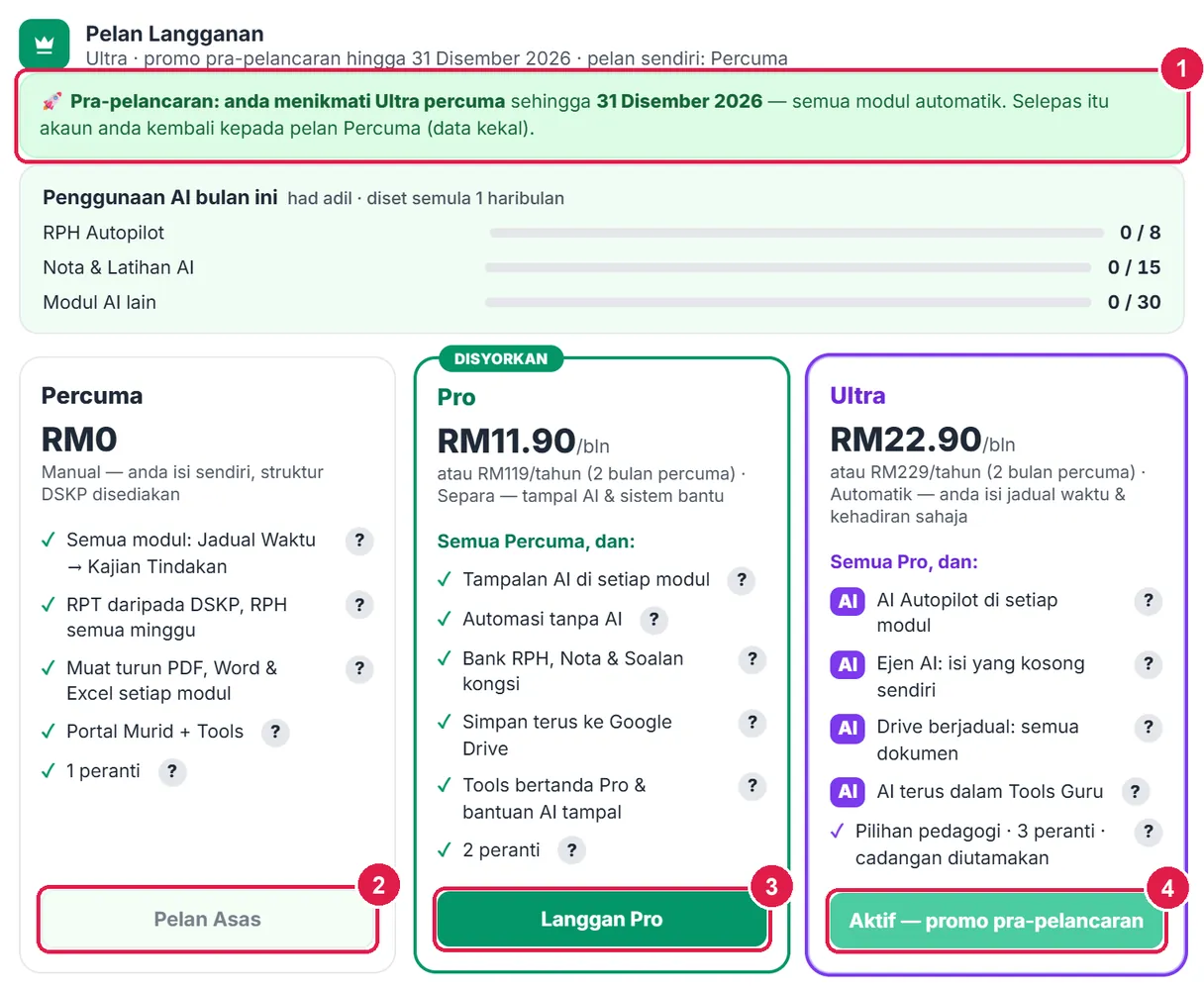
- Nota Pra-pelancaran — tarikh tamat promo.
- Pelan Asas — pelan sebenar anda.
- Langgan Pro — pilihan untuk selepas promo.
- Aktif — promo pra-pelancaran.
Bandingkan ciri setiap pelan
Jadual penuh di bawah kad pelan, disusun ikut menu app.
Setiap kumpulan menu (Cara kerja, Utama, PdPC, Taksir, Int & Pel, Simpan & muat turun, Bank kongsi, Tools, Akaun) boleh dibuka dengan menekan tajuknya, atau tekan Buka semua. Lajur pelan anda diserlahkan dengan label Pelan anda. Petunjuk: ✓ tersedia · had tersedia dengan had · AI AI di pelayan · — tiada. Kumpulan Had adil AI sebulan muncul di hujung.
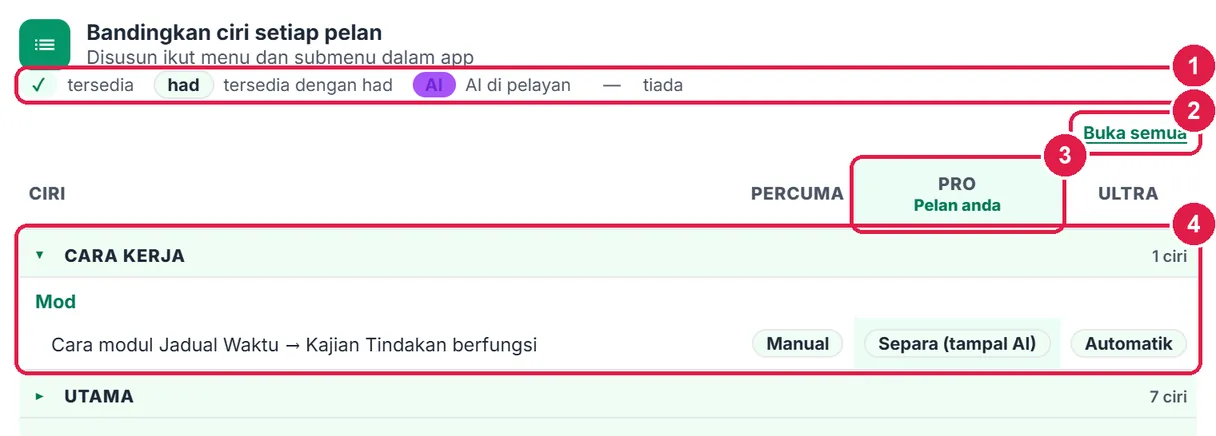
- Petunjuk simbol.
- Buka semua.
- Lajur Pelan anda.
- Kumpulan Cara kerja — Manual, Separa, Automatik.
Tetamu (belum log masuk)
Halaman Tools, Studio Konten, Flow Tutorial dan Kedai boleh dibuka tanpa akaun.
Modul lain (RPH, RPT, PBD …) dan ciri berkunci membuka borang Daftar Akaun (atau Log Masuk jika peranti ini pernah log masuk). Selepas log masuk, app terus membuka halaman yang anda pilih tadi. Langkah penuh: Daftar & Log Masuk.
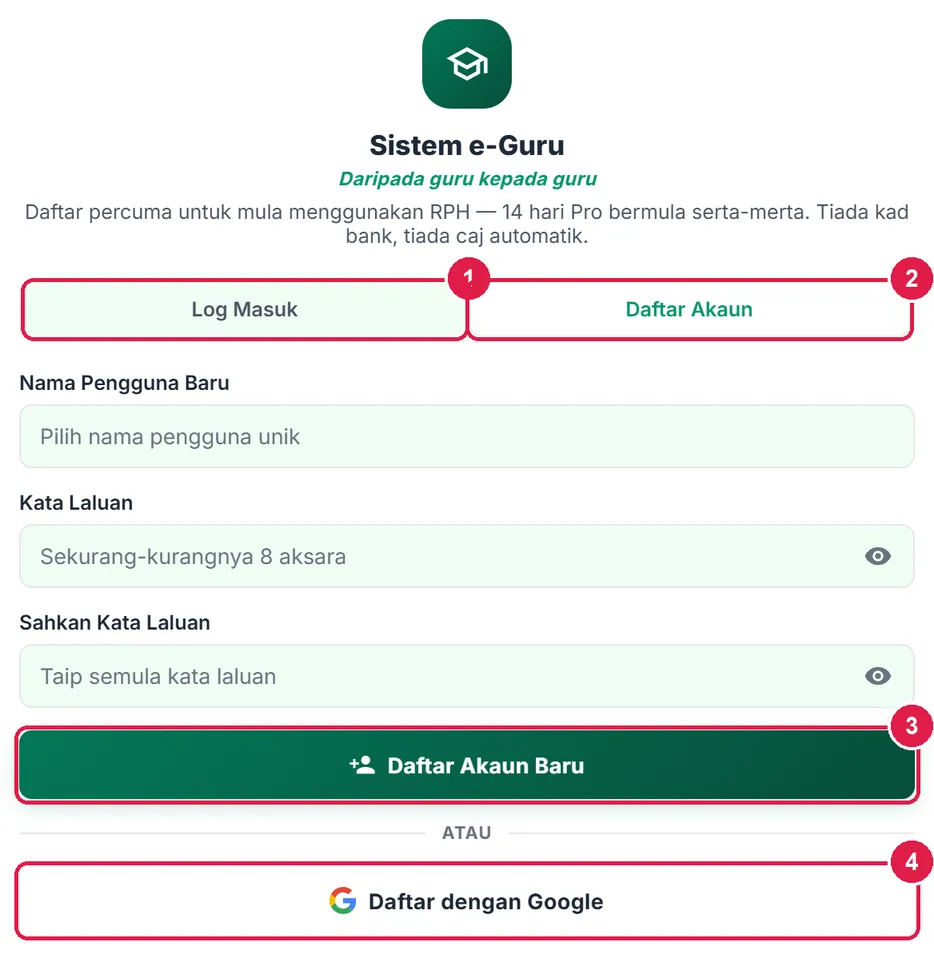
- Log Masuk.
- Daftar Akaun.
- Daftar Akaun Baru.
- Daftar dengan Google.
Betul vs Salah
Berdasarkan cara sebenar app berfungsi.
Betul
Pilih Separa bila anda mahu memilih AI sendiri dan membaca jawapan sebelum ia masuk ke borang.
Salah
Menjangka butang AI Autopilot terbuka pada pelan Pro.
Sebab: AI Autopilot berlabel Ultra; pada Pro hanya laluan Guna AI luar (salin & tampal) dan automasi tanpa AI yang terbuka.
Betul
Pilih Ejen AI / Autopilot bila Jadual Waktu dan RPT sudah siap.
Salah
Menekan AI Autopilot untuk RPH yang SK/SP-nya masih kosong.
Sebab: Autopilot menjana kandungan daripada SK/SP kelas; tanpanya tiada apa yang boleh dijana. Sync RPT → RPH atau isi SK/SP dahulu.
Betul
Pilih Tahunan jika anda pasti akan menggunakan app sepanjang tahun.
Salah
Memilih Bulanan dan menyangka ia diperbaharui sendiri.
Sebab: Tiada potongan automatik. Bulanan perlu dibayar semula setiap 30 hari (+ RM1 FPX); Tahunan menjimatkan dan caj FPX ditanggung.
Betul
Biarkan pelan tamat jika mahu kembali ke Percuma.
Salah
Membeli Pro semasa Ultra masih aktif untuk "turun taraf".
Sebab: Pembelian melanjutkan tempoh pelan semasa dan tidak memulangkan wang; turun taraf berlaku sendiri apabila tempoh tamat.
Betul
Semak jadual Bandingkan ciri setiap pelan sebelum membayar.
Salah
Membeli Ultra semata-mata untuk salin-tampal AI.
Sebab: Salin-tampal AI sudah ada pada Pro. Ultra menambah Autopilot, Ejen AI, Drive berjadual dan 3 peranti.
Soalan lazim
Adakah pengguna Percuma boleh guna AI?
Tidak secara terus dalam modul PdPC hingga Kajian Tindakan — Percuma ialah mod Manual. Namun banyak Tools Guru (cth Studio Konten) boleh digunakan tanpa bayaran, dan prompt Studio Konten boleh disalin ke AI pilihan anda.
Berapa peranti setiap pelan?
Percuma 1, Pro 2, Ultra 3 peranti log masuk serentak. Apabila had dicapai, log masuk baharu menolak keluar sesi paling lama.
Bagaimana jika kuota AI Ultra habis?
Semua ciri bukan AI terus berfungsi seperti biasa, termasuk salin-tampal AI luar. Had diset semula pada 1 haribulan.
Kenapa saya nampak Ultra walaupun tidak membayar?
Semasa pra-pelancaran, setiap guru yang log masuk menikmati Ultra percuma sehingga tarikh yang tertera di Guru › Pelan. Selepas itu akaun kembali kepada pelan sendiri dan semua data kekal.
Adakah langganan dipotong automatik setiap bulan?
Tidak. Setiap pembayaran ialah bil ToyyibPay (FPX) sekali bayar — Bulanan 30 hari, Tahunan 365 hari. Anda memperbaharui sendiri.
Panduan berkaitan
- Pelan & Google Drive — naik taraf dan sambung Google Drive.
- Mod Separa AI (salin & tampal) — langkah salin-tampal setiap modul, Pro.
- Mod Ejen AI — AI Autopilot setiap modul, Ultra.
- Ejen AI & had adil — suis Ejen AI dan kuota bulanan.
- Tetapan Akaun — profil, takwim dan Google Drive.