Cara guna Perancang Kerja Lapangan
Rancang kajian lapangan dalam lima langkah — kajian, logistik & keselamatan, instrumen, dapatan & graf, laporan dan rubrik TP — dengan surat kebenaran, Takwim, OPR dan AI pilihan, langkah demi langkah dengan gambar app sebenar.
Sebelum anda mula
Modul ini membaca data daripada modul lain. Siapkan yang bertanda Wajib dahulu.
- WajibTajuk, kawasan & tarikh kajianTajuk wajib; kawasan dan tarikh melengkapkan kertas cadangan, Surat dan Takwim.
- PilihanJadual WaktuSenarai Subjek (Geografi, Sejarah, Ekonomi, Moral, Perniagaan) dan Kelas dibaca daripada sini; sandaran: Isi sendiri.
- ProPelan Pro atau UltraPelan Percuma melihat kad kunci sahaja.
- ProSambungan Google DriveHanya untuk Hantar ke Drive.
- PilihanSurat & Mesej, Takwim, OPR, Instrumen PBDModul sasaran bagi pautan serahan pada langkah 2 dan 5 (sedia ada dalam app).
- UltraAI (Pro salin-tampal / Ultra terus)Hanya untuk cadangan objektif & item instrumen.
Apa yang berbeza ikut pelan
Tool ini ialah ciri Pro: Percuma hanya melihat kad kunci. Pro menggunakan wizard dan AI secara salin-tampal; Ultra menjana AI terus.
| Ciri Perancang Kerja Lapangan | Tetamu | Percuma | Pro | Ultra |
|---|---|---|---|---|
| Buka tool | Log masuk diperlukan | Kad Ciri Pro | Ya | Ya |
| Wizard 5 langkah (kajian, logistik, instrumen, dapatan, laporan & rubrik) | — | — | Ya | Ya |
| PDF · Word · Excel · Surat · Takwim · OPR | — | — | Ya | Ya |
| AI cadang objektif & item | — | — | Salin-tampal | Terus + baki |
| Hantar ke Drive | — | — | Ya | Ya |
TetamuPerlu log masuk
Tool ini tidak tersedia tanpa akaun.
Nombor merah pada setiap gambar sepadan dengan senarai di bawahnya. Klik atau ketik gambar untuk melihatnya dalam saiz penuh.
-
Langkah 1 Tetamu perlu log masuk
Tekan Tools, buka lipatan Subjek dan ketik kad Perancang Kerja Lapangan (pautan terus
sistemguru.my/#tools-kerja-lapangan). Tool ini bukan untuk Tetamu: kajian, instrumen dan laporan disimpan dalam akaun, jadi tetingkap daftar / log masuk dipaparkan dan anda kembali ke tool ini selepas log masuk.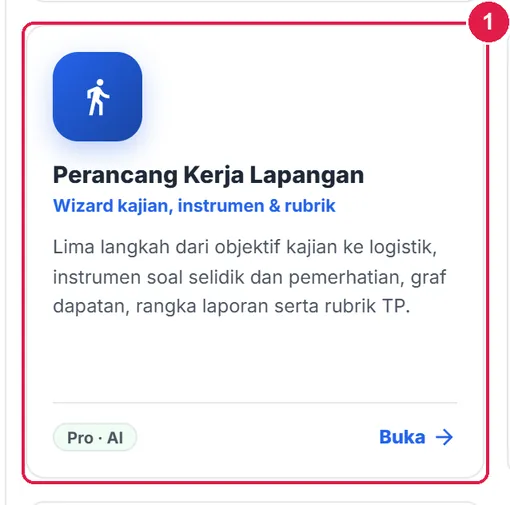
- Kad tool di hab Tools › Subjek.
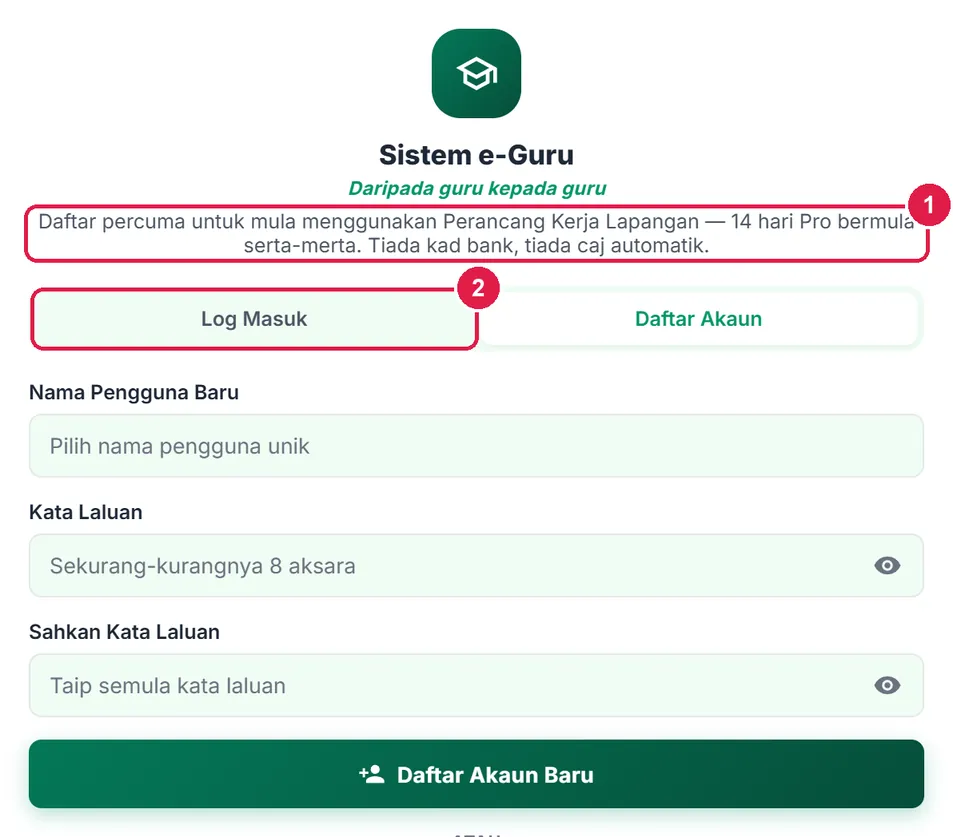
- Mesej — daftar percuma untuk tool ini.
- Tab Log Masuk (jika sudah ada akaun).
PercumaKad Ciri Pro
Naik taraf untuk menggunakan wizard.
Nombor merah pada setiap gambar sepadan dengan senarai di bawahnya. Klik atau ketik gambar untuk melihatnya dalam saiz penuh.
-
Langkah 1 Pelan Percuma: ciri Pro
Pengguna Percuma yang membuka tool ini melihat kad Ciri Pro dengan butang Lihat Pelan — wizard tidak dipaparkan. Naik taraf ke Pro atau Ultra untuk menggunakannya; semua langkah di bawah (bahagian Pro) berfungsi sama pada Pro dan Ultra.
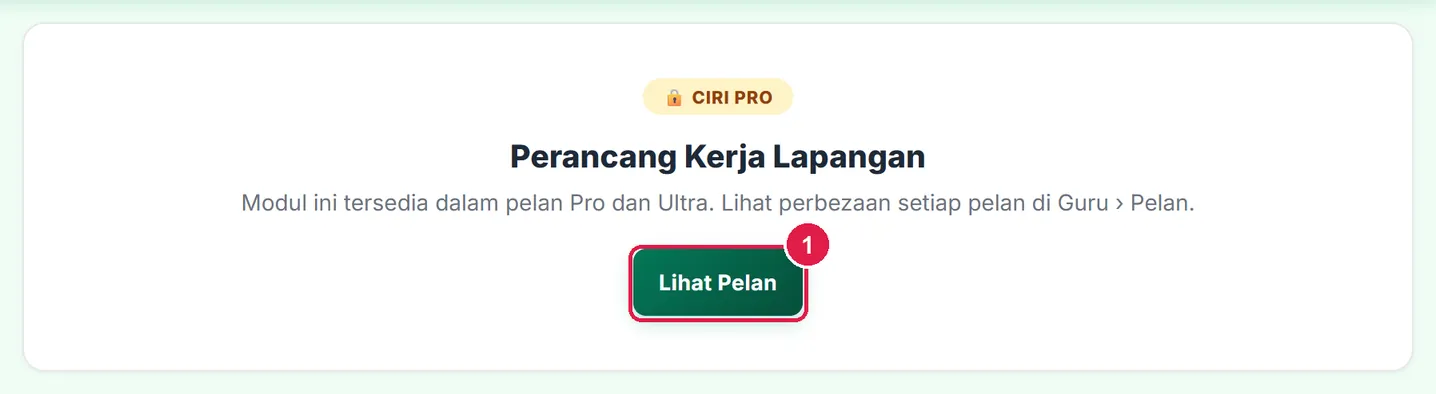
- Lihat Pelan.
ProWizard lima langkah, AI salin-tampal & Google Drive
Semua langkah sama pada Ultra; bezanya hanya cara AI.
Nombor merah pada setiap gambar sepadan dengan senarai di bawahnya. Klik atau ketik gambar untuk melihatnya dalam saiz penuh.
-
Langkah 1 Kenali wizard lima langkah
Log masuk (Pro atau Ultra), kemudian Tools › Subjek › Perancang Kerja Lapangan. Penunjuk di atas borang: 1 Kajian · 2 Logistik · 3 Instrumen · 4 Dapatan · 5 Laporan & Rubrik — ketik mana-mana untuk melompat. Seterusnya › / ‹ Kembali di bawah borang.
Di kanan ialah hasil: pilih dokumen (Kertas cadangan · Instrumen · Laporan & graf · Rubrik TP), tekan Muat turun PDF dan lihat pratonton kertas yang dikemas kini serta-merta. Kajian disimpan automatik (Kajian saya); draf juga disimpan dalam pelayar.
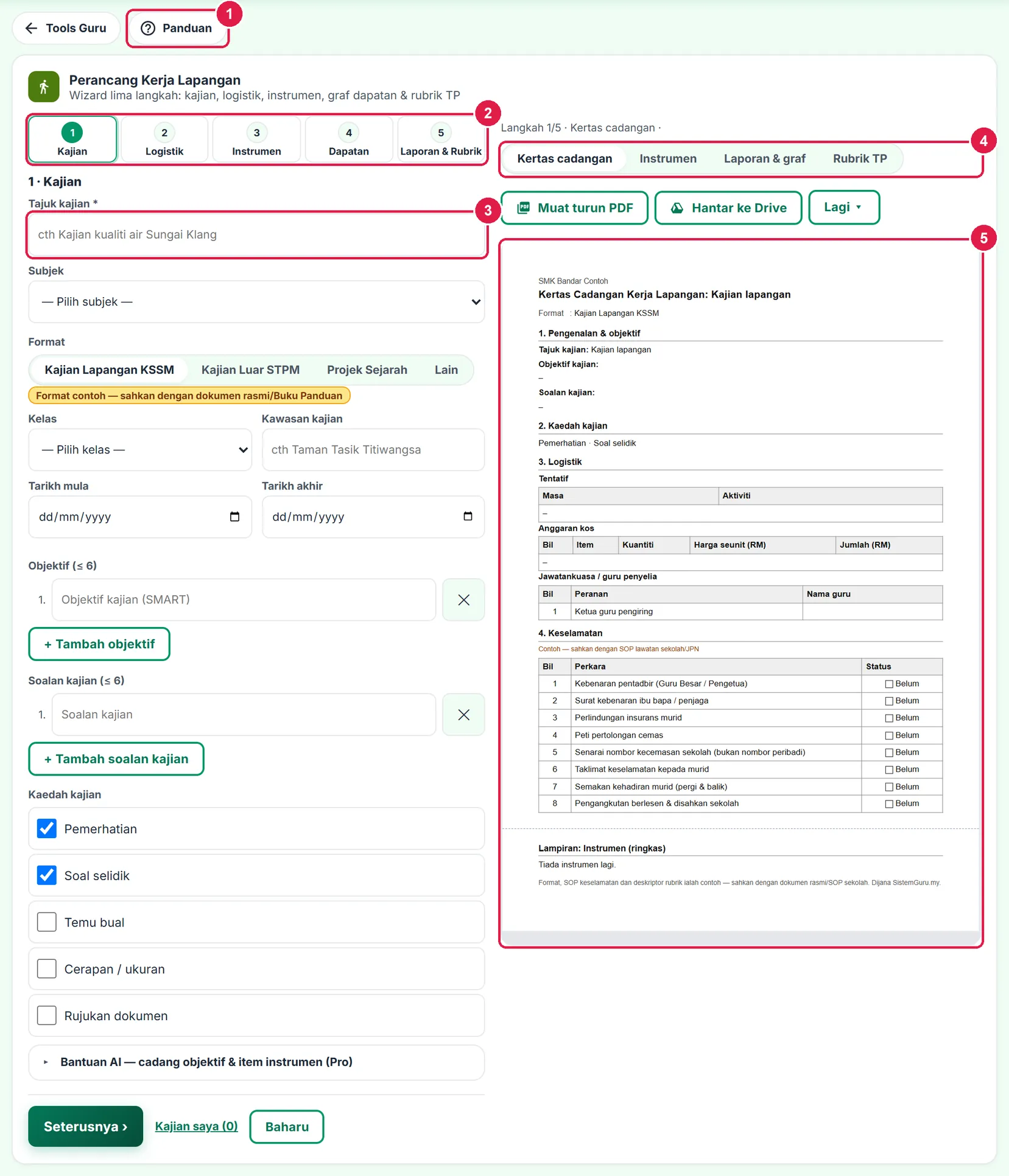
- Panduan ringkas dalam app.
- Penunjuk langkah 1–5.
- Tajuk kajian (wajib).
- Pilihan dokumen.
- Pratonton kertas.
-
Langkah 2 Langkah 1 — Kajian: tajuk, subjek, kelas, kawasan, tarikh
Isi Tajuk kajian (wajib — Seterusnya tidak berfungsi tanpanya). Pilih Subjek daripada Jadual Waktu anda (hanya Geografi, Sejarah, Ekonomi, Moral dan Perniagaan disenaraikan; atau Isi sendiri). Pilih Format: Kajian Lapangan KSSM, Kajian Luar STPM, Projek Sejarah atau Lain — ia menentukan rangka laporan (label “Format contoh — sahkan dengan dokumen rasmi / Buku Panduan”).
Pilih Kelas (bilangan sahaja, tiada nama murid), Kawasan kajian, Tarikh mula dan Tarikh akhir.
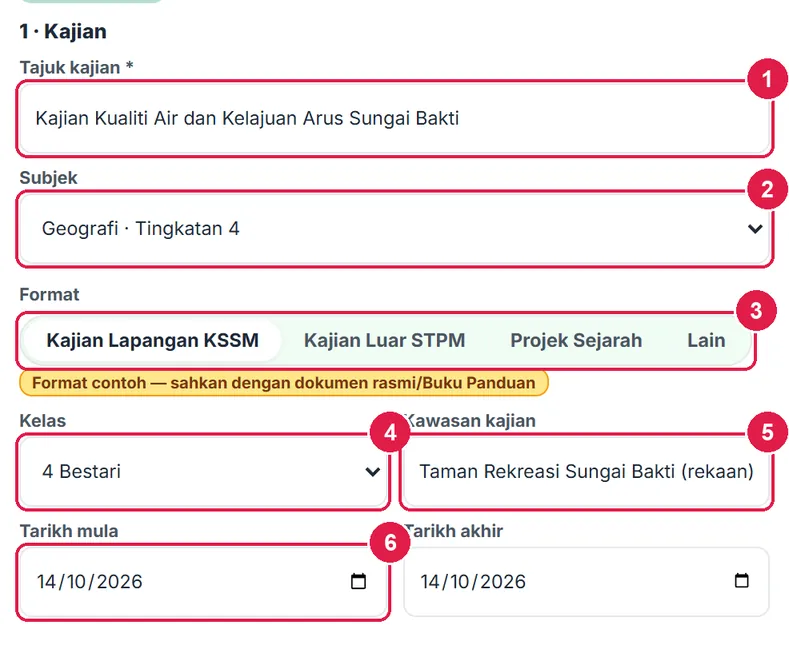
- Tajuk kajian.
- Subjek.
- Format.
- Kelas.
- Kawasan kajian.
- Tarikh mula / akhir.
-
Langkah 3 Objektif, soalan kajian & kaedah
Objektif (maksimum 6) dan Soalan kajian (maksimum 6): satu baris setiap satu; + Tambah untuk baris baharu, ✕ untuk membuang. Tanda Kaedah kajian: Pemerhatian, Soal selidik, Temu bual, Cerapan / ukuran, Rujukan dokumen — kaedah yang ditanda menentukan jenis instrumen yang dicipta pada langkah 3.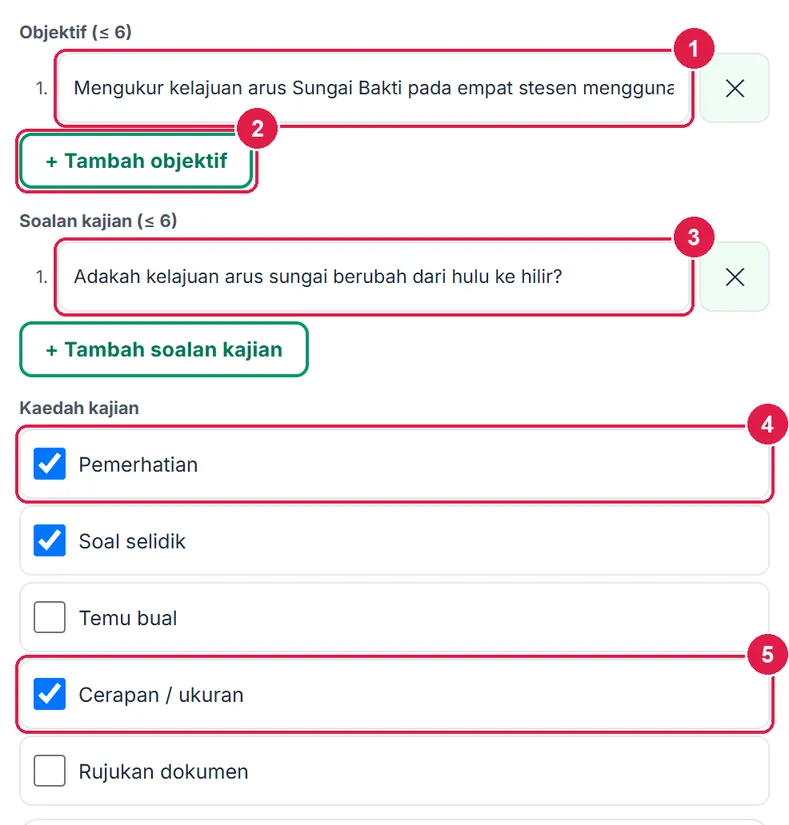
- Objektif.
- + Tambah objektif.
- Soalan kajian.
- Pemerhatian.
- Cerapan / ukuran.
-
Langkah 4 Bantuan AI (Pro: salin-tampal)
Buka Bantuan AI — cadang objektif & item instrumen (juga tersedia pada langkah 3). Tetapkan Bilangan item dicadang (4, 6, 8 atau 10), kemudian pada Pro buka Cadangkan objektif & item (salin ke AI pilihan anda) dan tekan 1 · Salin prompt. Prompt memuatkan tajuk, kawasan, kaedah dan objektif sedia ada — tiada nama murid.
Tampal prompt ke ChatGPT, Gemini atau AI lain, salin seluruh jawapannya (blok
#O1:objektif dan#I1:item denganItem:,Jenis:,Pilihan:) ke kotak kedua dan tekan 3 · Proses jawapan.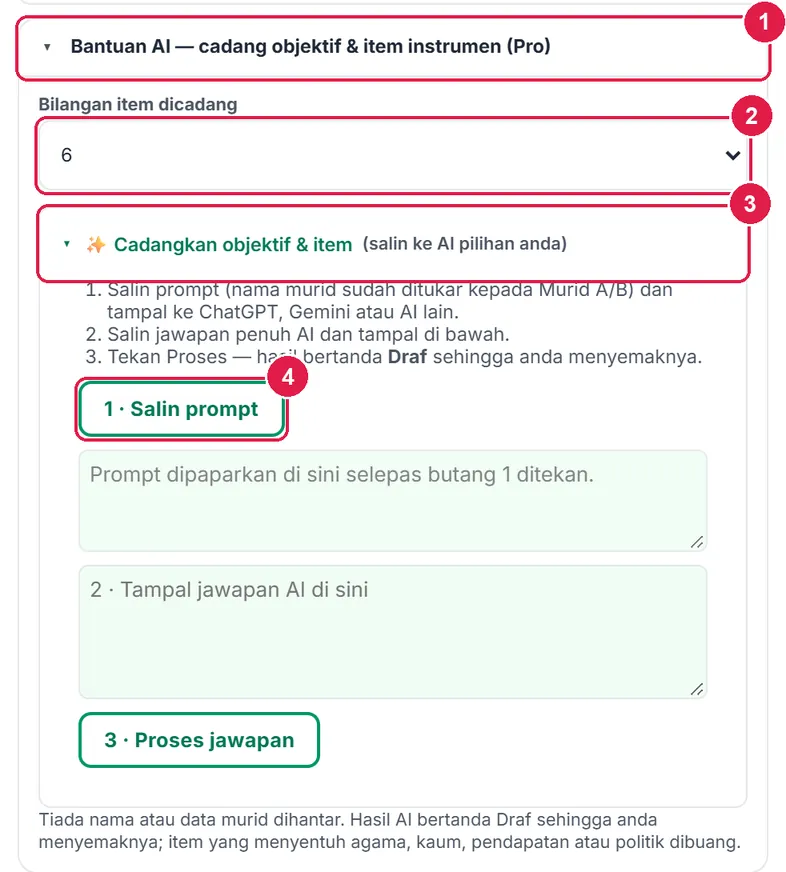
- Bantuan AI.
- Bilangan item dicadang.
- Panel salin-tampal.
- 1 · Salin prompt.
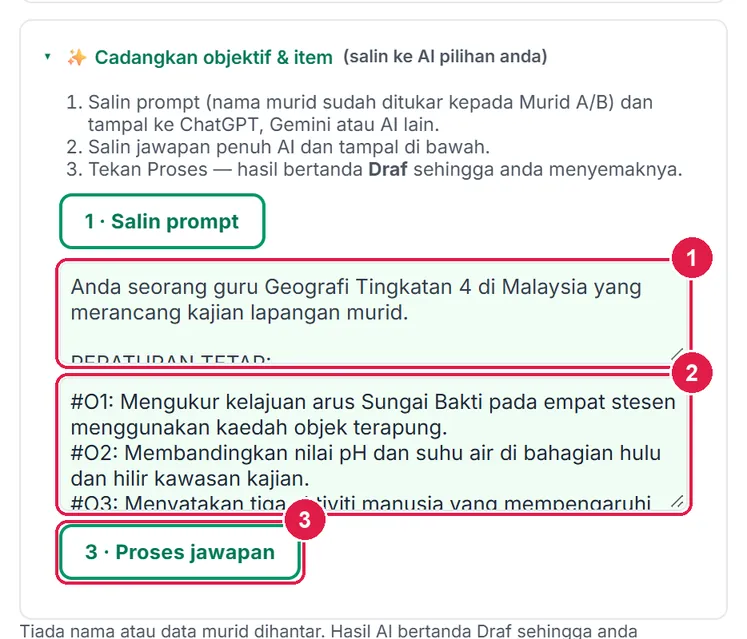
- Prompt yang disalin.
- Jawapan AI ditampal.
- 3 · Proses jawapan.
-
Langkah 5 Semak hasil AI — Draf, penapis sensitif & Tandakan sudah disemak
AI menambah objektif baharu (tanpa pendua; maksimum 6) dan item ke instrumen soal selidik. Item yang menyentuh agama, kaum, pendapatan, politik, No. KP, telefon atau alamat dibuang secara automatik — app memaklumkan bilangannya (contoh ini: 1 item soalan pendapatan isi rumah dibuang). Hasil berstatus Draf AI — belum disemak.
Semak setiap objektif dan item, kemudian tekan Tandakan sudah disemak — lencana menjadi ✓ Disahkan. Dokumen yang masih Draf membawa nota “DRAF — kandungan dibantu AI, belum disahkan guru”.
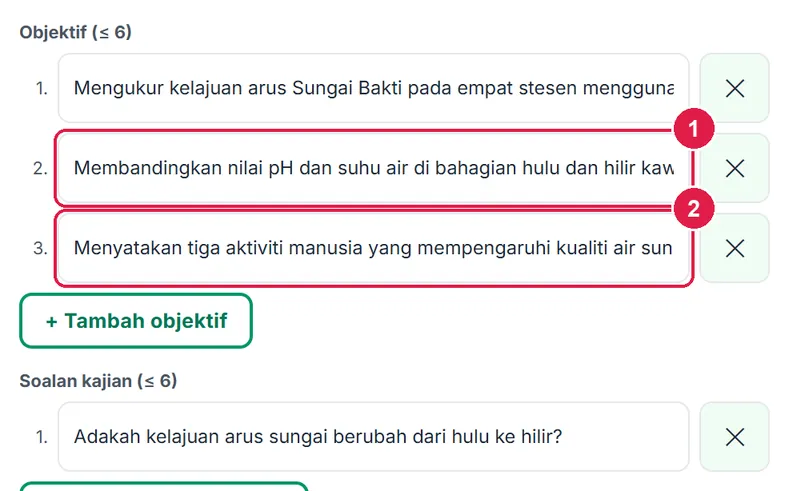
- Objektif 2 daripada AI.
- Objektif 3 daripada AI.
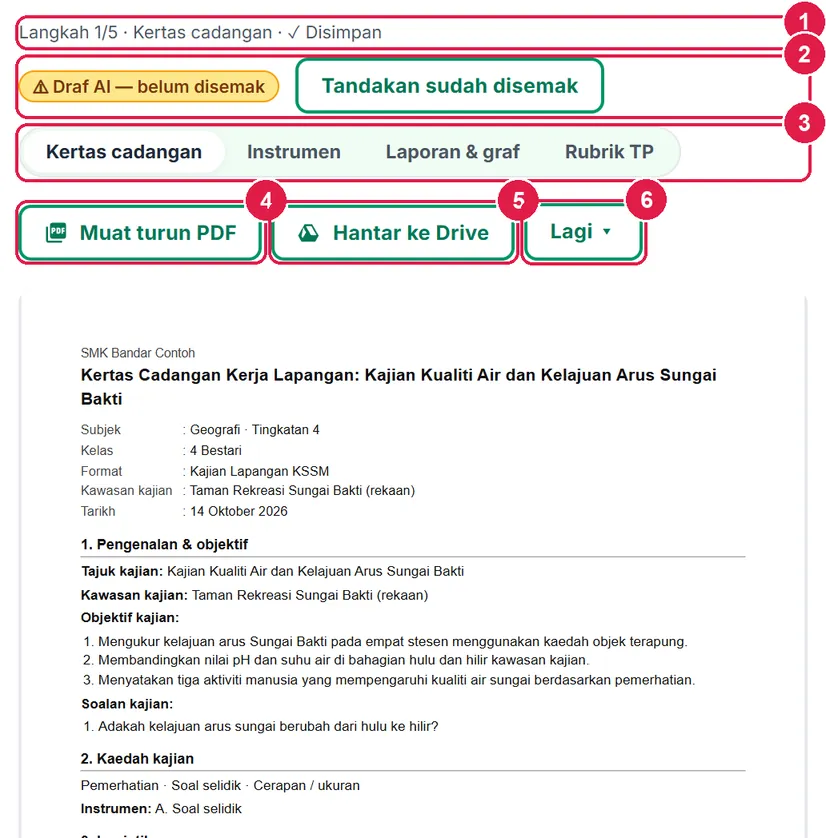
- Status — langkah & simpanan.
- Lencana Draf AI + Tandakan sudah disemak.
- Pilihan dokumen.
- Muat turun PDF.
- Hantar ke Drive.
- Lagi ▾.
-
Langkah 6 Langkah 2 — Logistik: lokasi, masa, nisbah guru : murid
Tekan Seterusnya ›. Isi Lokasi, Pengangkutan, Masa mula / tamat, Bilangan murid dan Bilangan guru penyelia. App mengira nisbah guru : murid dan memberi amaran merah jika melebihi 1 : 15 — semak SOP lawatan sekolah atau tambah guru penyelia. Contoh: 36 murid dan 2 guru = 1 : 18 (amaran); dengan 3 guru = 1 : 12 (✓).
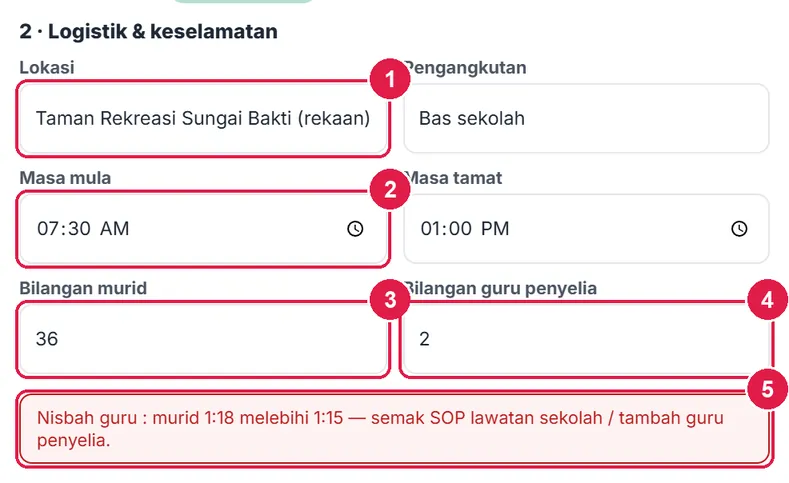
- Lokasi.
- Masa mula.
- Bilangan murid.
- Bilangan guru penyelia.
- Amaran nisbah.

- Nisbah 1:12 — dalam had.
-
Langkah 7 Anggaran kos
Di Anggaran kos isi Item, Kuantiti dan Harga seunit (RM); jumlah baris dan Jumlah kos dikira sendiri, berserta anggaran bayaran seorang murid (jumlah ÷ bilangan murid). Maksimum 20 baris; + Tambah item kos / ✕.
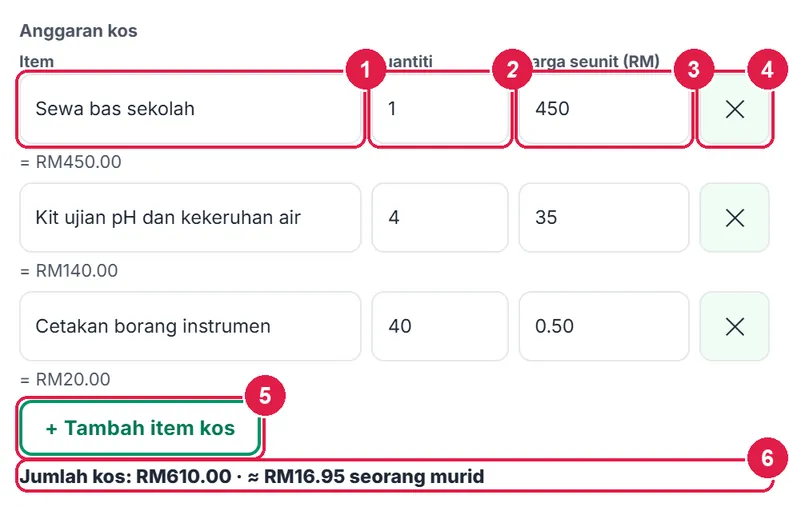
- Item.
- Kuantiti.
- Harga seunit.
- ✕ buang.
- + Tambah item kos.
- Jumlah kos & seorang murid.
-
Langkah 8 Tentatif & AJK / guru penyelia
Tentatif: masa dan aktiviti (maksimum 20 baris). AJK / guru penyelia: peranan dan nama guru sahaja (maksimum 15) — jangan masukkan nombor telefon peribadi atau nama murid.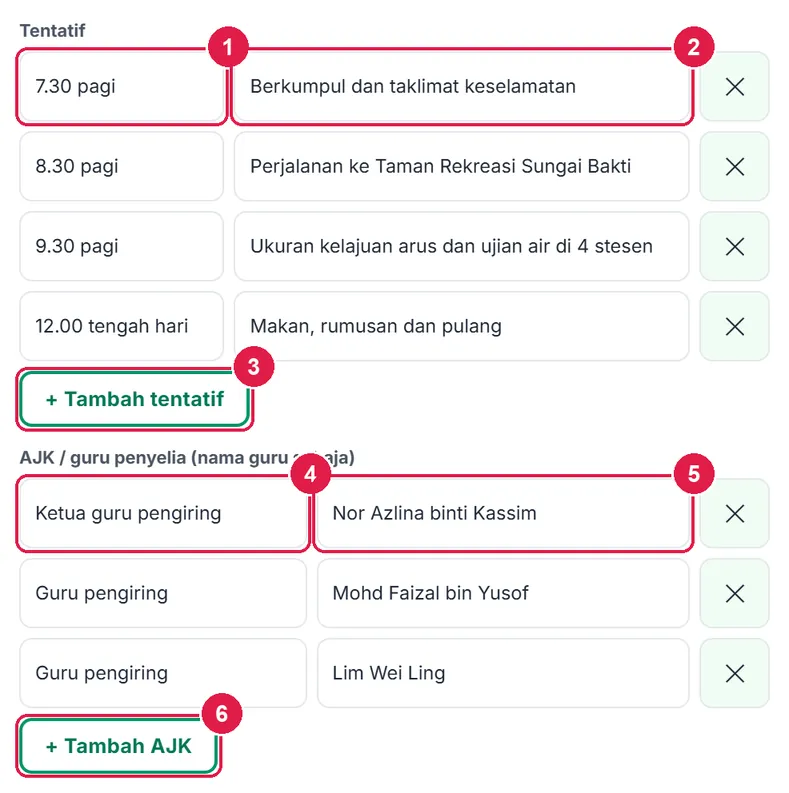
- Masa.
- Aktiviti.
- + Tambah tentatif.
- Peranan.
- Nama guru.
- + Tambah AJK.
-
Langkah 9 Senarai semak keselamatan & nombor kecemasan
Tanda perkara yang telah disediakan (kebenaran pentadbir, surat kebenaran ibu bapa, insurans, peti pertolongan cemas, taklimat keselamatan, semakan kehadiran, pengangkutan berlesen). Senarai ini ialah CONTOH — sahkan dengan SOP lawatan sekolah / JPN. Taip nombor kecemasan rasmi (sekolah, balai polis, hospital) — bukan nombor peribadi.
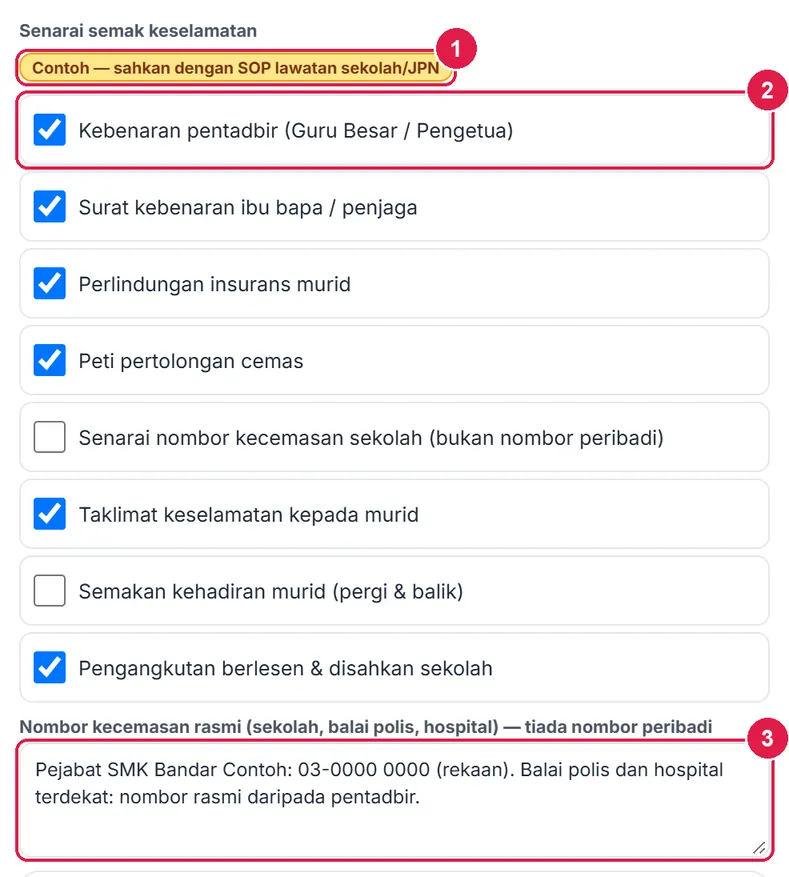
- Label Contoh — sahkan dengan SOP.
- Perkara keselamatan.
- Nombor kecemasan rasmi.
-
Langkah 10 Surat kebenaran, Perancang Program & Takwim
Surat kebenaran ibu bapa (Penjana Surat): isi Bayaran seorang murid (kosongkan untuk guna anggaran kos ÷ bilangan murid) dan Tarikh akhir keratan jawapan, kemudian Surat kebenaran ibu bapa › — borang Surat & Mesej Ibu Bapa dibuka dengan templat Kebenaran lawatan sambil belajar dan butiran kajian sudah terisi (nama acara, tempat, tarikh, masa, bayaran). Tambah ke Takwim memasukkan kajian ke Takwim sekolah (perlu Tarikh mula; toast “1 tarikh ditambah ke Takwim”). Buka Perancang Program › membuka Perancang Program (salin butiran secara manual).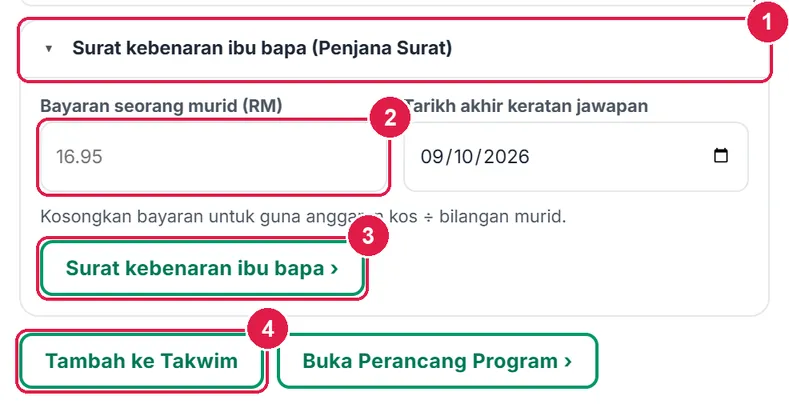
- Surat kebenaran ibu bapa.
- Bayaran seorang murid.
- Surat kebenaran ibu bapa ›.
- Tambah ke Takwim.
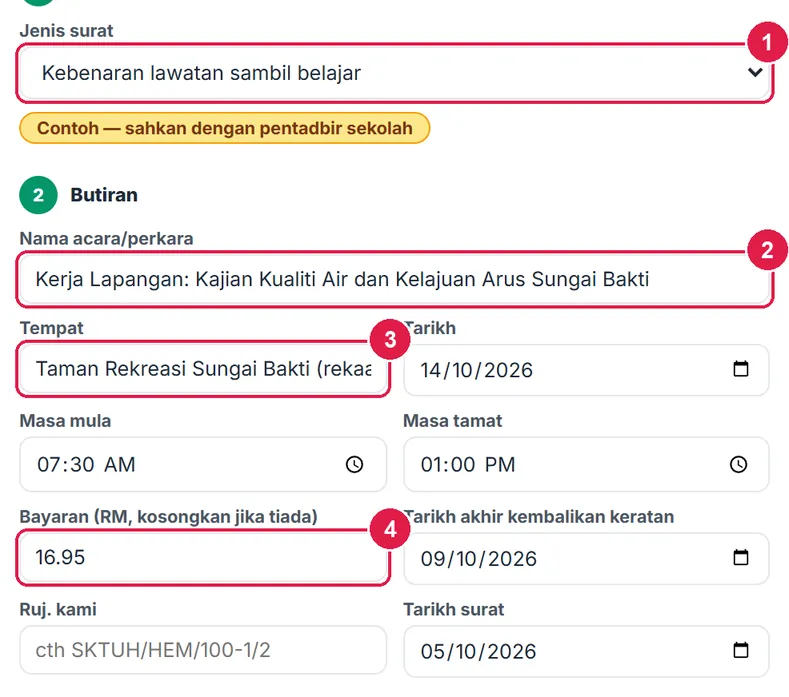
- Jenis surat.
- Nama acara terisi.
- Tempat.
- Bayaran.
-
Langkah 11 Kertas cadangan (PDF)
Hasil di kanan ialah Kertas cadangan: pengenalan & objektif, kaedah, logistik (jadual tentatif, kos, AJK) dan keselamatan, dengan lampiran ringkas instrumen. Muat turun PDF (A4 potret); di iPhone/iPad fail PDF terus dimuat turun.
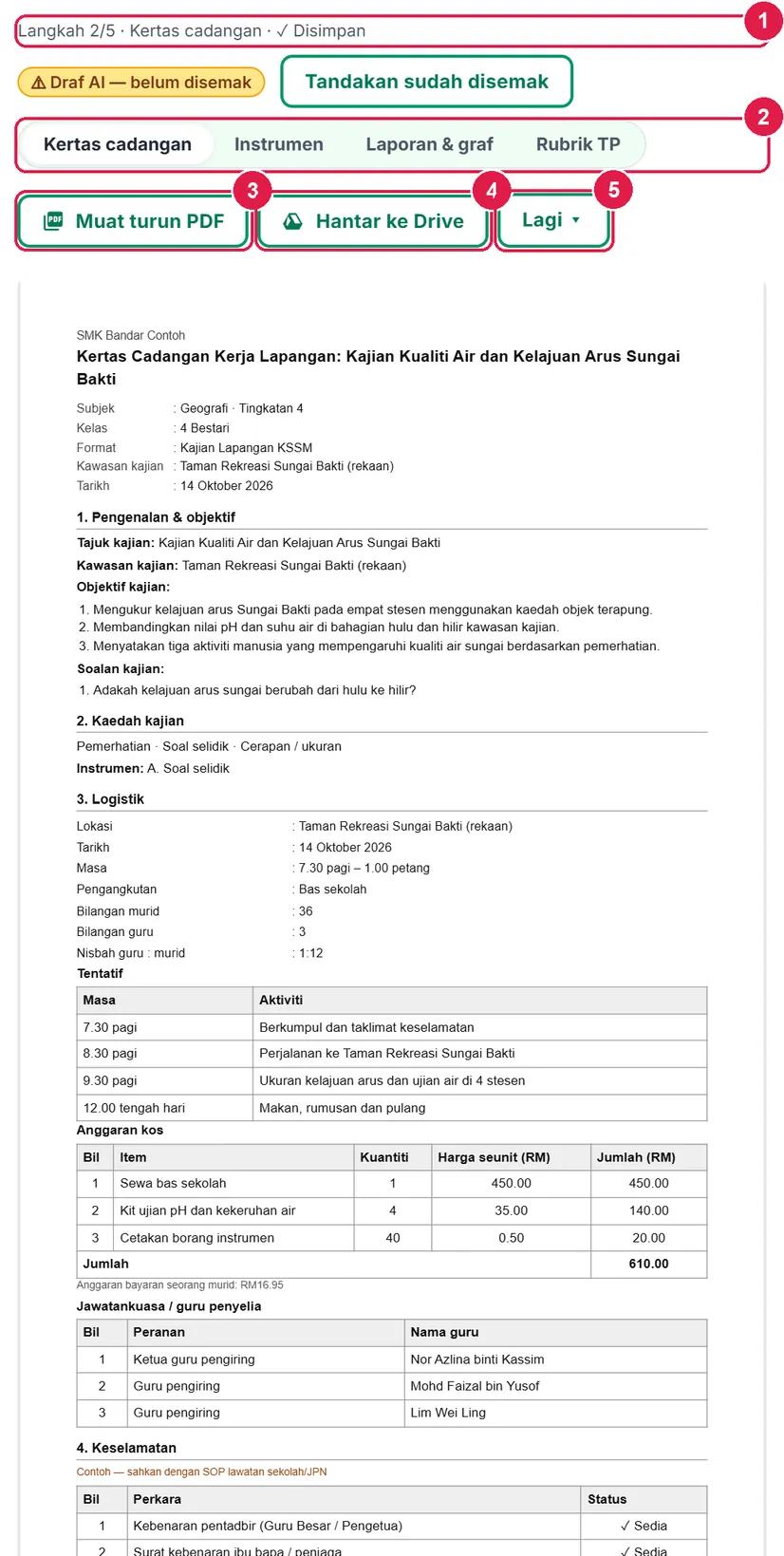
- Status.
- Pilihan dokumen.
- Muat turun PDF.
- Hantar ke Drive.
- Lagi ▾.
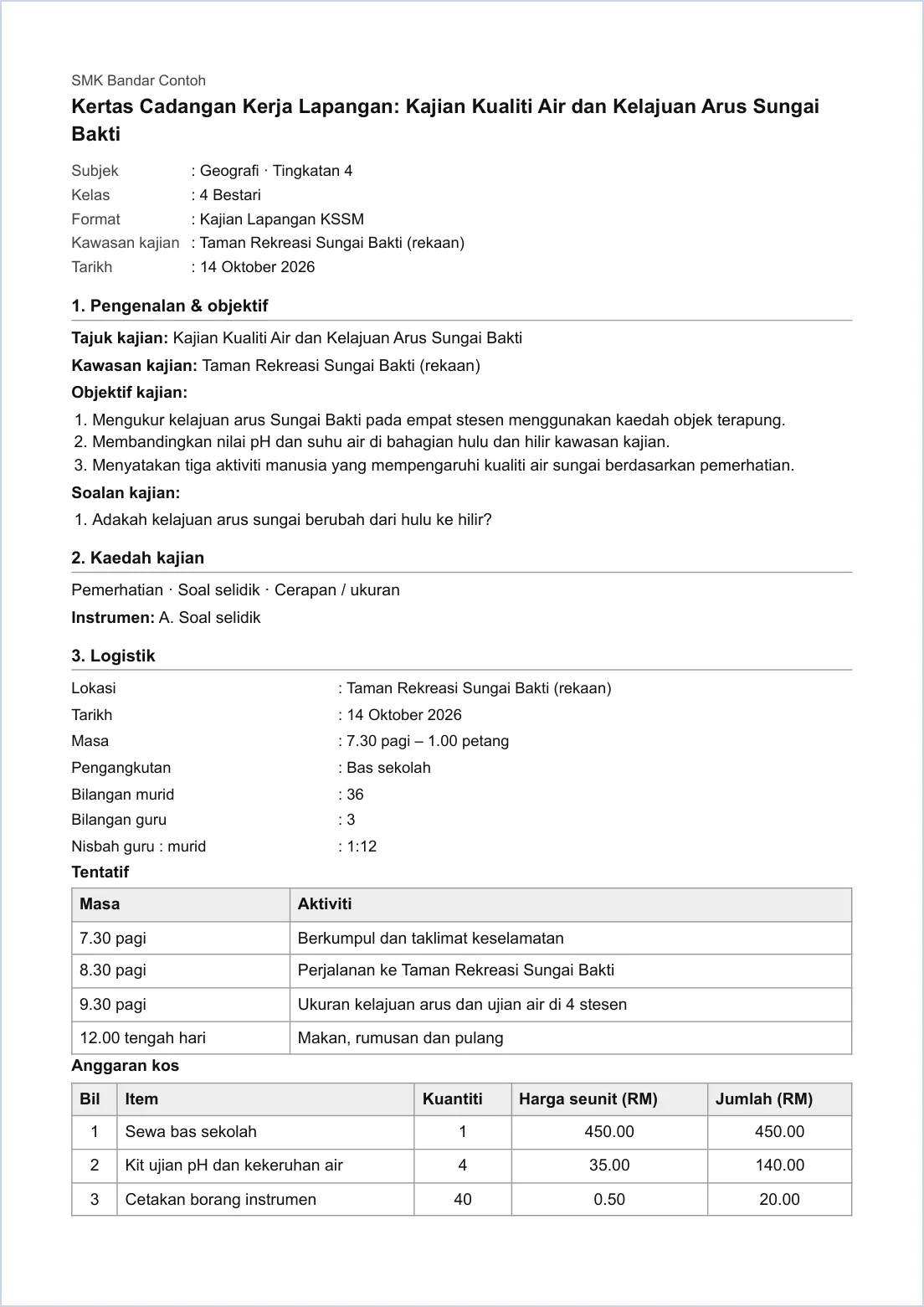
Kertas cadangan — muka 1 (A4).
-
Langkah 12 Langkah 3 — Instrumen: cipta ikut kaedah
Tekan Seterusnya ›. Setiap borang dicetak dengan blok privasi: “Maklumat responden dirahsiakan. Jangan tulis nama atau No. KP. Penyertaan secara sukarela.” — tiada medan nama / No. KP. Maksimum 6 instrumen.
Tekan Cipta instrumen ikut kaedah (jika tiada instrumen) atau pilih jenis dan + Tambah instrumen: Soal selidik, Senarai semak pemerhatian, Borang temu bual dan Borang cerapan data. Contoh ini sudah ada soal selidik (daripada AI); Cipta instrumen ikut kaedah menambah senarai semak (Pemerhatian) dan borang cerapan (Cerapan) — soal selidik sedia ada tidak diduakan.
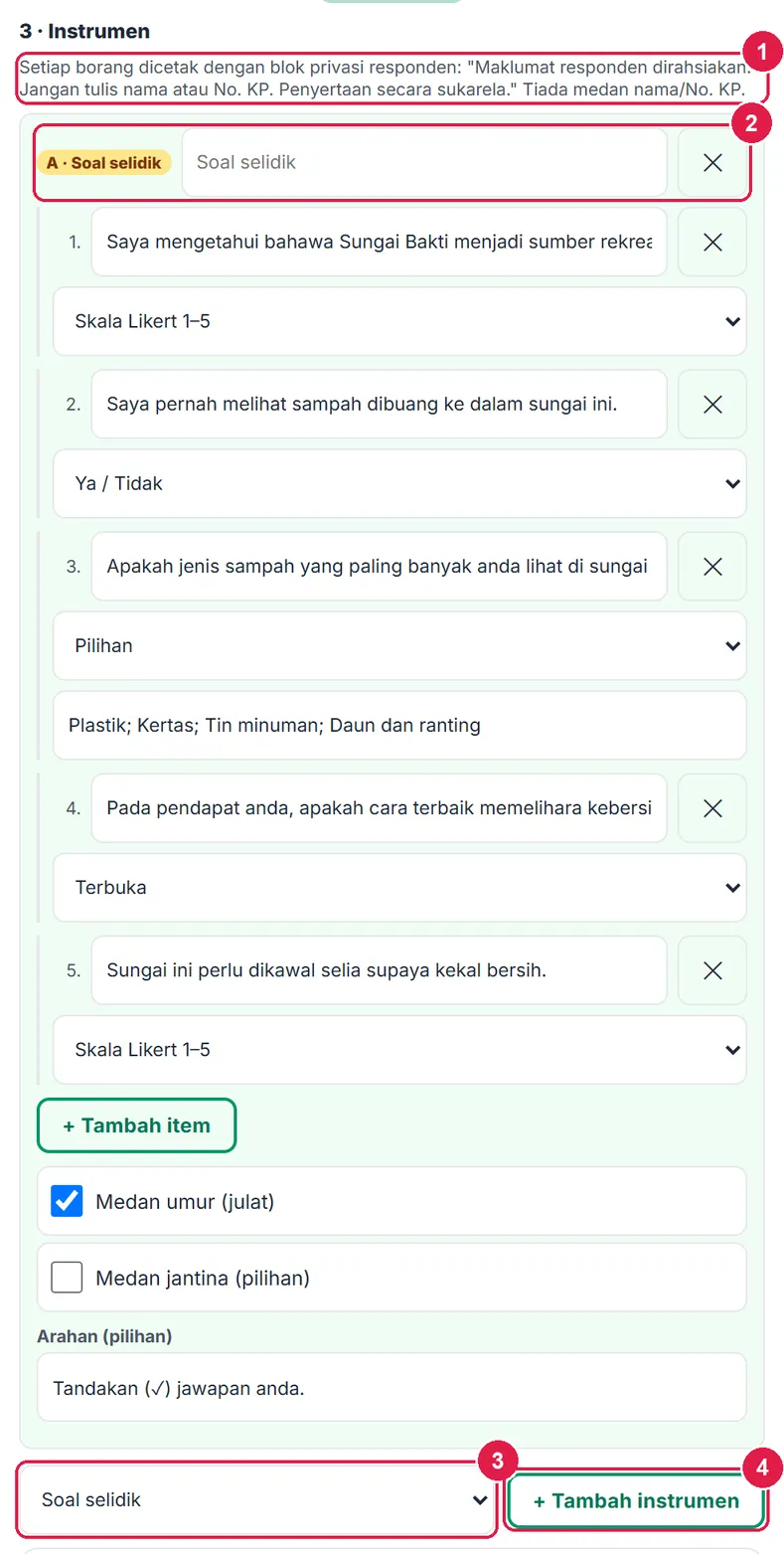
- Nota blok privasi responden.
- Instrumen A · Soal selidik.
- Pilih jenis instrumen.
- + Tambah instrumen.
-
Langkah 13 Soal selidik: jenis jawapan item
Setiap item mempunyai jenis jawapan: Skala Likert 1–5, Ya / Tidak, Pilihan (taip pilihan dipisah
;) atau Terbuka. Tanda Medan umur (julat) dan Medan jantina jika perlu — hanya julat umur, tiada nama. Maksimum 30 item.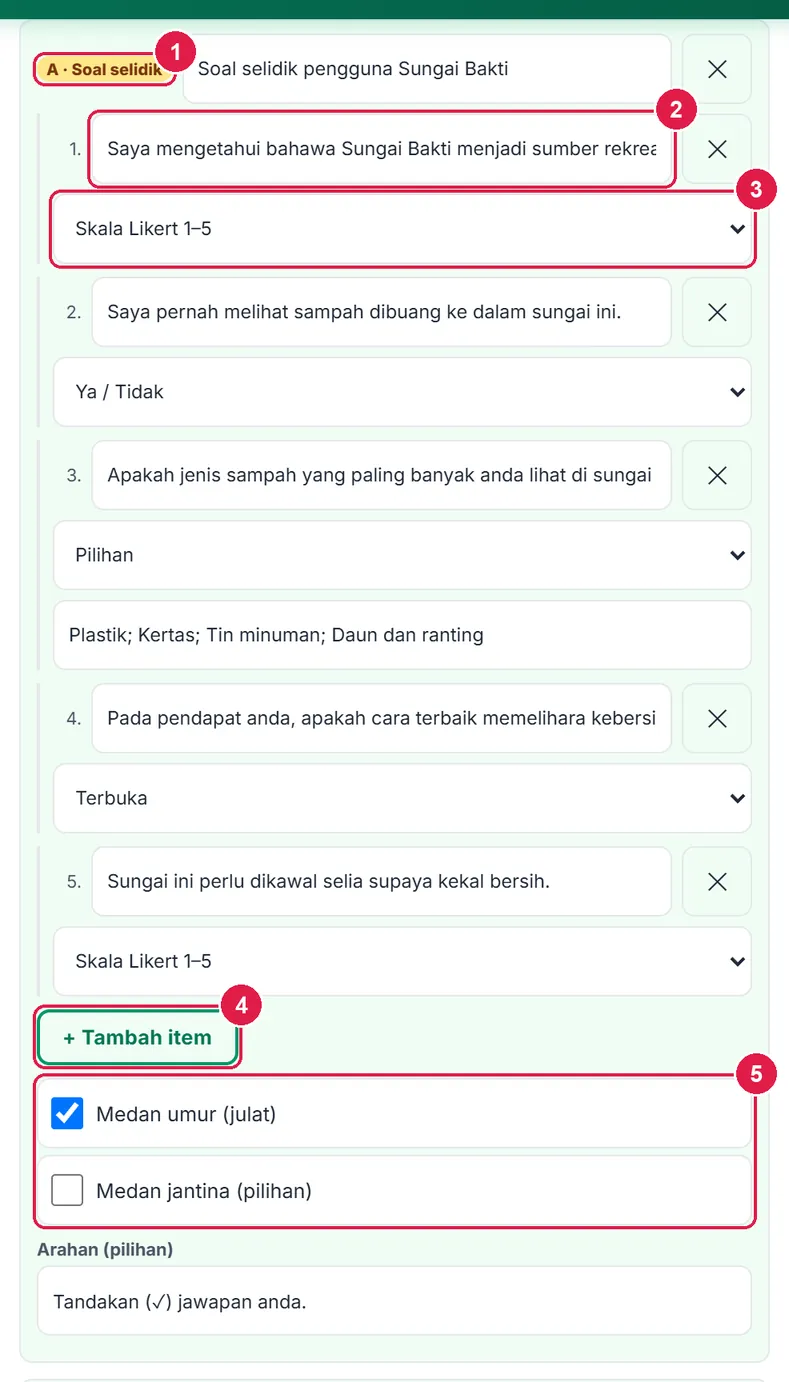
- Instrumen A · Soal selidik.
- Item.
- Jenis jawapan.
- + Tambah item.
- Medan umur / jantina.
-
Langkah 14 Senarai semak pemerhatian & borang cerapan data
Senarai semak pemerhatian: taip perkara yang diperhatikan (cetakan: ✓ / ✗ dan ruang catatan). Borang cerapan data: tetapkan lajur dan unit (cth Stesen, Kelajuan arus m/s, Suhu air °C; maksimum 8 lajur) dan bilangan baris kosong untuk diisi di lapangan.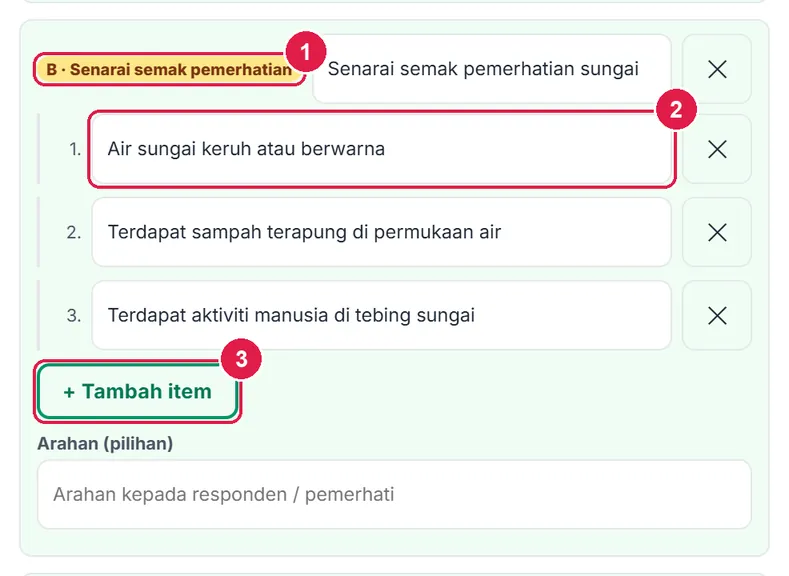
- Instrumen B · Senarai semak.
- Perkara diperhatikan.
- + Tambah item.
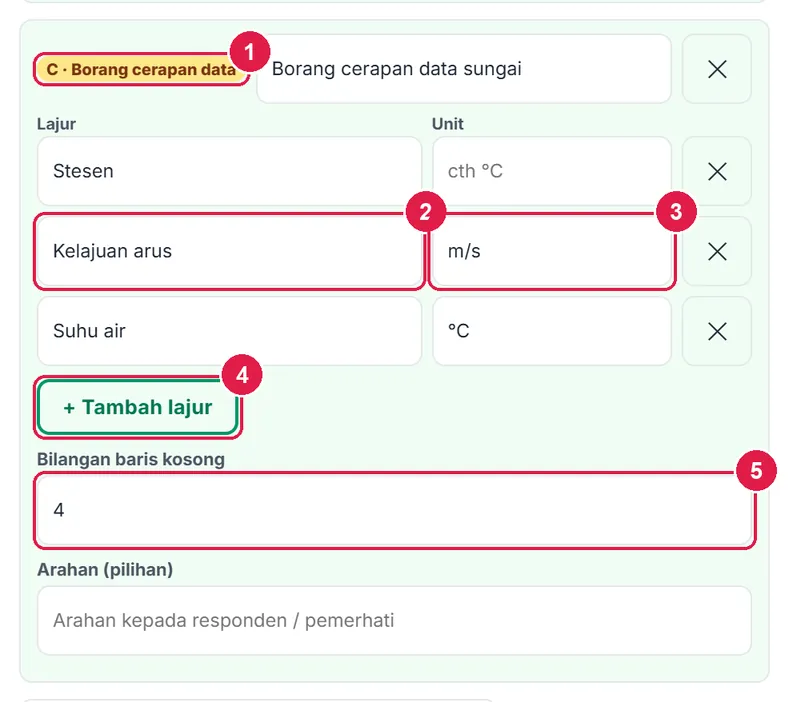
- Instrumen C · Borang cerapan.
- Lajur (nama).
- Unit.
- + Tambah lajur.
- Bilangan baris kosong.
-
Langkah 15 Cetak instrumen
Pada hasil, pilih dokumen Instrumen dan pilih satu instrumen daripada senarai Instrumen dicetak (atau Semua instrumen — setiap borang pada muka sendiri dengan kepala dan blok privasi). Instrumen yang sama boleh dicetak berkali-kali untuk responden.
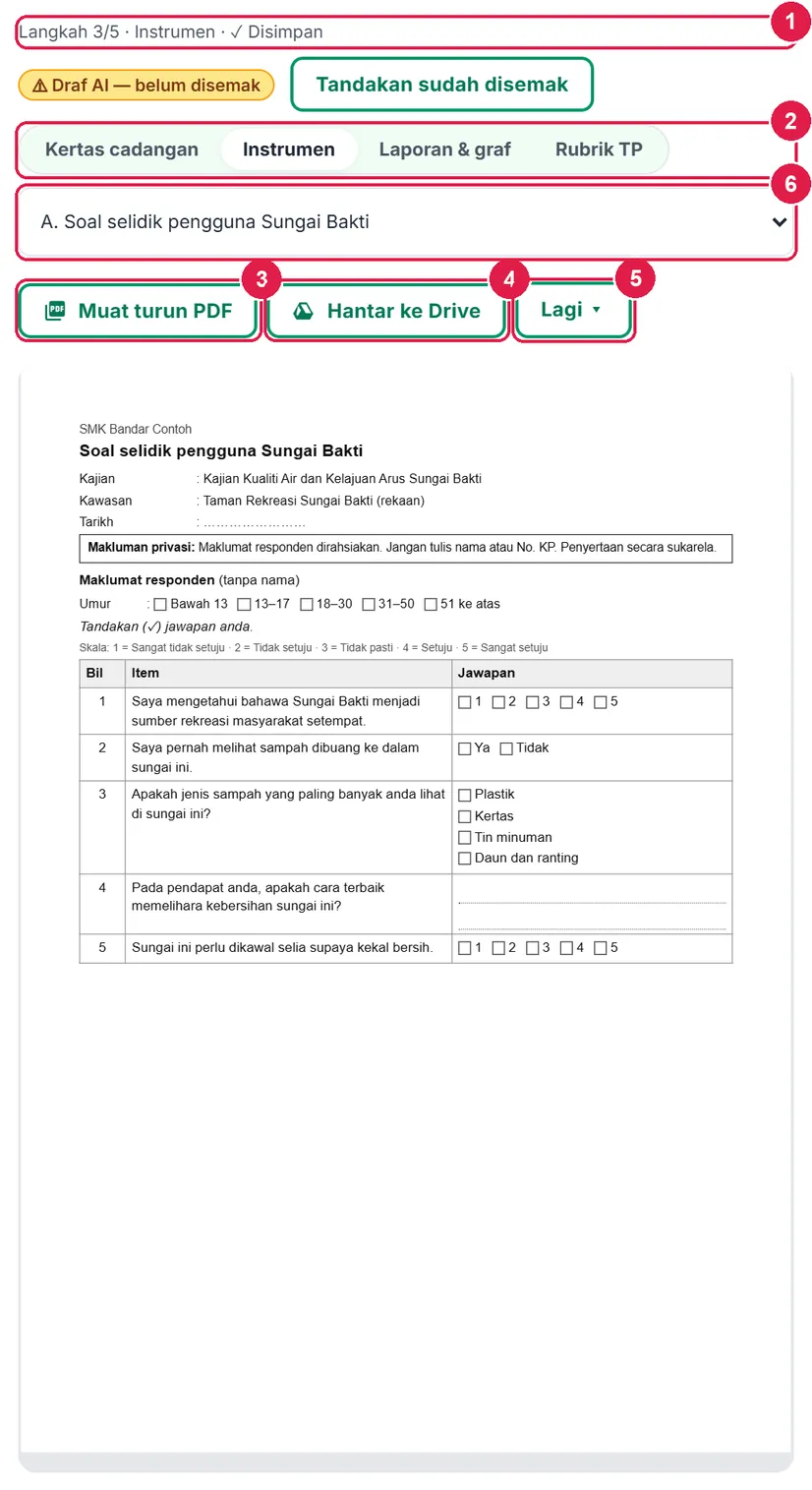
- Status.
- Pilihan dokumen.
- Muat turun PDF.
- Hantar ke Drive.
- Lagi ▾.
- Instrumen dicetak.
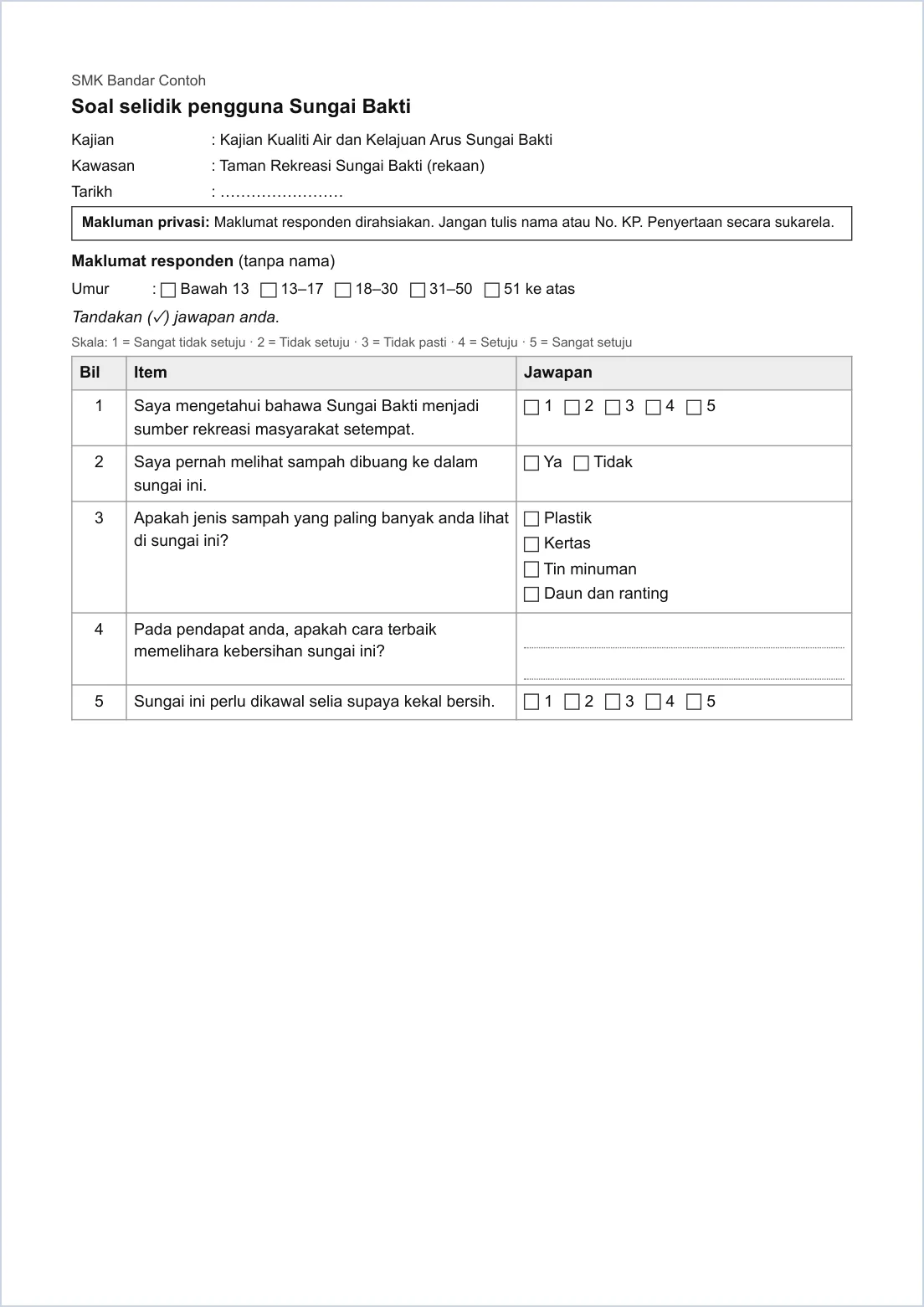
Soal selidik (muka 1).
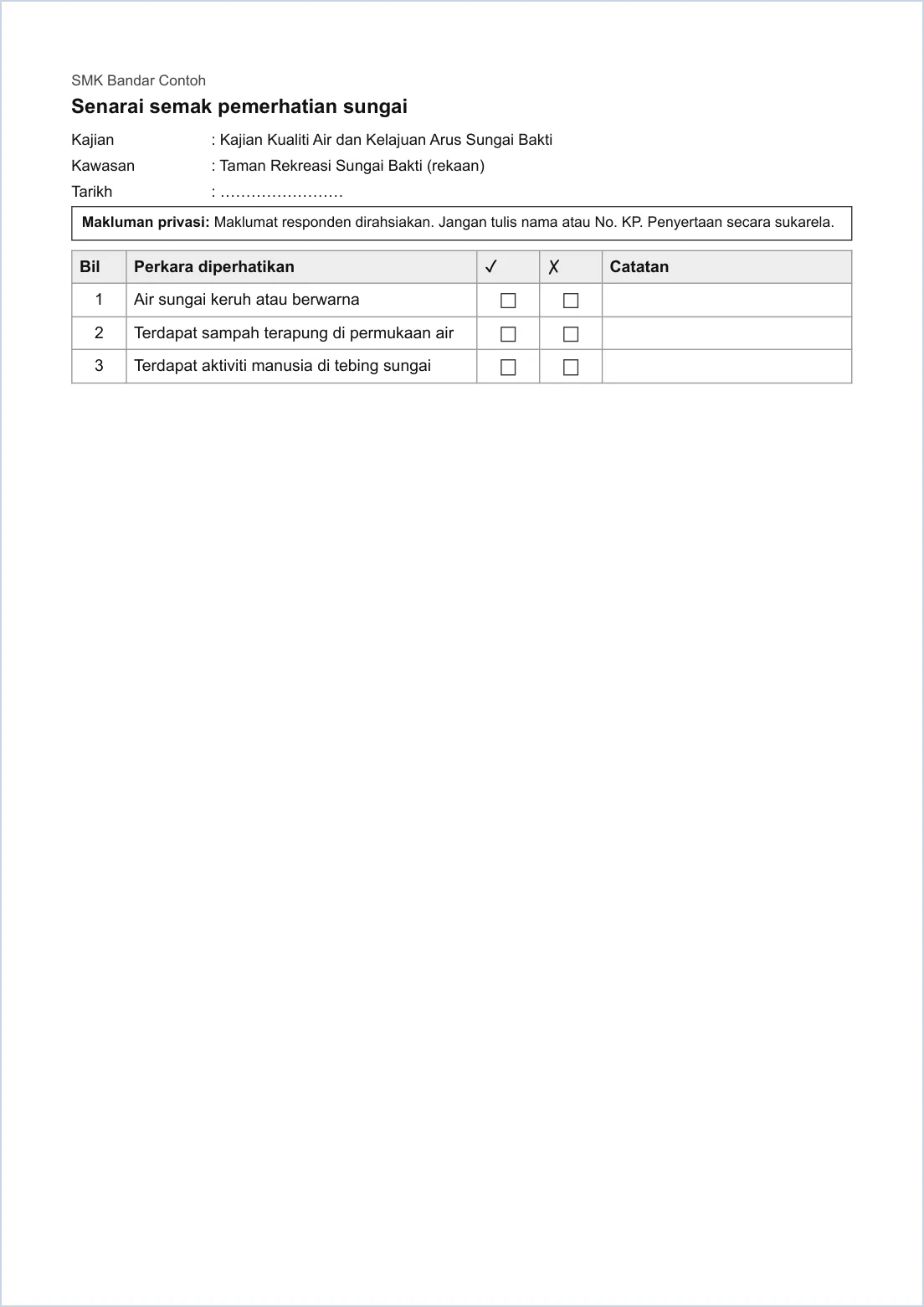
Senarai semak (muka 2).
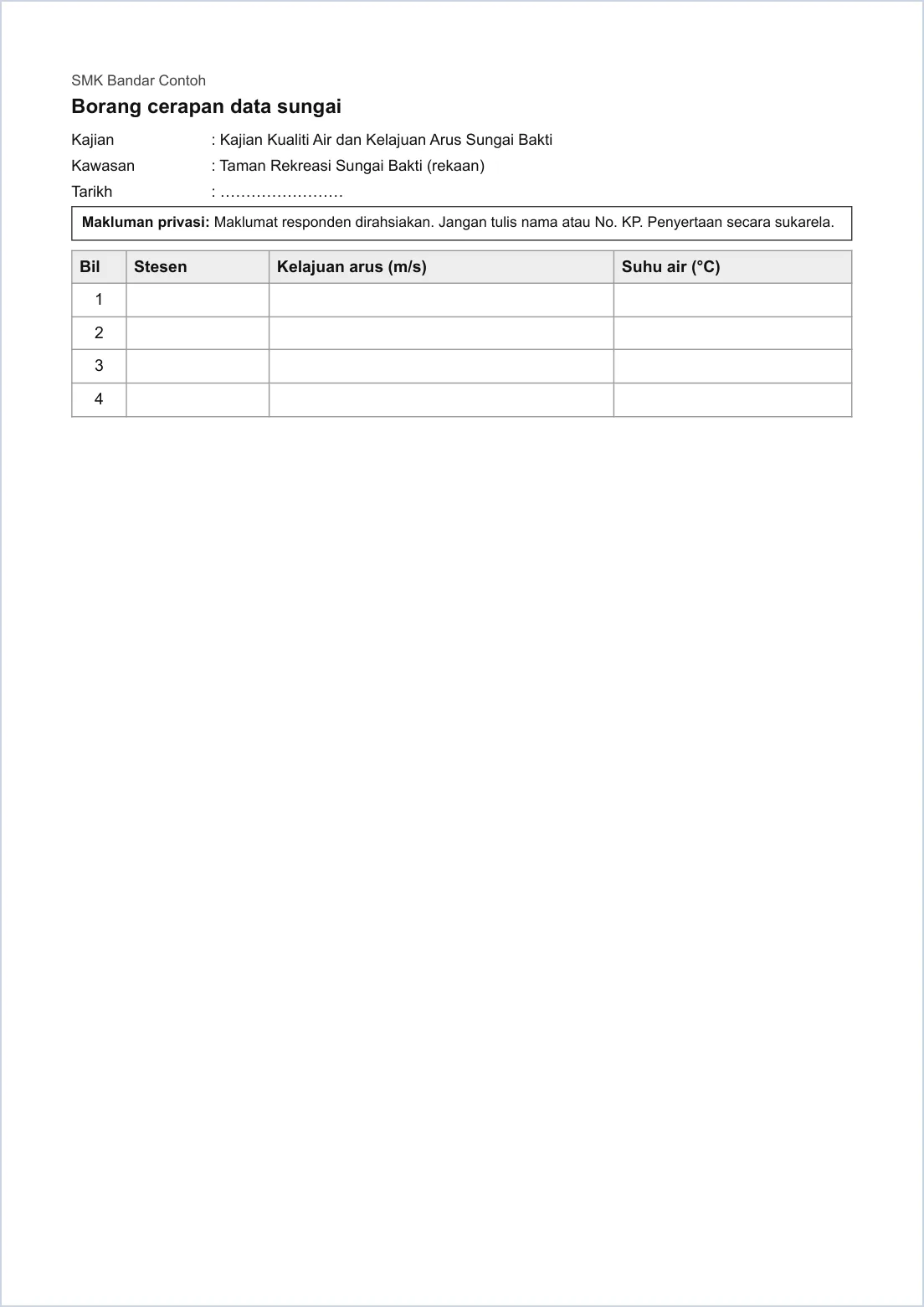
Borang cerapan (muka 3).
-
Langkah 16 Langkah 4 — Dapatan & graf
Tekan Seterusnya ›. Isi Tajuk graf, pilih Jenis graf (Bar, Garis atau Pai), Label paksi X dan Y, Siri (maksimum 3) dan Jadual dapatan (maksimum 12 kategori; nilai nombor). Graf dilukis serta-merta di bawah jadual.
Pintasan: Isi label daripada instrumen… mengambil kategori / siri daripada instrumen (borang cerapan: lajur menjadi siri; soal selidik / senarai semak: item menjadi kategori). Contoh: borang cerapan memberi siri “Kelajuan arus (m/s)” dan “Suhu air (°C)”; siri kedua dibuang dengan ✕ supaya satu unit sahaja pada paksi. Buka dalam Studio Graf › (jika ada) menghantar data ke Studio Graf.
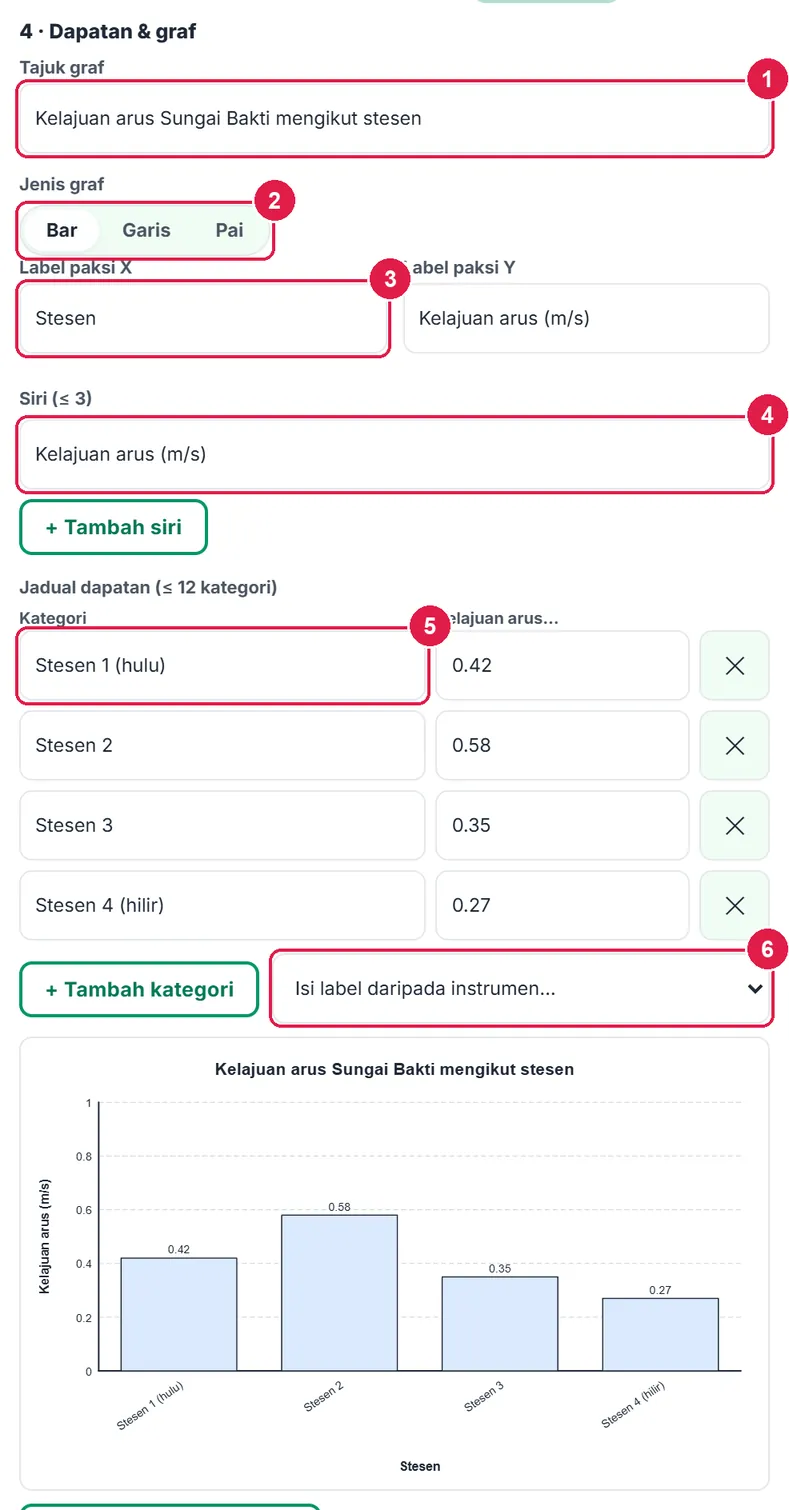
- Tajuk graf.
- Jenis graf.
- Label paksi.
- Siri.
- Kategori & nilai.
- Isi label daripada instrumen….
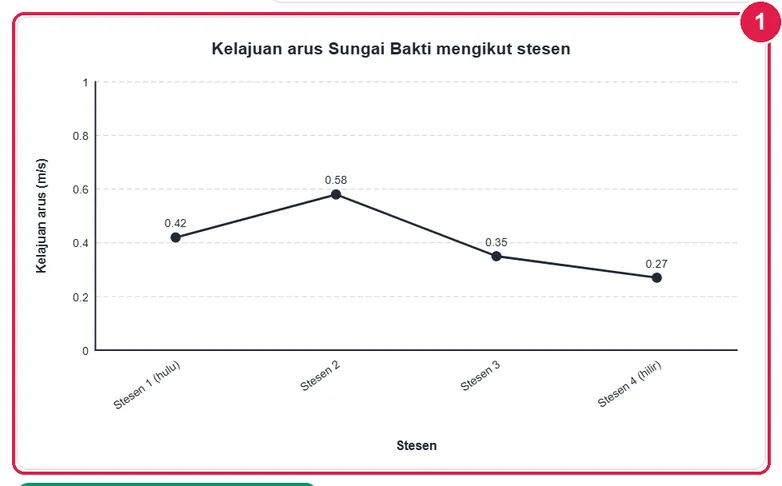
- Graf dikemas kini terus.
-
Langkah 17 Laporan & graf (hasil)
Dokumen Laporan & graf memuatkan rangka bab mengikut format dengan graf dan jadual dapatan (di bab yang ditanda). PDF dua muka: bab-bab dan jadual berserta graf.
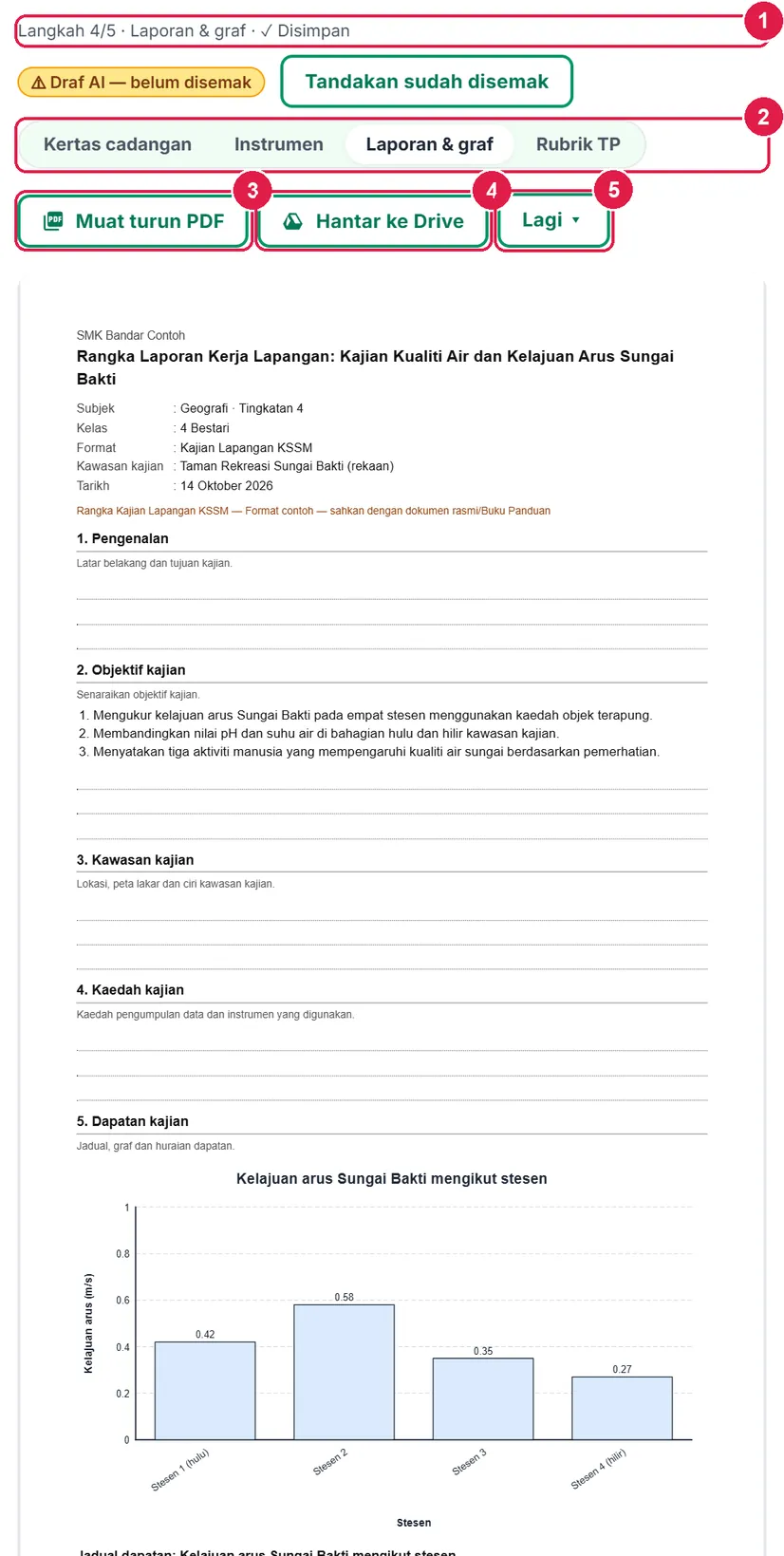
- Status.
- Pilihan dokumen.
- Muat turun PDF.
- Hantar ke Drive.
- Lagi ▾.
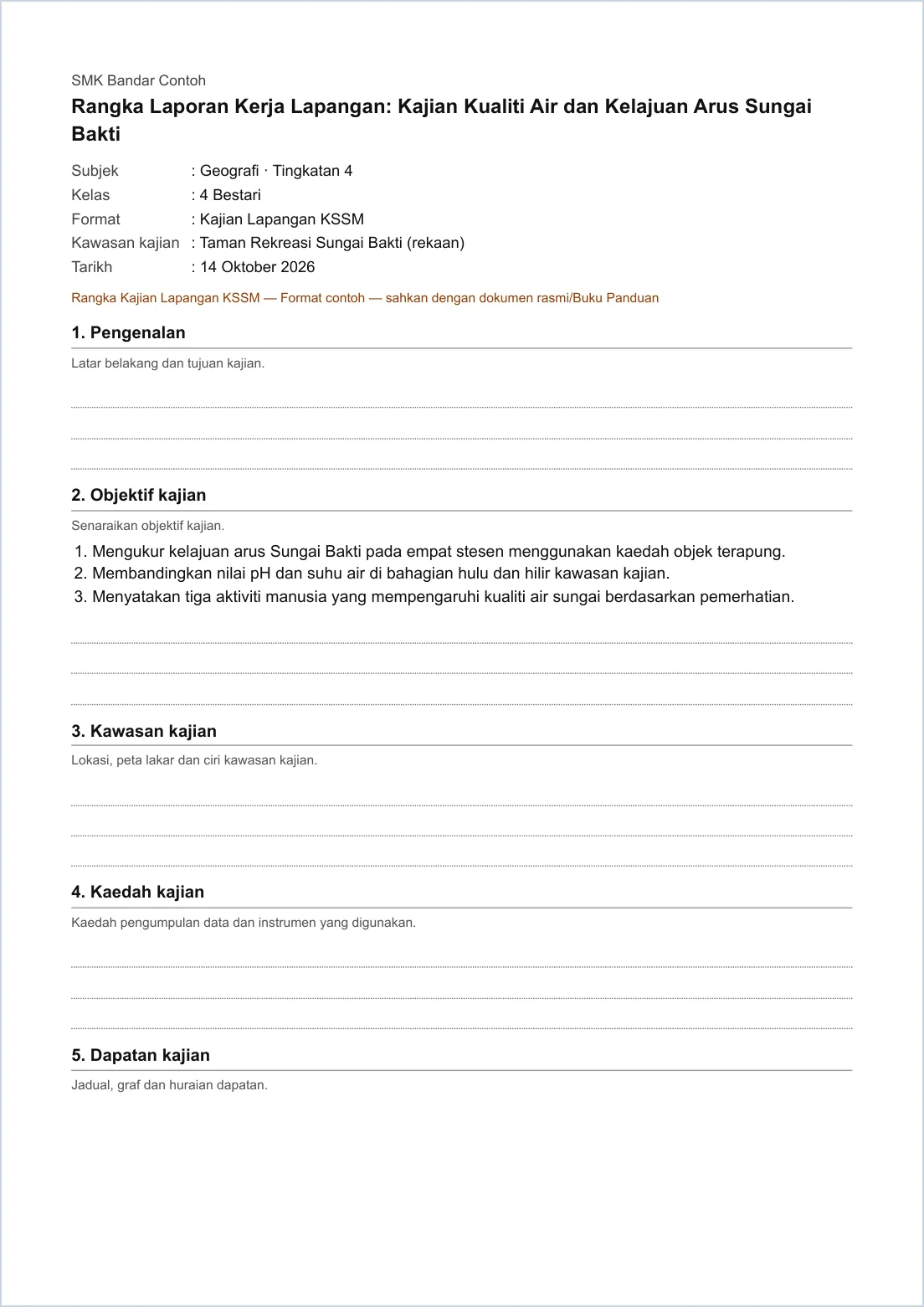
Laporan — muka 1.
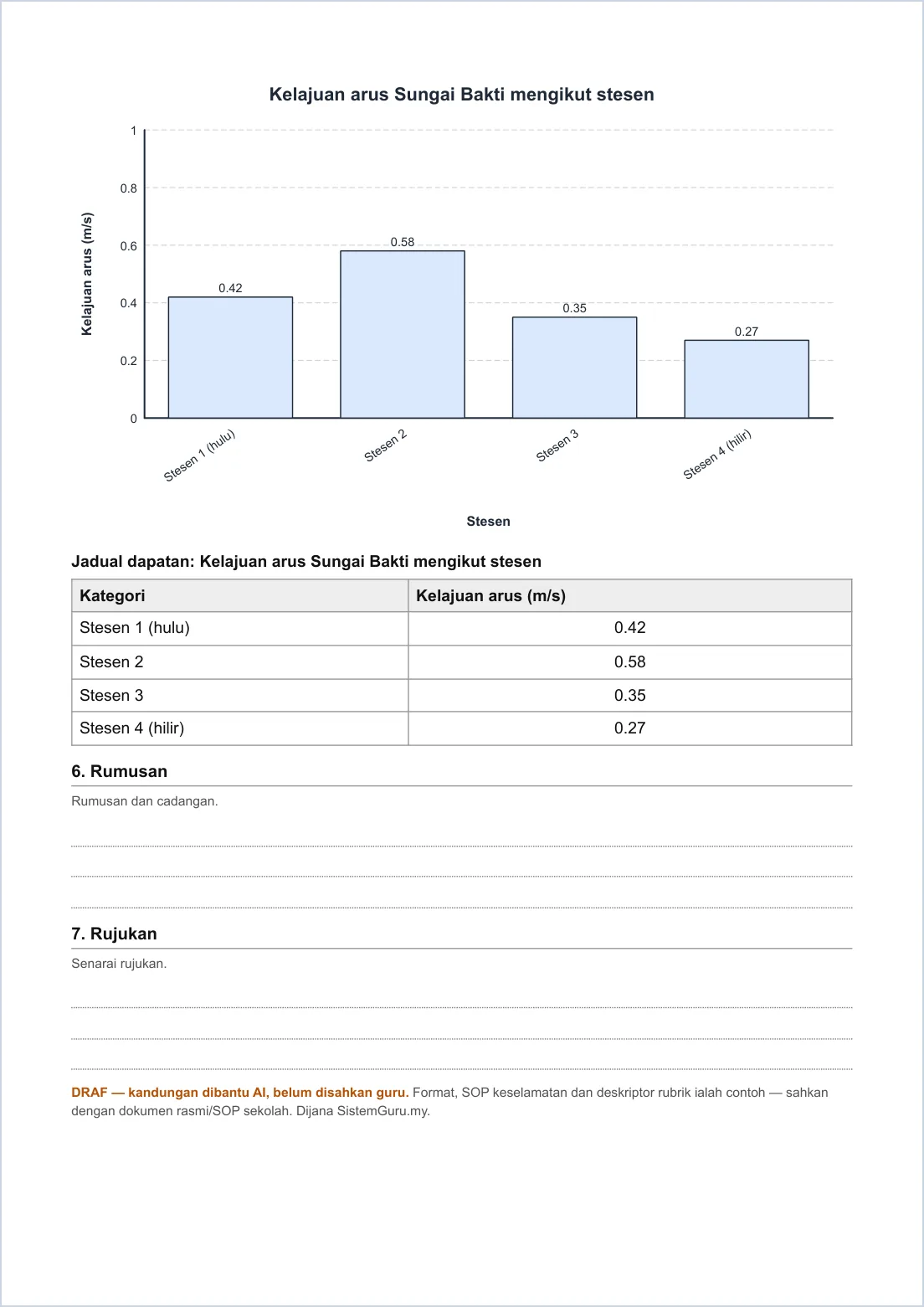
Laporan — graf & jadual dapatan (muka 2).
-
Langkah 18 Langkah 5 — Rangka laporan
Tekan Seterusnya ›. Rangka laporan mengikut format (KSSM: Pengenalan, Objektif kajian, Kawasan kajian, Kaedah kajian, Dapatan kajian, Rumusan, Rujukan). Ubah tajuk dan panduan setiap bab, + Tambah bab (maksimum 12), buang dengan ✕, dan pilih bab mana yang memuatkan Graf & jadual dapatan. Set semula ikut format memulihkan rangka asal.
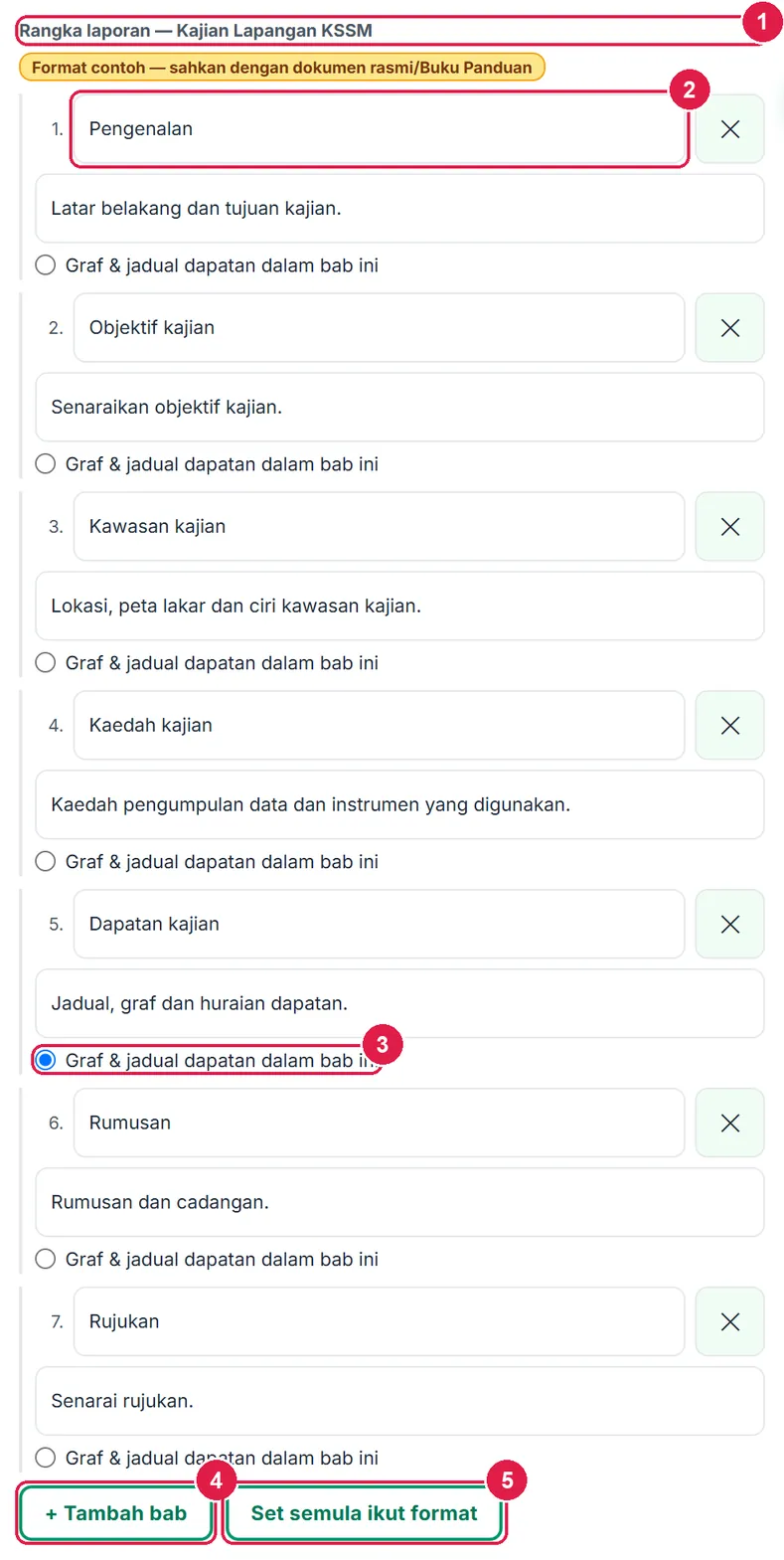
- Rangka laporan — format.
- Tajuk bab.
- Graf & jadual dapatan dalam bab ini.
- + Tambah bab.
- Set semula ikut format.
-
Langkah 19 Rubrik TP: templat kerja lapangan
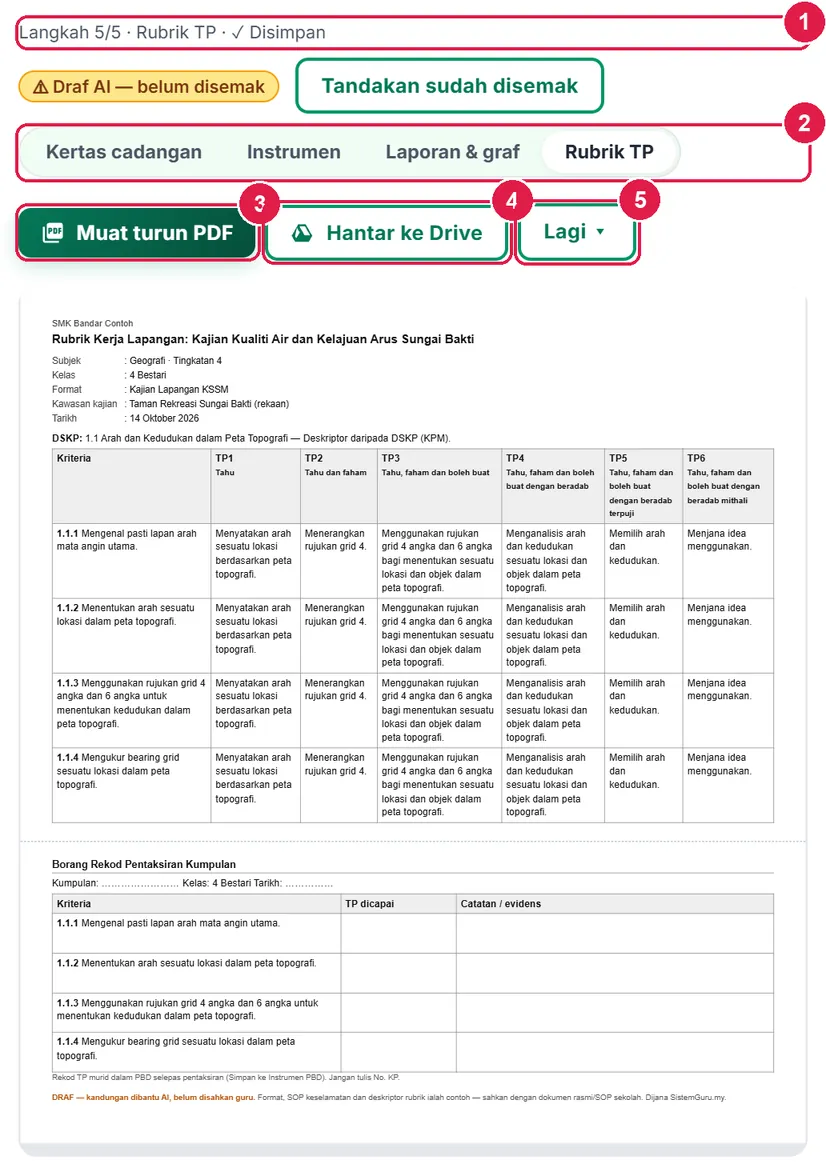
Rubrik TP › Templat kerja lapangan (contoh): 4 kriteria (Perancangan, Pengumpulan data, Analisis, Pembentangan) × TP1–TP6 — label “Deskriptor contoh — sahkan dengan panitia / DSKP”. Hasil: jadual rubrik landskap dengan rekod pemarkahan kumpulan. Simpan ke Instrumen PBD menyimpan rubrik sebagai instrumen PBD — perlu SK DSKP dipilih dahulu (lihat langkah seterusnya). Laporan satu muka (OPR) › membuka Pencatat OPR dengan butiran kajian.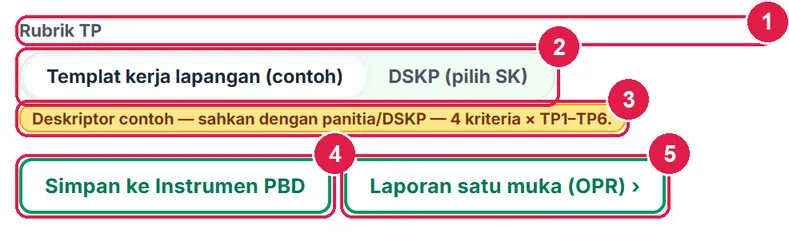
- Rubrik TP.
- Sumber rubrik.
- Label deskriptor contoh.
- Simpan ke Instrumen PBD.
- Laporan satu muka (OPR) ›.
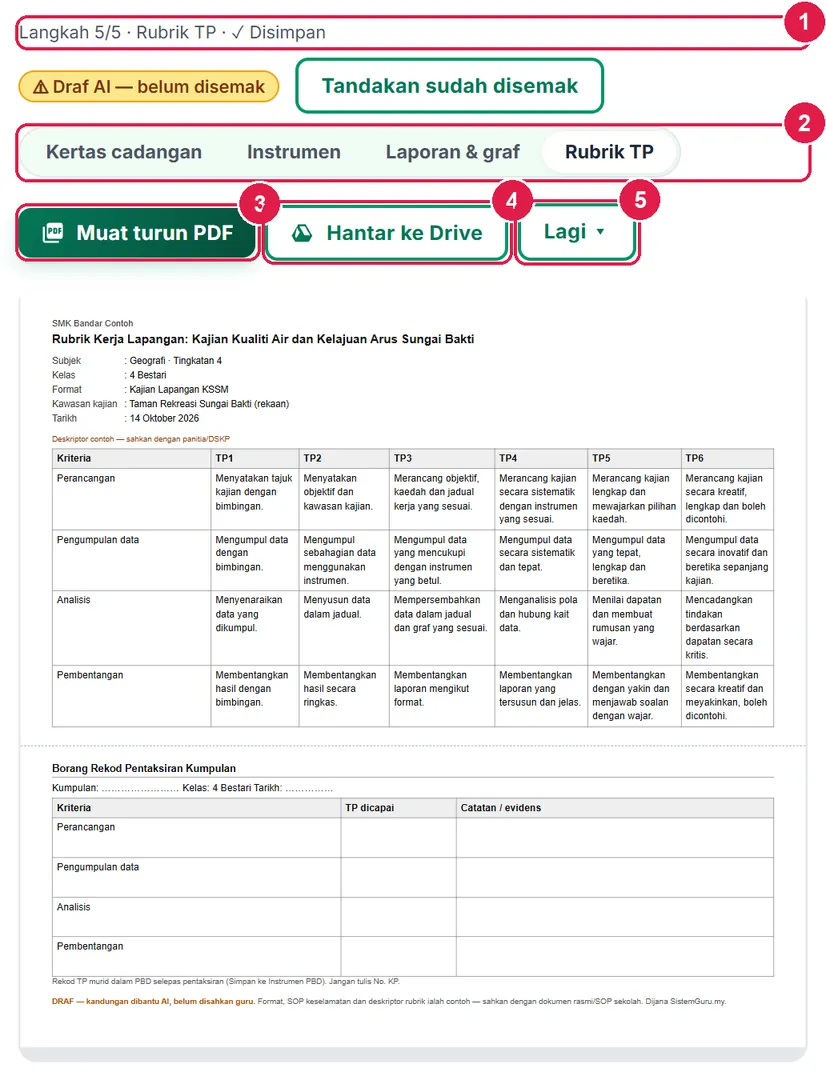
- Status.
- Pilihan dokumen.
- Muat turun PDF.
- Hantar ke Drive.
- Lagi ▾.
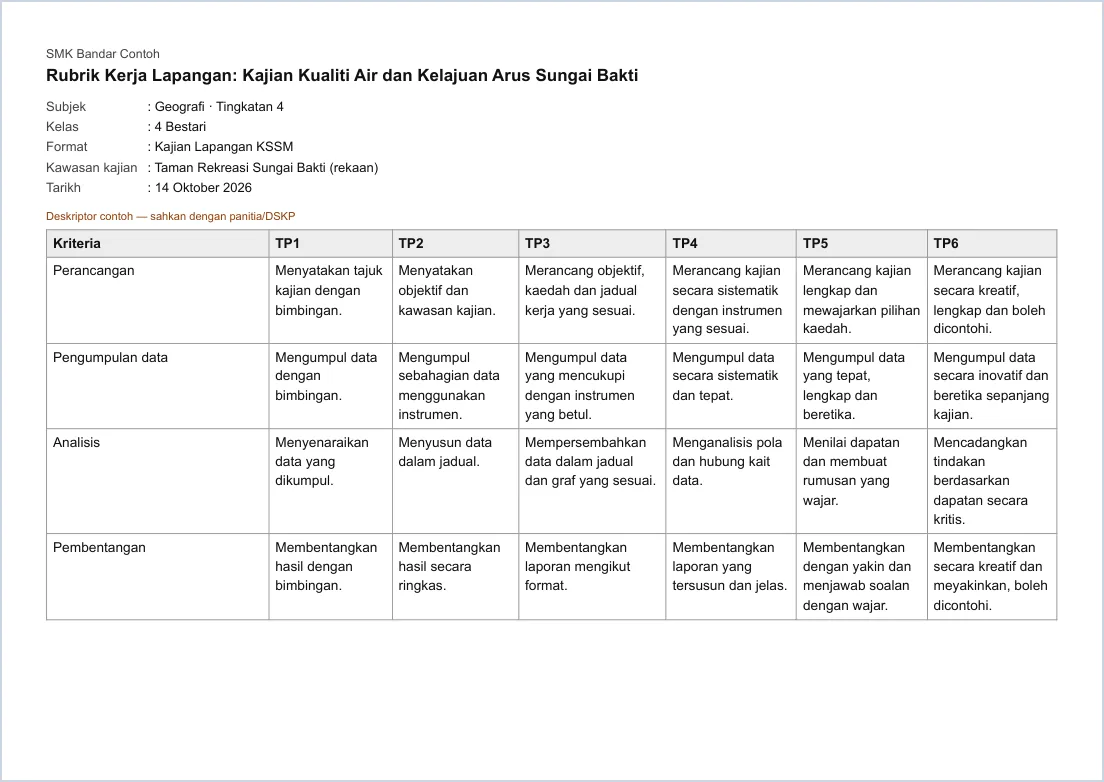
Rubrik TP (A4 landskap).
-
Langkah 20 Rubrik TP daripada DSKP
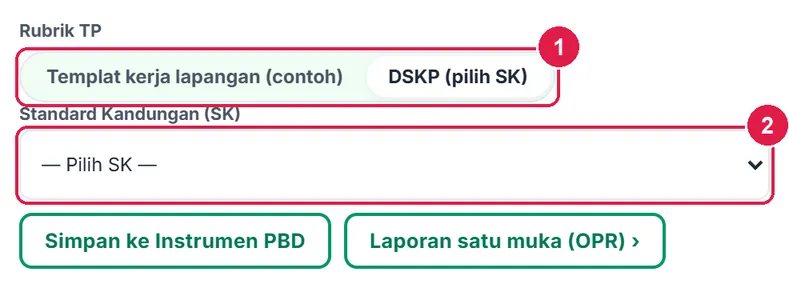
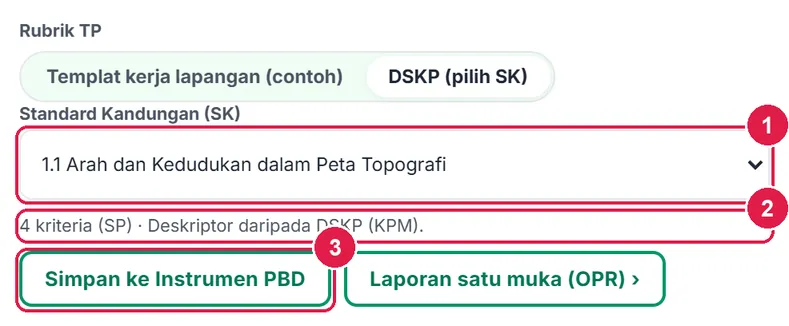
Pilih DSKP (pilih SK): app memuat senarai Standard Kandungan subjek & tingkatan anda (15 SK bagi Geografi Tingkatan 4 dalam data contoh). Pilih satu SK — kriteria rubrik (SP) dan deskriptor TP diambil daripada DSKP, dan dokumen rubrik dikemas kini.
Dengan SK dipilih, Simpan ke Instrumen PBD berjaya (“Disimpan ke Instrumen PBD”) dan rubrik boleh digunakan dalam modul PBD. Tanpa SK, app memaklumkan “Pilih SK DSKP dahulu”.
- DSKP (pilih SK).
- Standard Kandungan (SK).
- Standard Kandungan dipilih.
- Status — 4 kriteria (SP).
- Simpan ke Instrumen PBD.
- Status.
- Pilihan dokumen.
- Muat turun PDF.
- Hantar ke Drive.
- Lagi ▾.
-
Langkah 21 Laporan satu muka (OPR)
Laporan satu muka (OPR) › membuka Pencatat OPR dengan nama program, tarikh, tempat, sasaran, bilangan peserta, objektif, ringkasan pelaksanaan (daripada tentatif) dan impak (ringkasan dapatan) sudah terisi. Lengkapkan kekuatan, kelemahan, cadangan dan gambar, kemudian muat turun.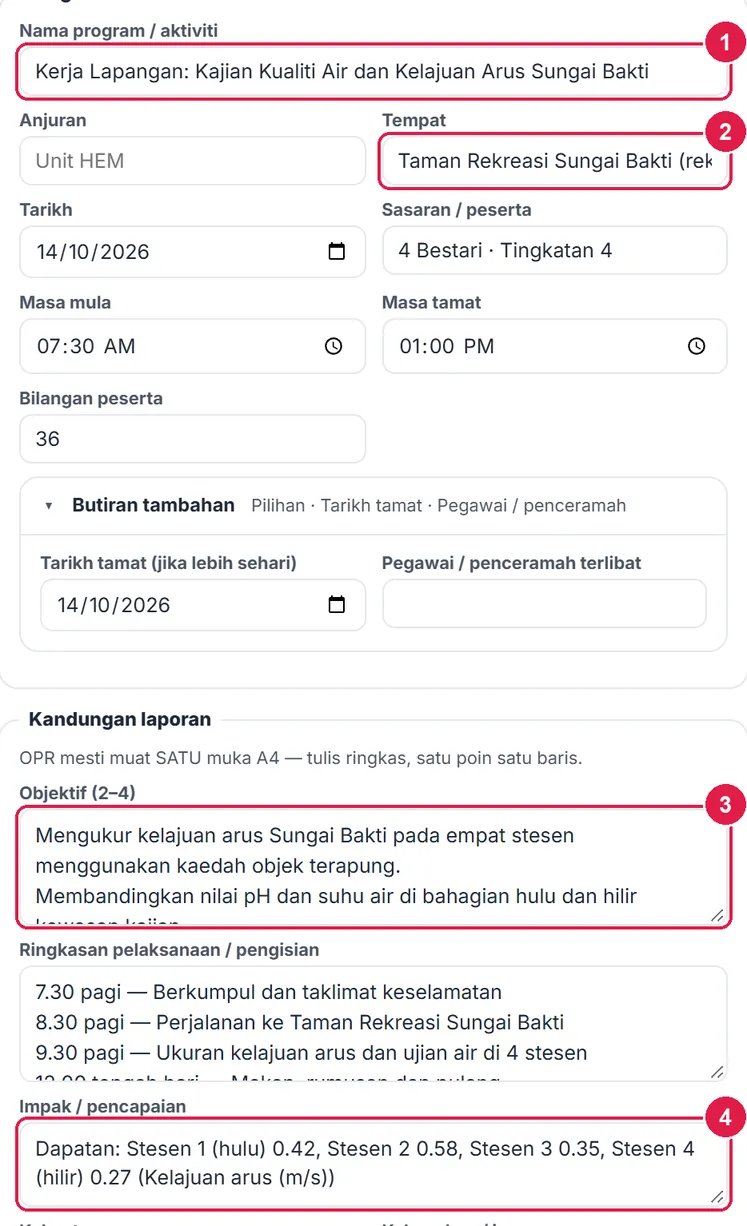
- Nama program.
- Tempat.
- Objektif.
- Impak / pencapaian (dapatan).
-
Langkah 22 Muat turun: PDF, Word, Excel
Lagi ▾ pada hasil: Word (.doc), Excel (.xlsx), Cetak, PDF terus dan Kepala dokumen (logo & nama sekolah). Excel ada tiga helaian: Logistik, Instrumen dan Dapatan. Word dan Excel disediakan bagi Kertas cadangan, Instrumen dan Laporan; Rubrik TP hanya PDF / Word. Setiap butang yang memuat turun fail telah diuji.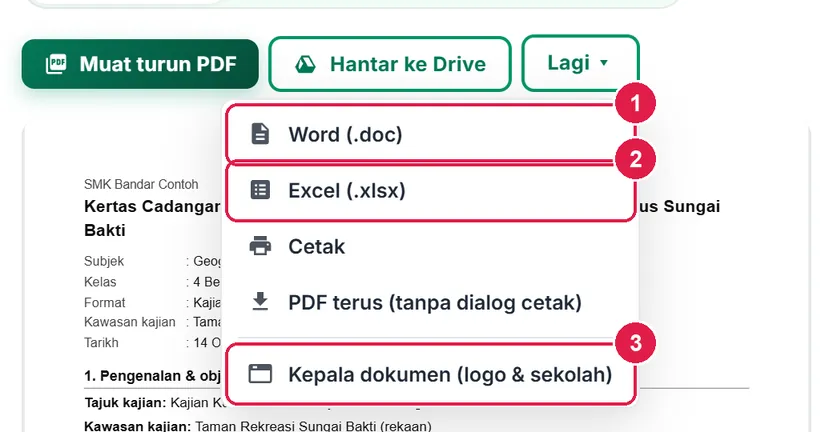
- Word (.doc).
- Excel (.xlsx).
- Kepala dokumen.
-
Langkah 23 Hantar ke Google Drive
Pada Pro dan Ultra, Hantar ke Drive menyimpan dokumen yang sedang dipilih ke SistemGuru.My/Tools/Perancang Kerja Lapangan. Setiap dokumen (Kertas cadangan, Instrumen, Laporan, Rubrik) mempunyai fail sendiri yang dikemas kini apabila dihantar semula. Sambung Google Drive sekali di Guru › Akaun.
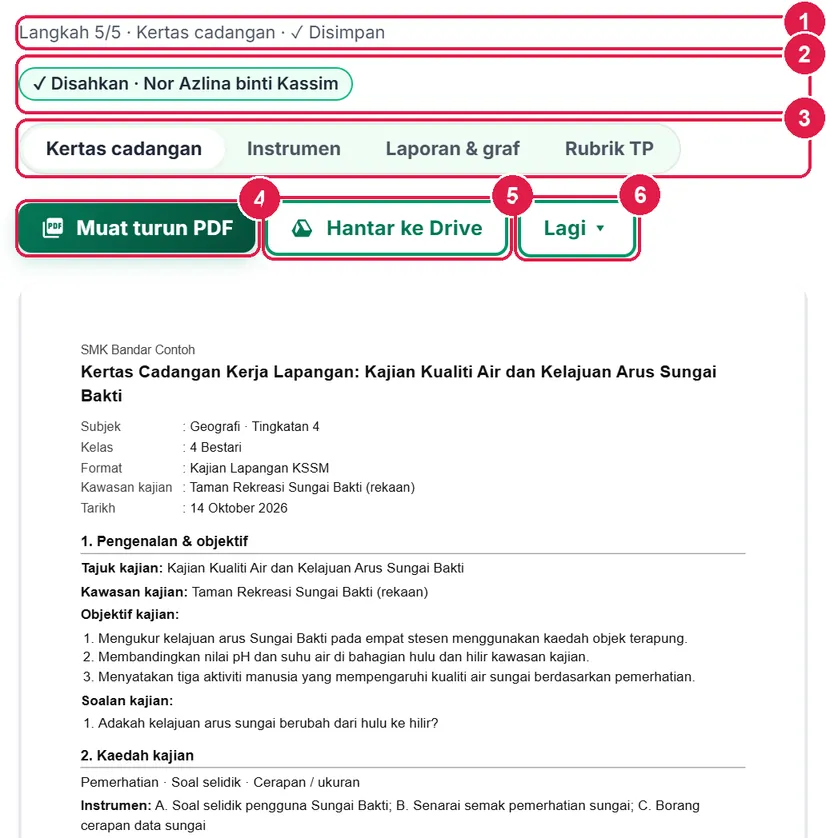
- Status.
- Lencana ✓ Disahkan.
- Pilihan dokumen.
- Muat turun PDF.
- Hantar ke Drive.
- Lagi ▾.
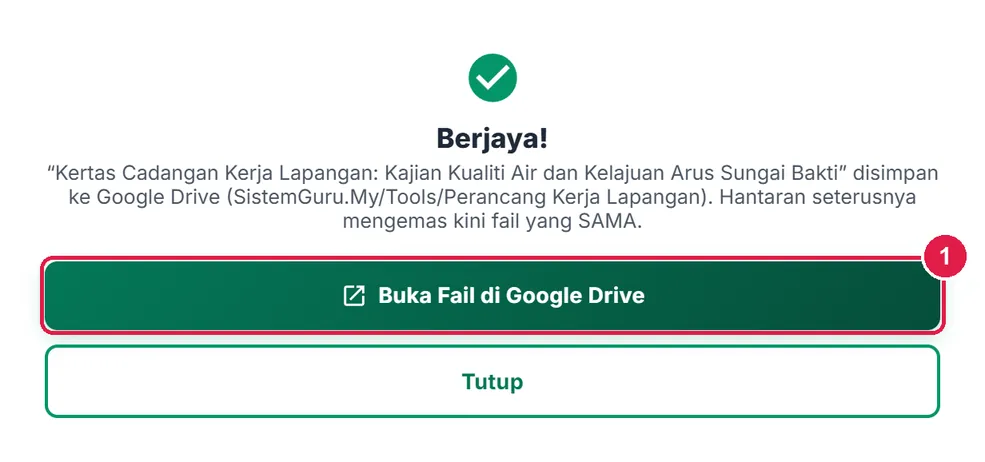
- Buka Fail di Google Drive.
-
Langkah 24 Kajian saya
Pautan Kajian saya (n) di bawah borang menyenaraikan kajian tersimpan: Buka, Salin sebagai baharu (tajuk bertanda “(salinan)”) dan Padam. Baharu memulakan kajian baharu (app bertanya jika ada kerja) — subjek dan format dikekalkan.

- Kajian tersimpan.
- Buka.
- Salin sebagai baharu.
- Padam.
UltraAI terus
Tanpa salin-tampal.
Nombor merah pada setiap gambar sepadan dengan senarai di bawahnya. Klik atau ketik gambar untuk melihatnya dalam saiz penuh.
-
Langkah 1 AI terus tanpa salin-tampal
Pada Ultra, tetapkan Bilangan item dicadang dan tekan Cadangkan objektif & item — AI menjana terus; Baki AI bulan ini (cth 30/30) dipaparkan. Penapis item sensitif, status Draf AI, Tandakan sudah disemak dan semua langkah lain sama seperti Pro.
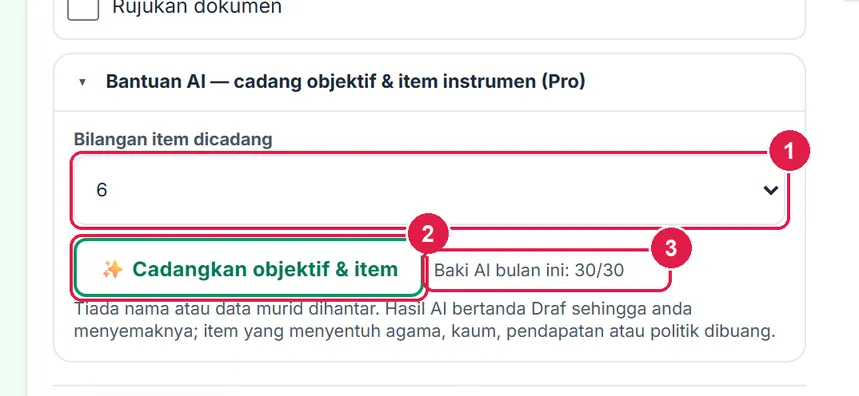
- Bilangan item dicadang.
- Cadangkan objektif & item.
- Baki AI bulan ini.
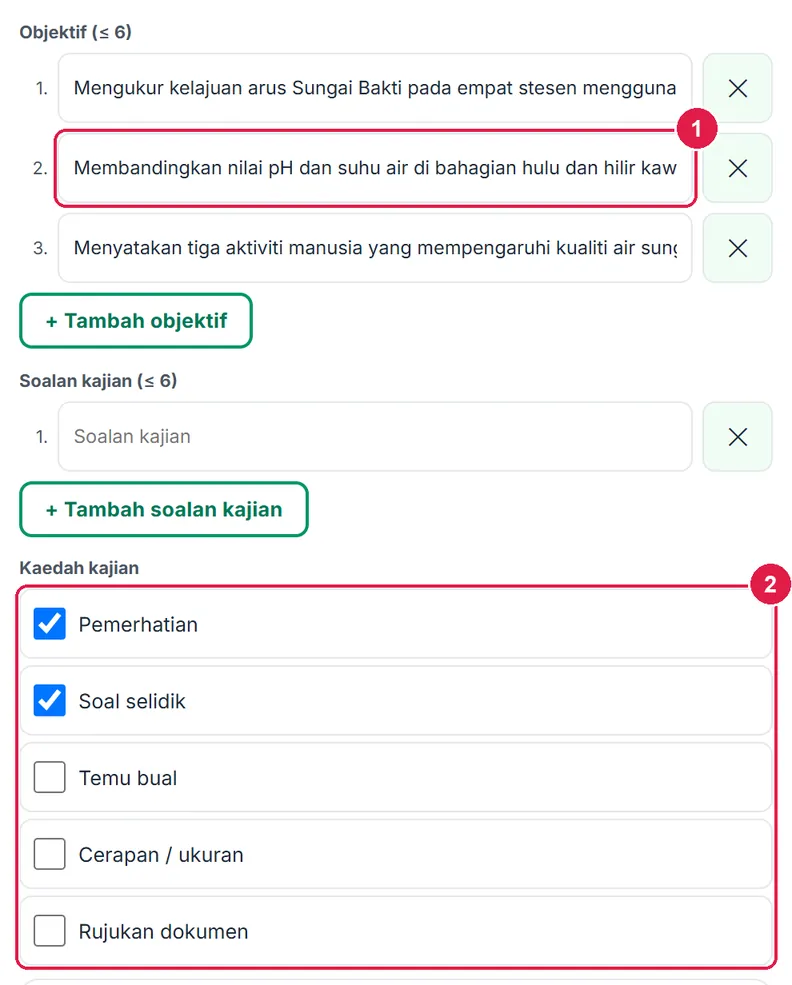
- Objektif 2 daripada AI.
- Kaedah kajian.
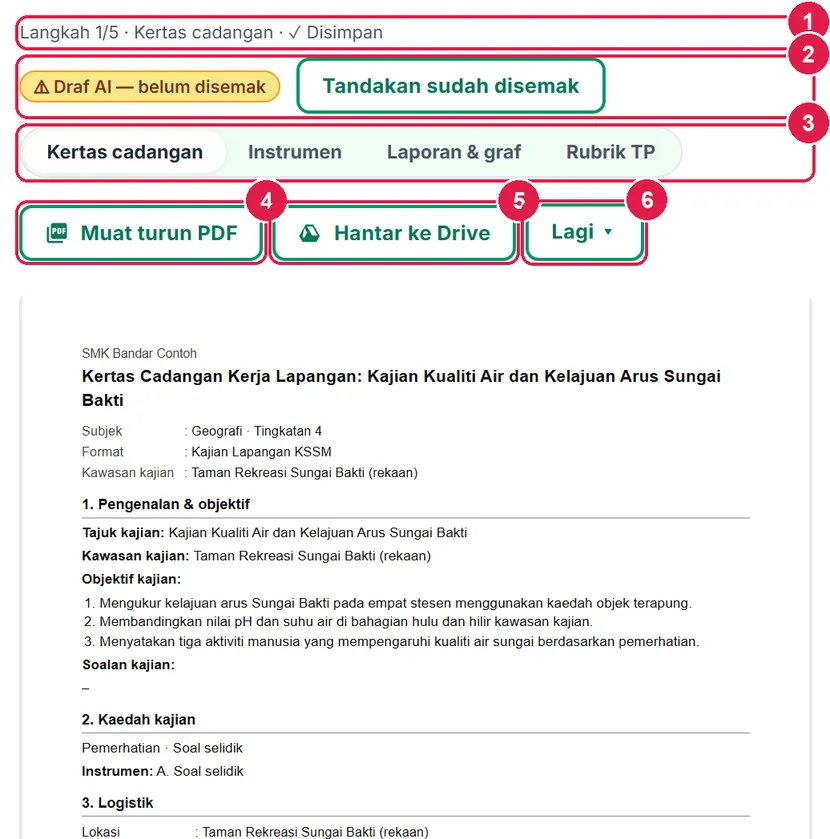
- Status.
- Lencana Draf AI + Tandakan sudah disemak.
- Pilihan dokumen.
- Muat turun PDF.
- Hantar ke Drive.
- Lagi ▾.
Maklumat penting
- Contoh sahaja: senarai semak keselamatan, format & rangka bab laporan dan deskriptor rubrik templat ialah contoh — sahkan dengan SOP lawatan sekolah / JPN, buku panduan dan panitia.
- PDPA: tiada data murid dalam dokumen, draf atau prompt AI — kelas dan bilangan sahaja; AJK = nama guru; borang responden tanpa medan nama / No. KP.
- Simpan: kajian disimpan automatik dalam akaun (Kajian saya) dan draf pelayar; setiap dokumen Drive ialah satu fail yang dikemas kini.
- Drive:
SistemGuru.My/Tools/Perancang Kerja Lapangan(Pro/Ultra, perlu sambung Google).
Betul vs Salah
Berdasarkan cara sebenar app berfungsi.
Betul
Isi tajuk dahulu, kemudian tekan Seterusnya ›.
Salah
Menekan Seterusnya dengan tajuk kosong.
Sebab: Langkah 1 tidak boleh diteruskan tanpa tajuk kajian.
Betul
Pastikan nisbah guru : murid tidak melebihi 1 : 15 (cth 36 murid → sekurang-kurangnya 3 guru).
Salah
Mengabaikan amaran merah nisbah 1 : 18.
Sebab: Amaran memberi peringatan semak SOP lawatan sekolah; nisbah ialah anggaran perancangan, bukan kelulusan.
Betul
Taip nama guru dan nombor kecemasan rasmi (sekolah / balai polis / hospital).
Salah
Menaip nombor telefon peribadi atau nama murid.
Sebab: Dokumen dan prompt AI tidak sepatutnya mengandungi data peribadi; AJK ialah nama guru sahaja.
Betul
Biarkan blok privasi responden dan jangan tambah medan nama / No. KP pada soal selidik.
Salah
Meminta nama, No. KP, pendapatan atau agama responden.
Sebab: Borang dicetak tanpa medan nama / No. KP; item sensitif daripada AI dibuang automatik.
Betul
Semak semua item AI, kemudian Tandakan sudah disemak.
Salah
Mencetak instrumen atau laporan berlabel Draf AI terus kepada murid.
Sebab: AI boleh tersilap; lencana Disahkan merekod bahawa guru telah menyemak.
Betul
Pilih SK DSKP dahulu sebelum Simpan ke Instrumen PBD.
Salah
Menyimpan rubrik tanpa memilih SK.
Sebab: Instrumen PBD mesti dikaitkan dengan SK subjek; app memaklumkan “Pilih SK DSKP dahulu”.
Betul
Sahkan senarai semak keselamatan dan format laporan dengan SOP lawatan sekolah / JPN / dokumen rasmi.
Salah
Menganggap senarai contoh sebagai SOP rasmi.
Sebab: Senarai semak, rangka bab dan deskriptor rubrik ialah contoh.
Soalan lazim
Siapa boleh guna?
Pro dan Ultra. Pengguna Percuma melihat kad Ciri Pro dengan butang Lihat Pelan; Tetamu diminta log masuk.
Apa dihantar kepada AI?
Tajuk, kawasan, kaedah dan objektif sedia ada, bilangan item serta subjek. Tiada nama atau data murid. Pada Pro, anda sendiri menyalin prompt ke AI pilihan anda.
Mengapa item AI tentang pendapatan dibuang?
Item yang menyentuh agama, kaum, pendapatan, politik, No. KP, nama penuh, telefon atau alamat dibuang automatik (PDPA); app memberitahu bilangan yang dibuang.
Berapa banyak boleh dimasukkan?
Objektif dan soalan kajian 6 setiap satu; 6 instrumen (30 item setiap satu); 20 baris kos; 20 tentatif; 15 AJK; 12 kategori dapatan dan 3 siri; 12 bab laporan.
Tool berkaitan
- Studio Peta Geografi — peta topografi, lat-long & peta buta.
- Garis Masa Sejarah — garis masa bersumber.
- Surat & Mesej Ibu Bapa — surat kebenaran lawatan.
- OPR — laporan program satu muka.
- Perancang Program — rancang program sekolah.