Cara guna Garis Nombor & Dinding Pecahan
Jana lembaran garis nombor dengan julat, langkah dan bilangan kotak kosong pilihan anda (termasuk perpuluhan), atau cetak dinding pecahan berwarna 1 hingga 1/12 untuk paparan kelas.
Sebelum anda mula
Tiada persediaan — tentukan julat nombor dan langkah yang sesuai dengan tahap murid.
- PilihanTiada modul perlu disiapkanAlat ini berdiri sendiri — tidak memerlukan Jadual Waktu atau Senarai Murid dalam SistemGuru. Perkataan, petikan atau soalan boleh ditampal terus daripada Word, Google Docs atau Excel.
- WajibPelayar terkiniChrome, Edge, Safari atau Firefox versi semasa — komputer riba, tablet atau telefon. Semua pemprosesan berlaku pada peranti anda.
- WajibAkses Produktiviti GuruPelan Pro/Ultra, atau beli tool ini (atau Pakej Produktiviti Guru) di Kedai SistemGuru.My. Akses 12 bulan.
Apa yang berbeza ikut pelan
Tool ini sebahagian daripada Produktiviti Guru (40 tools). Pelan Pro dan Ultra membuka semuanya. Akaun Percuma membeli akses 12 bulan sekali bayar di Kedai SistemGuru.My — tool ini sahaja atau Pakej Produktiviti Guru. Selepas dibuka, semua ciri sama.
| Ciri | Tetamu | Percuma | Pro | Ultra |
|---|---|---|---|---|
| Semua ciri Garis Nombor & Dinding Pecahan | Daftar & beli | Beli di Kedai (12 bulan) | Ya | Ya |
| Cetak · PDF · Excel / Word | Selepas beli | Selepas beli | Ya | Ya |
| Had penggunaan | — | Tiada had | Tiada had | Tiada had |
Semua pelanLangkah demi langkah
Sama bagi semua pengguna yang mempunyai akses.
Nombor merah pada setiap gambar sepadan dengan senarai di bawahnya. Klik atau ketik gambar untuk melihatnya dalam saiz penuh.
-
Langkah 1 Buka tool
Di menu kiri tekan Tools (telefon: Tools pada bar bawah), buka lipatan Produktiviti Guru › Lembaran & Pengajaran dan ketik kad tool. Pautan terus:
sistemguru.my/#tools-garis-nombor. Butang Panduan di atas tool membuka halaman ini.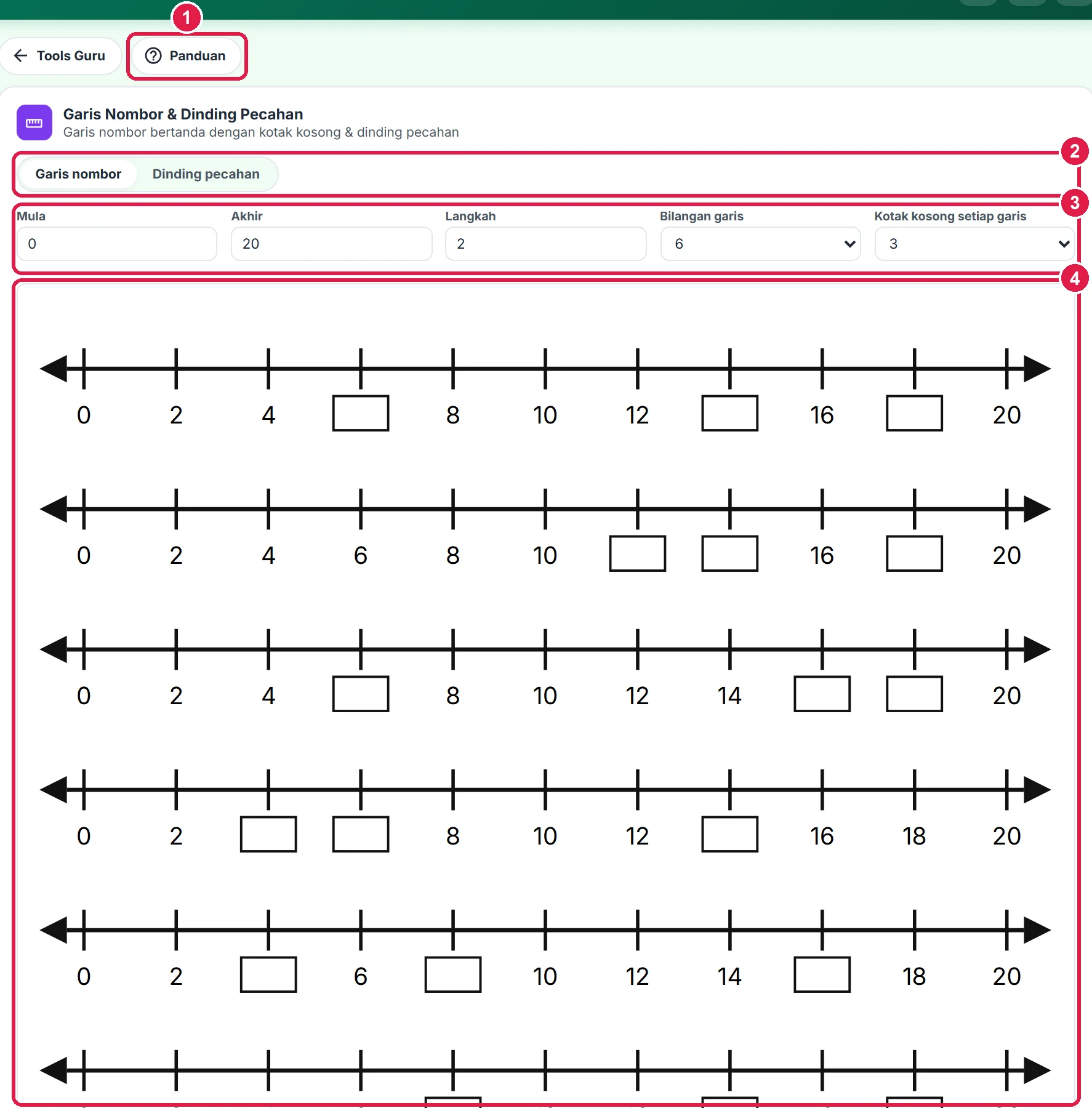
- Panduan — halaman ini.
- Jenis.
- Julat & tetapan.
- Pratonton garis nombor.
-
Langkah 2 Pilih jenis
Garis nombor — lembaran latihan; murid mengisi nombor dalam kotak kosong. Dinding pecahan — carta pecahan berwarna untuk paparan atau rujukan murid.

- Garis nombor.
- Dinding pecahan.
-
Langkah 3 Tetapkan julat & langkah
Isi Mula, Akhir dan Langkah — cth 0 hingga 20 langkah 2 (melangkau dua), 0 hingga 100 langkah 10, atau 0 hingga 1 langkah 0.1 untuk perpuluhan. Nombor negatif juga boleh, cth -10 hingga 10.
Setiap garis maksimum 40 sela; jika melebihi, amaran Julat terlalu besar dipaparkan — besarkan langkah atau kecilkan julat.

- Mula.
- Akhir.
- Langkah.
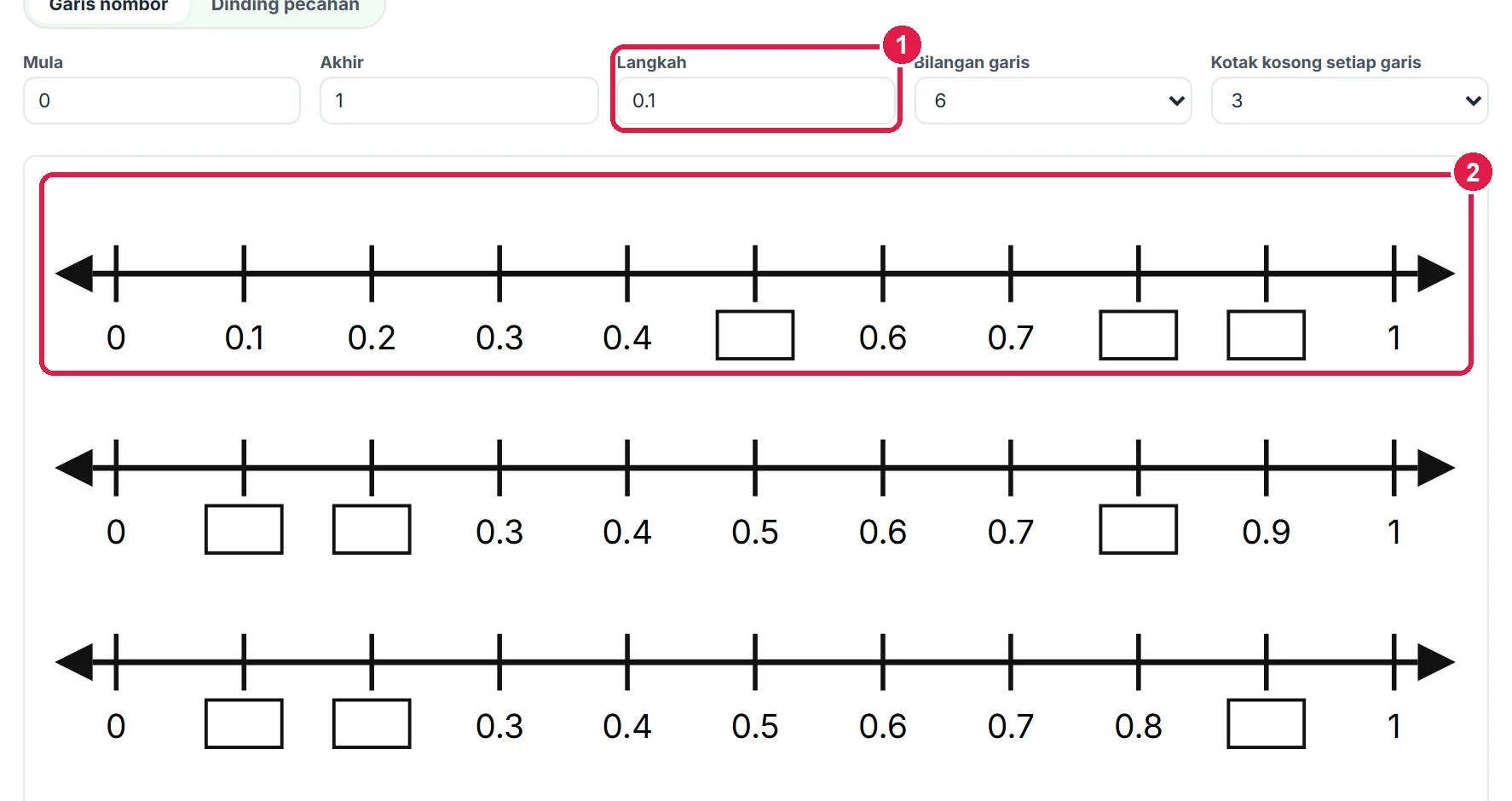
- Langkah 0.1 — perpuluhan.
- Garis 0 hingga 1.
-
Langkah 4 Bilangan garis & kotak kosong
Pilih Bilangan garis (4, 6 atau 8) sehelai dan Kotak kosong setiap garis (Tiada, 2, 3 atau 5). Kedudukan kotak dipilih secara rawak bagi setiap garis — nombor pertama dan terakhir sentiasa dipaparkan sebagai petunjuk.
Tekan Jana semula untuk kedudukan kotak kosong yang lain.
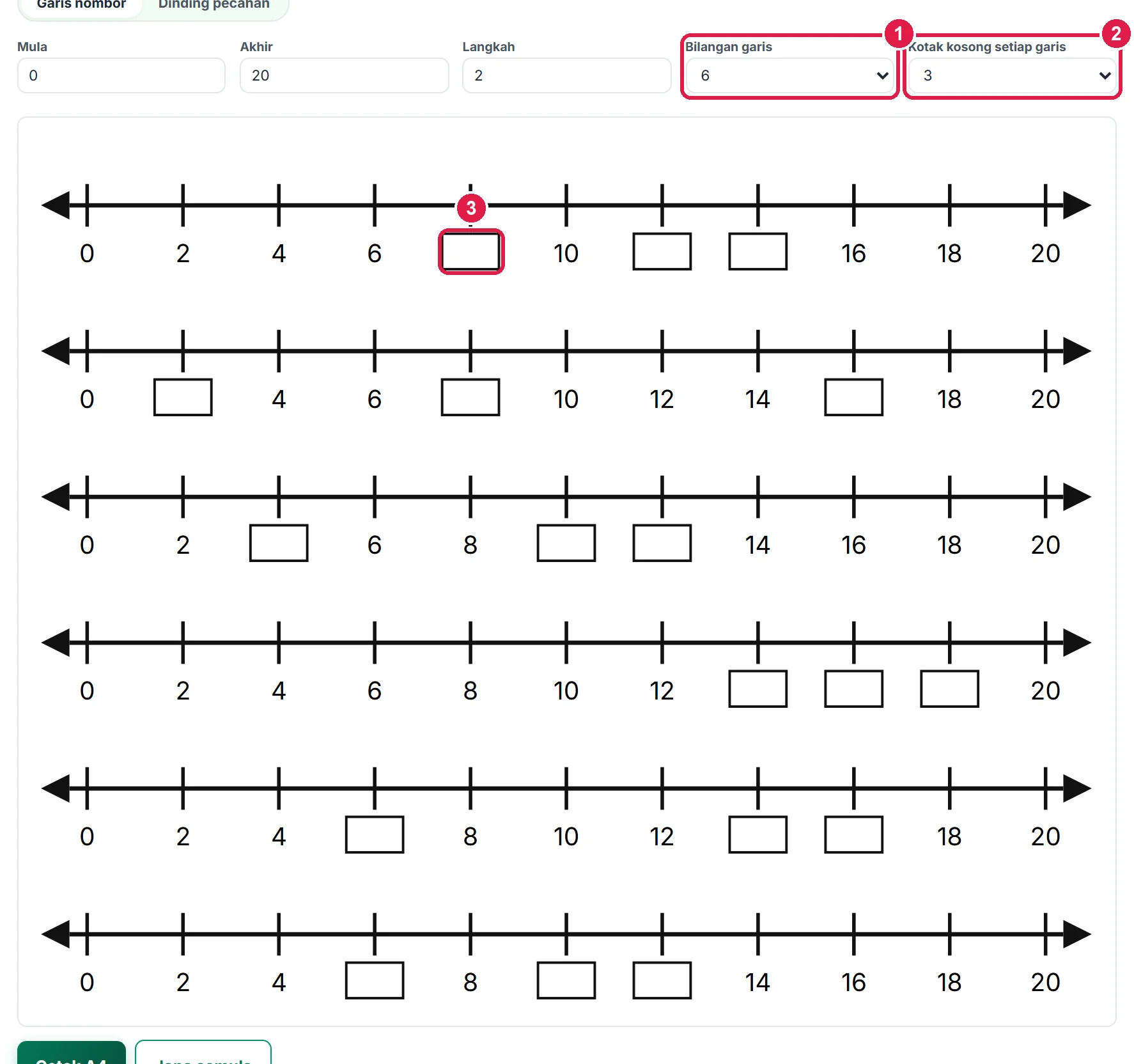
- Bilangan garis.
- Kotak kosong setiap garis.
- Kotak kosong untuk diisi murid.
-
Langkah 5 Cetak garis nombor
Tekan Cetak A4. Halaman 1 bertajuk Lengkapkan garis nombor dengan ruang nama dan kelas, dan garis bernombor. Halaman Jawapan memaparkan garis yang sama dengan semua nombor diisi.

- Cetak A4.
- Jana semula.
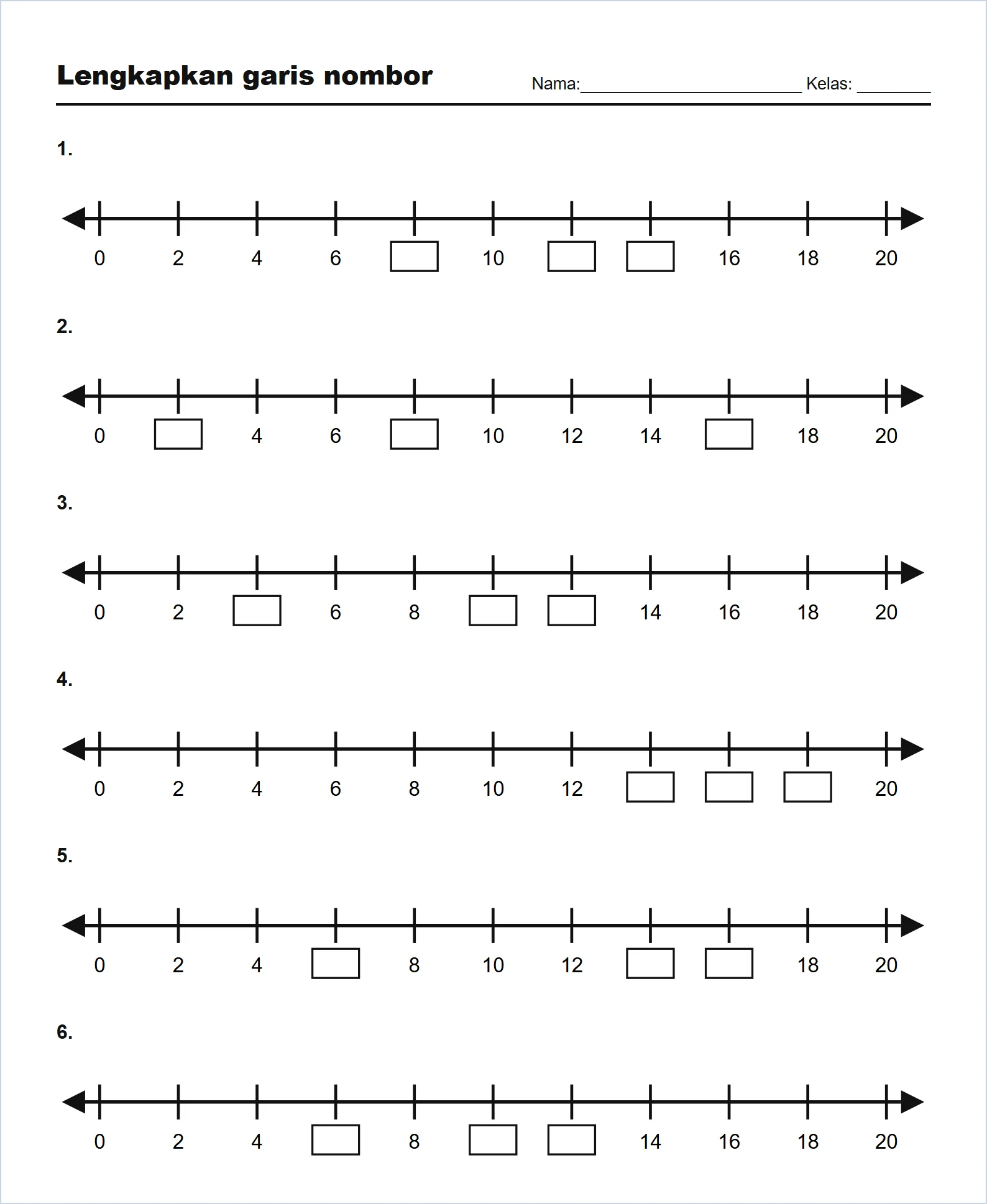
Lembaran murid — garis nombor 0 hingga 20 dengan kotak kosong.
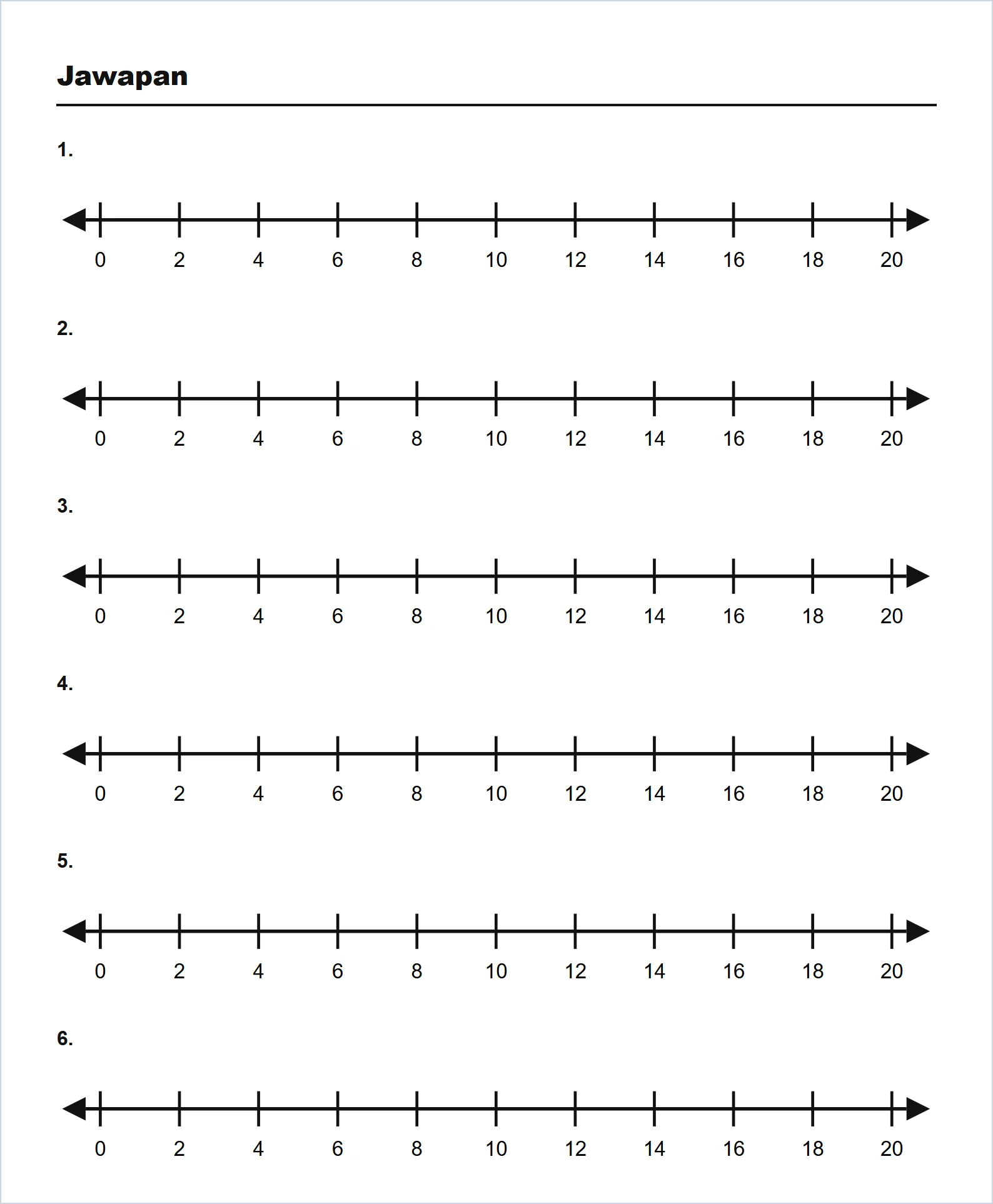
Halaman jawapan — semua nombor diisi.
-
Langkah 6 Dinding pecahan
Pilih Dinding pecahan dan tetapkan Hingga 1/6, 1/8, 1/10 atau 1/12. Setiap baris membahagi 1 kepada bahagian sama (1, 1/2, 1/3 …) dengan warna berbeza — murid dapat melihat bahawa 2/4 sama panjang dengan 1/2.
Tekan Cetak A4 — dinding pecahan dicetak pada A4 melintang tanpa ruang nama, sesuai ditampal di sudut Matematik atau diberikan kepada setiap murid.
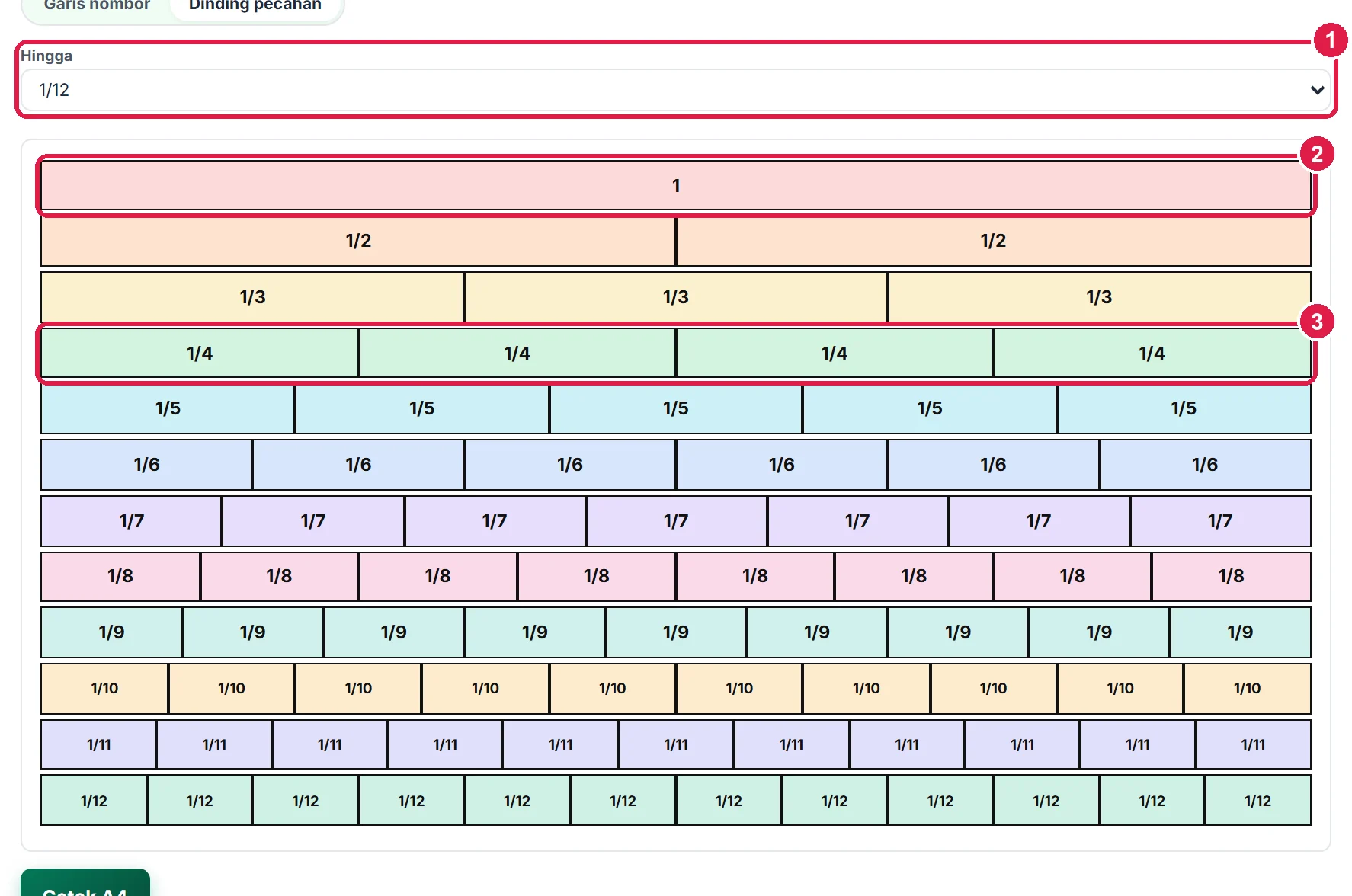
- Hingga 1/12.
- Baris 1 (keseluruhan).
- Baris 1/4.
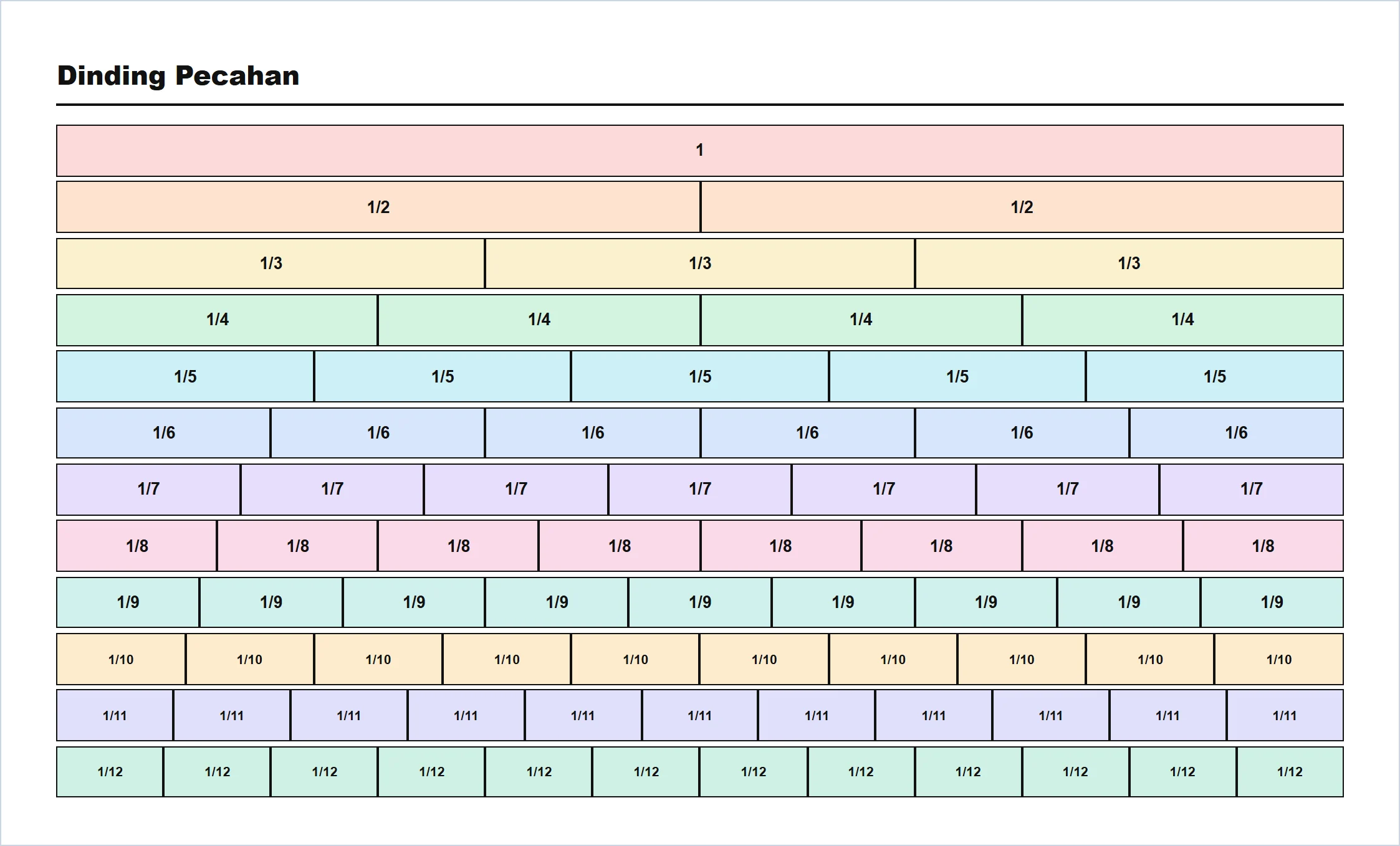
Dinding pecahan 1 hingga 1/12 (A4 melintang).
Maklumat penting
- Nombor perpuluhan dibundarkan kepada 3 tempat perpuluhan pada label.
- Maksimum 40 sela setiap garis supaya label nombor masih boleh dibaca.
- Jenis, julat, langkah dan pilihan lain diingat pada pelayar ini.
- Dinding pecahan menggunakan warna cerah — cetak berwarna untuk hasil terbaik.
Betul vs Salah
Berdasarkan cara sebenar app berfungsi.
Betul
Pilih langkah mengikut kemahiran (melangkau 2, 5, 10).
Salah
Menggunakan langkah 1 hingga 40 untuk murid Tahun 1.
Sebab: Garis panjang dengan label kecil sukar dibaca.
Betul
Gunakan dinding pecahan sebagai bahan maujud.
Salah
Hanya menerangkan pecahan setara secara lisan.
Sebab: Murid melihat sendiri panjang pecahan yang sama.
Soalan lazim
Boleh nombor negatif?
Boleh — cth Mula -10, Akhir 10, Langkah 1.
Kenapa amaran Julat terlalu besar?
Lebih daripada 40 sela dalam satu garis. Besarkan Langkah atau kecilkan julat.
Dinding pecahan ada pecahan 1/7, 1/9?
Ya — semua penyebut dari 1 hingga nilai Hingga dipaparkan.
Perlu bayar?
Termasuk dalam pelan Pro dan Ultra. Bagi akaun Percuma, beli akses 12 bulan sekali bayar di Kedai SistemGuru.My — tool ini sahaja atau Pakej Produktiviti Guru (33 tools).
Tool berkaitan
- Pecahan, Perpuluhan & Peratus — kalkulator pecahan langkah demi langkah.
- Lembaran Jam Analog — lembaran jam analog.
- Penjana Lembaran Matematik — lembaran latihan Matematik.