Cara guna Komuniti Guru (Support)
Minta tutorial, kongsi pengalaman, cadangkan ciri dan laporkan bug di halaman Support — baca dan komen kiriman guru lain, dan admin membalas terus dalam kiriman anda.
Sebelum anda mula
Support tidak bergantung pada modul lain. Hanya log masuk diperlukan.
- WajibDaftar & log masukSuapan, siaran, komen dan suka memerlukan akaun. Tanpa log masuk, halaman Support hanya meminta anda log masuk.
- PilihanNama penuh dalam profilKiriman dan komen bernama memaparkan nama penuh anda daripada profil. Tandakan tanpa nama jika tidak mahu nama dipaparkan.
- ProPelan Pro atau UltraHanya untuk menyiar Pengalaman dan Cadangan. Cadangan pelan Ultra diutamakan di atas suapan.
Apa yang berbeza ikut pelan
Membaca dan berinteraksi terbuka untuk semua. Pelan menentukan kategori yang boleh anda siar.
| Ciri Support | Percuma | Pro | Ultra |
|---|---|---|---|
| Baca suapan · tapis · susun · komen · suka · kongsi · lapor | Ya | Ya | Ya |
| Siar Tutorial (minta atau kongsi tutorial) | Ya | Ya | Ya |
| Lapor Bug dengan modul & langkah | Ya — terus kepada admin sahaja | Ya — dipapar dalam suapan | Ya — dipapar dalam suapan |
| Siar Pengalaman & Cadangan | — | Ya | Ya |
| Cadangan berlencana ULTRA di atas suapan | — | — | Ya |
| Aktiviti Saya — notifikasi & kiriman sendiri | Ya | Ya | Ya |
Kenali halaman Support
Komuniti Guru kini bernama Support dalam menu app: saluran bantuan rasmi dan suapan perkongsian guru dalam satu halaman.
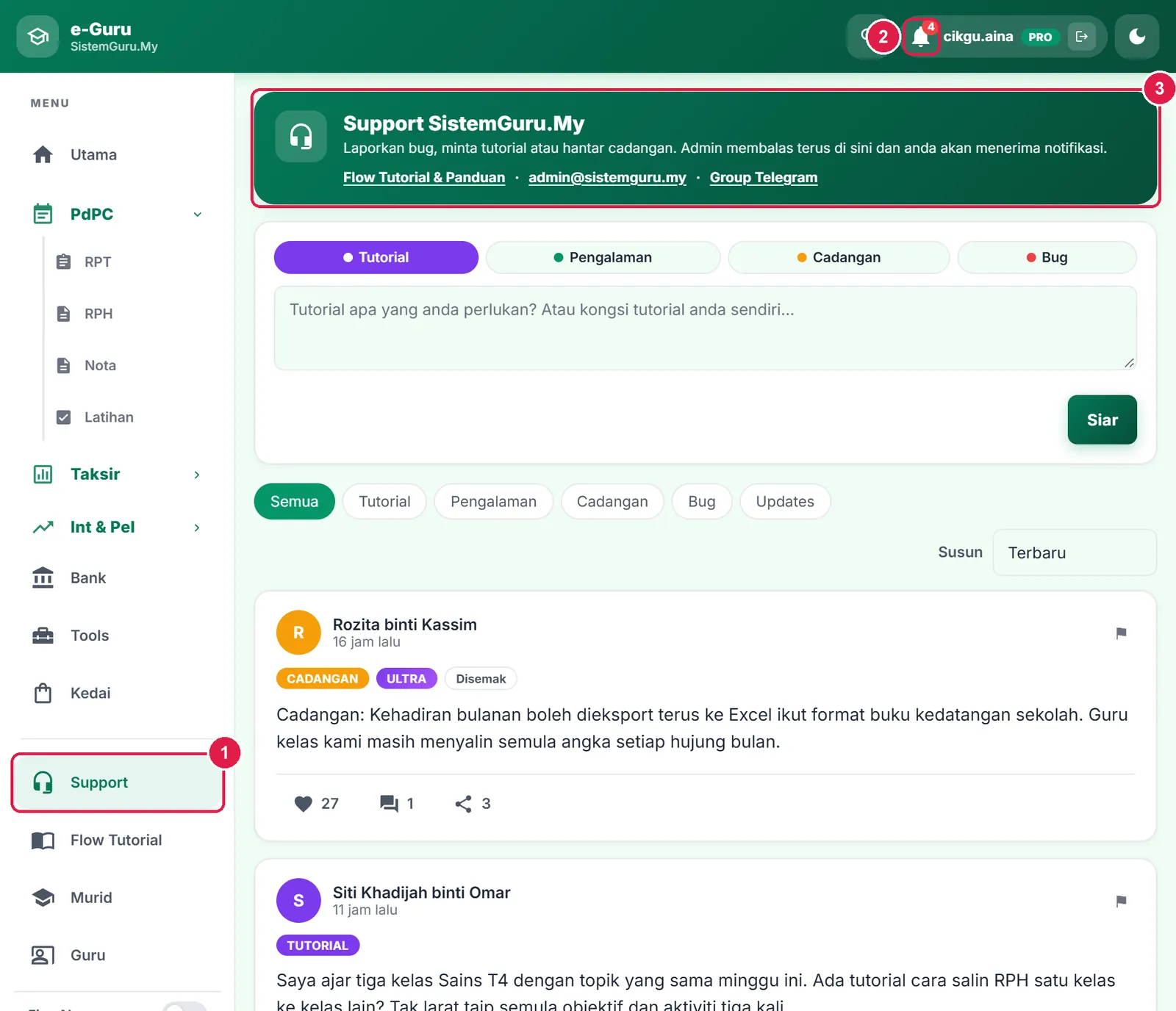
- Support di menu kiri (telefon: Guru › Support).
- Loceng — Aktiviti Saya; nombor merah = notifikasi baharu.
- Kad Support — admin membalas terus di sini.
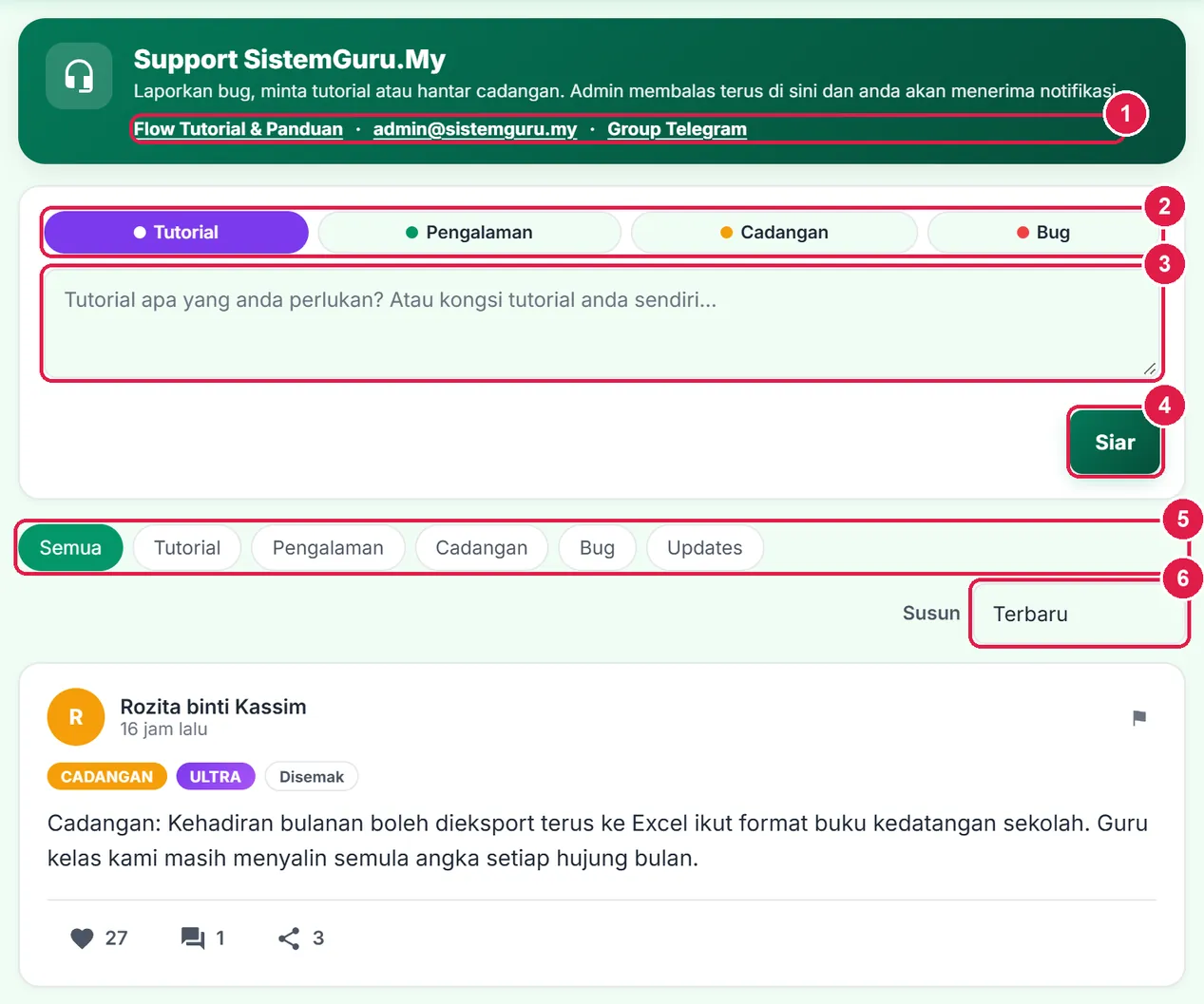
- Pautan Flow Tutorial & Panduan, e-mel admin dan Group Telegram.
- Cip kategori kiriman anda: Tutorial · Pengalaman · Cadangan · Bug.
- Kotak tulis.
- Siar (bagi Bug: Hantar Laporan).
- Tapis suapan ikut kategori.
- Susun: Terbaru / Popular.
Setiap kiriman dalam suapan ialah satu kad:
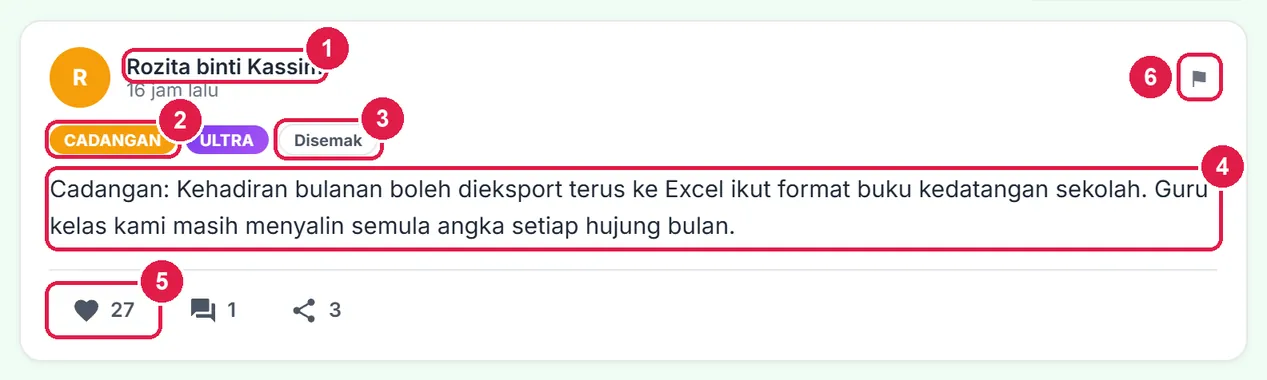
- Penulis dan masa (cth 16 jam lalu). Kiriman admin bertanda ✓ Admin; kiriman AI bertanda AI.
- Lencana kategori (dan ULTRA bagi cadangan guru Ultra).
- Status semakan admin — hanya pada Bug dan Cadangan.
- Isi — tekan untuk membuka kiriman penuh.
- Suka · komen · kongsi.
- ⚑ Lapor (kiriman anda sendiri: ikon padam).
- Tutorial — minta atau kongsi tutorial. Terbuka kepada semua pelan; disiar dengan nama secara lalai supaya boleh dijawab.
- Pengalaman — kongsi apa yang berkesan di kelas anda (Pro & Ultra).
- Cadangan — cadangkan ciri atau penambahbaikan (Pro & Ultra). Admin menandakan status Disemak, Diproses, Selesai atau Ditolak.
- Bug — laporkan masalah dengan modul dan langkah. Terbuka kepada semua pelan.
- Updates — kemas kini rasmi daripada admin SistemGuru.My (hanya admin boleh menyiar).
Semua pelanBaca, komen, suka, kongsi dan lapor
Langkah ini sama untuk Percuma, Pro dan Ultra.
Nombor merah pada setiap gambar sepadan dengan senarai di bawahnya. Klik atau ketik gambar untuk melihatnya dalam saiz penuh.
-
Langkah 1 Tapis suapan dan susun
Suapan memaparkan kiriman semua guru, terbaru di atas. Tekan cip di atas suapan untuk melihat satu kategori sahaja: Tutorial, Pengalaman, Cadangan, Bug atau Updates (kemas kini rasmi admin). Semua memaparkan semuanya semula.
Tukar Susun kepada Popular untuk melihat kiriman paling banyak disukai dahulu. Dalam susunan Terbaru, cadangan guru Ultra diletakkan paling atas. Jika ada lebih daripada 20 kiriman, butang Muat lagi muncul di bawah suapan.
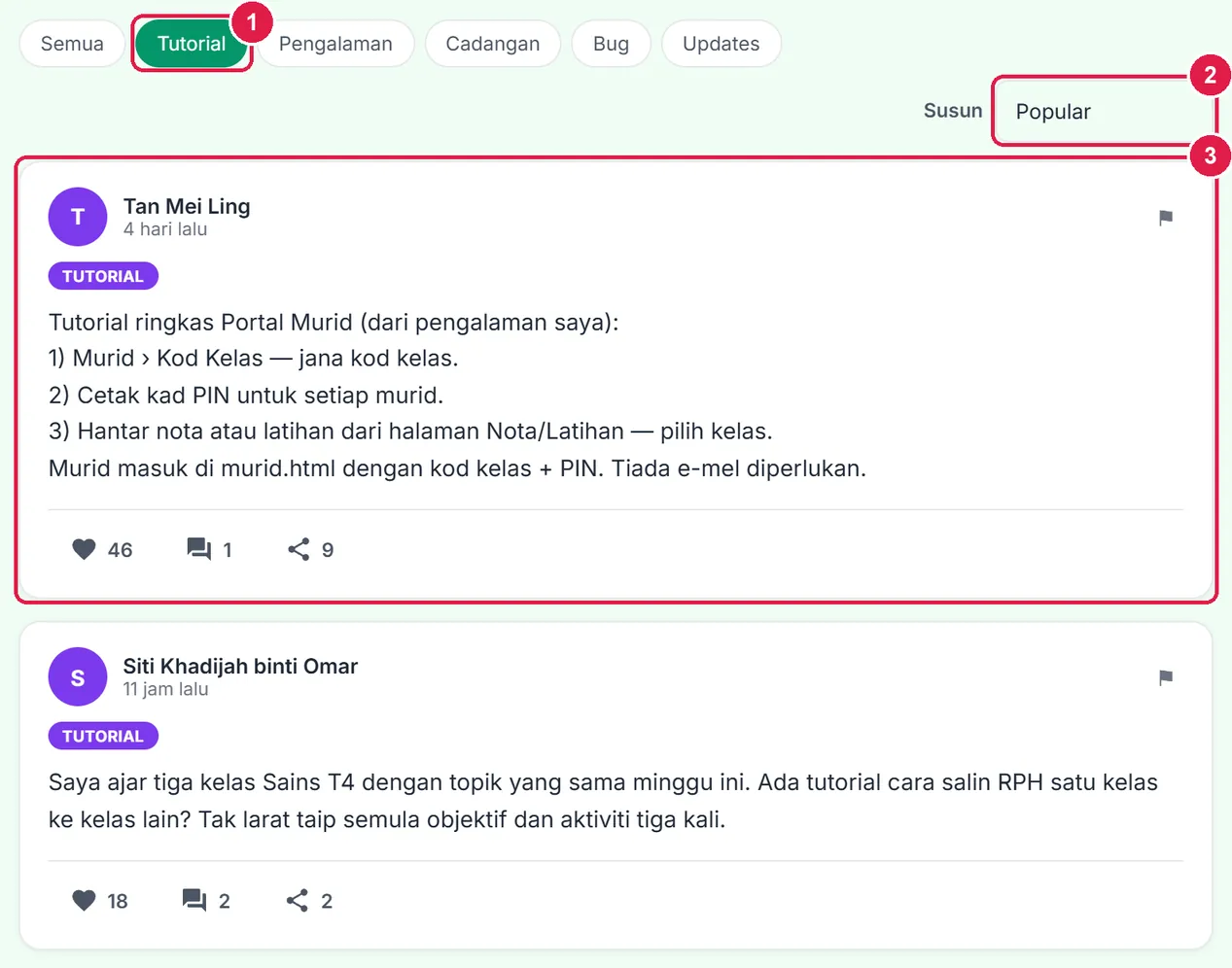
- Cip Tutorial — tapis satu kategori.
- Susun — Terbaru atau Popular.
- Kiriman paling popular dalam kategori itu.
-
Langkah 2 Buka kiriman dan baca balasan
Tekan teks kiriman atau ikon komen untuk membuka Butiran Kiriman. Semua komen dipapar mengikut masa. Balasan admin bertanda SistemGuru.My (Admin) berwarna hijau — admin membalas dari panel admin dan penulis menerima notifikasi.
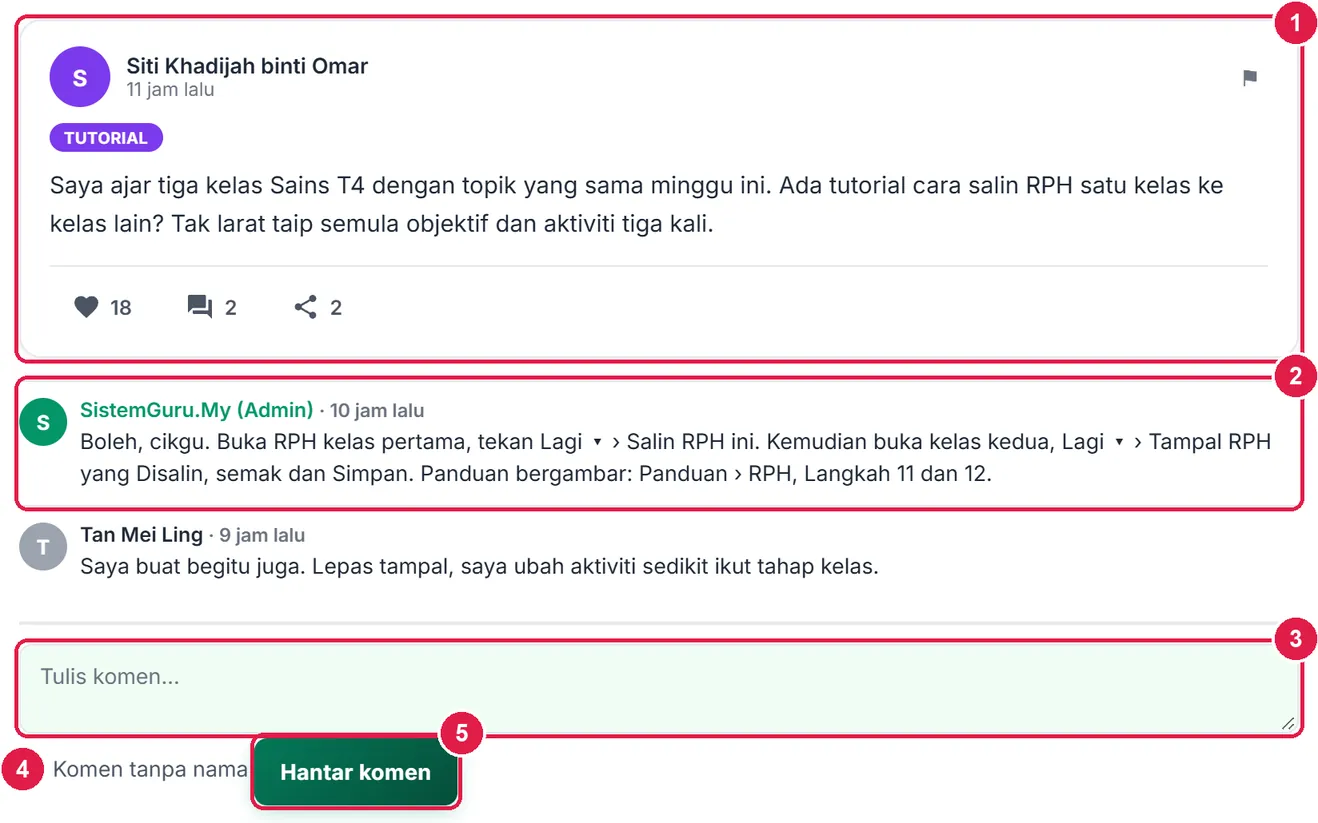
- Kiriman penuh.
- Balasan SistemGuru.My (Admin).
- Kotak Tulis komen…
- Komen tanpa nama (pilihan).
- Hantar komen.
-
Langkah 3 Tulis komen
Taip komen anda dan tekan Hantar komen. Komen anda muncul di bawah dengan nama Anda dan bilangan komen pada kiriman bertambah. Tandakan Komen tanpa nama sebelum menghantar jika anda tidak mahu nama dipaparkan — guru lain akan melihat Guru Tanpa Nama.
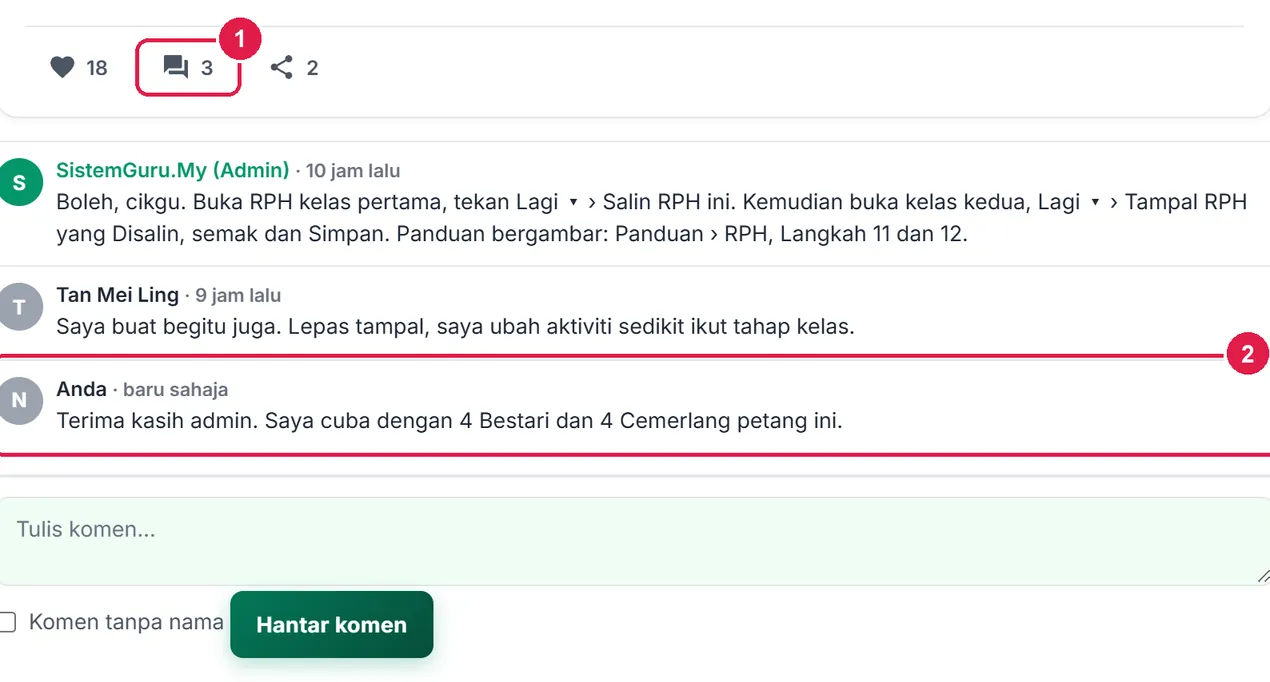
- Bilangan komen bertambah.
- Komen anda — Anda · baru sahaja.
-
Langkah 4 Suka dan kongsi kiriman yang membantu
Tekan ikon hati untuk menyukai kiriman — ikon menjadi merah dan bilangannya bertambah. Tekan sekali lagi untuk membatalkan.
Ikon kongsi menyalin pautan kiriman (bentuk
sistemguru.my/#komuniti-4102) ke papan keratan; di telefon, menu kongsi telefon dibuka (WhatsApp, Telegram dan lain-lain). Setiap guru dikira sekali sahaja bagi setiap kiriman.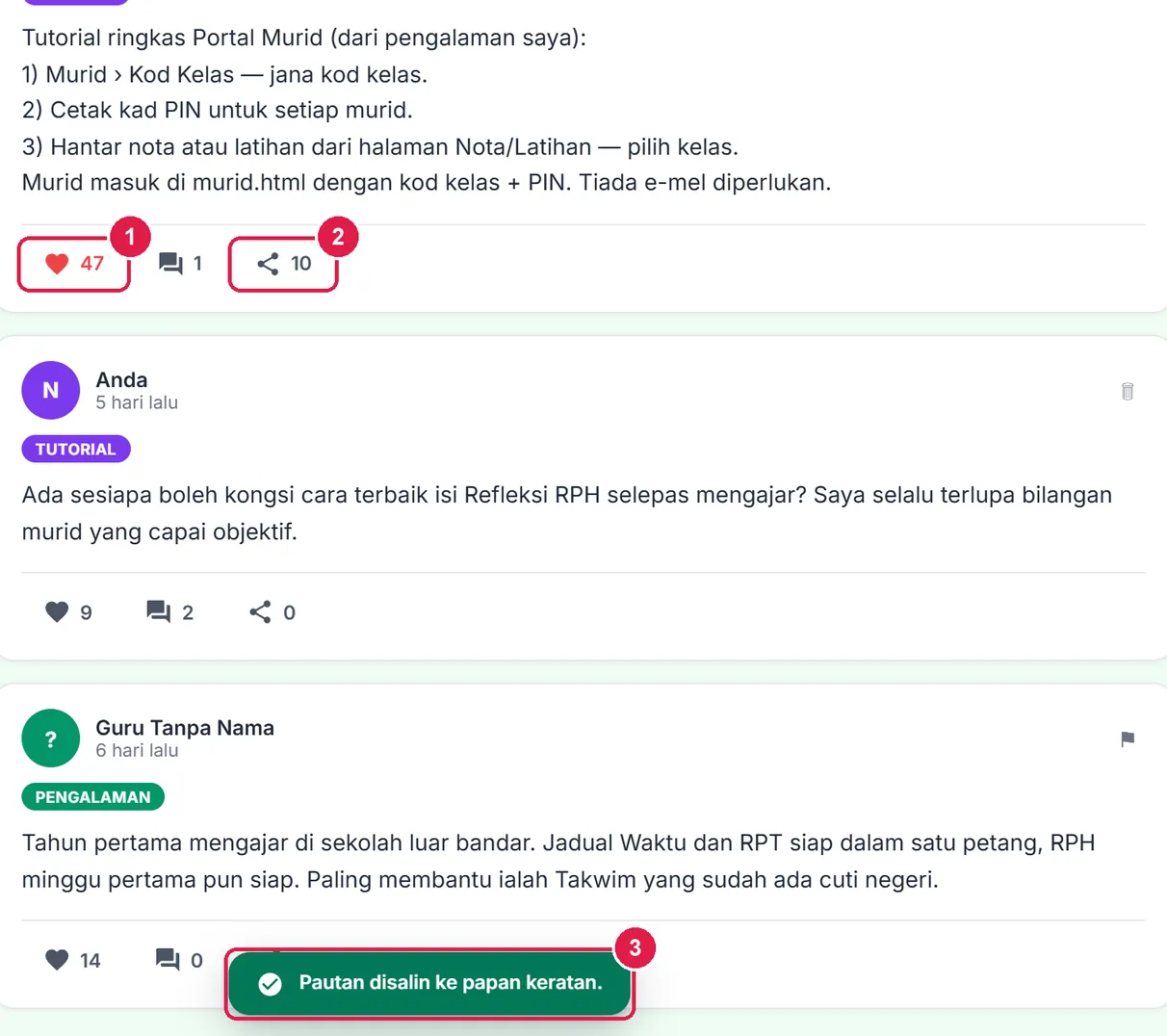
- Suka — ikon merah = anda sudah suka.
- Kongsi — salin pautan kiriman.
- Mesej Pautan disalin ke papan keratan.
-
Langkah 5 Laporkan kiriman yang tidak sesuai
Pada kiriman guru lain, tekan ikon bendera ⚑ di bucu kanan. Kotak pelayar bertanya sebab (pilihan) — taip ringkas atau biarkan kosong, kemudian tekan OK. Mesej Laporan diterima muncul dan admin menyemaknya. Tekan Batal jika tersilap tekan. Pada kiriman anda sendiri, ikon itu ialah tong sampah (padam).
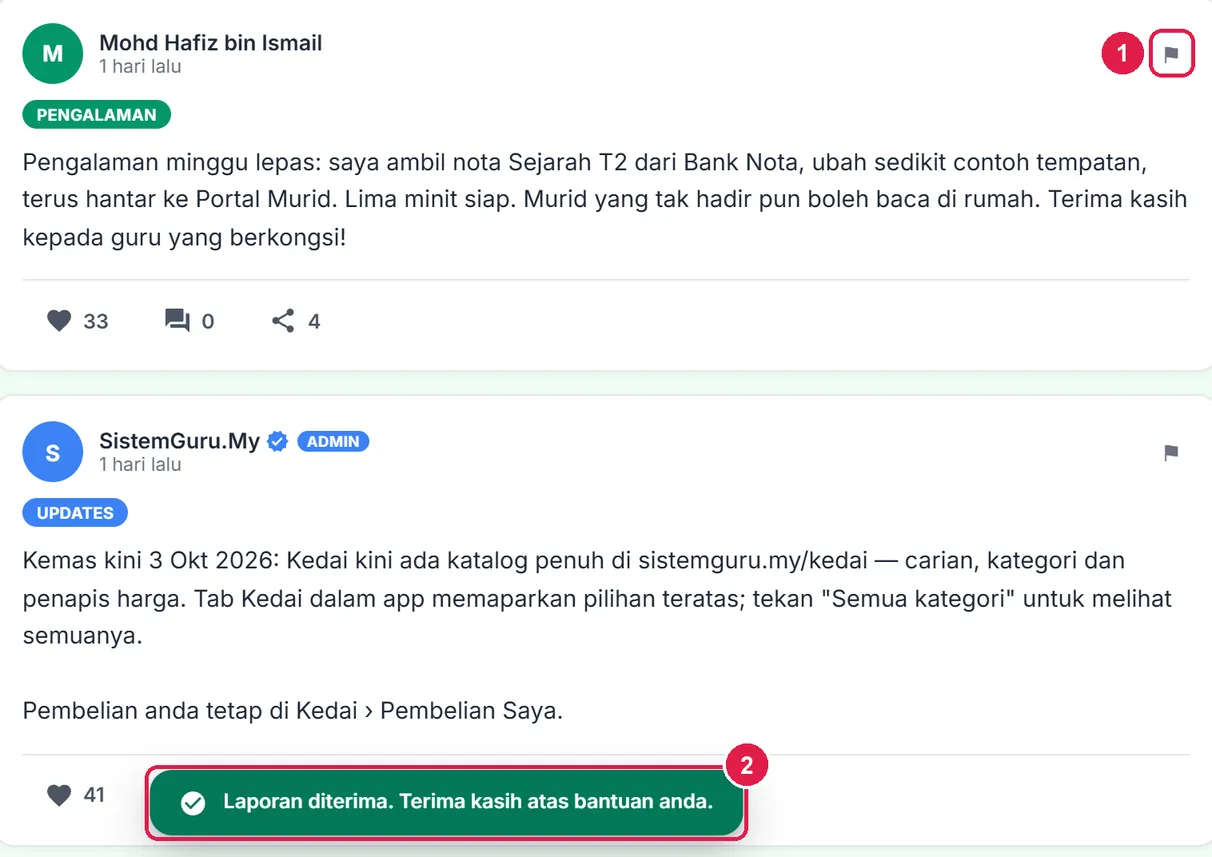
- Ikon ⚑ Lapor.
- Mesej Laporan diterima.
-
Langkah 6 Semak notifikasi di Aktiviti Saya
Nombor merah pada loceng di bar atas ialah bilangan notifikasi baharu: guru lain mengomen atau menyukai kiriman anda. Tekan loceng untuk membuka Aktiviti Saya. Notifikasi baharu berlatar kuning dan bertanda baharu; tekan satu notifikasi untuk terus membuka kiriman itu. Membuka tetingkap ini menandakan semua notifikasi sebagai dibaca.
Penyuka dipaparkan sebagai Seseorang; pengomen tanpa nama sebagai Guru Tanpa Nama. Balasan admin dimaklumkan melalui komen dalam kiriman itu.
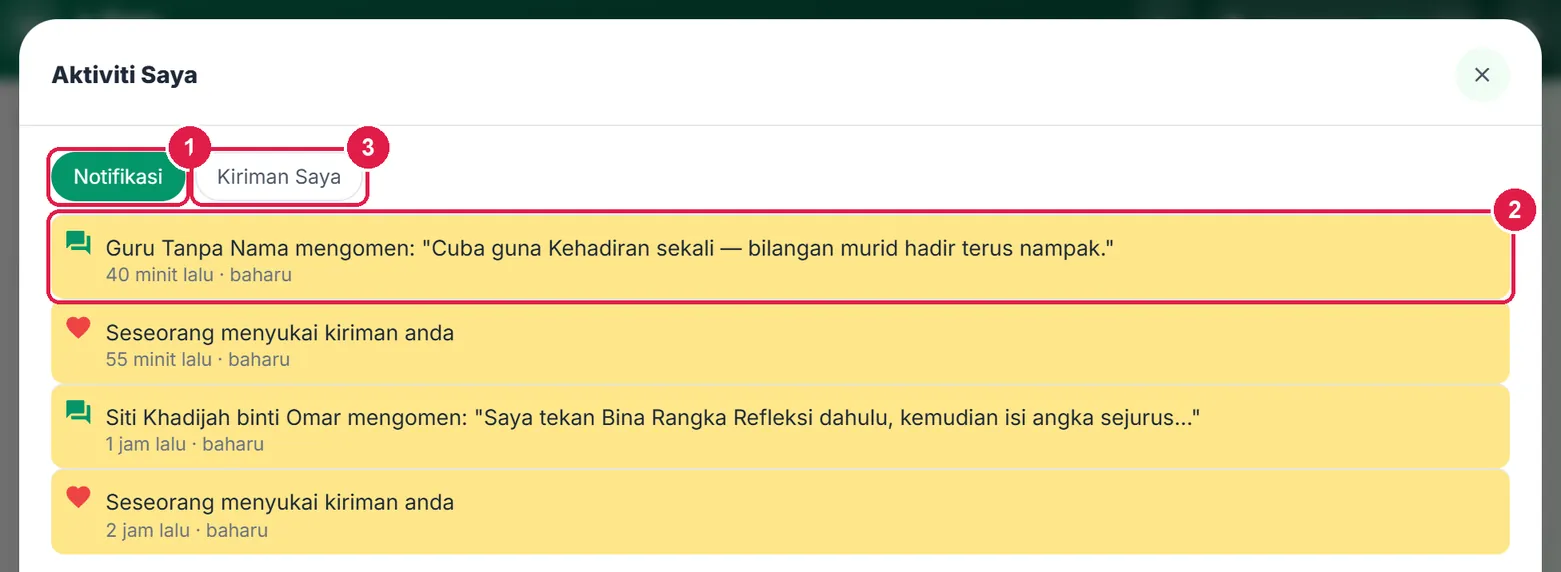
- Tab Notifikasi.
- Notifikasi baharu — tekan untuk membuka kiriman.
- Tab Kiriman Saya.
-
Langkah 7 Lihat dan padam kiriman anda
Tab Kiriman Saya menyenaraikan semua kiriman anda, termasuk yang tanpa nama dan laporan bug yang hanya dilihat admin, berserta status, bilangan suka dan komen. Tekan teks kiriman untuk membukanya, atau Padam untuk memadamnya secara kekal (bersama semua komennya) selepas pengesahan.
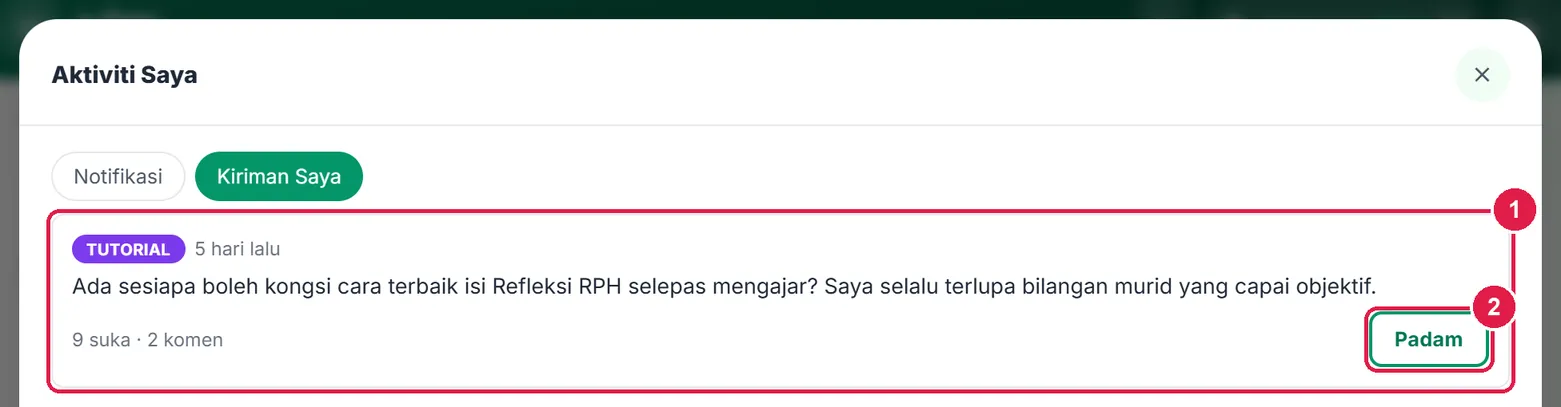
- Kiriman anda — tekan untuk membuka.
- Padam (kekal).
PercumaSiar Tutorial dan laporkan Bug
Contoh: Cikgu Aina meminta tutorial mencetak RPH seminggu, kemudian melaporkan butang Simpan RPH yang tidak bertindak.
Nombor merah pada setiap gambar sepadan dengan senarai di bawahnya. Klik atau ketik gambar untuk melihatnya dalam saiz penuh.
-
Langkah 1 Tulis permintaan atau perkongsian Tutorial
Kotak tulis dibuka dalam keadaan ringkas: empat cip kategori, kotak teks dan Siar. Tutorial terpilih secara lalai dan terbuka kepada semua pelan — gunakannya untuk meminta tutorial (cth cara mencetak RPH seminggu) atau berkongsi cara anda sendiri.
Sebaik anda menekan kotak teks, pilihan tambahan muncul: Siarkan tanpa nama dan pembayang kategori. Tutorial disiar dengan nama anda secara lalai supaya guru lain dan admin boleh membalas; tandakan Siarkan tanpa nama jika mahu.
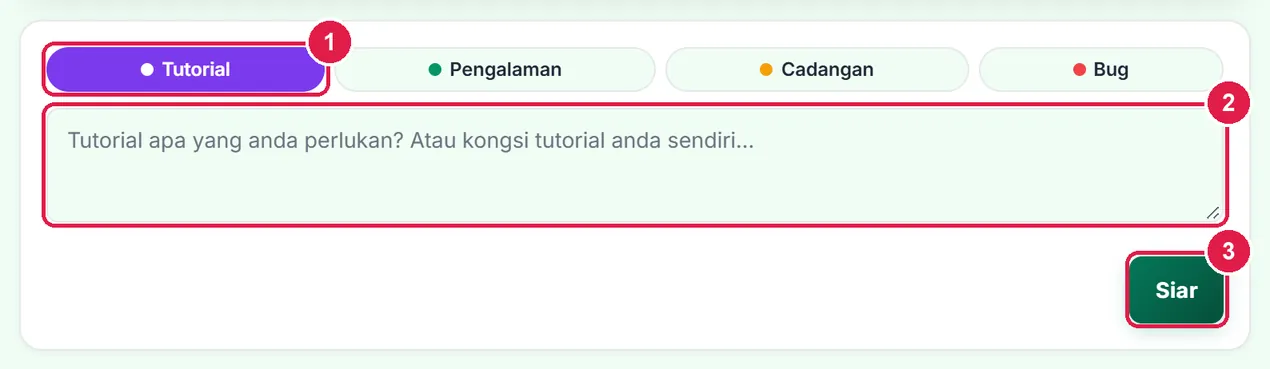
- Cip Tutorial (lalai).
- Kotak teks.
- Siar.
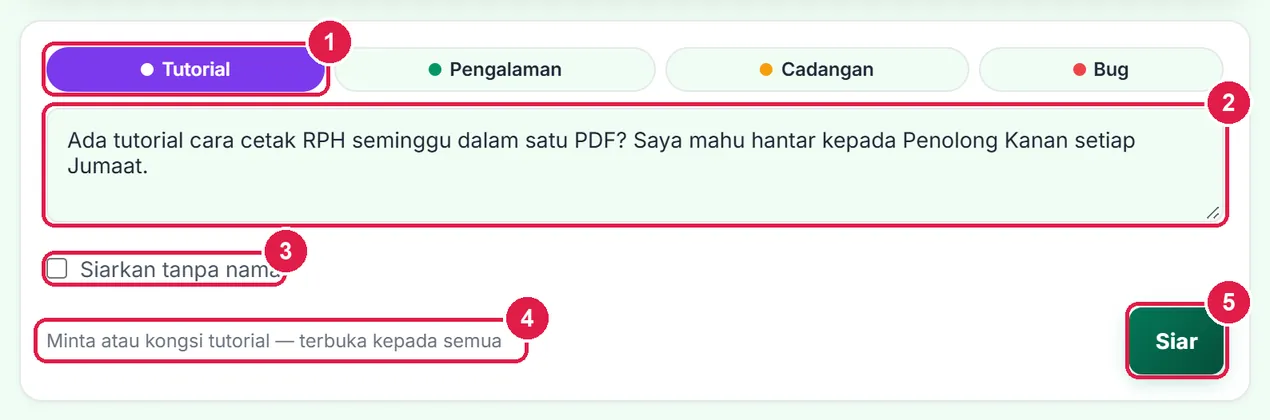
- Tutorial.
- Soalan atau tutorial anda.
- Siarkan tanpa nama (pilihan).
- Pembayang kategori.
- Siar.
-
Langkah 2 Tekan Siar dan semak kiriman anda
Tekan Siar. Mesej Kiriman dihantar. muncul dan kiriman anda terus berada di bahagian atas suapan dengan nama Anda (guru lain melihat nama penuh anda dari profil). Ikon tong sampah di bucu kanan memadam kiriman ini.
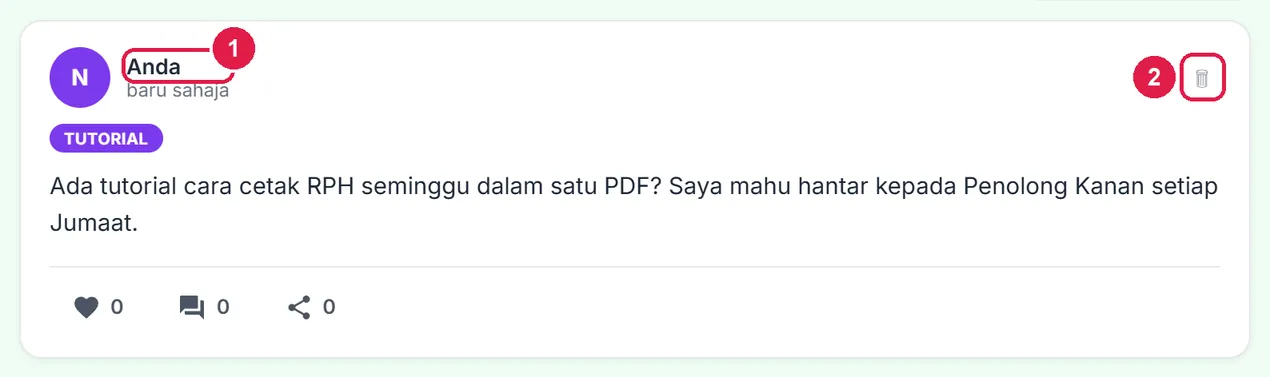
- Anda — kiriman sendiri.
- Ikon padam.
-
Langkah 3 Laporkan bug dengan modul dan langkah
Pilih cip Bug. Dua medan tambahan muncul: Modul terlibat dan Langkah untuk menghasilkan masalah. Modul sudah dipilih mengikut halaman yang anda buka sebelum Support — contohnya RPH — Rancangan Pengajaran Harian jika anda datang dari RPH. Tukar jika perlu (senarai mengikut menu app, termasuk setiap tool).
Terangkan apa yang berlaku, tulis langkah bernombor, kemudian tekan Hantar Laporan. Jenis peranti dan pelayar dihantar bersama secara automatik.
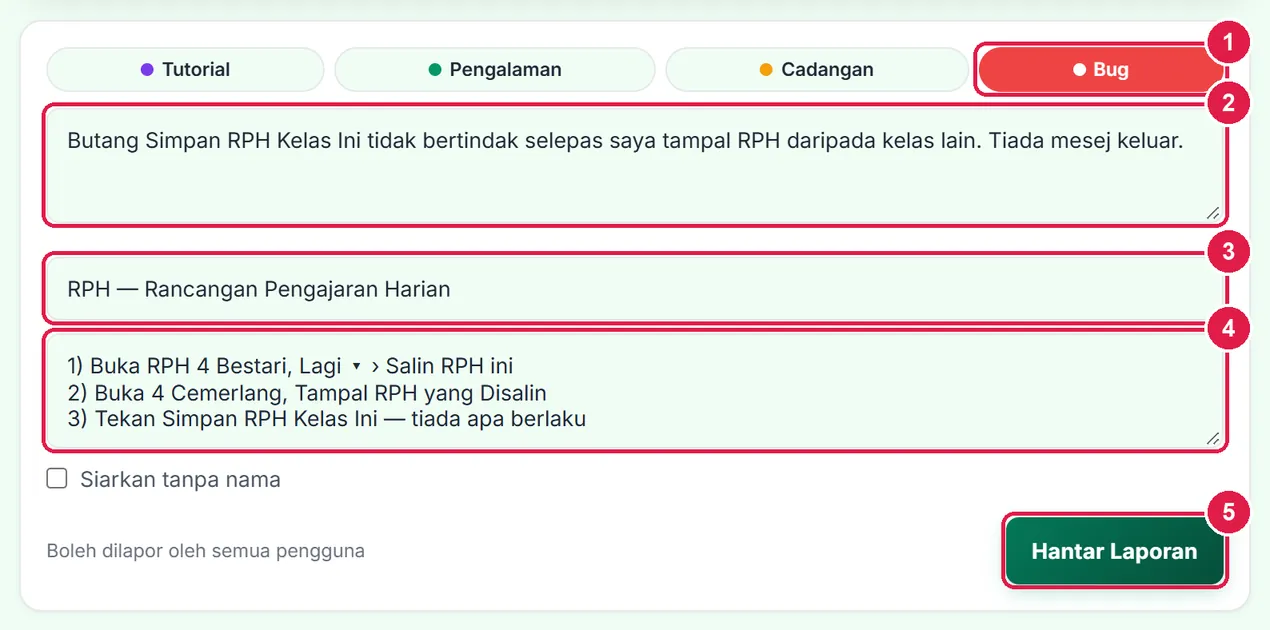
- Cip Bug.
- Apa yang berlaku.
- Modul terlibat — dipilih automatik.
- Langkah menghasilkan masalah.
- Hantar Laporan.
-
Langkah 4 Laporan bug Percuma terus kepada admin
Pada pelan Percuma, laporan bug tidak dipaparkan dalam suapan awam — ia dihantar terus kepada admin. Mesej Laporan bug dihantar terus kepada admin. Terima kasih! muncul. Anda masih boleh melihatnya di loceng › Kiriman Saya, bertanda admin sahaja. Bila admin membalas, notifikasi muncul pada loceng.
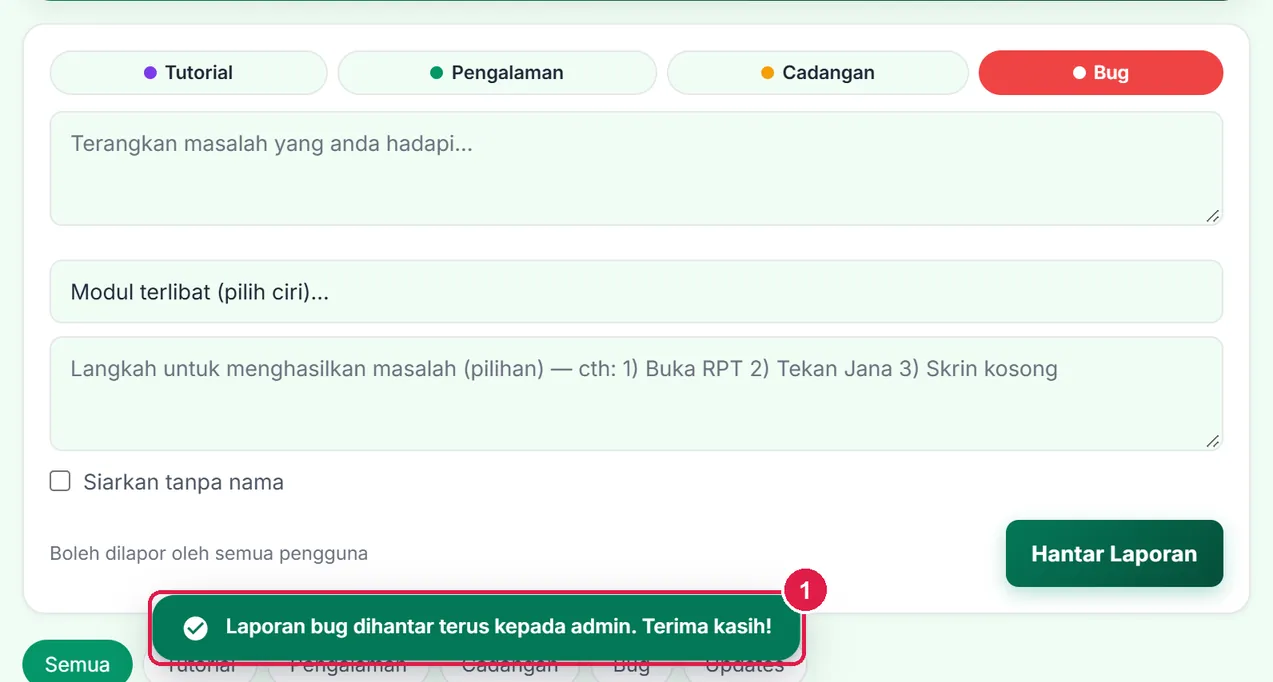
- Mesej pengesahan.

- admin sahaja — tidak dipapar dalam suapan.
-
Langkah 5 Pengalaman dan Cadangan memerlukan pelan Pro
Jika anda memilih Pengalaman atau Cadangan pada pelan Percuma, kotak kuning menerangkan bahawa kategori itu khas untuk pelan Pro & Ultra, dengan pautan Naik taraf →. Menekan Siar hanya memaparkan mesej merah — tiada apa yang disiar dan teks anda kekal dalam kotak. Tukar kepada Tutorial jika kiriman anda sebenarnya soalan.
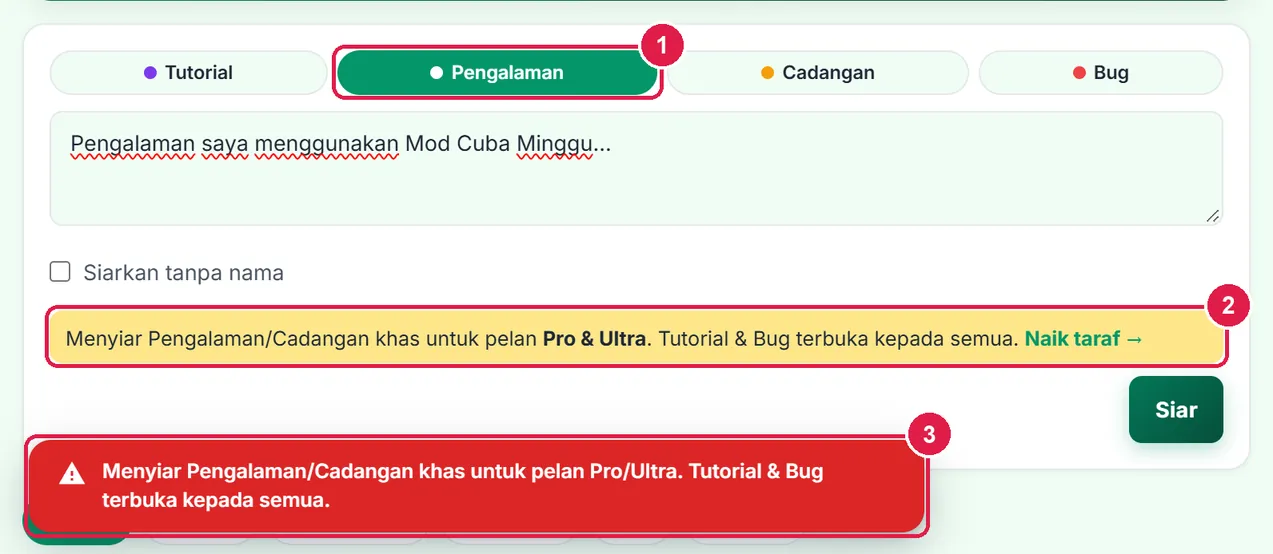
- Cip Pengalaman.
- Nota pelan dengan Naik taraf →.
- Mesej merah — tidak disiar.
ProKongsi pengalaman dan cadangan
Semua langkah Percuma, ditambah Pengalaman dan Cadangan; laporan bug anda dipapar dalam suapan.
Nombor merah pada setiap gambar sepadan dengan senarai di bawahnya. Klik atau ketik gambar untuk melihatnya dalam saiz penuh.
-
Langkah 1 Siar Pengalaman (boleh tanpa nama)
Pilih Pengalaman untuk berkongsi apa yang berkesan di kelas anda, atau Cadangan untuk mencadangkan ciri baharu. Tandakan Siarkan tanpa nama jika mahu, kemudian tekan Siar.
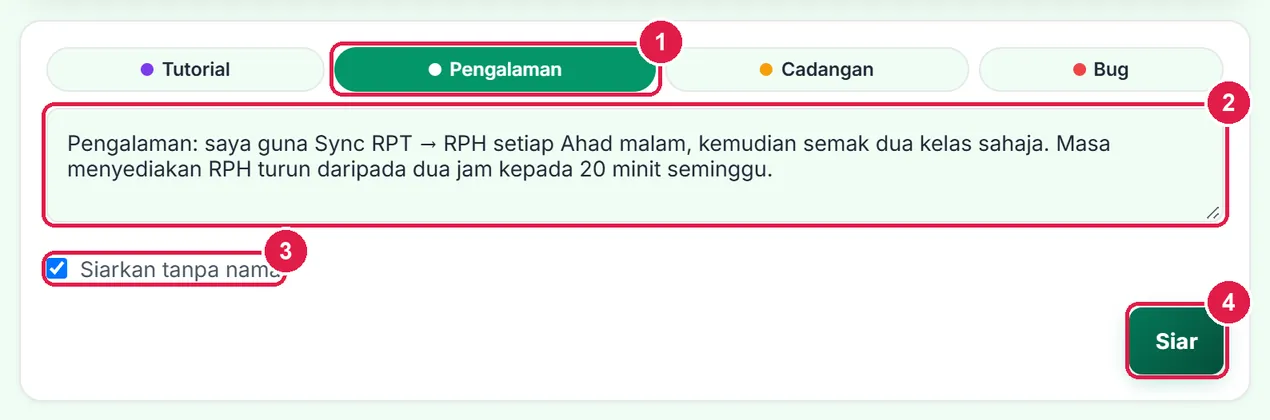
- Cip Pengalaman.
- Pengalaman anda.
- Siarkan tanpa nama ditanda.
- Siar.
-
Langkah 2 Semak kiriman tanpa nama
Kiriman tanpa nama dipaparkan kepada anda sebagai Anda (Tanpa Nama); guru lain hanya melihat Guru Tanpa Nama. Pelayan tidak pernah menghantar nama atau sekolah penulis tanpa nama kepada pengguna lain.
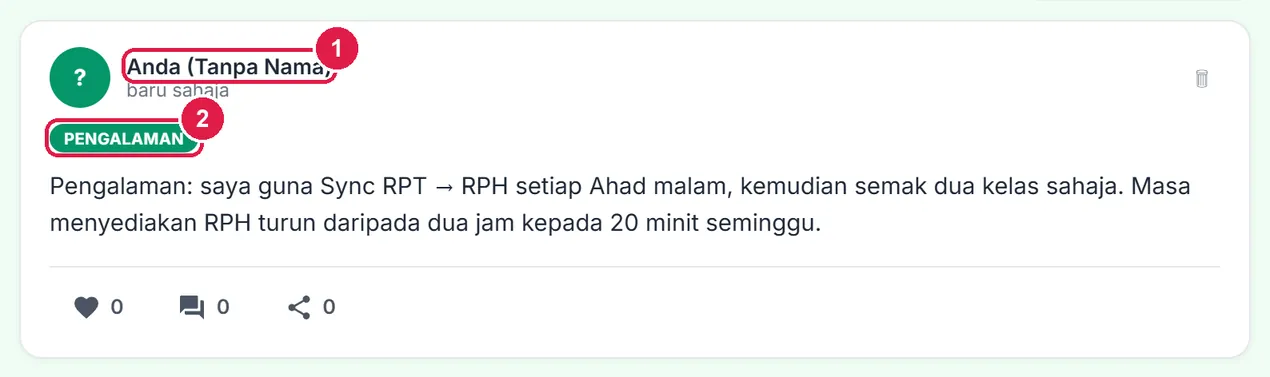
- Anda (Tanpa Nama).
- Lencana Pengalaman.
-
Langkah 3 Laporan bug Pro dipapar dalam suapan dengan status
Bug yang dilapor oleh guru Pro dan Ultra dipaparkan dalam suapan (cip Bug), supaya guru lain yang menghadapi masalah sama boleh menyokong dengan suka atau komen. Admin mengemas kini statusnya: Disemak, Diproses, Selesai atau Ditolak (kiriman ditolak tidak lagi dipapar). Status yang sama dipapar pada Cadangan.
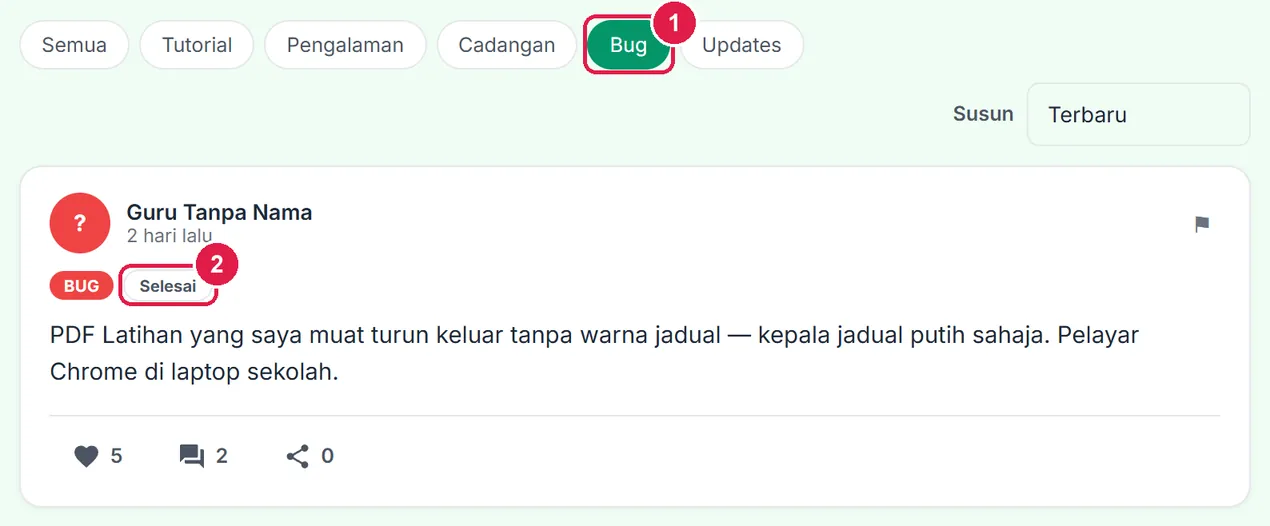
- Cip Bug.
- Status Selesai.
-
Langkah 4 Padam kiriman anda
Tekan ikon tong sampah pada kiriman anda dan sahkan Padam kiriman ini? Kiriman dan semua komennya dibuang secara kekal; mesej Kiriman dipadam. muncul. Memadam tidak menetapkan semula had siaran harian (lihat Perkara yang perlu diketahui).
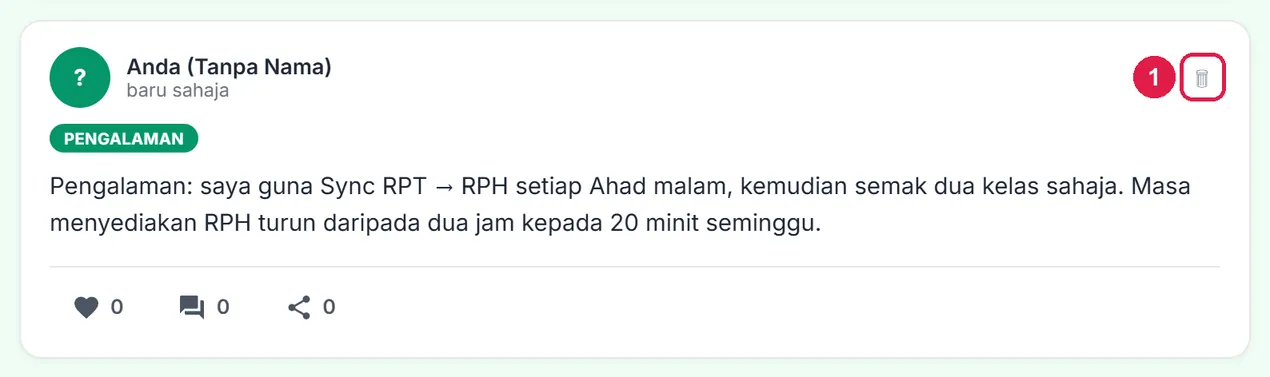
- Ikon padam.
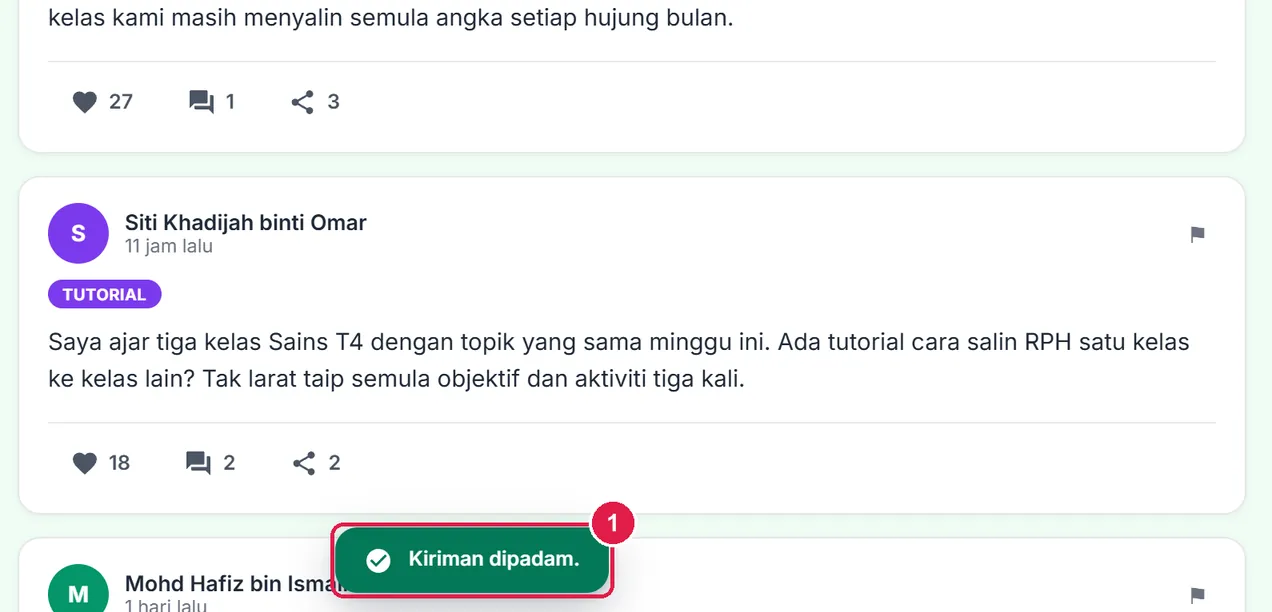
- Mesej Kiriman dipadam.
UltraCadangan diutamakan
Semua ciri Pro, dan cadangan anda berada di atas suapan.
Nombor merah pada setiap gambar sepadan dengan senarai di bawahnya. Klik atau ketik gambar untuk melihatnya dalam saiz penuh.
-
Langkah 1 Cadangan Ultra diutamakan
Semua ciri Pro, ditambah: setiap Cadangan yang anda siar mendapat lencana ungu ULTRA dan diletakkan di bahagian atas suapan (susunan Terbaru), di atas kiriman lain. Admin menyemak cadangan Ultra dahulu dalam barisan cadangan.
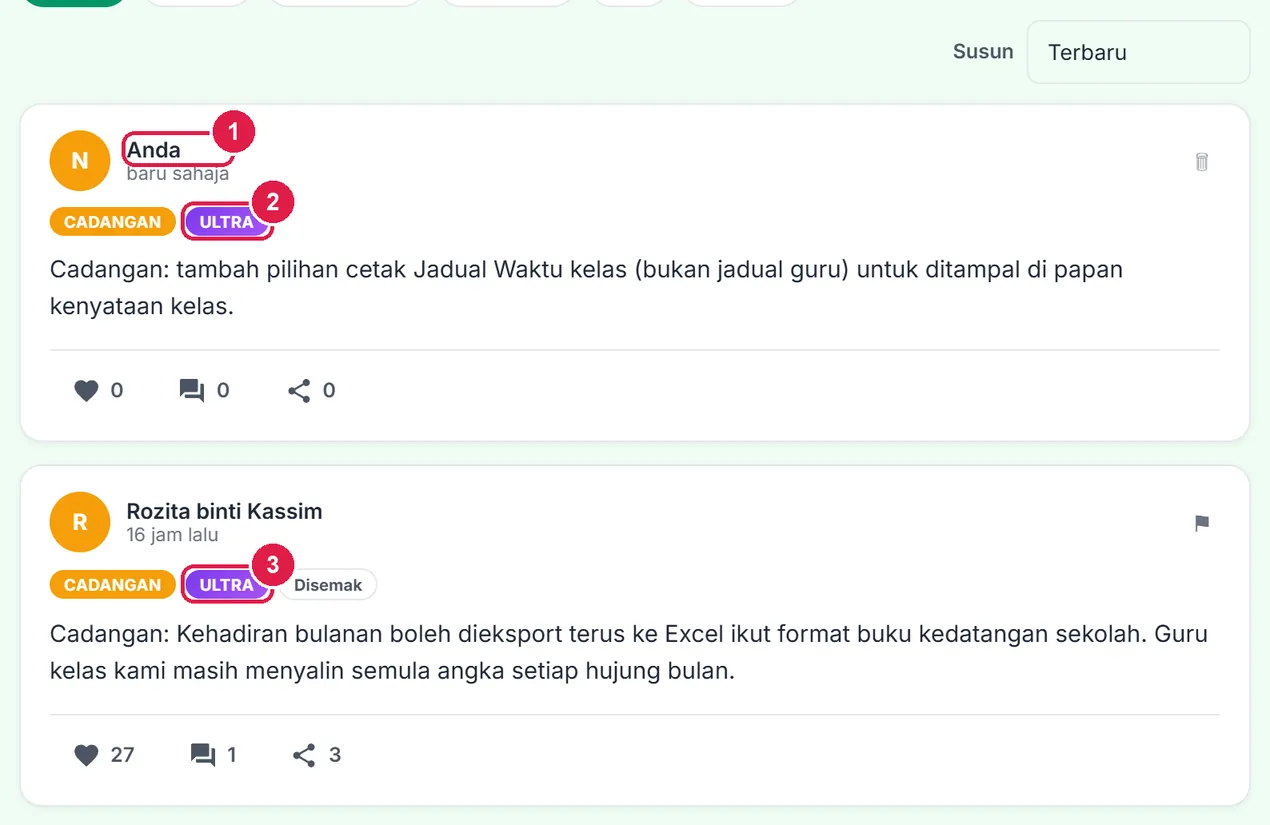
- Kiriman anda.
- Lencana ULTRA.
- Cadangan Ultra lain — juga di atas.
Pautan kongsi dibuka tanpa log masuk
Guru yang menerima pautan kiriman (cth melalui WhatsApp) boleh membacanya walaupun belum log masuk.
Pautan sistemguru.my/#komuniti-<nombor> membuka Butiran Kiriman terus. Suapan di belakangnya meminta pembaca log masuk, dan menekan Hantar komen atau ikon suka membuka tetingkap log masuk. Kiriman yang hanya untuk admin (cth laporan bug Percuma) atau yang ditolak tidak boleh dibuka melalui pautan.
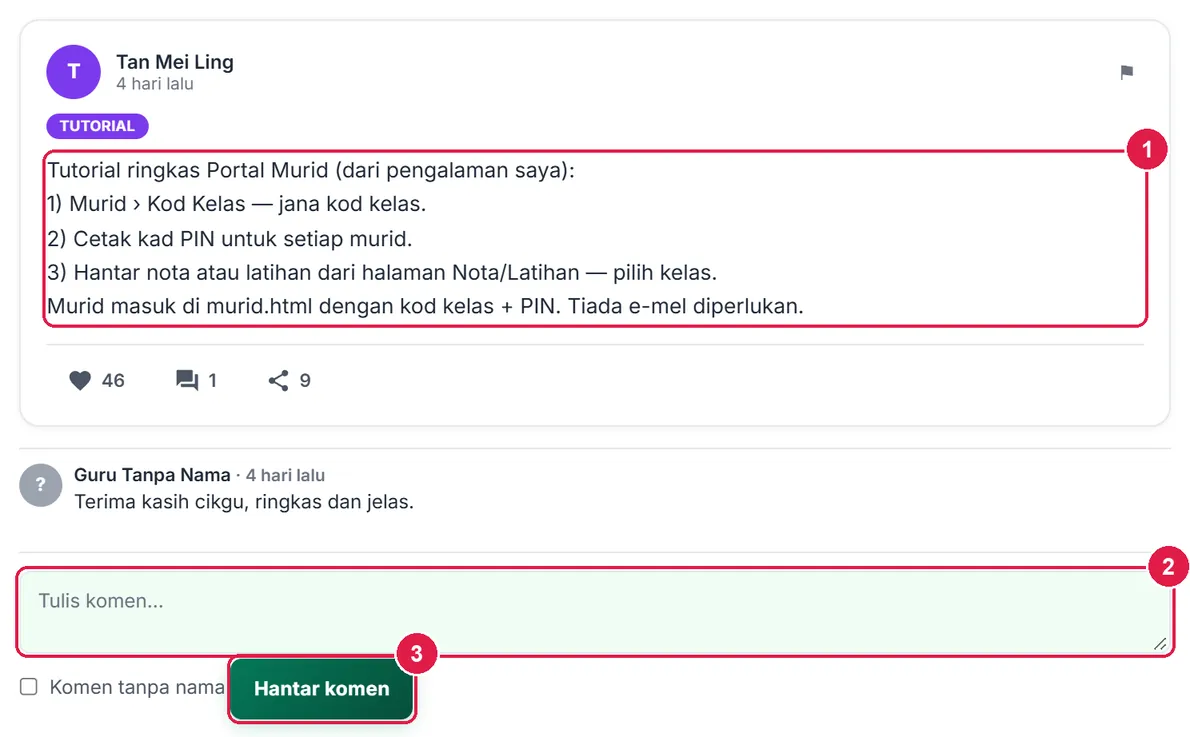
- Kiriman penuh dan komennya.
- Kotak komen.
- Hantar komen — meminta log masuk dahulu.
Perkara yang perlu diketahui
- Had siaran. Setiap akaun boleh menghantar 3 kiriman seminit dan 30 sehari (had yang sama bagi komen dan laporan). Jika melebihi, mesej Anda menghantar terlalu kerap. Sila cuba sebentar lagi. muncul. Memadam kiriman tidak menetapkan semula had ini.
- Panjang kiriman. Kiriman dipotong pada 5,000 aksara dan komen pada 3,000 aksara. Baris baharu dikekalkan.
- Privasi. Kiriman dan komen tanpa nama dipaparkan sebagai Guru Tanpa Nama. Admin boleh melihat identiti sebenar hanya untuk menangani penyalahgunaan.
- Rakan SistemGuru (AI). Sesetengah tip Pengalaman/Cadangan disiar oleh admin menggunakan AI dan bertanda AI pada nama penulis.
- Bantuan segera. Untuk perkara akaun atau bayaran, gunakan e-mel admin@sistemguru.my atau Group Telegram pada kad Support.
Betul vs Salah
Berdasarkan cara sebenar app berfungsi.
Betul
Pilih cip Bug dahulu, kemudian isi Modul terlibat dan langkah bernombor.
Salah
Menulis laporan masalah dalam kategori Tutorial (kategori lalai).
Sebab: Cip kategori sengaja sentiasa kelihatan kerana ia keputusan sebenar: tanpa memilih Bug, laporan disiar sebagai tutorial dan tidak masuk barisan bug admin bersama modul, peranti dan pelayar.
Betul
Pada pelan Percuma, siar soalan sebagai Tutorial atau laporkan Bug.
Salah
Mencuba menyiar Pengalaman atau Cadangan berulang kali.
Sebab: Pelayan juga menyemak pelan: Pengalaman/Cadangan khas untuk Pro & Ultra, jadi kiriman itu tidak akan disiar.
Betul
Gunakan Siarkan tanpa nama atau Komen tanpa nama jika tidak mahu nama dipaparkan.
Salah
Menulis nama murid, nombor telefon atau maklumat peribadi dalam kiriman.
Sebab: Kiriman dalam suapan dibaca oleh semua guru yang log masuk; pilihan tanpa nama menyorok nama anda, bukan isi yang anda tulis.
Betul
Cari dahulu dengan cip Tutorial dan susunan Popular sebelum bertanya.
Salah
Menyiar soalan yang sama beberapa kali.
Sebab: Setiap akaun dihadkan 3 kiriman seminit dan 30 sehari; soalan berulang juga menenggelamkan jawapan yang sudah ada.
Betul
Tunggu balasan admin dalam kiriman bug anda (loceng › Notifikasi).
Salah
Membuat laporan baharu kerana laporan Percuma tidak kelihatan dalam suapan.
Sebab: Laporan bug pelan Percuma sengaja dihantar terus kepada admin; ia ada dalam Kiriman Saya bertanda admin sahaja.
Soalan lazim
Siapa boleh menyiar Pengalaman dan Cadangan?
Pelan Pro dan Ultra. Tutorial dan Bug terbuka kepada semua pelan, termasuk Percuma.
Kenapa laporan bug saya tidak kelihatan dalam suapan?
Pada pelan Percuma, laporan bug dihantar terus kepada admin dan hanya kelihatan kepada anda di loceng › Kiriman Saya (bertanda admin sahaja). Bug daripada pelan Pro dan Ultra dipapar dalam suapan.
Adakah guru lain boleh tahu siapa penulis kiriman tanpa nama?
Tidak. Pelayan tidak menghantar nama atau sekolah penulis tanpa nama kepada pengguna lain. Hanya admin boleh melihat identiti sebenar, untuk kes penyalahgunaan sahaja.
Perlukah saya log masuk?
Ya, untuk membaca suapan, menyiar, mengomen dan menyukai. Pautan kiriman yang dikongsi boleh dibaca tanpa log masuk.
Di mana Support di telefon?
Tekan Guru pada bar bawah, kemudian Support. Loceng Aktiviti Saya ada di bar atas.
Panduan berkaitan
- Kedai & Support — beli bahan guru, Pembelian Saya dan saluran bantuan.
- Bank kongsi (RPH, Nota, Soalan) — guna semula bahan yang dikongsi guru lain, tanpa nama.
- Mula Pantas — Halaman Utama, menu sisi dan Flow Tutorial.