Cara daftar dan log masuk SistemGuru.My
Cipta akaun dengan nama pengguna atau Google, log masuk, faham mesej ralat, dan log keluar — sama bagi semua pelan.
Sebelum anda mula
Tiada apa-apa perlu disiapkan dahulu — inilah langkah pertama.
- PilihanPelayar modenChrome, Edge, Safari atau Firefox terkini — di komputer atau telefon. Pilihan: pasang sebagai app.
- PilihanAkaun Google (pilihan)Hanya untuk Log Masuk dengan Google; nama pengguna + kata laluan sudah memadai.
cikgu.aina mendaftar akaun baharu, log keluar dan log masuk semula. Kata laluan dalam gambar ialah contoh. Skrin Google tidak dirakam.Pelan
Daftar dan log masuk sama untuk semua. Setiap akaun baharu bermula pada pelan Percuma; naik taraf kemudian di Guru › Pelan.
| Perkara | Percuma | Pro | Ultra |
|---|---|---|---|
| Daftar dengan nama pengguna atau Google | Ya | Ya | Ya |
| Peranti log masuk serentak | 1 | 2 | 3 |
Daftar dengan nama pengguna (semua pelan)
Nombor merah pada setiap gambar sepadan dengan senarai di bawahnya. Klik atau ketik gambar untuk melihatnya dalam saiz penuh.
-
Langkah 1 Buka sistemguru.my dan tekan Log Masuk
Halaman awal menerangkan app. Log Masuk berada di penjuru kanan atas (di telefon: bar atas). Cuba Percuma membuka app sebagai tetamu tanpa mendaftar — anda boleh melihat semua halaman dan memakai Tools Guru terbuka; daftar hanya diminta apabila anda mula mengisi modul.
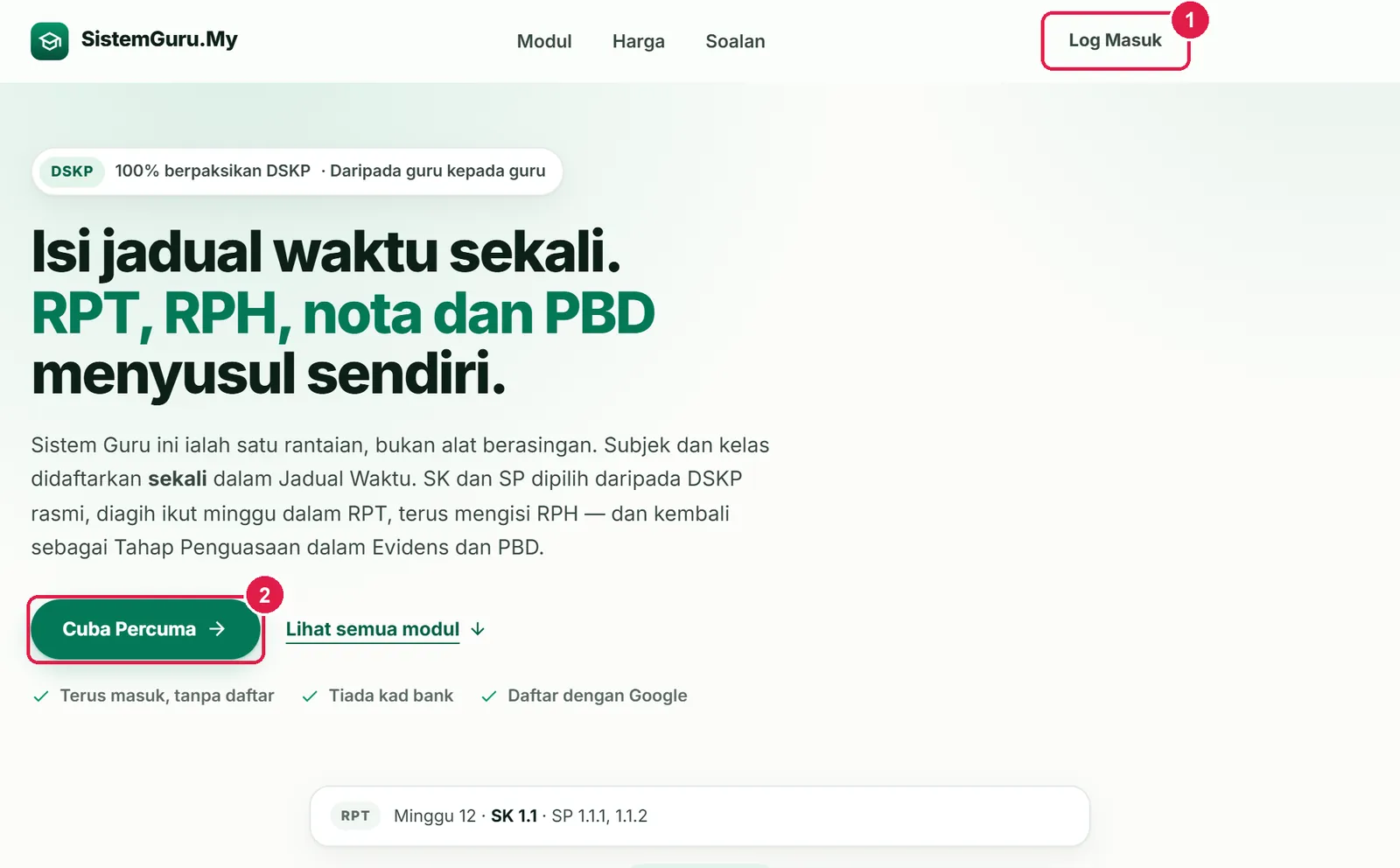
- Log Masuk — tetingkap log masuk / daftar.
- Cuba Percuma — terokai app tanpa daftar.
-
Langkah 2 Kenali tetingkap Sistem e-Guru
Tetingkap ini ada dua tab. Log Masuk untuk akaun sedia ada; Daftar Akaun untuk akaun baharu. Log Masuk dengan Google dan Log Masuk dengan DELIMa berfungsi untuk kedua-duanya.
Butang mata di hujung medan kata laluan menunjukkan / menyembunyikan apa yang ditaip.
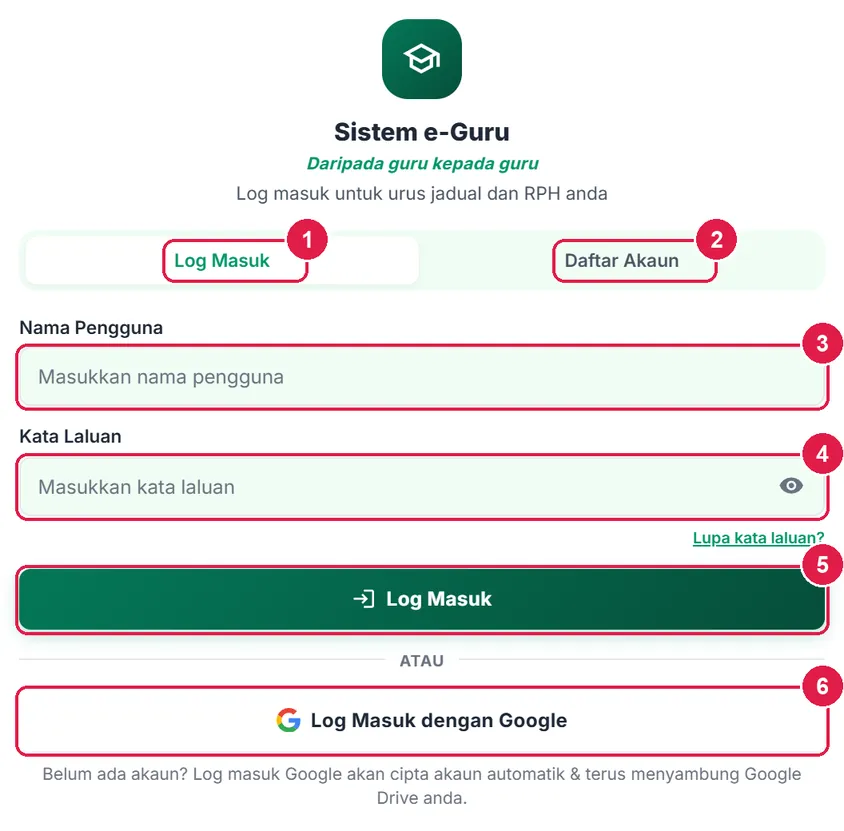
- Tab Log Masuk.
- Tab Daftar Akaun.
- Nama Pengguna.
- Kata Laluan (butang mata: tunjuk/sembunyi).
- Log Masuk.
- Log Masuk dengan Google.
-
Langkah 3 Daftar akaun baharu
Tekan tab Daftar Akaun. Pilih Nama Pengguna Baru yang unik (sekurang-kurangnya 3 aksara, bukan alamat e-mel) — cth
cikgu.aina. Isi Kata Laluan sekurang-kurangnya 8 aksara, dan taip sekali lagi dalam Sahkan Kata Laluan. Tekan Daftar Akaun Baru.Borang menyemak sebelum menghantar: kata laluan pendek → "Kata laluan sekurang-kurangnya 8 aksara."; dua taipan berbeza → "Kata laluan tidak sepadan." Nama pengguna yang sudah dipakai ditolak oleh pelayan. Jika kotak pengesahan anti-spam muncul di atas butang, lengkapkan dahulu.
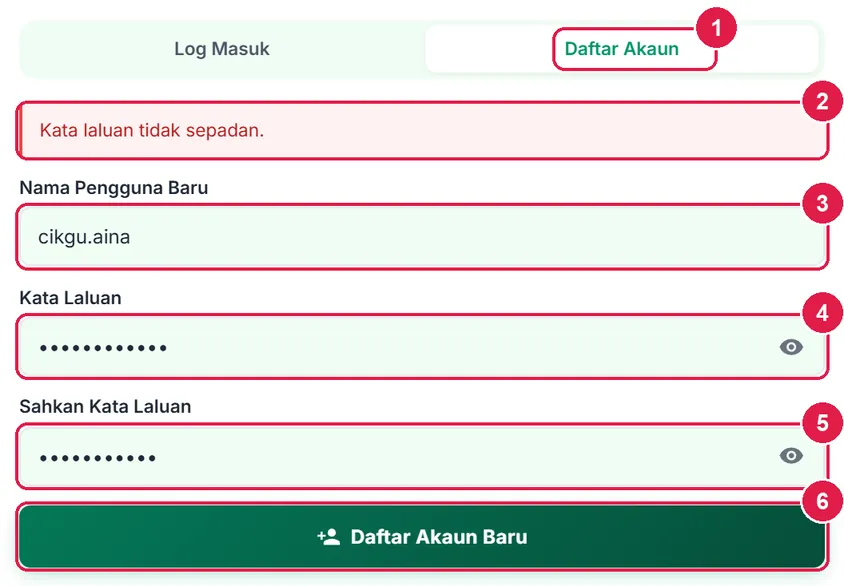
- Tab Daftar Akaun.
- Mesej ralat — betulkan dan cuba lagi.
- Nama Pengguna Baru.
- Kata Laluan — 8 aksara ke atas.
- Sahkan Kata Laluan — mesti sama.
- Daftar Akaun Baru.
-
Langkah 4 Selepas mendaftar: ikut Langkah seterusnya
Anda terus masuk ke Halaman Utama. Nama pengguna dan pelan (cth PERCUMA) dipapar di bar atas. Akaun baharu masih kosong, jadi jalur Langkah seterusnya membawa anda ke langkah pertama: Pilih di Guru › Akaun — peringkat, negeri, nama dan sekolah. Teruskan dengan Tetapan Akaun.
Pada pelancaran penuh, setiap akaun baharu mendapat 14 hari Pro tanpa kad bank (lihat tab Pelan dalam app untuk tawaran semasa).
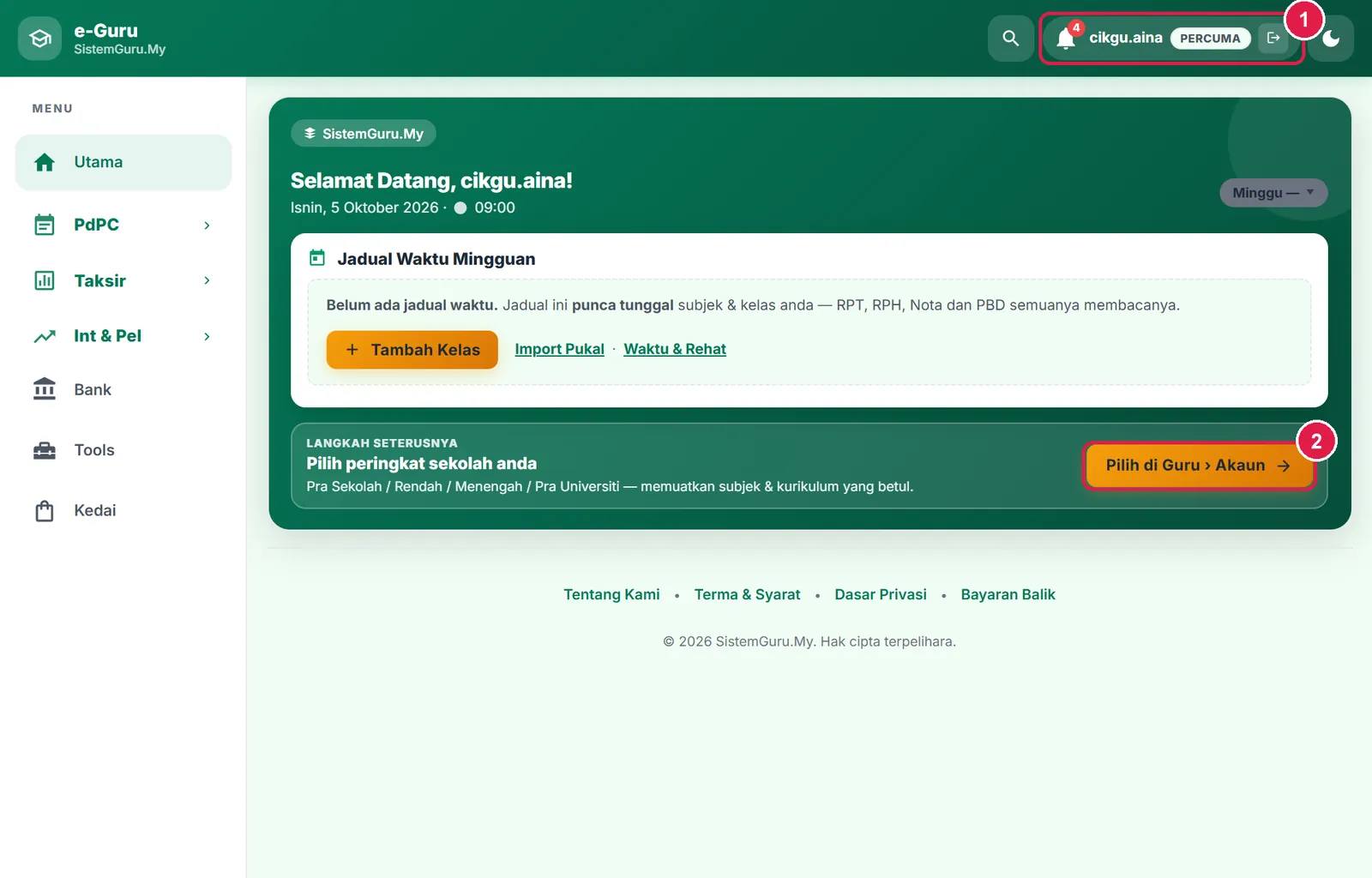
- Nama pengguna & pelan semasa.
- Pilih di Guru › Akaun — langkah pertama.
-
Langkah 5 Log masuk semula
Pada peranti lain atau selepas log keluar: tekan Log Masuk, isi nama pengguna dan kata laluan, tekan Log Masuk. Jika salah, mesej "Nama pengguna atau kata laluan salah." muncul — semak huruf besar/kecil dengan butang mata.
Sesi kekal selama 30 hari pada peranti yang sama. Bilangan peranti serentak bergantung pada pelan: Percuma 1, Pro 2, Ultra 3.
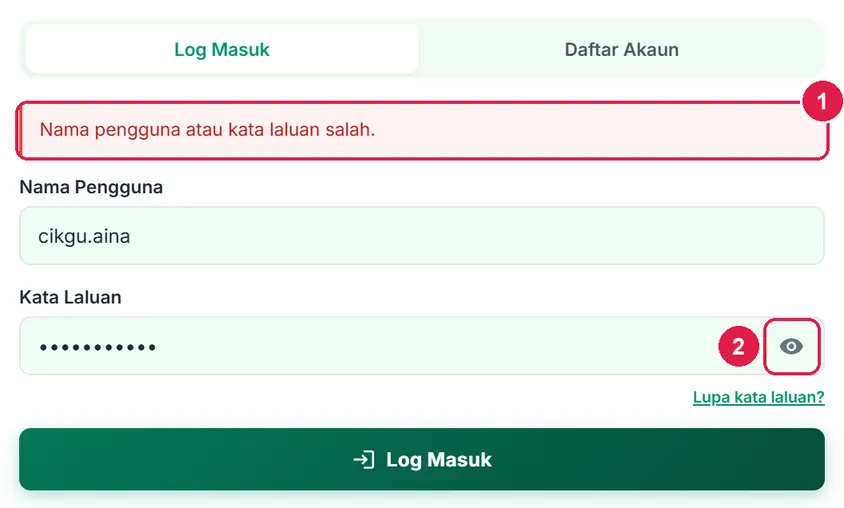
- Mesej ralat.
- Butang mata — semak apa yang ditaip.
-
Langkah 6 Lupa kata laluan?
Tekan pautan Lupa kata laluan? di bawah medan kata laluan. Tetingkap Lupa kata laluan? memberi dua jalan, ikut turutan:
- Akaun Google / Gmail — jika akaun anda didaftar dengan Google, atau anda pernah Sambung Google Drive padanya, tekan Log Masuk dengan Google dan pilih akaun Google yang sama; anda terus masuk tanpa kata laluan. Akaun Google yang tidak pernah dikaitkan akan mencipta akaun baharu yang kosong — jika tidak pasti, terus ke jalan 2.
- Hubungi Support — tekan E-mel Support. Mesej e-mel disediakan dengan nama pengguna yang anda taip (tanpa kata laluan). Pasukan sokongan menetapkan semula akaun dengan kata laluan sementara dan menghantarnya secara peribadi; selepas log masuk, tukar segera di Guru › Akaun. Jika e-mel tidak terbuka, tekan Salin mesej dan hantar dari aplikasi e-mel anda.
Jangan sertakan sebarang kata laluan dalam e-mel — Support tidak akan memintanya.
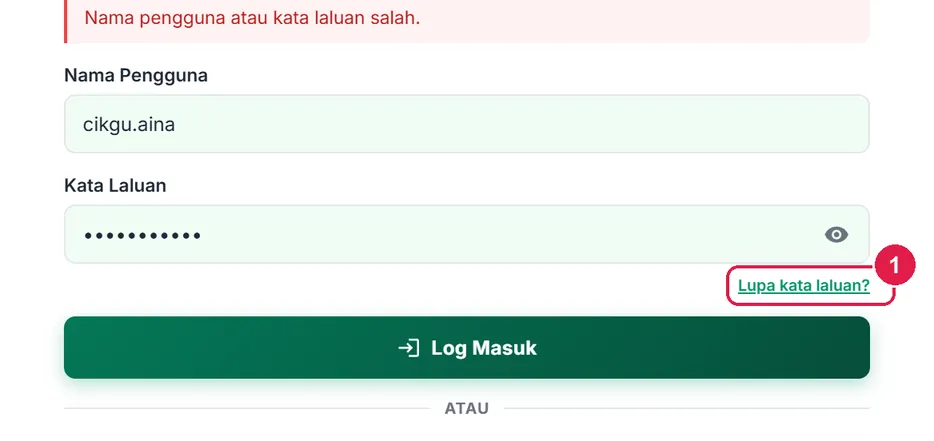
- Pautan Lupa kata laluan?
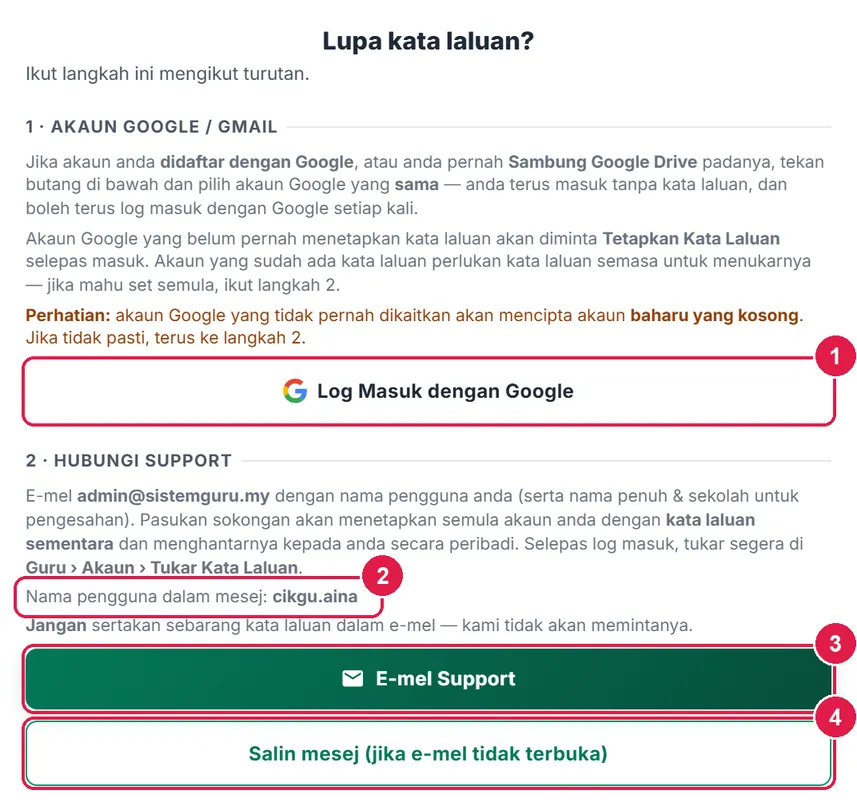
- Log Masuk dengan Google — akaun Google yang sama.
- Nama pengguna yang dimasukkan dalam mesej (tiada kata laluan).
- E-mel Support — mesej disediakan.
- Salin mesej — jika e-mel tidak terbuka.
-
Langkah 7 Log keluar
Tekan ikon keluar di sebelah lencana pelan pada bar atas (atau Guru › Akaun › Log Keluar). Lakukan ini pada komputer bersama di sekolah.

- Ikon Log Keluar.
Log masuk dengan Google atau DELIMa (semua pelan)
DELIMa (akaun KPM @moe-dl.edu.my) sebenarnya akaun Google. Butang Log Masuk dengan DELIMa menjalankan langkah yang sama seperti butang Google; bezanya, skrin Google terus mengutamakan akaun @moe-dl.edu.my anda. Murid dan guru boleh tekan mana-mana satu.
Tanpa kata laluan tambahan — dan Google Drive terus disambung.
Nombor merah pada setiap gambar sepadan dengan senarai di bawahnya. Klik atau ketik gambar untuk melihatnya dalam saiz penuh.
-
Langkah 1 Tekan Log Masuk dengan Google
Dalam tetingkap log masuk (tab mana-mana), tekan Log Masuk dengan Google atau Log Masuk dengan DELIMa. App membawa anda ke skrin Google: pilih akaun (cth akaun sekolah @moe-dl.edu.my) dan benarkan akses. Skrin Google tidak dirakam di sini.
Satu kebenaran Google memberi dua perkara: log masuk dan sambungan Google Drive (skop drive.file — hanya fail yang SistemGuru.My cipta). Jika e-mel itu belum ada akaun, akaun baharu dicipta secara automatik.
-
Langkah 2 Kali pertama: tetapkan kata laluan
Selepas kembali daripada Google buat kali pertama, tetingkap Tetapkan Kata Laluan muncul. Isi kata laluan baharu (8 aksara ke atas) dua kali dan tekan Simpan Kata Laluan. Selepas itu anda boleh log masuk dengan Google atau dengan nama pengguna + kata laluan (berguna pada peranti tanpa akaun Google anda).
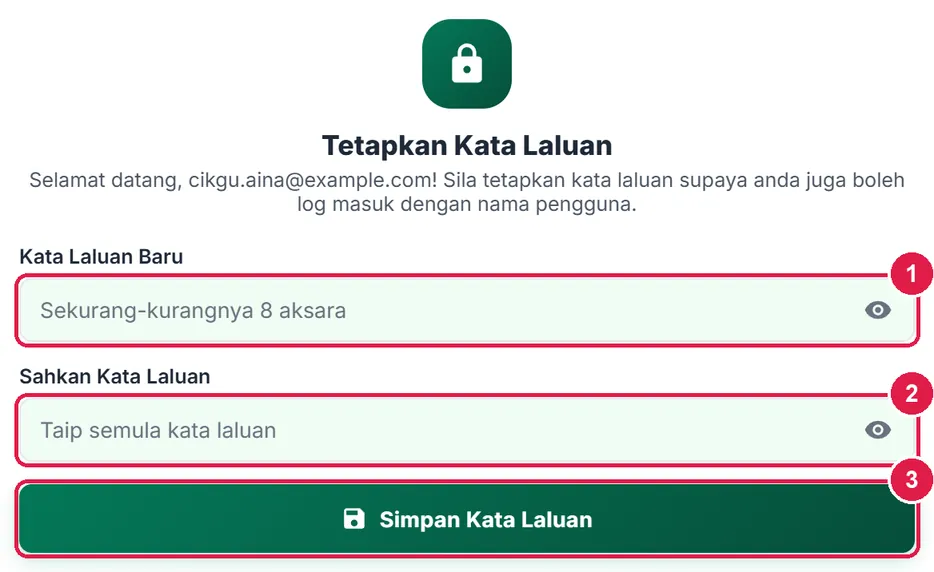
- Kata Laluan Baru.
- Sahkan Kata Laluan.
- Simpan Kata Laluan.
Betul vs Salah
Berdasarkan cara sebenar app berfungsi.
Betul
Kata laluan sekurang-kurangnya 8 aksara, ditaip sama dua kali.
Salah
Kata laluan pendek atau dua taipan berbeza.
Sebab: Borang menolak dengan "Kata laluan sekurang-kurangnya 8 aksara." atau "Kata laluan tidak sepadan." sebelum apa-apa dihantar.
Betul
Tab Daftar Akaun untuk akaun baharu; tab Log Masuk untuk akaun sedia ada.
Salah
Menaip nama pengguna baharu dalam tab Log Masuk.
Sebab: Tab Log Masuk hanya menyemak akaun sedia ada — ia memaparkan "Nama pengguna atau kata laluan salah."
Betul
Nama pengguna ringkas tanpa @, cth cikgu.aina.
Salah
Alamat e-mel sebagai nama pengguna.
Sebab: Nama pengguna berbentuk e-mel ditolak; e-mel hanya dipakai melalui Log Masuk dengan Google.
Betul
Tetapkan kata laluan apabila diminta selepas log masuk Google kali pertama.
Salah
Menutup tetingkap Tetapkan Kata Laluan.
Sebab: Tanpa kata laluan anda hanya boleh masuk melalui Google — sukar pada komputer bersama.
Betul
Log keluar pada komputer bersama di sekolah.
Salah
Membiarkan sesi terbuka pada komputer makmal.
Sebab: Sesi kekal 30 hari — orang lain boleh membuka RPH dan data murid anda.