Cara guna Kit Bilik Darjah
Pemasa, pemilih nama rawak, pembahagi kumpulan, papan mata dan kuiz kilat untuk skrin projektor — langkah demi langkah dengan gambar app sebenar.
Sebelum anda mula
Kit ini boleh terus dipakai tanpa apa-apa persediaan. Data lain hanya menambah kemudahan; Wajib di bawah hanya bagi Kuiz Kilat.
- PilihanSatu senarai kelas untuk semua toolTekan Guna senarai kelas di sebelah kotak nama untuk mengisi nama murid dengan satu ketikan — daripada Senarai Murid akaun anda (log masuk) atau senarai yang pernah disimpan dalam pelayar ini (Tetamu). Simpan senarai ini menyimpan nama yang ditampal supaya tidak perlu ditampal semula dalam tool lain.
- PilihanTiada — untuk TetamuPemasa, Pemilih (nama ditampal), Kumpulan dan Papan Mata berfungsi tanpa akaun dan tanpa data lain.
- PilihanJadual WaktuSenarai Kelas, kelas lalai (yang sedang / seterusnya berjalan) dan subjek kelas untuk tahap & kuiz datang daripada sini.
- PilihanSenarai Murid & KehadiranNama dan jantina daripada Murid › Senarai; murid bertanda TH hari ini dilangkau.
- PilihanPBD › TahapTahap tinggi / sederhana / rendah setiap murid bagi Seimbang tahap dalam Kumpulan.
- WajibBank Soalan (item objektif Disahkan)Kuiz Kilat hanya menarik item OAP berstatus Disahkan. Sandaran: soalan objektif dalam Latihan.
- PilihanRPH minggu ini (kod SP)Kuiz Kilat menapis item ikut kod SP dalam RPH slot kelas itu bagi minggu ini.
- ProSambungan Google DriveHanya untuk Hantar ke Drive.
Apa yang berbeza ikut pelan
Semua alat dalam kit percuma. Log masuk menambah senarai kelas sebenar dan Kuiz Kilat; Pro/Ultra menambah Google Drive.
| Ciri Kit Bilik Darjah | Tetamu | Percuma | Pro | Ultra |
|---|---|---|---|---|
| Pemasa, Pemilih, Kumpulan, Papan Mata, Skrin penuh | Ya | Ya | Ya | Ya |
| Senarai murid | Tampal nama (pelayar sahaja) | Kelas Jadual Waktu + tampal | Sama | Sama |
| Langkau murid TH hari ini · Seimbang tahap (PBD) | — | Ya | Ya | Ya |
| Kuiz Kilat (Bank Soalan ikut SP RPH) | — | Ya | Ya | Ya |
| Muat turun PDF · Word · Excel · Cetak | Ya (nota kaki) | Ya (nota kaki) | Ya | Ya |
| Hantar ke Drive | Log masuk | Pro | Ya | Ya |
TetamuLima alat tanpa log masuk
Semua langkah dalam bahagian ini juga sama bagi guru log masuk — bezanya hanya sumber nama murid.
Nombor merah pada setiap gambar sepadan dengan senarai di bawahnya. Klik atau ketik gambar untuk melihatnya dalam saiz penuh.
-
Langkah 1 Buka Kit Bilik Darjah
Di menu kiri tekan Tools (telefon: Tools pada bar bawah), buka lipatan Bilik darjah dan ketik kad Kit Bilik Darjah. Pautan terus:
sistemguru.my/#tools-kit-bilik-darjah— boleh dibuka tanpa log masuk.Lima alat berada dalam satu halaman bertab. Tab pertama ialah Pemasa; tab yang anda buka terakhir diingat bagi sesi pelayar itu. Sambungkan komputer ke projektor atau TV pintar dahulu — semua paparan direka untuk dibaca dari belakang kelas.
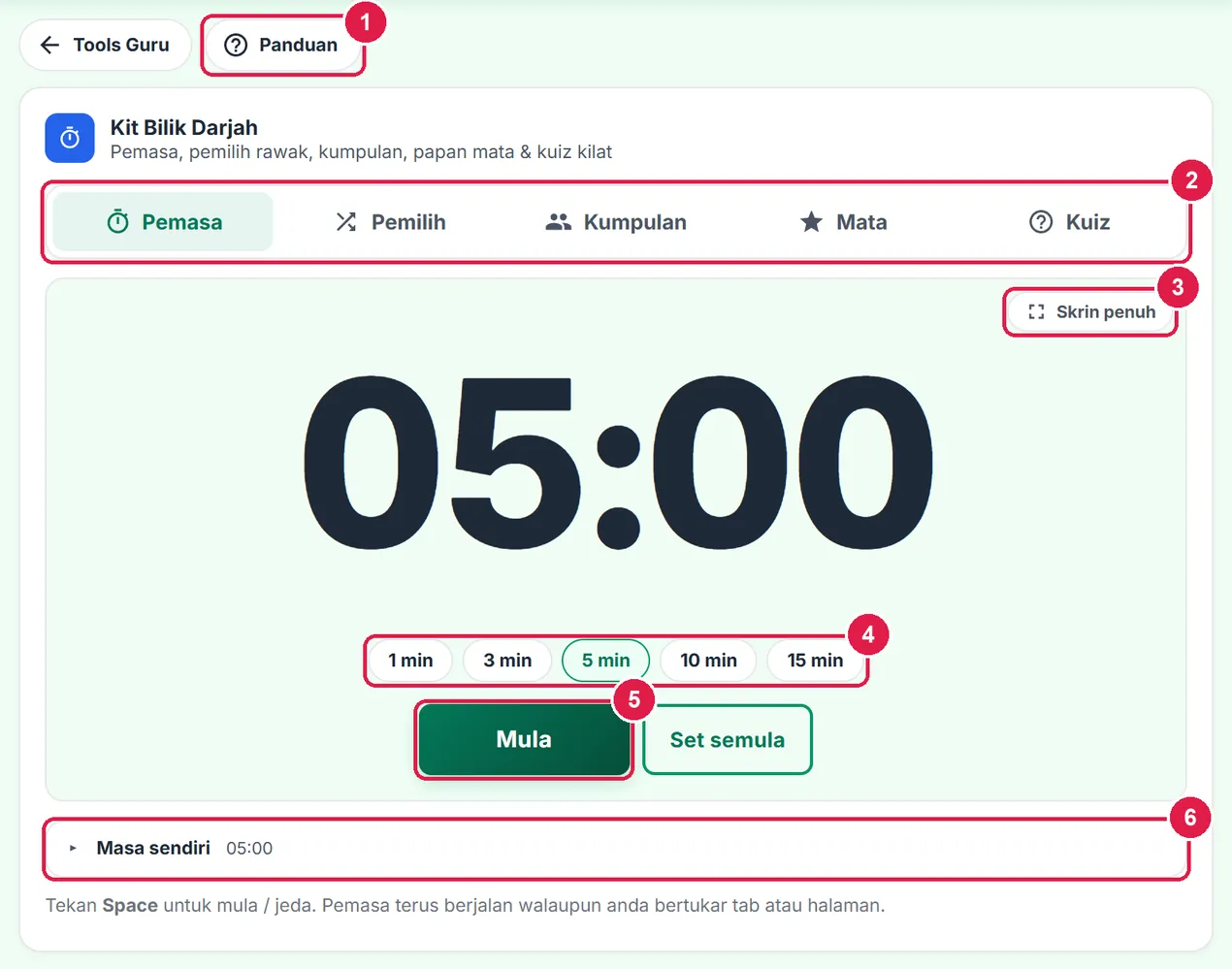
- Panduan — membuka halaman ini dalam tab baharu.
- Lima tab: Pemasa, Pemilih, Kumpulan, Mata, Kuiz.
- Skrin penuh — paparan besar untuk projektor (Esc untuk keluar).
- Cip tempoh pantas: 1, 3, 5, 10 dan 15 minit.
- Mula (bertukar kepada Jeda / Sambung).
- Masa sendiri — tempoh lain dalam minit dan saat.
-
Langkah 2 Pemasa: pilih tempoh dan tekan Mula
Ketik cip tempoh (cth 3 min) kemudian Mula. Butang bertukar kepada Jeda; tekan sekali lagi untuk berhenti seketika, dan Sambung untuk meneruskan. Set semula mengembalikan tempoh asal.
Pemasa dikira daripada jam peranti, jadi ia tetap tepat walaupun anda bertukar ke tab atau halaman lain — kembali bila-bila masa. Pada papan kekunci, Space = Mula / Jeda. Skrin tidak malap semasa pemasa berjalan (pada pelayar yang menyokongnya).
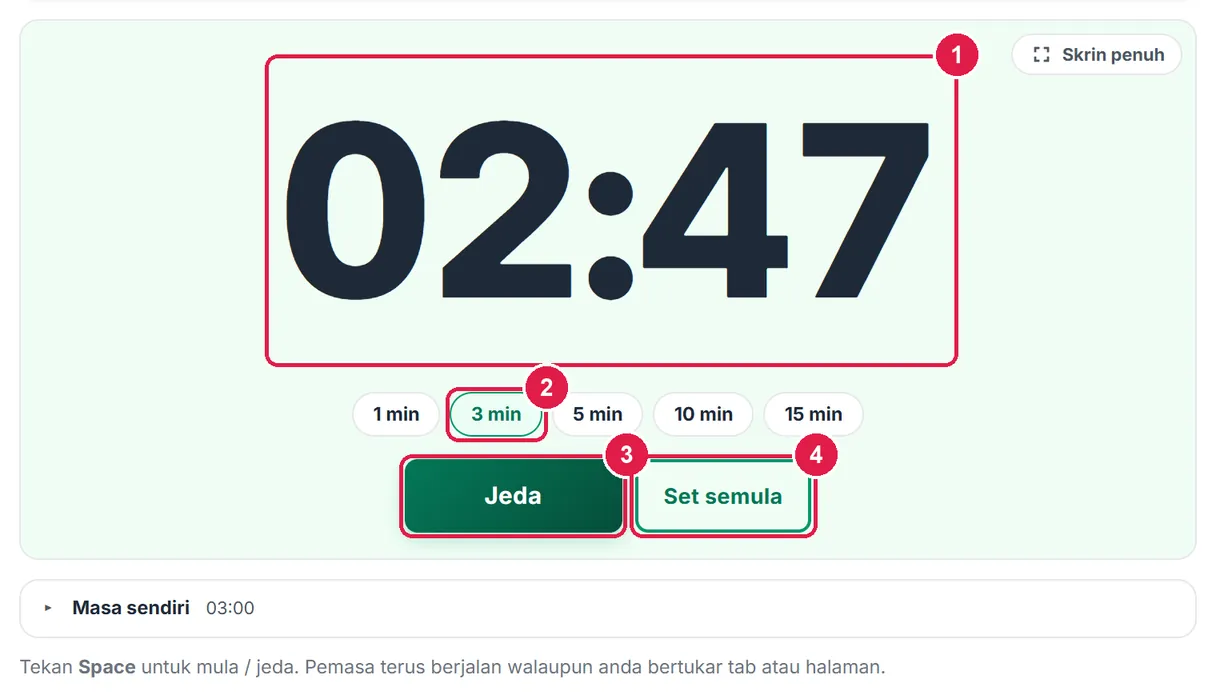
- Baki masa.
- Cip tempoh yang dipilih.
- Jeda — henti seketika.
- Set semula.
-
Langkah 3 Masa sendiri (tempoh lain)
Buka Masa sendiri, isi Minit dan Saat (cth 0 minit 45 saat untuk aktiviti Fikir–Pasang–Kongsi), kemudian tekan Tetapkan. Had: 180 minit.

- Minit.
- Saat (gandaan 5).
- Tetapkan.
-
Langkah 4 Bila masa tamat
Angka bertukar merah, mesej Masa tamat! dipapar, kotak berkelip dan bunyi loceng tiga nada dimainkan (telefon juga bergetar). Tekan Mula untuk mengulang tempoh yang sama.
Bunyi hanya dimainkan jika anda pernah menekan Mula pada halaman itu (peraturan pelayar) — pastikan pembesar suara projektor dihidupkan.
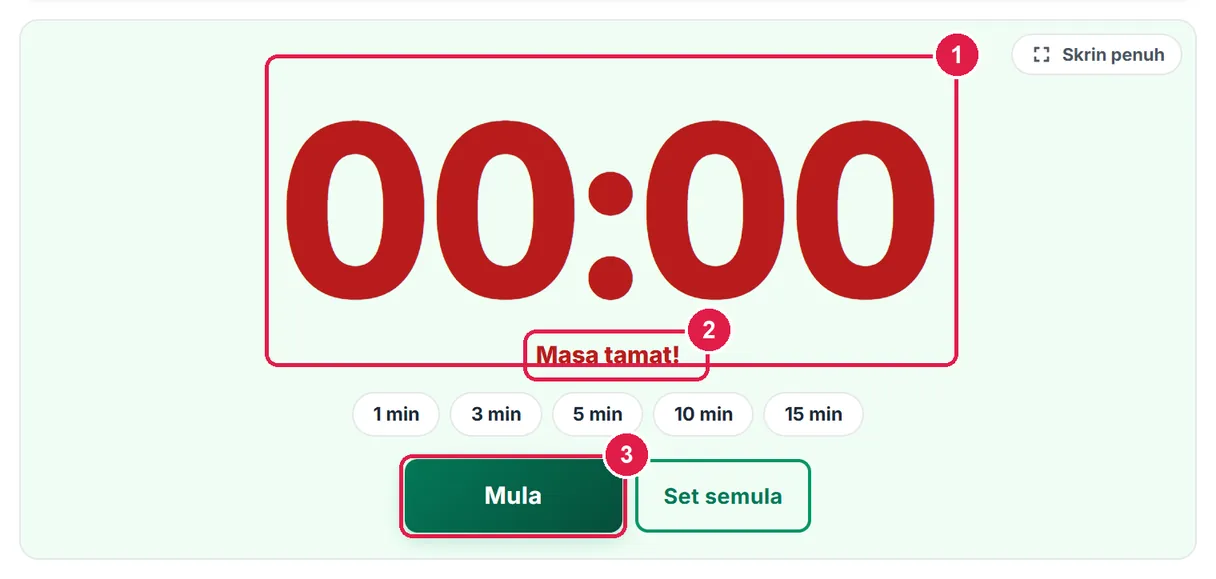
- 00:00 merah.
- Masa tamat!
- Mula — ulang tempoh sama.
-
Langkah 5 Pemilih: tampal senarai nama
Buka tab Pemilih. Sebagai Tetamu, Kelas ialah Tampal nama (sementara). Tampal satu nama setiap baris — terus daripada Excel pun boleh (lajur Bil. dibuang sendiri). Tambah
Papar menentukan apa yang kelihatan di skrin: Nama, Inisial (cth A.H.) atau Nombor (Murid 1, Murid 2 …). Lalai Tetamu ialah Inisial — selamat untuk projektor., Latau, Pselepas nama jika mahu kumpulan seimbang jantina kemudian.Tiada senarai nama di tangan? Tekan Guna nombor giliran 1–30 — senarai Murid 1 hingga Murid 30 diisi serta-merta dan boleh disunting.
Nama yang ditampal tidak dihantar ke pelayan. Ia kekal dalam tab pelayar itu sahaja; tanda Ingat pada peranti ini hanya pada komputer peribadi.
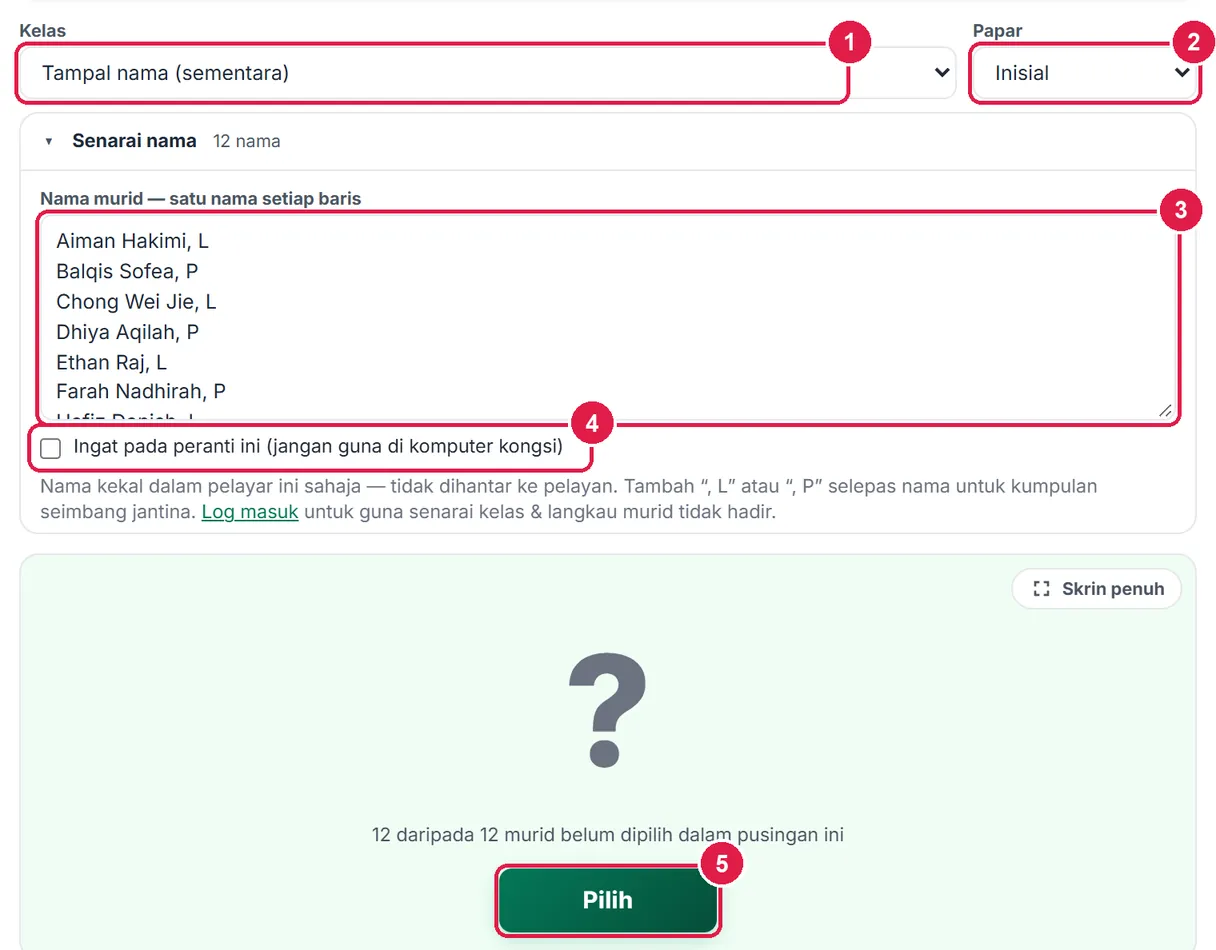
- Kelas — Tampal nama (sementara).
- Papar — Nama / Inisial / Nombor.
- Satu nama setiap baris (
, L/, Ppilihan). - Ingat pada peranti ini — jangan di komputer kongsi.
- Pilih.
-
Langkah 6 Tekan Pilih
Tekan Pilih (atau Space / Enter). Nama berpusing sekejap, kemudian satu nama dipapar besar. Baris status mengira berapa murid belum dipilih dalam pusingan ini, dan Terdahulu menyenaraikan pilihan sebelumnya.
Lalainya tanpa ulangan: setiap murid dipilih sekali sebelum pusingan baharu bermula sendiri. Pilihan rawak memakai penjana rawak kriptografi pelayar — adil, bukan berpola.
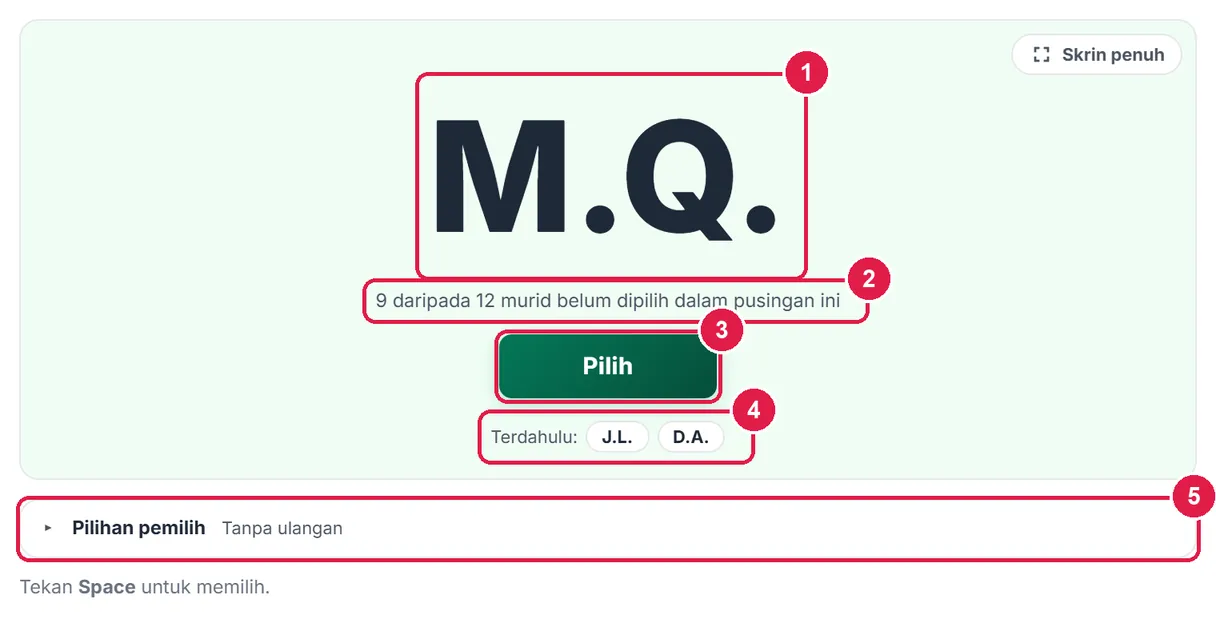
- Nama terpilih (ikut mod Papar).
- Baki murid dalam pusingan ini.
- Pilih.
- Terdahulu — pilihan sebelum ini.
- Pilihan pemilih.
-
Langkah 7 Pilihan pemilih: tanpa ulangan & mod adil
Tanpa ulangan — matikan jika murid boleh dipilih berulang kali. Mod adil — murid yang jarang dipilih diberi peluang lebih tinggi (berguna bila tanpa ulangan dimatikan). Mula pusingan baharu mengosongkan rekod pusingan semasa. Pilihan ini diingat pada pelayar anda.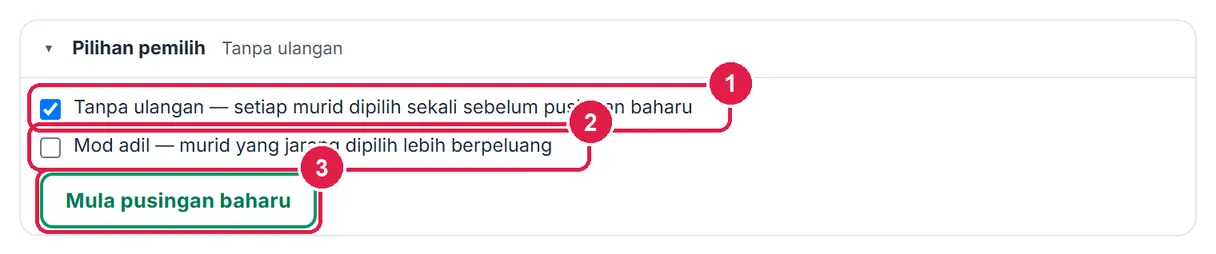
- Tanpa ulangan.
- Mod adil.
- Mula pusingan baharu.
-
Langkah 8 Skrin penuh untuk projektor
Tekan Skrin penuh di sudut kanan atas mana-mana kotak paparan (Pemasa, Pemilih, Kumpulan, Mata, Kuiz). Tulisan menjadi sangat besar; butang Keluar atau kekunci Esc kembali ke paparan biasa. Pada iPhone/iPad, paparan memenuhi skrin tanpa mod skrin penuh pelayar.
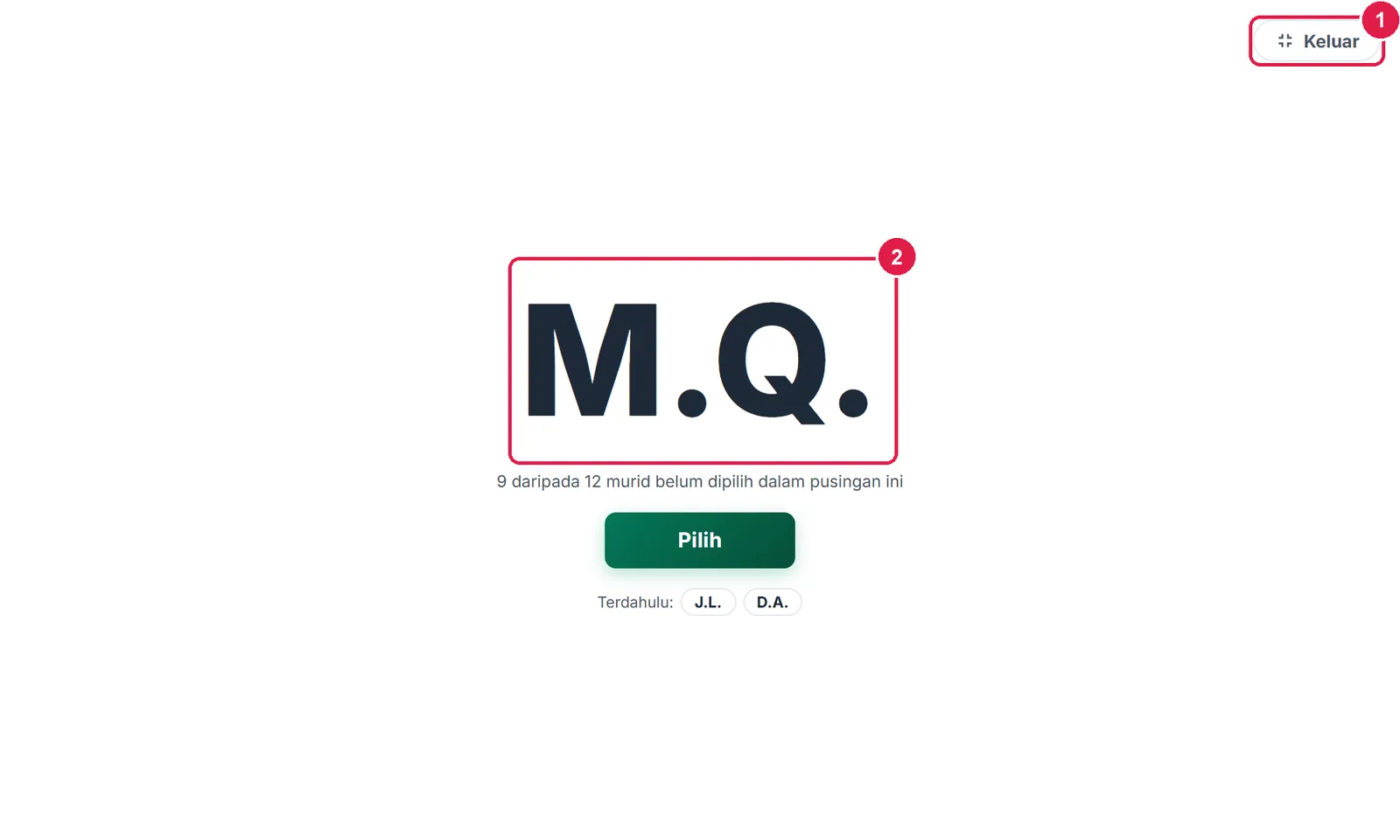
- Keluar (atau Esc).
- Nama terpilih — dibaca dari belakang kelas.
-
Langkah 9 Kumpulan: tetapkan cara membahagi
Buka tab Kumpulan (senarai nama yang sama dipakai). Pilih Bil. kumpulan (cth 3 kumpulan) atau Saiz kumpulan (cth 4 murid setiap kumpulan) dan isi nombornya — anggaran dipapar di sebelah.
Buka Seimbang: Seimbang jantina (perlu
, L/, P), Seimbang tahap (log masuk sahaja — lihat bahagian Percuma) dan Agih peranan (Ketua, Pencatat, Pembentang, Penjaga masa). Di bawah Pasangan, pilih dua murid dan Mesti bersama / Mesti berasingan, kemudian Tambah pasangan — contoh di bawah memisahkan dua murid (× membuang pasangan).Tekan Bahagi kumpulan.
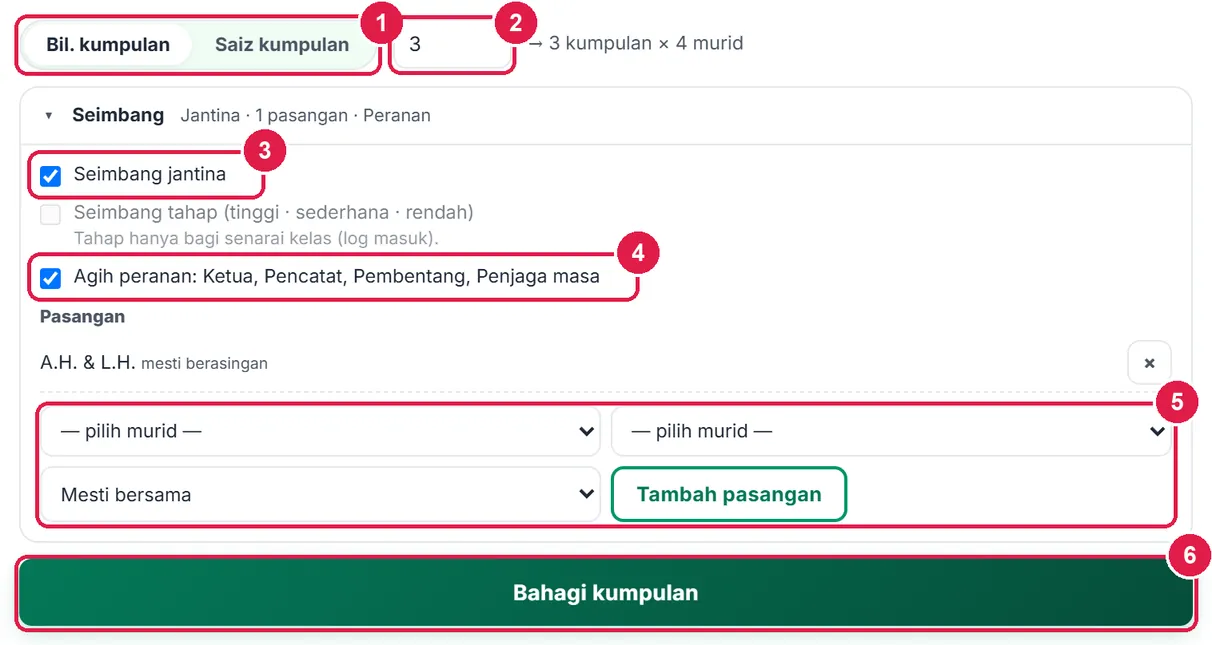
- Bil. kumpulan / Saiz kumpulan.
- Nombor (3 kumpulan → 3 × 4 murid).
- Seimbang jantina.
- Agih peranan.
- Pasangan: dua murid + jenis + Tambah pasangan.
- Bahagi kumpulan.
-
Langkah 10 Semak kumpulan, putar peranan
Kad kumpulan dipapar dengan peranan setiap ahli. Saiz kumpulan berbeza paling banyak satu murid, dan pasangan "mesti berasingan" diletakkan dalam kumpulan berlainan. Tidak puas hati? Tekan Bahagi semula. Putar peranan memberi setiap ahli peranan ahli sebelumnya — sesuai untuk aktiviti berpusingan.
Kumpulan disimpan dalam pelayar (bukan pelayan) dan muncul semula bila anda kembali ke tab ini.
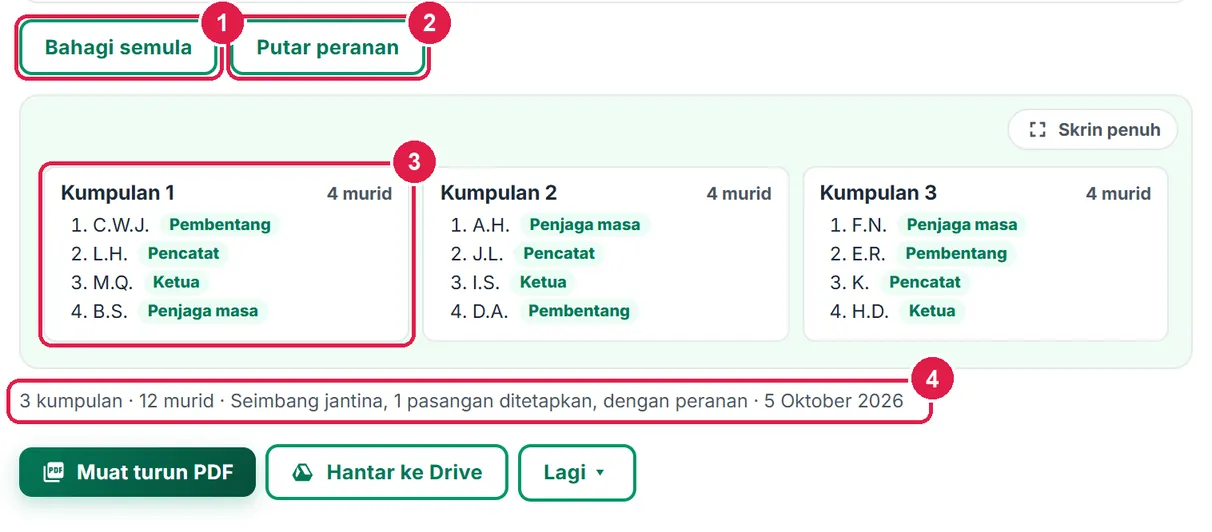
- Bahagi semula.
- Putar peranan.
- Kad kumpulan — ahli dengan lencana peranan.
- Ringkasan: bilangan, kaedah dan tarikh.
-
Langkah 11 Simpan & muat turun
Di bawah kumpulan (juga Papan Mata dan Kuiz) ada bar piawai: Muat turun PDF membuka dialog cetak — pilih Simpan sebagai PDF. Lagi ▾ memberi Word, Excel (satu baris setiap murid: kumpulan, jantina, peranan), Cetak, PDF terus dan Kepala dokumen (logo & nama sekolah di atas dokumen).
Nama dalam dokumen ikut mod Papar semasa. PDF Tetamu dan Percuma membawa nota kecil “Dijana dengan SistemGuru.My” di kaki halaman.
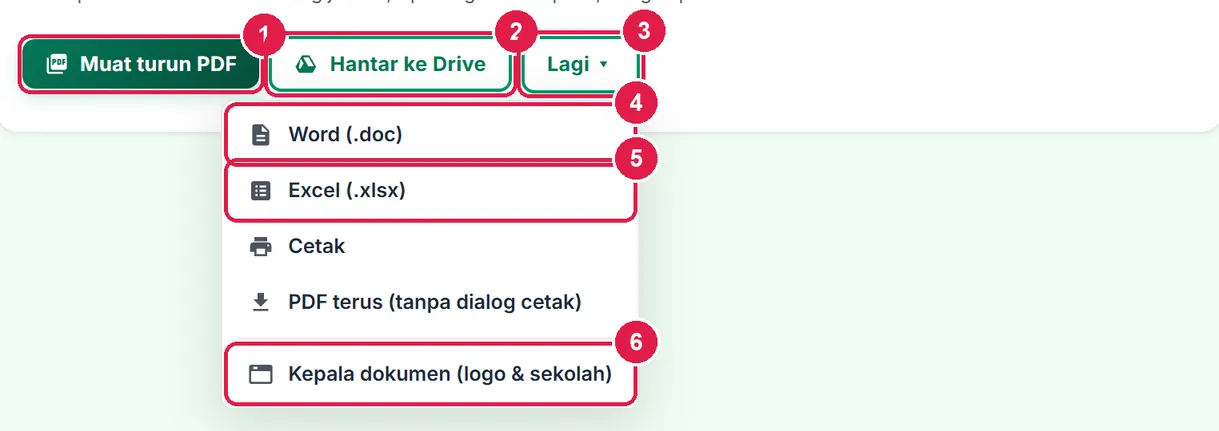
- Muat turun PDF.
- Hantar ke Drive — log masuk + Pro.
- Lagi ▾.
- Word (.doc).
- Excel (.xlsx).
- Kepala dokumen — logo & sekolah.
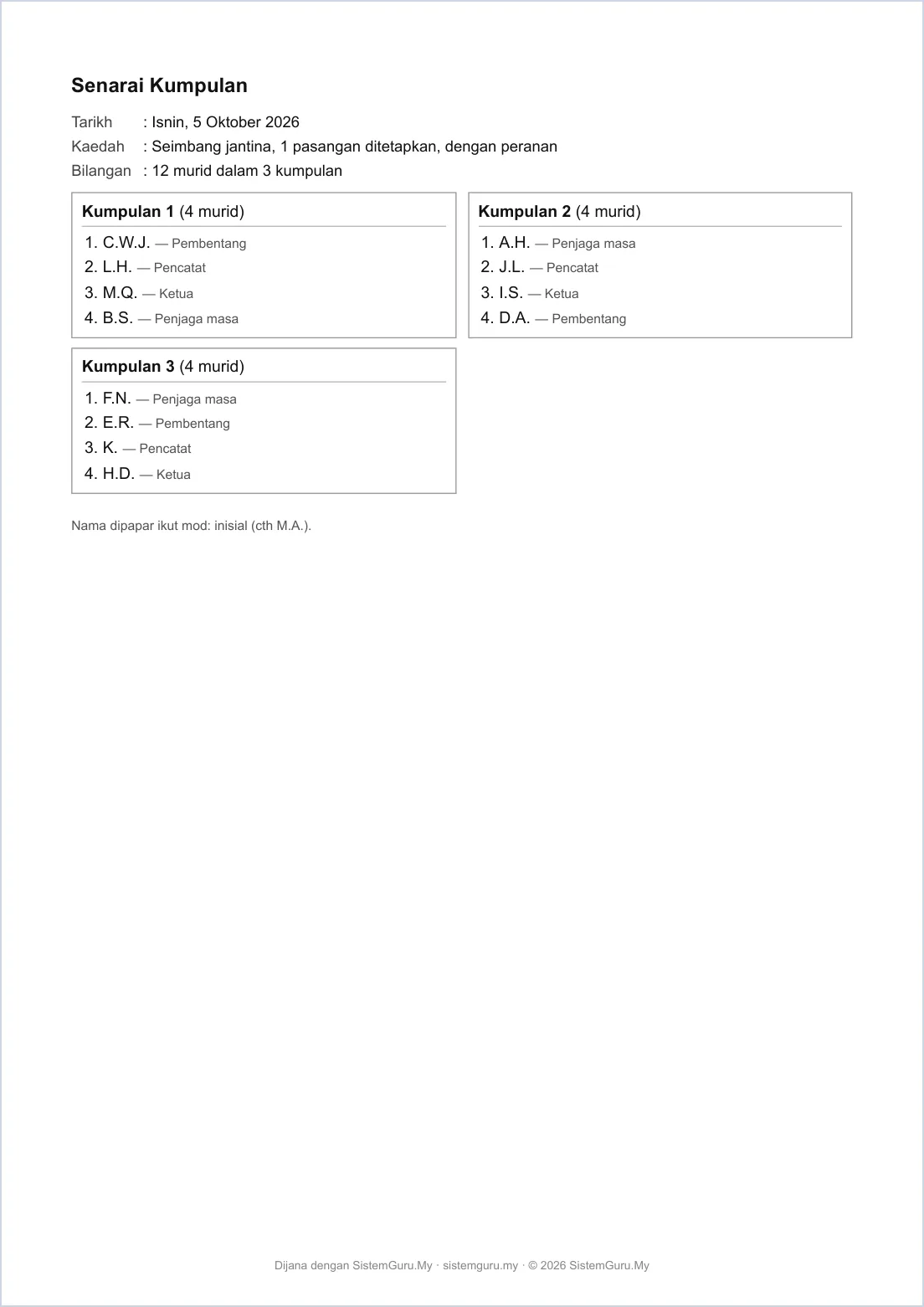
Rupa PDF sebenar (A4). Nota kaki “Dijana dengan SistemGuru.My” muncul bagi Tetamu dan Percuma.
-
Langkah 12 Hantar ke Drive memerlukan akaun
Sebagai Tetamu, Hantar ke Drive membuka tetingkap log masuk / daftar dengan tujuan itu. Selepas log masuk anda kembali ke Kit Bilik Darjah — kerja yang dimulakan kekal.
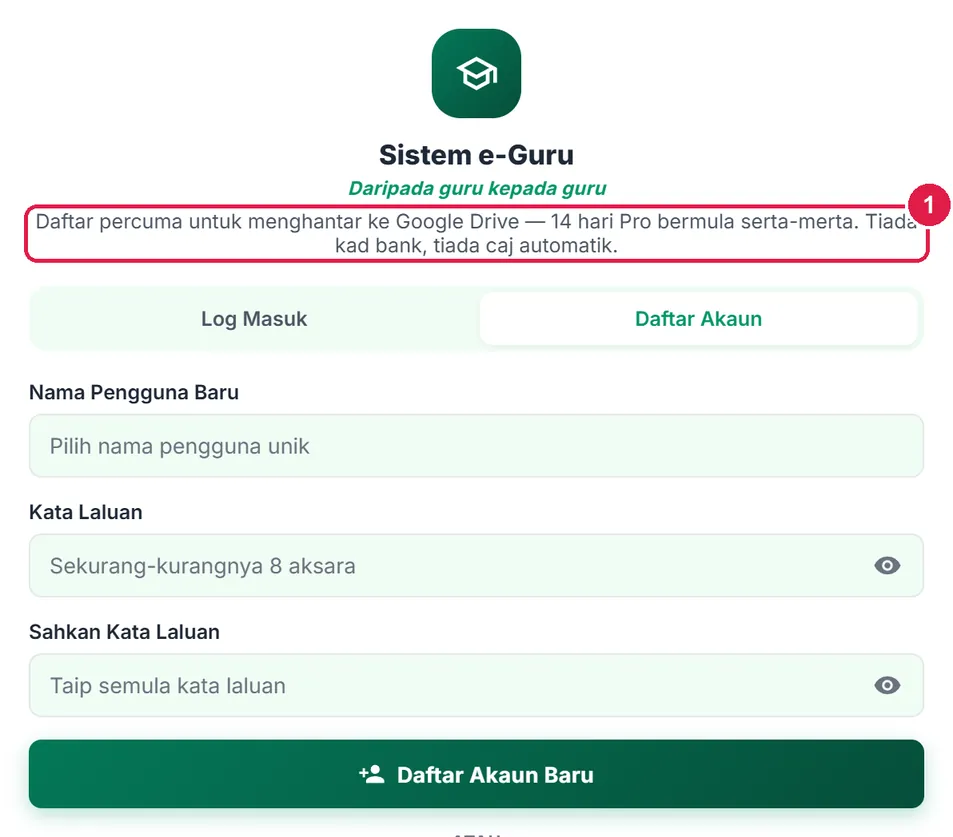
- Tujuan log masuk — menghantar ke Google Drive.
-
Langkah 13 Papan Mata kumpulan
Buka tab Mata. Baris Kumpulan diambil terus daripada tab Kumpulan. Tekan +1, +5 atau −1 pada setiap baris; kumpulan yang mendahului diserlahkan dengan jalur ambar. Mata disimpan dalam pelayar ini.
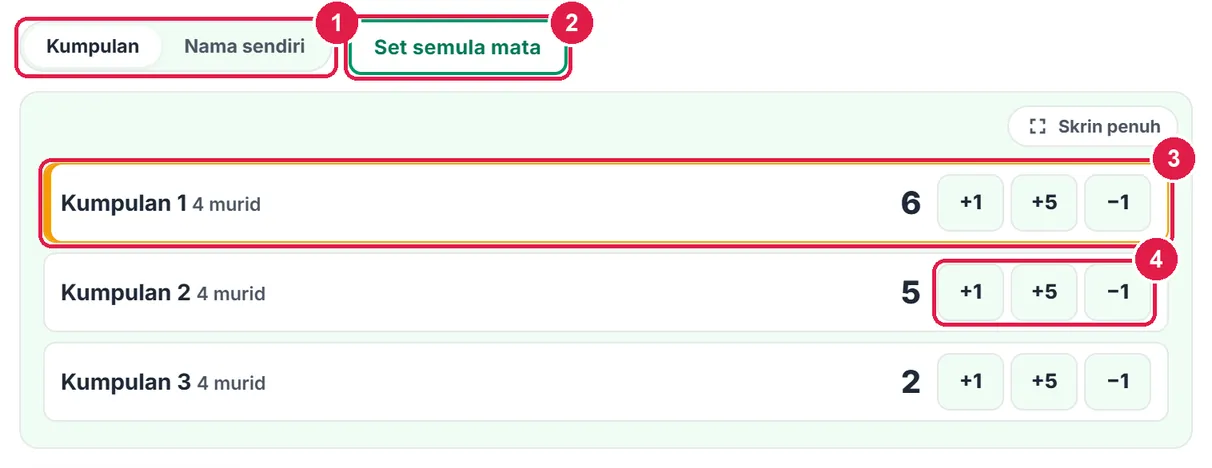
- Kumpulan / Nama sendiri.
- Set semula mata.
- Pendahulu — jalur ambar.
- +1 · +5 · −1.
-
Langkah 14 Set semula mata
Set semula mata meminta pengesahan dalam halaman: Ya, set semula mengosongkan semua mata; Batal membiarkannya.
- Ya, set semula.
- Batal.
-
Langkah 15 Papan Mata pasukan sendiri (cth Rumah Sukan)
Pilih Nama sendiri dan tulis satu nama pasukan setiap baris dalam Nama pasukan (maksimum 20). Sesuai untuk Rumah Sukan, kuiz antara kelas atau pertandingan pantun.
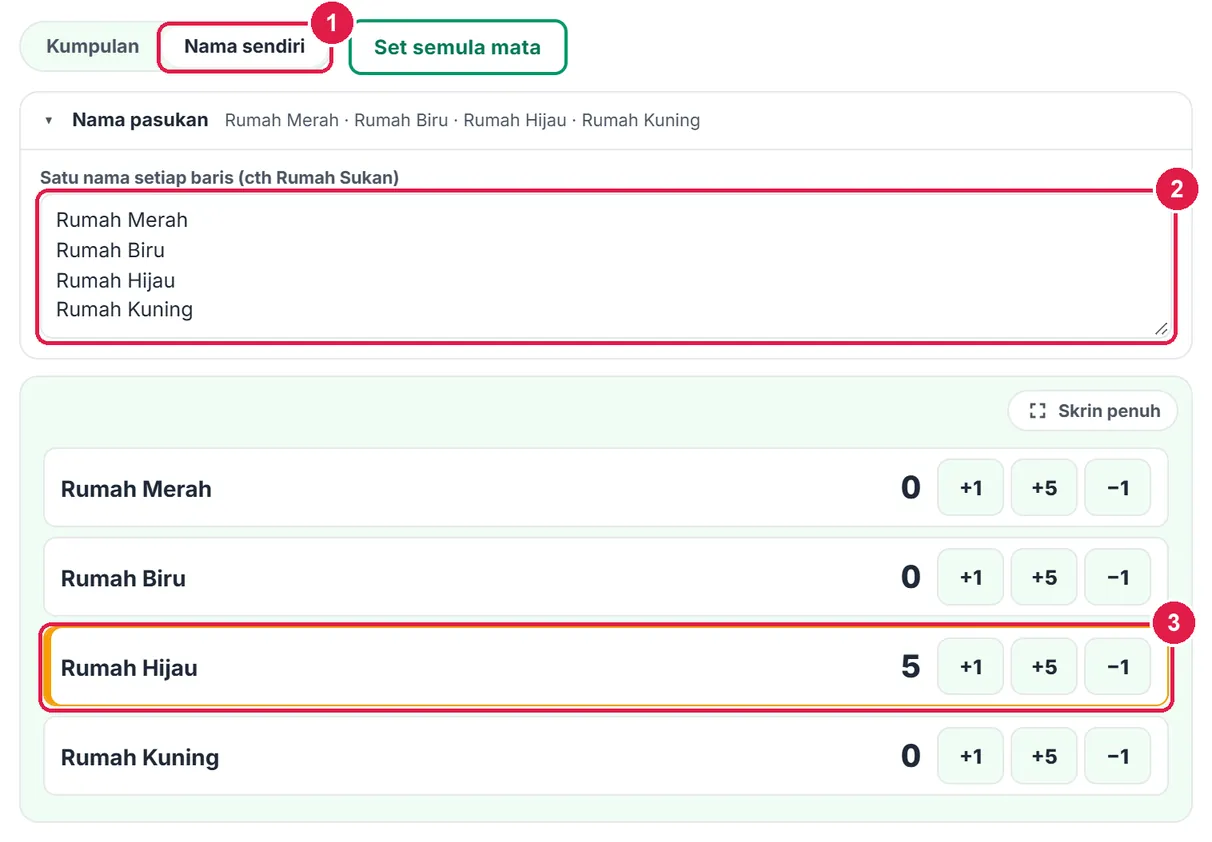
- Nama sendiri.
- Satu nama setiap baris.
- Pasukan pendahulu.
-
Langkah 16 Kuiz Kilat perlu log masuk
Tab Kuiz menarik soalan daripada Bank Soalan akaun anda, jadi Tetamu melihat butang Log masuk / Daftar percuma. Lihat bahagian Percuma di bawah.
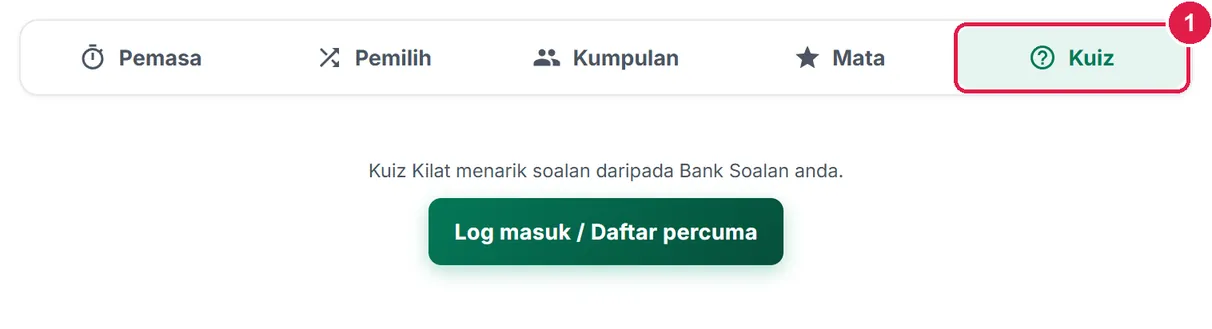
- Tab Kuiz.
PercumaSenarai kelas sebenar & Kuiz Kilat
Log masuk (Percuma sudah memadai): kelas daripada Jadual Waktu, murid TH dilangkau, kumpulan seimbang tahap dan kuiz daripada Bank Soalan.
Nombor merah pada setiap gambar sepadan dengan senarai di bawahnya. Klik atau ketik gambar untuk melihatnya dalam saiz penuh.
-
Langkah 1 Kelas daripada Jadual Waktu, murid TH dilangkau
Selepas log masuk, Kelas menyenaraikan setiap kelas dalam Jadual Waktu anda. Kelas lalai ialah kelas yang sedang berjalan, atau kelas seterusnya hari ini (pada Isnin 9:00 pagi guru contoh: 4 Cemerlang, waktu 10:30). Tampal nama masih ada di hujung senarai.
Murid dimuat daripada Murid › Senarai. Murid yang ditanda TH dalam Kehadiran hari ini dilangkau secara lalai oleh Pemilih dan Kumpulan — buka Pilihan untuk mematikannya. Lalai Papar bagi guru log masuk ialah Nama; tukar ke Inisial sebelum memancar jika perlu.
Tiada nama murid ditulis ke pelayan oleh tool ini — kumpulan dan mata disimpan dalam pelayar, dikunci ikut kelas.
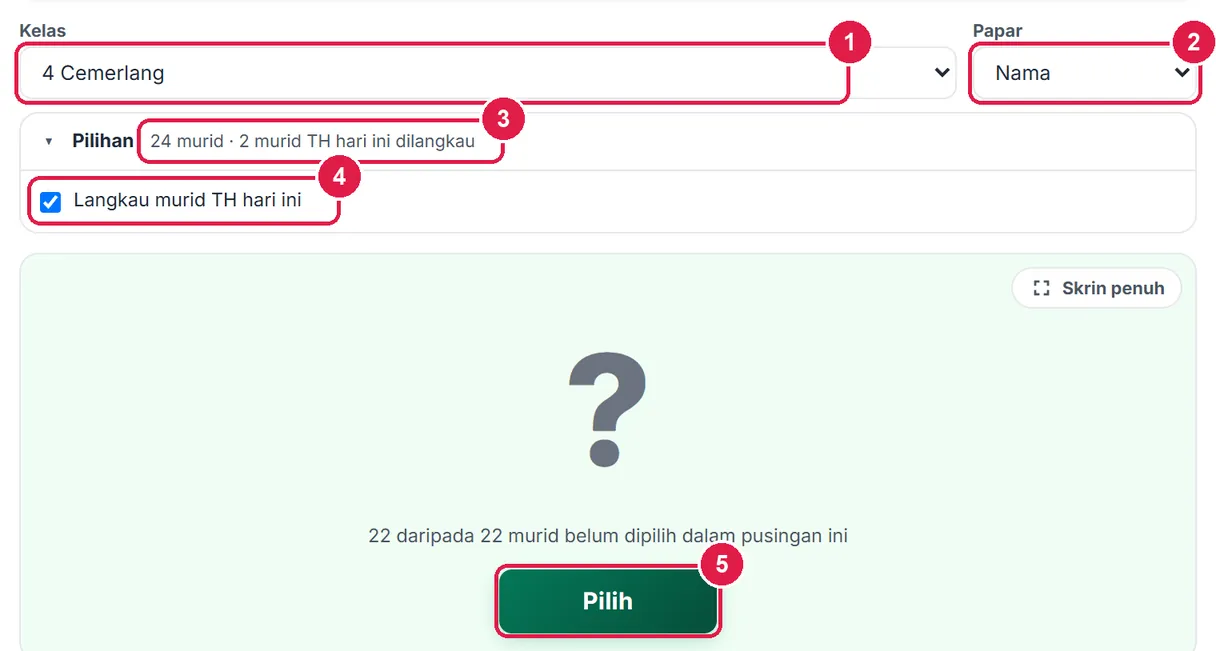
- Kelas — daripada Jadual Waktu.
- Papar — lalai Nama.
- Ringkasan: 24 murid · 2 TH hari ini dilangkau.
- Langkau murid TH hari ini.
- Pilih — 22 murid layak.
-
Langkah 2 Kumpulan seimbang jantina & tahap
Bagi senarai kelas, Seimbang jantina memakai jantina dalam Senarai Murid, dan Seimbang tahap memakai tahap tinggi / sederhana / rendah daripada PBD › Tahap bagi subjek kelas itu. Jika kelas itu ada lebih daripada satu subjek, pilih subjek dalam Pilihan.
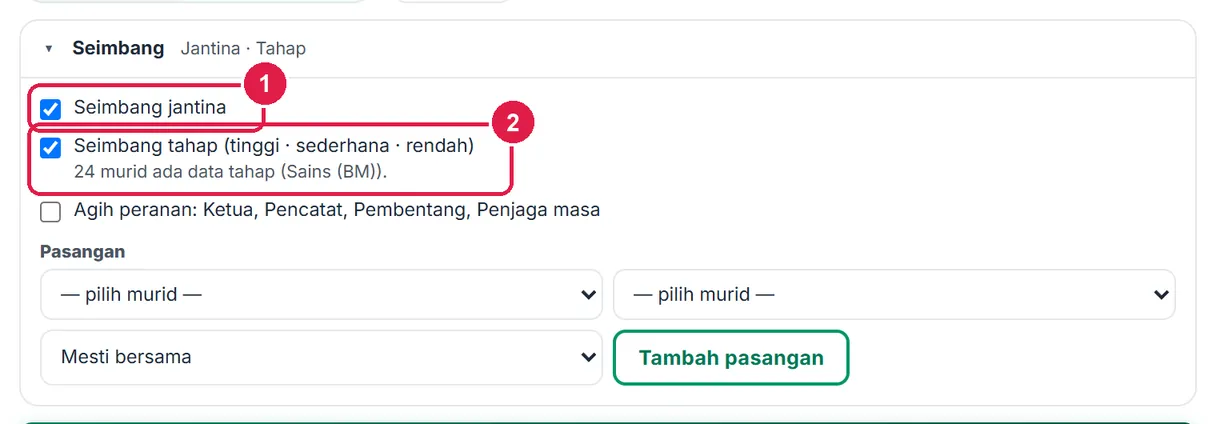
- Seimbang jantina.
- Seimbang tahap — bilangan murid yang ada data tahap.
-
Langkah 3 Bahagi dan semak
Tekan Bahagi kumpulan. Setiap kumpulan mendapat campuran lelaki/perempuan dan tahap yang hampir sama. Hantar ke Drive bertanda Pro pada pelan Percuma; Muat turun PDF, Word dan Excel tersedia.
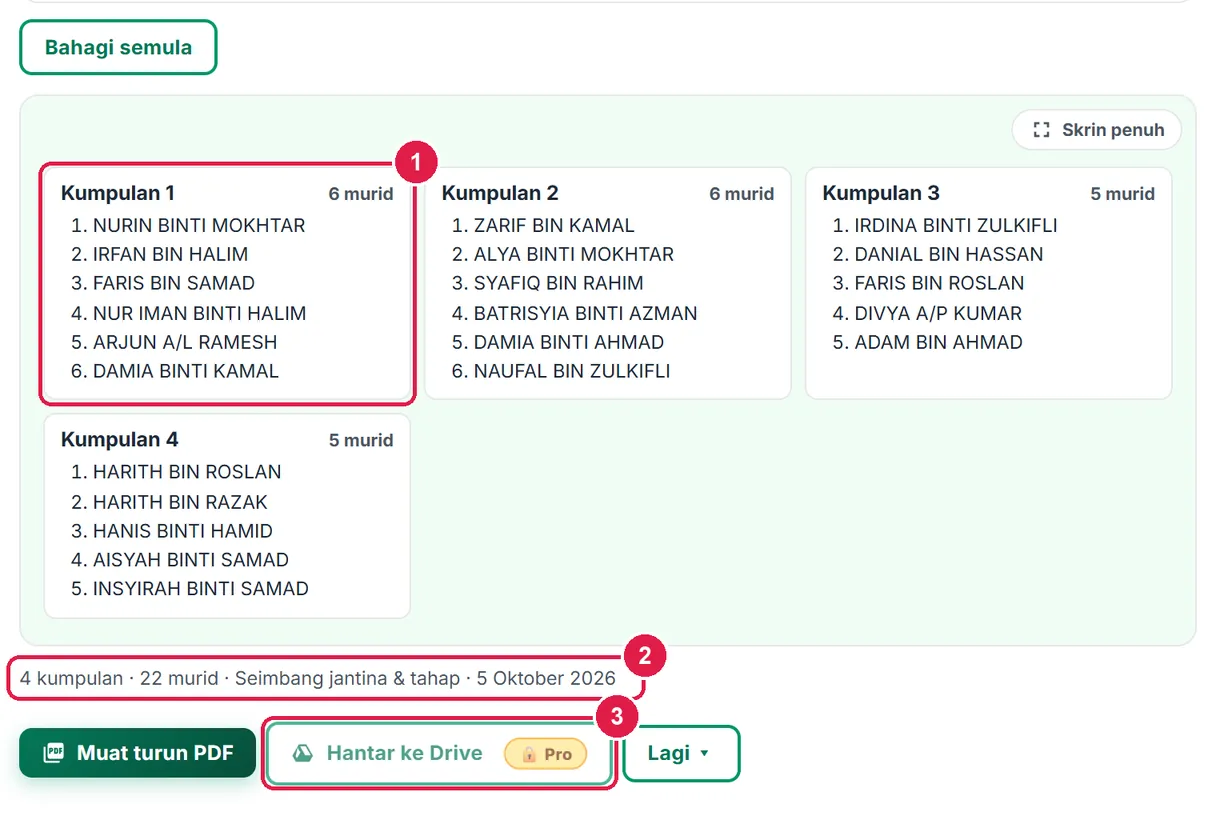
- Kad kumpulan — nama penuh (mod Papar: Nama).
- Ringkasan kaedah.
- Hantar ke Drive — Pro.
-
Langkah 4 Kuiz Kilat: jana daripada Bank Soalan
Buka tab Kuiz. Baris maklumat menerangkan sumber soalan: item objektif (OAP) berstatus Disahkan dalam Bank Soalan bagi subjek dan tingkatan kelas itu, ditapis ikut kod SP dalam RPH minggu ini bagi slot kelas tersebut. Jika tiada padanan SP, semua item disahkan subjek itu dipakai; jika Bank Soalan kosong, soalan objektif daripada Latihan yang sepadan SK digunakan.
Pilih 5 soalan atau 10 soalan, kemudian tekan Jana kuiz.
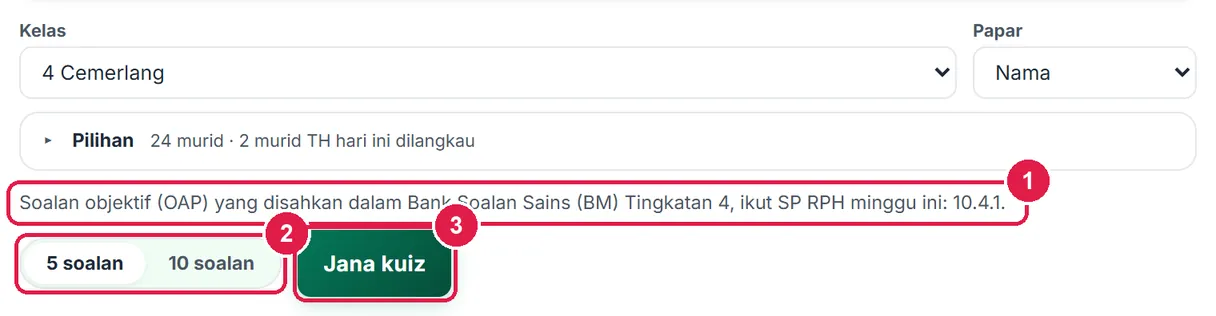
- Sumber soalan — SP RPH minggu ini.
- 5 soalan / 10 soalan.
- Jana kuiz.
-
Langkah 5 Jalankan kuiz di hadapan kelas
Satu soalan dipapar besar dengan pilihan A–D. Murid menjawab secara lisan, papan putih mini atau kad huruf. Tekan Tunjuk jawapan (atau Space / →), kemudian Seterusnya. Sebelumnya (←) kembali. Jana semula mengocok soalan baharu daripada sumber yang sama.
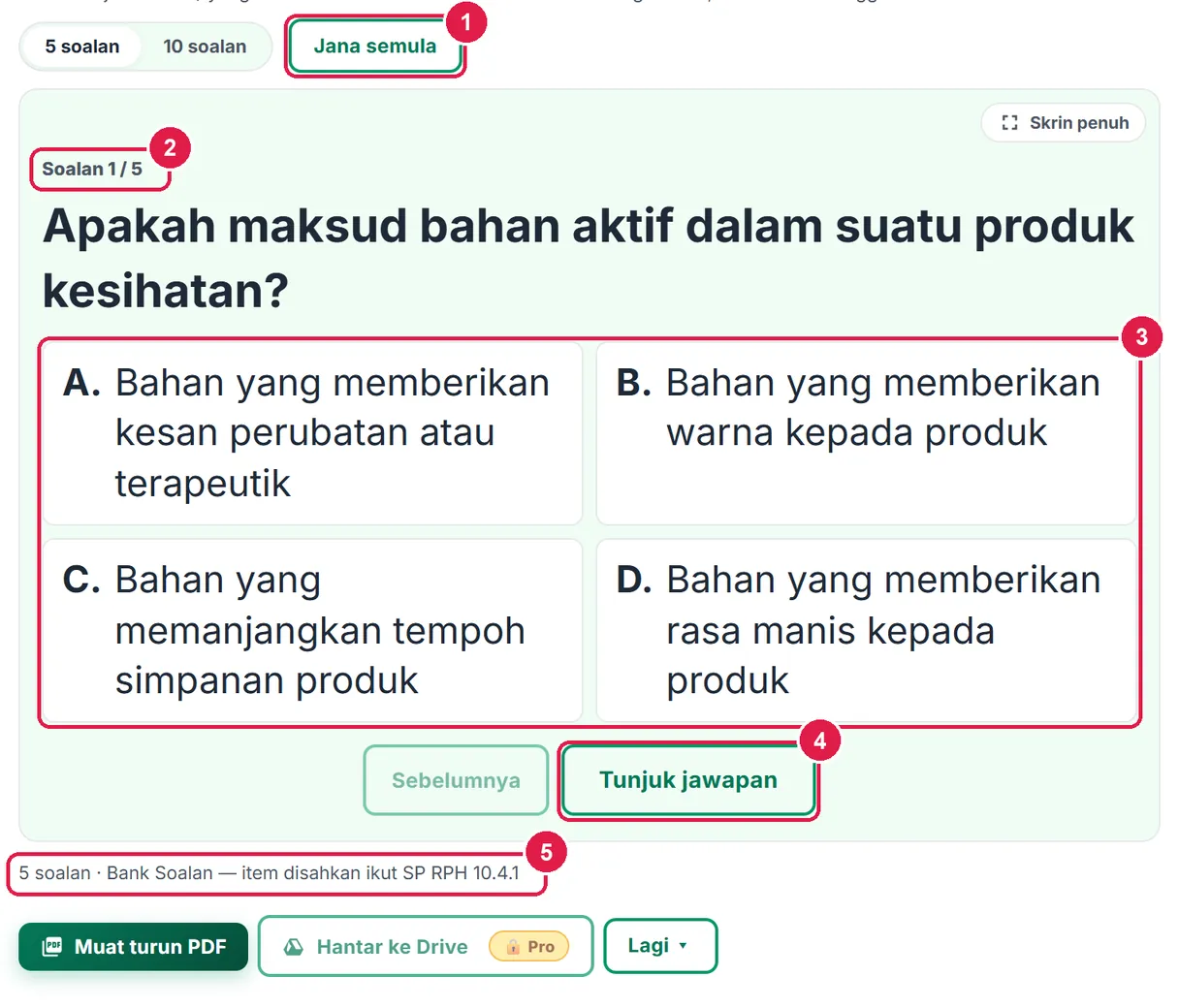
- Jana semula.
- Nombor soalan.
- Pilihan A–D.
- Tunjuk jawapan.
- Ringkasan sumber.
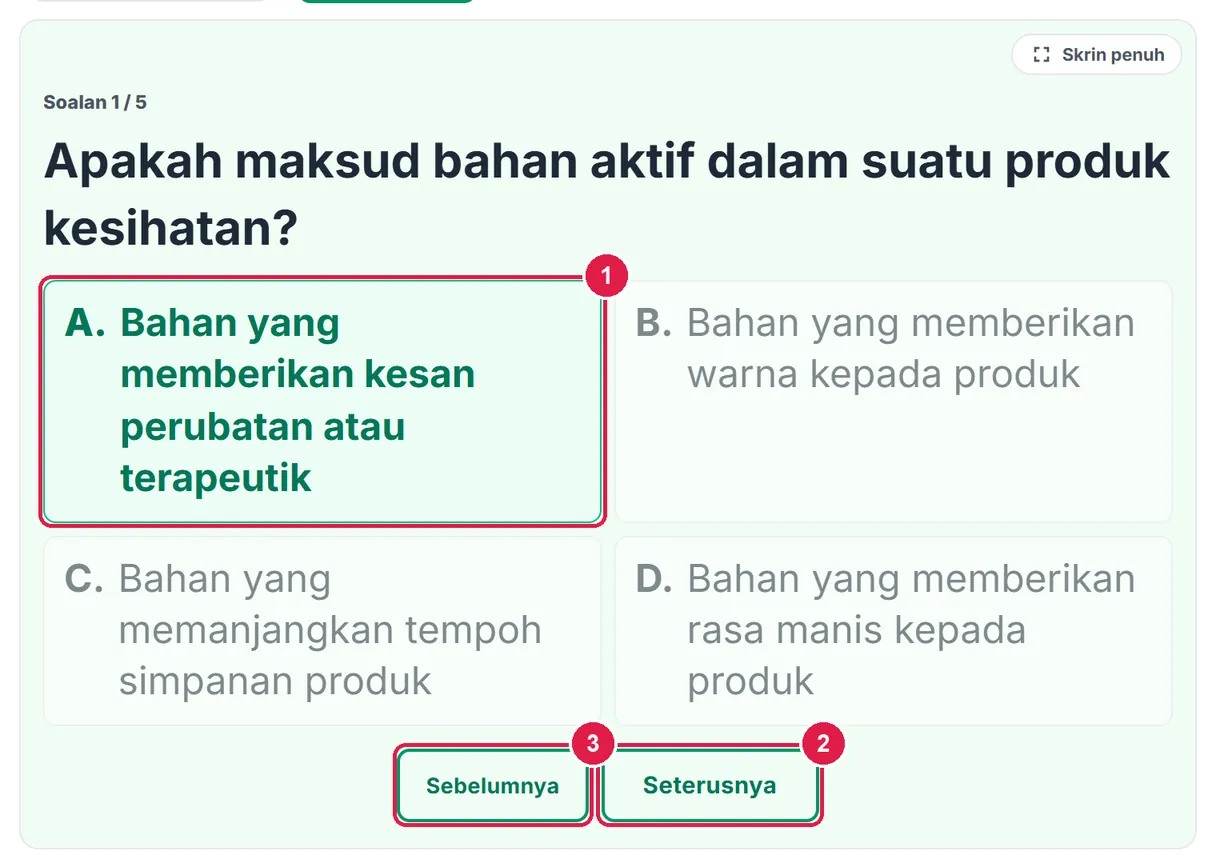
- Jawapan betul diserlahkan.
- Seterusnya (soalan akhir: Ulang dari mula).
- Sebelumnya.
-
Langkah 6 Cetak kuiz sebagai lembaran
Muat turun PDF pada bar kuiz menghasilkan lembaran murid (baris Nama/Kelas, soalan bernombor) dan skema jawapan pada halaman tersendiri — cetak muka pertama untuk murid sahaja. Excel memberi satu baris setiap soalan dengan jawapan.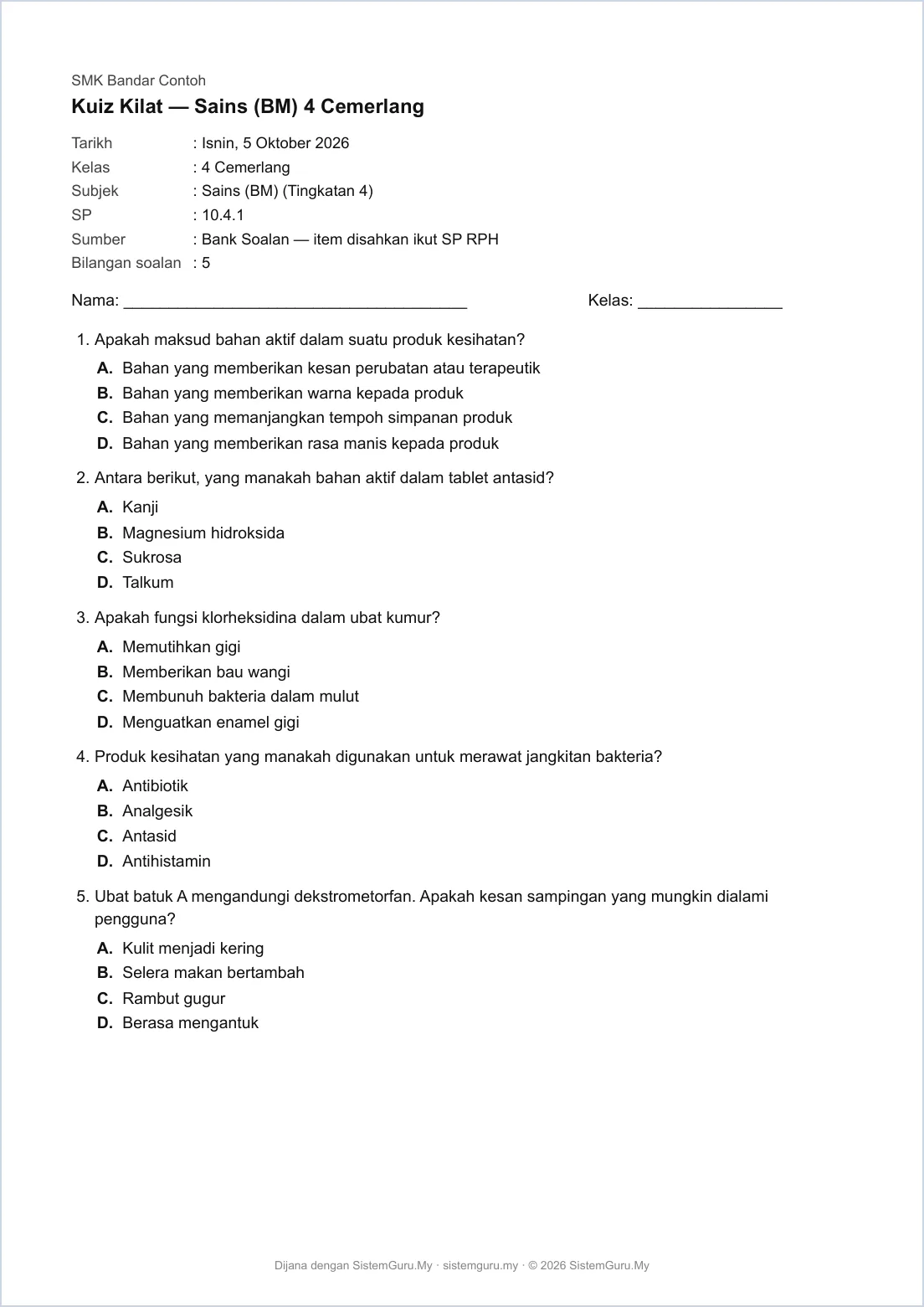
PDF sebenar pelan Percuma — nota kaki hak cipta di bawah.
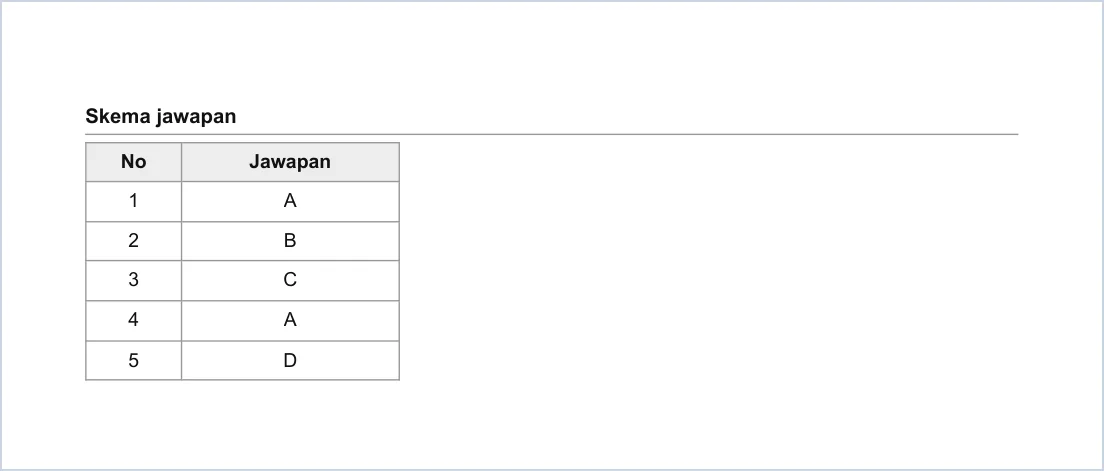
Skema jawapan bermula pada halaman baharu.
ProGoogle Drive & dokumen tanpa nota kaki (Pro dan Ultra)
Ultra tiada ciri tambahan dalam Kit Bilik Darjah — sama seperti Pro.
Nombor merah pada setiap gambar sepadan dengan senarai di bawahnya. Klik atau ketik gambar untuk melihatnya dalam saiz penuh.
-
Langkah 1 Hantar ke Google Drive
Pada Pro dan Ultra, Hantar ke Drive pada bar Kumpulan, Mata atau Kuiz tidak berkunci. Sambung Google Drive sekali di Guru › Akaun (jika belum, app memaparkan butang Sambung Google Drive).
Fail disimpan dalam SistemGuru.My/Tools/Kit Bilik Darjah. Satu fail bagi setiap kelas setiap hari: menghantar semula mengemas kini fail yang sama, tiada pendua.
Privasi: salinan Drive tidak pernah membawa nama penuh murid — jika Papar = Nama, Drive menerima inisial.
- Hantar ke Drive.
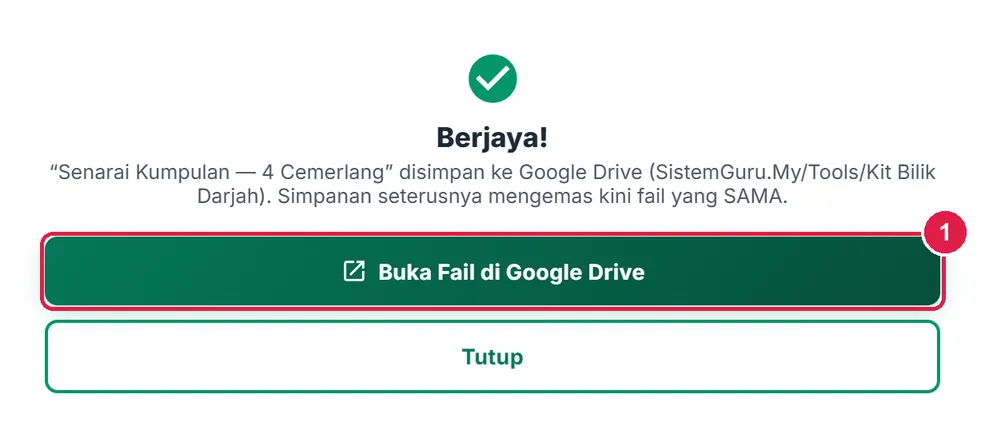
- Buka Fail di Google Drive.
-
Langkah 2 PDF tanpa nota kaki
PDF, Word dan cetakan pelan Pro / Ultra tidak membawa nota “Dijana dengan SistemGuru.My”. Kepala dokumen (logo & nama sekolah) ditetapkan sekali di Lagi ▾ › Kepala dokumen dan dipakai semua tools.
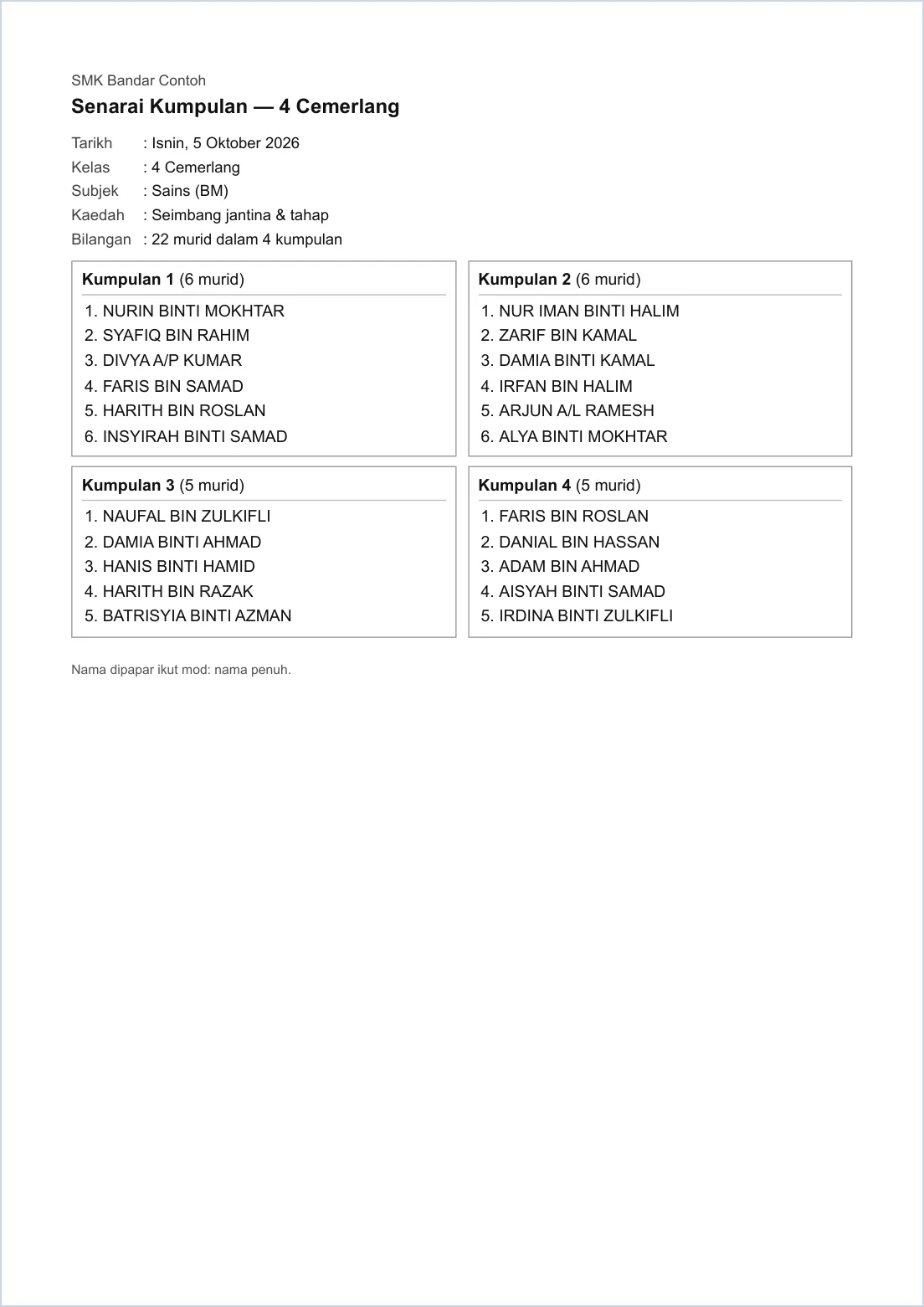
Bandingkan kaki halaman dengan PDF Tetamu di atas.
Maklumat penting
- Privasi (PDPA): nama tampalan tidak pernah dihantar ke pelayan; keadaan kelas log masuk (kumpulan, mata, pasangan) disimpan dalam pelayar dengan id murid sahaja dan dipadam semasa log keluar.
- Papar diingat berasingan bagi Tetamu (lalai Inisial) dan log masuk (lalai Nama).
- Papan kekunci: Space = Mula/Jeda (Pemasa), Pilih (Pemilih), Tunjuk/Seterusnya (Kuiz); ← → dalam Kuiz; Esc keluar skrin penuh.
- Baki waktu kelas — semasa kelas dalam Jadual Waktu sedang berjalan, Pemasa memaparkan cip tambahan yang mengira hingga loceng tamat.
- Kuiz Kilat tidak merekod markah murid. Untuk markah dan evidens PBD, guna Latihan melalui Portal Murid.
Betul vs Salah
Berdasarkan cara sebenar app berfungsi.
Betul
Tukar Papar kepada Inisial atau Nombor sebelum memancar Pemilih/Kumpulan ke skrin kelas.
Salah
Memancar nama penuh seluruh kelas setiap hari tanpa sebab.
Sebab: Mod Papar ialah satu-satunya perkara yang menentukan apa yang kelihatan di skrin dan dalam PDF; nama penuh kekal pada peranti anda.
Betul
Log masuk dan pilih kelas daripada Jadual Waktu supaya murid TH hari ini dilangkau.
Salah
Menampal semula nama kelas setiap hari.
Sebab: Senarai kelas dibaca terus daripada Murid › Senarai dan Kehadiran — murid yang tidak hadir tidak terpilih dan tidak masuk kumpulan.
Betul
Tanda Disahkan pada item objektif dalam Bank Soalan dan isi kod SP dalam RPH.
Salah
Mengharap Kuiz Kilat mengambil item Draf atau soalan berimej.
Sebab: Kuiz Kilat hanya memakai item OAP berstatus Disahkan, 2–4 pilihan dengan tepat satu jawapan, dan tanpa imej.
Betul
Tanda Ingat pada peranti ini hanya pada komputer peribadi.
Salah
Menanda Ingat pada komputer makmal atau bilik guru yang dikongsi.
Sebab: Pilihan itu menyimpan nama tampalan dalam storan pelayar sehingga dipadam — guru lain boleh melihatnya.