Cara guna Makmal Kod: Latihan Pengaturcaraan Auto-Semak
Bina soalan Python, JavaScript dan SQL dengan kes ujian tersembunyi, terbitkan ke Portal Murid, dan lihat laporan kelas — langkah demi langkah dengan gambar app sebenar.
Sebelum anda mula
Terbit dan laporan memerlukan kelas dan murid; membina soalan tidak.
- ProPelan Pro atau UltraMakmal Kod dikunci bagi Tetamu dan Percuma.
- WajibJadual Waktu / Senarai muridKelas untuk Terbit dan Laporan kelas (alatKelasSemua).
- WajibPortal Murid (kod kelas & PIN)Murid menjawab soalan di Portal Murid.
- PilihanIntervensiUntuk Hantar ke Intervensi murid bawah 50 %.
- ProSambungan Google DriveUntuk Hantar ke Drive.
Apa yang berbeza ikut pelan
Makmal Kod ialah ciri Pro. Ultra menambah AI terus.
| Ciri Makmal Kod | Tetamu | Percuma | Pro | Ultra |
|---|---|---|---|---|
| Bina soalan Python / JavaScript / SQL, kes ujian, terbit | — (log masuk) | Pro | Ya | Ya |
| Laporan kelas, Intervensi, lembaran PDF | — | Pro | Ya | Ya |
| Petunjuk AI | — | — | Salin-tampal | Terus |
| Hantar ke Drive (PDF) | — | — | Ya | Ya |
| Murid menjawab di Portal Murid | PIN Portal | PIN Portal | Ya | Ya |
TetamuAkses Tetamu & Percuma
Bahagian ini menerangkan apa yang dilihat sebelum naik taraf.
Nombor merah pada setiap gambar sepadan dengan senarai di bawahnya. Klik atau ketik gambar untuk melihatnya dalam saiz penuh.
-
Langkah 1 Tetamu & Percuma: Makmal Kod ialah ciri Pro
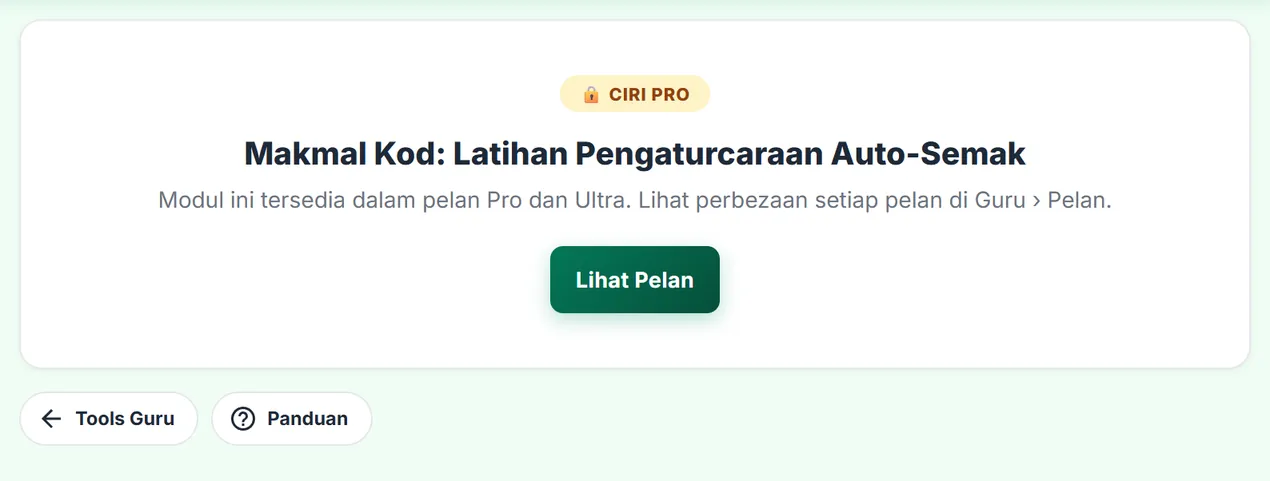
Dalam hab Tools, kad Makmal Kod bertanda Pro. Tetamu yang menekan Buka mendapat tetingkap Daftar / Log masuk. Guru pelan Percuma melihat kad CIRI PRO dengan butang Lihat Pelan — naik taraf ke Pro atau Ultra untuk membina soalan. Murid tidak memerlukan akaun: mereka menjawab di Portal Murid dengan kod kelas & PIN.
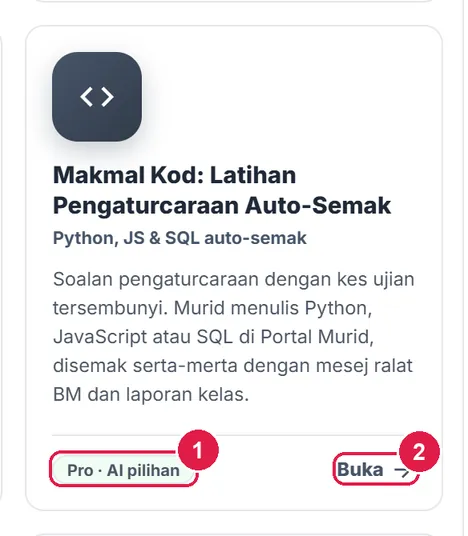
- Lencana Pro.
- Buka.
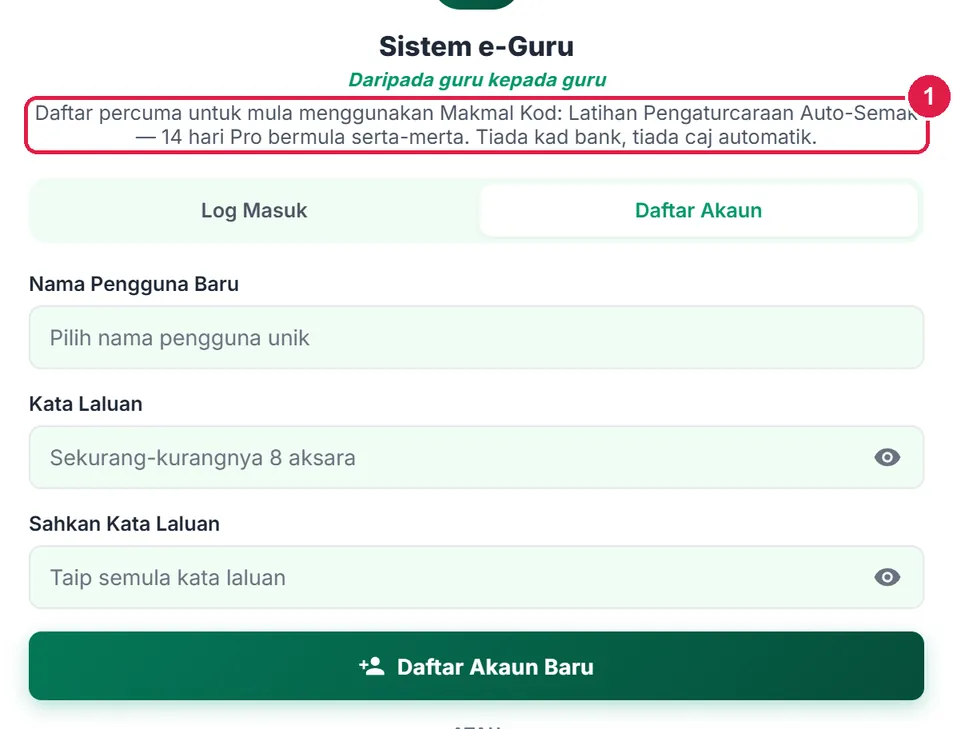
- Tujuan log masuk.
ProBina, terbit & pantau soalan pengaturcaraan
Semua langkah ini juga sama bagi Ultra.
Nombor merah pada setiap gambar sepadan dengan senarai di bawahnya. Klik atau ketik gambar untuk melihatnya dalam saiz penuh.
-
Langkah 1 Senarai soalan
Tools › Subjek Saya (STEM) › Makmal Kod, atau#tools-makmal-kod. Skrin Soalan menyenaraikan soalan anda dengan bahasa, mod, status terbitan, bilangan kes ujian (tersembunyi) dan hantaran murid. + Soalan baharu, Import soalan (.json) (daripada rakan panitia), atau — bila kosong — Muat 3 soalan contoh (bertanda “Contoh — sahkan”). Padam turut memadam hantaran murid (dengan pengesahan).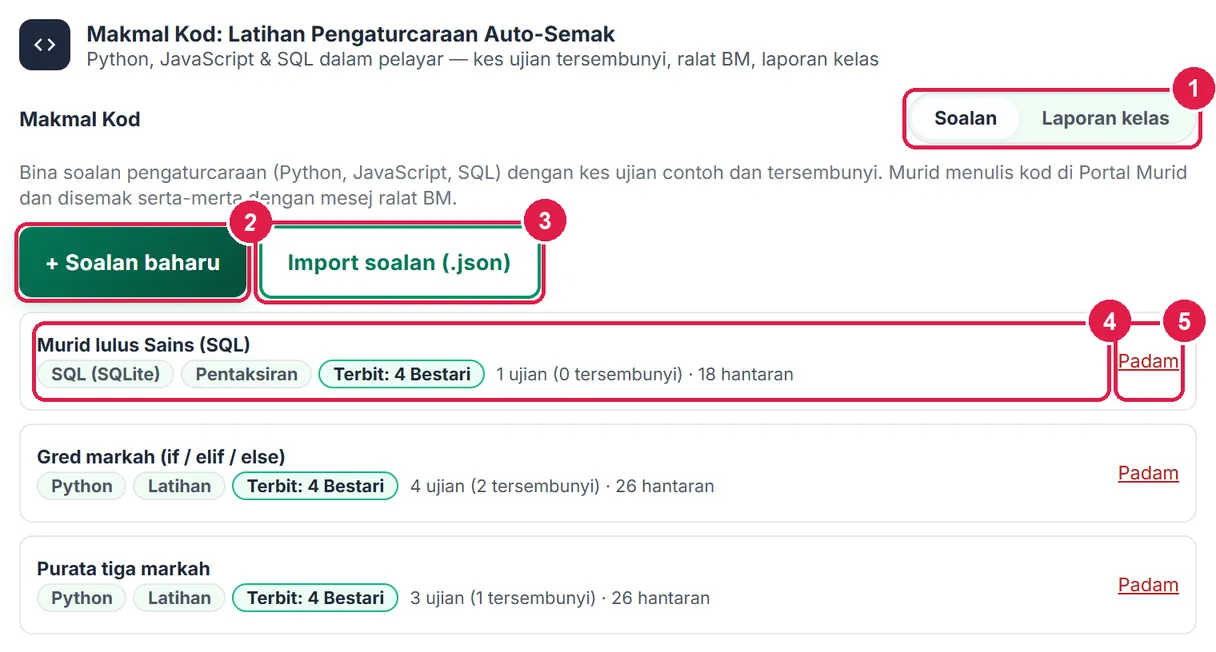
- Soalan / Laporan kelas.
- + Soalan baharu.
- Import soalan (.json).
- Kad soalan — ketik untuk membuka.
- Padam.
-
Langkah 2 Sunting soalan: tajuk, bahasa, arahan
Tab Sunting: isi Tajuk soalan, pilih Bahasa — Python (Pyodide), JavaScript atau SQL (SQLite) — semuanya dijalankan dalam pelayar murid, tiada pelayan kod. Tulis Arahan dengan format input dan output yang jelas (formula $…$ dibenarkan). Bagi SQL, lipatan Jadual persediaan memuat CREATE TABLE & INSERT yang dijalankan sebelum pertanyaan murid.
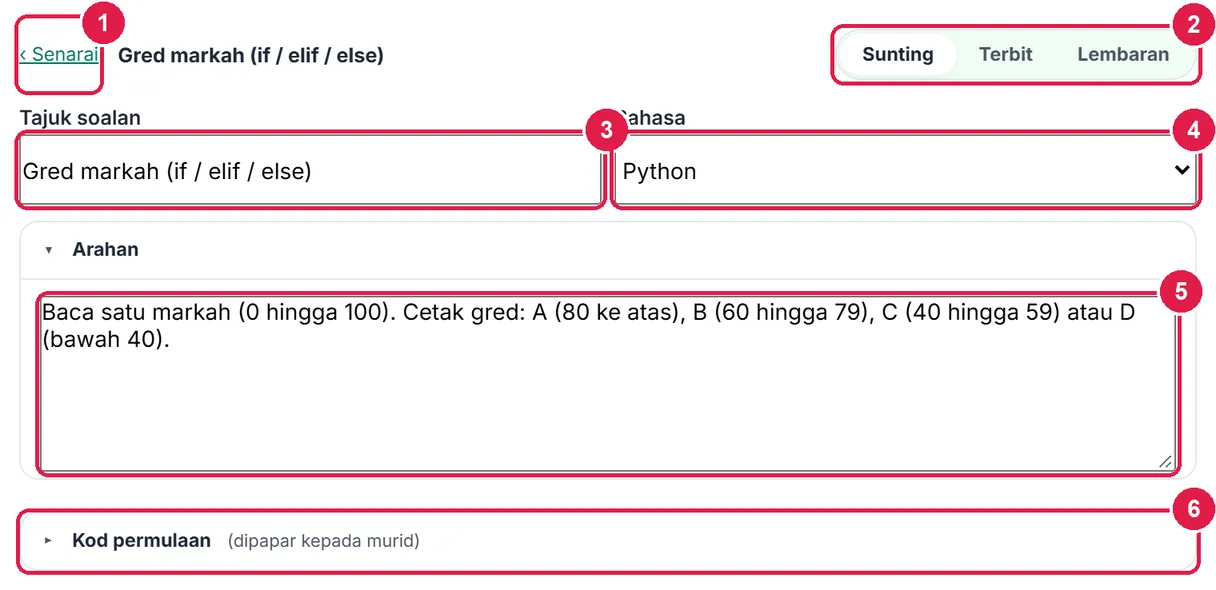
- ‹ Senarai.
- Tab Sunting · Terbit · Lembaran.
- Tajuk soalan.
- Bahasa.
- Arahan.
- Kod permulaan.
-
Langkah 3 Kod permulaan & penyelesaian guru
Kod permulaan dipapar kepada murid sebagai titik mula (cth baris membaca input). Penyelesaian guru TIDAK dihantar kepada murid — ia dipakai untuk menjana output jangkaan dan dicetak dalam Versi guru (SULIT). Editor bernombor baris; Tab menginden.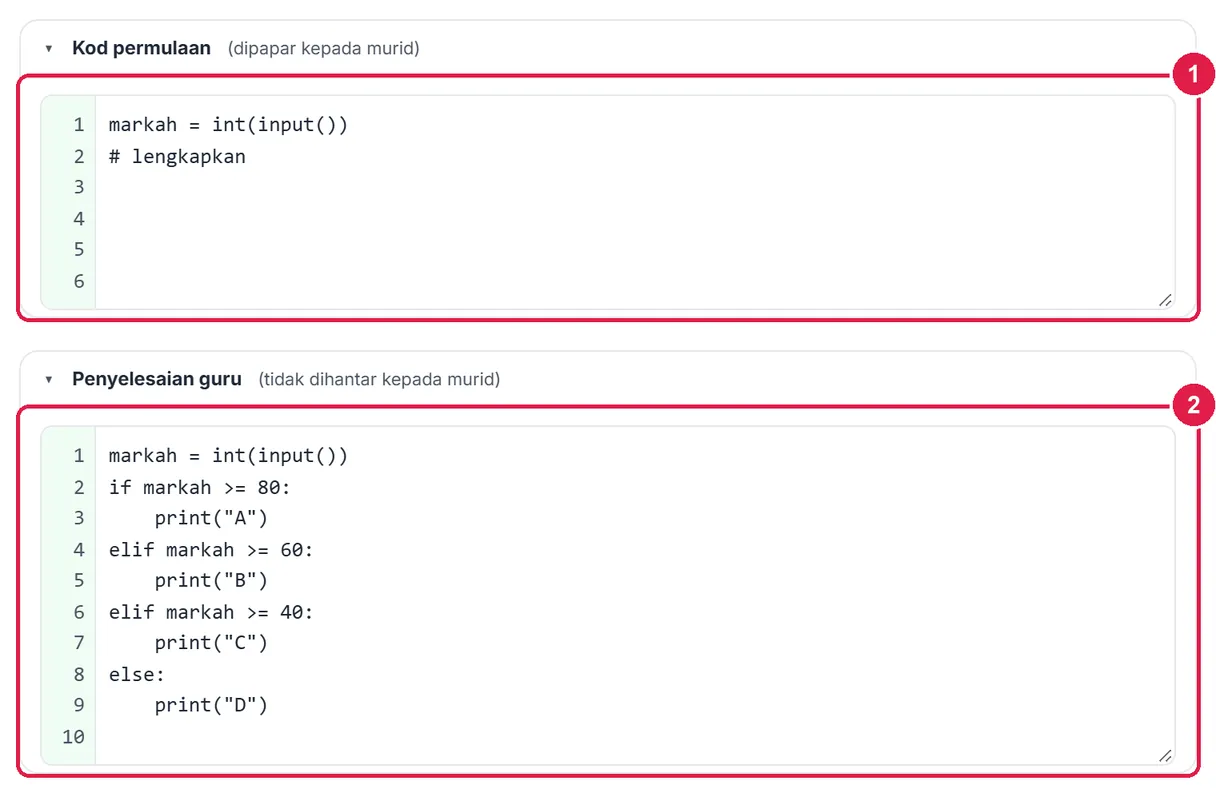
- Kod permulaan (murid).
- Penyelesaian guru (rahsia).
-
Langkah 4 Kes ujian & output jangkaan
Setiap kes ujian ada Input (satu nilai setiap baris), Output jangkaan dan Markah. Tanda Tersembunyi bagi kes yang murid tidak nampak (output jangkaan kekal di pelayan) — ini menghalang murid “menulis jawapan terus”. Maksimum 30 kes.
Tekan Jana output jangkaan daripada penyelesaian: penyelesaian guru dijalankan bagi setiap input dan output diisi sendiri (contoh: 85 → A, 72 → B, 40 → C, 12 → D). Kali pertama memuat enjin Python mengambil masa beberapa saat.
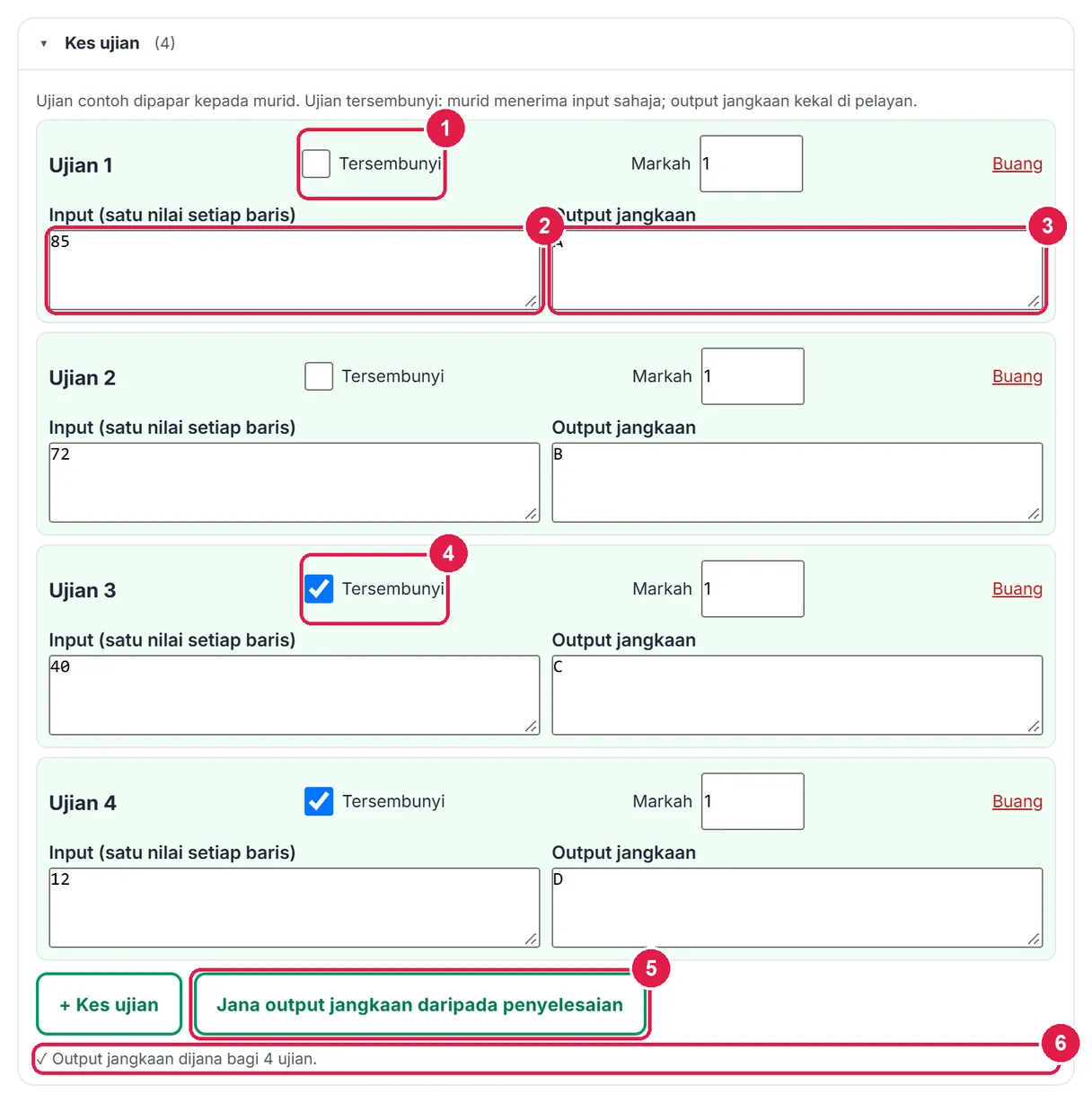
- Tersembunyi (ujian contoh).
- Input.
- Output jangkaan.
- Ujian tersembunyi.
- Jana output jangkaan daripada penyelesaian.
- Status larian.
-
Langkah 5 Mod Latihan / Pentaksiran & simpan
Tetapan mod: Latihan — murid boleh menghantar berulang kali dan melihat petunjuk yang disahkan selepas 2 cubaan; Pentaksiran — Had cubaan (0 = tiada had) dan tiada petunjuk.Tekan Simpan soalan. Suntingan yang belum disimpan kekal sebagai draf (pautan “Draf belum disimpan” dalam senarai). Eksport (.json) berkongsi soalan dengan rakan.
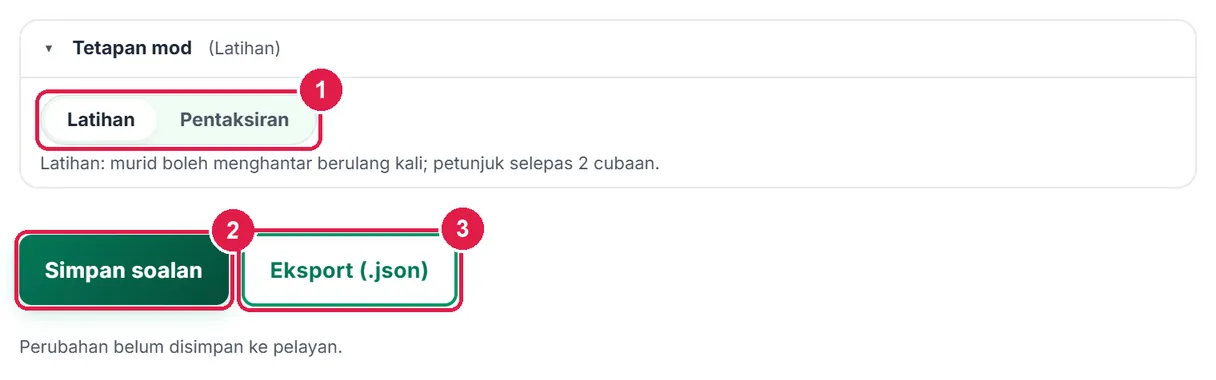
- Latihan / Pentaksiran.
- Simpan soalan.
- Eksport (.json).
-
Langkah 6 Petunjuk dengan AI (Pro: salin-tampal)
Lipatan Petunjuk (AI): tulis petunjuk sendiri (+ Petunjuk) atau buka Draf petunjuk & kes ujian dengan AI. Pada Pro: 1 · Salin prompt, tampal ke ChatGPT/Gemini, tampal jawapan ke kotak kedua dan tekan 3 · Proses jawapan. AI hanya menerima arahan & penyelesaian anda — tiada data murid.
Hasil: petunjuk berperingkat (#P1 umum → #P3 hampir lengkap) bertanda Draf AI — belum disemak, dan cadangan input ujian tersembunyi (output dikira semula daripada penyelesaian). Tekan Sahkan pada setiap petunjuk (atau Buang) — soalan tidak boleh diterbitkan selagi ada petunjuk draf.
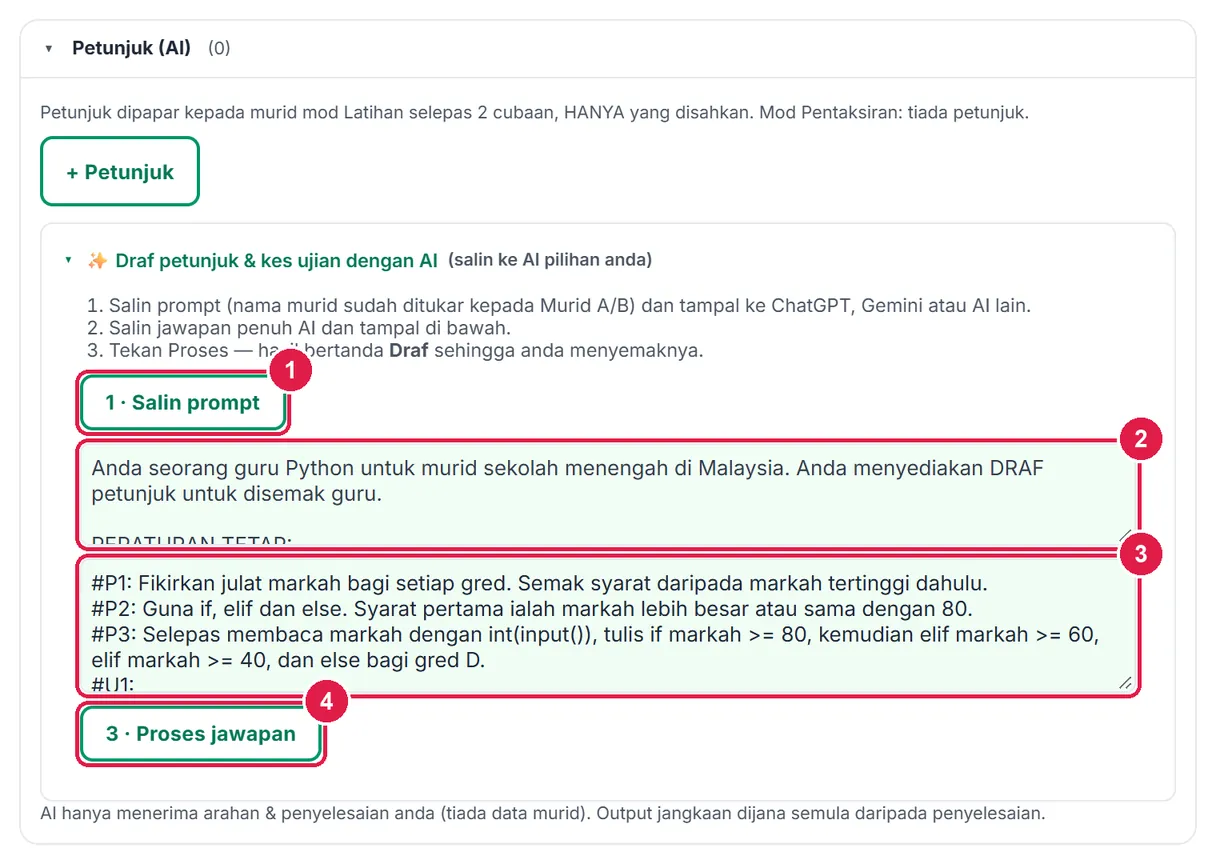
- 1 · Salin prompt.
- Prompt.
- Jawapan AI ditampal.
- 3 · Proses jawapan.
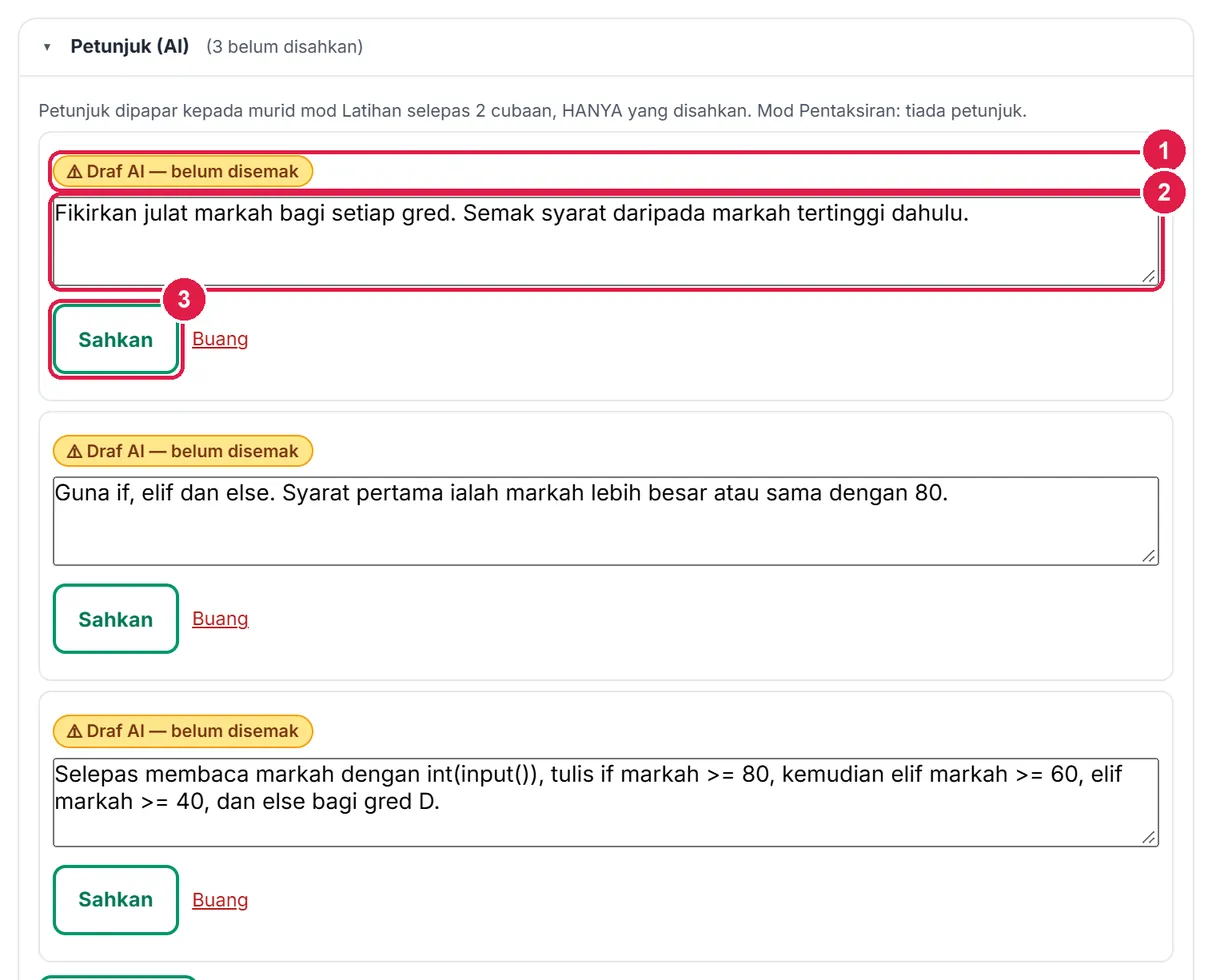
- Draf AI.
- Teks petunjuk (boleh disunting).
- Sahkan.
-
Langkah 7 Terbit ke kelas
Tab Terbit: tandakan kelas dan tekan Terbit ke kelas (atau Kemas kini terbitan / Tarik balik). Murid kelas itu melihat soalan dalam Portal Murid › Latihan › Makmal Kod, menulis kod dalam pelayar dan disemak serta-merta dengan mesej ralat Bahasa Melayu.
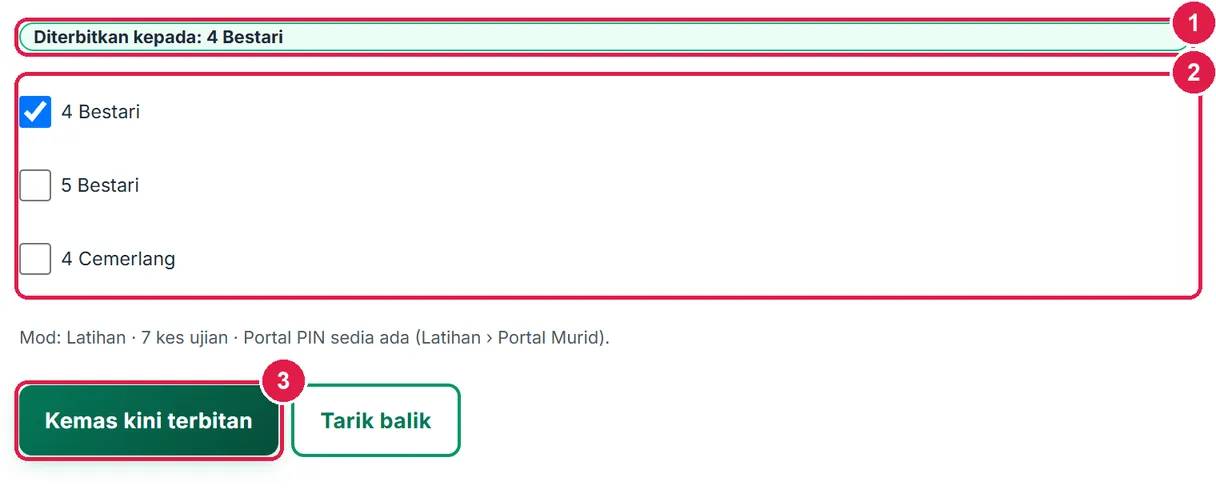
- Status terbitan.
- Kelas.
- Terbit ke kelas / Kemas kini terbitan.
-
Langkah 8 Lembaran murid & Versi guru
Tab Lembaran: Lembaran murid (arahan, kod permulaan, contoh I/O dan ruang jawapan — tanpa penyelesaian & ujian tersembunyi) atau Versi guru (SULIT: semua kes ujian, penyelesaian dan petunjuk disahkan). Muat turun PDF / Word atau Hantar ke Drive.
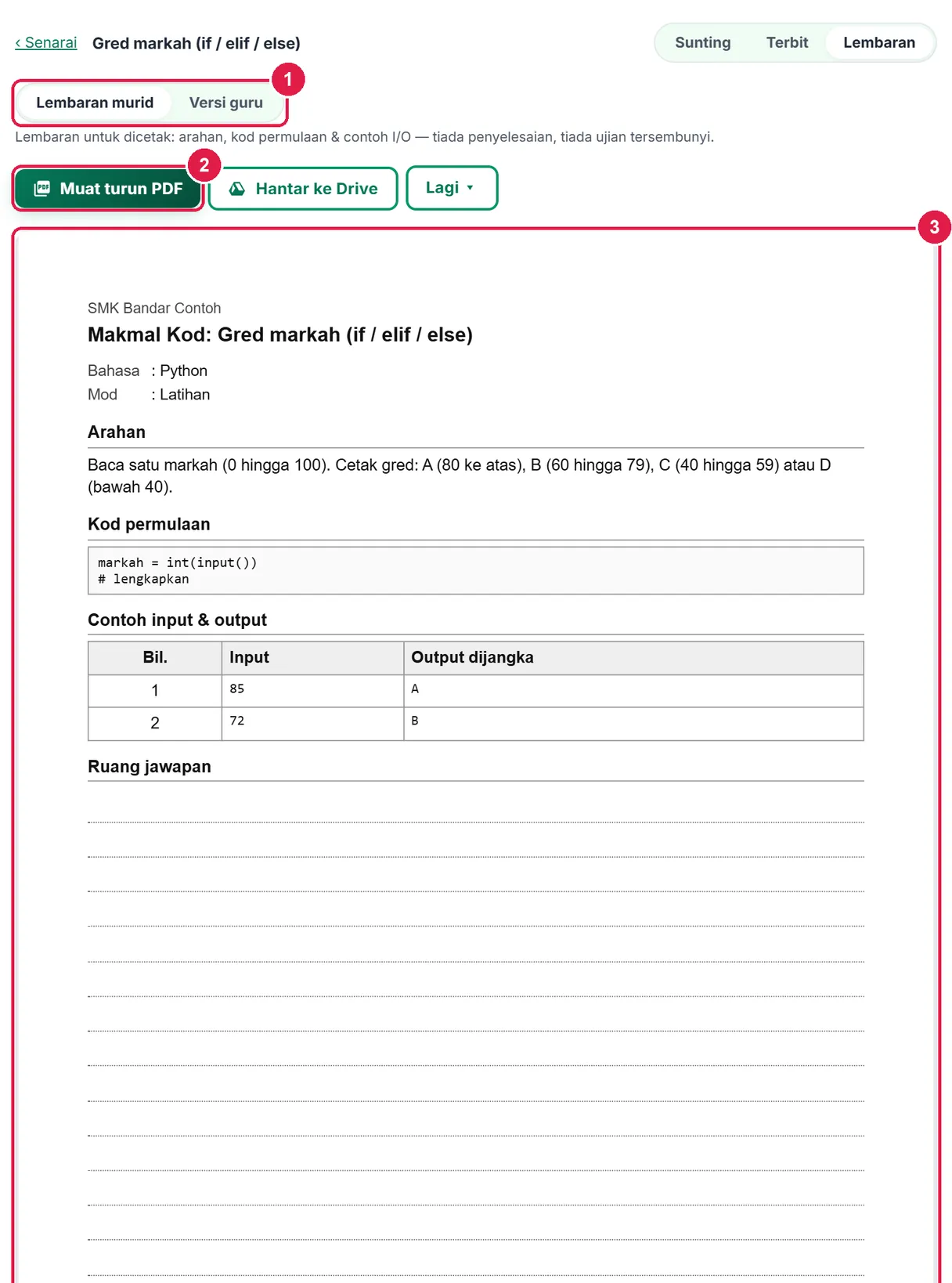
- Lembaran murid / Versi guru.
- Muat turun PDF.
- Pratonton.
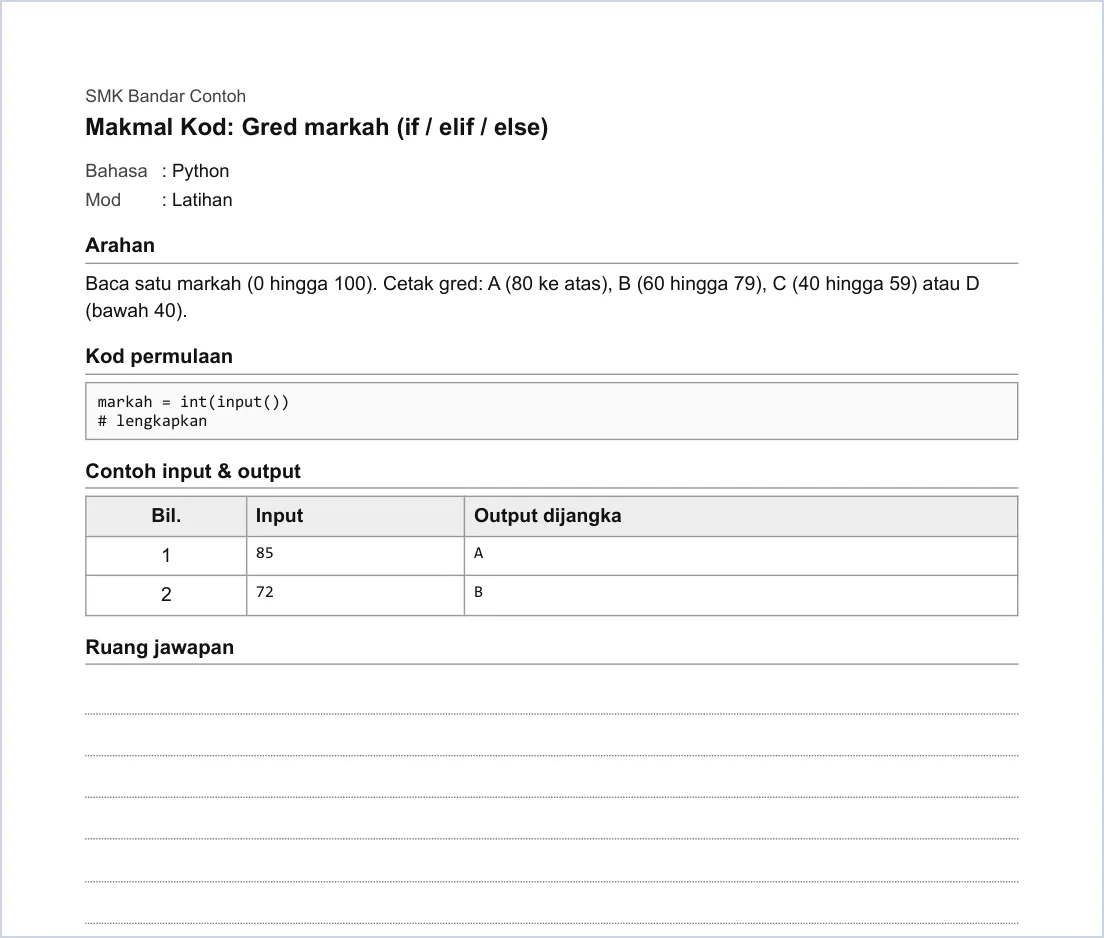
PDF lembaran murid.
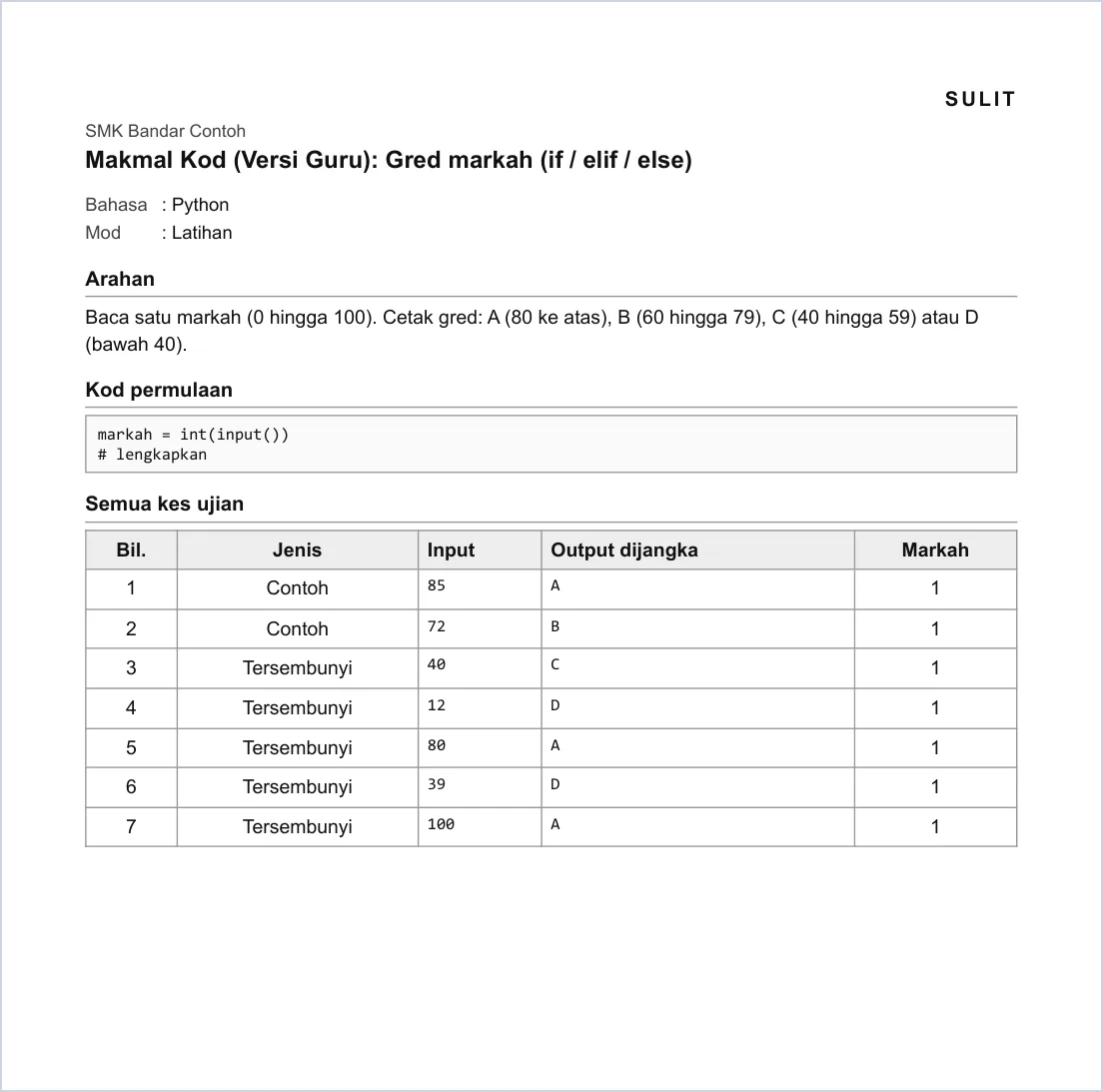
PDF Versi guru (SULIT).
-
Langkah 9 Laporan kelas
Skrin Laporan kelas: pilih Kelas — grid murid × soalan menunjukkan ✓ (semua ujian lulus), n/N ujian lulus atau – (belum menghantar), bilangan cubaan dan tarikh, serta peratus keseluruhan (merah bawah 50 %).
Muat turun PDF laporan bertanda SULIT (nama murid), Excel, Hantar ke Drive (PDF ke Drive anda), dan Hantar ke Intervensi bagi murid bawah 50 %.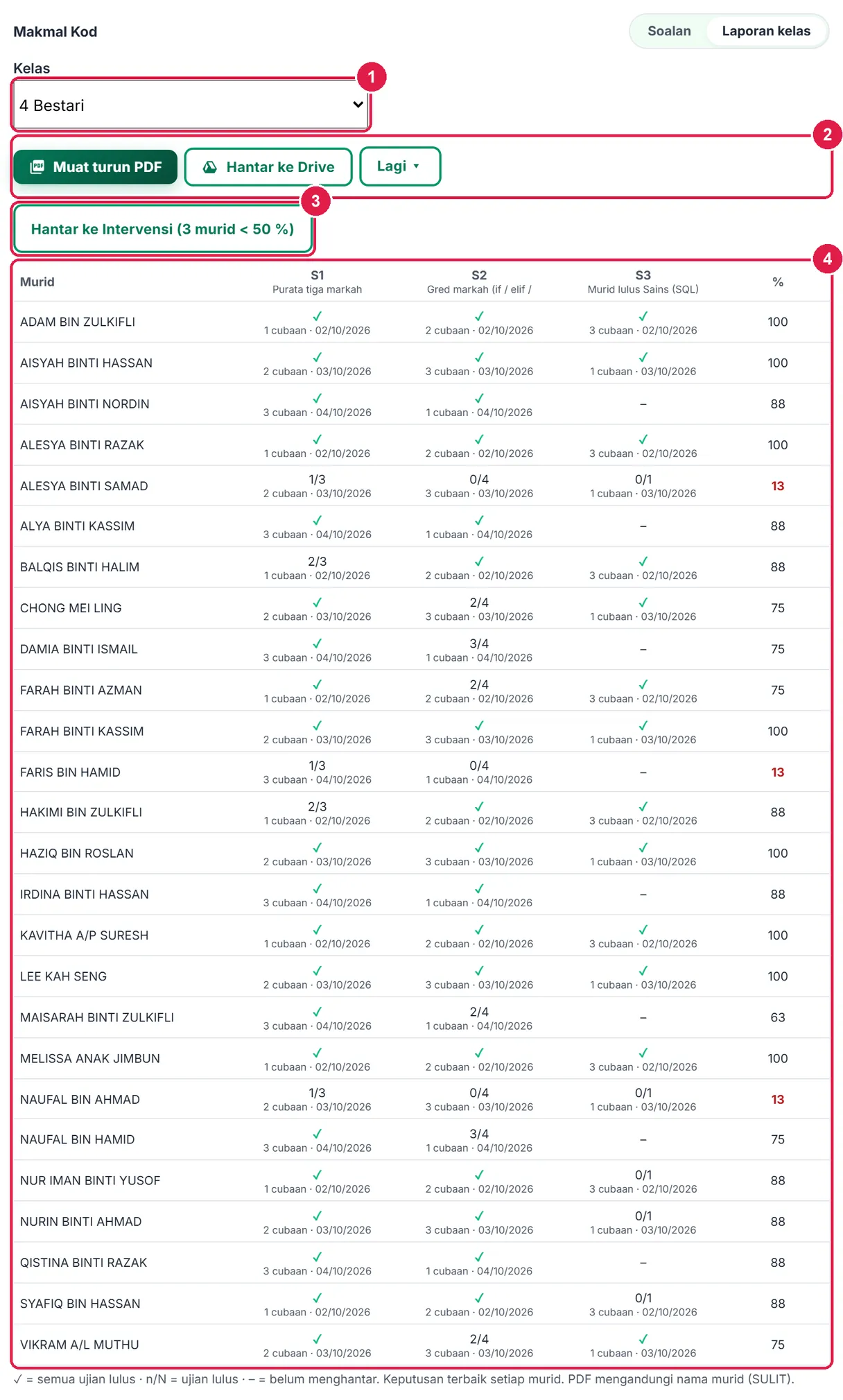
- Kelas.
- Bar eksport (PDF SULIT).
- Hantar ke Intervensi.
- Grid keputusan.
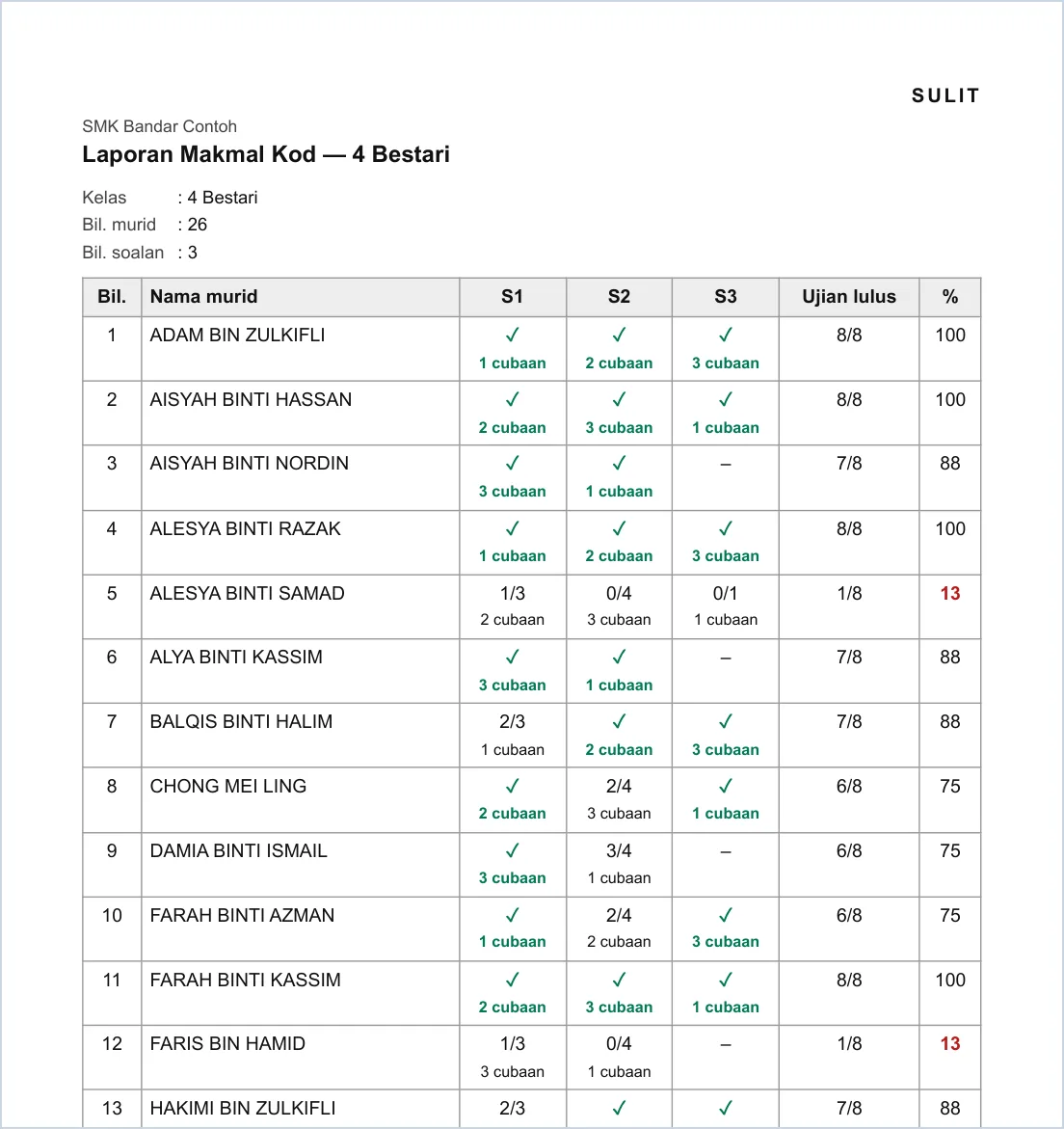
PDF laporan (SULIT).
- Buka Fail di Google Drive.
UltraAI terus
Nombor merah pada setiap gambar sepadan dengan senarai di bawahnya. Klik atau ketik gambar untuk melihatnya dalam saiz penuh.
-
Langkah 1 AI terus
Pada Ultra, Draf petunjuk & kes ujian dengan AI menjana terus dengan Baki AI bulan ini — tanpa salin-tampal. Petunjuk tetap berstatus Draf sehingga anda menekan Sahkan, dan output ujian dikira semula daripada penyelesaian anda.
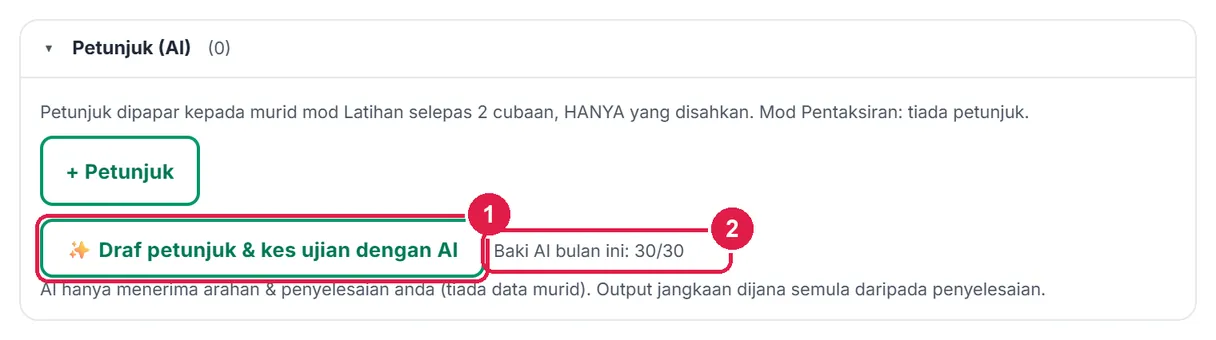
- Draf … dengan AI.
- Baki AI bulan ini.
Maklumat penting
- Had: 30 kes ujian dan 10 petunjuk setiap soalan; murid dihadkan 30 hantaran setiap 5 minit.
- Output dibandingkan baris demi baris (ruang hujung diabaikan). Bagi SQL, pilih sama ada susunan baris mesti sama (ORDER BY).
- Soalan contoh tool ditulis sendiri — “Contoh — sahkan” sebelum diterbitkan.
- PDPA: AI tidak menerima data murid. Laporan bernama dicetak SULIT dan dihantar ke Drive sebagai PDF peribadi.
Betul vs Salah
Berdasarkan cara sebenar app berfungsi.
Betul
Gabungkan ujian contoh dan tersembunyi (termasuk kes sempadan).
Salah
Semua ujian dipapar kepada murid.
Sebab: Murid boleh mencetak output jangkaan terus tanpa menulis algoritma.
Betul
Jana output jangkaan daripada penyelesaian.
Salah
Menaip output jangkaan secara manual.
Sebab: Satu ruang atau baris baharu tersilap menyebabkan jawapan betul murid ditanda salah.
Betul
Sahkan setiap petunjuk AI sebelum diterbitkan.
Salah
Menerbitkan petunjuk draf.
Sebab: Tool menyekat terbitan; petunjuk AI mungkin terlalu banyak membocorkan jawapan.
Betul
Simpan PDF laporan sebagai dokumen SULIT.
Salah
Mengedar laporan bernama dalam kumpulan WhatsApp.
Sebab: Laporan mengandungi nama murid (PDPA).
Soalan lazim
Di manakah kod murid dijalankan?
Dalam pelayar murid sendiri (Python melalui Pyodide, JavaScript dalam Worker, SQL melalui sql.js) — tiada pelayan kod.
Bolehkah murid melihat ujian tersembunyi?
Tidak. Murid hanya menerima input; output jangkaan kekal di pelayan dan semakan dibuat di sana.
Adakah Makmal Kod percuma?
Tidak — ia ciri Pro dan Ultra. Murid tidak perlu akaun; mereka masuk Portal Murid dengan kod kelas & PIN.
Boleh berkongsi soalan dengan rakan panitia?
Ya — Eksport (.json) dalam tab Sunting, dan rakan menekan Import soalan (.json).
Tool berkaitan
- Studio Algoritma — pseudokod, carta alir dan jadual surih sebelum menulis kod.
- Portal Murid — kod kelas & PIN murid.
- Intervensi — tindakan susulan bagi murid bawah 50 %.