Cara Jejak Kompetensi & Sediakan Kertas Amali Vokasional
Rekod Kompeten / Belum kompeten setiap unit, terbitkan buku log amali digital kepada murid, sediakan senarai semak keselamatan dan kertas amali TVET — langkah demi langkah dengan gambar app sebenar.
Sebelum anda mula
Perlukan kelas dalam Senarai Murid. Kehadiran (pilihan) menandakan murid tidak hadir dalam matriks.
- PilihanKursus vokasional dalam Jadual WaktuSupaya kursus (MPV/KVS/NOSS) dan unitnya dimuat sendiri. Atau pilih “Isi sendiri…”.
- WajibSenarai Murid, kod kelas & PIN PortalMurid dimuat daripada Senarai Murid; buku log memerlukan kod kelas dan PIN Portal Murid.
- ProPelan Pro atau UltraTool ini dikunci untuk Percuma. Pro: AI salin-tampal; Ultra: AI terus + salinan automatik.
Apa yang berbeza ikut pelan
Ciri Pro. Ultra menukar AI salin-tampal kepada AI terus dan menambah salinan automatik kertas amali.
| Ciri Penjejak Kompetensi | Tetamu | Percuma | Pro | Ultra |
|---|---|---|---|---|
| Buka Penjejak Kompetensi | Log masuk | Pro | Ya | Ya |
| Matriks K/BK atau TP, buku log Portal, keselamatan, kertas amali, PDF/Word/Excel | — | — | Ya | Ya |
| Draf AI kertas amali | — | — | Salin-tampal | Terus |
| Hantar ke Drive | — | — | Ya | Ya |
| Salinan automatik ke Drive | — | — | — | Kertas amali |
TetamuLog masuk diperlukan
Nombor merah pada setiap gambar sepadan dengan senarai di bawahnya. Klik atau ketik gambar untuk melihatnya dalam saiz penuh.
-
Langkah 1 Log masuk dengan pelan Pro atau Ultra
Kad Penjejak Kompetensi & Kertas Amali Vokasional dalam hab Tools › Pentaksiran boleh dilihat oleh semua; menekan Buka sebagai Tetamu membuka tetingkap Daftar / Log masuk.
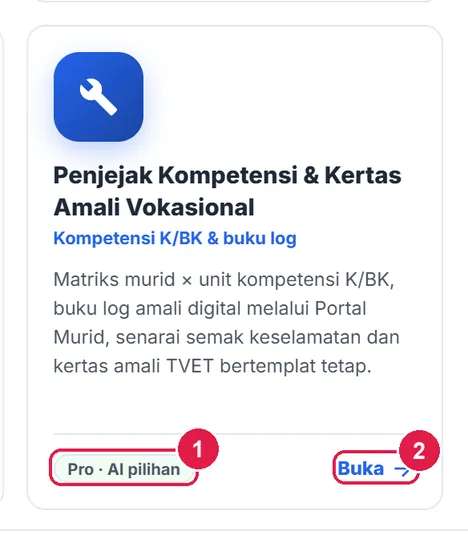
- Lencana akses.
- Buka.
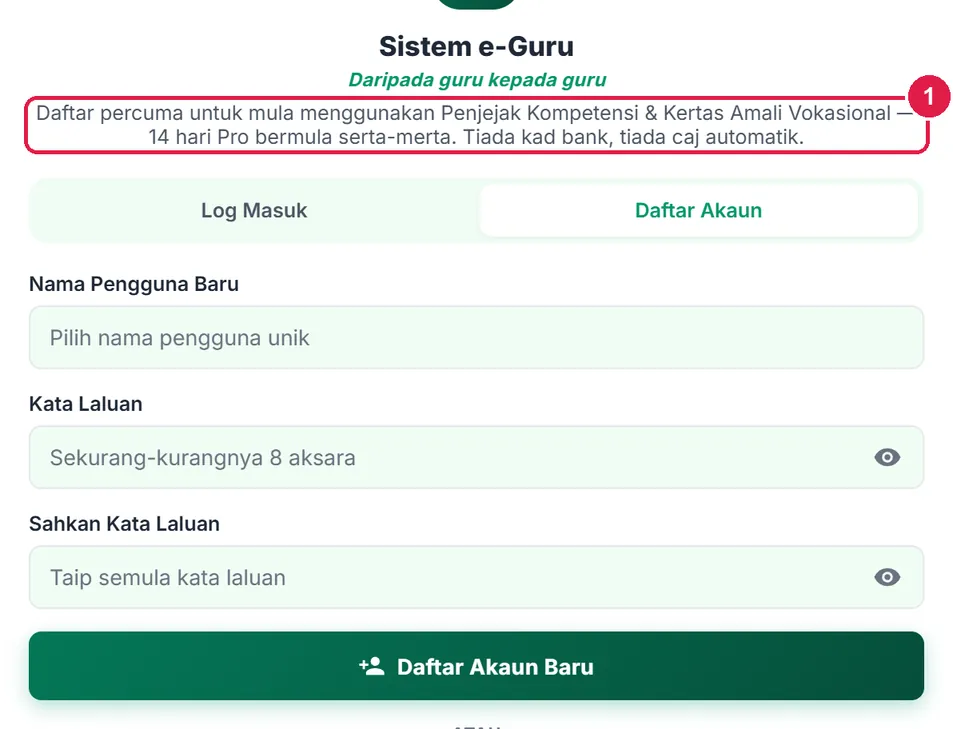
- Daftar percuma / Log masuk.
PercumaDikunci — naik taraf ke Pro
Nombor merah pada setiap gambar sepadan dengan senarai di bawahnya. Klik atau ketik gambar untuk melihatnya dalam saiz penuh.
-
Langkah 1 Ciri Pro — dikunci
Akaun Percuma melihat kad CIRI PRO dengan Lihat Pelan.
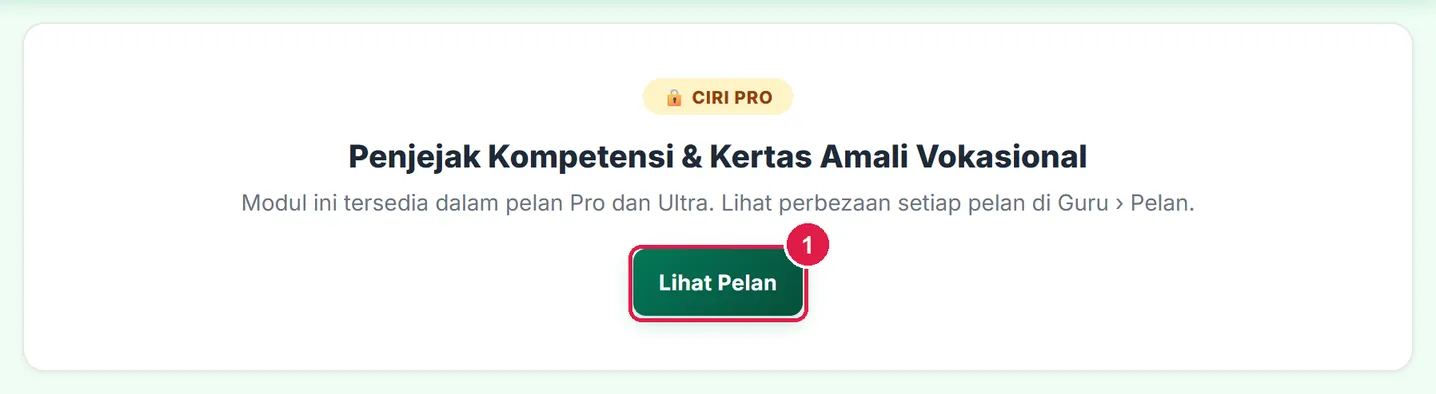
- Lihat Pelan.
ProMatriks, buku log, keselamatan & kertas amali
Semua langkah ini juga berlaku pada Ultra.
Nombor merah pada setiap gambar sepadan dengan senarai di bawahnya. Klik atau ketik gambar untuk melihatnya dalam saiz penuh.
-
Langkah 1 Skrin utama
Tools › Pentaksiran › Penjejak Kompetensi & Kertas Amali Vokasional (#tools-kompetensi-vokasional). Satu set = satu kelas × satu kursus. Tapis ikut kelas, tekan + Kelas / kursus.Kertas amali dan senarai semak keselamatan juga boleh dibina tanpa set (+ Kertas amali baharu / + Senarai semak baharu) dan dibuka semula dari Kertas amali saya / Senarai semak saya.
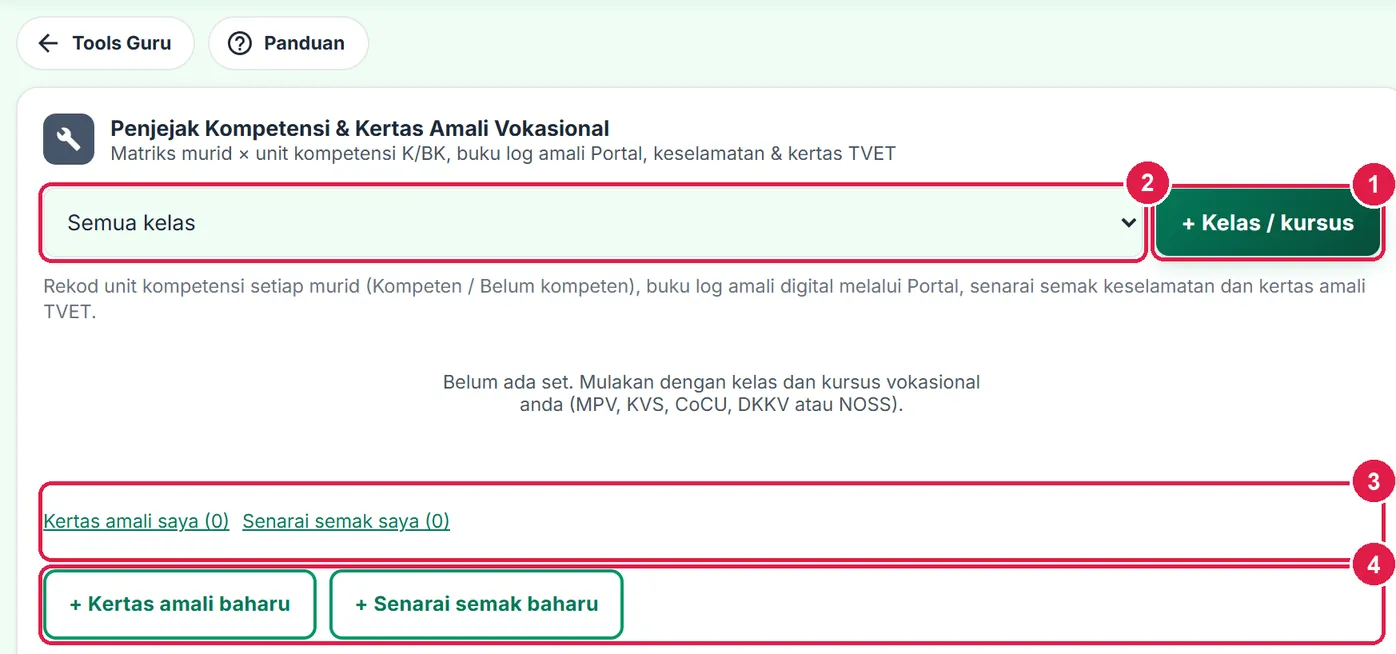
- + Kelas / kursus.
- Tapis kelas.
- Dokumen saya.
- Dokumen tanpa set.
-
Langkah 2 Cipta set kelas / kursus
Kelas daripada Senarai Murid (bilangan murid dipapar). Kursus / subjek dipilih sendiri daripada Jadual Waktu anda (contoh: MPV Pendawaian Domestik T4) — unit dimuat terus daripada kurikulum (MPV, KVS, DKKV, NOSS). Pilih Isi sendiri… untuk kursus lain. Skala penilaian: K / BK (Kompeten) atau TP 1–6 (bagi kursus ber-TP seperti MPV). Pilih Unit atau Elemen, tandakan unit yang dinilai, tambah Unit sendiri (satu baris:kod | tajuk) jika perlu, kemudian Cipta set.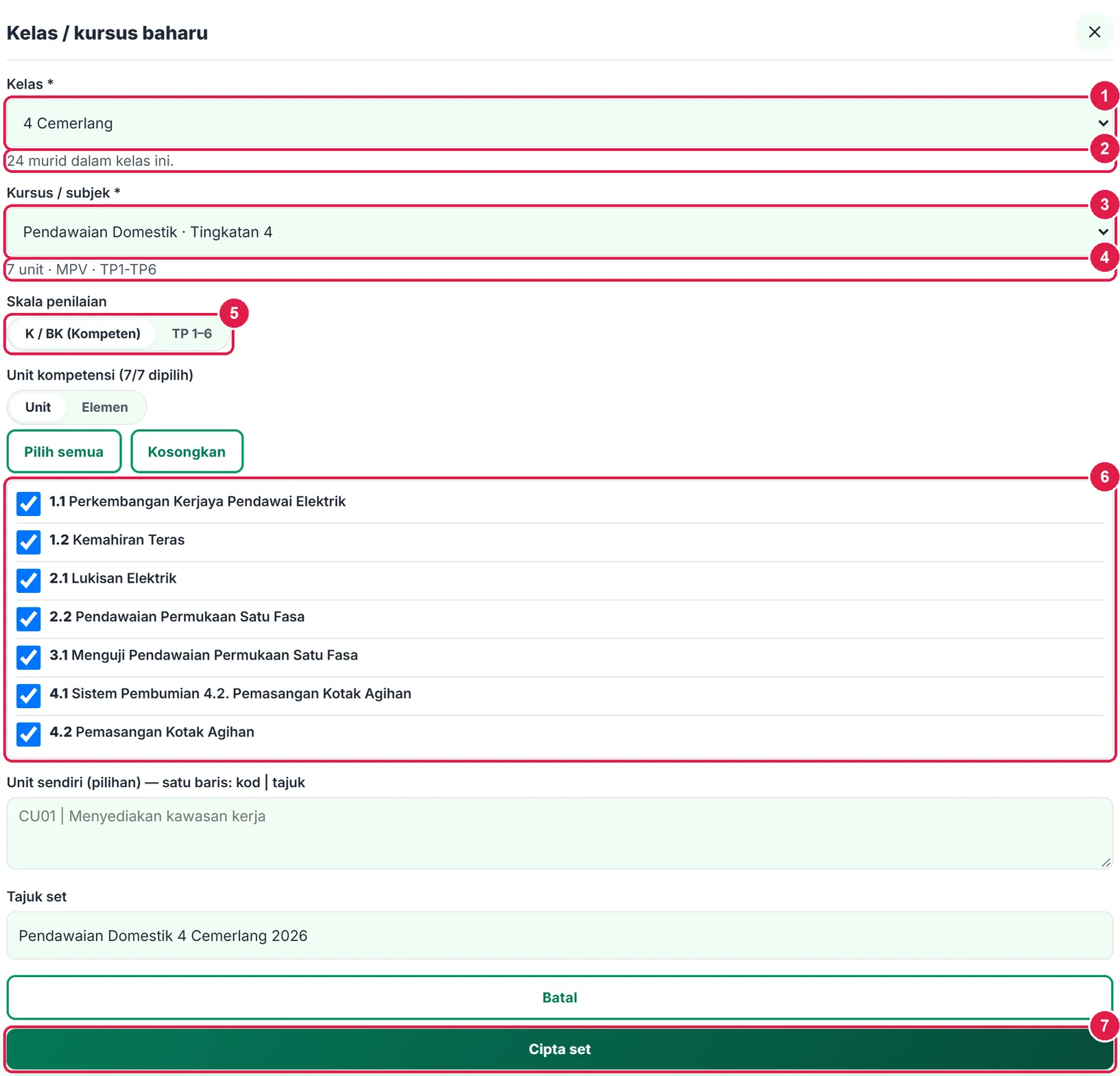
- Kelas.
- Bilangan murid.
- Kursus / subjek.
- Unit dimuat daripada kurikulum.
- Skala penilaian.
- Unit kompetensi.
- Cipta set.
-
Langkah 3 Matriks: nilai K / BK
Empat tab: Matriks · Buku log · Keselamatan · Kertas amali. Pilih Tarikh penilaian (satu sesi setiap tarikh), kemudian ketik sel untuk berkitar K → BK → kosong. Nilai kelabu ialah penilaian tarikh terdahulu; lajur % Kompeten mengira status terkini merentas semua tarikh.
Jika Kehadiran merekod murid tidak hadir pada tarikh itu, nama bertanda TH dan Tanda TH mengisi sel kosong murid itu dengan TH (tidak menindih K/BK).
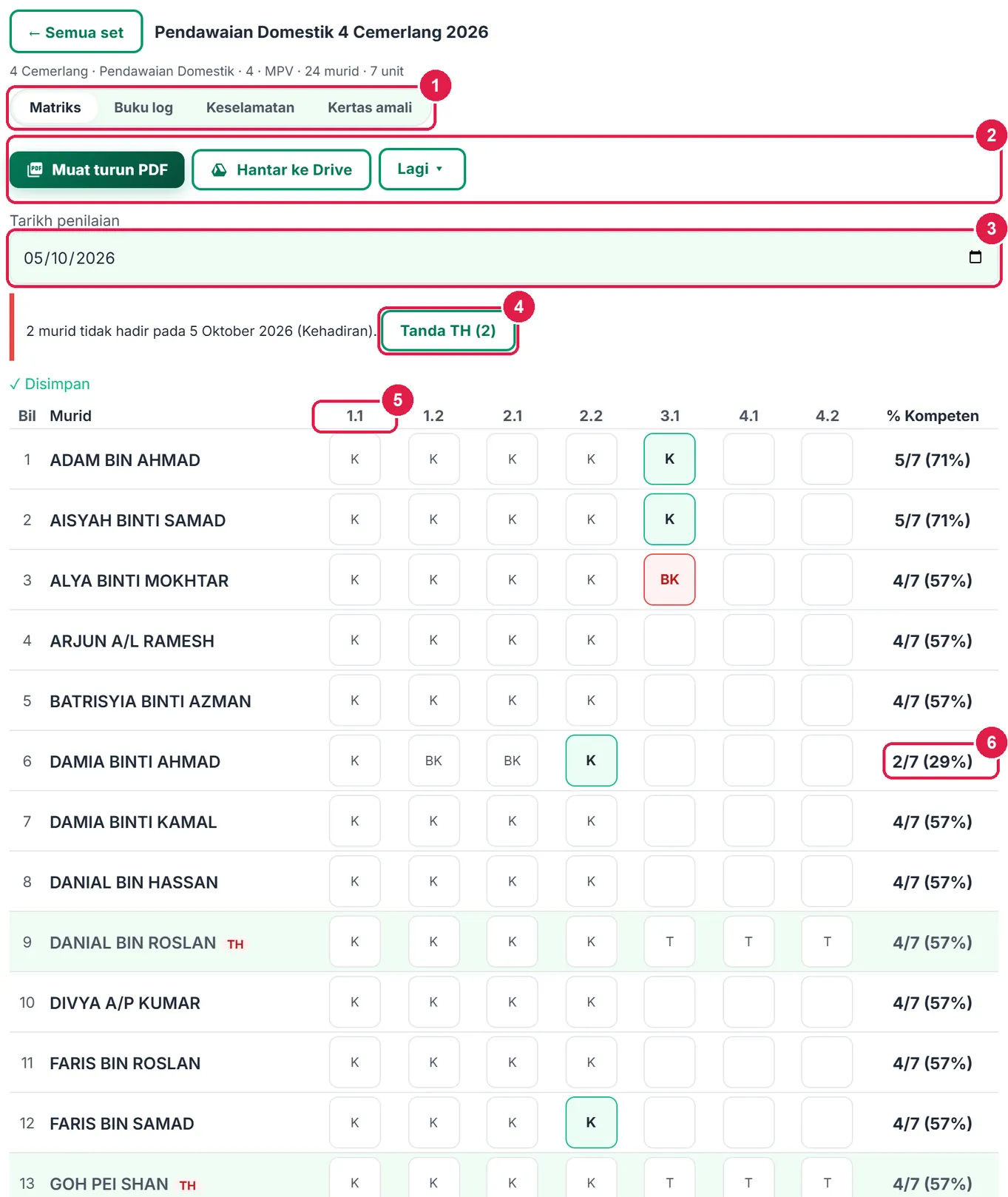
- Tab set.
- Bar eksport (Rekod Kompetensi).
- Tarikh penilaian.
- Tanda TH (Kehadiran).
- Unit kompetensi.
- % Kompeten murid.
-
Langkah 4 Rekod satu murid
Rekod satu murid: status terkini setiap unit (Kompeten / Belum kompeten / Belum) dengan tarikh penilaian — untuk perbincangan dengan murid atau ibu bapa. Lagi ▾ memadam semua rekod murid itu (termasuk buku log Portal).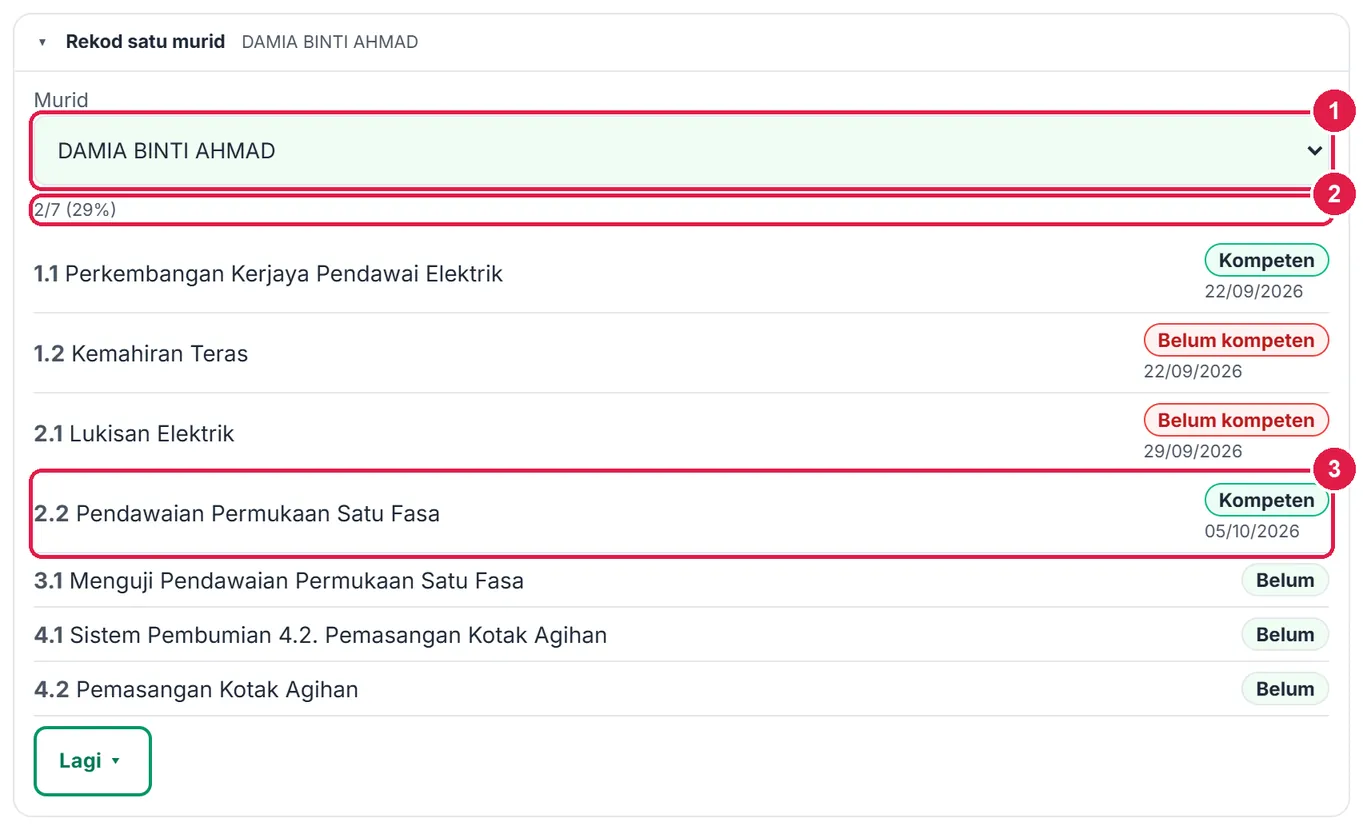
- Pilih murid.
- Ringkasan.
- Status & tarikh terkini.
-
Langkah 5 Tetapan set
Ubah Tajuk set; susun (▲ ▼) atau buang (✕) unit — unit yang sudah ada rekod disorok, bukan dipadam. Tambah unit sendiri, pilih Paparan nama murid (Nama / Inisial / Nombor — untuk skrin yang dipancar) dan padam sesi penilaian yang salah. Arkibkan set pada akhir tahun.
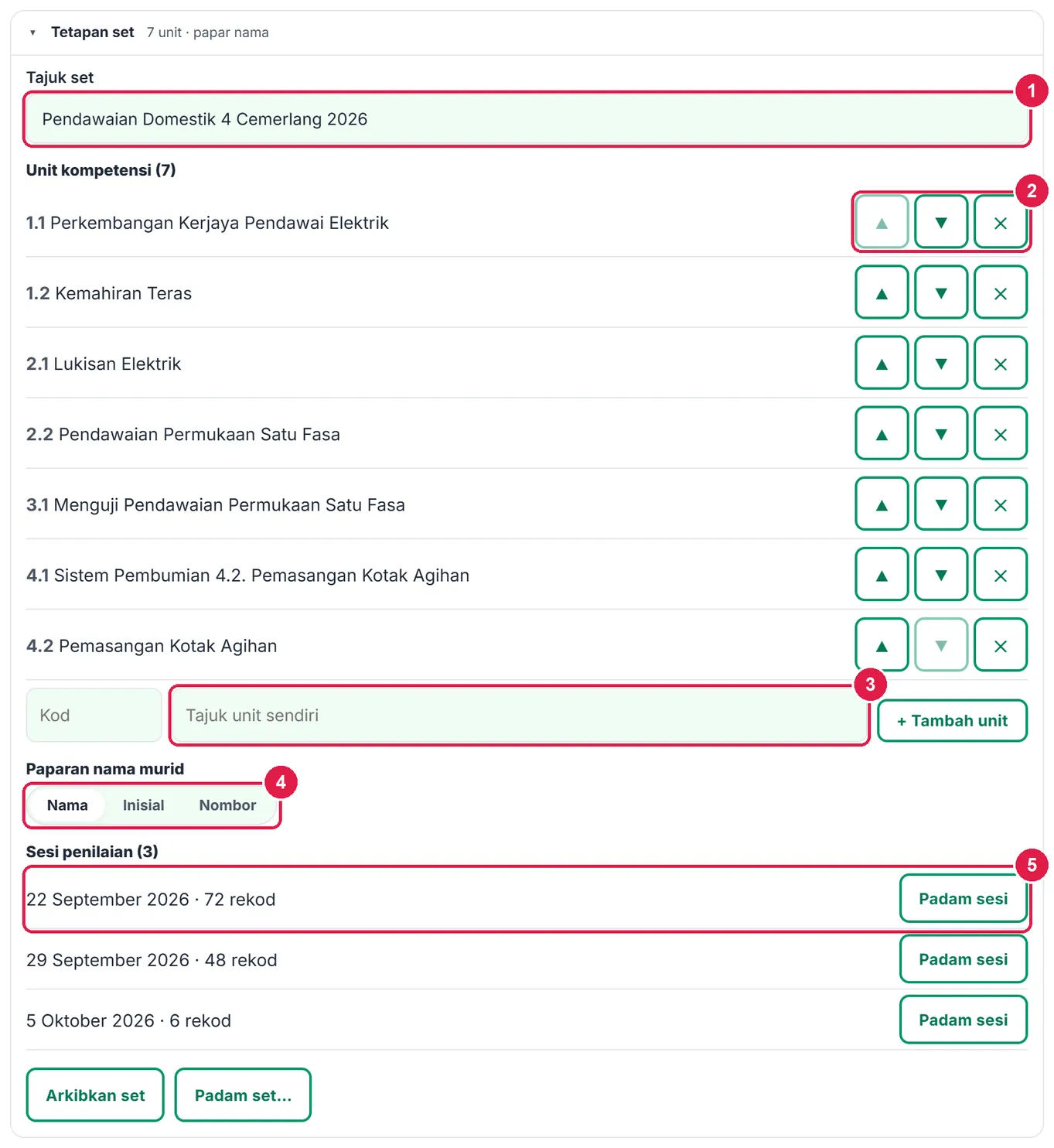
- Tajuk set.
- ▲ ▼ ✕.
- Unit sendiri.
- Paparan nama.
- Sesi penilaian.
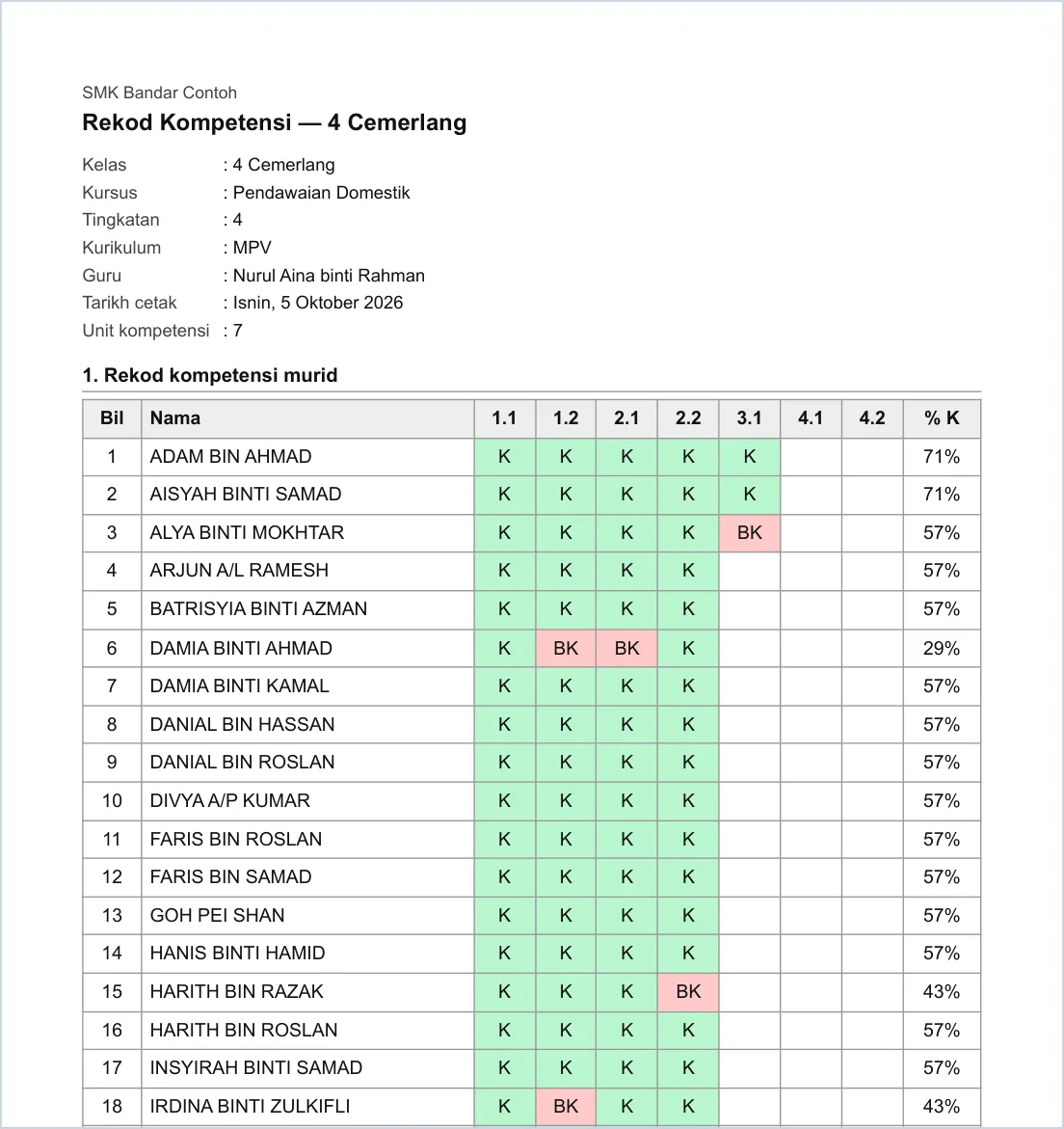
Rekod Kompetensi (PDF / Excel).
-
Langkah 6 Senarai semak keselamatan
Tab Keselamatan: pilih Templat contoh (umum, elektrik, dapur, automotif, kimpalan, kayu, paip, pertanian, jahitan, kecantikan, digital) — semua contoh yang mesti disahkan dengan guru bertauliah / SOP bengkel. Ubah, buang (✕) atau tambah perkara (maksimum 20 dipapar dalam buku log).
Senarai ini dipaparkan kepada murid dalam buku log Portal; cetak sebagai borang semak (Ya / Tidak / Catatan). Simpan ke Senarai semak saya untuk diguna semula dalam set lain.
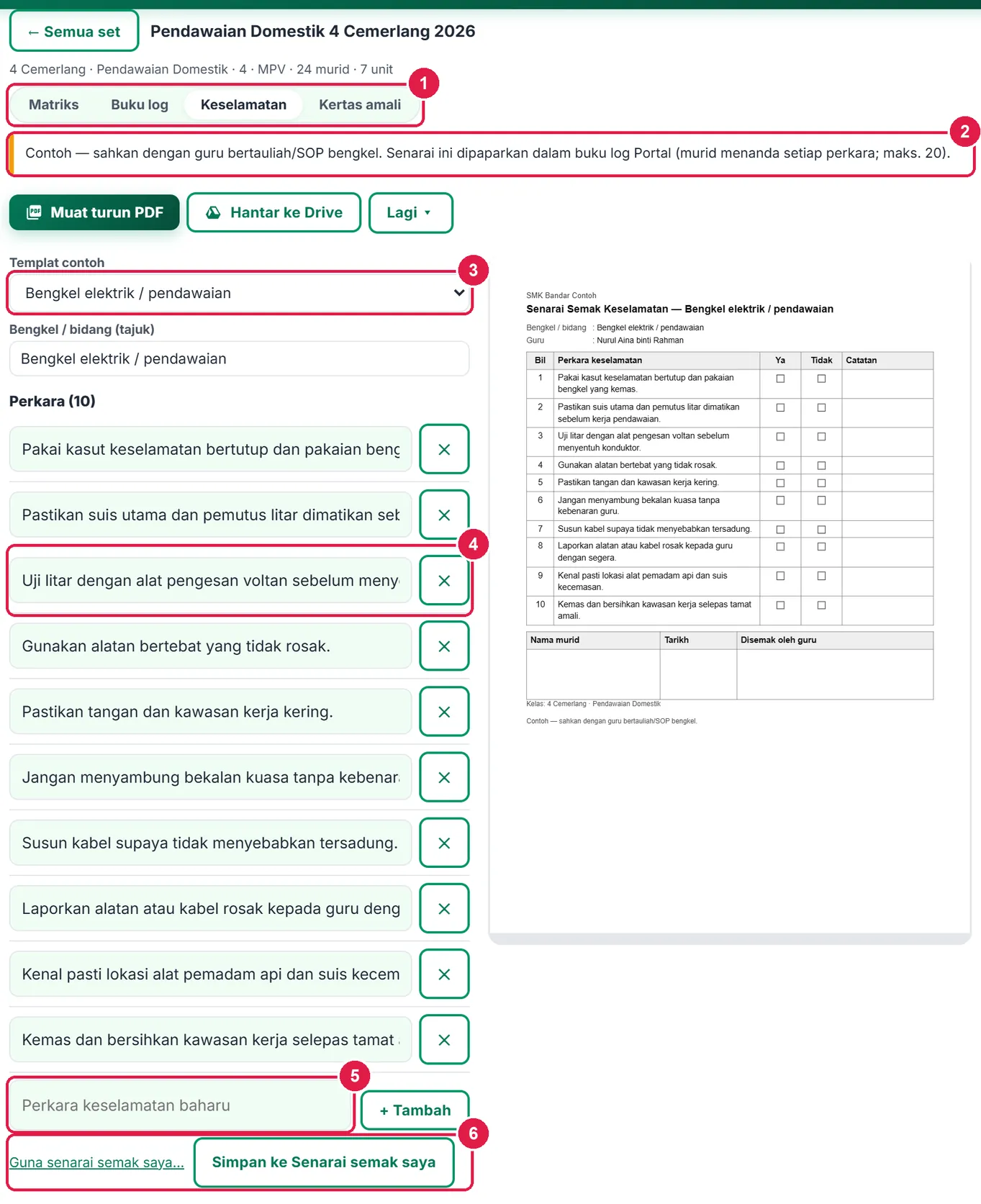
- Tab Keselamatan.
- Contoh — sahkan dengan SOP.
- Templat contoh.
- Perkara (boleh diubah).
- Perkara baharu.
- Senarai semak saya.
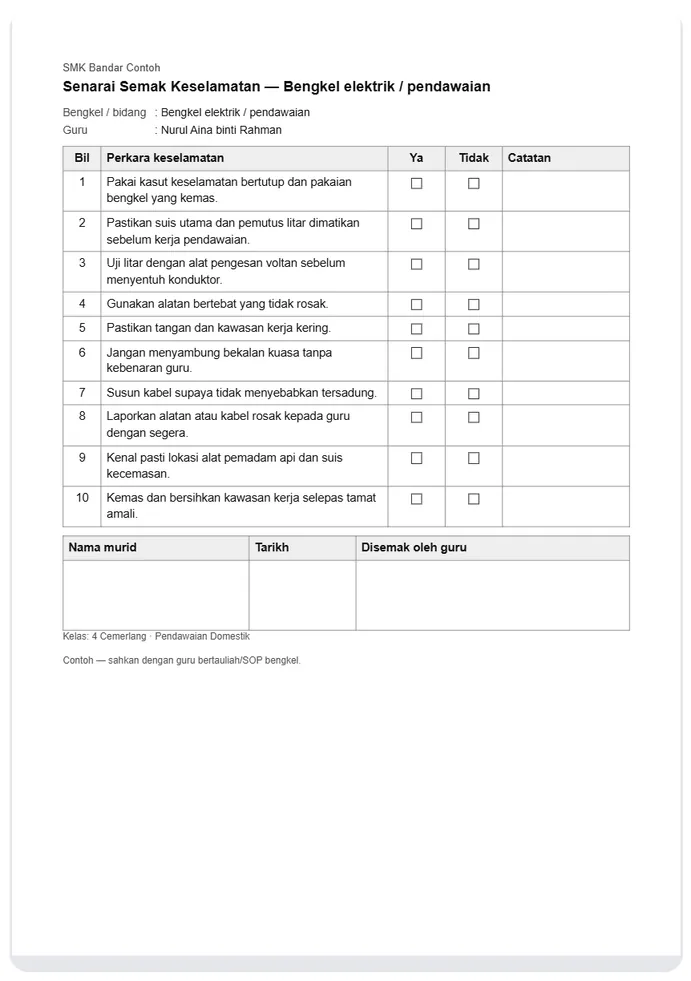
-
Langkah 7 Terbitkan buku log amali digital
Tab Buku log › Terbit buku log digital. Murid kelas itu menulis entri di telefon: tarikh, unit, tugasan, langkah kerja, masa dan senarai semak keselamatan, serta refleksi.
Panel Portal: status (aktif 365 hari), Kemas kini (selepas mengubah unit / senarai semak), Tutup / Buka semula dan Kad QR.

- Apa yang murid isi.
- Unit & perkara semak.
- Terbit buku log digital.
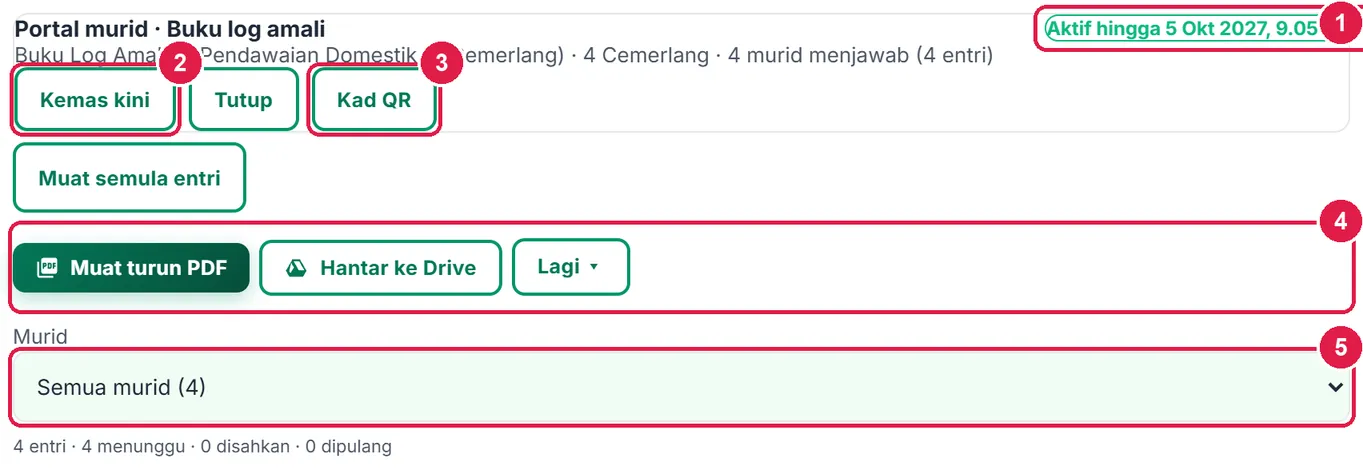
- Status Portal.
- Kemas kini.
- Kad QR.
- Bar eksport (Buku Log Amali).
- Tapis murid.
-
Langkah 8 Edar kad QR kepada murid
Kad QR mencetak kad (2 setiap A4) dengan kod QR, kod kelas dan 3 langkah. Murid log masuk dengan kod kelas + nama penuh + PIN Portal Murid yang sedia ada — jana kod kelas dan PIN di Portal Murid dahulu.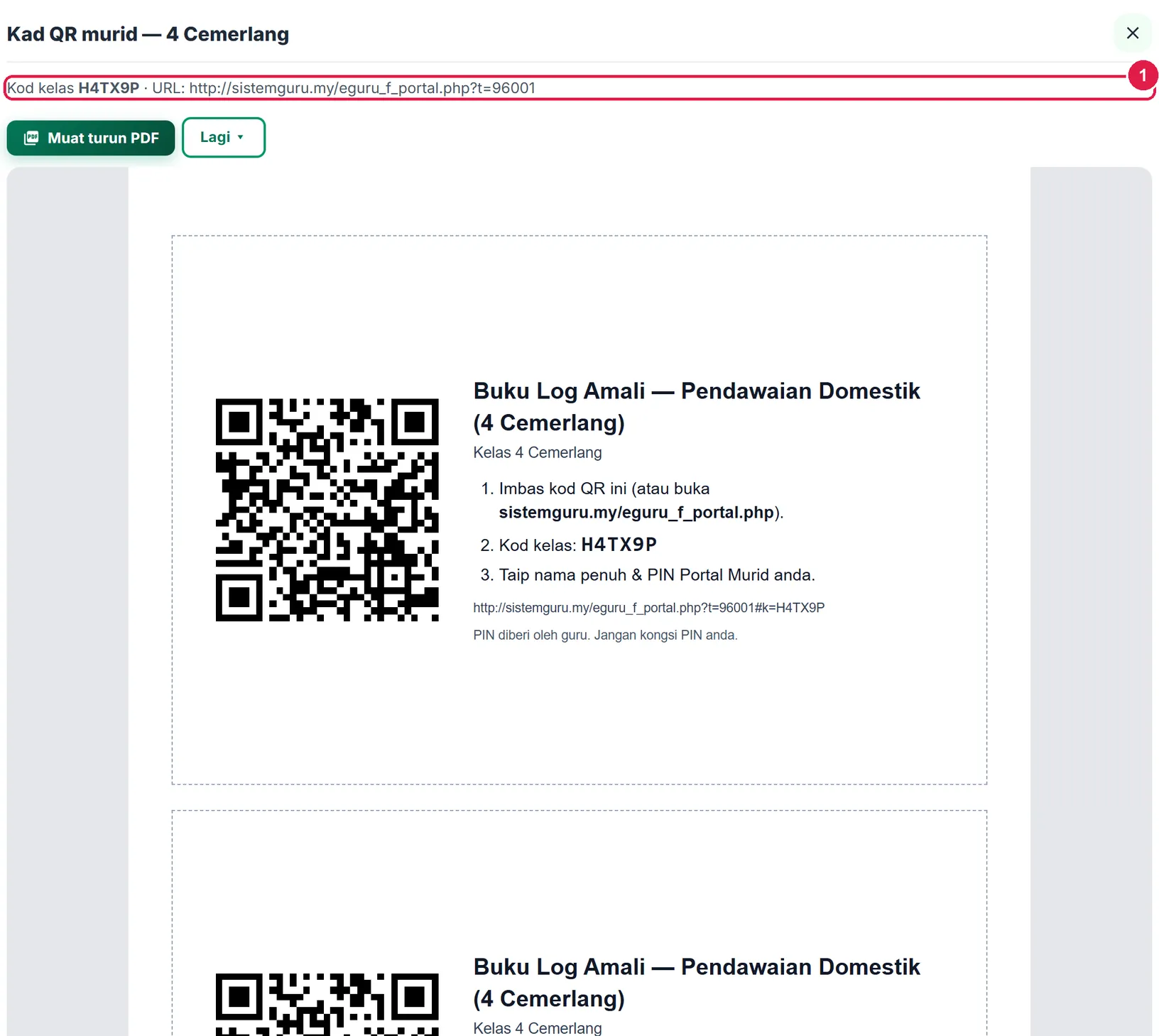
- Kod kelas & URL.
-
Langkah 9 Apa yang murid lihat
Murid mengimbas QR, mengisi nama dan PIN, kemudian menulis Entri baharu: pilih unit, tulis tugasan dan langkah kerja, masa diambil, tandakan senarai semak keselamatan dan refleksi → Simpan entri. Entri boleh disunting atau dipadam sehingga guru mengesahkannya.
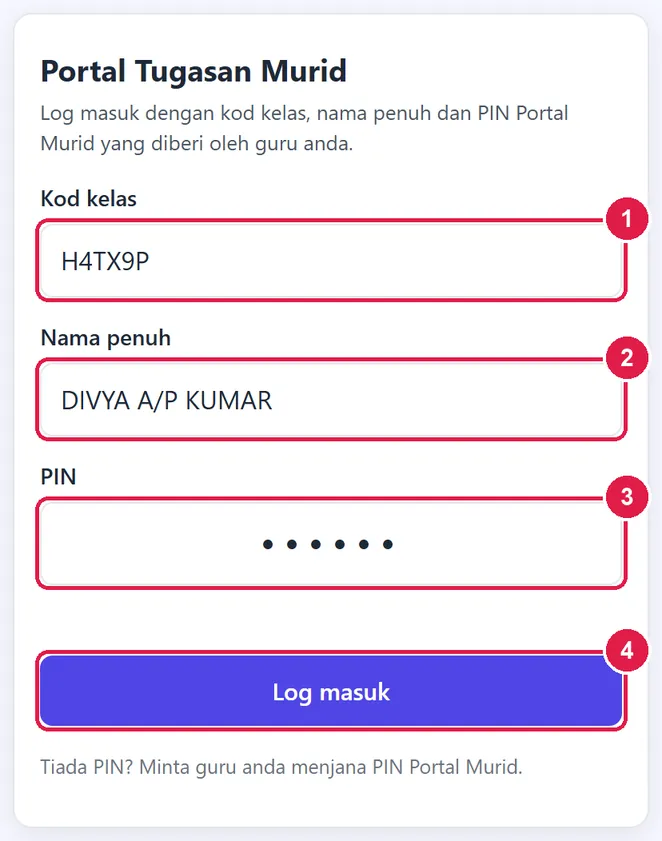
- Kod kelas (daripada QR).
- Nama penuh.
- PIN.
- Log masuk.
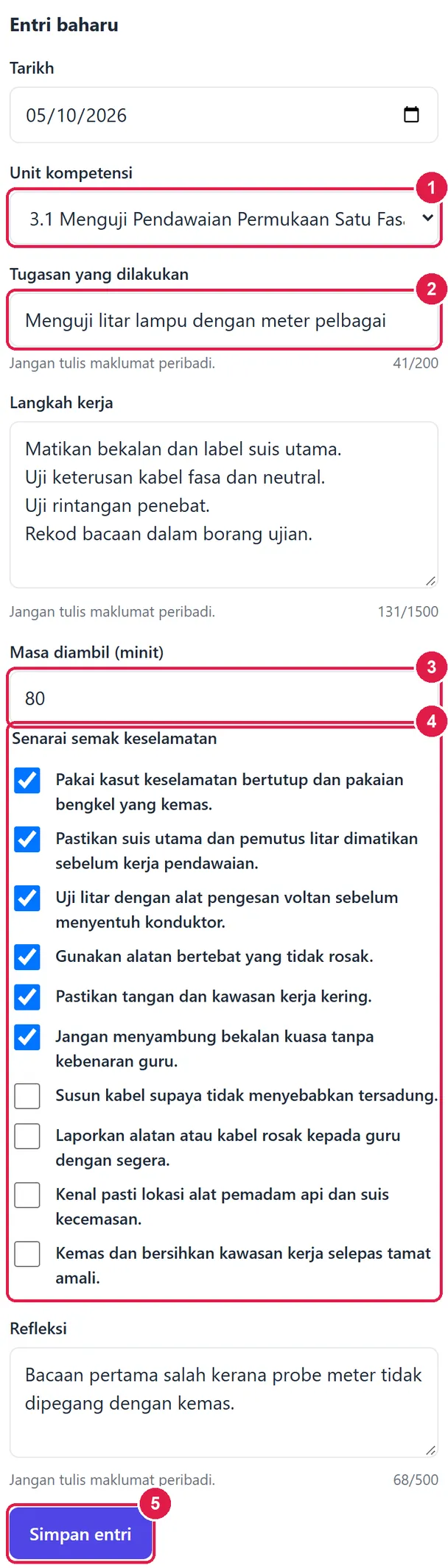
- Unit kompetensi.
- Tugasan.
- Masa.
- Senarai semak keselamatan.
- Simpan entri.
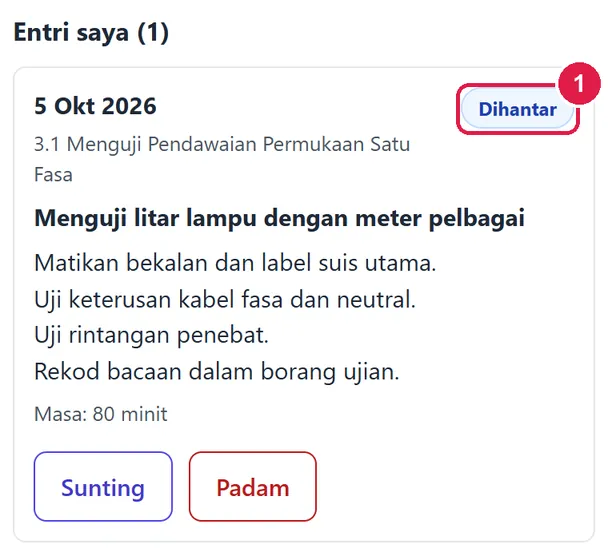
- Status entri.
-
Langkah 10 Sahkan, pulang dan pautkan entri
Setiap entri dipapar mengikut murid dengan status Dihantar. Sahkan entri yang lengkap; Pulang + ulasan untuk meminta murid membetulkannya (ulasan dipapar di Portal). Entri disahkan boleh Pautkan ke matriks — sel unit itu mendapat catatan “Log: <tarikh>” (nilai K/BK tidak berubah).
PDF Buku Log Amali: satu muka setiap murid dengan ruang tandatangan murid dan guru / penilai.
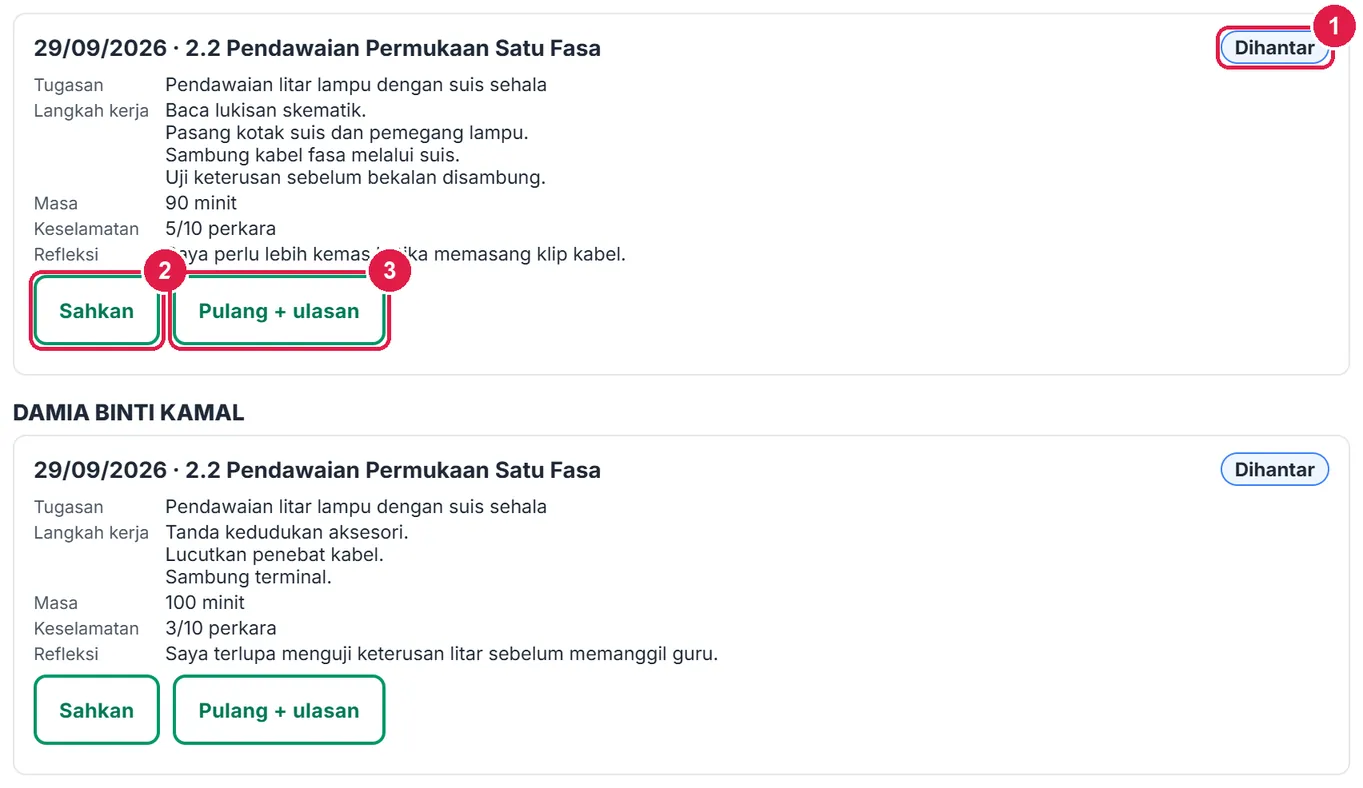
- Status.
- Sahkan.
- Pulang + ulasan.
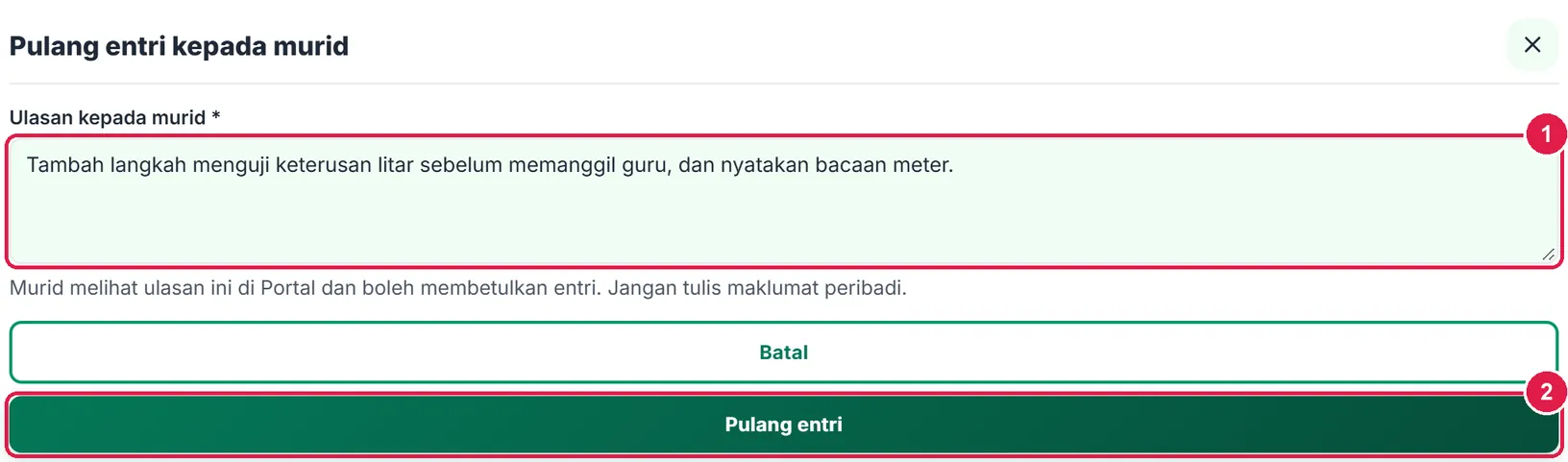
- Ulasan kepada murid.
- Pulang entri.
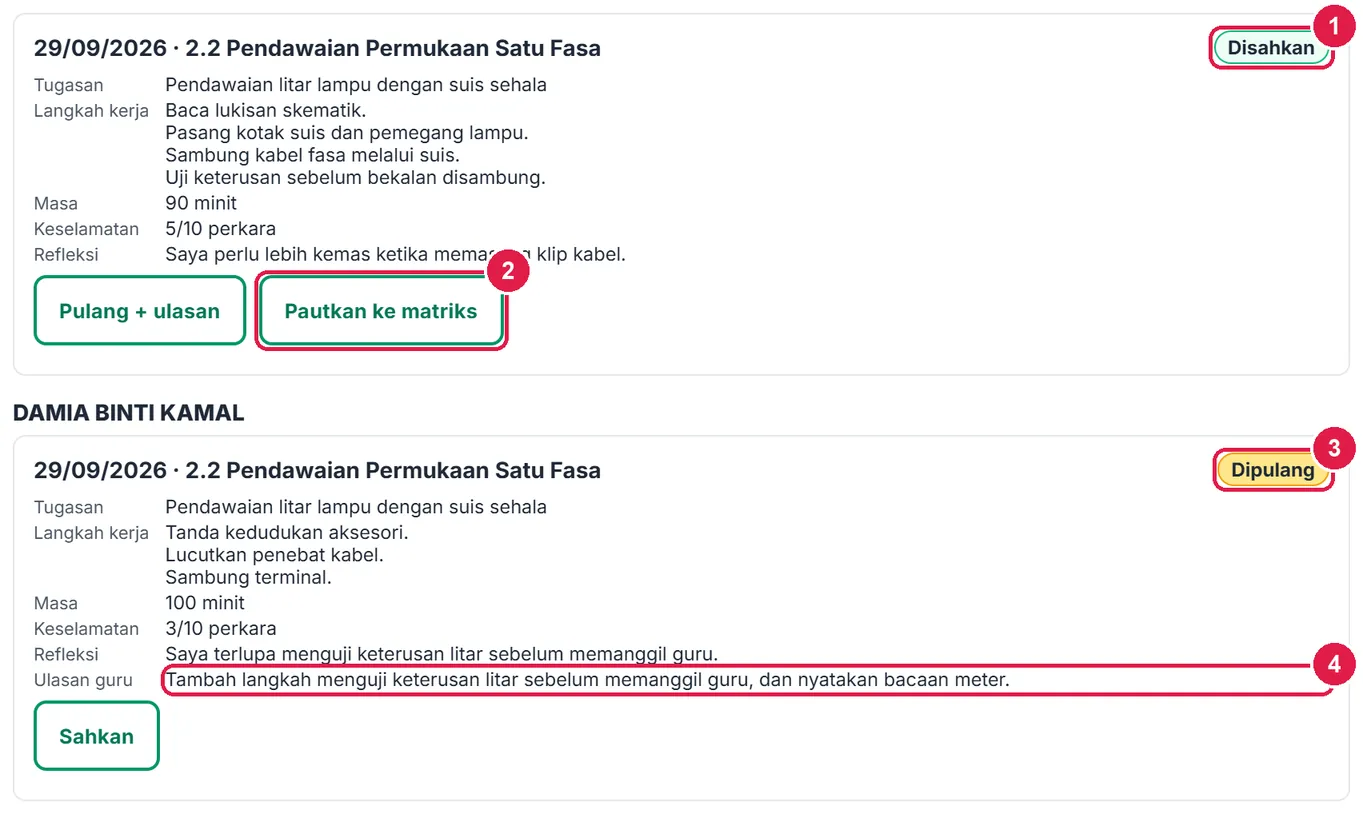
- Disahkan.
- Pautkan ke matriks.
- Dipulang.
- Ulasan guru.
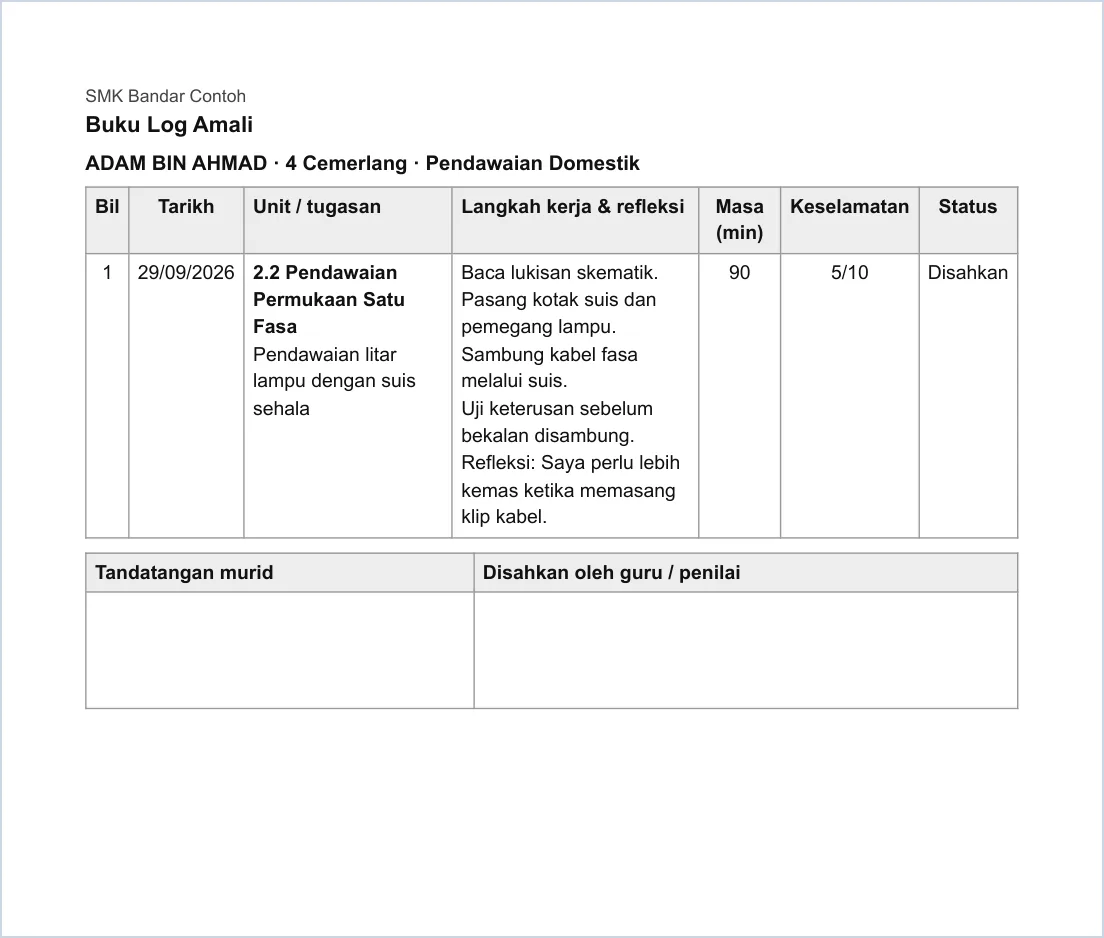
Buku Log Amali (satu muka setiap murid).
-
Langkah 11 Kertas amali TVET
Tab Kertas amali: pilih unit daripada set (kod & unit diisi sendiri), isi tajuk, tempoh, no. kerja, kursus, tahap, Tugasan dan Alatan & bahan (satu setiap baris). Templat tetap: Maklumat · Arahan calon · Tugasan · Alatan · Langkah kerja · Keselamatan · Kriteria K/BK · Tandatangan — format contoh, sahkan dengan borang JPK/CoCU/LPS sekolah.
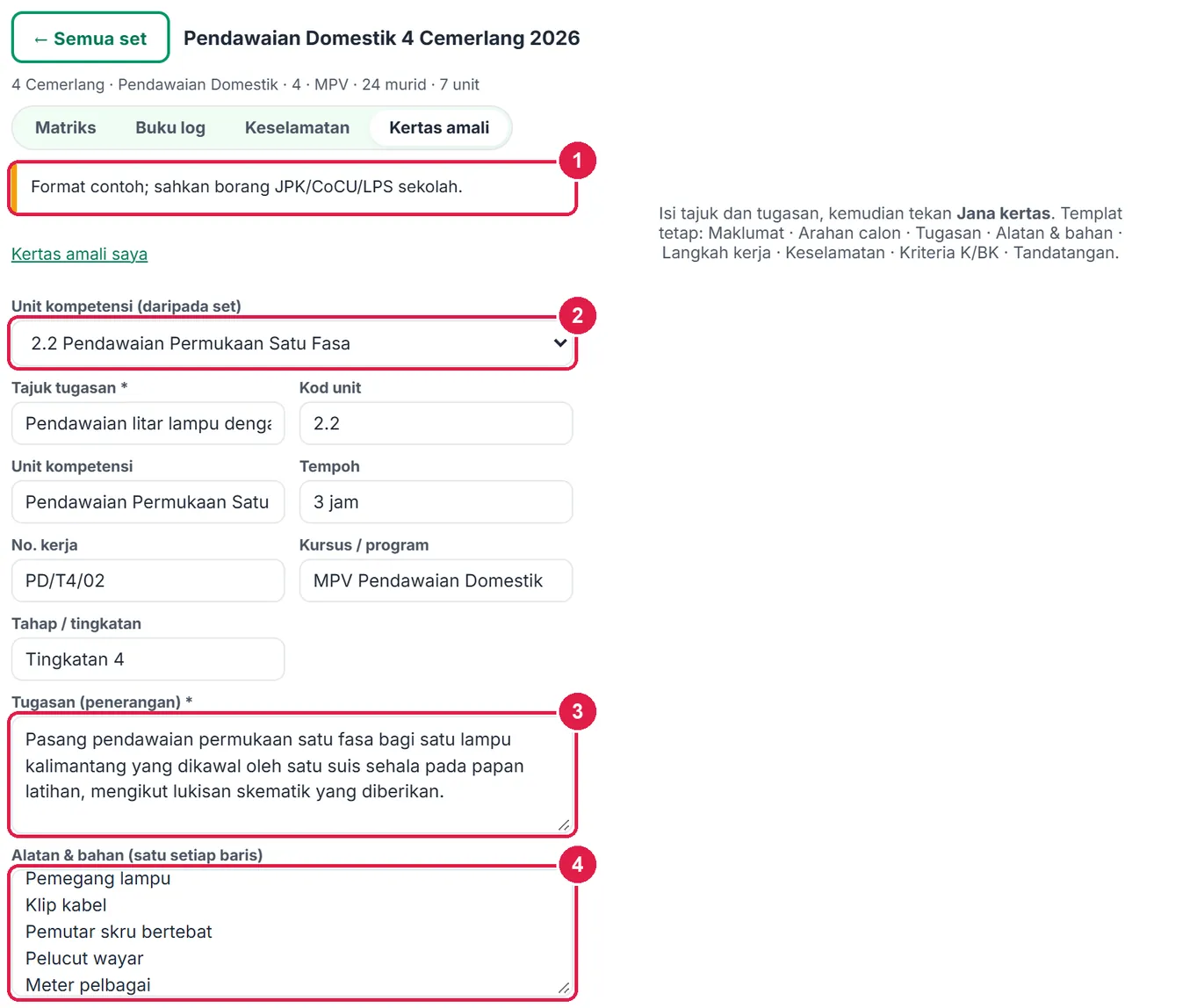
- Format contoh.
- Unit daripada set.
- Tugasan.
- Alatan & bahan.
-
Langkah 12 Draf langkah, kriteria & keselamatan dengan AI (Pro: salin-tampal)
Buka Draf langkah, kriteria & keselamatan dengan AI: 1 · Salin prompt → tampal ke AI pilihan anda → tampal jawapan → 3 · Proses jawapan. AI hanya menerima unit, tugasan dan alatan — tiada nama murid — dan diarah menulis “rujuk manual/SOP bengkel” bagi spesifikasi yang tidak pasti.
Hasil bertanda Draf AI — wajib disemak guru bertauliah. Semak dan sunting setiap baris, tekan Tandakan sudah disemak, kemudian Jana kertas.
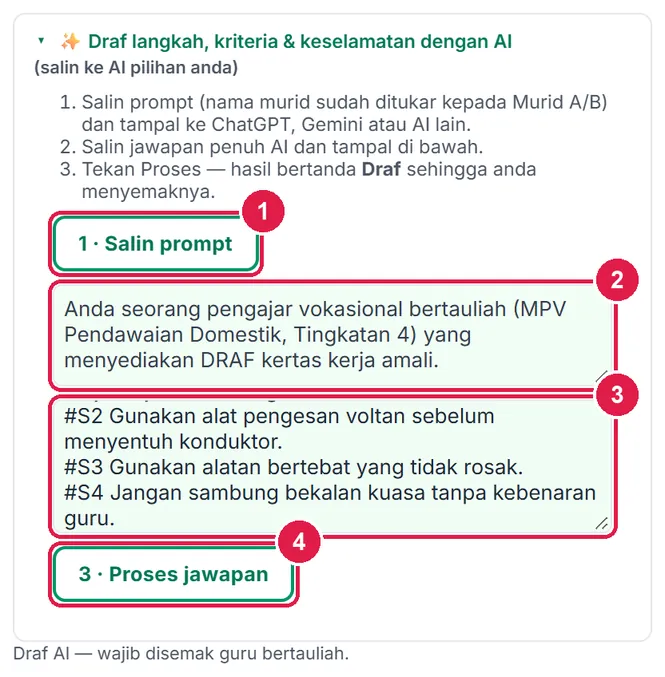
- 1 · Salin prompt.
- Prompt.
- Jawapan AI.
- 3 · Proses jawapan.
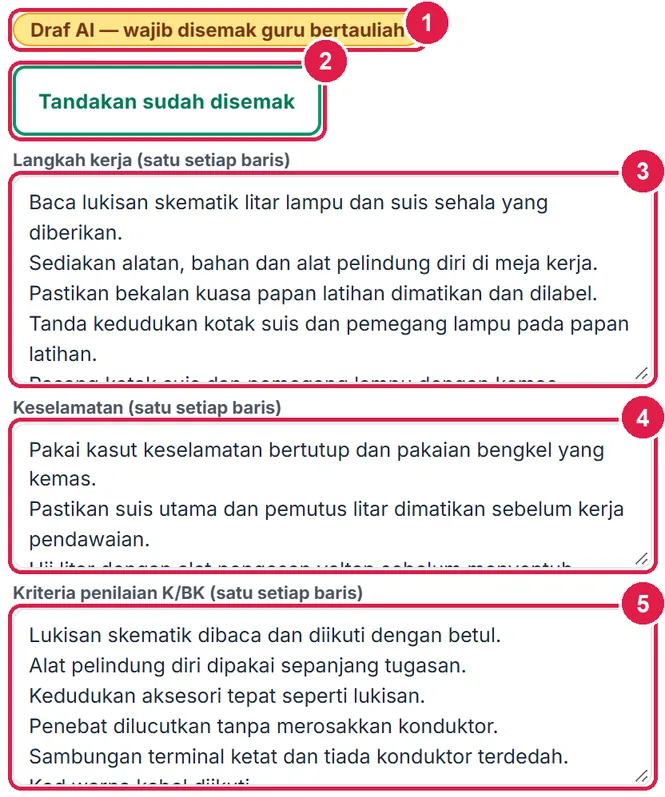
- Lencana Draf AI.
- Tandakan sudah disemak.
- Langkah kerja.
- Keselamatan.
- Kriteria K/BK.
-
Langkah 13 Jana kertas, simpan & cetak
Jana kertas menyimpan kertas dalam Kertas amali saya (disimpan automatik setiap kali diubah) dan memaparkan pratonton. Muat turun PDF atau Word, atau Hantar ke Drive. ← Semua set kembali ke senarai: set menunjukkan bilangan unit, rekod dan sesi.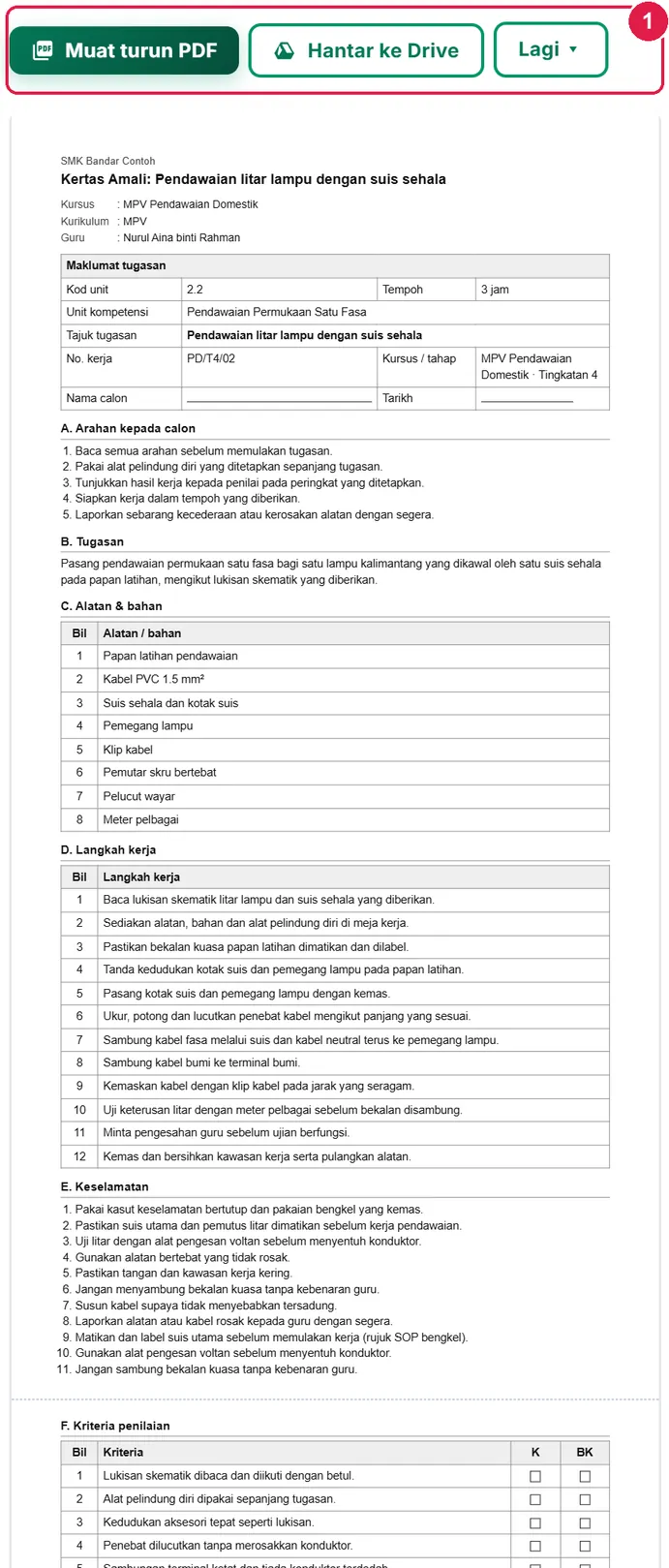
- Bar eksport (PDF/Word/Drive).
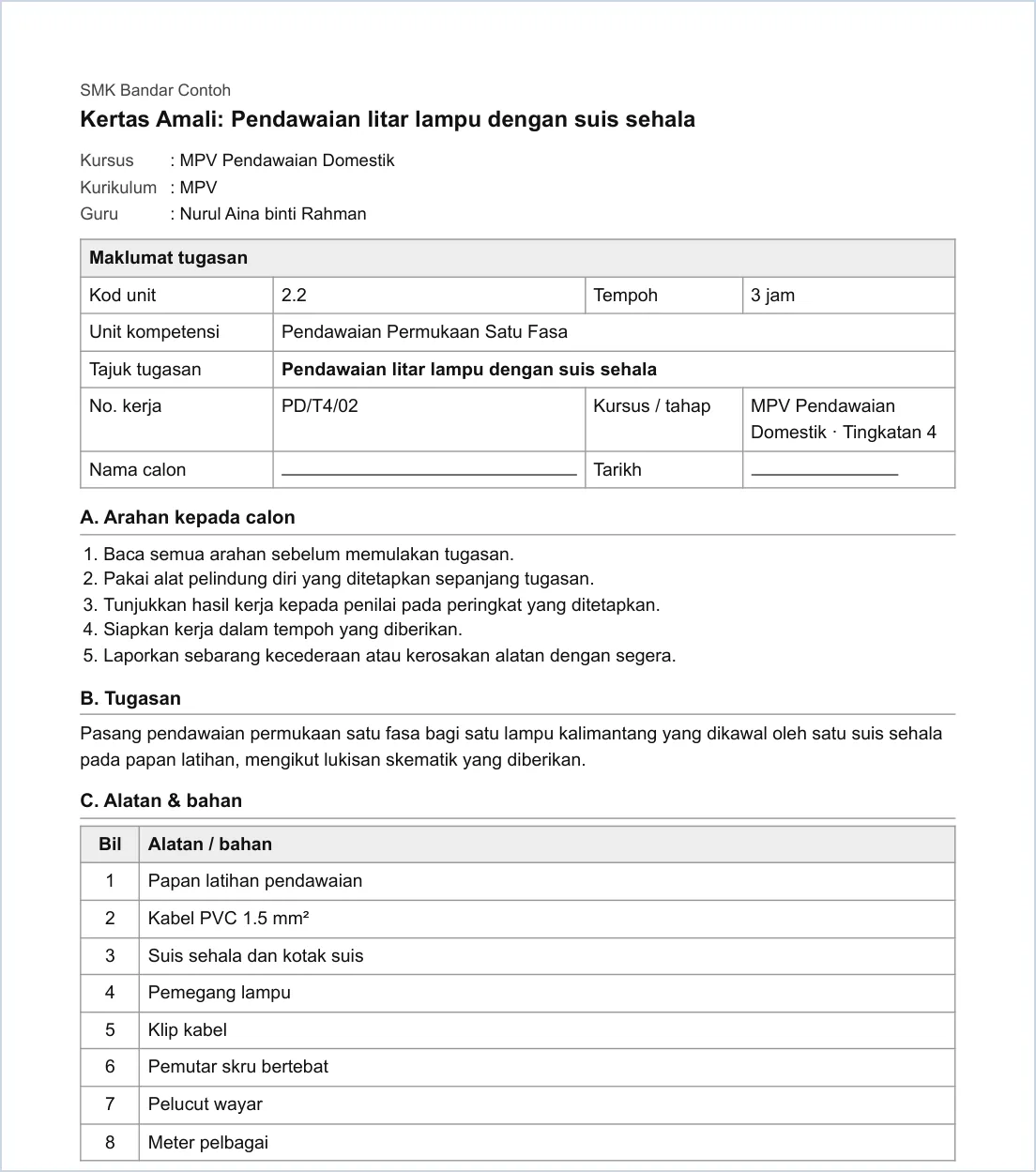
Kertas Amali (PDF / Word).
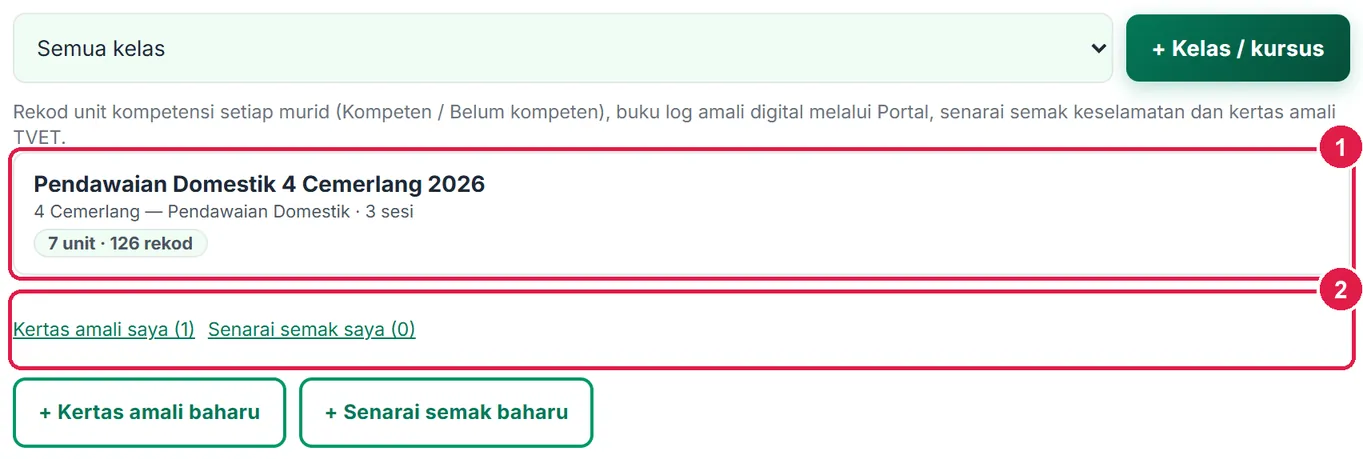
- Set tersimpan.
- Dokumen saya.
UltraAI terus & salinan automatik
Semua ciri Pro, ditambah:
Nombor merah pada setiap gambar sepadan dengan senarai di bawahnya. Klik atau ketik gambar untuk melihatnya dalam saiz penuh.
-
Langkah 1 Draf AI terus & salinan automatik kertas
Ultra: Draf langkah, kriteria & keselamatan dengan AI menghubungi AI terus (baki AI bulan ini dipapar). Draf tetap wajib disemak.
Kertas amali yang disimpan turut dihantar sebagai salinan terkini ke Google Drive mengikut jadual Hantaran automatik (Guru › Akaun). Matriks, buku log dan senarai semak dihantar secara manual dengan Hantar ke Drive.
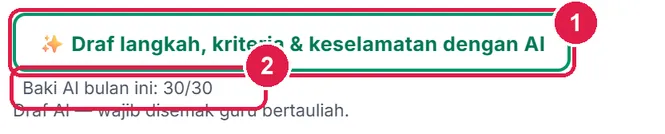
- Draf … dengan AI.
- Baki AI.
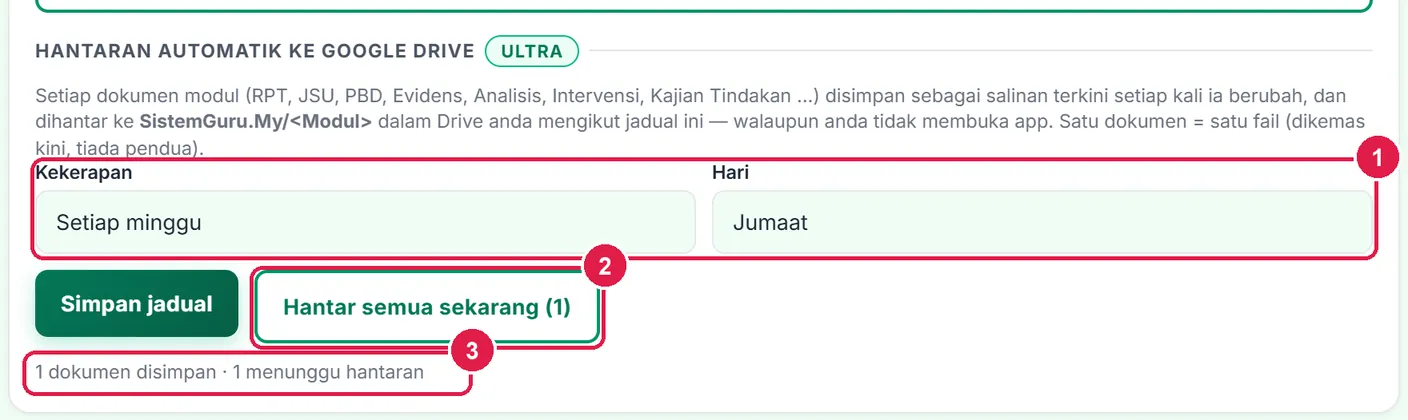
- Jadual.
- Hantar semua sekarang.
- Kertas amali menunggu.
Maklumat penting
- Unit kompetensi dimuat verbatim daripada kurikulum; templat keselamatan dan format kertas ialah contoh — sahkan dengan guru bertauliah, SOP bengkel dan borang JPK/CoCU/LPS sekolah.
- Draf AI wajib disemak guru bertauliah sebelum diedarkan.
- Entri buku log bernama murid: dihantar ke Drive secara manual sahaja; hak padam melalui Rekod satu murid › Lagi ▾.
Betul vs Salah
Berdasarkan cara sebenar app berfungsi.
Betul
Pilih tarikh penilaian sebelum mengetik sel.
Salah
Mengisi semua penilaian pada tarikh hari ini.
Sebab: Setiap tarikh ialah satu sesi; status terkini dikira mengikut tarikh.
Betul
Sahkan templat keselamatan dengan guru bertauliah / SOP bengkel.
Salah
Mencetak templat contoh terus sebagai SOP rasmi.
Sebab: Templat ialah contoh SistemGuru, bukan SOP rasmi.
Betul
Tekan Kemas kini dalam Buku log selepas mengubah unit atau senarai semak.
Salah
Mengubah unit dan menyangka murid terus melihatnya.
Sebab: Portal memegang salinan unit & senarai semak terakhir yang diterbit.
Betul
Semak setiap baris draf AI dan tekan Tandakan sudah disemak.
Salah
Mengedarkan kertas dengan lencana Draf AI.
Sebab: AI boleh tersilap langkah atau keselamatan khusus tugasan.
Soalan lazim
Bagaimana murid log masuk buku log?
Dengan kod kelas, nama penuh dan PIN Portal Murid sedia ada — jana di Portal Murid, kemudian edar Kad QR.
Bolehkah saya guna TP dan bukan K/BK?
Boleh bagi kursus ber-TP seperti MPV — pilih TP 1–6 semasa mencipta set.
Apa berlaku pada entri yang dipulang?
Murid melihat ulasan anda, membetulkan entri dan menghantar semula; status kembali Dihantar.
Adakah AI melihat nama murid?
Tidak. AI kertas amali hanya menerima unit, tugasan dan alatan.
Bagaimana memadam rekod seorang murid?
Rekod satu murid › Lagi ▾ › Padam semua rekod — termasuk entri buku log Portal.
Tool berkaitan
- Portal Murid — kod kelas & PIN
- Penjana Rubrik DSKP — rubrik penilaian
- Pengurus Projek & Kerja Kursus — projek berfasa
- Inventori Minat Kerjaya — bimbingan kerjaya