Cara rekod PBD — Pentaksiran Bilik Darjah
TP setiap SK selepas SK itu habis diajar, TP Keseluruhan dan ulasan untuk SPPB — langkah demi langkah dengan gambar app sebenar. Pro: cadangan TP daripada latihan murid. Ultra: TP diisi automatik, anda sahkan.
Sebelum anda mula
Modul ini membaca data daripada modul lain. Siapkan yang bertanda Wajib dahulu.
- WajibJadual WaktuKad kelas × subjek di tab Kelas datang daripada Jadual Waktu.
- WajibPortal Murid — senarai muridBaris grid ialah murid kelas itu daripada daftar murid pusat. Tanpa murid, PBD memaparkan butang Buka Senarai Murid.
- WajibRPTLajur grid = SK dalam RPT subjek itu (tanpa RPT: SK daripada DSKP). Status Sedia ditaksir dikira daripada minggu RPT.
- PilihanRPH minggu iniStatus SK minggu semasa (SP 2/4 diajar) dikira daripada SP dalam RPH waktu yang sudah berlalu.
- ProEvidens & LatihanPro/Ultra: TP dalam Evidens (termasuk Latihan Portal Murid) menjadi Cadangan TP.
- PilihanKehadiranMurid yang tidak hadir pada setiap waktu SK diajar ditanda TD (Tidak Ditaksir).
Apa yang berbeza ikut pelan
Grid, TP Keseluruhan, SPPB dan laporan sama bagi semua pelan. Pro dan Ultra menambah cadangan dan AI.
| Ciri PBD | Percuma | Pro | Ultra |
|---|---|---|---|
| Rekod TP murid × SK · TD · TP Keseluruhan · Pertengahan/Akhir Tahun | Ya | Ya | Ya |
| Tahap murid (Rendah / Sederhana / Tinggi) | Ya | Ya | Ya |
| Ulasan SPPB (taip sendiri) · Muat turun Excel untuk SPPB | Ya | Ya | Ya |
| Analisis Kelas · Laporan Individu + tafsiran DSKP · PDF / Word / Excel | Ya | Ya | Ya |
| Cadangan TP daripada Evidens/Latihan & TP Pertengahan Tahun · Terima semua | Pro | Ya | Ya |
| Isi TP Kes. ikut panduan · Isi ulasan SPPB dengan cadangan | Pro | Ya | Ya |
| Tahap murid & ulasan SPPB dengan AI luar (salin prompt) | Pro | Ya | Ya |
| Hantar laporan ke Drive | Pro | Ya | Ya |
| TP diisi automatik (Sahkan & Simpan) · AI Autopilot ulasan SPPB | — | — | Ya |
Kenali halaman PBD
Lima tab: Kelas · Rekod TP · Ulasan SPPB · Laporan · Rujukan DSKP. Kelas yang sedang dibuka kekal tertera di bawah tajuk (dengan pautan tukar kelas).
Semua pelanRekod TP, TP Keseluruhan, SPPB dan laporan
Gambar pelan Percuma. Langkah ini sama bagi Pro dan Ultra — mereka hanya menambah cadangan.
Nombor merah pada setiap gambar sepadan dengan senarai di bawahnya. Klik atau ketik gambar untuk melihatnya dalam saiz penuh.
-
Langkah 1 Buka PBD, semak Tempoh Pelaporan dan pilih kelas
Buka Taksir › PBD. Tempoh Pelaporan di kanan atas dipilih sendiri ikut tarikh: Pertengahan Tahun (Januari–Jun) atau Akhir Tahun (Julai–Disember). Pada 5 Oktober app memilih Akhir Tahun.
Tab Kelas menyenaraikan satu kad bagi setiap kelas × subjek dalam Jadual Waktu, dengan bilangan murid daripada Portal Murid. Setiap kad ada dua butang: Lihat PBD (rekod TP) dan Tahap (tahap murid bagi subjek ini). ✕ menyembunyikan kad daripada PBD sahaja — cth kelas Pengurusan Kelas yang tiada SK; jadual waktu tidak berubah. Kelas yang disembunyikan kekal tersembunyi pada semua peranti anda. Jika anda belum ada sebarang kelas, tab ini memaparkan butang Ambil gambar jadual, Tambah kelas PBD dan Tampal senarai murid.
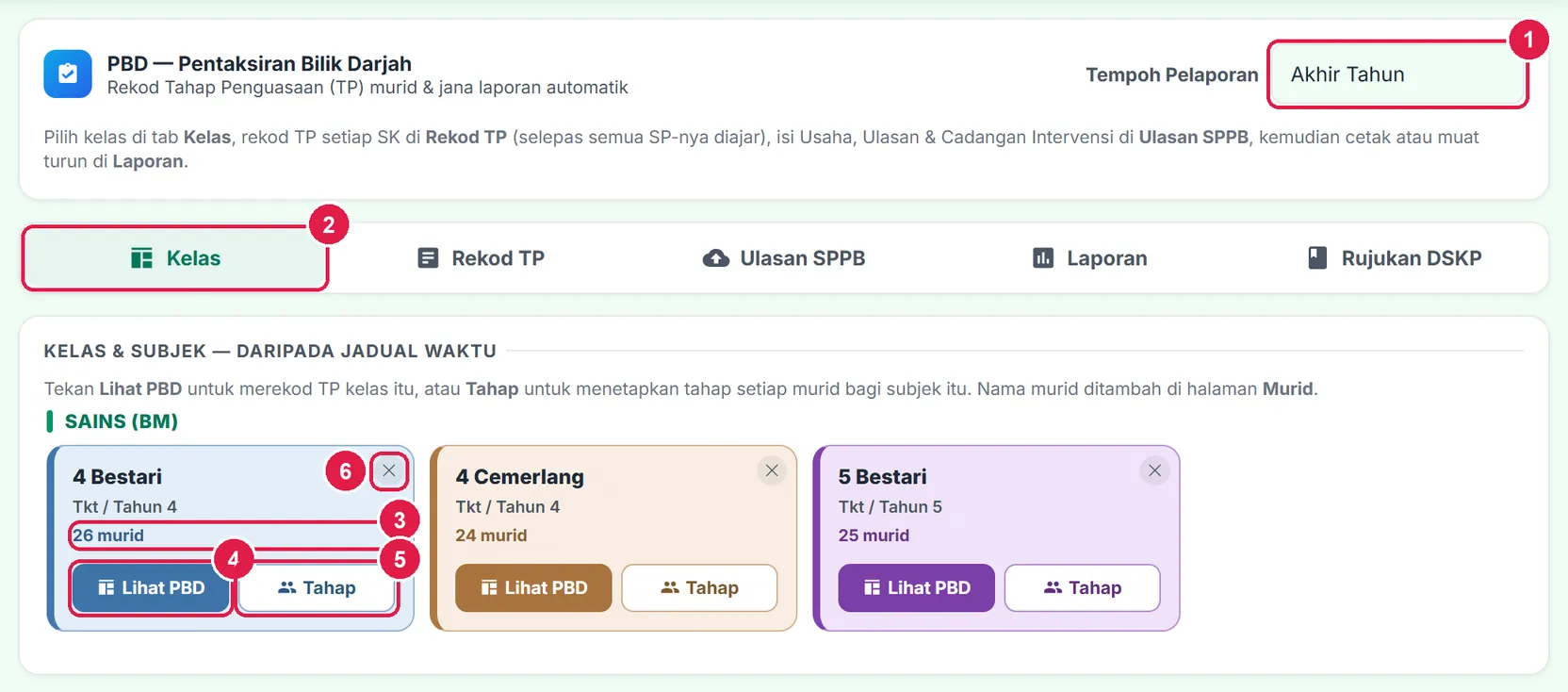
- Tempoh Pelaporan.
- Tab Kelas.
- Bilangan murid kelas (Portal Murid).
- Lihat PBD.
- Tahap.
- ✕ — sembunyikan dari PBD.
-
Langkah 2 Tetapkan tahap murid (sekali bagi setiap subjek)
Tekan Tahap. Pilih Rendah, Sederhana atau Tinggi bagi setiap murid untuk subjek ini (lalai: Sederhana). Tahap dipapar sebagai lencana R / S / T di sebelah nama dalam grid, dan (Pro/Ultra) menjadi cadangan TP lalai — Rendah → TP2, Sederhana → TP3, Tinggi → TP4 — bagi SK yang belum ada bukti.
Nama murid tidak boleh diubah di sini; senarai dimiliki Portal Murid (Buka Senarai Murid).
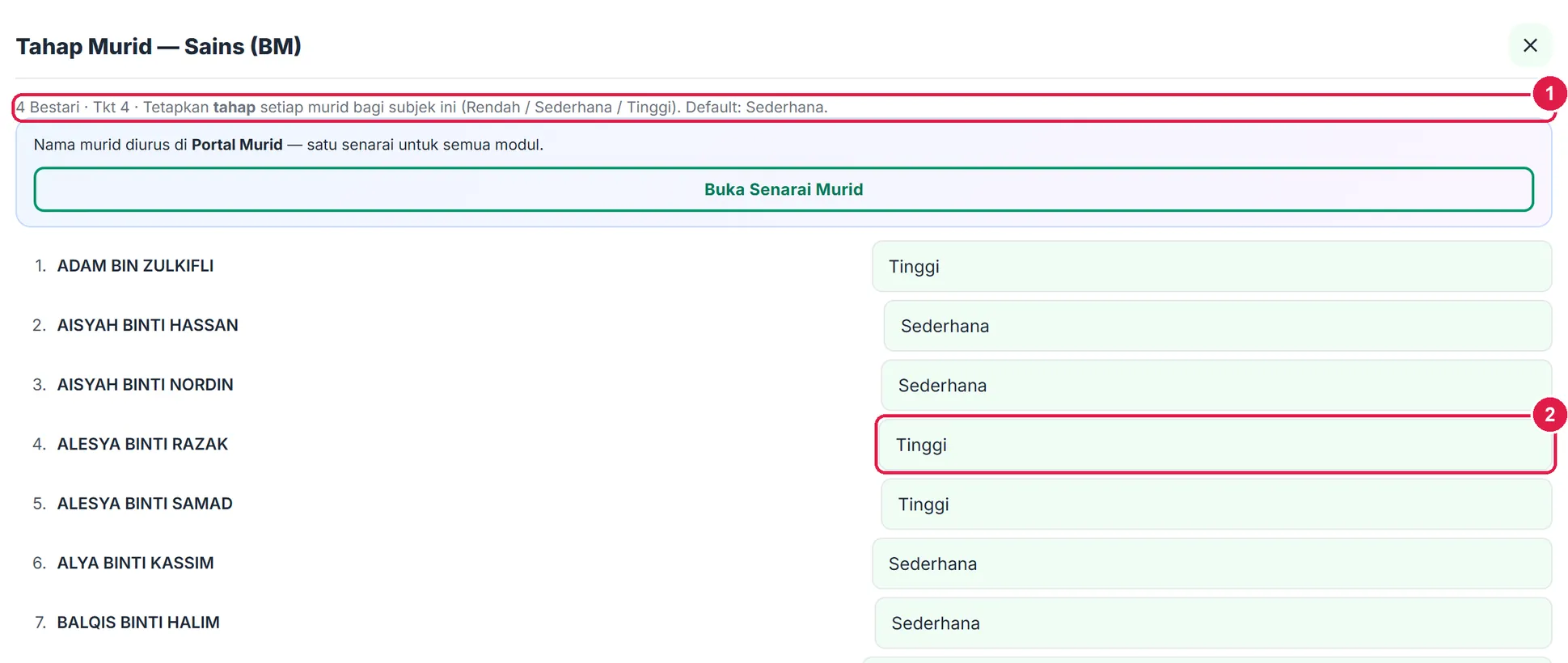
- Kelas dan subjek.
- Tahap ditukar kepada Tinggi.
-
Langkah 3 Simpan tahap
Di hujung senarai: Salin Murid & Tahap menyalin senarai Nama | tahap (untuk ditampal ke kelas lain jika tersilap kelas). Tetapkan Tahap Guna AI ( Pro) — salin prompt ke ChatGPT/Gemini bersama nota prestasi, tampal jawapan, Proses & Isi. Tekan Simpan Tahap: mesej "Tahap 26 murid disimpan."

- Salin Murid & Tahap.
- Tetapkan Tahap Guna AI — Pro.
- Simpan Tahap.
-
Langkah 4 Lihat PBD: grid murid × SK
Tekan Lihat PBD. Tab Rekod TP terbuka dengan satu baris bagi setiap murid dan satu lajur bagi setiap SK dalam RPT (disusun ikut nombor SK). Setiap kepala lajur memaparkan status SK itu bagi kelas ini:
- Sedia ditaksir — semua SP SK itu sudah diajar. Rekod TP sekarang.
- SP 2/4 diajar — sebahagian; tunggu.
- Belum diajar.
Baris hijau di atas mengesahkan Standard Prestasi rasmi DSKP dimuat. Grid lebar — tatal ke kanan untuk lajur SK berikutnya dan TP Kes. (di telefon: satu kad bagi setiap murid).
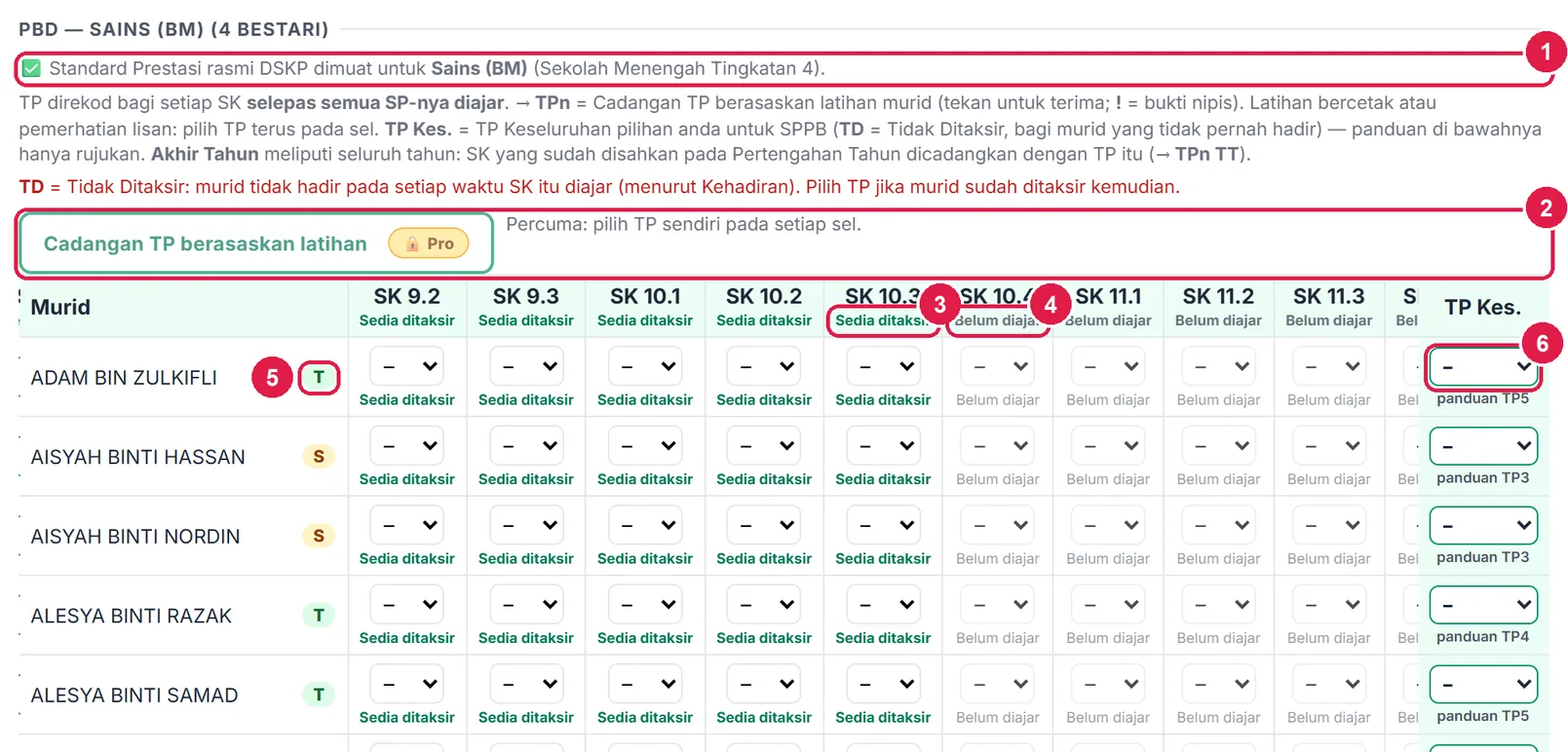
- Standard Prestasi DSKP dimuat.
- Percuma: Cadangan TP berasaskan latihan Pro — pilih TP sendiri.
- SK 10.3 — Sedia ditaksir.
- SK 10.4 — Belum diajar (minggu ini).
- Lencana tahap (T = Tinggi).
- TP Kes. — TP Keseluruhan.
-
Langkah 5 Pilih TP bagi SK yang sedia ditaksir
Bagi setiap murid, pilih 1–6 pada sel SK itu berdasarkan bukti anda — latihan bercetak, pemerhatian, lisan, hasil kerja — dan Standard Prestasi SK itu (tab Rujukan DSKP). Sel yang diisi bertukar warna. Pilih – untuk mengosongkan sel (TP lama dipadam semasa simpan).
TP direkod selepas semua SP satu SK diajar — bukan setiap waktu kelas — selaras dengan Panduan Pelaksanaan PBD KPM.
Isi lajur (butang di kepala setiap SK, atau di atas jadual): pilih satu TP dan semua murid dalam SK itu diberi TP yang sama sekali ketik. Kemudian ubah murid yang berbeza sahaja dan tekan Simpan Rekod TP. Lalai: sel kosong sahaja diisi; tanda Tulis ganti untuk menukar TP yang sudah ada. Murid TD tidak diisi.

- TP dipilih — sel bertukar warna.
- Belum dipilih.
-
Langkah 6 TD — Tidak Ditaksir
Jika murid tidak hadir pada setiap waktu SK itu diajar (menurut rekod Kehadiran), selnya ditanda TD sendiri. TD bukan TP rendah — ia tidak dikira dalam TP Keseluruhan dan tidak pernah disimpan sebagai TP. Jika murid itu ditaksir kemudian (kerja susulan), pilih TP biasa; TD hilang.

- TD — tidak hadir setiap waktu SK 10.2.
-
Langkah 7 Pilih TP Keseluruhan (untuk SPPB)
Lajur paling kanan TP Kes.: pilih TP Keseluruhan setiap murid — TP1–TP6, atau TD bagi murid yang tidak pernah hadir (status "Tidak Ditaksir" SPPB). Panduan TPn di bawahnya = TP paling kerap antara SK yang sudah ditaksir (seri → yang lebih tinggi); ia rujukan sahaja, tidak dieksport.
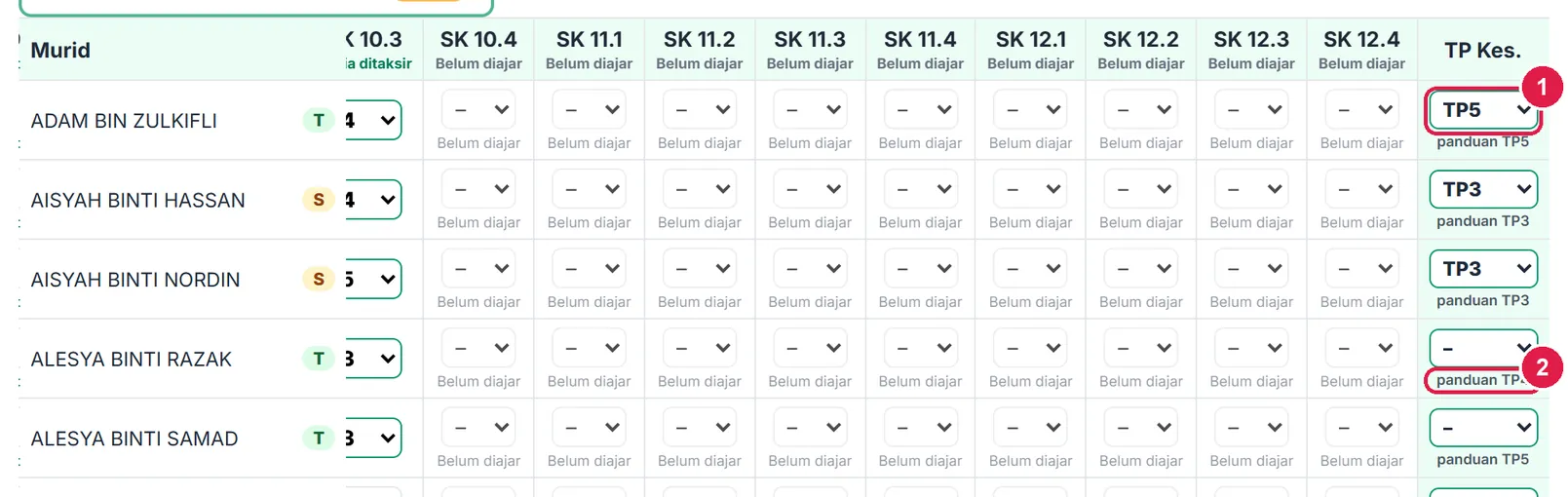
- TP Keseluruhan dipilih.
- Panduan — TP paling kerap.
-
Langkah 8 Simpan Rekod TP
Tekan Simpan Rekod TP di bawah jadual (kanan). Mesej: "Rekod TP disimpan (n rekod · 3 TP Keseluruhan)." TP kedua-dua tempoh dihantar sekali, jadi menukar tempoh sebelum menyimpan tidak menghilangkan pilihan. Jika ada TP belum disimpan dan anda membuka kelas lain, menyembunyikan kelas atau meninggalkan halaman PBD, app bertanya dahulu: Simpan, Buang atau Batal.

- Simpan Rekod TP.
-
Langkah 9 Pertengahan Tahun
Tukar Tempoh Pelaporan kepada Pertengahan Tahun untuk melihat atau membetulkan TP Januari–Jun. SK yang dirancang sepenuhnya selepas Jun disembunyikan (dan dinilai dalam Akhir Tahun); SK yang merentas Jun dikira dengan SP sebelum Julai sahaja. Akhir Tahun meliputi seluruh tahun.
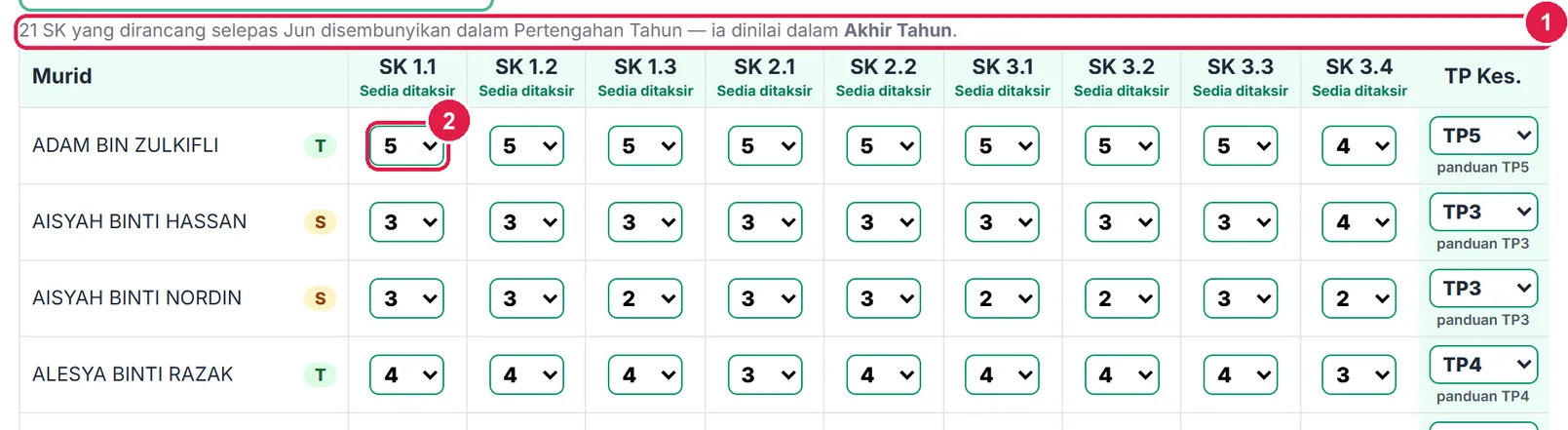
- 21 SK selepas Jun disembunyikan dalam Pertengahan Tahun.
- TP Pertengahan Tahun yang sudah disahkan.
-
Langkah 10 Isi Ulasan SPPB
Tab Ulasan SPPB: selain TP, SPPB meminta guru mata pelajaran mengisi Usaha Murid, Ulasan Guru (kategori Cemerlang / Sederhana / Lemah + ayat) dan Cadangan Intervensi bagi setiap murid dan tempoh. Ulasan keseluruhan murid diisi oleh guru kelas, bukan di sini.
Usaha ialah teks bebas — taip mengikut pilihan dalam SPPB sekolah anda. TP Kes. bertanda * = panduan sistem, belum dipilih di tab Rekod TP. Bilangan murid yang ada TP Kes. tetapi belum ada ulasan dipapar pada tab.Pada pelan Percuma tiga bantuan bertanda kunci: Isi yang kosong dengan cadangan (Pro), AI Autopilot (Ultra) dan Guna AI luar (Pro).
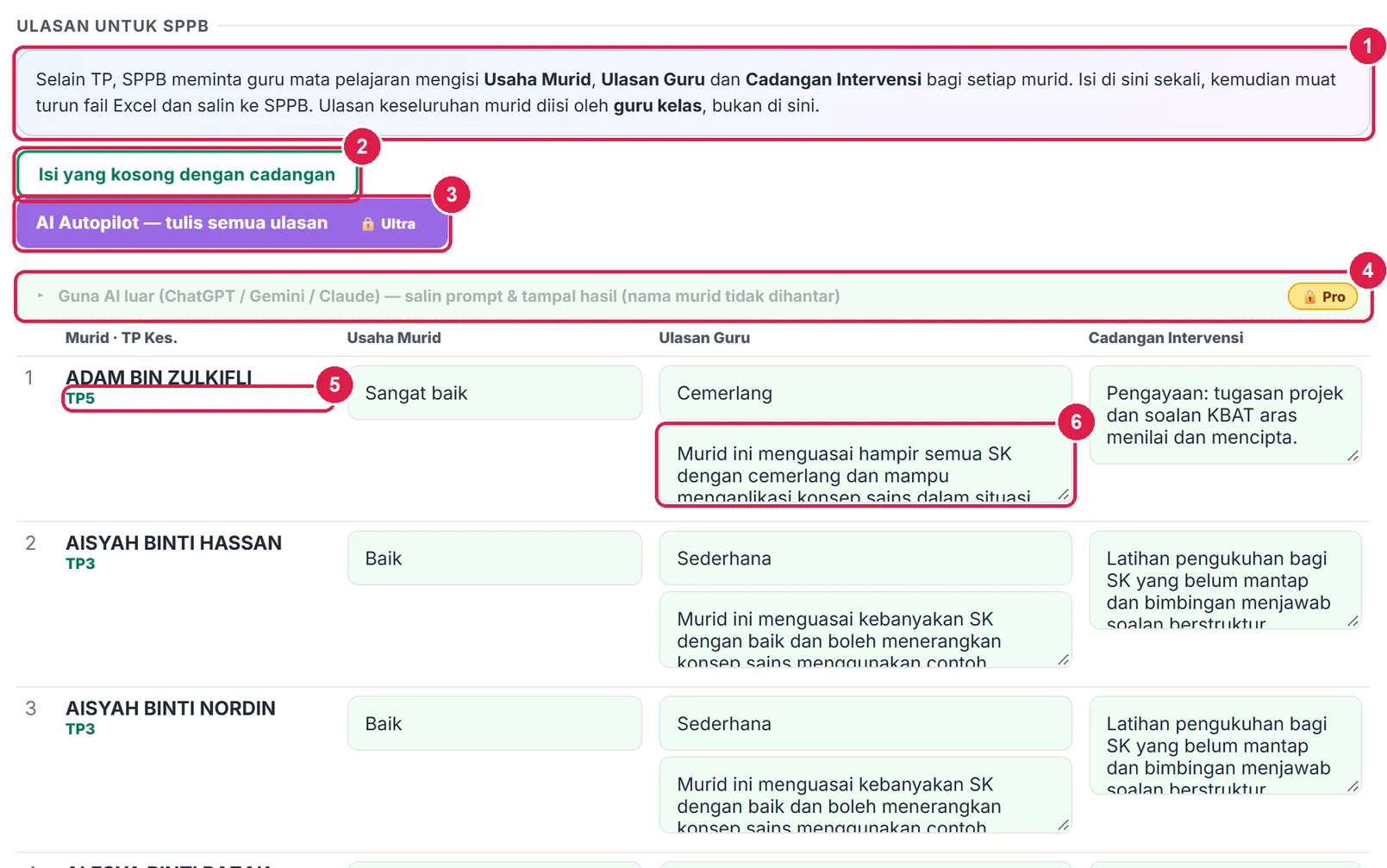
- Apa yang SPPB minta.
- Isi yang kosong dengan cadangan (Pro).
- AI Autopilot — Ultra.
- Guna AI luar — Pro.
- TP Kes. murid.
- Ulasan Guru: kategori + ayat.
-
Langkah 11 Simpan Ulasan & muat turun untuk SPPB
Tekan Simpan Ulasan. Muat Turun untuk SPPB (Excel) menghasilkan satu baris bagi setiap murid: TP Keseluruhan pilihan anda, usaha, kategori, ulasan dan intervensi — sedia disalin ke SPPB. Murid yang belum dipilih TP Keseluruhan dibiarkan kosong (app memberitahu bilangannya).
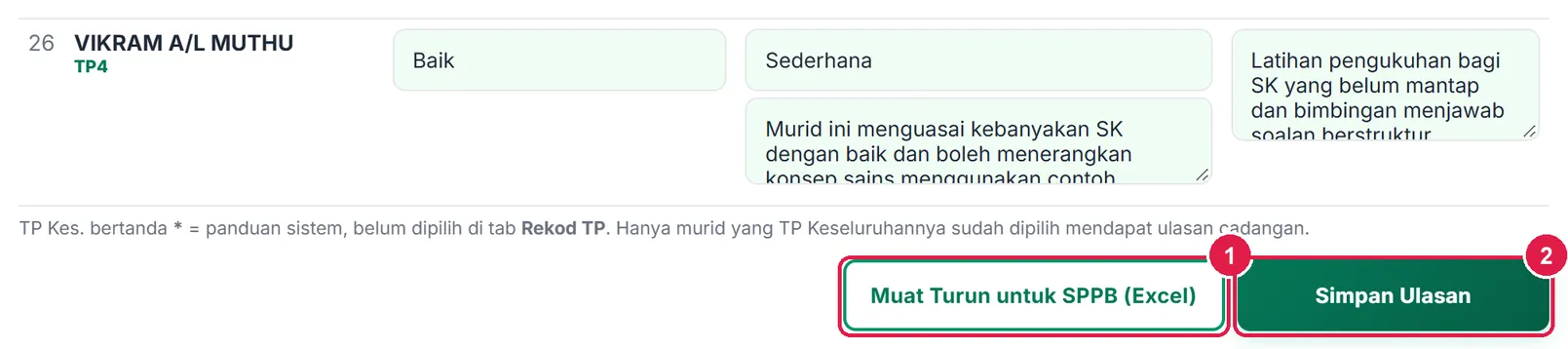
- Muat Turun untuk SPPB (Excel).
- Simpan Ulasan.
-
Langkah 12 Laporan: Analisis Kelas
Tab Laporan › Analisis Kelas: taburan TP Keseluruhan kelas (TP1–TP6, bilangan dan peratus), berapa murid sudah ada TP Keseluruhan, dan yang masih ikut panduan. Bar eksport: Muat turun PDF (laporan kelas murid × SK + taburan; hanya TP yang disahkan dicetak), Hantar ke Drive (Pro), Lagi ▾ (Word, Excel, Cetak). Pautan TP Keseluruhan (Excel) untuk SPPB = fail yang sama seperti tab SPPB.
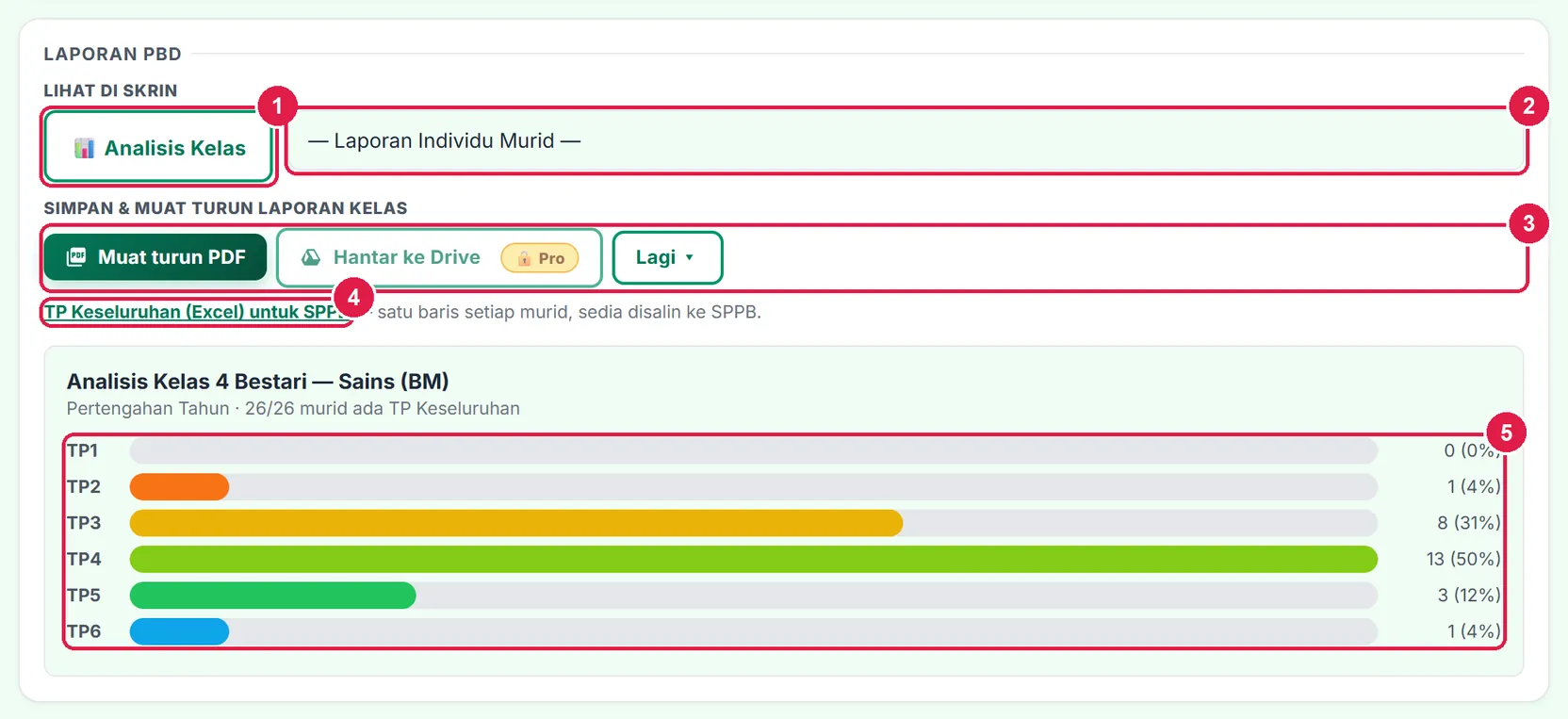
- Analisis Kelas.
- Laporan Individu Murid.
- Bar eksport laporan kelas.
- TP Keseluruhan (Excel) untuk SPPB.
- Taburan TP Keseluruhan.
-
Langkah 13 Laporan Individu Murid
Pilih nama dalam — Laporan Individu Murid —. Laporan menyenaraikan setiap SK dengan TP-nya (atau Belum diajar / TD), kemudian Tahap Penguasaan Keseluruhan dan Tafsiran rasmi DSKP bagi tahap itu — ayat yang boleh terus dipakai dalam laporan kepada ibu bapa. Bar eksport di bawahnya mencetak laporan seorang murid.
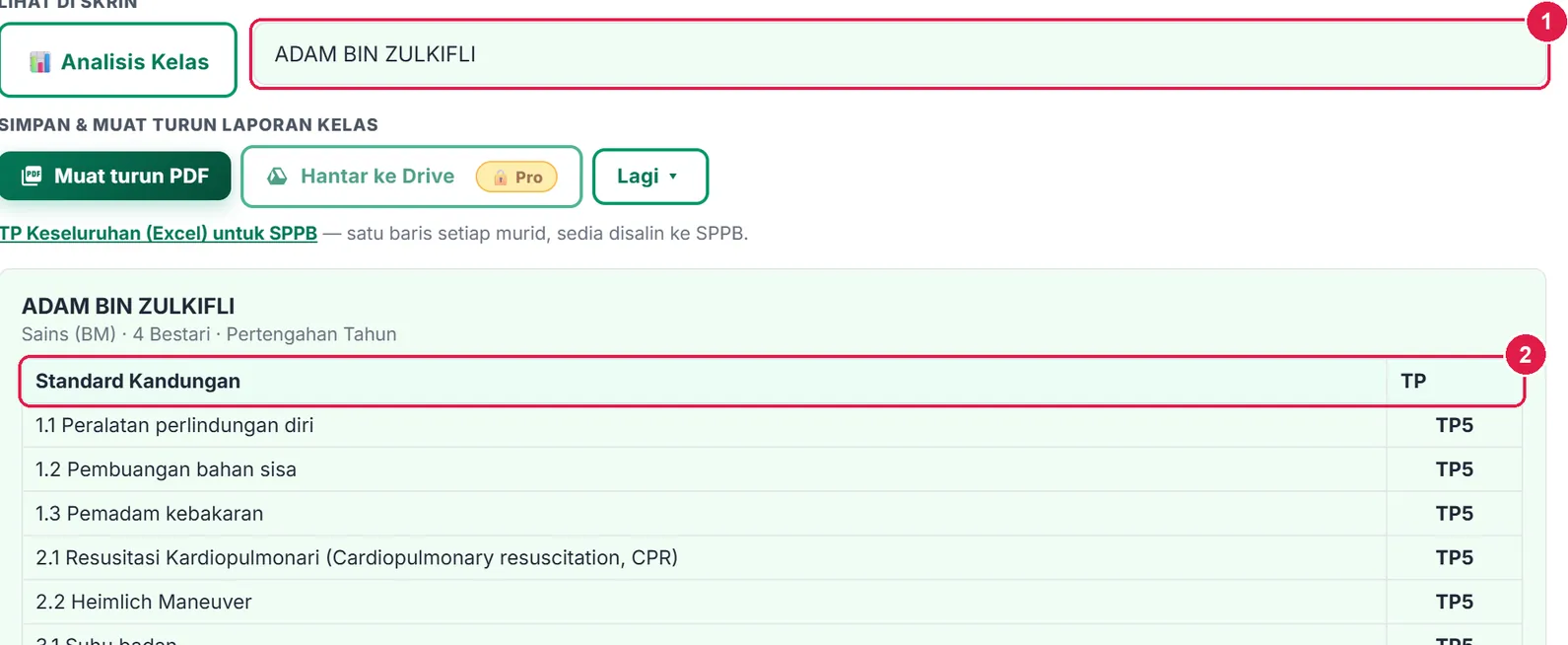
- Pilih murid.
- TP setiap SK.
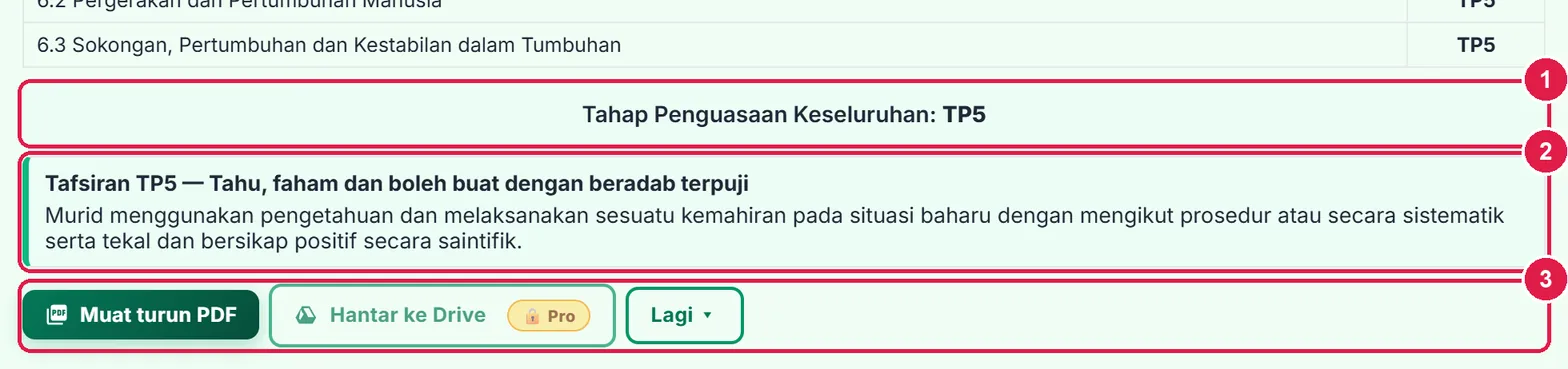
- Tahap Penguasaan Keseluruhan.
- Tafsiran rasmi DSKP.
- Eksport laporan individu.
-
Langkah 14 Rujukan DSKP
Tab Rujukan DSKP: Standard Prestasi rasmi (TP1–TP6) bagi setiap SK kelas ini, disusun ikut nombor SK. Tekan tajuk SK untuk membuka tafsirannya semasa menilai.
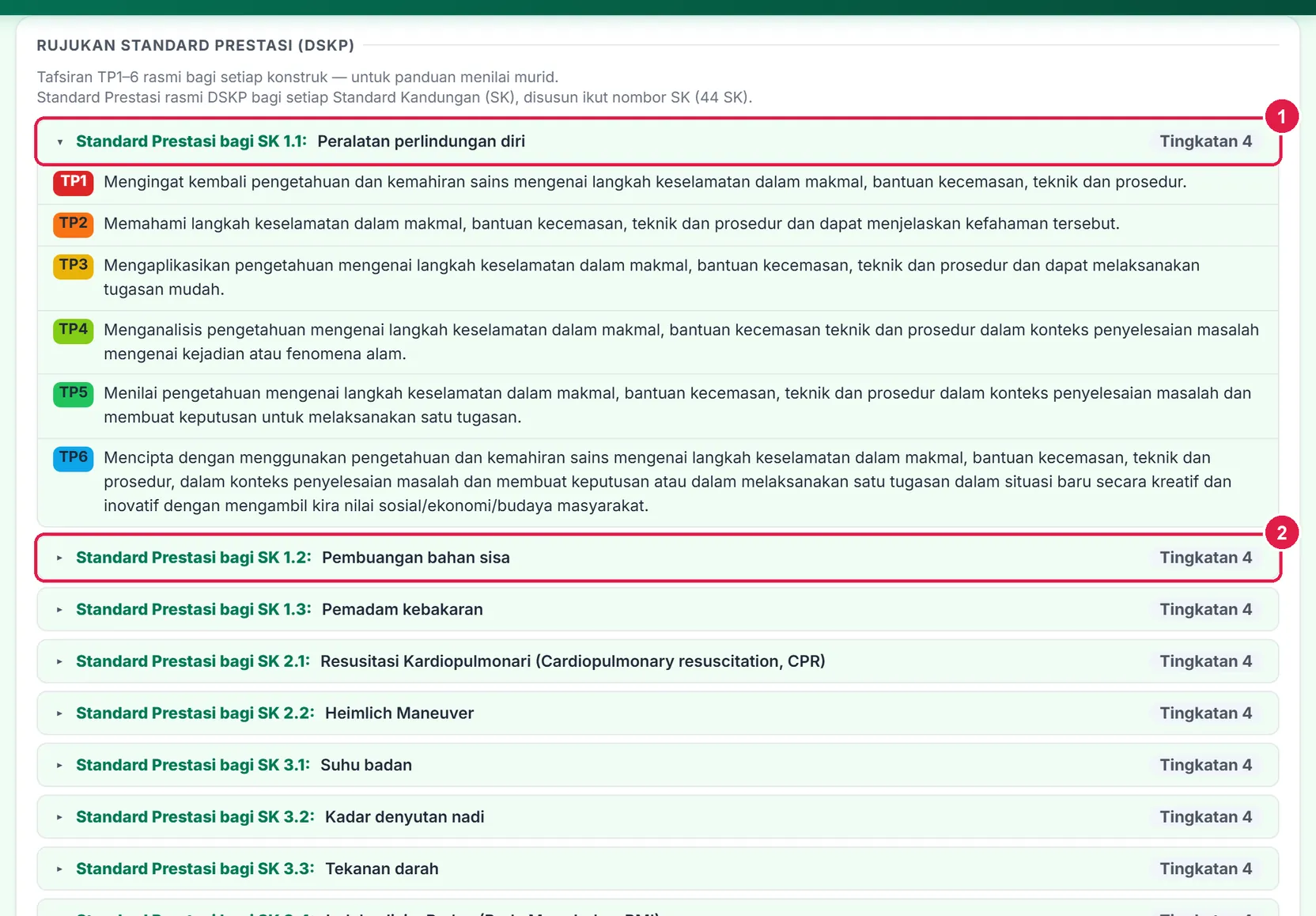
- SK 1.1 dibuka — TP1 hingga TP6.
- SK lain — tekan untuk buka.
ProCadangan TP daripada bukti murid
Kurang menaip: terima cadangan, semak, simpan.
Nombor merah pada setiap gambar sepadan dengan senarai di bawahnya. Klik atau ketik gambar untuk melihatnya dalam saiz penuh.
-
Langkah 1 Cadangan TP berasaskan latihan
Pada Pro dan Ultra, sel SK yang sedia ditaksir memaparkan → TPn — Cadangan TP. Sumbernya, ikut keutamaan:
- Evidens / Latihan — TP disokong setiap SP SK itu dalam Evidens (diisi automatik apabila murid menghantar Latihan, atau anda menanda). Cadangan = TP paling kerap antara SP yang ada bukti (seri → yang lebih rendah). ! = bukti nipis (kurang separuh SP ada bukti).
- → TPn TT (Akhir Tahun) — TP yang anda sahkan pada Pertengahan Tahun dibawa ke Akhir Tahun.
- Cadangan pudar — TP lalai ikut tahap murid (tiada bukti).
Halakan tetikus pada cadangan untuk melihat asasnya (cth 3/3 SP ada bukti). Cadangan tidak pernah disimpan, dicetak atau dikira selagi anda belum menerimanya.
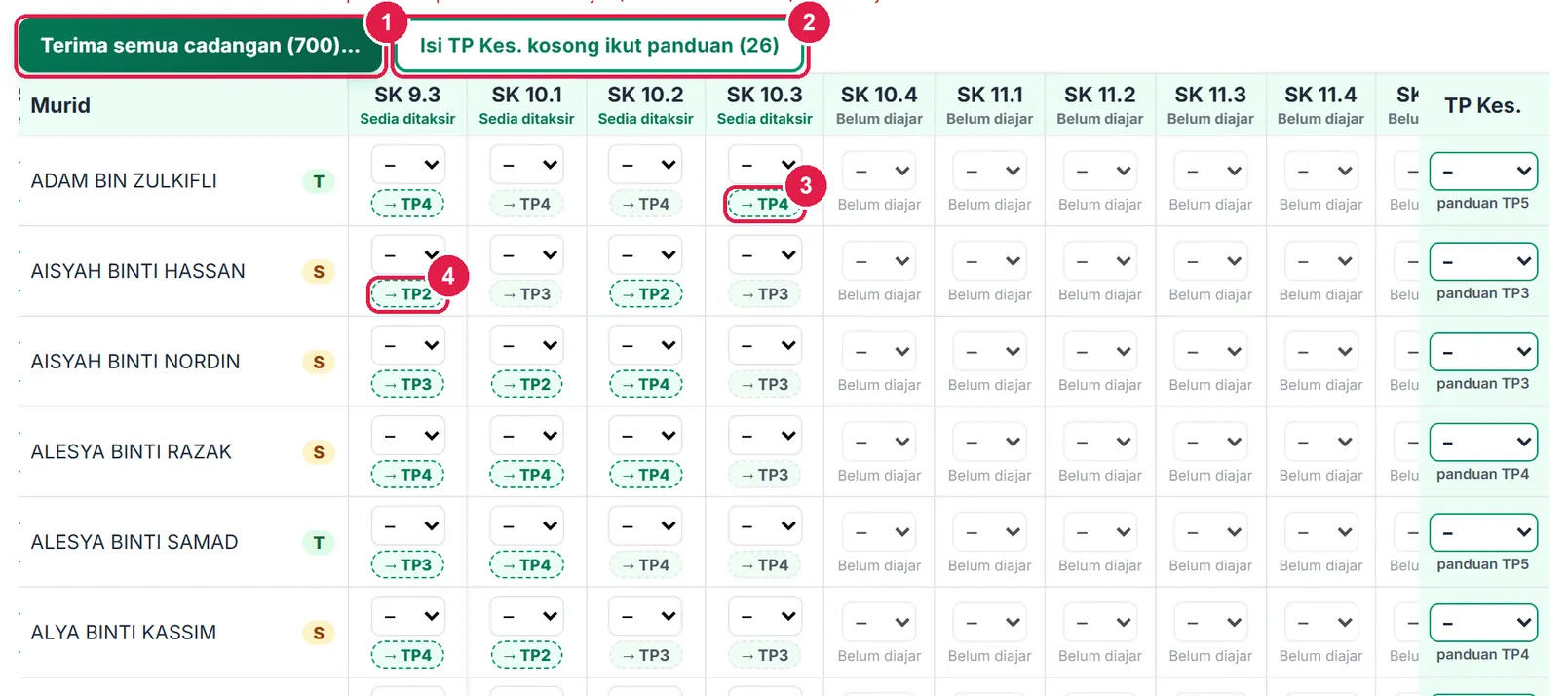
- Terima semua cadangan (bilangan).
- Isi TP Kes. kosong ikut panduan.
- Cadangan daripada evidens/latihan.
- Cadangan dengan sokongan kurang — semak.
-
Langkah 2 Terima satu cadangan, atau semua sekali gus
Tekan satu cadangan → TP itu dipilih pada sel (anda masih boleh menukarnya). Terima semua cadangan (n) membuka tetingkap pengesahan dengan kiraan (sel kosong yang diisi dan TP sedia ada yang akan ditulis ganti). Secara lalai hanya sel kosong diisi — TP yang anda isi sendiri kekal melainkan anda menanda Termasuk tulis ganti TP sedia ada. Tekan Terima untuk menyimpan. Cadangan ikut tahap (pudar) tidak termasuk — pilih sendiri.

- TP diterima daripada cadangan.
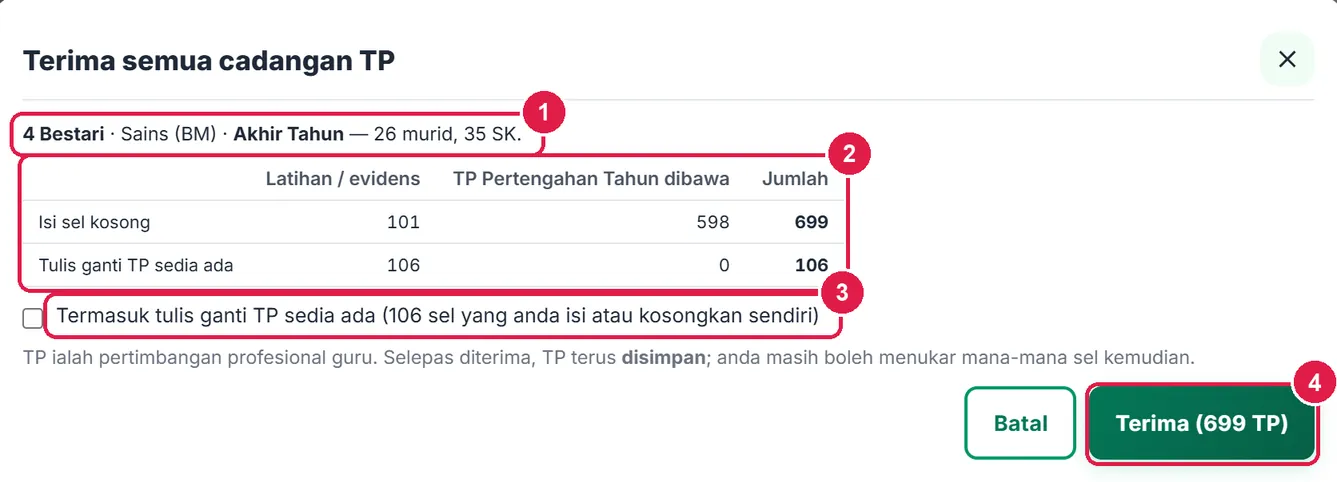
- Kelas, subjek, tempoh, bilangan murid & SK.
- Kiraan: Isi sel kosong dan Tulis ganti TP sedia ada, ikut sumber.
- Termasuk tulis ganti TP sedia ada — biarkan kosong untuk mengekalkan TP yang anda isi sendiri.
- Terima (n TP) — TP diisi dan terus disimpan.
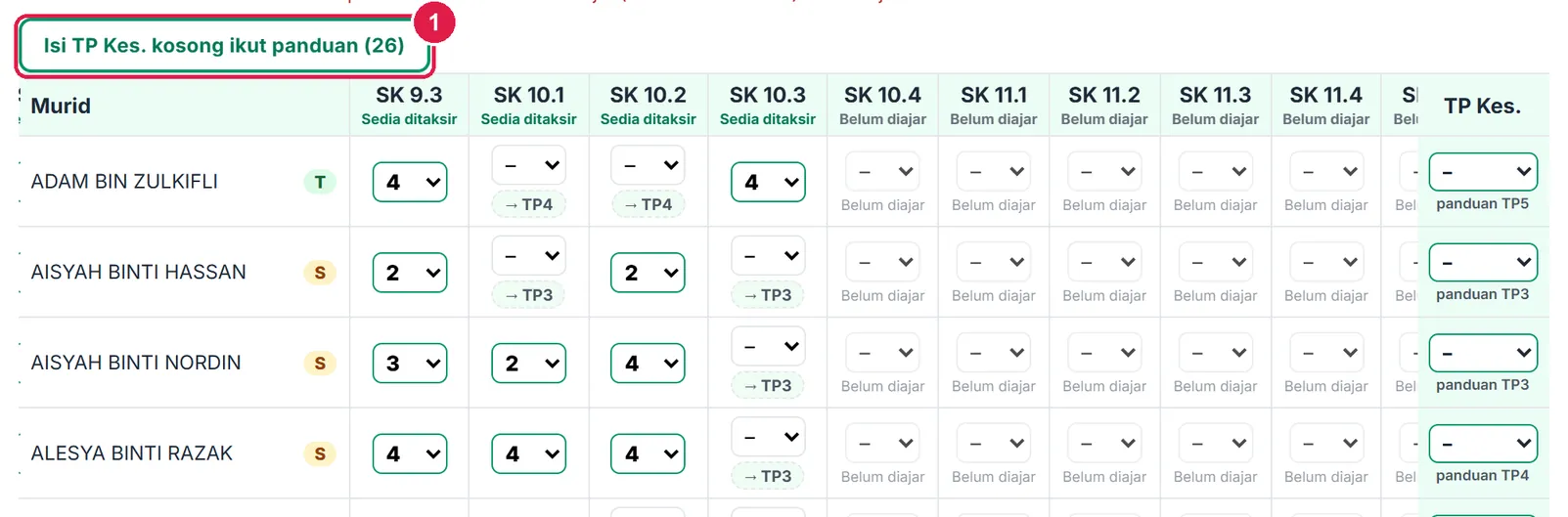
- Isi TP Kes. kosong ikut panduan — kemudian Simpan Rekod TP.
-
Langkah 3 TP Keseluruhan ikut panduan, kemudian Simpan
Isi TP Kes. kosong ikut panduan (n) mengisi TP Keseluruhan yang belum dipilih dengan panduan sistem — mesej "26 TP Keseluruhan diisi ikut panduan — semak, kemudian tekan Simpan." Tukar mana-mana yang anda tidak setuju, kemudian Simpan Rekod TP. -
Langkah 4 Ulasan SPPB: isi yang kosong dengan cadangan
Tab Ulasan SPPB › Isi yang kosong dengan cadangan mengisi medan yang masih kosong sahaja, bagi murid yang TP Keseluruhannya sudah dipilih: kategori ikut TP Kes. (TP5–6 Cemerlang, TP3–4 Sederhana, TP1–2 Lemah), ulasan daripada tafsiran rasmi DSKP bagi TP itu (bukan ayat rekaan), dan intervensi daripada SK ber-TP1–2. Usaha dibiarkan untuk anda.
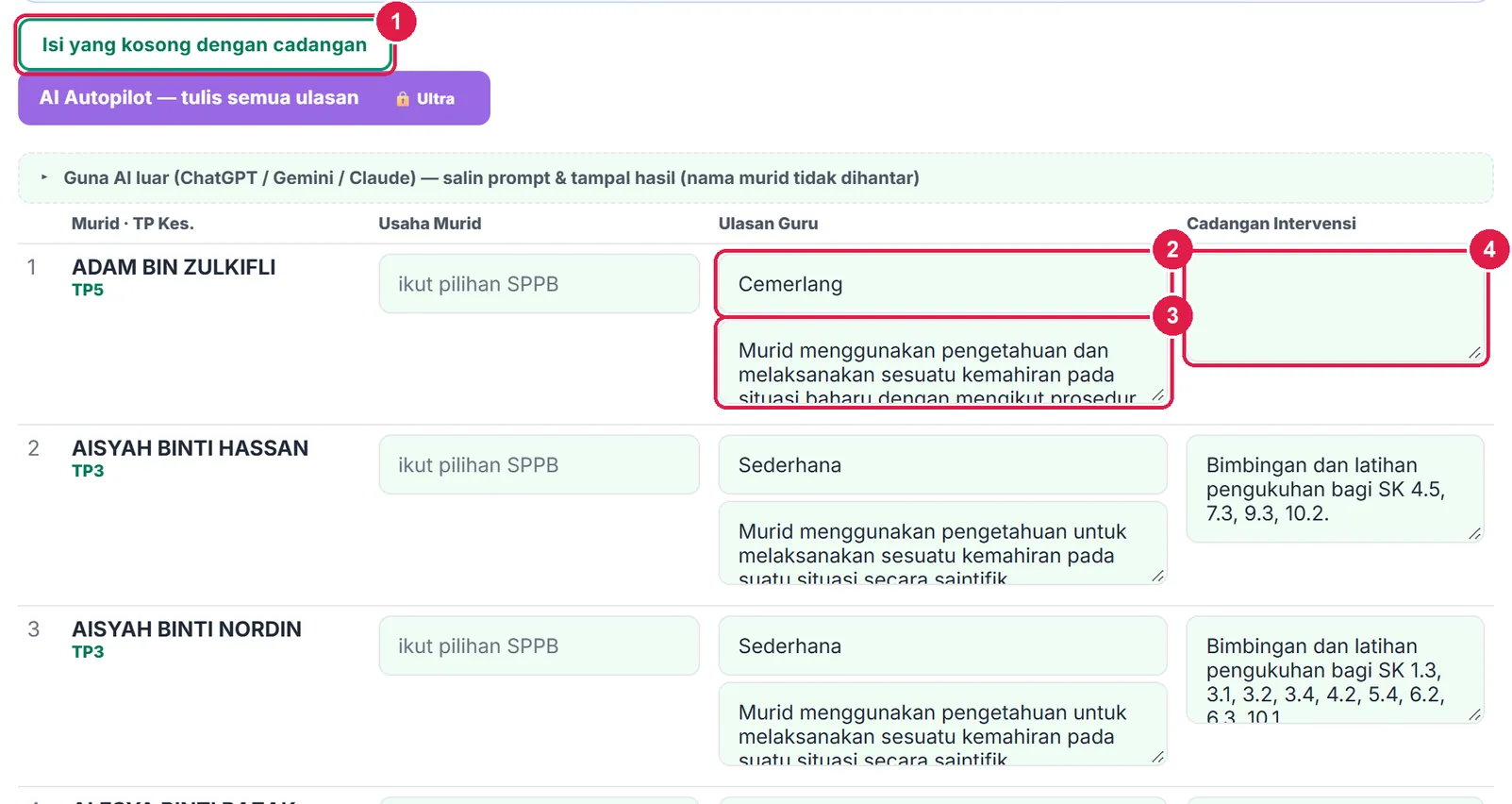
- Isi yang kosong dengan cadangan.
- Kategori ikut TP Kes.
- Ulasan — tafsiran rasmi DSKP.
- Intervensi — kosong jika tiada SK lemah.
-
Langkah 5 Ulasan SPPB dengan AI luar
Buka Guna AI luar › Jana Prompt. Prompt tidak mengandungi nama murid — hanya nombor giliran, TP Keseluruhan dan SK kuat/lemah. Salin Prompt ke ChatGPT / Gemini / Claude, tampal jawapannya (blok
#U1:… dengan Kategori, Usaha, Ulasan, Intervensi), tekan Proses Hasil AI, semak, kemudian Simpan Ulasan.Proses Hasil AI menulis ganti medan setiap murid yang ada dalam jawapan — semak ulasan yang anda tulis sendiri sebelum memproses.
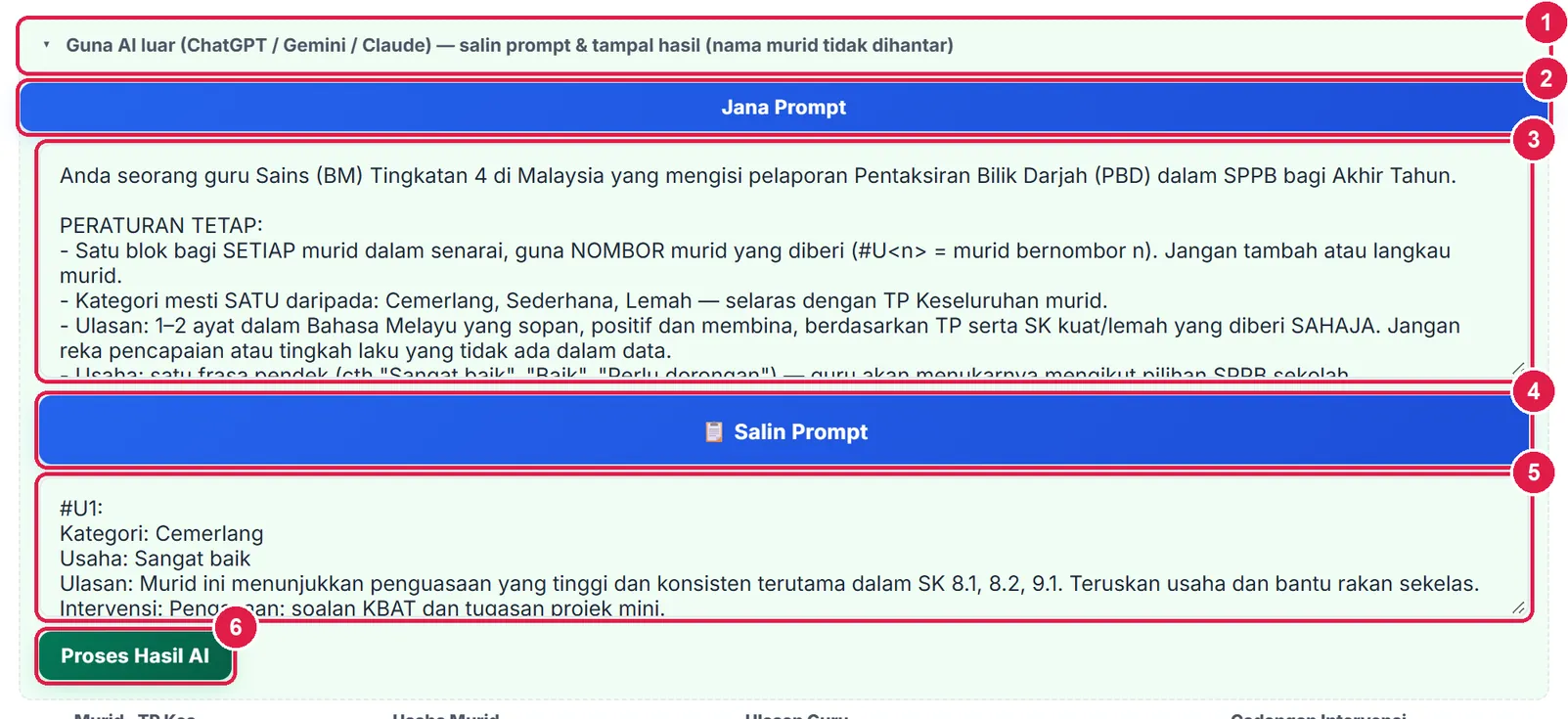
- Guna AI luar.
- Jana Prompt.
- Prompt — tanpa nama murid.
- Salin Prompt.
- Tampal jawapan AI.
- Proses Hasil AI.
UltraTP diisi automatik, anda sahkan
Semua ciri Pro, ditambah isian automatik dan AI Autopilot ulasan SPPB.
Nombor merah pada setiap gambar sepadan dengan senarai di bawahnya. Klik atau ketik gambar untuk melihatnya dalam saiz penuh.
-
Langkah 1 TP diisi automatik — anda sahkan
Pada Ultra, sebaik Lihat PBD ditekan, setiap cadangan berasaskan bukti (dan TP Pertengahan Tahun bagi Akhir Tahun) diisi terus ke grid — sel berwarna ungu — tetapi belum disimpan. Jalur memberitahu bilangannya. TP ialah pertimbangan profesional anda: semak, ubah mana-mana sel.
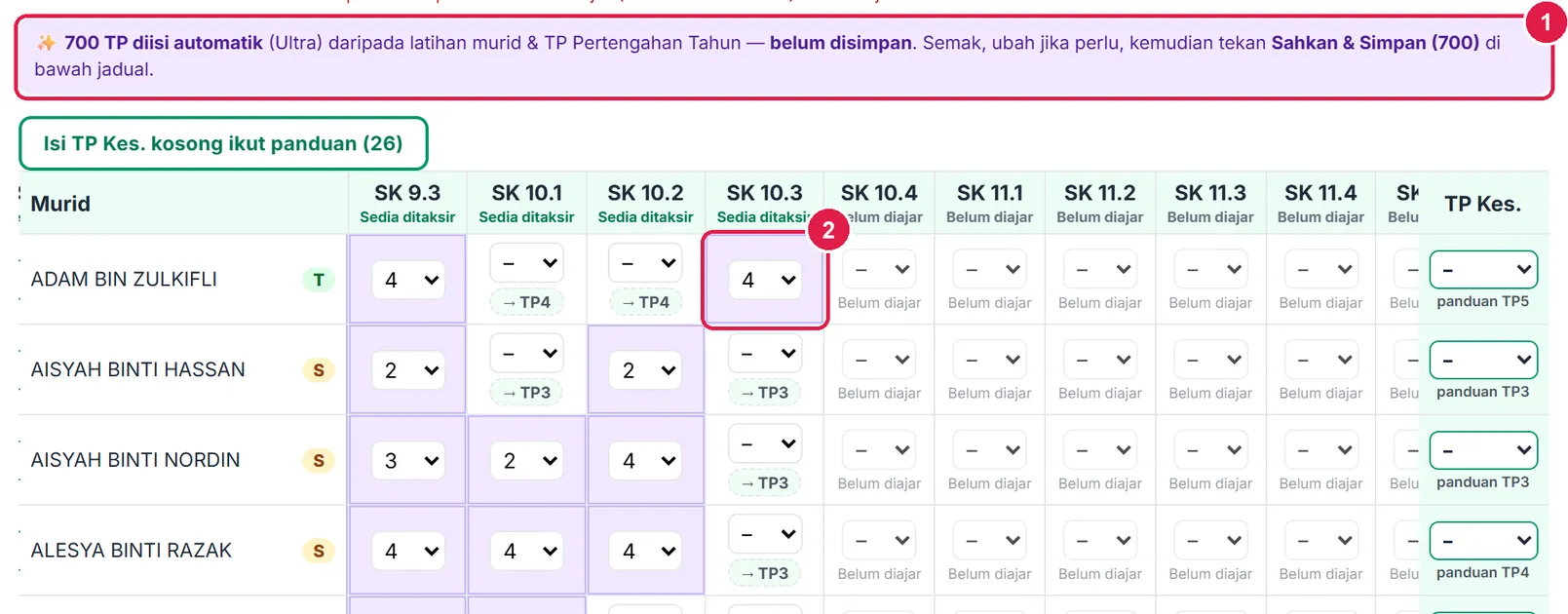
- Jalur — n TP diisi automatik, belum disimpan.
- Sel diisi automatik (ungu).
-
Langkah 2 Sahkan & Simpan
Butang simpan di bawah jadual kini berbunyi Sahkan & Simpan (n). Tekan untuk menyimpan; ia kembali menjadi Simpan Rekod TP.

- Sahkan & Simpan (n).
-
Langkah 3 Ulasan SPPB: AI Autopilot
Tab Ulasan SPPB pada Ultra: ulasan kosong diisi sendiri dengan cadangan sebaik kelas dibuka. AI Autopilot — tulis semua ulasan menulis kategori, usaha, ulasan dan intervensi bagi semua murid yang ada TP Keseluruhan (data tanpa nama), terus ke dalam jadual. Semak, kemudian Simpan Ulasan.

- AI Autopilot.
- Ulasan Guru oleh AI.
- Cadangan Intervensi oleh AI.
Maklumat penting
- Akhir Tahun meliputi seluruh tahun. Pro/Ultra: SK yang disahkan pada Pertengahan Tahun dicadangkan dengan TP itu (→ TPn TT) — tidak perlu menaksir semula dari kosong. Percuma: pilih TP Akhir Tahun bagi setiap SK.
- Latihan objektif membuktikan tahap kognitif. TP4–TP6 lazimnya memerlukan juga pemerhatian, hasil kerja atau projek — rekod buktinya dalam Evidens atau pilih TP terus pada sel.
- Hanya TP yang disahkan dicetak. Laporan kelas mencetak TP Keseluruhan yang belum dipilih sebagai panduan bertanda *.
- Mod Cuba Minggu (RPH) menyekat simpanan TP dan ulasan SPPB.
- Nama murid tidak dihantar kepada AI — prompt ulasan SPPB hanya membawa nombor giliran, TP dan SK.
Betul vs Salah
Berdasarkan cara sebenar app berfungsi.
Betul
Rekod TP bagi SK yang lajurnya Sedia ditaksir.
Salah
Merekod TP pada setiap waktu kelas, atau bagi SK yang masih SP 2/4 diajar.
Sebab: Panduan Pelaksanaan PBD: TP dicatat selepas PdP satu SK (semua SP-nya) selesai.
Betul
Terima cadangan satu demi satu atau dengan Terima semua cadangan, kemudian semak.
Salah
Menyangka cadangan → TPn sudah disimpan.
Sebab: Cadangan yang belum diterima tidak disimpan, dicetak atau dikira dalam TP Keseluruhan.
Betul
Biarkan TD bagi murid yang tidak hadir sepanjang SK itu, atau beri TP selepas kerja susulan.
Salah
Memberi TP1 kepada murid yang tidak hadir.
Sebab: TD bermaksud tiada taksiran yang ada sebabnya; TP1 bermaksud murid ditaksir dan berada pada tahap terendah.
Betul
Pilih TP Kes. sendiri bagi setiap murid sebelum memuat turun untuk SPPB.
Salah
Bergantung pada panduan TPn sahaja.
Sebab: Fail SPPB hanya mengandungi TP Keseluruhan pilihan guru; panduan tidak dieksport.
Betul
Simpan senarai murid dalam Portal Murid dahulu.
Salah
Membuka PBD bagi kelas tanpa murid.
Sebab: App memaparkan "Belum ada murid untuk kelas ini" dengan butang Buka Senarai Murid.