Cara guna Perancang Lawatan & Kos Murid
Masukkan bilangan murid, guru dan senarai kos — bilangan bas, jumlah kos, cadangan bayaran seorang murid dan nisbah guru : murid dikira serta-merta, lengkap dengan senarai semak persediaan dan ringkasan bercetak.
Sebelum anda mula
Sediakan anggaran harga (sewa bas, tiket masuk, makan) dan bilangan murid serta guru pengiring.
- PilihanTiada modul perlu disiapkanAlat ini berdiri sendiri — tidak memerlukan Jadual Waktu atau Senarai Murid dalam SistemGuru. Senarai boleh ditampal terus daripada Excel atau Google Sheets.
- WajibPelayar terkiniChrome, Edge, Safari atau Firefox versi semasa — komputer riba, tablet atau telefon. Semua pemprosesan berlaku pada peranti anda.
- WajibGunakan peranti & pelayar yang samaRekod disimpan dalam pelayar peranti ini sahaja (tidak dihantar ke pelayan). Untuk bertukar peranti, muat turun sandaran dan pulihkan di peranti baharu — lihat langkah terakhir.
- WajibAkses Produktiviti GuruPelan Pro/Ultra, atau beli tool ini (atau Pakej Produktiviti Guru) di Kedai SistemGuru.My. Akses 12 bulan.
Apa yang berbeza ikut pelan
Tool ini sebahagian daripada Produktiviti Guru (40 tools). Pelan Pro dan Ultra membuka semuanya. Akaun Percuma membeli akses 12 bulan sekali bayar di Kedai SistemGuru.My — tool ini sahaja atau Pakej Produktiviti Guru. Selepas dibuka, semua ciri sama.
| Ciri | Tetamu | Percuma | Pro | Ultra |
|---|---|---|---|---|
| Semua ciri Perancang Lawatan & Kos Murid | Daftar & beli | Beli di Kedai (12 bulan) | Ya | Ya |
| Cetak · PDF · Excel / Word | Selepas beli | Selepas beli | Ya | Ya |
| Rekod tersimpan | Pelayar ini | Pelayar ini | Pelayar ini | Pelayar ini |
| Had penggunaan | — | Tiada had | Tiada had | Tiada had |
Semua pelanLangkah demi langkah
Sama bagi semua pengguna yang mempunyai akses.
Nombor merah pada setiap gambar sepadan dengan senarai di bawahnya. Klik atau ketik gambar untuk melihatnya dalam saiz penuh.
-
Langkah 1 Buka tool
Di menu kiri tekan Tools (telefon: Tools pada bar bawah), buka lipatan Produktiviti Guru › Program & Pentadbiran dan ketik kad tool. Pautan terus:
sistemguru.my/#tools-perancang-lawatan. Butang Panduan di atas tool membuka halaman ini.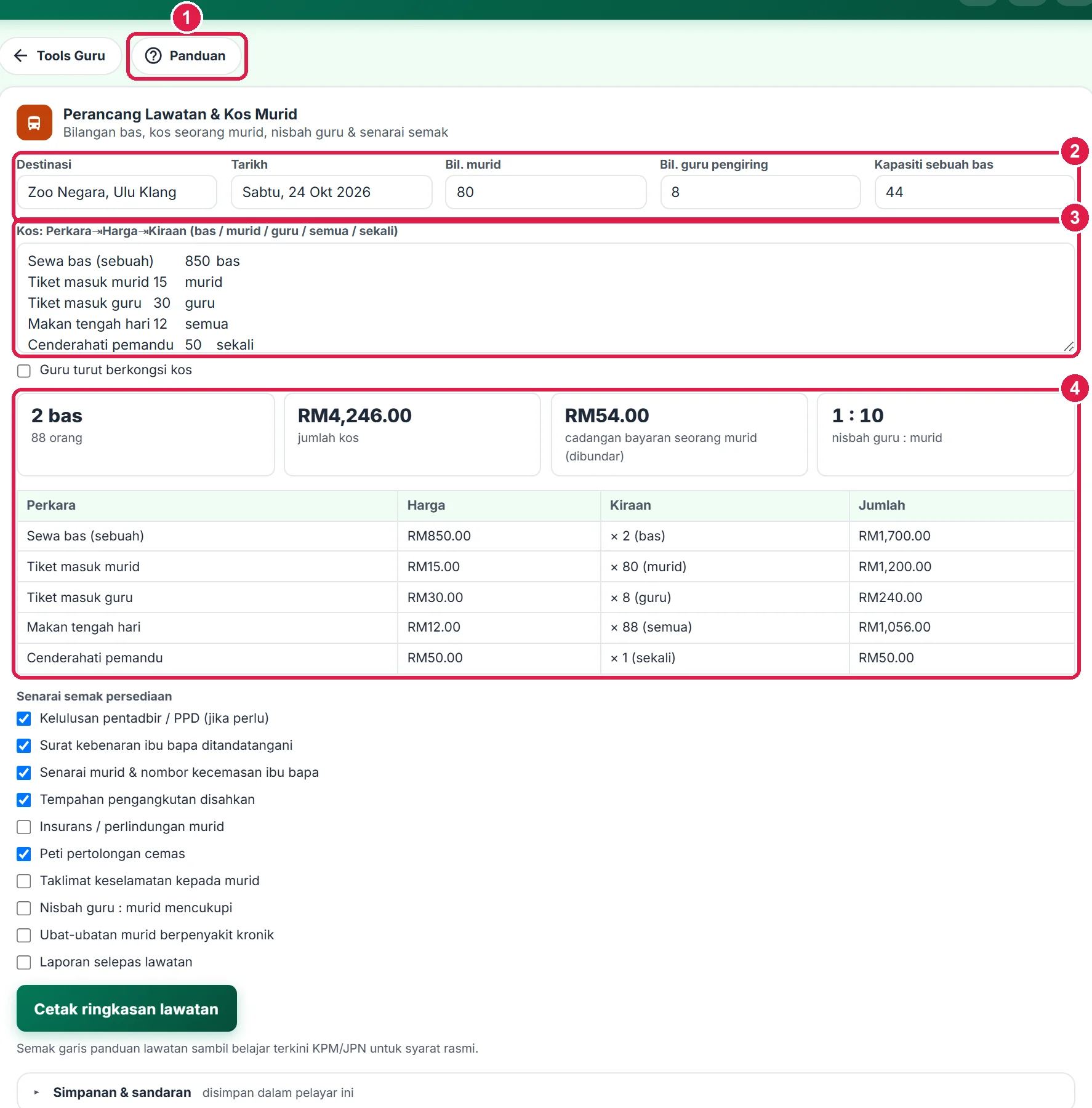
- Panduan — halaman ini.
- Butiran lawatan.
- Senarai kos.
- Hasil kiraan.
-
Langkah 2 Isi butiran lawatan
Isi Destinasi dan Tarikh (teks bebas, cth Sabtu, 24 Okt 2026) — kedua-duanya dicetak pada ringkasan.
Isi Bil. murid, Bil. guru pengiring dan Kapasiti sebuah bas (lalai 44 tempat duduk). Bilangan bas dikira daripada jumlah murid + guru dibahagi kapasiti, dibundar ke atas. Semua medan disimpan automatik.

- Destinasi.
- Tarikh.
- Bil. murid.
- Bil. guru pengiring.
- Kapasiti sebuah bas.
-
Langkah 3 Senaraikan kos
Di kotak Kos, tulis satu perkara setiap baris dalam bentuk
Perkara⇥Harga⇥Kiraan(Tab antara lajur — atau tampal tiga lajur dari Excel). Lajur Kiraan menentukan harga itu didarab dengan apa:bas = × bilangan bas · murid = × bilangan murid · guru = × bilangan guru · semua = × murid + guru · sekali = sekali sahaja. Jika lajur Kiraan dikosongkan, semua digunakan.
Tandakan Guru turut berkongsi kos jika guru juga membayar — jumlah kos kemudian dibahagi dengan murid + guru, bukan murid sahaja.
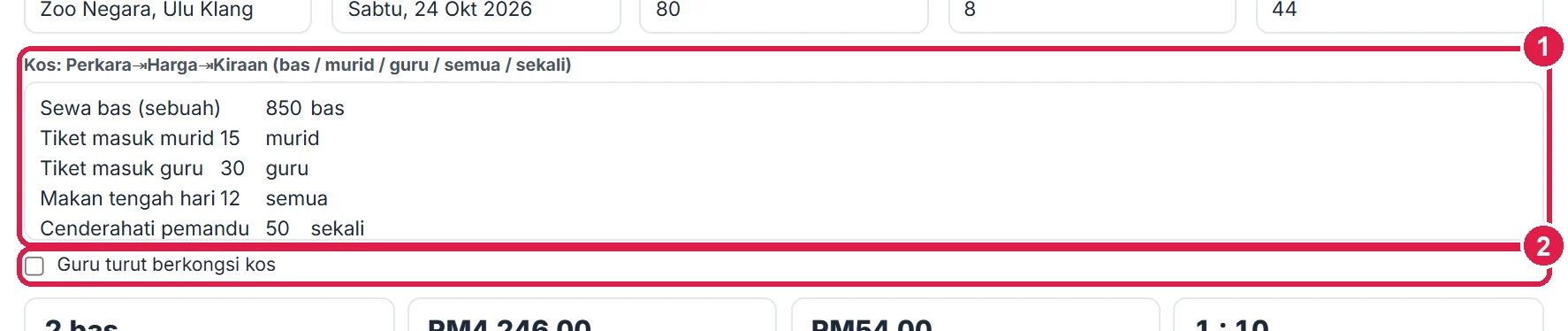
- Perkara⇥Harga⇥Kiraan, satu setiap baris.
- Guru turut berkongsi kos.
-
Langkah 4 Semak kiraan bas & kos seorang
Empat kad dikira semula setiap kali anda menaip: bilangan bas (dan jumlah orang), jumlah kos, cadangan bayaran seorang murid (dibundar ke ringgit penuh ke atas) dan nisbah guru : murid.
Jadual di bawahnya memperincikan setiap perkara — harga, kiraan (cth × 2 (bas)) dan jumlah — supaya anda boleh menyemak dari mana angka datang.
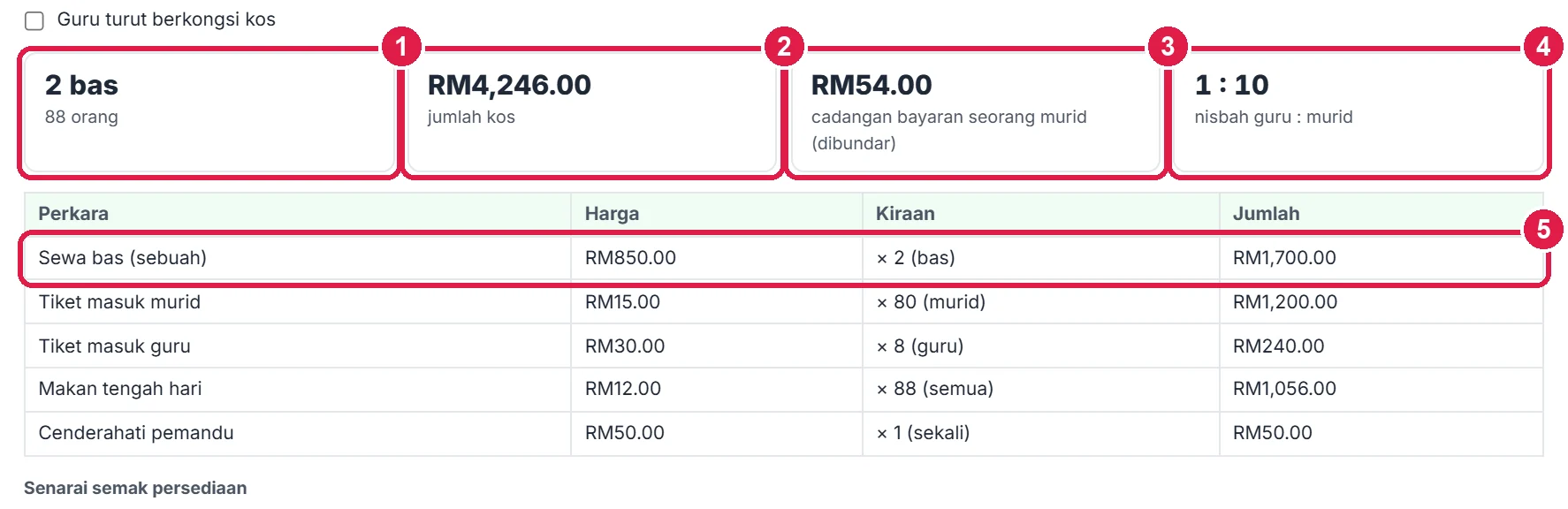
- Bilangan bas & jumlah orang.
- Jumlah kos.
- Cadangan bayaran seorang murid.
- Nisbah guru : murid.
- Perincian setiap perkara.
-
Langkah 5 Tandakan senarai semak persediaan
Di bawah kiraan, Senarai semak persediaan mengandungi 10 perkara — kelulusan pentadbir / PPD, surat kebenaran ibu bapa, nombor kecemasan, tempahan pengangkutan, insurans, peti pertolongan cemas, taklimat keselamatan, nisbah guru, ubat-ubatan murid dan laporan selepas lawatan.
Tandakan setiap perkara apabila selesai. Tanda disimpan automatik dan dicetak sebagai / ☐ pada ringkasan.
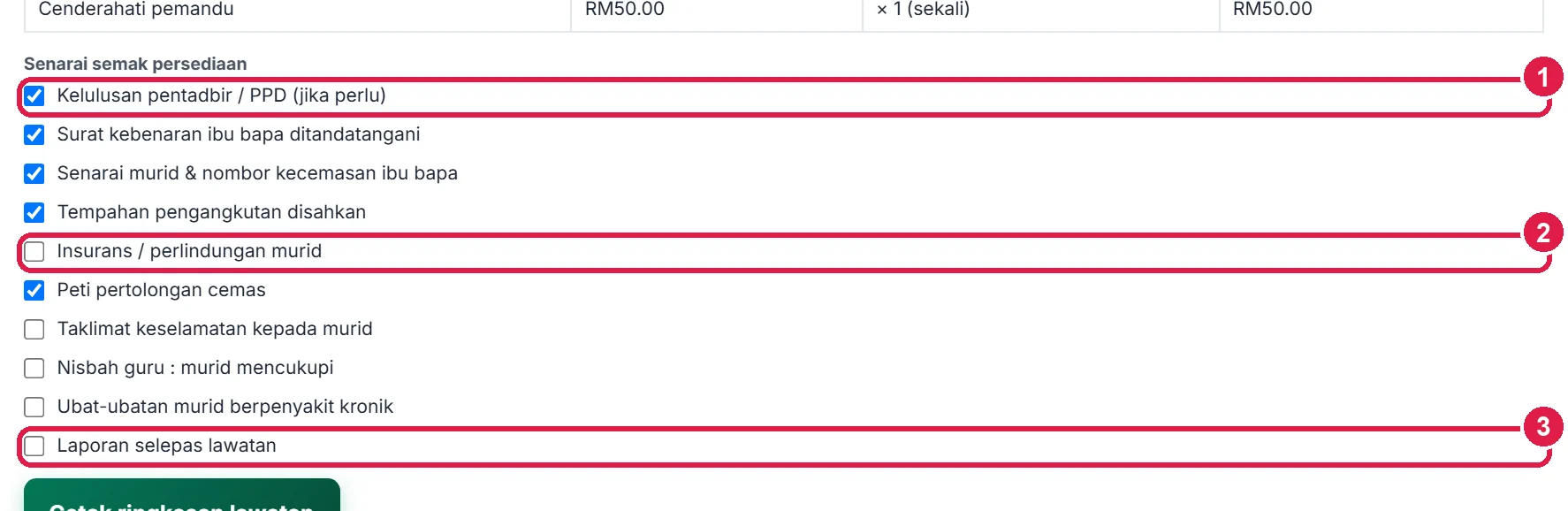
- Perkara selesai — bertanda.
- Perkara belum selesai.
- Perkara terakhir: laporan selepas lawatan.
-
Langkah 6 Cetak ringkasan lawatan
Tekan Cetak ringkasan lawatan. Ringkasan A4 mengandungi destinasi, tarikh, bilangan murid, guru dan bas, jadual kos dengan jumlah, bayaran seorang murid dan senarai semak — lampirkan pada kertas kerja atau permohonan kelulusan.
Untuk syarat rasmi, rujuk garis panduan lawatan sambil belajar KPM/JPN terkini.

- Cetak ringkasan lawatan.
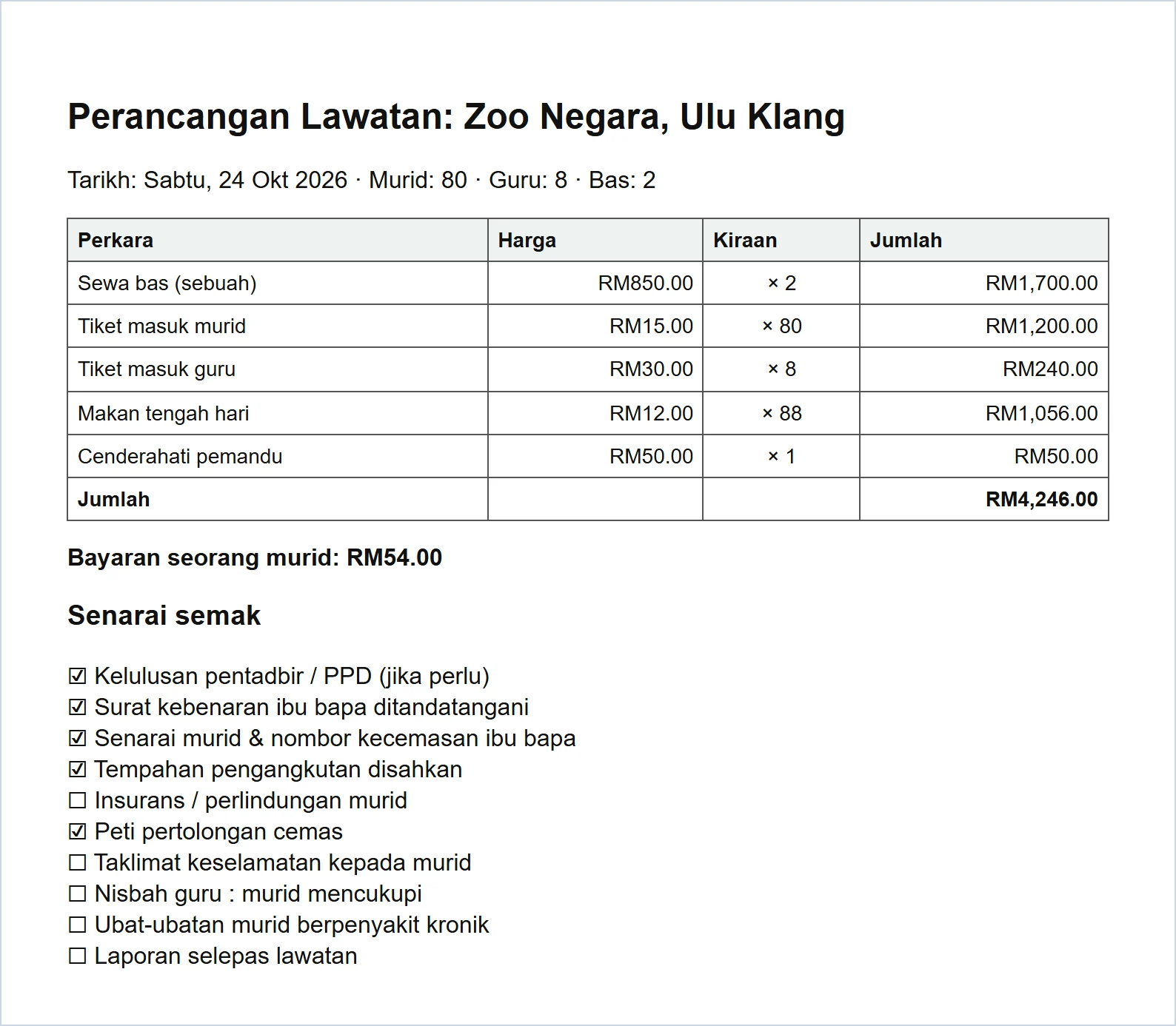
Ringkasan perancangan lawatan (A4): kos, bayaran seorang murid dan senarai semak.
-
Langkah 7 Simpan & sandaran rekod
Setiap perubahan disimpan automatik dalam pelayar ini — tiada butang Simpan diperlukan untuk rekod harian. Buka lipatan Simpanan & sandaran di bahagian bawah tool.
Muat turun sandaran menghasilkan fail
sandaran lawatan (tarikh).json. Simpan fail ini di Google Drive atau e-mel kepada diri sendiri seminggu sekali. Di peranti lain (atau selepas pelayar dibersihkan), tekan Pulih sandaran dan pilih fail tersebut. Padam semua rekod mengosongkan tool ini daripada pelayar — tidak boleh dibatalkan.
- Muat turun sandaran — fail .json.
- Pulih sandaran — pilih fail .json.
- Padam semua rekod — kosongkan tool ini.
Maklumat penting
- Satu perancangan lawatan disimpan bagi setiap pelayar. Untuk merancang lawatan lain, muat turun sandaran dahulu, kemudian ubah butiran.
- Bayaran seorang murid dibundar ke atas ke ringgit penuh — lebihan kecil boleh menampung kos tidak dijangka.
- Bilangan bas dikira daripada murid + guru; tambah perkara sekali untuk kos tetap seperti cenderahati atau tol.
- Data tidak dihantar ke pelayan SistemGuru.
Betul vs Salah
Berdasarkan cara sebenar app berfungsi.
Betul
Masukkan kiraan yang betul bagi setiap kos (bas / murid / guru / semua / sekali).
Salah
Menulis jumlah besar tanpa lajur Kiraan.
Sebab: Tanpa Kiraan, harga didarab dengan semua peserta dan kos melambung.
Betul
Semak senarai semak seminggu sebelum lawatan.
Salah
Menyemak persediaan pada pagi lawatan.
Sebab: Surat kebenaran dan insurans memerlukan masa untuk diuruskan.
Betul
Lampirkan ringkasan bercetak pada permohonan kelulusan.
Salah
Memohon kelulusan tanpa anggaran kos.
Sebab: Pentadbir boleh menilai kos seorang murid dengan cepat.
Soalan lazim
Kos guru ditanggung siapa?
Secara lalai jumlah kos dibahagi dengan bilangan murid sahaja (murid menanggung kos guru). Tandakan Guru turut berkongsi kos untuk membahagi dengan murid + guru.
Bagaimana bilangan bas dikira?
(Bil. murid + Bil. guru) ÷ Kapasiti sebuah bas, dibundar ke atas — sekurang-kurangnya satu bas.
Boleh guna untuk van atau kereta api?
Boleh — isi kapasiti kenderaan di Kapasiti sebuah bas dan gunakan kiraan bas untuk sewa setiap kenderaan.
Perlu bayar?
Termasuk dalam pelan Pro dan Ultra. Bagi akaun Percuma, beli akses 12 bulan sekali bayar di Kedai SistemGuru.My — tool ini sahaja atau Pakej Produktiviti Guru (33 tools).
Tool berkaitan
- Belanjawan & Penyata Kewangan Program — penyata pendapatan dan perbelanjaan lawatan.
- Surat & Mesej Ibu Bapa — surat kebenaran ibu bapa.
- Senarai Kehadiran Program — senarai kehadiran peserta lawatan.