ABM & BBM dalam RPH
Alat & Bahan Bantu Mengajar ialah satu kotak pada setiap kad objektif RPH — bahan untuk aktiviti itu. Halaman ini menunjukkan cara mengisinya, cara ia dicetak, dan (Pro/Ultra) cara mengawal cadangan AI.
Sebelum anda mula
ABM/BBM tiada menu sendiri. Ia hidup di dalam RPH.
- WajibRPH — Rancangan Pengajaran HarianKotak ABM/BBM berada di dalam editor RPH. Anda perlu boleh membuka RPH satu kelas dahulu — yang memerlukan Jadual Waktu dan RPT.
- WajibObjektif & aktiviti ditulisABM ialah bahan untuk aktiviti di sebelahnya. Tulis aktiviti dahulu, kemudian ABM-nya.
- PilihanAkaun › Default PromptJenis ABM dan pedagogi lalai untuk cadangan AI. Boleh dibiar Auto.
Di mana ABM & BBM berada
Tiga tempat — satu untuk kandungan, dua untuk citarasa AI.
| Tempat | Apa yang ada | Berapa kerap |
|---|---|---|
| RPH › kad Objektif | Kotak ABM / BBM bagi setiap objektif — kandungan sebenar yang dicetak. | Setiap minggu, bersama RPH |
| Akaun › Default Prompt › Pendekatan ABM & BBM | Jenis ABM (Cetak, Digital, i-Think…) yang boleh dicadangkan AI. Tiada kandungan disimpan. | Sekali; boleh diubah bila-bila |
| RPH › Jana Kandungan RPH › Tetapan Penjanaan › Sumber di bilik darjah | Barangan yang benar-benar ada di kelas — had bagi aktiviti dan ABM cadangan AI. | Sekali bagi setiap peranti |
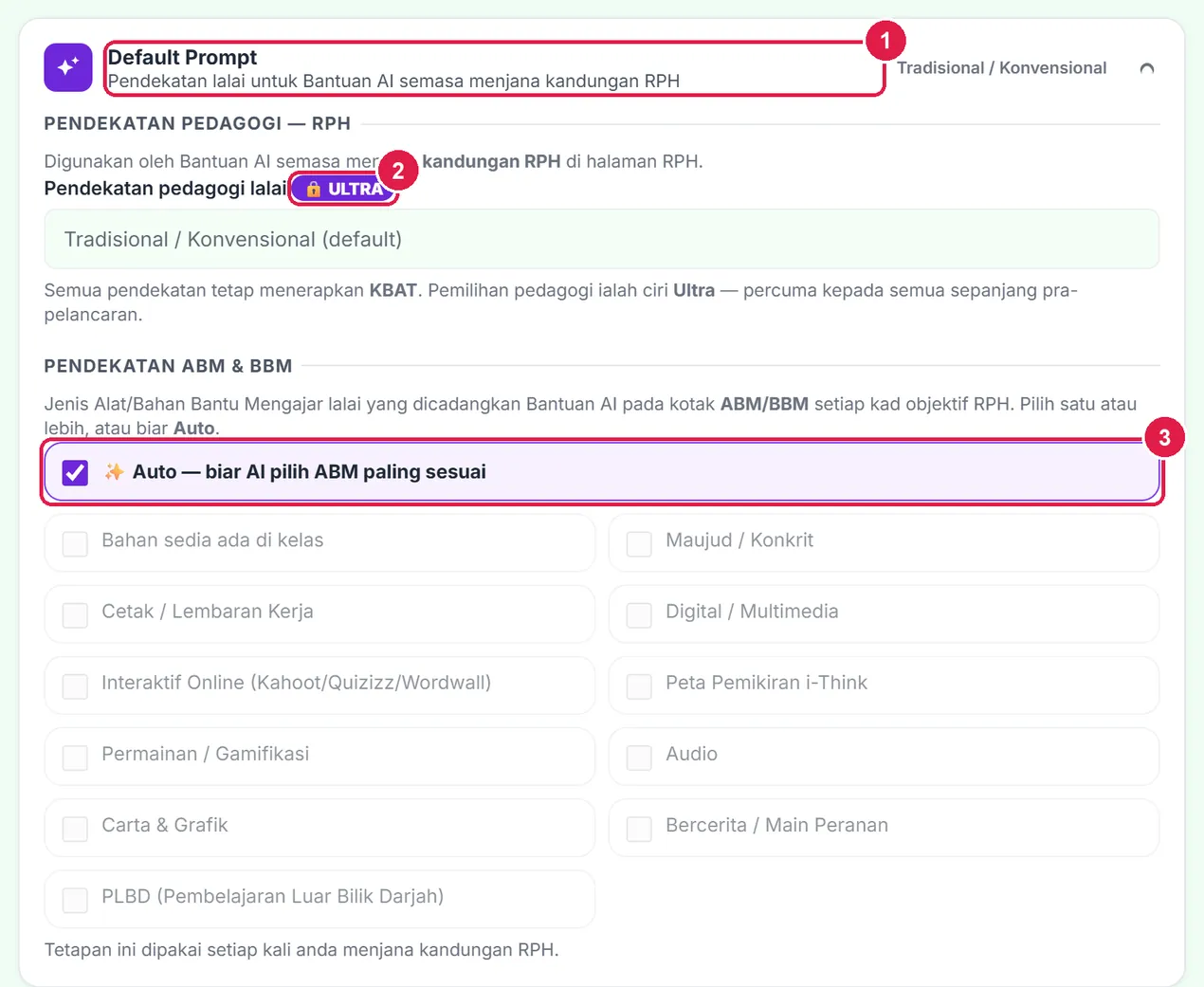
- Default Prompt — Guru › Akaun.
- Pendekatan pedagogi — Ultra.
- Auto — lalai: AI pilih ABM paling sesuai.
Apa yang berbeza ikut pelan
| Ciri ABM & BBM | Percuma | Pro | Ultra |
|---|---|---|---|
| Kotak ABM / BBM pada setiap kad objektif · dicetak dalam templat KPM | Ya | Ya | Ya |
| Pilih jenis ABM & sumber di bilik darjah untuk AI | Boleh ditetapkan (tiada AI) | Ya | Ya |
| ABM dijana bersama aktiviti — prompt salin-tampal | — | Ya | Ya |
| ABM diisi semula daripada Bank RPH | — | Ya | Ya |
| Pendekatan pedagogi lalai · Sync / Autopilot mengisi ABM seminggu | — | — | Ya |
PercumaTaip ABM sendiri pada setiap objektif
Kotak teks biasa — tiada apa perlu dijana jika anda sudah tahu bahannya.
Nombor merah pada setiap gambar sepadan dengan senarai di bawahnya. Klik atau ketik gambar untuk melihatnya dalam saiz penuh.
-
Langkah 1 Isi kotak ABM / BBM pada setiap kad objektif
Buka RPH kelas itu (PdPC › RPH, klik sel kelas — lihat panduan RPH). Turun ke Objektif Pembelajaran & Aktiviti. Setiap objektif ialah satu kad dengan tiga kotak: Aktiviti Utama, ABM / BBM dan Instrumen Pentaksiran.
Dalam ABM / BBM, taip alat atau bahan yang aktiviti di sebelahnya perlukan — bukan senarai semua bahan pelajaran. Ringkas, 2–6 perkataan: Kotak dan label produk kesihatan, lembaran kerja. Objektif 2 yang aktivitinya galeri berjalan memerlukan bahan lain: Kertas mahjong, pen penanda.
Tekan Tambah Objektif untuk kad seterusnya (maksimum 6), kemudian Simpan RPH Kelas Ini. Kotak ini boleh dibiar kosong — RPH tetap Lengkap tanpanya.
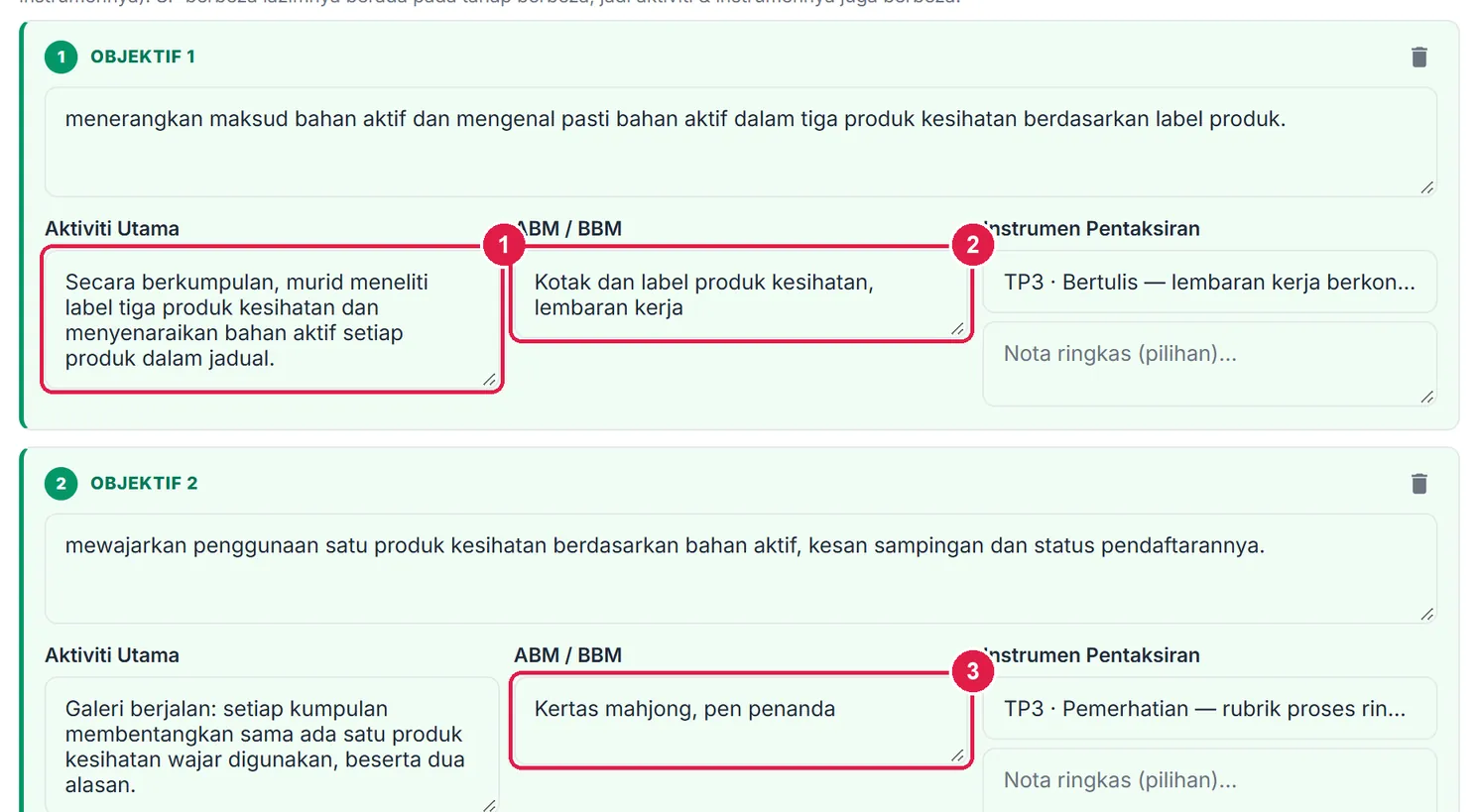
- Aktiviti Utama objektif 1.
- ABM / BBM untuk aktiviti itu sahaja.
- ABM objektif 2 — bahan berbeza untuk aktiviti berbeza.
-
Langkah 2 Semak ABM dalam cetakan templat KPM
Templat RPH KPM tiada baris ABM berasingan. Semasa Muat turun PDF, Word atau Cetak, ABM setiap objektif dicetak dalam kurungan selepas aktivitinya di sel Aktiviti Utama, bersama instrumennya: 1. … (ABM: Kotak dan label produk kesihatan, lembaran kerja, Instrumen: Bertulis — lembaran kerja berkonteks). Jadi pemantau nampak bahan mana untuk aktiviti mana.

Cetakan RPH 4 Bestari: ABM setiap aktiviti dalam kurungan.
ProKawal cadangan ABM daripada AI
Dua tetapan sekali sahaja, kemudian ABM datang bersama aktiviti dalam prompt RPH yang sama.
Nombor merah pada setiap gambar sepadan dengan senarai di bawahnya. Klik atau ketik gambar untuk melihatnya dalam saiz penuh.
-
Langkah 1 Pilih jenis ABM yang boleh dicadangkan AI
Buka Guru › Akaun, kembangkan kad Default Prompt dan turun ke Pendekatan ABM & BBM. Secara lalai Auto bertanda: AI memilih ABM paling sesuai bagi setiap aktiviti.
Mahu hadkan kepada bahan yang sekolah anda memang guna? Nyahtanda Auto, kemudian tandakan jenisnya — contoh Maujud / Konkrit, Cetak / Lembaran Kerja dan Peta Pemikiran i-Think. Pilihan disimpan serta-merta pada peranti ini dan dipakai setiap kali anda menjana kandungan RPH. Ia tidak menapis apa yang anda taip sendiri.
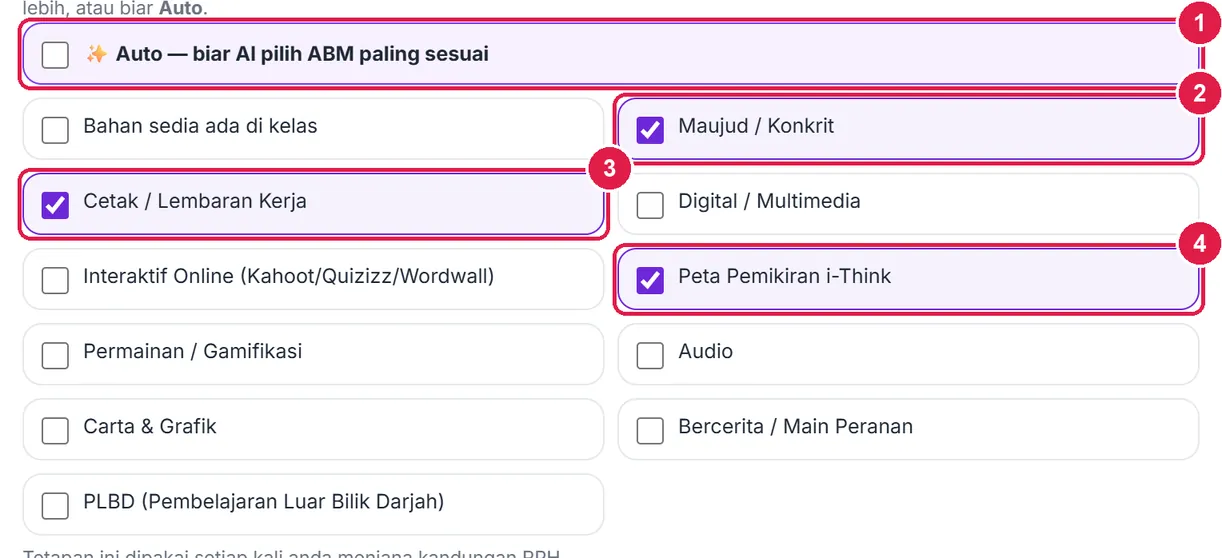
- Auto — nyahtanda untuk memilih sendiri.
- Maujud / Konkrit.
- Cetak / Lembaran Kerja.
- Peta Pemikiran i-Think.
-
Langkah 2 Tandakan Sumber di bilik darjah
Di halaman RPH, tekan Jana Kandungan RPH dan buka Tetapan Penjanaan. Senarai Sumber di bilik darjah — bahan untuk ABM/BBM menjawab soalan yang lebih asas: apa yang benar-benar ada di kelas anda. Lima kumpulan bertanda biasa ada; Barangan teknologi (projektor, internet, tablet) tidak ditanda secara lalai.
Tandakan Barangan teknologi hanya jika kelas itu memang ada — jika tidak, AI tidak akan mencadangkan tayangan video atau kuiz dalam talian. Ringkasan di baris Tetapan Penjanaan (5/6 sumber) memberitahu pilihan semasa.
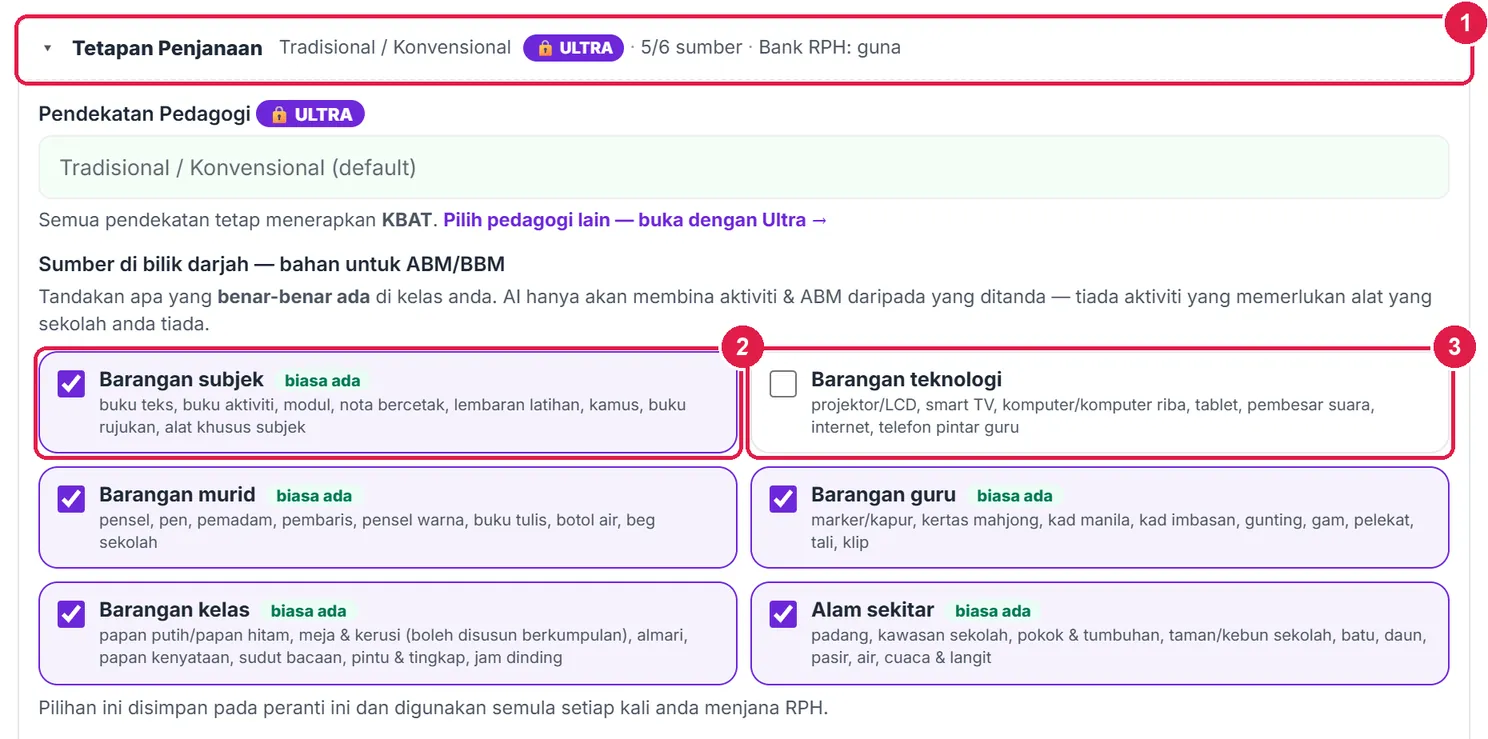
- Tetapan Penjanaan — ringkasan pilihan.
- Kumpulan sumber bertanda biasa ada.
- Barangan teknologi — tanda hanya jika ada.
-
Langkah 3 Jana prompt — ABM dijana bersama aktiviti
Tiada prompt ABM berasingan. Ikut panduan RPH, Pro Langkah 4 dan 5: Jana Prompt AI (manual) › salin ke ChatGPT / Gemini / Claude › tampal jawapan › Proses & Isi Kelas. Prompt yang dijana meminta
AKTIVITI n,ABM ndanINSTRUMEN nbagi setiap objektif, dan membawa kedua-dua pilihan anda. Petikan sebenar prompt di atas:• ABM n: alat/bahan bantu mengajar untuk aktiviti n itu sahaja. Ringkas (2-6 perkataan). HADKAN kepada jenis yang guru pilih: Maujud / Konkrit; Cetak / Lembaran Kerja; Peta Pemikiran i-Think. … • ABM n mesti barangan sebenar daripada senarai di atas (ringkas, 2-6 perkataan), bukan nama kaedah atau nama aktiviti.
-
Langkah 4 Semak ABM yang diisi, laras dan simpan
Selepas Proses & Isi Kelas, buka mana-mana kelas. Setiap kad objektif membawa ABM untuk aktivitinya sendiri — contoh 5 Bestari (7.2 Peralatan optik): rajah sinar untuk objektif 1, kanta cembung dan tiub kadbod untuk membina teleskop dalam objektif 2. Ubah apa yang tidak sesuai dengan kelas anda, kemudian Simpan RPH Kelas Ini.
ABM yang lengkap turut masuk ke Bank RPH bersama objektif dan aktiviti; pelajaran yang sama minggu depan atau tahun depan diisi semula tanpa token AI — tetapi hanya bagi jenis ABM dan sumber bilik darjah yang sama, supaya ABM kelas berprojektor tidak dihidangkan kepada kelas tanpa projektor.
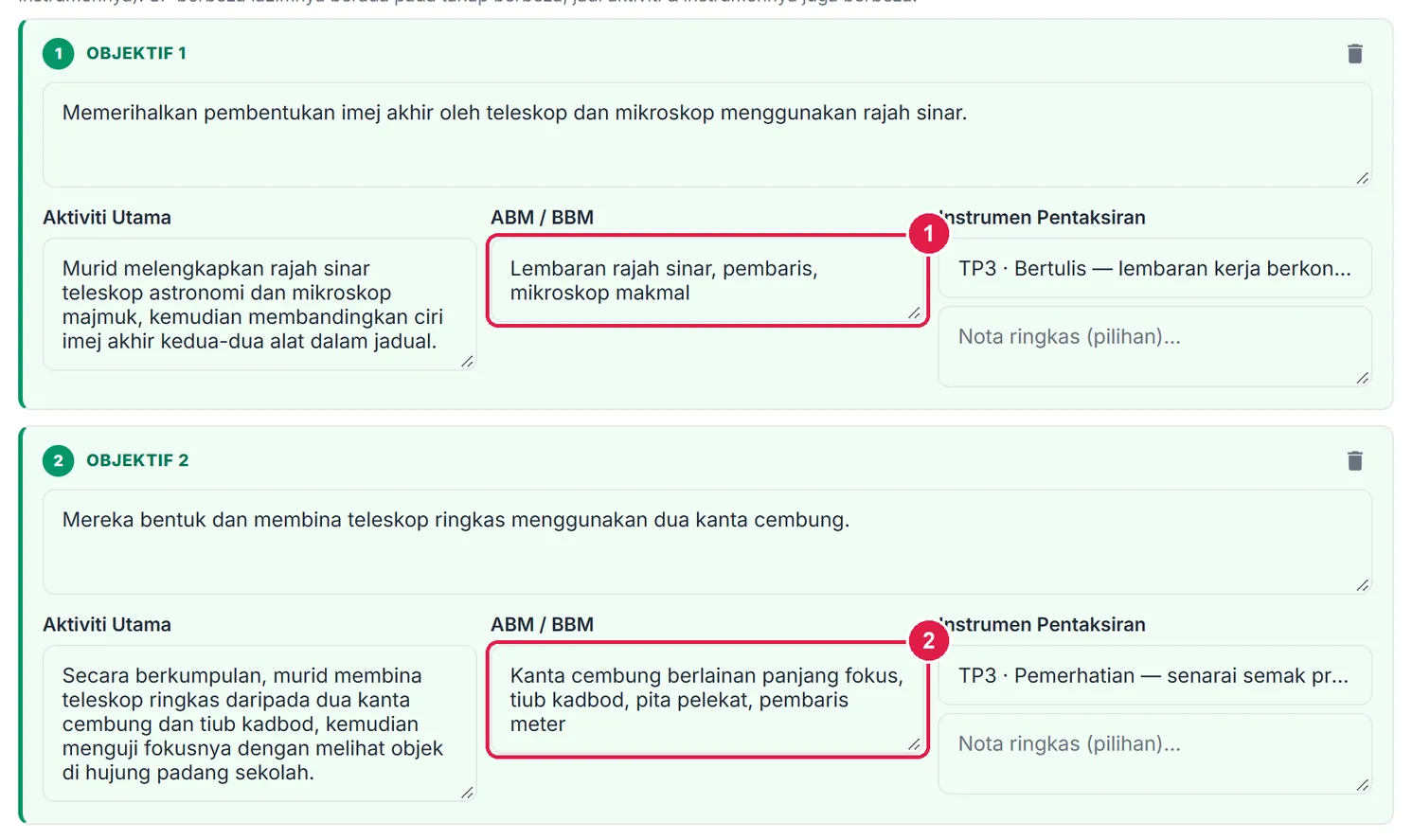
- ABM objektif 1 — diisi daripada jawapan AI.
- ABM objektif 2 — bahan berbeza untuk aktiviti membina teleskop.
UltraPedagogi pilihan, ABM diisi sendiri
Semua ciri Pro, ditambah pendekatan pedagogi lalai dan pengisian automatik.
Nombor merah pada setiap gambar sepadan dengan senarai di bawahnya. Klik atau ketik gambar untuk melihatnya dalam saiz penuh.
-
Langkah 1 Tetapkan pendekatan pedagogi lalai — ABM mengikut aktiviti
Dalam kad Default Prompt yang sama, Pendekatan pedagogi lalai terbuka pada pelan Ultra (pada Percuma dan Pro ia bertanda ULTRA). Pilih contohnya Inkuiri Penemuan: aktiviti yang dijana mengikut pendekatan itu, dan ABM setiap aktiviti mengikut aktivitinya.
Kemudian Sync RPT → RPH atau AI Autopilot mengisi ABM semua kelas seminggu bersama objektif, aktiviti dan instrumen — tiada prompt untuk disalin (lihat panduan RPH, Ultra). Jenis ABM dan sumber bilik darjah (Langkah 1–2 Pro) dipakai sama.

- Pendekatan pedagogi lalai — terbuka pada Ultra.
Perkara yang perlu diketahui
- ABM disimpan per objektif dalam RPH, dan dicetak per aktiviti dalam sel Aktiviti Utama templat KPM.
- Tetapan jenis ABM hanya mempengaruhi cadangan AI. Apa yang anda taip sendiri tidak pernah ditapis.
- Subjek vokasional: RPH keluarga NOSS menambah medan Peralatan, Kelengkapan & Bahan (TEM), dan DKKV (KSSMPK Vokasional) menambah BBM, Peralatan & Bahan. Kedua-duanya boleh diisi melalui butang Isi dari dokumen kurikulum dalam editor RPH.
- Cetakan Jawi: singkatan rumi seperti ABM, BBM dan LCD tidak dibiarkan dalam teks Jawi — AI menulisnya dalam huruf Jawi (ا.ب.م). Jika menaip sendiri, tulis maksudnya atau singkatan Jawi.
Betul vs Salah
Berdasarkan cara sebenar app berfungsi.
Betul
Taip bahan sebenar, 2–6 perkataan: Kad imbasan, papan putih.
Salah
Menyalin satu senarai panjang semua bahan pelajaran ke setiap kad.
Sebab: ABM dicetak dalam kurungan selepas setiap aktiviti — senarai panjang yang berulang menyesakkan sel Aktiviti Utama.
Betul
ABM berbeza bagi aktiviti berbeza.
Salah
ABM yang sama untuk semua objektif.
Sebab: Setiap objektif ada aktiviti sendiri; pemantauan bertanya "bahan apa untuk aktiviti ini?".
Betul
Tandakan Barangan teknologi hanya jika kelas itu ada projektor / internet.
Salah
Membiarkan semua sumber ditanda walaupun kelas tiada projektor.
Sebab: AI hanya membina aktiviti dan ABM daripada sumber yang ditanda; tanda yang salah menghasilkan aktiviti yang tidak boleh dijalankan.
Betul
Tetapkan jenis ABM sekali di Akaun › Default Prompt.
Salah
Mencari halaman "Jana ABM" dalam menu.
Sebab: Tiada halaman ABM berasingan — ABM ialah sifat aktiviti, dan dijana bersama aktiviti dalam RPH.