Cara guna Penukar Jawi
Tukar teks antara Rumi dan Jawi berpandukan Pedoman Ejaan Jawi DBP dan kamus DSKP — setiap perkataan menunjukkan sumber ejaannya. Tiada AI. Langkah demi langkah dengan gambar app sebenar.
Sebelum anda mula
Penukar Jawi boleh terus dipakai tanpa persediaan.
- PilihanTiada — untuk TetamuPenukar berfungsi tanpa akaun dan tanpa data lain. Kamus dimuat sendiri semasa tukar pertama.
- PilihanKepala dokumen (logo & nama sekolah)Ditetapkan sekali di Lagi ▾ › Kepala dokumen.
- ProSambungan Google DriveUntuk Hantar ke Drive.
Apa yang berbeza ikut pelan
Semua fungsi penukaran tersedia kepada semua; Pro/Ultra menambah Google Drive.
| Ciri Penukar Jawi | Tetamu | Percuma | Pro | Ultra |
|---|---|---|---|---|
| Tukar Rumi ↔ Jawi, sumber ejaan, jadual, Salin teks | Ya | Ya | Ya | Ya |
| PDF / Word / Excel / Cetak | Ya (nota kaki) | Ya (nota kaki) | Ya | Ya |
| Hantar ke Drive | Log masuk | Pro | Ya | Ya |
TetamuSemua fungsi tukar tulisan
Semua langkah ini sama bagi guru log masuk.
Nombor merah pada setiap gambar sepadan dengan senarai di bawahnya. Klik atau ketik gambar untuk melihatnya dalam saiz penuh.
-
Langkah 1 Buka Penukar & Semak Ejaan Jawi
Di menu kiri tekan Tools, buka lipatan Subjek dan ketik Penukar & Semak Ejaan Jawi (pautan terus:
sistemguru.my/#tools-jawi). Tool ini boleh digunakan tanpa log masuk dan tanpa AI.Atas halaman ada dua mod: Tukar tulisan (panduan ini) dan Semak ejaan (lihat Semak Ejaan Jawi). Di bawahnya, togol Rumi → Jawi / English → Jawi / Jawi → Rumi, kotak teks, dan butang Tukar tulisan, Kosongkan serta Cuba contoh (mengisi ayat contoh dan terus menukarnya — cara terpantas melihat hasil kali pertama). Mod terakhir yang anda pilih diingat pada peranti ini.
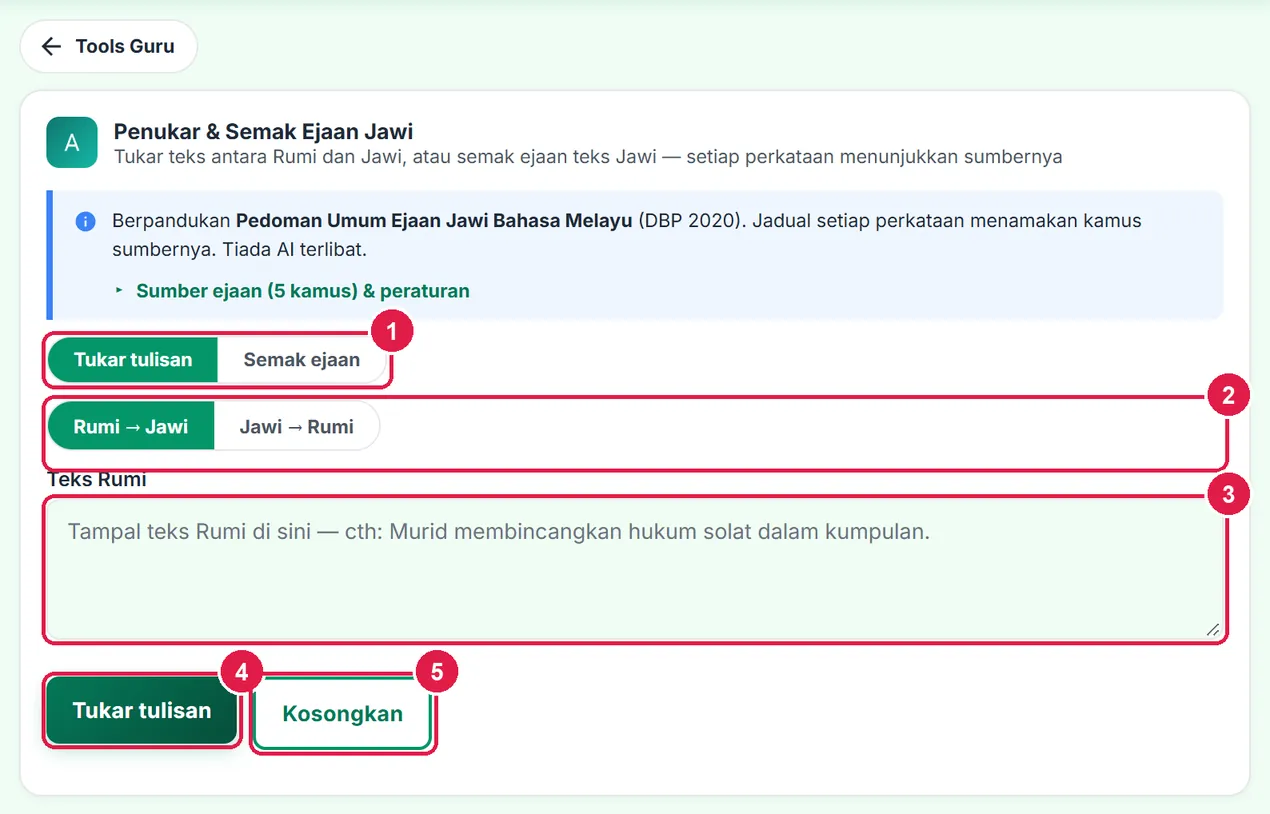
- Mod — Tukar tulisan · Semak ejaan.
- Arah — Rumi → Jawi · Jawi → Rumi.
- Kotak teks.
- Tukar tulisan.
- Kosongkan.
-
Langkah 2 Rumi → Jawi: tampal teks dan tukar
Pastikan mod Tukar tulisan dan arah Rumi → Jawi, kemudian tampal atau taip teks Rumi (ayat penuh, perenggan atau senarai perkataan). Tekan Tukar tulisan. Kamus dimuat dahulu pada kali pertama (beberapa saat).
Jika kotak kosong, app memaklumkan “Tampal teks yang hendak ditukar dahulu”.
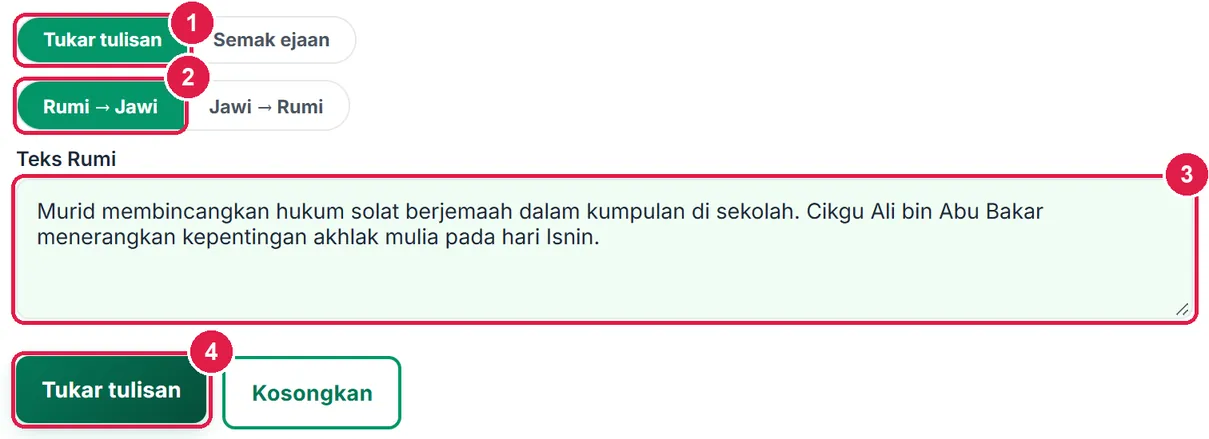
- Mod Tukar tulisan.
- Arah Rumi → Jawi.
- Teks Rumi.
- Tukar tulisan.
-
Langkah 3 Baca hasil dan semak sumber ejaan
Hasil dipaparkan teks dahulu: kotak Tulisan Jawi (kanan ke kiri), diikuti cip yang mengira perkataan ikut sumber ejaan — DBP (PUEJBM 2020), Kamus DSKP, Kata tugas, Rasm Arab, Kamus terbuka atau Anggaran.
Amaran kuning menyenaraikan perkataan yang dieja ikut peraturan, bukan daripada kamus (cth Isnin) — nama khas dan perkataan luar kamus lazim di sini. Semak perkataan ini sebelum dipakai dalam dokumen rasmi. Perkataan daripada kamus terbuka bukan terbitan KPM dan turut diberi nota.
Perkataan Arab yang kekal Arab (cth bin, solat صلاة, nama bulan Hijrah) mengekalkan rasm Arab, mengikut PUEJBM 2020.
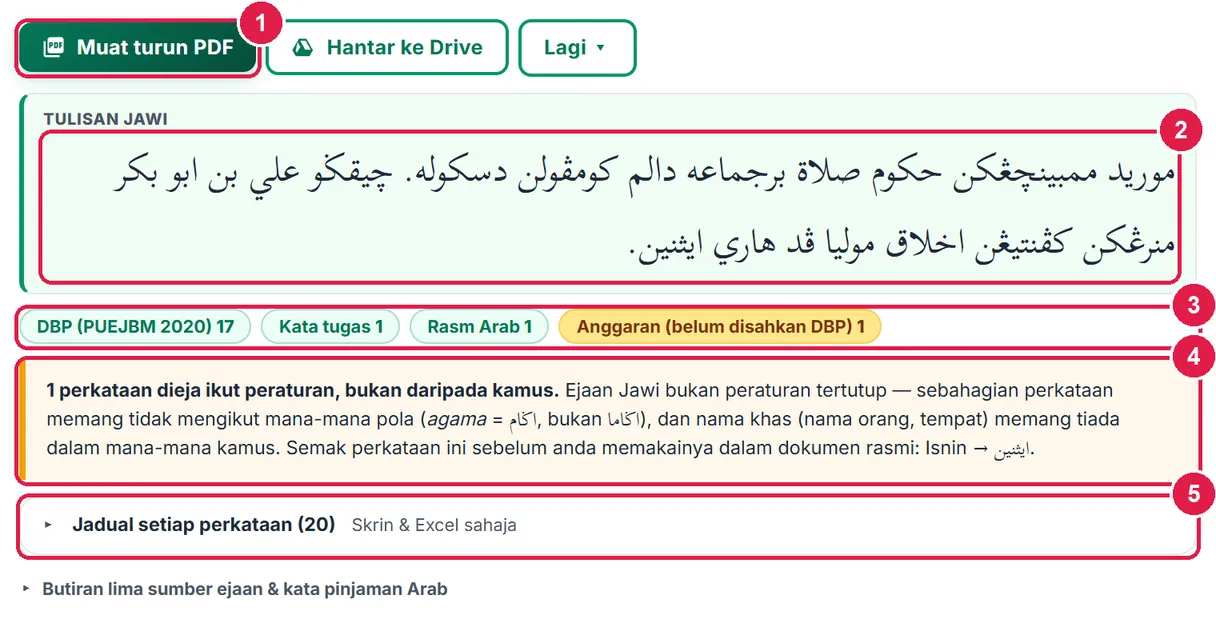
- Muat turun PDF (bar eksport).
- Kotak Tulisan Jawi.
- Cip sumber ejaan.
- Amaran perkataan Anggaran.
- Jadual setiap perkataan.
-
Langkah 4 Jadual setiap perkataan
Buka lipatan Jadual setiap perkataan (n): lajur Rumi, Jawi dan Sumber ejaan bagi setiap perkataan berbeza (kekerapan dalam lajur Kali jika berulang). Tanda Sertakan jadual setiap perkataan jika mahu jadual itu turut dicetak dalam PDF, Cetak, Word dan Drive — jika tidak, dokumen hanya memuatkan teks dan perkataan yang perlu perhatian. Fail Excel sentiasa memuatkan setiap perkataan.
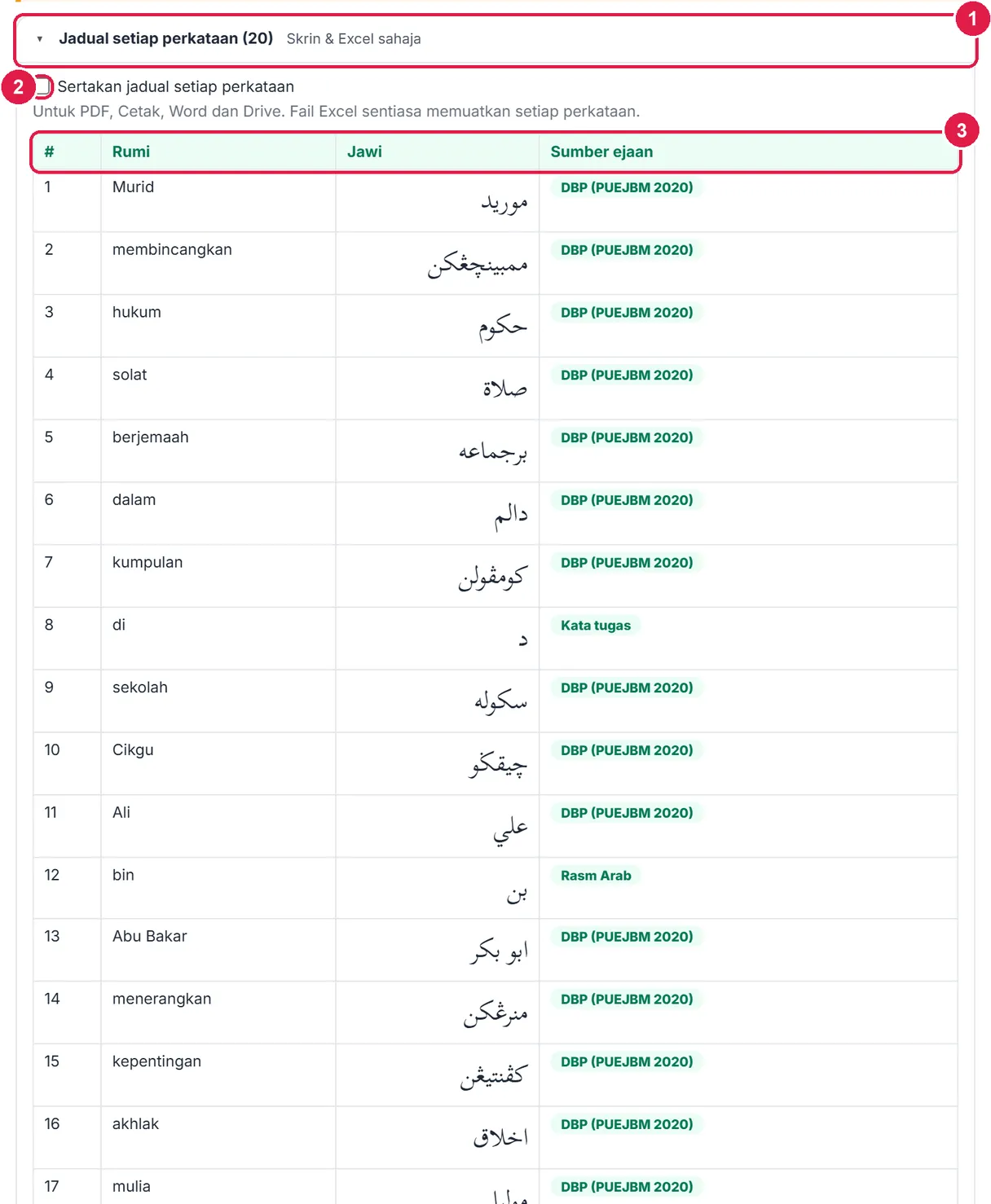
- Lipatan jadual.
- Sertakan jadual setiap perkataan.
- Lajur Rumi · Jawi · Sumber ejaan.
-
Langkah 5 Muat turun, salin atau cetak
Muat turun PDF menghasilkan dokumen A4 dengan tajuk, tarikh, bilangan perkataan, teks Jawi, perkataan yang perlu perhatian dan nota sumber. Lagi ▾ mempunyai Word (.doc), Excel (.xlsx), Cetak, PDF terus, Kepala dokumen (logo & sekolah) dan Salin teks (menyalin teks hasil ke papan klip).Dokumen Tetamu dicetak dengan nota kecil “Dijana dengan SistemGuru.My” di kaki halaman.
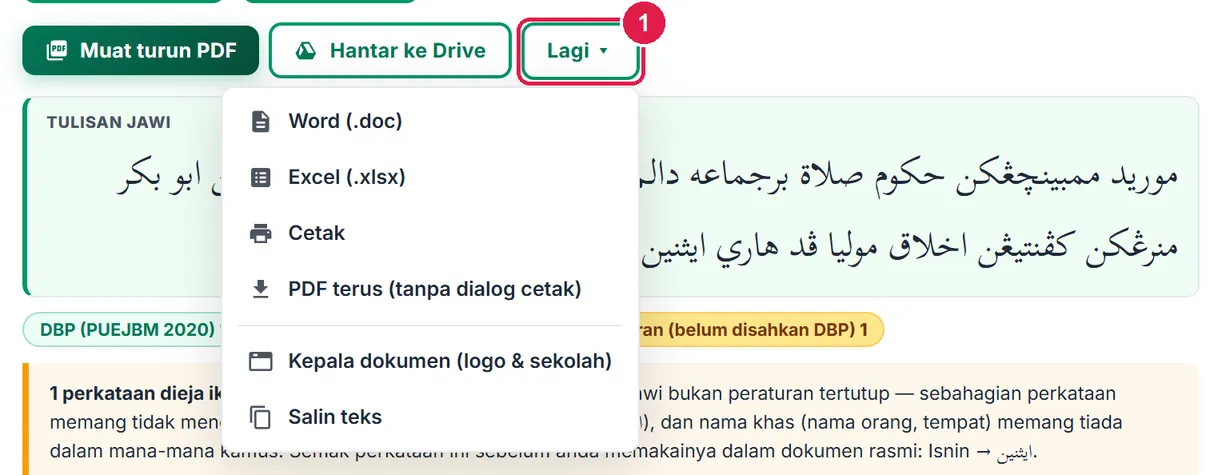
- Butang Lagi ▾.
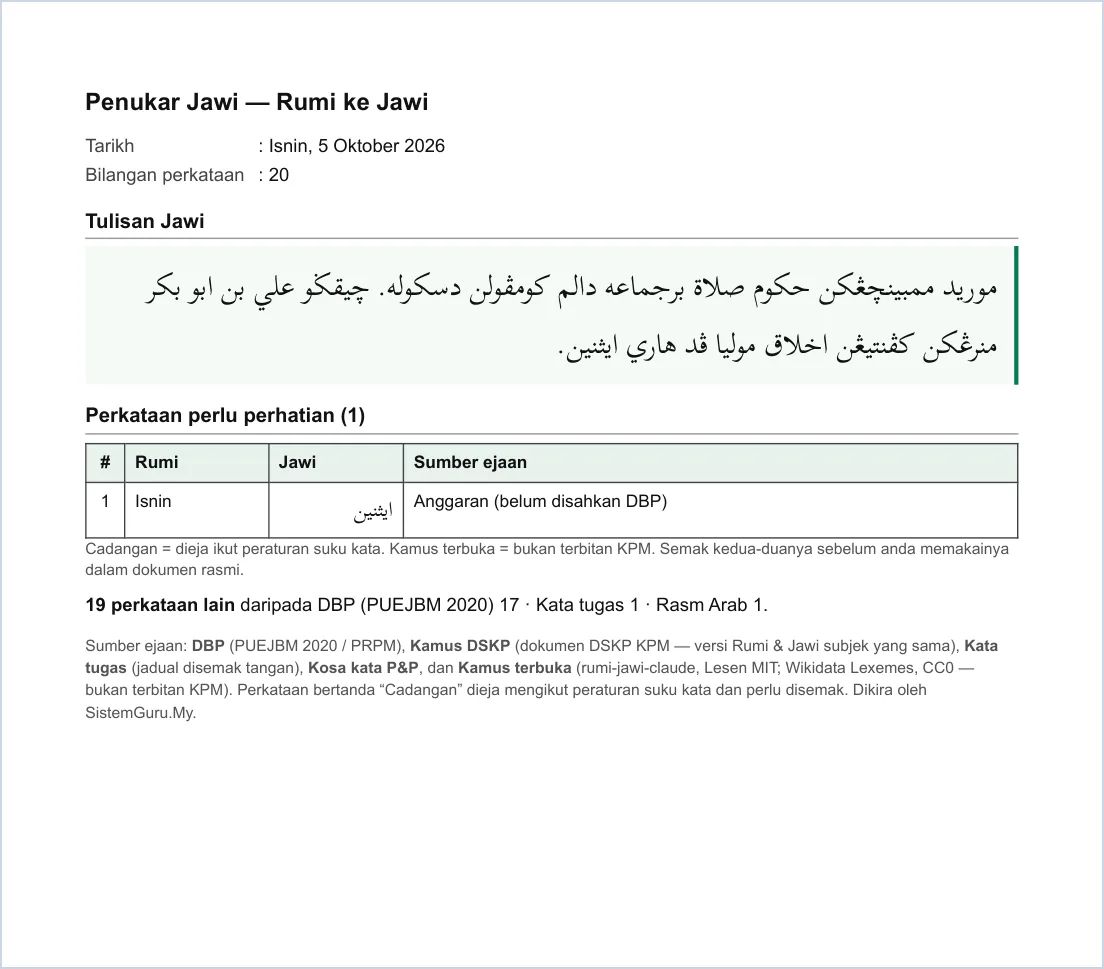
Rupa PDF sebenar (A4).
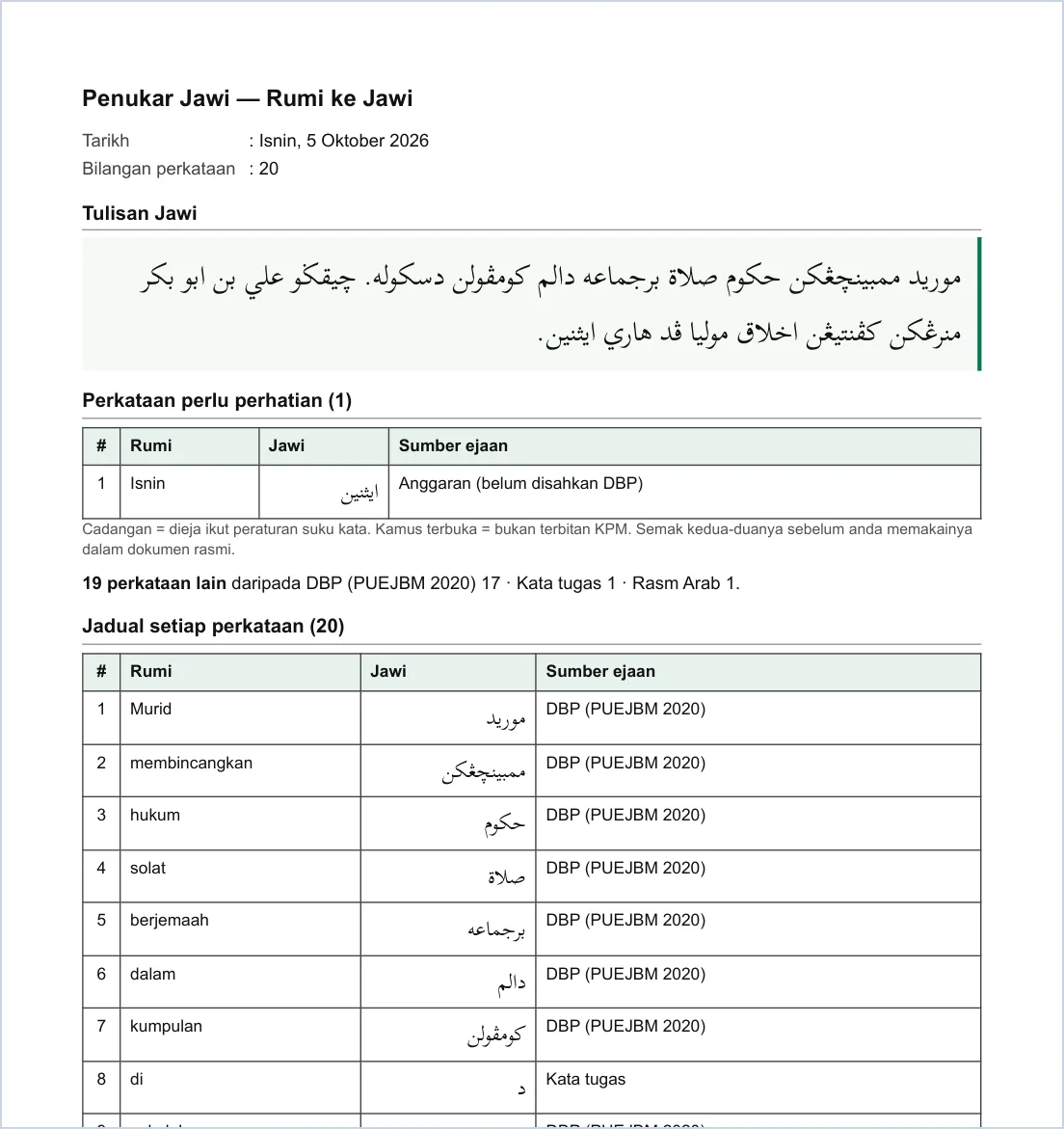
Jadual bersambung ke muka berikutnya jika panjang.
-
Langkah 6 Jawi → Rumi
Tekan Jawi → Rumi, tampal teks Jawi dan tekan Tukar tulisan. Hasilnya ialah bacaan Rumi dianggar daripada kamus terbalik — Jawi tidak memaparkan semua vokal, jadi bacaan boleh berbeza daripada yang dimaksudkan (cth nama seperti Abu Bakar, atau di sekolah yang ditulis bercantum). Semak sebelum menggunakannya.
Jika anda tersilap arah — menampal teks Jawi dengan arah Rumi → Jawi (atau sebaliknya) — app menukar arah sendiri dan memaklumkannya melalui mesej, hanya apabila teks itu satu tulisan sepenuhnya. Teks bercampur tidak disentuh.
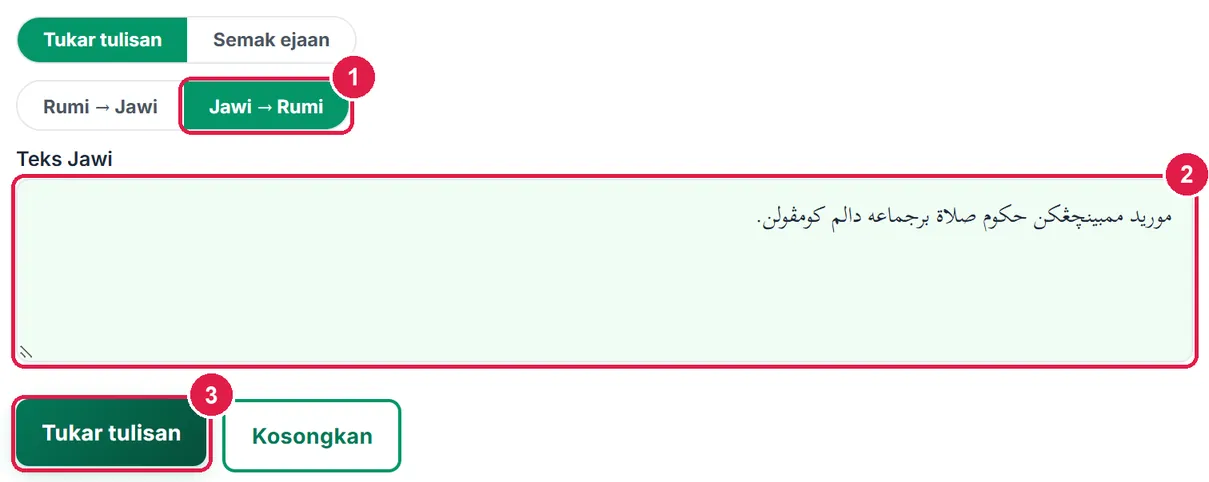
- Arah Jawi → Rumi.
- Teks Jawi.
- Tukar tulisan.
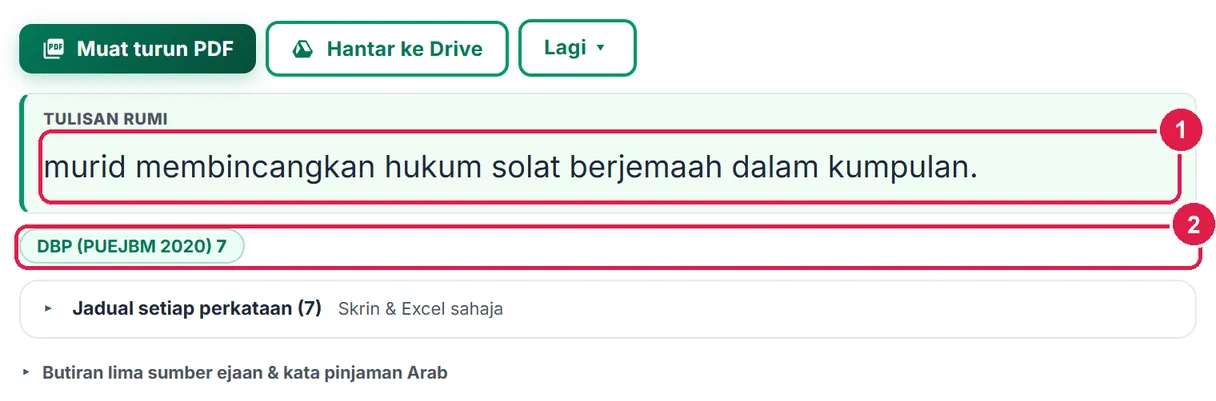
- Kotak Tulisan Rumi.
- Cip sumber ejaan.
-
Langkah 7 Butiran sumber ejaan
Jadual setiap perkataan kini menggabungkan sumber dan sebab dalam satu lajur, Sumber & sebab ejaan: label sumber di atas, dan di bawahnya sebab kenapa ejaan Jawi itu begitu: sama ada ikut kamus (dan apa ejaannya jika ikut kaedah sahaja, cth matahari ماتاهاري ialah kata majmuk, manakala kaedah memberi متاهاري), kata terbitan (kata dasar + imbuhan, K13), atau dieja ikut kaedah K1–K12. Lipatan Susunan kaedah ejaan (K1–K13) di bawah jadual menyenaraikan setiap kaedah dengan contoh. Lajur ini turut masuk ke fail Excel, dan ke PDF bila jadual disertakan.
Di bawah hasil, lipatan Butiran lima sumber ejaan & kata pinjaman Arab menerangkan lima kamus mengikut keutamaan — DBP, DSKP KPM, kata tugas, kosa kata P&P dan kamus terbuka — bersama kiraan entri sebenar dan peraturan imbuhan. Penukaran ini dikira, bukan dijana AI.
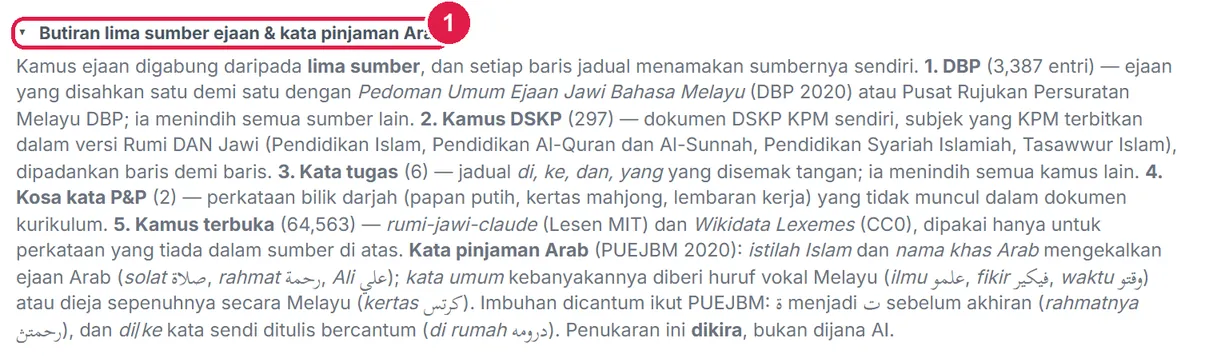
- Lipatan butiran sumber.
-
Langkah 8 Hantar ke Drive — perlukan log masuk
Sebagai Tetamu, Hantar ke Drive membuka tetingkap log masuk / daftar. Selepas log masuk, anda kembali ke halaman ini.
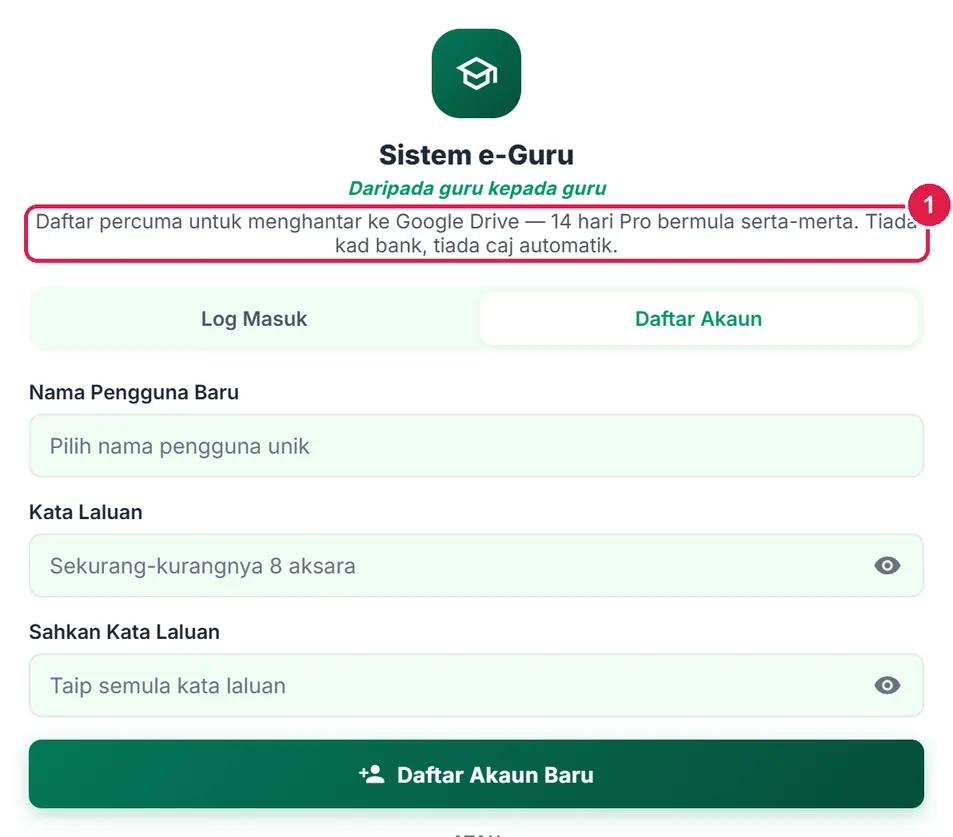
- Tujuan log masuk.
PercumaHantar ke Drive terkunci
Nombor merah pada setiap gambar sepadan dengan senarai di bawahnya. Klik atau ketik gambar untuk melihatnya dalam saiz penuh.
-
Langkah 1 Hantar ke Drive bertanda Pro
Pengguna Percuma menggunakan semua fungsi penukaran dan eksport (PDF, Word, Excel, Cetak, Salin teks). Hantar ke Drive bertanda Pro — menekannya memaparkan maklumat naik taraf.

- Hantar ke Drive — Pro.
ProGoogle Drive
Ultra sama seperti Pro bagi tool ini.
Nombor merah pada setiap gambar sepadan dengan senarai di bawahnya. Klik atau ketik gambar untuk melihatnya dalam saiz penuh.
-
Langkah 1 Hantar ke Google Drive
Pada Pro dan Ultra, Hantar ke Drive menyimpan hasil sebagai dokumen Google dalam RPH 2026/Tools/Penukar Jawi. Hantaran seterusnya bagi teks yang sama mengemas kini fail yang sama.
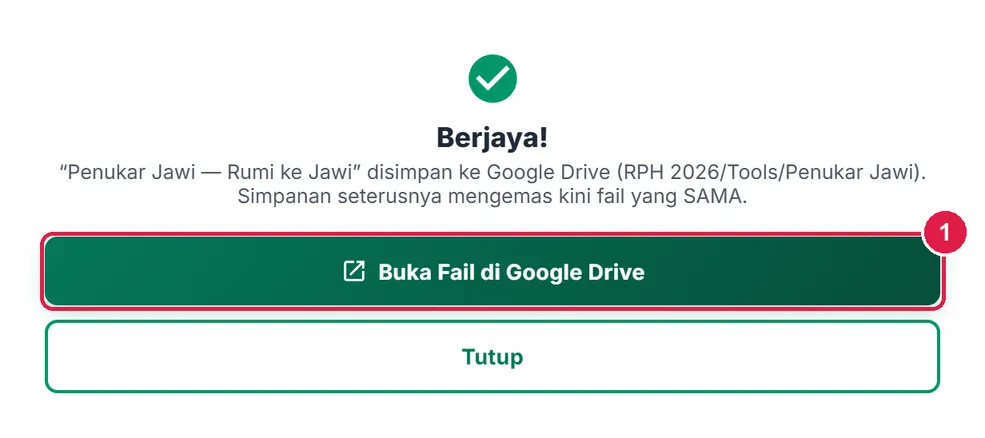
- Buka Fail di Google Drive.
Maklumat penting
- Rujukan: Pedoman Umum Ejaan Jawi Bahasa Melayu (DBP 2020); semak dengan PRPM DBP jika ragu.
- Had: teks sangat panjang diproses beransur; jadual memaparkan setiap perkataan berbeza sekali.
- Anggaran: perkataan bertanda Cadangan / Anggaran ialah ejaan ikut peraturan — ejaan Jawi bukan peraturan tertutup.
Betul vs Salah
Berdasarkan cara sebenar app berfungsi.
Betul
Pastikan arah betul — atau biarkan app membetulkan arah apabila teks satu tulisan sahaja.
Salah
Menampal teks Jawi dalam arah Rumi → Jawi dan menyangka alat rosak.
Sebab: App menukar arah sendiri dan memaklumkan melalui mesej apabila teks itu bertulisan Jawi (atau Rumi) sepenuhnya.
Betul
Semak perkataan dalam amaran kuning (Anggaran / Kamus terbuka) sebelum dokumen rasmi.
Salah
Menyalin hasil penuh ke dokumen rasmi tanpa melihat sumber ejaan.
Sebab: Perkataan di luar kamus dieja ikut peraturan suku kata; nama khas memang tiada dalam kamus.
Betul
Anggap Jawi → Rumi sebagai anggaran bacaan dan semak vokalnya.
Salah
Menganggap bacaan Rumi hasil Jawi → Rumi sentiasa tepat.
Sebab: Jawi tidak menulis semua vokal, jadi satu ejaan Jawi boleh mempunyai beberapa bacaan Rumi.
Betul
Hidupkan Sertakan jadual setiap perkataan jika panitia mahu senarai sumber lengkap.
Salah
Menyangka jadual penuh sentiasa ada dalam PDF.
Sebab: Lalai: PDF hanya memuatkan teks dan perkataan yang perlu perhatian; Excel sentiasa penuh.
Soalan lazim
Perlukah log masuk?
Tidak. Penukaran dan semua eksport tersedia kepada Tetamu. Hantar ke Drive memerlukan Pro.
Adakah AI digunakan?
Tidak. Ejaan dikira daripada kamus DBP, DSKP, kata tugas, kosa kata P&P dan kamus terbuka serta peraturan suku kata; setiap perkataan menamakan sumbernya.
Bagaimana mahu menyemak ejaan teks yang sudah berjawi?
Guna mod Semak ejaan — lihat panduan Semak Ejaan Jawi.
Adakah teks saya dihantar ke pelayan?
Penukaran dikira dalam pelayar anda; teks anda tidak dihantar untuk ditukar. Teks hanya meninggalkan peranti jika anda menekan Hantar ke Drive.
Tool berkaitan
- Semak Ejaan Jawi — semak ejaan teks Jawi dan terima cadangan satu demi satu.
- Lembaran Tulisan Aksara — lembaran huruf dan perkataan Jawi.
- Saringan & Pemulihan Jawi — saringan literasi Jawi murid.