Cara sediakan Pek Kelas Ganti
Bila anda berkursus, bermesyuarat atau bercuti: satu muka A4 setiap kelas untuk guru ganti — SK/SP, arahan daripada RPH, tugasan Portal Murid dan senarai kehadiran — dijana daripada Jadual Waktu dan RPH anda.
Sebelum anda mula
Pek Kelas Ganti tidak menyimpan kelas atau SK/SP sendiri — semuanya dibaca daripada modul di bawah.
- WajibAkaun (log masuk)Tool ini membaca data akaun anda; Percuma memadai.
- WajibJadual WaktuKelas pada tarikh tidak hadir disenaraikan daripada Jadual Waktu. Tanpanya, tool memaparkan butang Isi Jadual Waktu.
- PilihanRPH minggu ituSK/SP dan arahan (induksi, aktiviti utama, penutup) diambil daripada RPH slot itu bagi minggu yang sama.
- PilihanRPTSandaran SK/SP bila RPH minggu itu belum diisi (atau minggu cuti/peperiksaan dalam RPT).
- PilihanLatihan tersimpanDipadankan ikut SK slot sebagai Tugasan murid melalui Portal Murid.
- PilihanPortal Murid (kod kelas)Kod kelas dan QR dicetak pada setiap muka bila kod kelas sudah dijana.
- PilihanSenarai MuridNama murid untuk jadual kehadiran. Tanpanya, baris kosong untuk ditulis.
- PilihanTakwim SekolahHari cuti dan peristiwa kelas ditanda; slot berperistiwa tidak dipilih secara lalai.
- ProSambungan Google DriveUntuk Hantar ke Drive (Pro) dan salinan automatik (Ultra).
Apa yang berbeza ikut pelan
Pek yang sama untuk semua pelan log masuk. Pro menambah Google Drive; Ultra menyalin pek ke Drive secara automatik.
| Ciri Pek Kelas Ganti | Tetamu | Percuma | Pro | Ultra |
|---|---|---|---|---|
| Buka tool | Perlu log masuk | Ya | Ya | Ya |
| Pek satu muka setiap kelas · rekod tidak hadir · simpan dalam akaun | — | Ya | Ya | Ya |
| Muat turun PDF · Word · Excel · ringkasan WhatsApp | — | Ya (nota kaki) | Ya | Ya |
| Hantar ke Drive (tanpa nama murid) | — | Pro | Ya | Ya |
| Salinan automatik ke Drive ikut jadual hantaran | — | — | — | Ya |
TetamuPerlu log masuk
Nombor merah pada setiap gambar sepadan dengan senarai di bawahnya. Klik atau ketik gambar untuk melihatnya dalam saiz penuh.
-
Langkah 1 Tetamu perlu log masuk dahulu
Pek Kelas Ganti dibina daripada Jadual Waktu, RPH dan senarai murid anda, jadi tool ini tidak dibuka tanpa akaun. Mengetik kadnya di hab Tools sebagai Tetamu membuka tetingkap Daftar / Log Masuk; selepas log masuk anda dibawa terus ke Pek Kelas Ganti. Pelan Percuma sudah memadai.
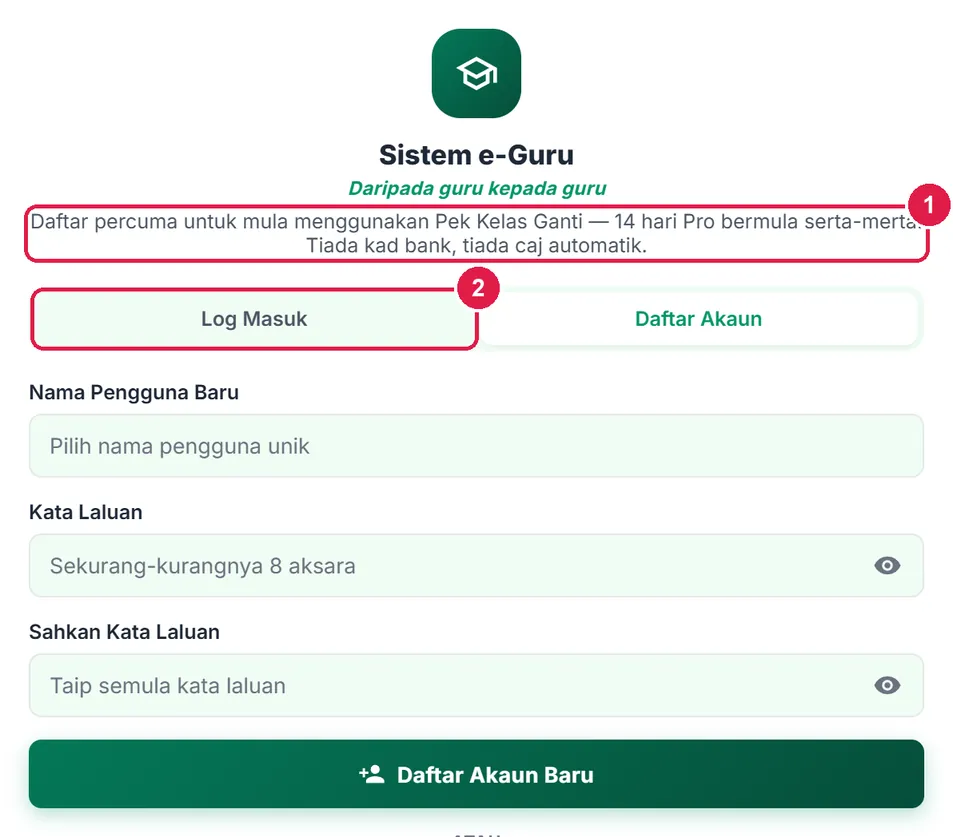
- Tujuan: menggunakan Pek Kelas Ganti.
- Log Masuk — jika sudah ada akaun.
PercumaJana, cetak dan kongsi pek
Semua langkah ini sama bagi Pro dan Ultra.
Nombor merah pada setiap gambar sepadan dengan senarai di bawahnya. Klik atau ketik gambar untuk melihatnya dalam saiz penuh.
-
Langkah 1 Buka Pek Kelas Ganti
Tools › lipatan Bilik darjah › Pek Kelas Ganti (pautan terussistemguru.my/#tools-kelas-ganti). Tarikh tidak hadir diisi sendiri: hari ini jika kelas terakhir hari ini belum tamat; jika tidak, hari persekolahan seterusnya yang ada kelas. Dalam contoh ini guru membuka tool pada Ahad malam — tarikh lalai ialah Isnin, 5 Oktober 2026. Tukar tarikh jika perlu, dan pilih Sebab: Kursus / bengkel, Mesyuarat / urusan rasmi, Cuti sakit, Cuti rehat khas atau Lain-lain (Lain-lain membuka medan Nyatakan sebab).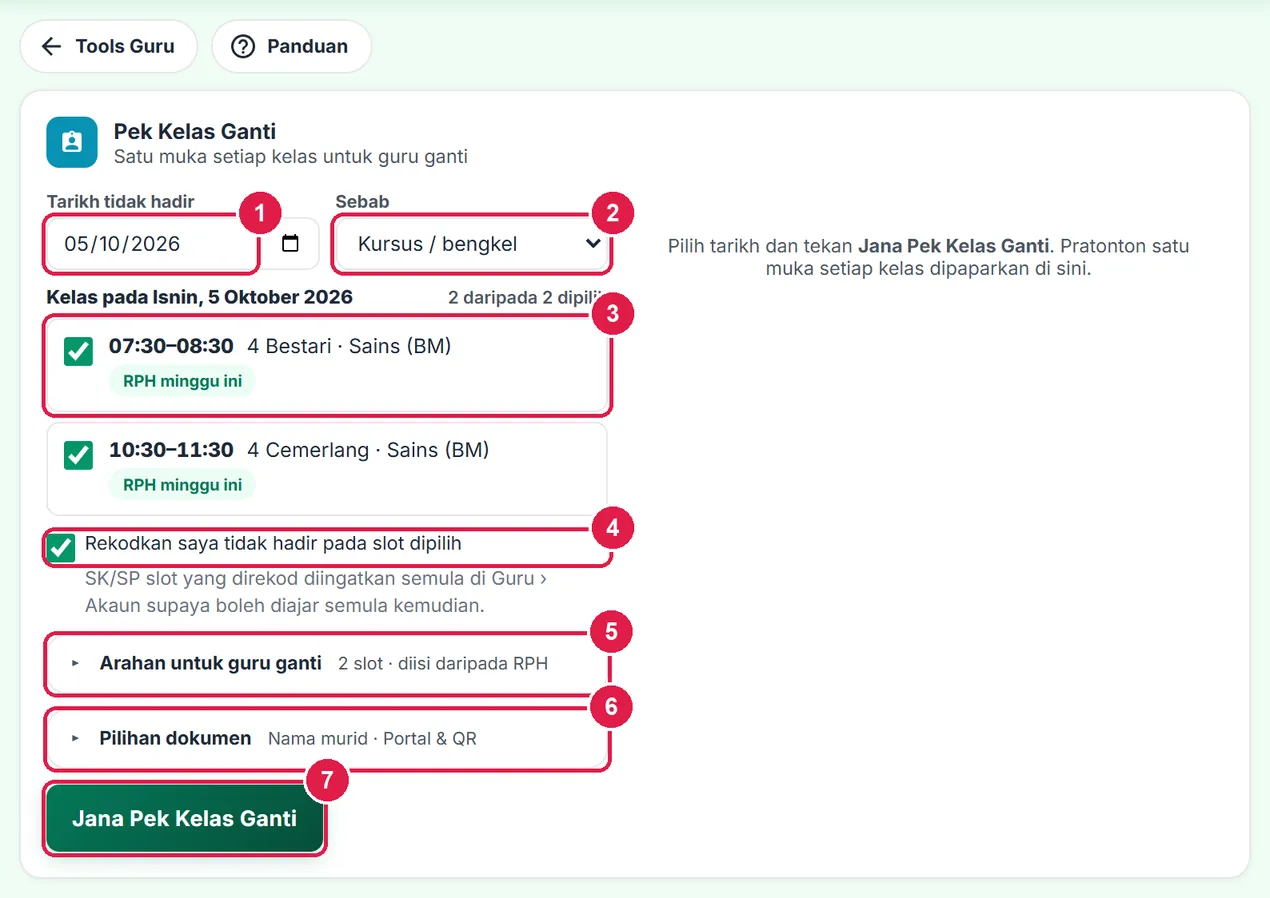
- Tarikh tidak hadir.
- Sebab.
- Kelas hari itu daripada Jadual Waktu (satu kad setiap slot).
- Rekodkan saya tidak hadir.
- Arahan untuk guru ganti.
- Pilihan dokumen.
- Jana Pek Kelas Ganti.
-
Langkah 2 Pilih kelas yang ditinggalkan
Setiap slot Jadual Waktu pada tarikh itu disenaraikan dan ditanda secara lalai — nyahtanda kelas yang tidak perlu (cth kelas yang sudah diganti waktu lain). Slot yang ada peristiwa Takwim (cth lawatan kelas itu) tidak ditanda secara lalai.
Lencana di bawah setiap slot menunjukkan sumber SK/SP untuk pek itu: RPH minggu ini (RPH minggu yang sama), RPT minggu ini (jika RPH belum diisi), Rekod tidak hadir (sudah direkod sebelum ini) atau Tiada SK/SP.
Rekodkan saya tidak hadir pada slot dipilih (lalai ditanda bagi tarikh hari ini dan akan datang) menyimpan rekod ketidakhadiran guru beserta SK/SP slot itu, supaya diingatkan di Guru › Akaun untuk diajar semula kemudian.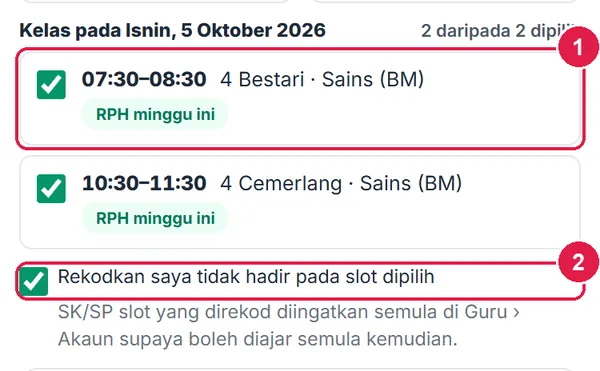
- Satu slot — tanda / nyahtanda; lencana = sumber SK/SP.
- Rekodkan saya tidak hadir pada slot dipilih.
-
Langkah 3 Semak arahan dan tugasan setiap kelas
Buka Arahan untuk guru ganti. Setiap kelas mempunyai akordion sendiri (satu dibuka pada satu masa). Arahan diisi daripada set induksi, aktiviti utama dan penutup RPH minggu yang sama — satu baris = satu langkah. Ubah supaya sesuai dengan guru ganti yang mungkin bukan guru subjek anda.
Tugasan murid (Portal Murid) memilih latihan tersimpan: latihan yang SK-nya sepadan dengan SK slot itu dipilih secara lalai (kumpulan Sepadan dengan SK slot), latihan lain subjek itu turut disenaraikan, atau Tiada tugasan Portal.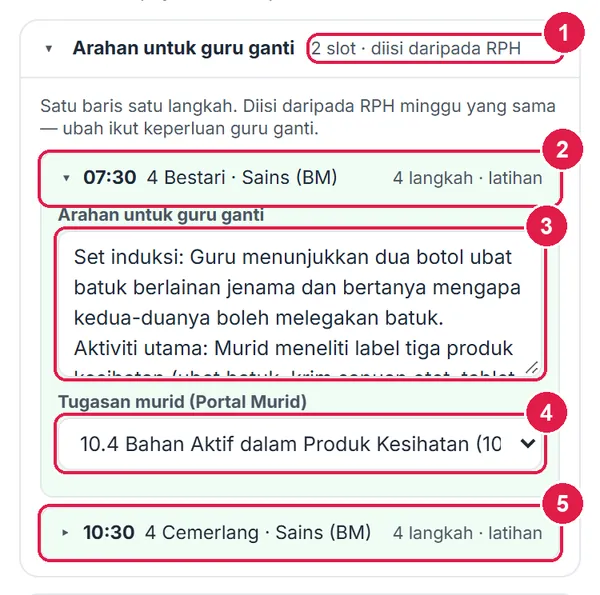
- Ringkasan — diisi daripada RPH.
- Slot 07:30 4 Bestari (bilangan langkah · latihan).
- Arahan — satu baris satu langkah.
- Tugasan murid (Portal Murid).
- Slot seterusnya.
-
Langkah 4 Pilihan dokumen
Senarai nama murid (kehadiran) — jadual nama daripada Murid › Senarai dengan petak Hadir (tanpanya, hanya baris bilangan hadir). Maklumat Portal Murid — URL Portal, kod kelas dan kod QR. Paparkan sebab tidak hadir — sentiasa bermula tidak ditanda kerana sebab boleh jadi maklumat kesihatan.Nama murid hanya pada pratonton, PDF dan Word — tidak dalam salinan Drive atau ringkasan WhatsApp.
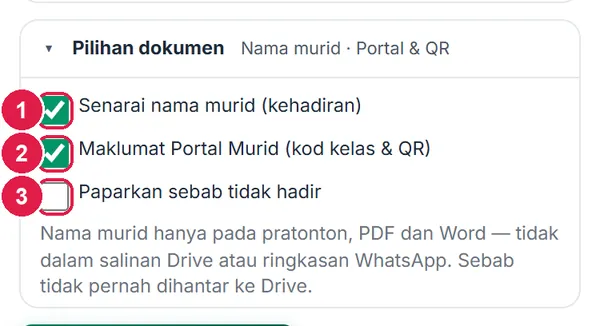
- Senarai nama murid.
- Maklumat Portal Murid (kod kelas & QR).
- Paparkan sebab tidak hadir.
-
Langkah 5 Jana pek
Tekan Jana Pek Kelas Ganti. App (1) merekod ketidakhadiran bagi slot dipilih, (2) menyimpan pek dalam akaun anda (satu pek setiap tarikh) dan (3) memaparkan pratonton A4. Lencana slot bertukar kepada Rekod tidak hadir · Sudah direkod.
Pratonton: muka pertama Ringkasan untuk penyelaras (jika 2 kelas atau lebih), kemudian satu muka setiap kelas. Ubah apa-apa di borang — pratonton dikemas kini sendiri; tekan Kemas kini pek untuk menyimpan perubahan.
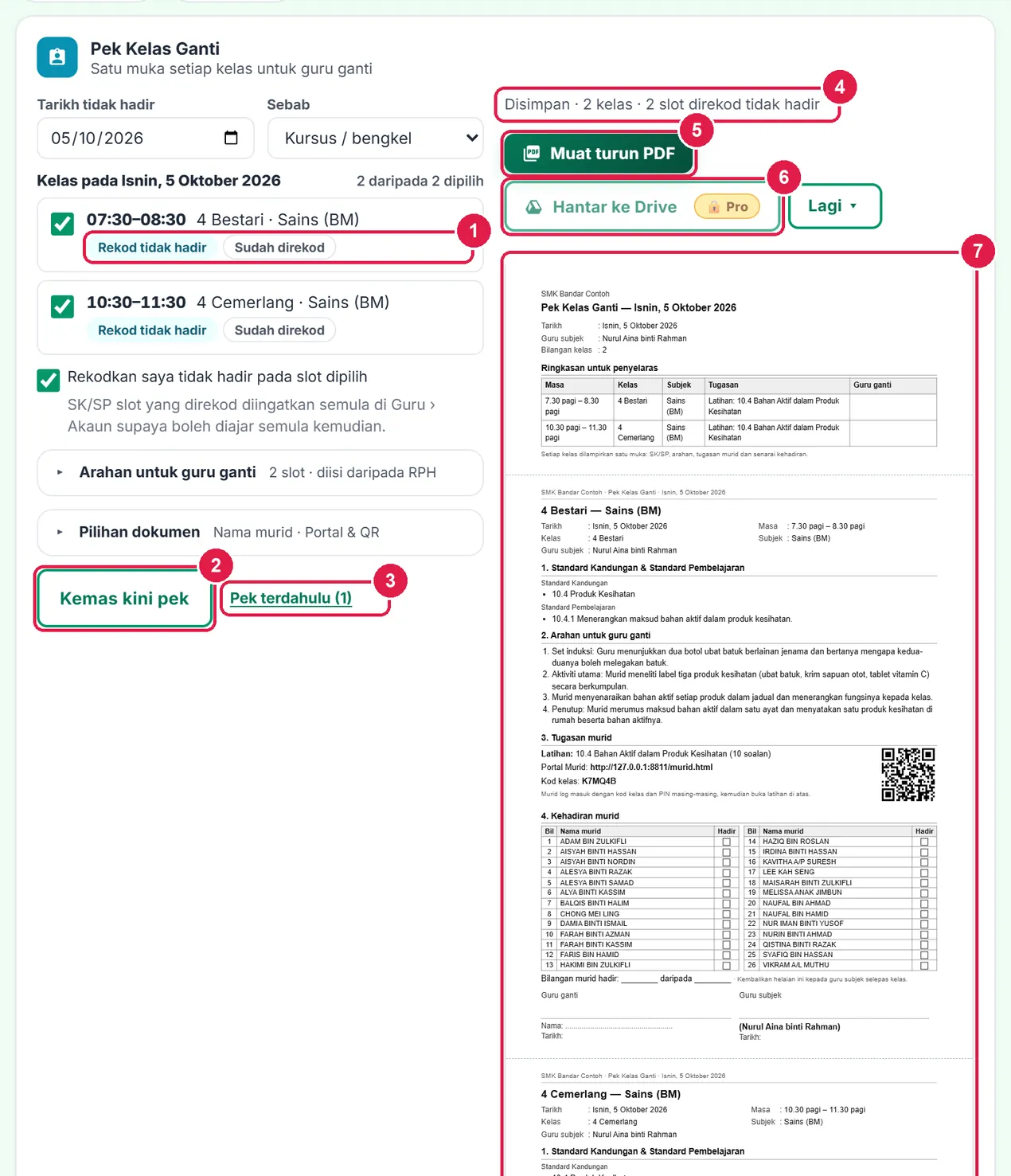
- Lencana Rekod tidak hadir · Sudah direkod.
- Kemas kini pek.
- Pek terdahulu.
- Status: disimpan · 2 kelas · 2 slot direkod.
- Muat turun PDF.
- Hantar ke Drive — Pro.
- Pratonton A4.
-
Langkah 6 Rupa pek bercetak
Muka penyelaras menyenaraikan masa, kelas, subjek dan tugasan dengan lajur kosong Guru ganti untuk ditulis oleh penyelaras relief. Setiap muka kelas mengandungi: 1. SK & SP, 2. Arahan bernombor, 3. Tugasan murid (latihan, URL Portal, kod kelas dan QR), 4. Kehadiran murid (dua lajur jika lebih 16 murid) dan ruang tandatangan guru ganti & guru subjek.
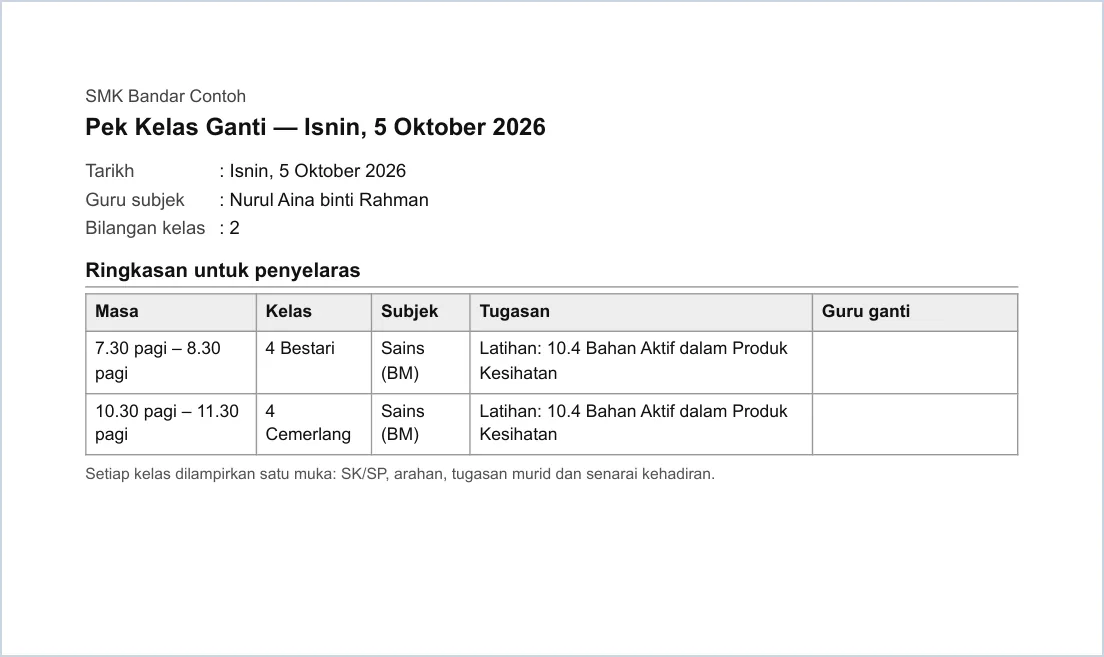
PDF sebenar (A4), bahagian atas muka 1.
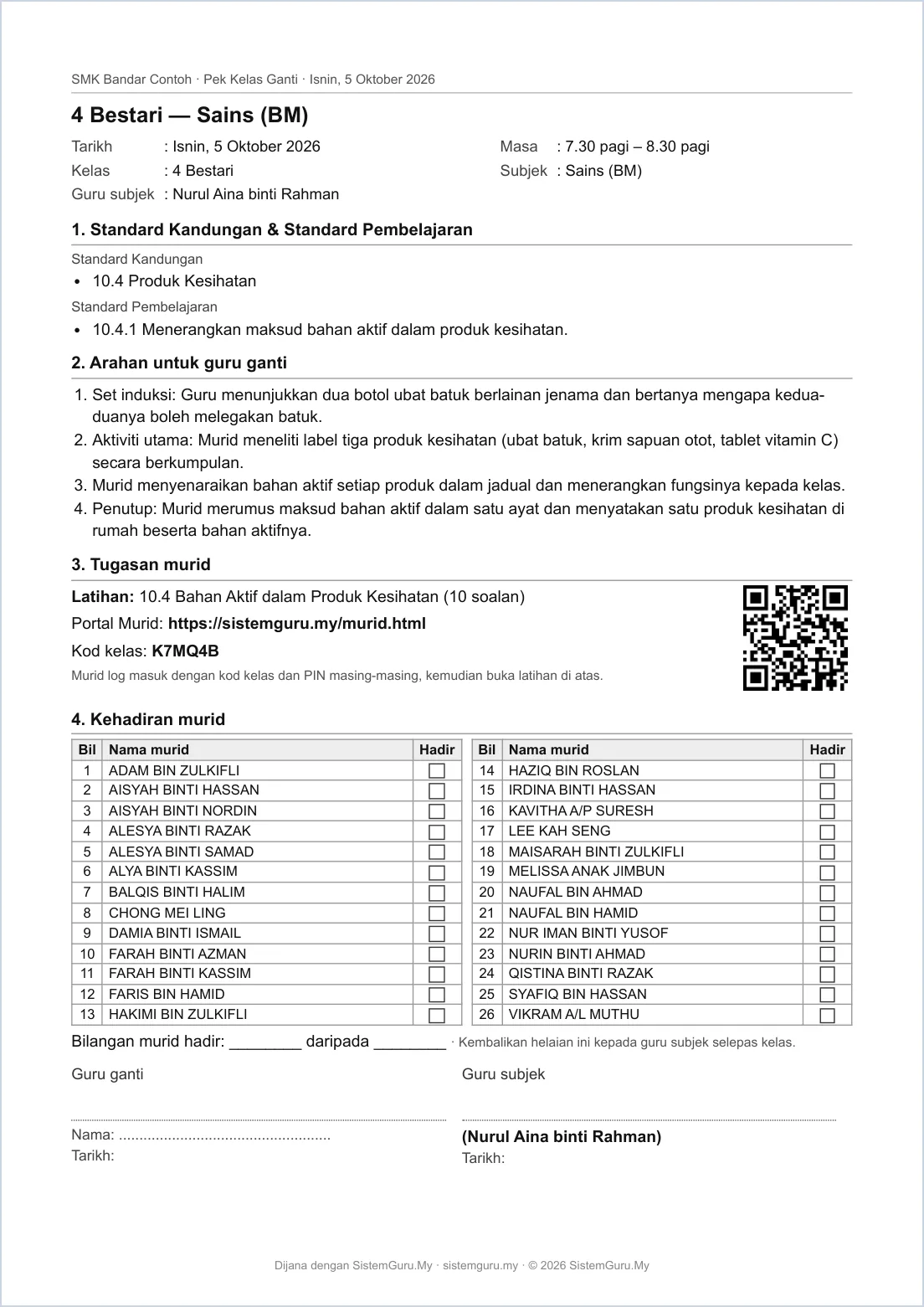
Satu muka setiap kelas. PDF pelan Percuma membawa nota kaki hak cipta.
-
Langkah 7 Ringkasan WhatsApp untuk penyelaras
Buka Lagi ▾ › Salin ringkasan untuk WhatsApp. Teks ringkas (masa · kelas · subjek · arahan pertama) disalin ke papan keratan dan dipaparkan dalam tetingkap — tanpa nama murid dan tanpa sebab. Tekan Buka WhatsApp untuk menghantarnya, atau Salin semula.
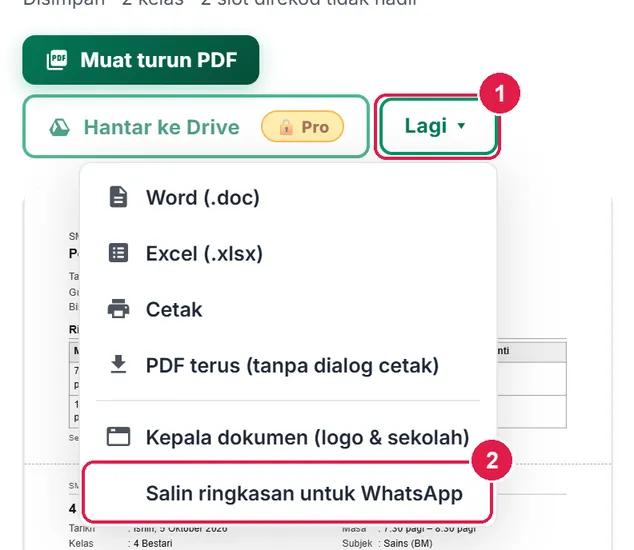
- Lagi ▾.
- Salin ringkasan untuk WhatsApp.
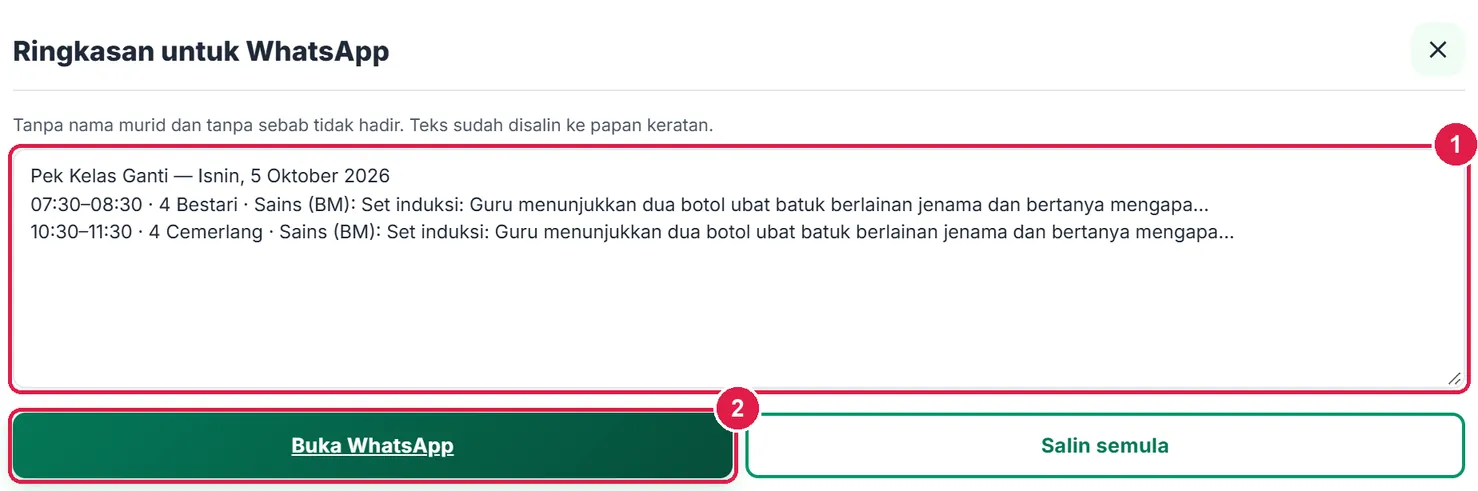
- Teks ringkasan (sudah disalin).
- Buka WhatsApp.
-
Langkah 8 Buka semula pek terdahulu
Pek terdahulu menyenaraikan 10 pek terbaharu: Buka memulihkan tarikh, pilihan kelas, arahan dan latihan; Padam membuang pek (rekod tidak hadir yang sudah dibuat tidak terjejas). Jika anda memilih tarikh yang peknya sudah wujud, app memaparkan Buka pek itu.
- Buka.
- Padam.
-
Langkah 9 Semak SK/SP Belum Selesai
Slot yang direkod tidak hadir disenaraikan di Guru › Akaun, kad SK/SP Belum Selesai (ikon Guru di menu kiri membawa lencana bilangannya), lengkap dengan tarikh, masa, sebab, SK dan SP — supaya anda tahu apa yang perlu diajar semula. Tekan Padam selepas PdP itu diganti.
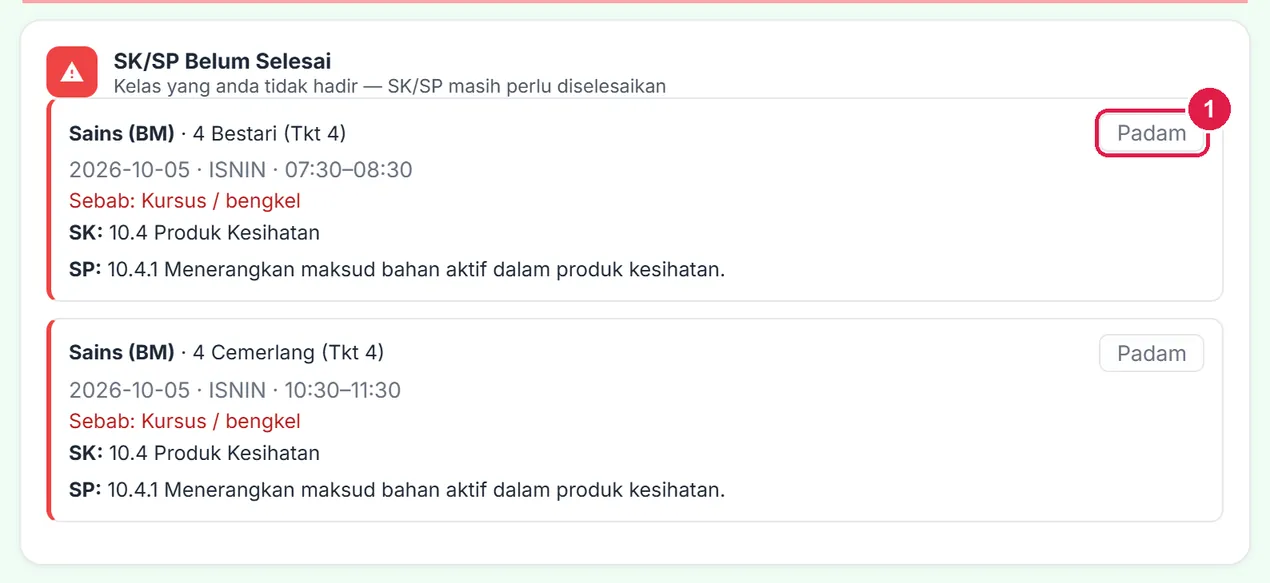
- Padam — selepas SK/SP itu diajar semula.
-
Langkah 10 Hari tanpa kelas
Bagi hujung minggu, cuti Takwim atau hari tanpa kelas dalam Jadual Waktu, app memberitahu sebabnya dan menawarkan butang Hari persekolahan seterusnya.
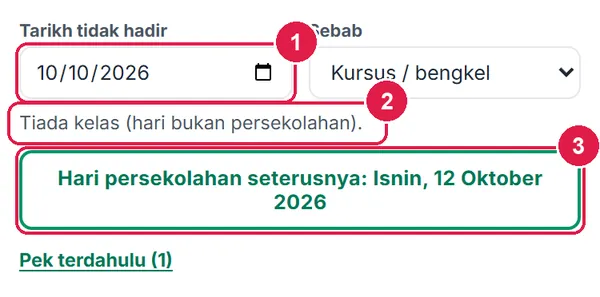
- Tarikh dipilih.
- Sebab tiada kelas.
- Hari persekolahan seterusnya.
ProSimpan pek ke Google Drive
Nombor merah pada setiap gambar sepadan dengan senarai di bawahnya. Klik atau ketik gambar untuk melihatnya dalam saiz penuh.
-
Langkah 1 Hantar pek ke Google Drive
Pada Pro, Hantar ke Drive tidak berkunci. Pek disimpan sebagai dokumen dalam SistemGuru.My/Tools/Pek Kelas Ganti; satu fail setiap tarikh — hantar semula mengemas kini fail yang sama. Sambung Google Drive sekali di Guru › Akaun.
PDF dan Word pelan Pro/Ultra tanpa nota kaki “Dijana dengan SistemGuru.My”.
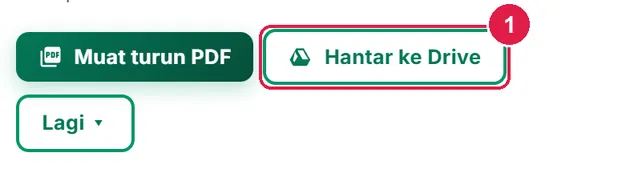
- Hantar ke Drive.
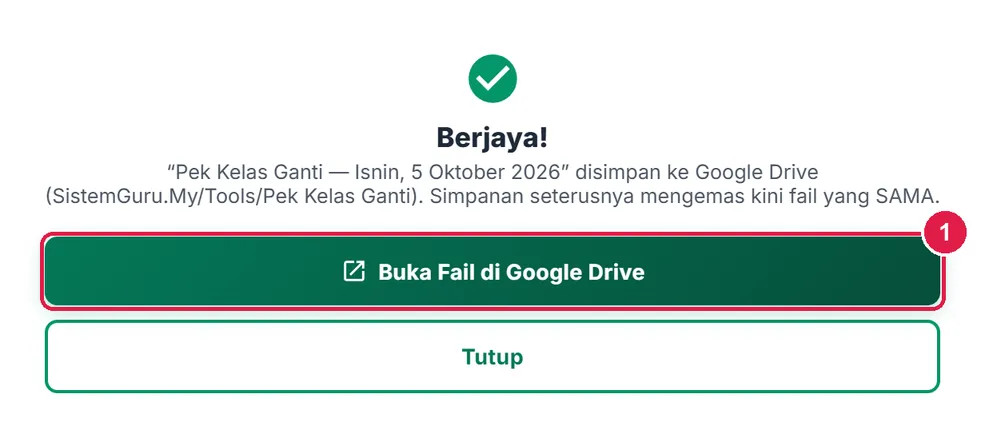
- Buka Fail di Google Drive.
-
Langkah 2 Salinan Drive tanpa nama murid
Salinan di Drive mengekalkan SK/SP, arahan, tugasan dan kod kelas, tetapi bahagian Kehadiran murid menulis “Senarai nama tidak dimasukkan dalam salinan Drive” dan sebab tidak hadir tidak pernah dihantar. Untuk senarai nama, cetak PDF.

Salinan Drive — PDPA: tiada nama murid.
UltraSalinan pek ke Drive tanpa menekan butang
Semua ciri Pro, ditambah hantaran automatik.
Nombor merah pada setiap gambar sepadan dengan senarai di bawahnya. Klik atau ketik gambar untuk melihatnya dalam saiz penuh.
-
Langkah 1 Salinan pek dihantar sendiri
Pada Ultra (Drive disambung), setiap kali anda menekan Jana / Kemas kini pek, salinan terkini pek (tanpa nama murid) disimpan secara senyap dan dihantar ke Drive mengikut jadual hantaran anda di Guru › Akaun, kad Hantaran automatik ke Google Drive. Hantar semua sekarang menghantar serta-merta.
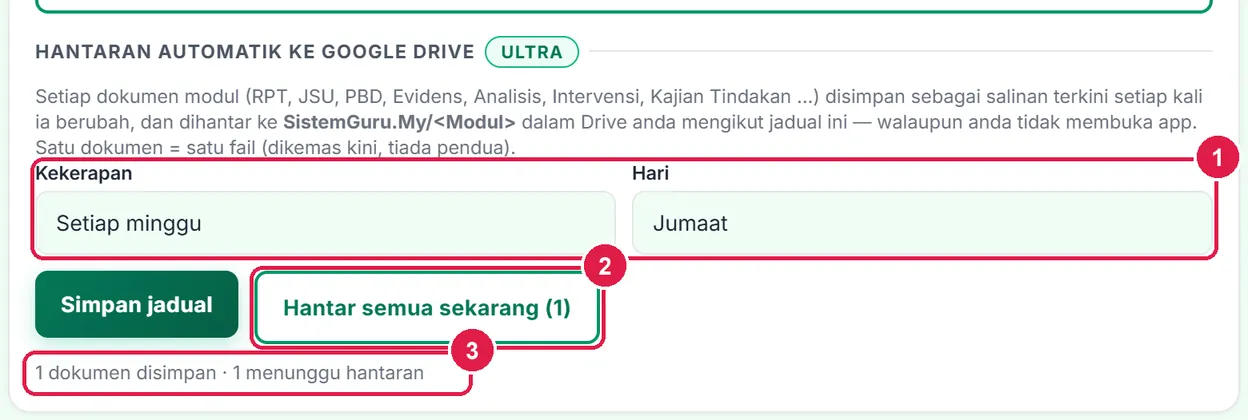
- Kekerapan dan Hari.
- Hantar semua sekarang.
- Status — pek kelas ganti menunggu hantaran.
Maklumat penting
- Rekod tidak hadir juga boleh dibuat tanpa pek di Guru › Akaun; pek akan memakai SK/SP rekod itu dahulu (lencana Rekod tidak hadir).
- Kelas gabungan (cth 3B/3G/3M) muncul sebagai satu slot setiap kelas dalam Jadual Waktu — semak dan nyahtanda yang tidak perlu.
- Excel memberi satu baris setiap kelas (tarikh, masa, kelas, subjek, SK, SP, arahan, tugasan) — tanpa nama murid.
- Mod Cuba: rekod tidak hadir tidak dihantar ke pelayan; pek tetap dijana.
- Di telefon, borang dan pratonton tersusun satu lajur; selepas Jana, skrin dibawa terus ke pratonton dan bar muat turun.
Betul vs Salah
Berdasarkan cara sebenar app berfungsi.
Betul
Isi RPH minggu itu sebelum menjana — SK/SP dan arahan diisi sendiri.
Salah
Menjana pek bagi minggu yang RPHnya belum ada, kemudian menulis semua arahan dengan tangan.
Sebab: Arahan lalai hanya diambil daripada RPH minggu yang SAMA; tanpa RPH, SK/SP datang daripada RPT dan arahan kosong.
Betul
Biarkan Paparkan sebab tidak hadir tidak ditanda kecuali perlu.
Salah
Menulis diagnosis cuti sakit dalam pek yang diedar kepada guru lain.
Sebab: Sebab boleh jadi maklumat kesihatan; ia tidak pernah dihantar ke Drive dan pilihan itu tidak diingat.
Betul
Hantar ringkasan WhatsApp kepada penyelaras relief.
Salah
Menghantar gambar senarai nama murid dalam kumpulan WhatsApp.
Sebab: Ringkasan WhatsApp sengaja tanpa nama murid; senarai nama hanya pada helaian bercetak untuk guru ganti.
Betul
Semak SK/SP Belum Selesai di Guru › Akaun dan padam rekod selepas SK/SP itu diajar semula.
Salah
Membiarkan senarai SK/SP Belum Selesai bertimbun.
Sebab: SK/SP slot yang direkod kekal sebagai peringatan sehingga anda memadamnya.