Cara guna Beberapa Halaman Sehelai
Cetak 2, 4, 6, 8 atau 9 muka PDF pada sehelai A4 untuk nota ringkas, slaid atau latihan — jimat kertas sehingga 89%, dengan bingkai nipis pilihan.
Sebelum anda mula
Sediakan PDF nota, slaid PowerPoint (simpan sebagai PDF) atau latihan.
- PilihanTiada modul perlu disiapkanAlat ini berdiri sendiri — tidak membaca Jadual Waktu, Senarai Murid atau data lain. Boleh dibuka tanpa log masuk.
- WajibPelayar terkiniChrome, Edge, Safari atau Firefox versi semasa (komputer atau telefon). Pemprosesan berlaku pada peranti anda — fail dan teks anda tidak dimuat naik ke mana-mana.
- WajibSambungan internet semasa memproses PDFPustaka PDF dimuat sekali dari CDN apabila anda memilih atau menjana PDF buat kali pertama. Fail anda sendiri tidak dimuat naik ke mana-mana.
Apa yang berbeza ikut pelan
Tiada. Alat ini sama sepenuhnya bagi Tetamu, Percuma, Pro dan Ultra — tiada had penggunaan, tiada tera air dan tiada data dihantar ke pelayan.
Semua pelanLangkah demi langkah
Sama bagi semua pengguna yang mempunyai akses.
Nombor merah pada setiap gambar sepadan dengan senarai di bawahnya. Klik atau ketik gambar untuk melihatnya dalam saiz penuh.
-
Langkah 1 Buka tool
Di menu kiri tekan Tools (telefon: Tools pada bar bawah), buka lipatan Fail & Penukar › Penukar PDF & Dokumen dan ketik kad tool. Pautan terus:
sistemguru.my/#tools-beberapa-halaman-sehelai. Butang Panduan di atas tool membuka halaman ini.Alat ini percuma dan boleh dibuka tanpa log masuk (Tetamu). Fail diproses dalam pelayar — tiada fail dihantar ke pelayan SistemGuru.My.
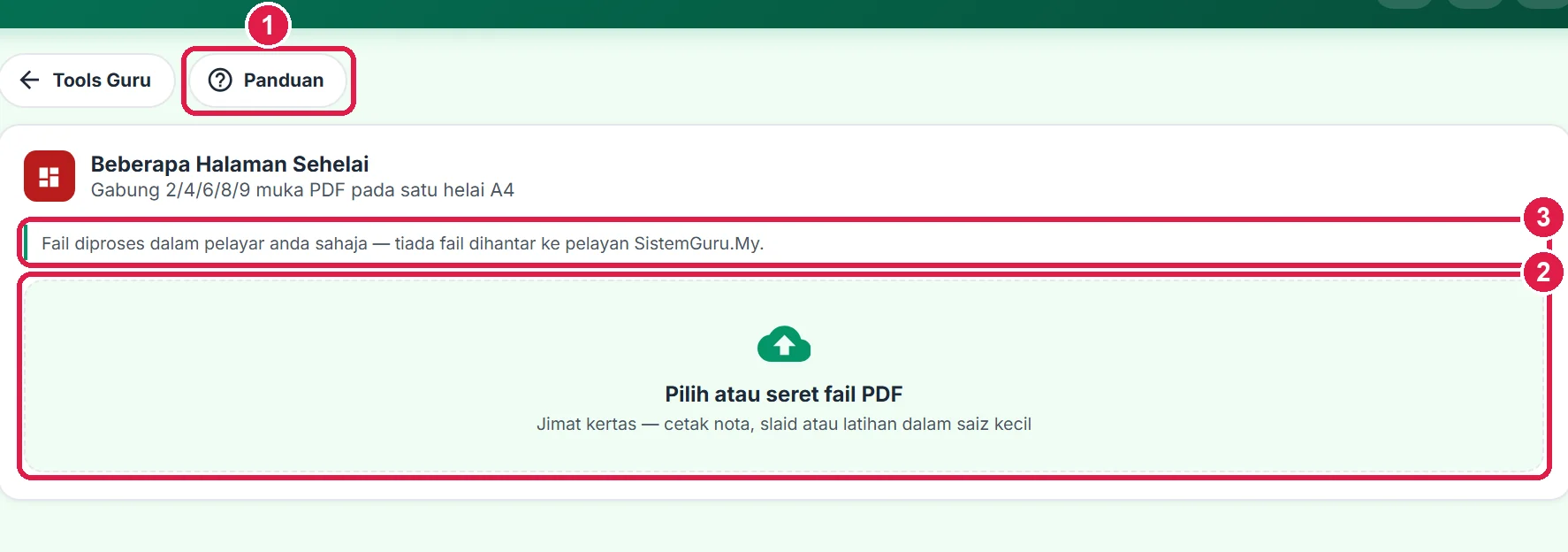
- Panduan — halaman ini.
- Zon Pilih atau seret fail PDF.
- Fail diproses dalam pelayar sahaja.
-
Langkah 2 Pilih fail PDF
Tekan zon Pilih atau seret fail PDF. Untuk slaid PowerPoint atau Google Slides, simpan atau muat turun sebagai PDF dahulu.

- Zon kecil — tekan untuk menukar fail.
- Nama fail, bilangan muka & saiz.
-
Langkah 3 Pilih bilangan muka sehelai
Pilih 2 sehelai (A4 landskap, dua muka bersebelahan), 4 sehelai (2 × 2), 6 sehelai (2 × 3), 8 sehelai (2 × 4) atau 9 sehelai (3 × 3). Muka disusun dari kiri ke kanan, atas ke bawah.
Dua kad menunjukkan bilangan helai A4 diperlukan dan peratus kertas dijimatkan — cth 8 muka pada 4 sehelai = 2 helai, jimat 75%.

- 2 sehelai — landskap.
- 4 sehelai (dipilih).
- 9 sehelai — paling jimat.
- Helai A4 diperlukan.
- Peratus kertas dijimatkan.
-
Langkah 4 Bingkai nipis
Bingkai nipis setiap muka (lalai) melukis garis kelabu di sekeliling setiap muka kecil supaya mudah dibezakan dan digunting jika perlu. Nyahtanda untuk slaid yang sudah berlatar penuh.

- Bingkai nipis setiap muka.
-
Langkah 5 Jana PDF & cetak
Tekan Jana PDF. Fail
(nama) 4-sehelai.pdfdimuat turun dan status menunjukkan bilangan helai. Cetak seperti biasa — boleh juga dua muka untuk penjimatan lebih.Semak kebolehbacaan: teks menjadi kecil, terutama pada 6, 8 atau 9 sehelai.
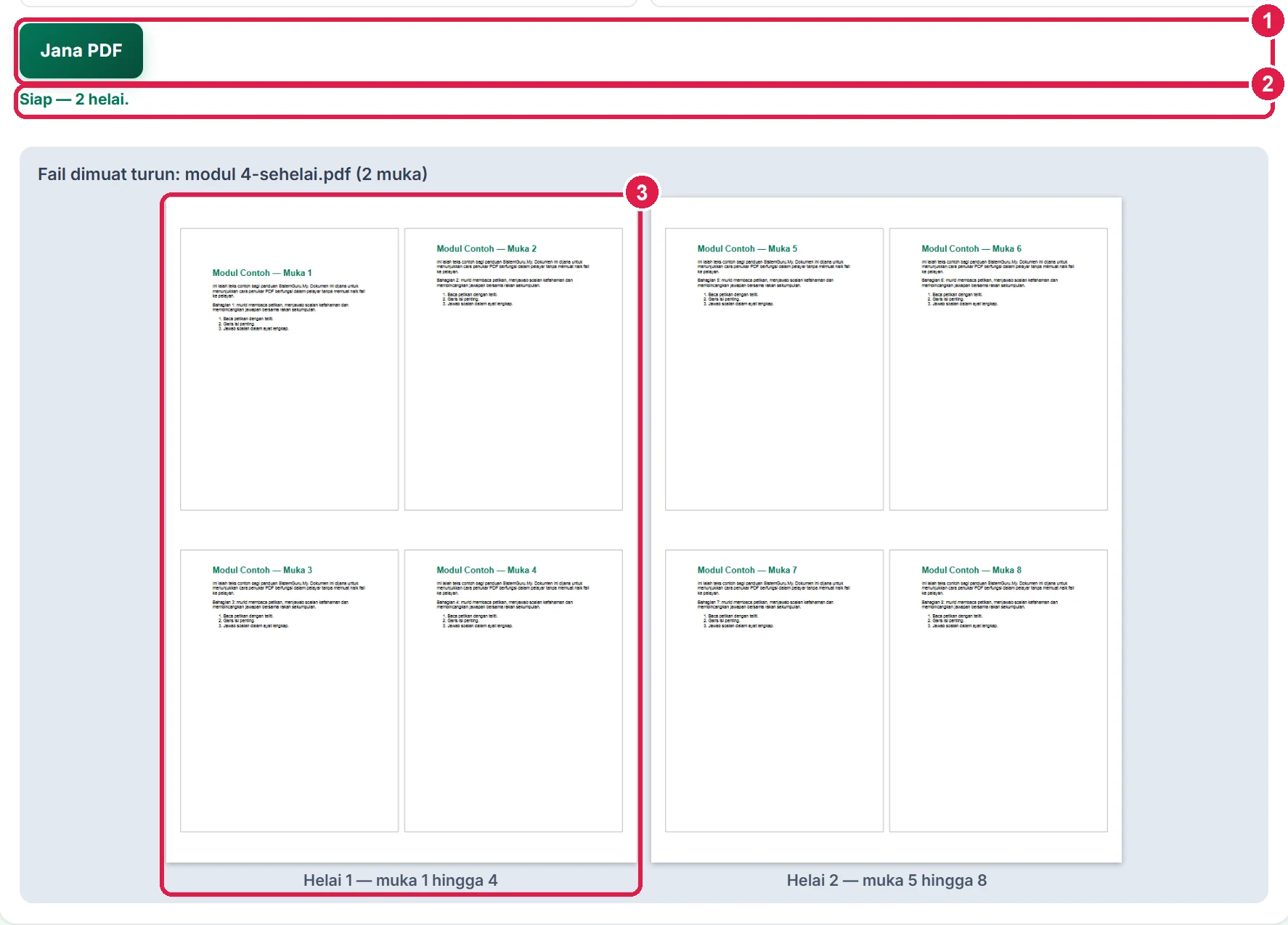
- Jana PDF.
- Status: 2 helai.
- Empat muka berbingkai sehelai A4.
Maklumat penting
- 4 sehelai sesuai untuk slaid; 2 sehelai untuk nota bertulisan kecil.
- Hasil sentiasa kertas A4 (2 sehelai landskap, lain-lain potret).
- Semak saiz teks dengan satu cetakan ujian sebelum mencetak untuk seluruh kelas.
- PDF tidak dimuat naik.
Betul vs Salah
Berdasarkan cara sebenar app berfungsi.
Betul
Cetak slaid 4 sehelai untuk nota murid.
Salah
Mencetak slaid satu muka sehelai.
Sebab: Jimat 75% kertas dan nota lebih ringkas dibawa.
Betul
Uji kebolehbacaan dahulu.
Salah
Mencetak 9 sehelai untuk teks bersaiz kecil.
Sebab: Teks terlalu kecil untuk dibaca murid.
Soalan lazim
Bagaimana susunan muka?
Kiri ke kanan, kemudian atas ke bawah.
Boleh cetak dua muka kertas?
Ya — pilih dua muka dalam tetapan pencetak untuk jimat lebih.
Saiz kertas lain?
Hasil ialah A4 sahaja.
Adakah alat ini percuma?
Ya — percuma sepenuhnya untuk Tetamu, Percuma, Pro dan Ultra, tanpa had penggunaan dan tanpa tera air.
Tool berkaitan
- PDF ke Buku Kecil — buku kecil A5 lipatan.
- Kotak Alat PDF — pecah atau susun muka PDF.
- Gambar Jimat Dakwat — gambar jimat dakwat.