Cara guna Pengimbas Kod QR & Kod Bar
Imbas kod QR dan kod bar menggunakan kamera telefon atau komputer riba, atau daripada gambar dan tangkap layar. Salin teks, buka pautan dengan selamat, lihat kata laluan Wi-Fi dan simpan senarai imbasan ke Excel.
Sebelum anda mula
Perlukan kamera (telefon atau komputer riba) atau gambar/tangkap layar yang mengandungi kod.
- PilihanTiada modul perlu disiapkanAlat ini berdiri sendiri — tidak membaca Jadual Waktu, Senarai Murid atau data lain. Boleh dibuka tanpa log masuk.
- WajibPelayar terkiniChrome, Edge, Safari atau Firefox versi semasa (komputer atau telefon). Pemprosesan berlaku pada peranti anda — fail dan teks anda tidak dimuat naik ke mana-mana.
Apa yang berbeza ikut pelan
Tiada. Alat ini sama sepenuhnya bagi Tetamu, Percuma, Pro dan Ultra — tiada had penggunaan, tiada tera air dan tiada data dihantar ke pelayan.
Semua pelanLangkah demi langkah
Sama bagi semua pengguna yang mempunyai akses.
Nombor merah pada setiap gambar sepadan dengan senarai di bawahnya. Klik atau ketik gambar untuk melihatnya dalam saiz penuh.
-
Langkah 1 Buka tool
Di menu kiri tekan Tools (telefon: Tools pada bar bawah), buka lipatan Fail & Penukar › Imej & Privasi dan ketik kad tool. Pautan terus:
sistemguru.my/#tools-pengimbas-kod-qr. Butang Panduan di atas tool membuka halaman ini.Alat ini percuma dan boleh dibuka tanpa log masuk (Tetamu). Semua pemprosesan berlaku dalam pelayar anda — tiada gambar atau data dihantar ke pelayan SistemGuru.My.
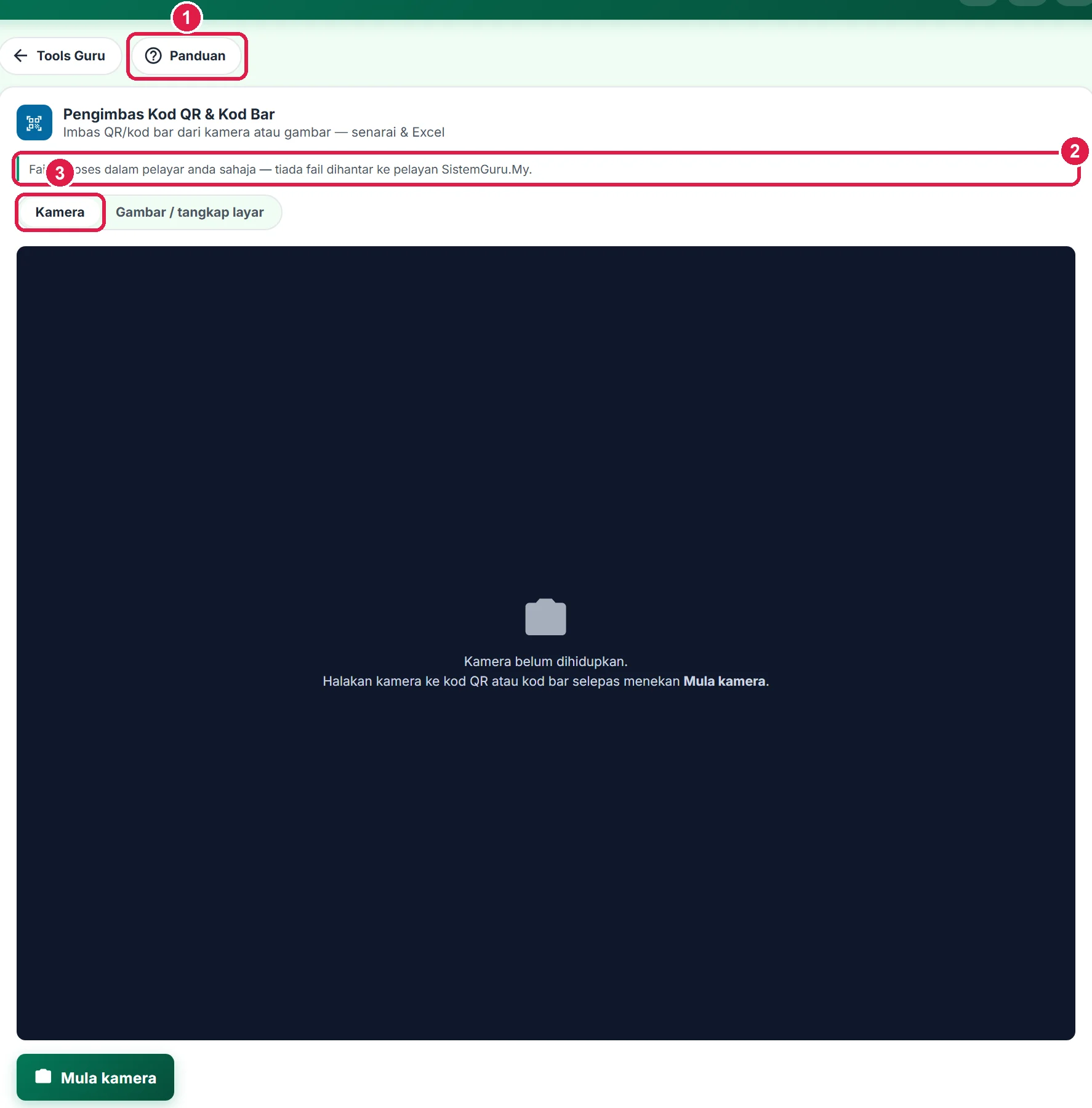
- Panduan — halaman ini.
- Diproses dalam pelayar sahaja.
- Segmen Kamera / Gambar / tangkap layar.
-
Langkah 2 Imbas dengan kamera
Pilih Kamera dan tekan Mula kamera. Benarkan akses kamera apabila pelayar bertanya — telefon menggunakan kamera belakang secara lalai.
Halakan kod ke dalam bingkai putih. Imbasan berjalan berterusan: setiap kod baharu berbunyi bip, bingkai bertukar hijau dan kod masuk ke senarai. Kod yang sama berturut-turut tidak direkod dua kali. Jika ada lebih daripada satu kamera, pilih dalam senarai Kamera; Lampu suluh muncul jika kamera menyokongnya.
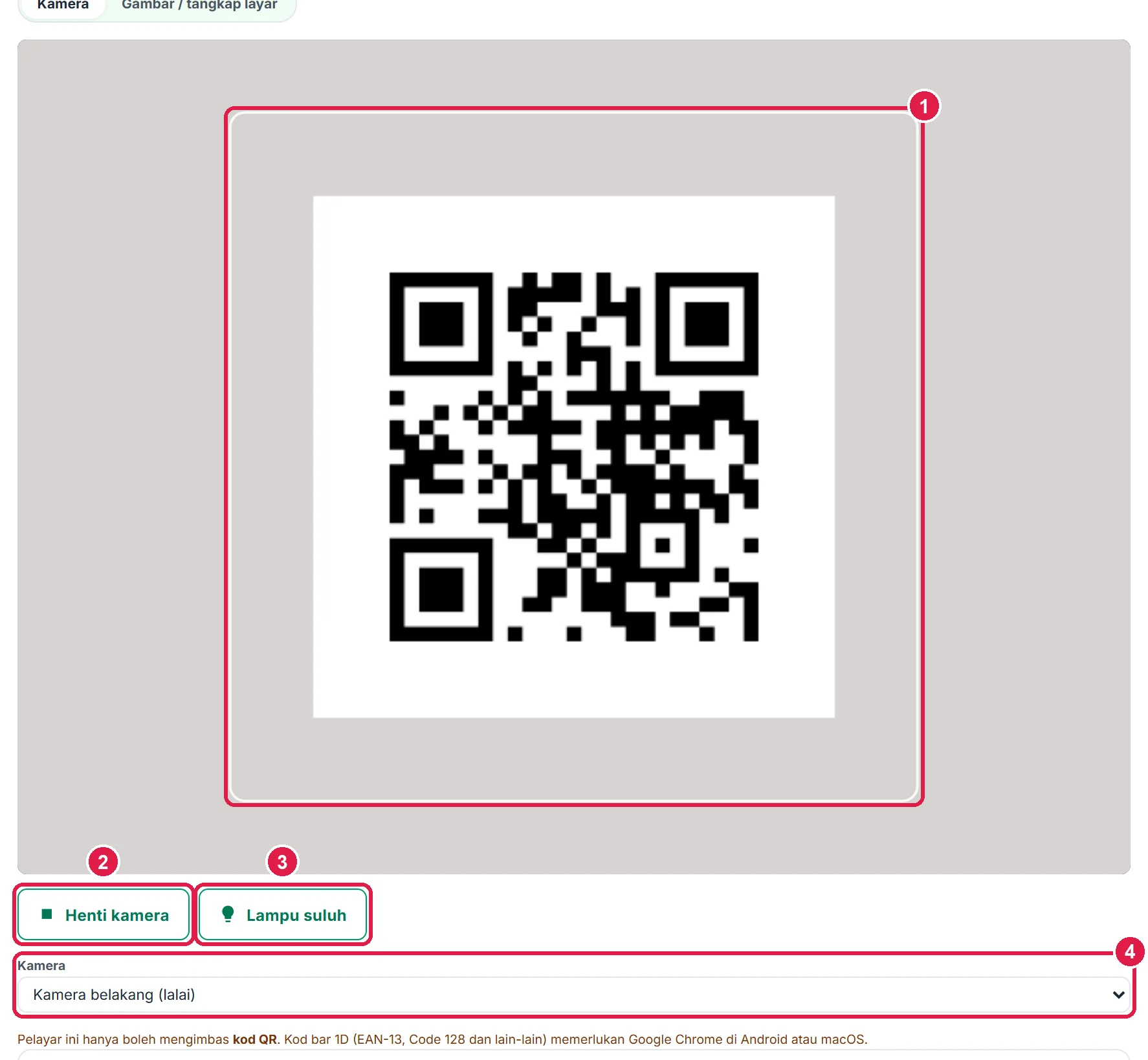
- Bingkai imbasan.
- Henti kamera.
- Lampu suluh.
- Pilih Kamera.
-
Langkah 3 Imbas daripada gambar atau tangkap layar
Pilih Gambar / tangkap layar, kemudian pilih fail gambar — atau tekan Ctrl+V (Cmd+V di Mac) untuk menampal tangkap layar terus. Status menunjukkan bilangan kod yang dijumpai.
Kamera dimatikan secara automatik apabila anda menukar mod, beralih ke halaman lain atau menutup tab.

- Gambar / tangkap layar.
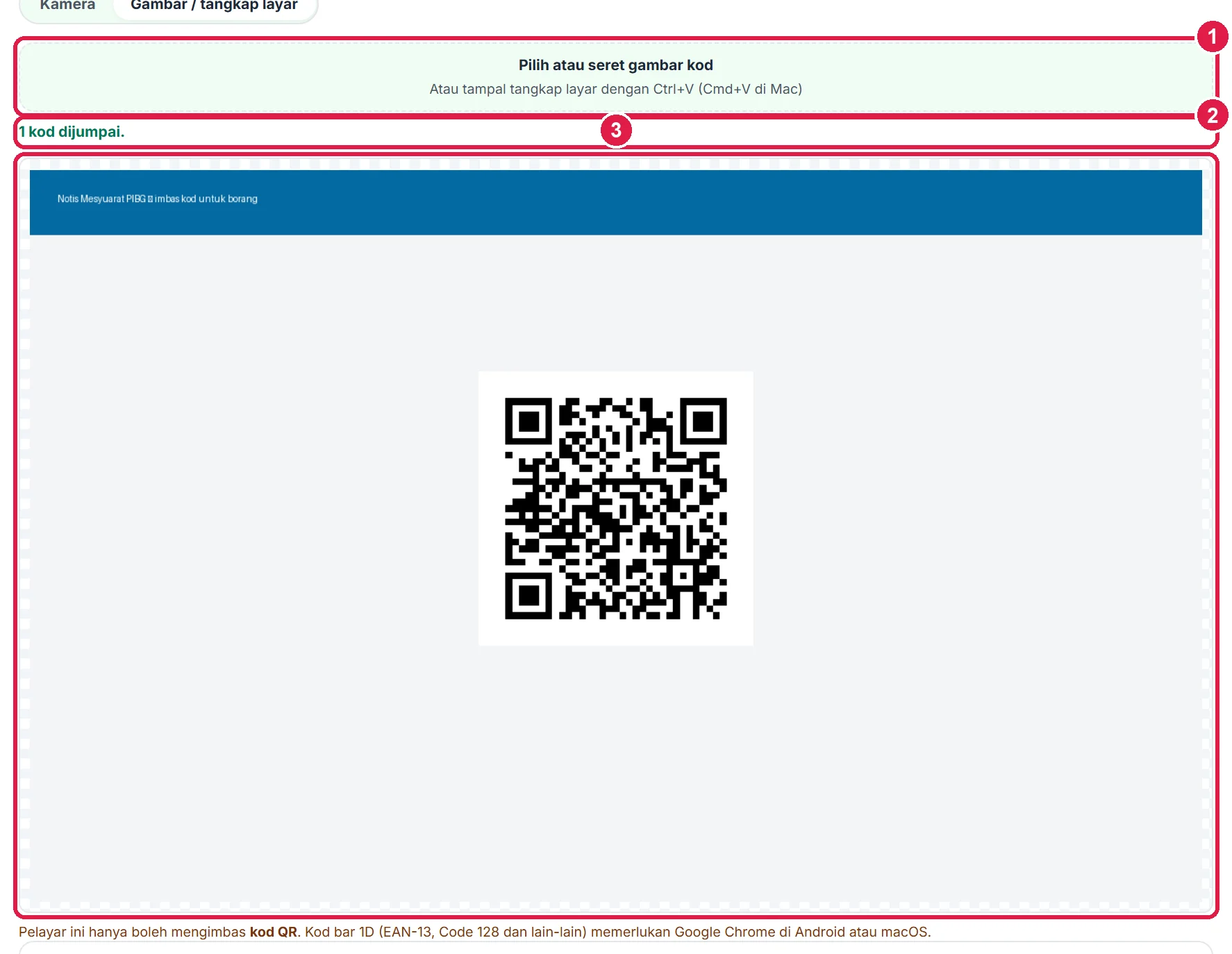
- Zon pilih gambar (atau Ctrl+V).
- Status: kod dijumpai.
- Gambar yang diimbas.
-
Langkah 4 Gunakan hasil imbasan
Setiap hasil menunjukkan jenis kod, masa dan teks. Salin menyalin teks. Bagi pautan web (http/https), butang Buka memaparkan domainnya dan meminta pengesahan sebelum dibuka — pautan jenis lain dipaparkan sebagai teks sahaja.
Kod QR Wi-Fi dihuraikan: Nama rangkaian, Kata laluan dan Keselamatan. Tekan Salin kata laluan, kemudian sambung melalui Tetapan Wi-Fi telefon.
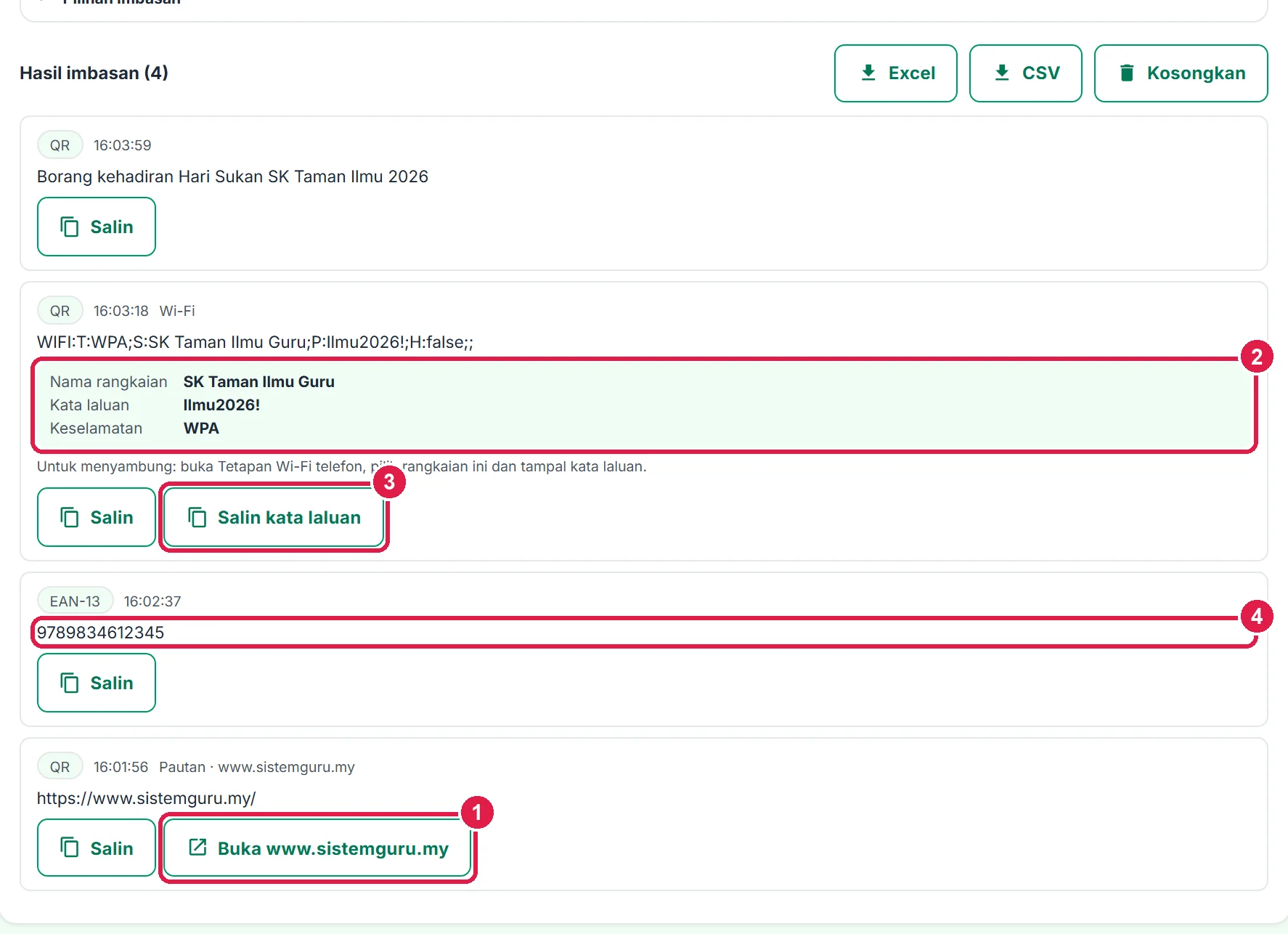
- Buka — domain ditunjukkan.
- Butiran Wi-Fi dihurai.
- Salin kata laluan.
- Kod bar EAN-13.
-
Langkah 5 Simpan senarai ke Excel atau CSV
Tekan Excel untuk memuat turun senarai (lajur Masa, Jenis, Teks) sebagai fail .xlsx, atau CSV untuk Google Sheets. Kosongkan memadam senarai selepas pengesahan.
Buka Pilihan imbasan untuk mematikan Bunyi bip atau Getaran (telefon). Senarai tidak disimpan — muat turun sebelum menutup halaman.
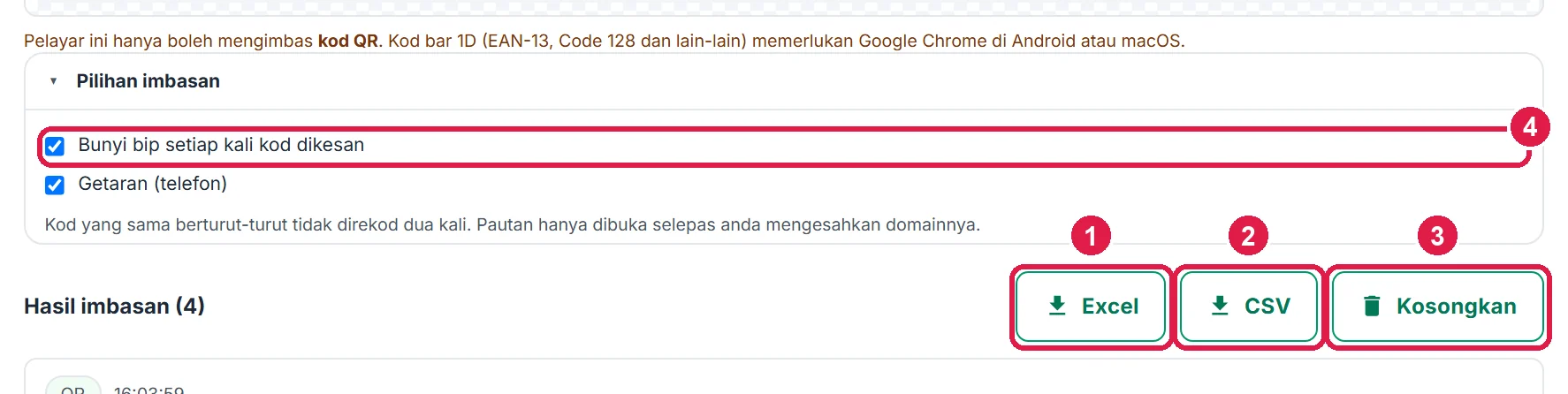
- Excel.
- CSV.
- Kosongkan.
- Bunyi bip.
Maklumat penting
- Kod QR boleh diimbas di semua pelayar terkini. Kod bar 1D (EAN-13, EAN-8, Code 128, Code 39, UPC, ITF) dan Data Matrix memerlukan Google Chrome di Android atau macOS — pelayar lain memaparkan nota tentang perkara ini.
- Pautan tidak dibuka secara automatik. Semak domain sebelum menekan Buka — kod QR palsu boleh membawa ke laman penipuan.
- Kamera memerlukan sambungan https dan kebenaran pelayar; ia dimatikan sebaik anda meninggalkan tool.
- Senarai imbasan hanya wujud dalam halaman ini — muat turun Excel/CSV untuk menyimpannya.
Betul vs Salah
Berdasarkan cara sebenar app berfungsi.
Betul
Semak domain yang dipaparkan sebelum membuka pautan.
Salah
Terus membuka setiap pautan daripada kod QR yang ditampal di tempat awam.
Sebab: Kod QR palsu (quishing) boleh menipu anda memasukkan kata laluan.
Betul
Tampal tangkap layar dengan Ctrl+V untuk kod dalam WhatsApp atau e-mel.
Salah
Mengambil gambar skrin komputer dengan telefon.
Sebab: Silau dan corak moiré menyukarkan imbasan.
Betul
Gunakan Chrome di telefon Android untuk kod bar buku atau produk.
Salah
Mengimbas kod bar 1D dalam pelayar yang tidak menyokongnya.
Sebab: Pelayar lain hanya mengimbas kod QR.
Soalan lazim
Kamera tidak mahu dibuka?
Benarkan kamera dalam tetapan pelayar, tutup aplikasi lain yang menggunakan kamera, kemudian tekan Mula kamera semula. Jika masih gagal, gunakan mod Gambar.
Boleh imbas kod bar buku perpustakaan?
Boleh di Chrome Android atau macOS (EAN-13). Pelayar lain hanya mengimbas kod QR.
Boleh sambung Wi-Fi terus?
Pelayar tidak dibenarkan menukar tetapan Wi-Fi. Salin kata laluan dan sambung melalui Tetapan Wi-Fi.
Adakah alat ini percuma?
Ya — percuma sepenuhnya untuk Tetamu, Percuma, Pro dan Ultra, tanpa had penggunaan dan tanpa tera air.
Tool berkaitan
- Penjana Kod QR — jana kod QR pautan atau Wi-Fi.
- Kabur Muka & Maklumat Peribadi — kaburkan maklumat peribadi dalam gambar.
- Tandatangan ke PNG Lutsinar — tandatangan PNG lutsinar.