Cara guna Teks ke Suara (Imlak)
Pelayar membacakan perkataan atau ayat dalam Bahasa Melayu, English, Arab, Mandarin, Tamil atau Bahasa Indonesia — setiap baris boleh diulang dengan jeda untuk imlak dan latihan mendengar.
Sebelum anda mula
Sediakan senarai perkataan imlak dan pembesar suara jika untuk seluruh kelas.
- PilihanTiada modul perlu disiapkanAlat ini berdiri sendiri — tidak membaca Jadual Waktu, Senarai Murid atau data lain. Boleh dibuka tanpa log masuk.
- WajibPelayar terkiniChrome, Edge, Safari atau Firefox versi semasa (komputer atau telefon). Pemprosesan berlaku pada peranti anda — fail dan teks anda tidak dimuat naik ke mana-mana.
Apa yang berbeza ikut pelan
Tiada. Alat ini sama sepenuhnya bagi Tetamu, Percuma, Pro dan Ultra — tiada had penggunaan, tiada tera air dan tiada data dihantar ke pelayan.
Semua pelanLangkah demi langkah
Sama bagi semua pengguna yang mempunyai akses.
Nombor merah pada setiap gambar sepadan dengan senarai di bawahnya. Klik atau ketik gambar untuk melihatnya dalam saiz penuh.
-
Langkah 1 Buka tool
Di menu kiri tekan Tools (telefon: Tools pada bar bawah), buka lipatan Fail & Penukar › Penukar Teks & Bahasa dan ketik kad tool. Pautan terus:
sistemguru.my/#tools-teks-ke-suara. Butang Panduan di atas tool membuka halaman ini.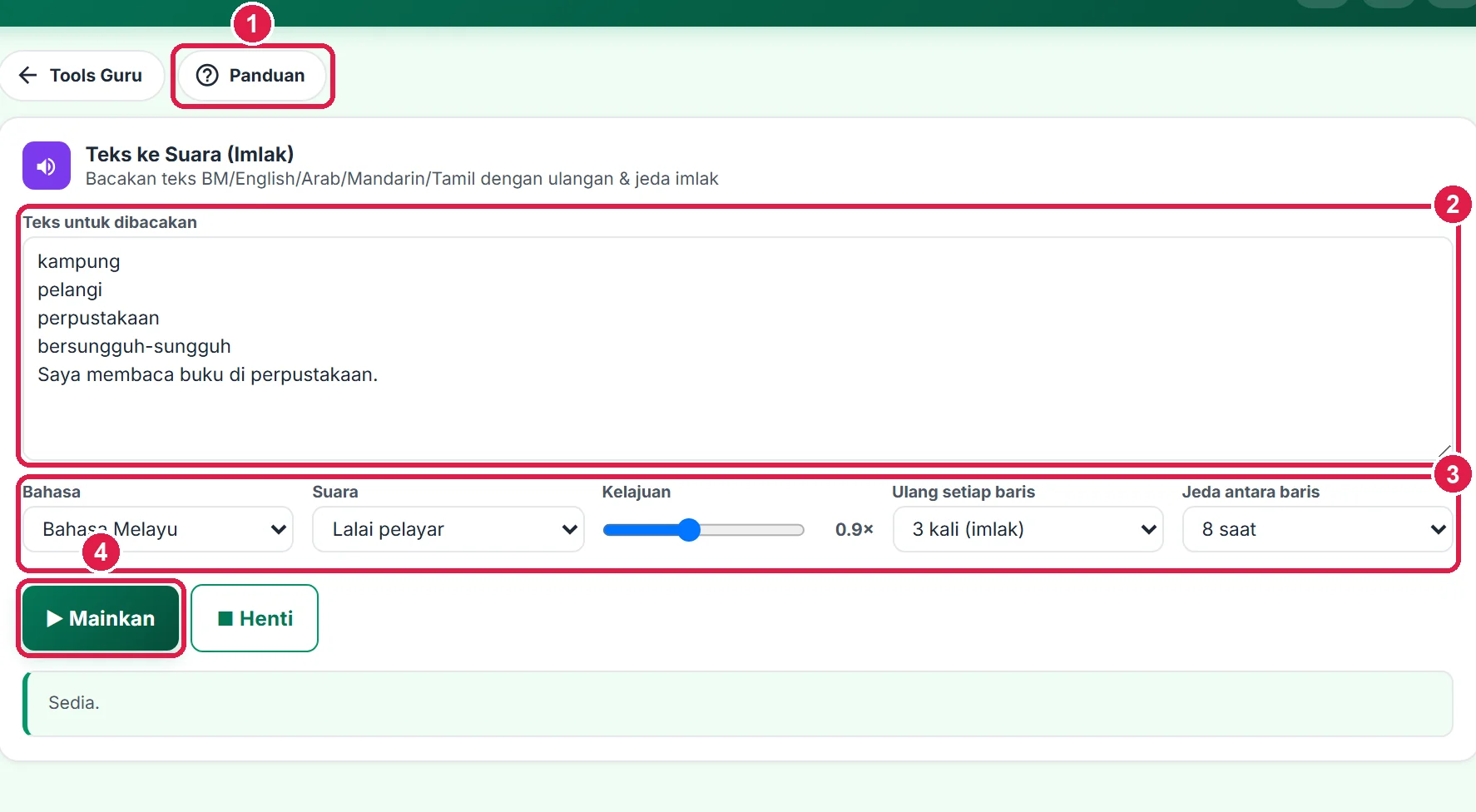
- Panduan — halaman ini.
- Teks imlak.
- Bahasa, suara, kelajuan, ulangan & jeda.
- Mainkan.
-
Langkah 2 Taip teks imlak
Taip atau tampal ke kotak Teks untuk dibacakan — satu perkataan atau ayat setiap baris. Setiap baris dibaca berasingan, jadi susunan baris ialah susunan imlak.
Baris kosong diabaikan. Sehingga 300 baris boleh dibacakan dalam satu sesi.
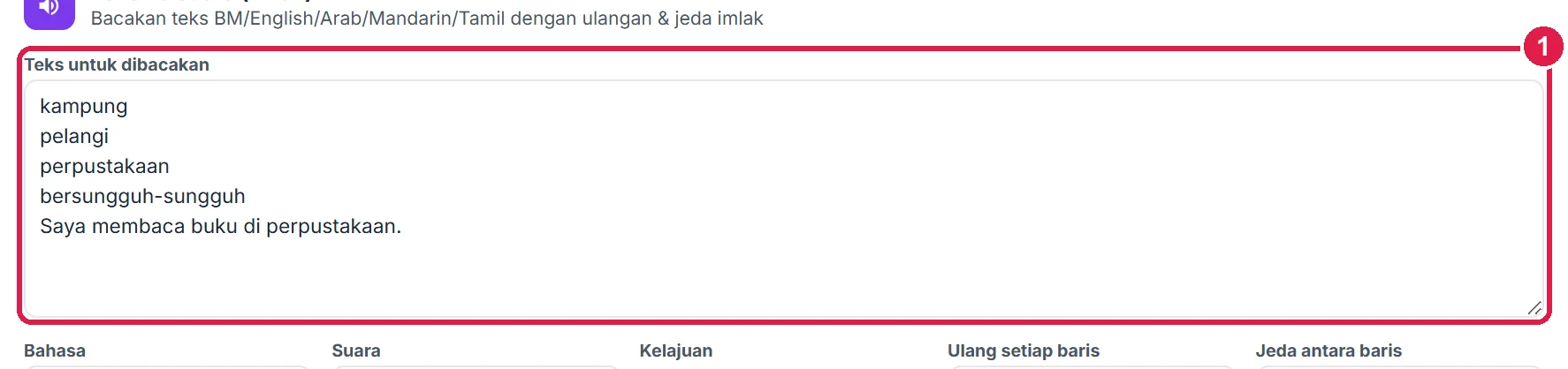
- Satu perkataan / ayat setiap baris.
-
Langkah 3 Pilih bahasa & suara
Pilih Bahasa: Bahasa Melayu, English, العربية (Arab), 中文 (Mandarin), தமிழ் (Tamil) atau Bahasa Indonesia. Bagi Arab, kotak teks bertukar ke arah kanan-ke-kiri.
Medan Suara menyenaraikan suara bahasa itu yang dipasang pada peranti anda (cth suara Yasmin atau Osman di Microsoft Edge). Pilih Lalai pelayar jika tidak pasti. Senarai suara berbeza antara Windows, Android, iPhone dan Chrome.

- Bahasa.
- Suara yang dipasang pada peranti.
-
Langkah 4 Tetapkan kelajuan, ulangan & jeda
Kelajuan 0.5× hingga 1.5× (lalai 0.9×) — perlahankan untuk murid Tahap 1 atau perkataan sukar.
Ulang setiap baris 1, 2 atau 3 kali (imlak) — ada jeda pendek antara ulangan. Jeda antara baris Tiada, 3, 5, 8 atau 12 saat (imlak menulis) memberi masa murid menulis sebelum baris seterusnya. Semua tetapan diingat pada pelayar ini.

- Kelajuan 0.9×.
- Ulang setiap baris: 3 kali.
- Jeda antara baris: 8 saat.
-
Langkah 5 Mainkan & henti
Tekan Mainkan. Kotak status di bawah menunjukkan baris yang sedang dibaca, cth Baris 2/5 (kali 1): pelangi, dan Selesai — 5 baris dibacakan. apabila tamat.
Tekan ■ Henti pada bila-bila masa untuk menghentikan bacaan serta-merta. Sambungkan komputer riba ke pembesar suara kelas, dan jangan kunci skrin telefon semasa bacaan.

- Mainkan.
- ■ Henti.
- Baris semasa & ulangan.
-
Langkah 6 Jika tiada suara bahasa dipilih
Jika peranti belum memasang suara bagi bahasa itu, medan Suara tidak dipaparkan dan amaran merah muncul: pelayar akan cuba suara lalai (sebutan mungkin tidak tepat).
Di Windows: Tetapan › Masa & Bahasa › Pertuturan › Tambah suara, kemudian buka semula tool. Microsoft Edge biasanya menyediakan suara dalam talian untuk Bahasa Melayu; di Android, pasang data suara melalui Tetapan › Output teks-ke-pertuturan.

- Bahasa Tamil dipilih.
- Amaran: tiada suara dipasang.
Maklumat penting
- Suara bergantung pada peranti dan pelayar — uji dahulu di peranti yang akan digunakan di kelas.
- Bacaan memerlukan tab pelayar kekal terbuka; sesetengah telefon menghentikan suara apabila skrin dikunci.
- Tiada fail audio dijana — bacaan dimainkan terus oleh pelayar dan tiada teks dihantar ke pelayan SistemGuru.
- Suara komputer tidak sesuai untuk bacaan al-Quran bertajwid.
Betul vs Salah
Berdasarkan cara sebenar app berfungsi.
Betul
Tetapkan jeda 8–12 saat untuk imlak menulis.
Salah
Membaca semua perkataan tanpa jeda.
Sebab: Murid perlukan masa untuk menulis setiap perkataan.
Betul
Uji suara dan kelantangan sebelum kelas bermula.
Salah
Mencuba kali pertama di hadapan murid.
Sebab: Suara dan kelantangan berbeza antara peranti.
Betul
Gunakan ulangan 3 kali untuk imlak.
Salah
Membaca setiap perkataan sekali sahaja.
Sebab: Murid yang tertinggal dapat mendengar semula.
Soalan lazim
Kenapa tiada suara Bahasa Melayu?
Peranti anda belum memasang suara BM. Di Windows: Tetapan › Masa & Bahasa › Pertuturan › Tambah suara; atau cuba Microsoft Edge.
Boleh muat turun audio MP3?
Tidak — bacaan dimainkan terus oleh pelayar.
Boleh berhenti di tengah dan sambung?
Tekan ■ Henti, padam baris yang sudah dibaca, kemudian tekan Mainkan semula.
Adakah alat ini percuma?
Ya — percuma sepenuhnya untuk Tetamu, Percuma, Pro dan Ultra, tanpa had penggunaan dan tanpa tera air.
Tool berkaitan
- Senarai Kata, Imlak & Ejaan — senarai kata, imlak dan ejaan mengikut tahap.
- Saringan Bacaan & Kelancaran — saringan bacaan dan kelancaran murid.
- Pengira Perkataan Karangan — kira patah perkataan teks bacaan.