Portal Murid: panduan untuk murid
Masuk dengan kod kelas dan PIN, baca nota, jawab latihan dan semak keputusan serta kehadiran sendiri — di telefon atau komputer. Halaman ini boleh dikongsi terus dengan murid dan ibu bapa.
Sebelum anda mula
Portal Murid memaparkan apa yang guru sediakan. Yang bertanda Wajib diperlukan untuk masuk.
- WajibGuru: senarai murid, kod kelas & PINMurid hanya boleh masuk jika namanya ada dalam Senarai Murid guru, kelasnya ada kod, dan dia ada PIN (status kelas Sedia).
- PilihanGuru: Nota dihantar ke kelasMenu Nota kosong selagi guru belum menekan Hantar ke Portal bagi nota kelas itu.
- PilihanGuru: Latihan dihantar ke kelasMenu Latihan dan kad "Perlu dijawab" membaca latihan yang dihantar ke kelas murid.
- PilihanGuru: Kehadiran & PBDRekod › Kehadiran dan Keputusan memaparkan apa yang guru rekod di Kehadiran dan PBD.
Semua pelanMasuk ke kelas
Tiga ruangan, tiada akaun.
Nombor merah pada setiap gambar sepadan dengan senarai di bawahnya. Klik atau ketik gambar untuk melihatnya dalam saiz penuh.
-
Langkah 1 Buka portal dan isi tiga ruangan
Murid membuka sistemguru.my/murid.html di telefon, tablet atau komputer makmal. Tiada aplikasi untuk dipasang, tiada e-mel dan tiada kata laluan. Isi:
- Kod kelas — 6 aksara daripada guru (huruf kecil ditukar sendiri kepada huruf besar).
- Nama penuh anda — seperti dalam senarai kelas guru. Huruf besar/kecil tidak penting.
- PIN — 6 digit, milik murid itu sahaja.
Tekan Masuk. Menekan Enter di satu ruangan melompat ke ruangan kosong seterusnya.
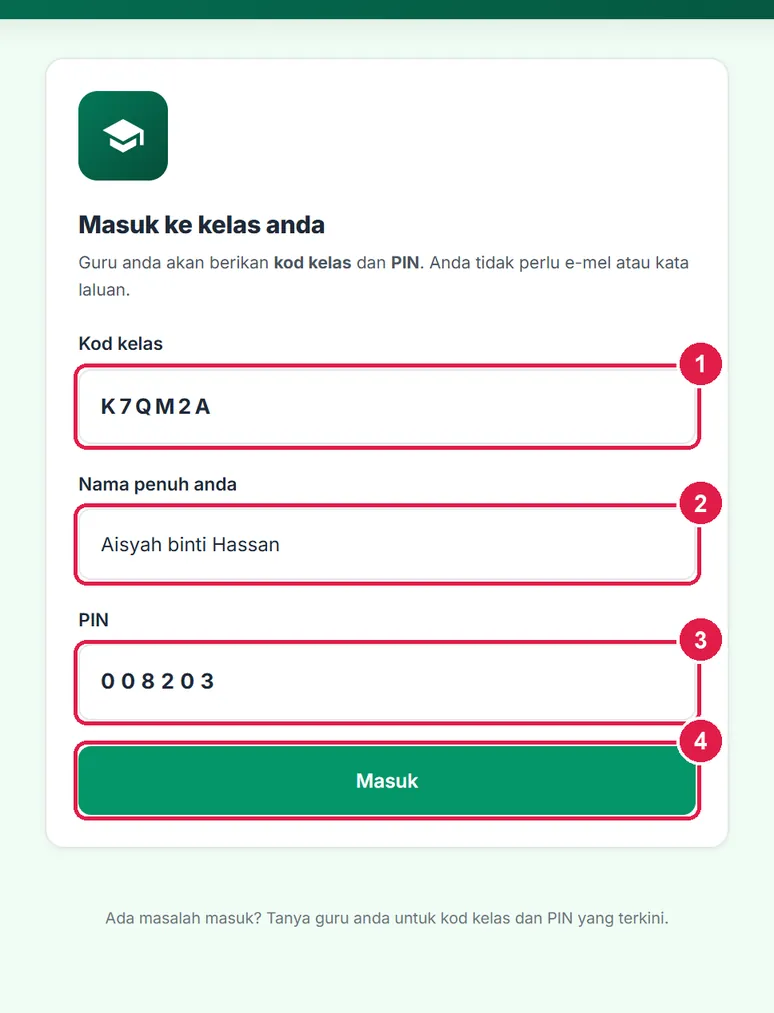
- Kod kelas.
- Nama penuh anda.
- PIN.
- Masuk.
-
Langkah 2 Jika gagal masuk
Mesej yang sama dipaparkan sama ada kod, nama atau PIN yang salah — supaya orang lain tidak dapat meneka bahagian mana yang betul. Semak ejaan nama dan PIN, atau tanya guru untuk kod dan PIN terkini (PIN lama berhenti berfungsi bila guru menjana semula PIN).
10 percubaan salah bagi satu nama dalam 15 minit menyekat nama itu selama 15 minit. Jangan meneka PIN.
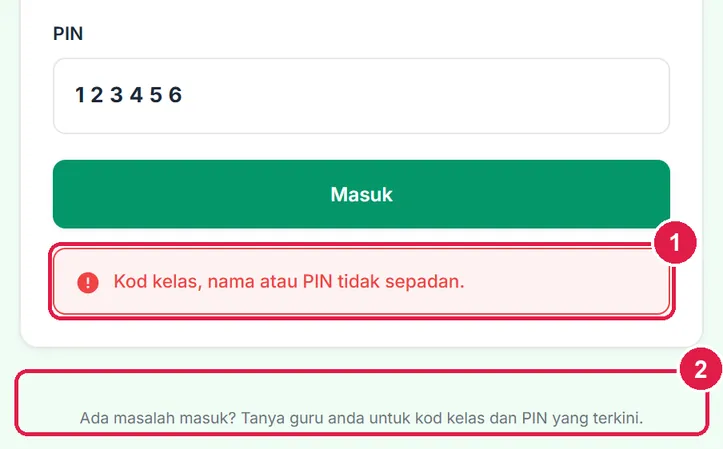
- Mesej ralat.
- "Ada masalah masuk? Tanya guru anda…"
Semua pelanHalaman Utama & menu
Satu tindakan seterusnya di atas.
Nombor merah pada setiap gambar sepadan dengan senarai di bawahnya. Klik atau ketik gambar untuk melihatnya dalam saiz penuh.
-
Langkah 1 Halaman Utama: satu tugasan seterusnya
Selepas masuk, murid melihat namanya, kelas dan tarikh. Kad Perlu dijawab memaparkan satu latihan belum dijawab dengan tarikh hantar paling awal dan butang besar Jawab sekarang. Bila semua sudah dijawab, kad itu bertukar kepada nota terbaru.
Di bawahnya: Nota terkini (tiga terbaru) dan dua jubin rekod — Kehadiran dan Keputusan PBD. Ketik jubin untuk membuka rekodnya.
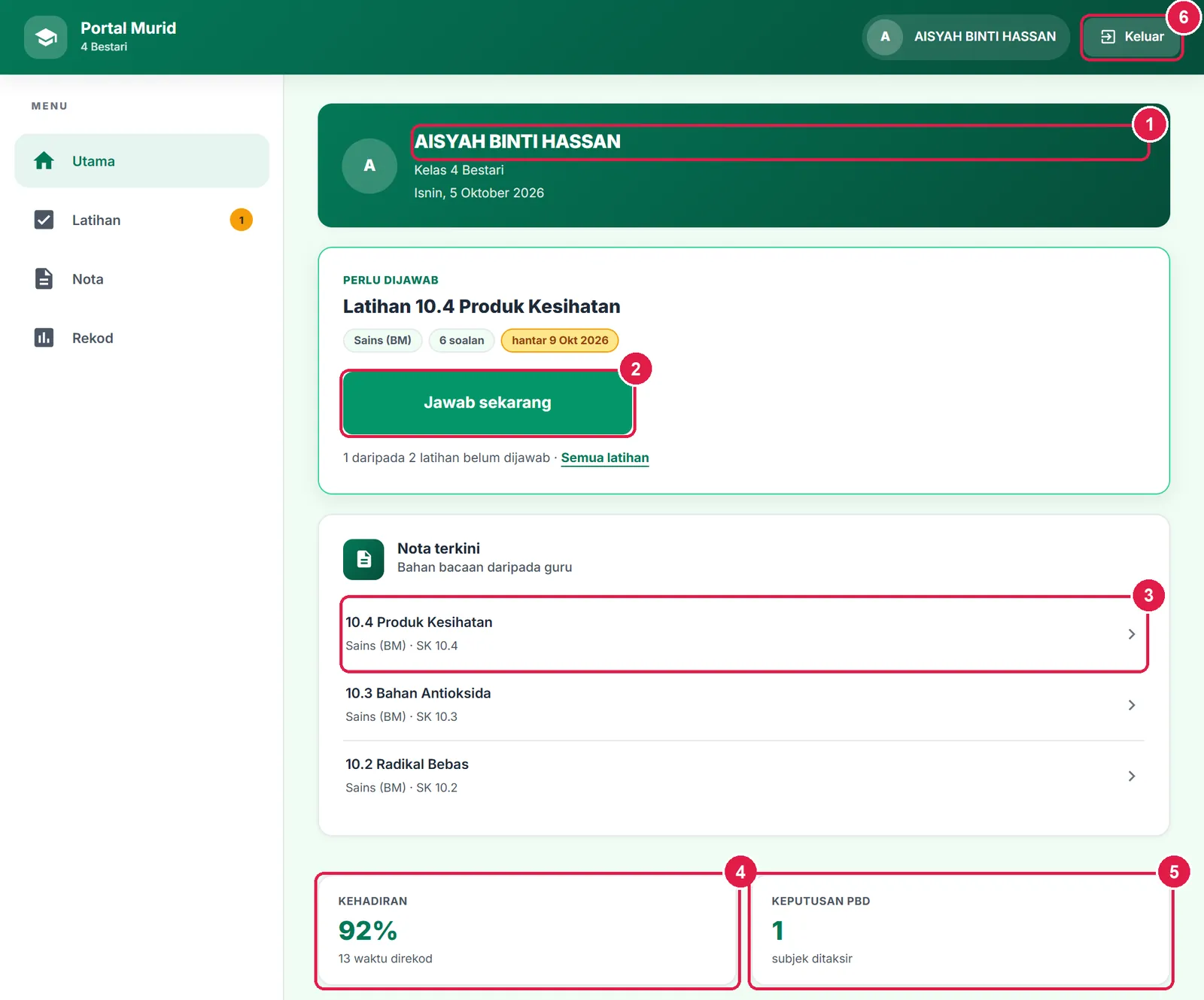
- Nama & kelas murid.
- Jawab sekarang — latihan seterusnya.
- Nota terkini — ketik untuk membaca.
- Jubin Kehadiran.
- Jubin Keputusan PBD.
- Keluar.
-
Langkah 2 Empat menu
Menu sisi (komputer) atau bar bawah (telefon): Utama, Latihan (lencana = bilangan belum dijawab), Nota dan Rekod. Butang Kembali telefon kembali ke paparan sebelumnya, bukan keluar dari portal.
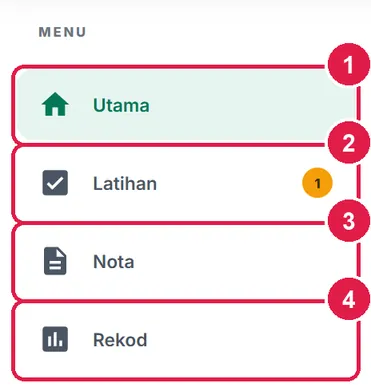
- Utama.
- Latihan.
- Nota.
- Rekod — Keputusan & Kehadiran.
Semua pelanJawab latihan
Contoh: Latihan 10.4 Produk Kesihatan, 6 soalan objektif TP1–TP3.
Nombor merah pada setiap gambar sepadan dengan senarai di bawahnya. Klik atau ketik gambar untuk melihatnya dalam saiz penuh.
-
Langkah 1 Senarai Latihan
Belum dijawab di atas, setiap satu dengan subjek, bilangan soalan, had TP (sehingga TP3) dan tarikh hantar. Sudah dijawab dilipat di bawah — untuk menyemak jawapan betul dan penerangan.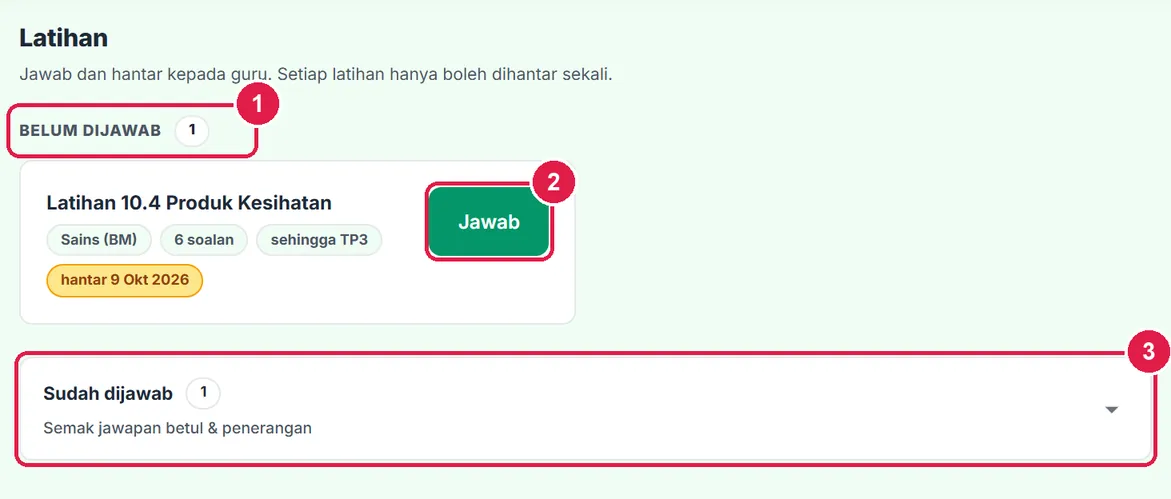
- Belum dijawab.
- Jawab.
- Sudah dijawab — Semak jawapan betul & penerangan.
-
Langkah 2 Jawab soalan
Pilih satu jawapan bagi setiap soalan. Label TP1–TP3 menunjukkan tahap yang diuji. Jawapan disimpan sebagai draf pada peranti semasa menaip, jadi muat semula halaman atau butang Kembali tidak memadamnya (draf hilang bila tab ditutup atau murid Keluar).
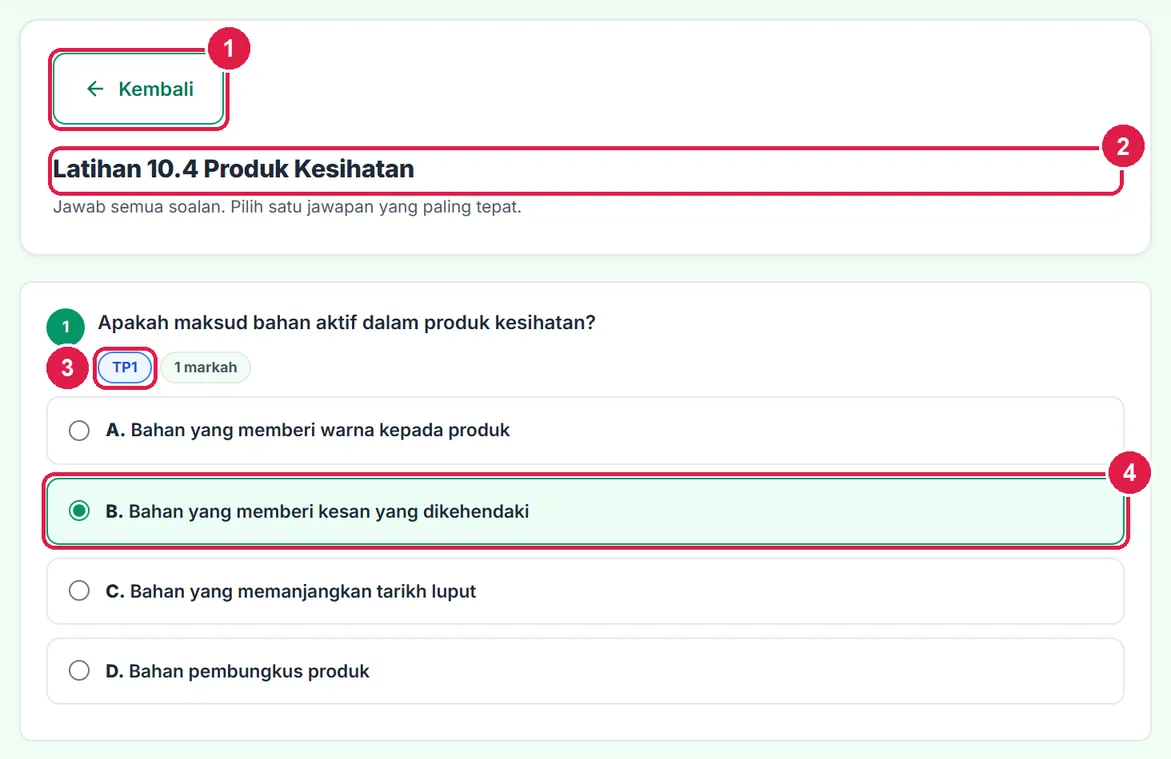
- Kembali — app bertanya dahulu jika ada jawapan belum dihantar.
- Tajuk latihan & arahan guru.
- Tahap yang diuji.
- Jawapan dipilih.
-
Langkah 3 Hantar Jawapan
Bar di bawah skrin menunjukkan berapa soalan sudah dijawab. Tekan Hantar Jawapan dan sahkan. Soalan kosong dikira salah, dan latihan hanya boleh dihantar sekali — app memberi amaran dahulu.

- Kiraan soalan dijawab.
- Hantar Jawapan.
-
Langkah 4 Keputusan serta-merta
Selepas dihantar, murid melihat Tahap Penguasaan yang dicapai: satu tahap dikira jika murid betul sekurang-kurangnya dua pertiga soalan tahap itu dan semua tahap di bawahnya. TP yang sama ditulis terus ke Evidens guru.
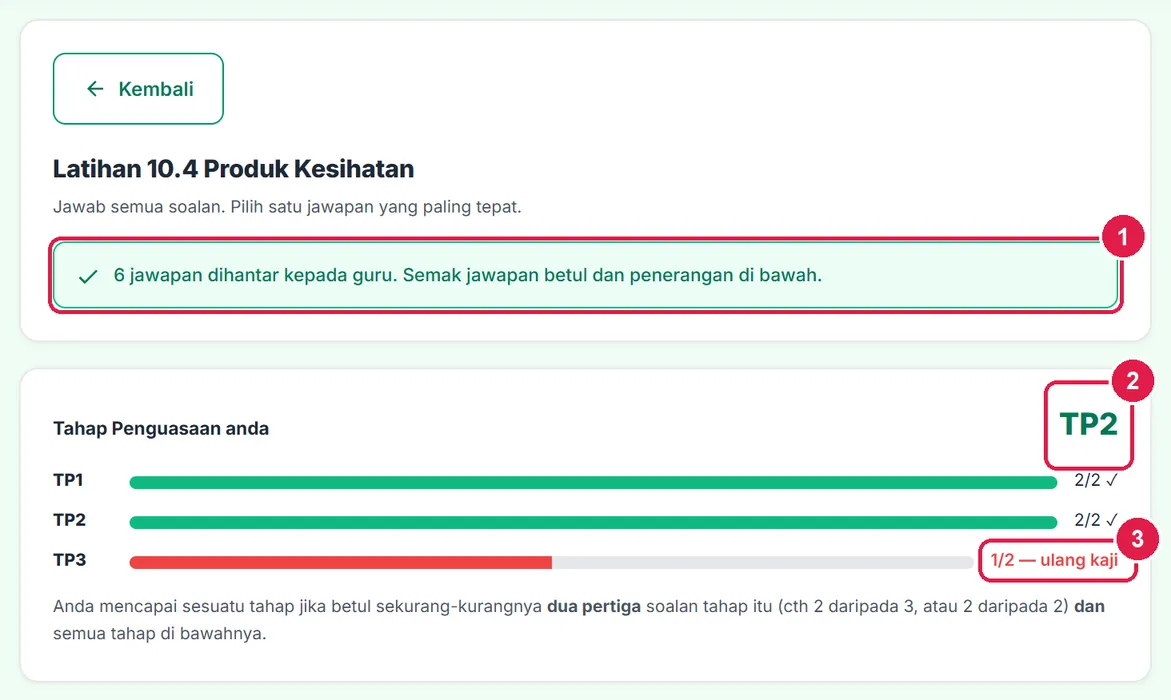
- Mesej hantar berjaya.
- TP yang dicapai.
- Tahap yang perlu diulang kaji.
-
Langkah 5 Semak jawapan betul dan penerangan
Setiap soalan kini ditanda ✓ betul atau ✗ salah, dengan pilihan murid, jawapan betul dan Penerangan guru. Latihan dikunci; buka semula bila-bila dari Latihan › Sudah dijawab atau Rekod › Keputusan › Semak.
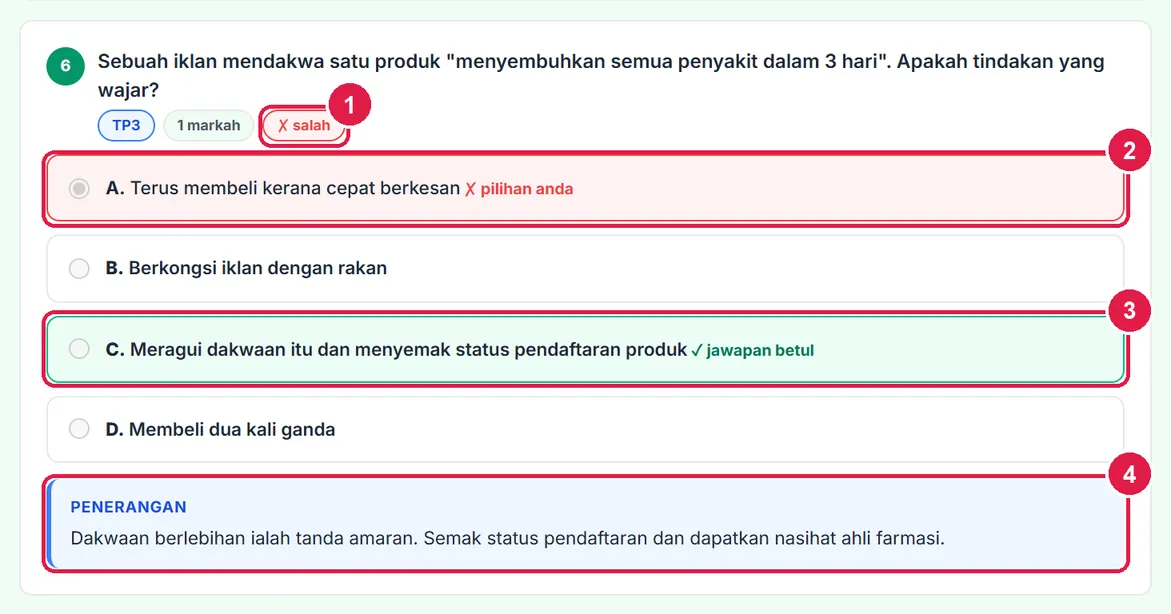
- ✗ salah.
- Pilihan murid.
- Jawapan betul.
- Penerangan.
Semua pelanBaca nota
Nombor merah pada setiap gambar sepadan dengan senarai di bawahnya. Klik atau ketik gambar untuk melihatnya dalam saiz penuh.
-
Langkah 1 Baca nota
Nota menyenaraikan nota yang guru hantar ke kelas ini, terbaru dahulu (dikumpul ikut subjek jika lebih daripada satu). Ketik tajuk untuk membuka. Nota panjang dipecah kepada bahagian ikut SP — ketik tajuk bahagian untuk buka/tutup. Jadual dalam nota dipaparkan sebagai jadual sebenar.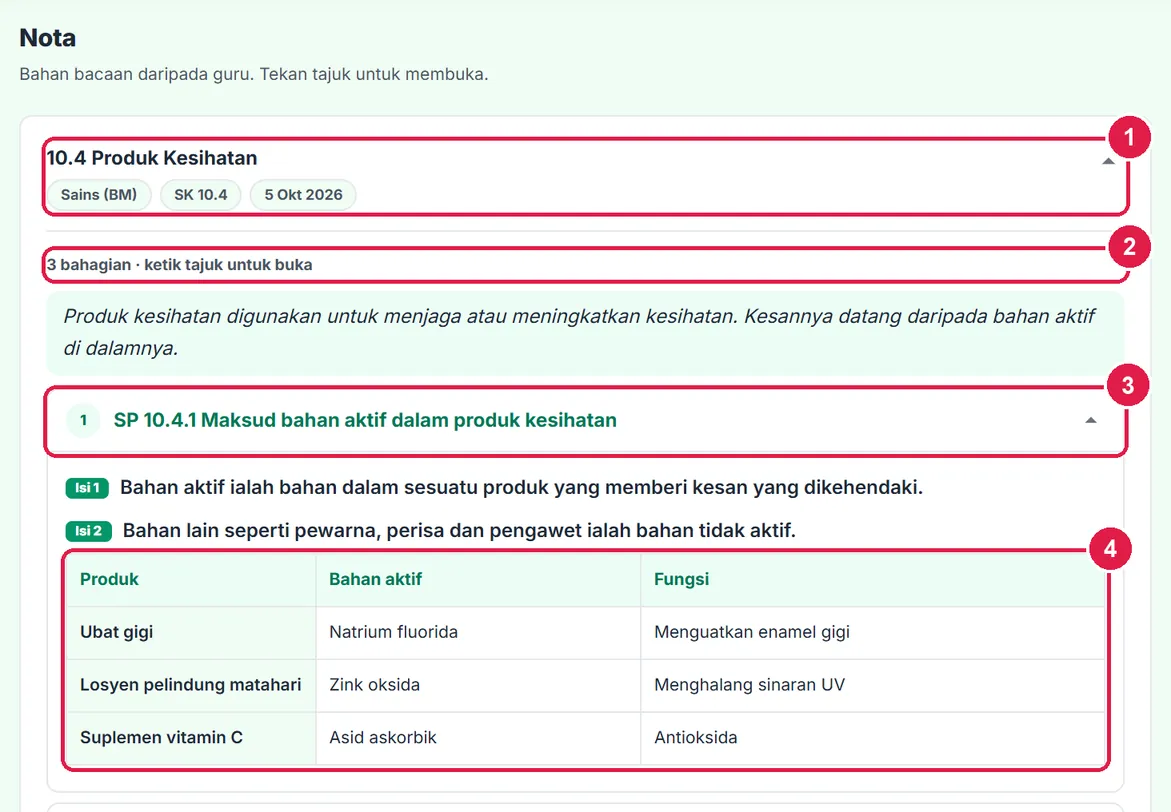
- Tajuk nota, subjek, SK dan tarikh.
- Bilangan bahagian.
- Bahagian SP — ketik untuk buka/tutup.
- Jadual dalam nota.
Semua pelanJelajah & Papan Juara
Belajar, main dan bersaing dengan murid seluruh Malaysia.
- Jelajah: pilih Nota Interaktif (tapis ikut subjek), Tools Murid (36 alat seperti Penukar Jawi, Semakan Tajwid, Latih Tubi Sifir, Kalkulator STEM, Studio Graf dan Bank Peribahasa), Games atau Inovasi Guru. Bahan dibuka di dalam portal; tekan Portal di atas untuk kembali.
- Kumpul XP: siapkan unit nota (50 XP + 20 setiap bintang + 5 setiap TP), lengkapkan satu tajuk untuk Kad Penguasaan (100 XP), tamatkan satu nota (300 XP) dan main games (sehingga 100 XP setiap game sehari). Had 1,500 XP sehari. XP hanya dikira bila bahan dibuka dari portal.
- Juara: lihat kedudukan anda minggu ini, bulan ini atau sepanjang masa, bagi Malaysia, Negeri, Sekolah atau Kelas. Kedudukan minggu bermula semula setiap Isnin.
- Bila anda menyiapkan unit Nota Interaktif dari portal, keputusan (TP cadangan, bintang dan ketepatan) dihantar kepada guru anda sebagai cadangan evidens PBD. Guru yang menentukan TP rasmi; unit yang disahkan guru dikira di halaman Utama.
- Halaman Utama menunjukkan kedudukan anda, tahap, rentetan hari dan butang Sambung ke nota atau game terakhir.
- Papan Juara hanya memaparkan nama pertama dan inisial anda. Tandakan Sembunyikan nama saya jika mahu dipapar sebagai "Murid SG-xxxx".
Semua pelanRekod saya: Keputusan & Kehadiran
Murid hanya melihat rekod sendiri.
Nombor merah pada setiap gambar sepadan dengan senarai di bawahnya. Klik atau ketik gambar untuk melihatnya dalam saiz penuh.
-
Langkah 1 Rekod › Keputusan
Tahap Penguasaan (PBD): TP Keseluruhan setiap subjek bagi Pertengahan dan Akhir Tahun. Ditetapkan guru = nilai rasmi yang guru pilih; tanpanya, TP paling kerap antara SK yang sudah ditaksir. Bar kecil menunjukkan taburan TP1–TP6. Markah latihan: setiap latihan yang dihantar dengan objektif betul, peratus dan TP, serta butang Semak. Muat semula memuat data terkini.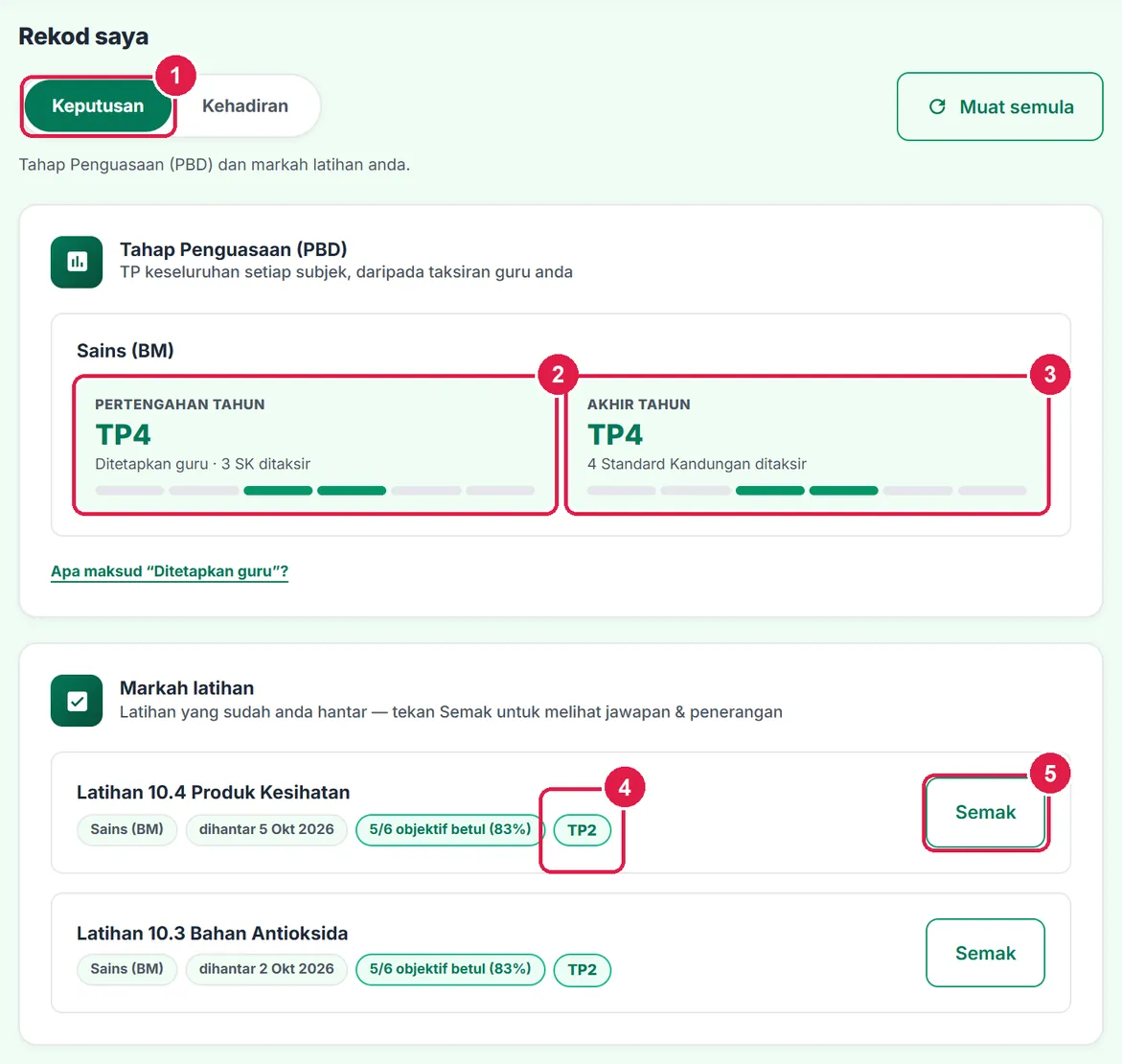
- Tab Keputusan.
- Pertengahan Tahun.
- Akhir Tahun.
- TP latihan.
- Semak jawapan.
-
Langkah 2 Rekod › Kehadiran
Peratus kehadiran = waktu bukan "Tidak Hadir" ÷ waktu yang guru rekod. Keluar awal dikira hadir. Penapis subjek/bulan muncul bila ada lebih daripada satu pilihan. Rekod terperinci (dilipat) menyenaraikan setiap waktu dengan status.
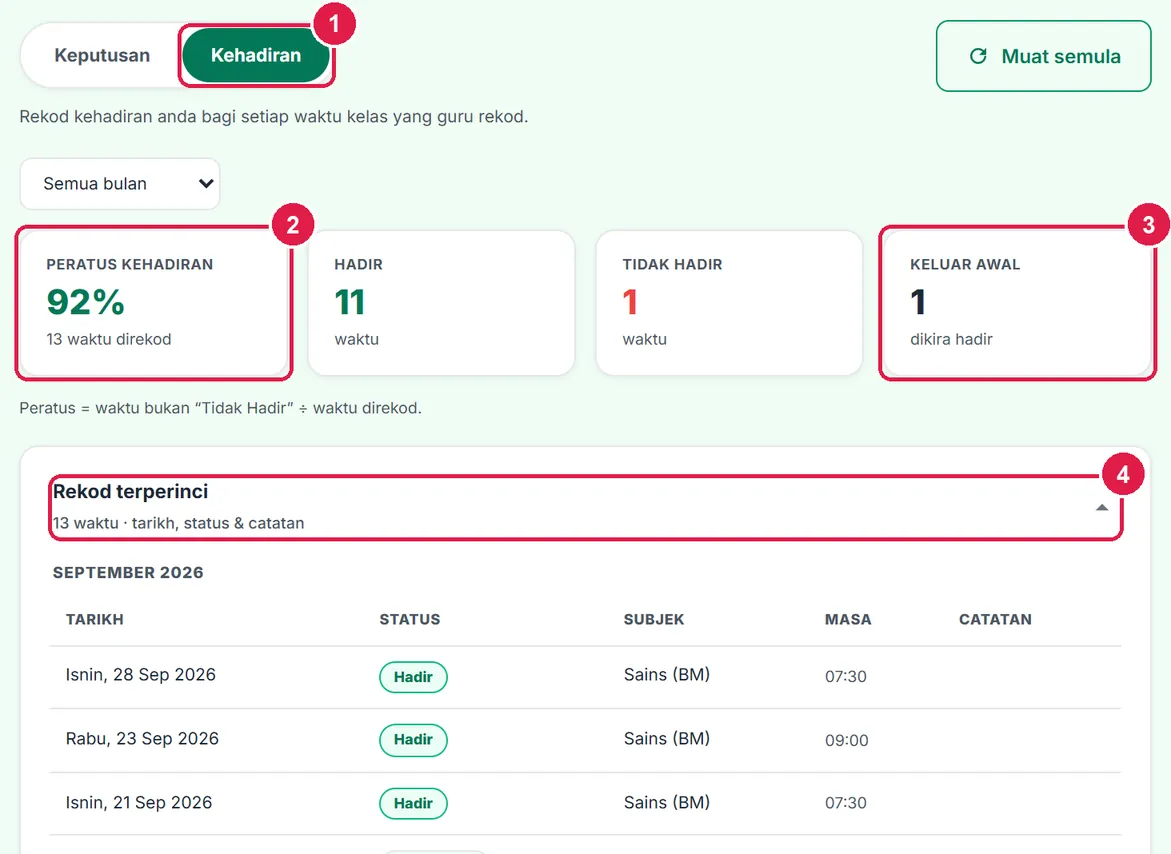
- Tab Kehadiran.
- Peratus kehadiran.
- Keluar awal — dikira hadir.
- Rekod terperinci.
Semua pelanTelefon & Keluar
Nombor merah pada setiap gambar sepadan dengan senarai di bawahnya. Klik atau ketik gambar untuk melihatnya dalam saiz penuh.
-
Langkah 1 Di telefon, dan Keluar
Di telefon, menu menjadi bar bawah; semasa menjawab, bar bawah digantikan oleh bar Hantar Jawapan supaya tiada menu tertekan di tengah latihan.
Tekan Keluar selepas guna, terutama pada peranti kongsi. Sesi disimpan dalam tab itu sahaja dan tamat sendiri selepas 12 jam.
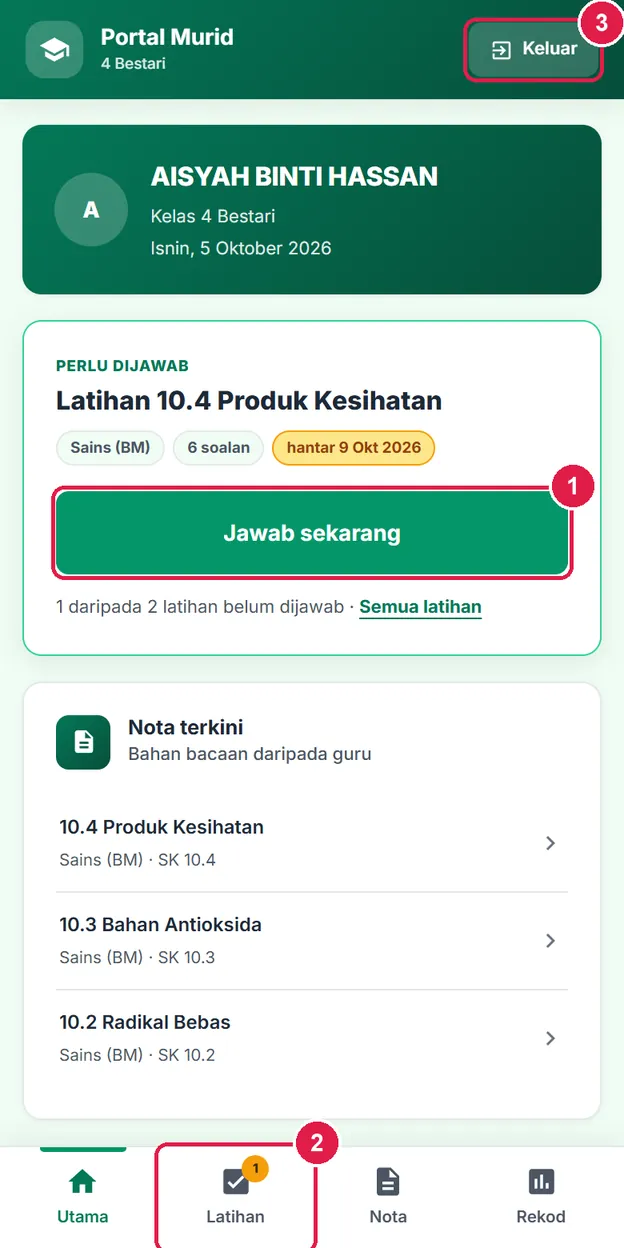
- Jawab sekarang.
- Bar bawah — Latihan dengan lencana.
- Keluar.
Betul vs Salah
Berdasarkan cara sebenar app berfungsi.
Betul
Taip nama penuh seperti dalam senarai kelas guru dan PIN 6 digit sendiri.
Salah
Menaip nama panggilan, atau PIN rakan.
Sebab: Log masuk mencari nama itu dalam kelas dan menyemak PIN murid itu sahaja.
Betul
Jawab semua soalan, kemudian tekan Hantar Jawapan sekali.
Salah
Menghantar separuh jalan "untuk menyimpan".
Sebab: Latihan hanya boleh dihantar sekali; soalan kosong dikira salah. Draf sudah disimpan sendiri pada peranti.
Betul
Baca Penerangan selepas hantar dan ulang kaji tahap yang gagal.
Salah
Mencari jalan menghantar semula untuk markah lebih tinggi.
Sebab: Latihan dikunci selepas dihantar; hanya guru boleh membukanya semula.
Betul
Tanya guru kod dan PIN terkini jika gagal masuk.
Salah
Mencuba PIN rawak berulang kali.
Sebab: 10 percubaan salah dalam 15 minit menyekat nama itu selama 15 minit.
Betul
Tekan Keluar di komputer sekolah.
Salah
Meninggalkan tab terbuka untuk murid seterusnya.
Sebab: Sesi kekal dalam tab itu sehingga ditutup atau 12 jam berlalu.
Soalan lazim
Adakah murid perlu e-mel atau akaun?
Tidak. Hanya kod kelas, nama dan PIN daripada guru.
Apa yang murid boleh lihat?
Nota dan latihan yang guru hantar ke kelasnya, serta keputusan PBD, markah latihan dan kehadiran DIRINYA sahaja. Catatan evidens, ulasan SPPB dan label tahap murid tidak dipaparkan.
Murid terlupa PIN — boleh guru lihat semula?
Tidak. PIN disimpan sebagai hash. Guru menjana semula PIN kelas (Murid › Portal Murid › Lagi ▾) dan mengedar senarai baharu.
Bolehkah latihan dijawab semula?
Latihan biasa dihantar sekali sahaja. Latih tubi daripada Tools ditanda "boleh diulang" dan boleh dicuba berkali-kali.
Panduan berkaitan
- Portal Murid (guru) — daftar murid, kod kelas dan PIN.
- Profil Murid & Naik Kelas — satu murid, semua modul.
- Latihan — latihan objektif ikut SK untuk Portal Murid.