Cara guna Senarai Semak "Saya Boleh"
Tampal objektif pembelajaran atau SP DSKP dan tukarkan kepada pernyataan "Saya boleh…" dalam bahasa murid, sunting senarai, pilih skala tiga ikon (Belum · Sedikit lagi · Sudah boleh) atau 1–4, kemudian cetak helaian setiap murid, rekod kelas, atau paparkan di skrin untuk refleksi akhir PdP.
Sebelum anda mula
Salin SP atau objektif pelajaran daripada DSKP, RPH atau Penjana Rubrik DSKP.
- PilihanTiada modul perlu disiapkanAlat ini berdiri sendiri — tidak membaca Jadual Waktu, Senarai Murid atau data lain. Boleh dibuka tanpa log masuk.
- WajibPelayar terkiniChrome, Edge, Safari atau Firefox versi semasa (komputer atau telefon). Pemprosesan berlaku pada peranti anda — fail dan teks anda tidak dimuat naik ke mana-mana.
Apa yang berbeza ikut pelan
Tiada. Alat ini sama sepenuhnya bagi Tetamu, Percuma, Pro dan Ultra — tiada had penggunaan, tiada tera air dan tiada data dihantar ke pelayan.
Semua pelanLangkah demi langkah
Sama bagi semua pengguna yang mempunyai akses.
Nombor merah pada setiap gambar sepadan dengan senarai di bawahnya. Klik atau ketik gambar untuk melihatnya dalam saiz penuh.
-
Langkah 1 Buka tool
Di menu kiri tekan Tools (telefon: Tools pada bar bawah), buka lipatan Pentaksiran › Pentaksiran Formatif dan ketik kad tool. Pautan terus:
sistemguru.my/#tools-senarai-semak-saya-boleh. Butang Panduan di atas tool membuka halaman ini.Alat ini percuma dan boleh dibuka tanpa log masuk (Tetamu). Semua pemprosesan berlaku dalam pelayar anda — nama murid, jawapan, gambar dan markah tidak dihantar ke pelayan SistemGuru.My.
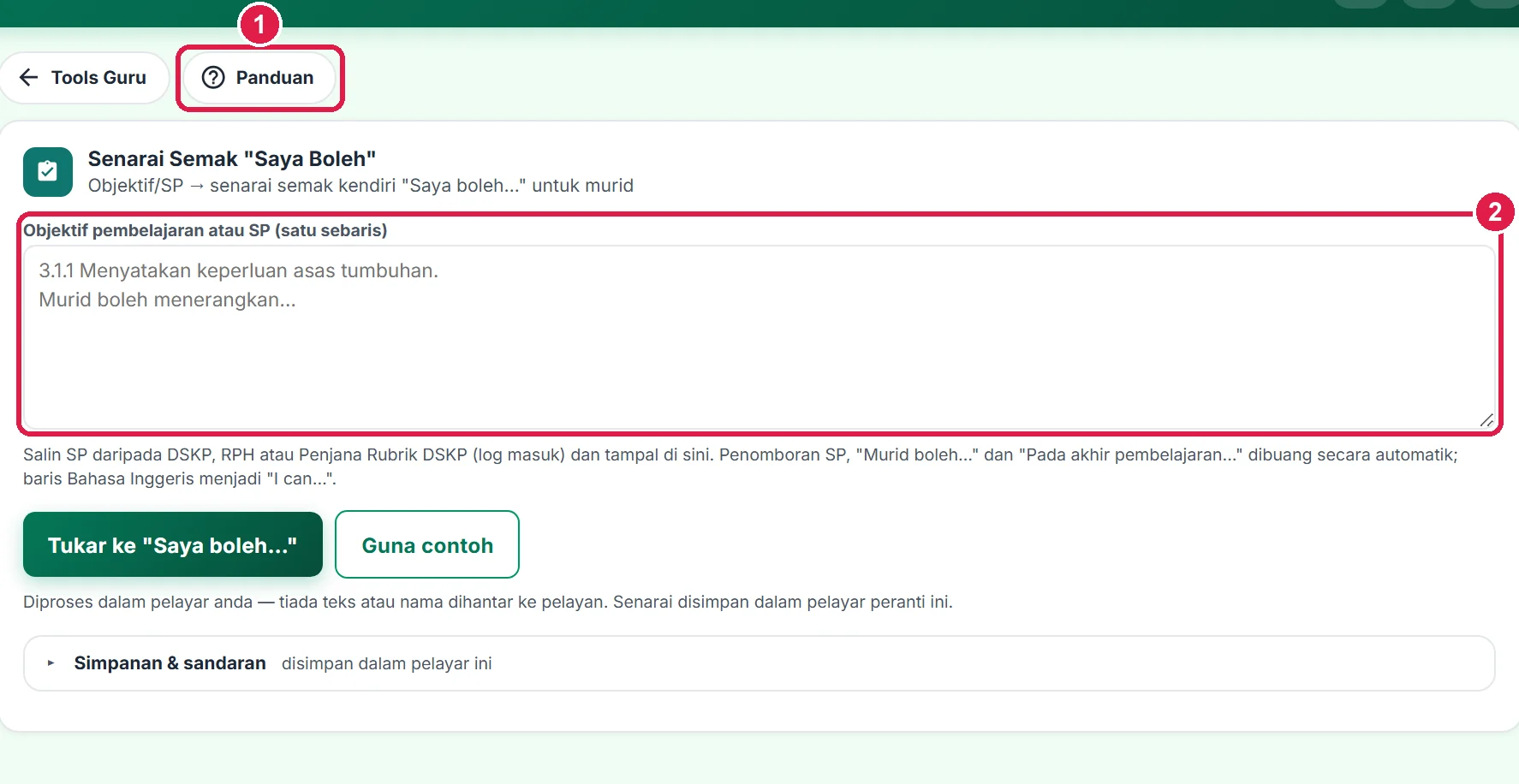
- Panduan — halaman ini.
- Tampal objektif / SP di sini.
-
Langkah 2 Tampal SP & tukar
Tampal objektif atau SP — satu sebaris. Tekan Tukar ke "Saya boleh…". Penomboran SP (cth
3.1.2,SP 3.1.4), frasa Murid boleh… dan Pada akhir pembelajaran… dibuang; kata kerja menjadi huruf kecil dan frasa panjang seperti dengan betul dan tepat diringkaskan. Baris Bahasa Inggeris (Pupils are able to…) menjadi I can….SP DSKP dalam SistemGuru memerlukan log masuk; dalam tool tetamu ini, tampal sahaja SP yang disalin.
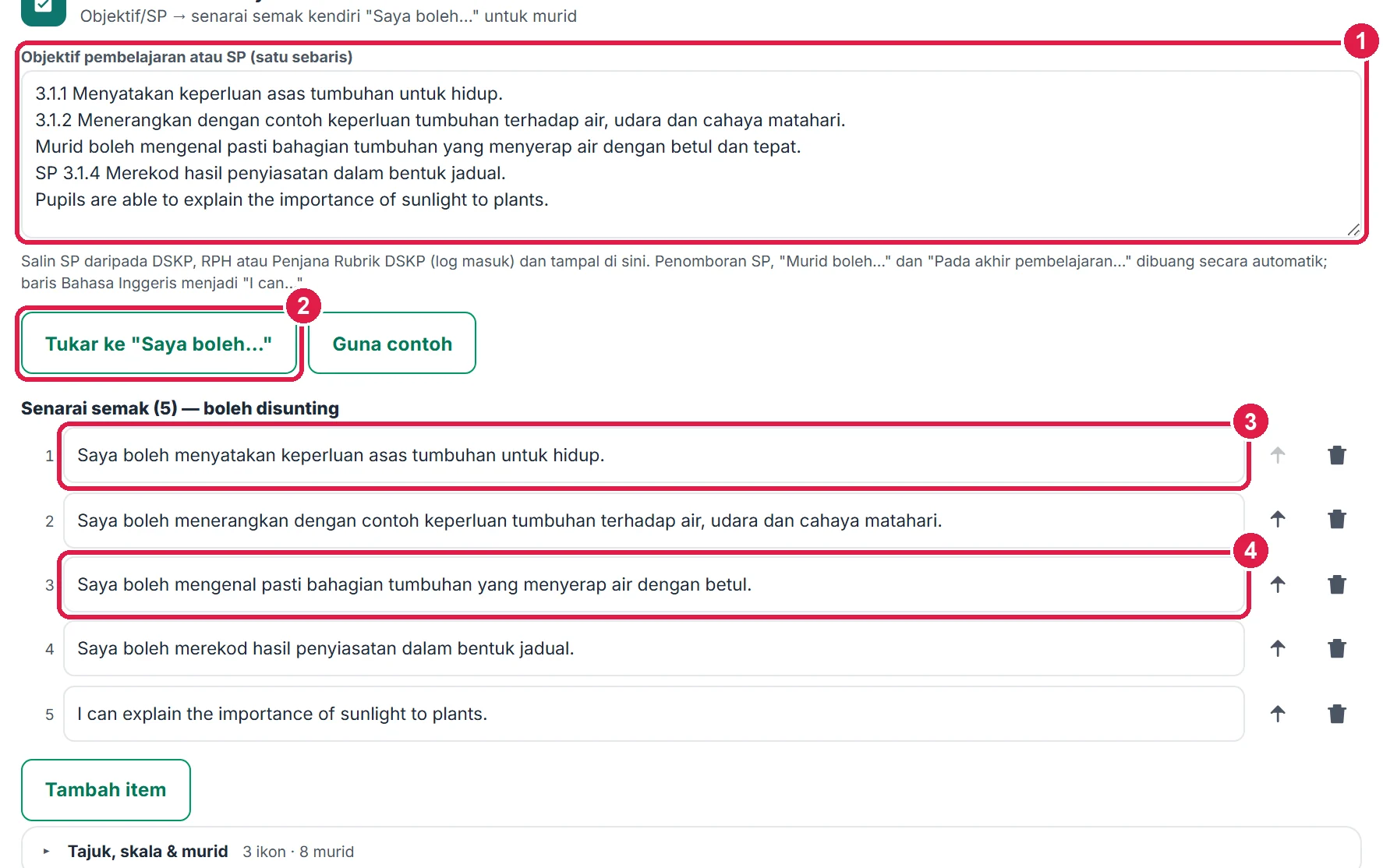
- SP asal (dengan nombor & "Murid boleh").
- Tukar ke "Saya boleh…".
- Hasil: "Saya boleh…".
- BI → "I can…".
-
Langkah 3 Sunting senarai
Setiap pernyataan boleh disunting terus. Ikon anak panah menaikkan item; ikon tong sampah membuangnya; Tambah item menambah pernyataan sendiri (maksimum 40). Ringkaskan pernyataan supaya mudah difahami murid.
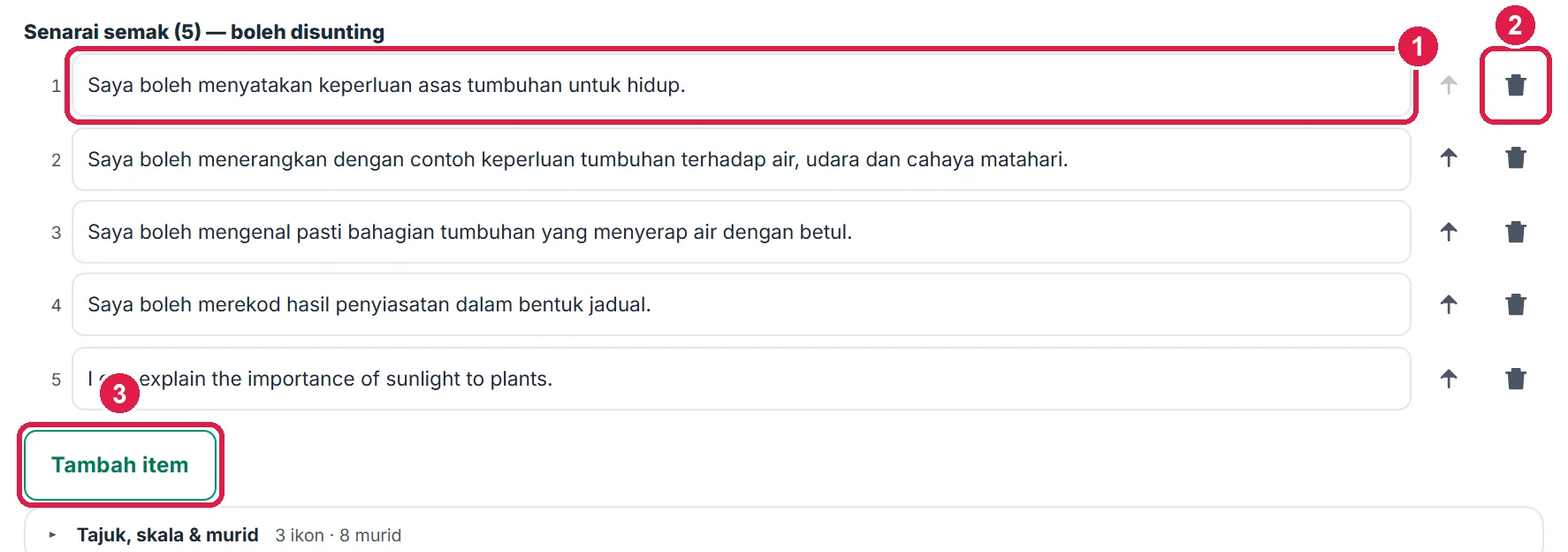
- Sunting terus.
- Buang.
- Tambah item.
-
Langkah 4 Tajuk, skala & nama murid
Buka lipatan Tajuk, skala & murid. Isi Tajuk / topik dan Kelas. Pilih Skala: 3 ikon (Belum · Sedikit lagi · Sudah boleh) atau Skala 1–4 (Belum boleh · Sedikit lagi · Boleh · Boleh ajar rakan).
Tanda Lajur "Bukti / contoh kerja saya" dan Ruang tandatangan guru jika perlu. Tampal Nama murid untuk mencetak satu helaian bernama bagi setiap murid.
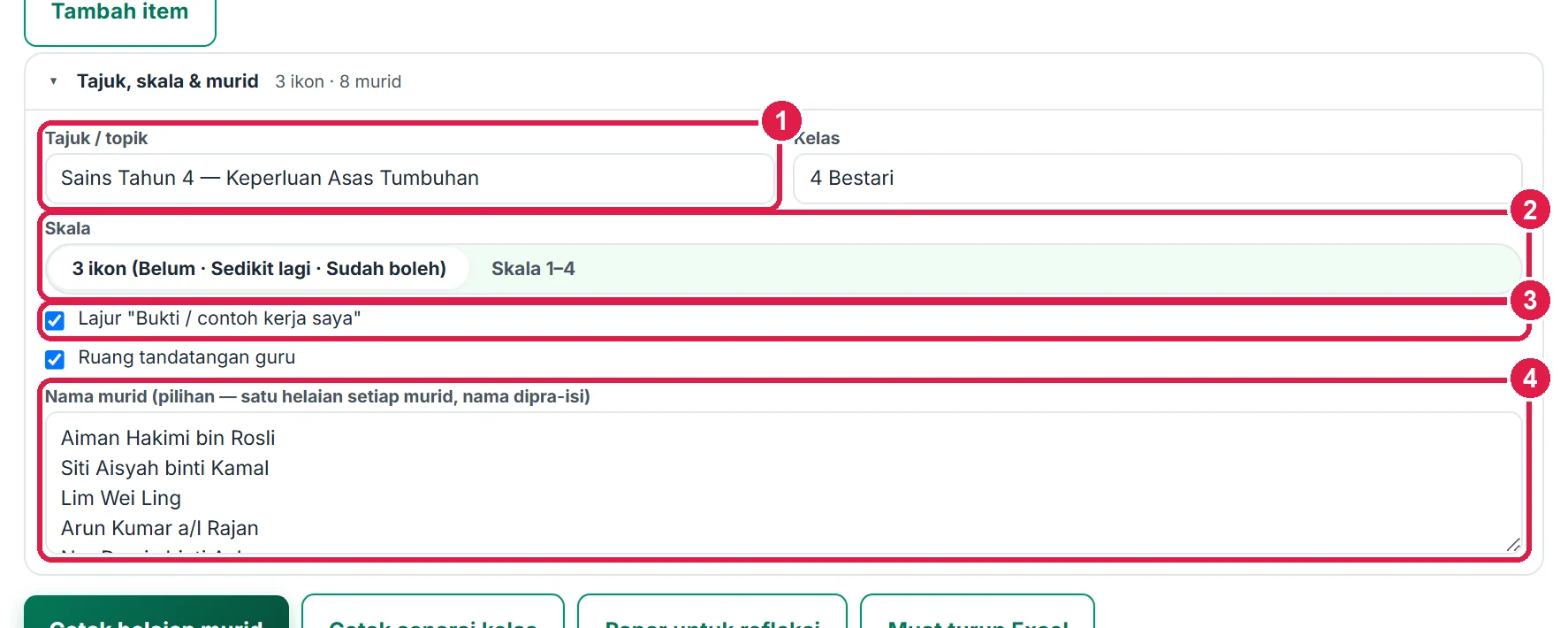
- Tajuk / topik.
- 3 ikon atau 1–4.
- Lajur bukti.
- Satu helaian setiap murid.
-
Langkah 5 Pratonton & cetak helaian murid
Pratonton helaian menunjukkan rupa cetakan. Tekan Cetak helaian murid — satu helaian A4 setiap murid dengan nama dipra-isi, ikon untuk ditanda, ruang bukti, "Perkara yang saya mahu perbaiki" dan tandatangan.
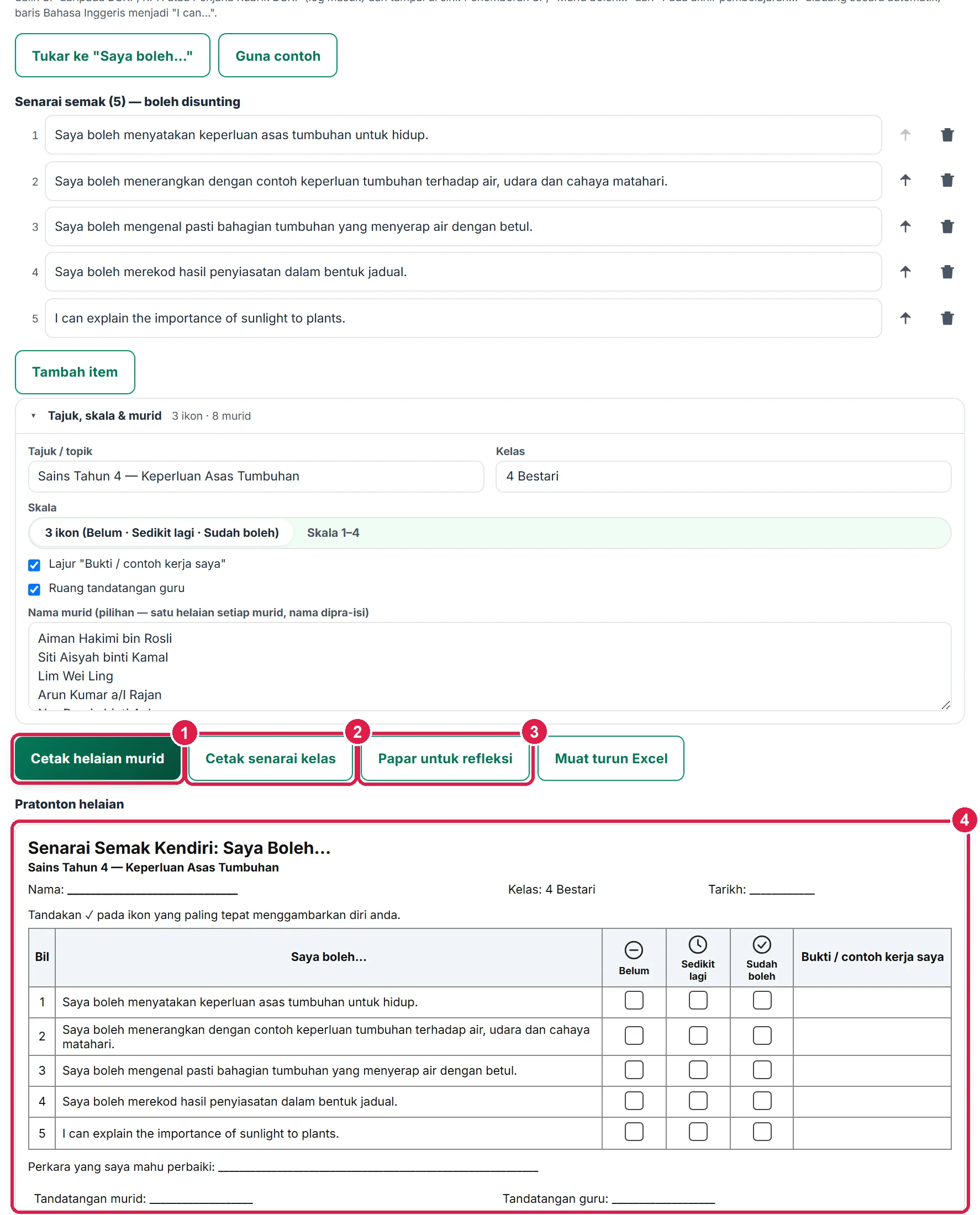
- Cetak helaian murid.
- Cetak senarai kelas.
- Papar untuk refleksi.
- Pratonton helaian.
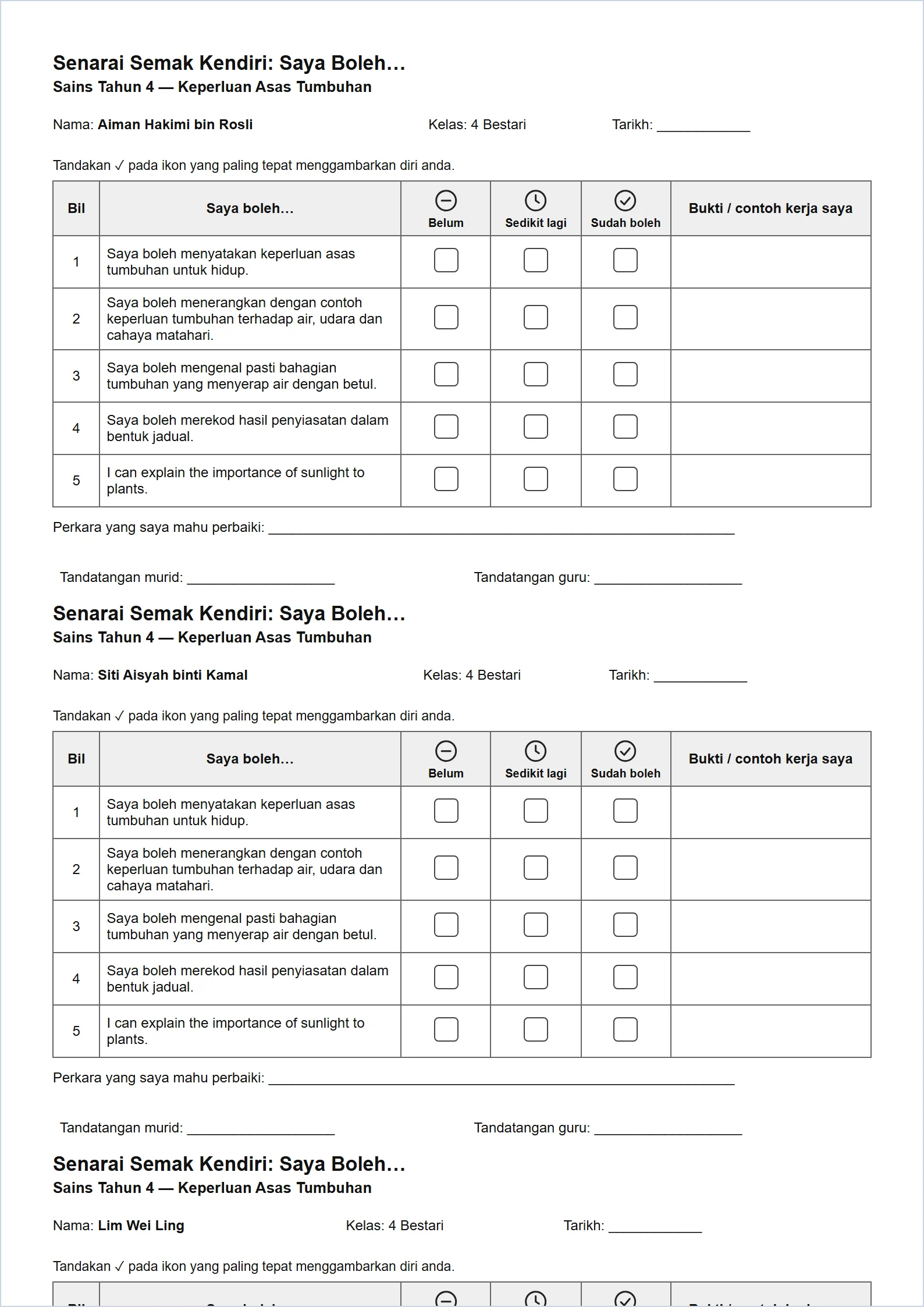
Helaian murid bernama dengan skala tiga ikon dan lajur bukti.
-
Langkah 6 Senarai kelas, Excel & paparan refleksi
Cetak senarai kelas menghasilkan jadual landskap (murid × item) untuk guru merekod tahap setiap murid. Muat turun Excel menyimpan templat rekod yang sama.
Papar untuk refleksi memaparkan pernyataan dalam huruf besar pada skrin penuh dengan ikon tahap — sesuai di hujung PdP; murid menunjuk tahap dengan jari atau menulis dalam buku. Tekan Tutup (atau Esc) untuk keluar.
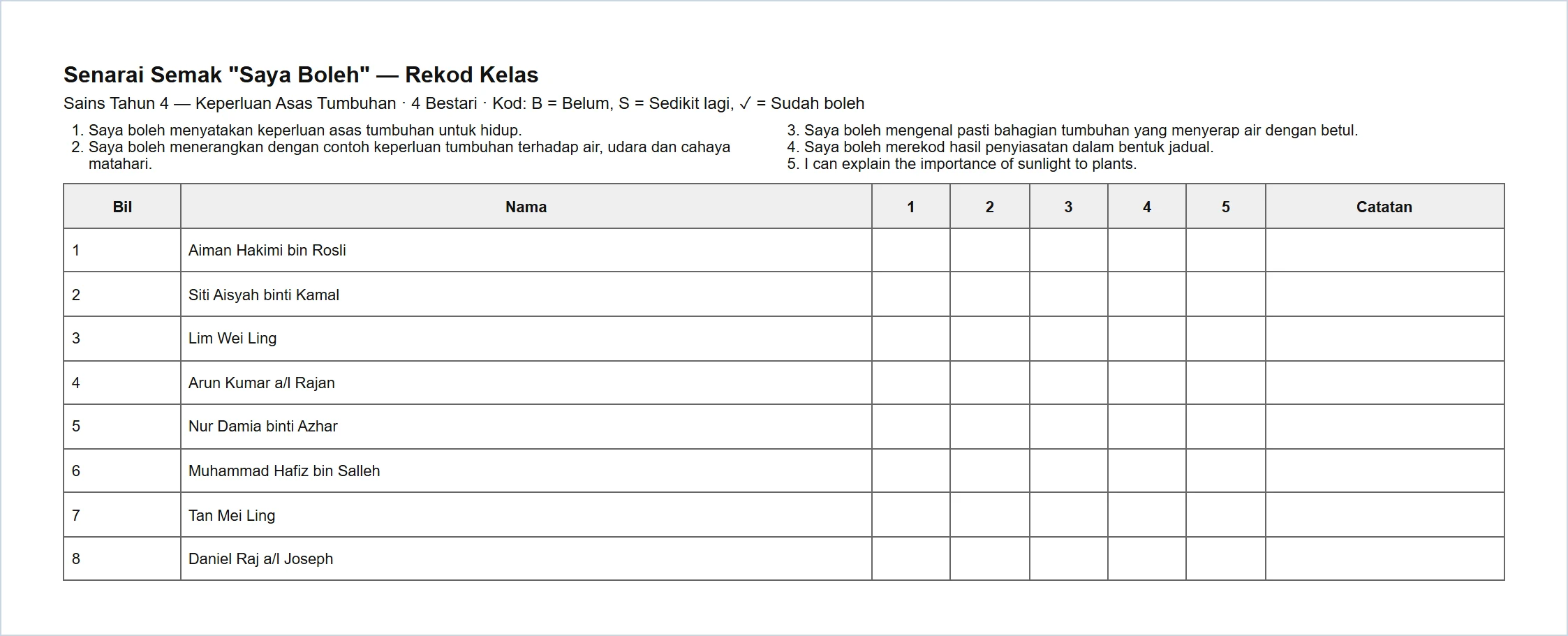
Rekod kelas landskap: senarai item di atas dan jadual murid × item.
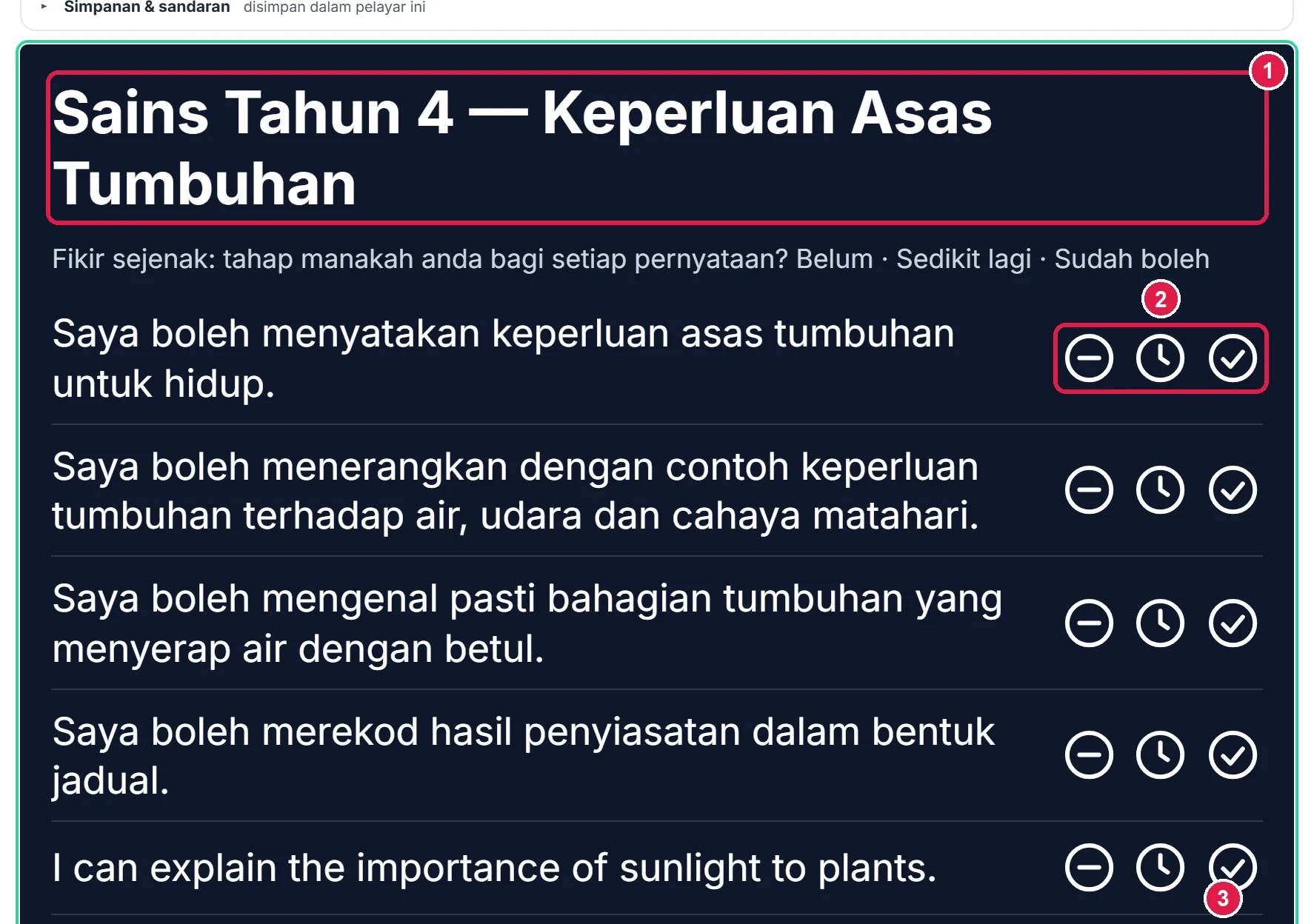
- Tajuk topik.
- Ikon tahap.
- Tutup.
-
Langkah 7 Simpan & sandaran rekod
Setiap perubahan disimpan automatik dalam pelayar ini — tiada butang Simpan diperlukan untuk rekod harian. Buka lipatan Simpanan & sandaran di bahagian bawah tool.
Muat turun sandaran menghasilkan fail
sandaran Senarai Semak Saya Boleh (tarikh).json. Simpan fail ini di Google Drive atau e-mel kepada diri sendiri seminggu sekali. Di peranti lain (atau selepas pelayar dibersihkan), tekan Pulih sandaran dan pilih fail tersebut. Padam semua rekod mengosongkan tool ini daripada pelayar — tidak boleh dibatalkan.
- Muat turun sandaran — fail .json.
- Pulih sandaran — pilih fail .json.
- Padam semua rekod — kosongkan tool ini.
Maklumat penting
- Penulis semula berasaskan peraturan — semak setiap pernyataan dan ringkaskan jika masih panjang.
- SP DSKP dalam app memerlukan log masuk; tool ini menerima SP yang ditampal.
- Senarai dan nama disimpan dalam pelayar peranti ini sahaja.
Betul vs Salah
Berdasarkan cara sebenar app berfungsi.
Betul
Satu kemahiran bagi setiap pernyataan.
Salah
Menggabungkan tiga kemahiran dalam satu baris.
Sebab: Murid sukar menilai diri jika pernyataan mengandungi banyak perkara.
Betul
Gunakan bahasa yang difahami murid.
Salah
Menyalin istilah DSKP yang teknikal tanpa disunting.
Sebab: Senarai semak kendiri berkesan apabila murid faham apa yang dinilai.
Soalan lazim
Boleh guna untuk sekolah rendah tahap 1?
Boleh — pilih skala 3 ikon dan ringkaskan pernyataan.
Boleh pilih SP terus daripada DSKP?
Dalam tool tetamu ini, tampal SP. Guru yang log masuk boleh menyalin SP daripada Penjana Rubrik DSKP.
Boleh cetak tanpa nama?
Boleh — kosongkan senarai nama; satu helaian dengan ruang nama kosong dicetak.
Adakah alat ini percuma?
Ya — percuma sepenuhnya untuk Tetamu, Percuma, Pro dan Ultra, tanpa had penggunaan dan tanpa tera air.
Tool berkaitan
- Penjana Rubrik DSKP — rubrik ikut SP DSKP.
- Borang Penilaian Kendiri & Rakan — borang penilaian kendiri & rakan.
- Jurnal Refleksi Nilai — jurnal refleksi nilai murid.