Cara sediakan Nota pelajaran
Satu nota bagi setiap Standard Kandungan, disusun ikut RPT dan dihantar terus kepada murid dalam Portal Murid. Percuma: tulis sendiri. Pro: Bank Nota & AI salin-tampal. Ultra: Jana Nota AI satu tekan.
Sebelum anda mula
Nota tidak bertanya apa-apa yang sudah anda tetapkan. Siapkan yang bertanda Wajib dahulu.
- WajibRPT tersimpanBaris Minggu · SK · SP dibina daripada RPT. Tanpa RPT, baris ikut turutan DSKP dengan amaran Tiada RPT tersimpan.
- WajibJadual WaktuKad subjek dan senarai kelas penerima (Hantar ke Portal) datang dari sini.
- PilihanPortal Murid — senarai murid & kod kelasHanya perlu untuk murid membaca nota yang dihantar.
- UltraRPH berisi (Ultra)Butang Nota pada kad waktu Halaman Utama muncul hanya bagi waktu yang RPH-nya berisi.
Apa yang berbeza ikut pelan
Tulis, hantar dan muat turun terbuka untuk semua. Pelan menentukan dari mana isi nota datang.
| Ciri Nota | Percuma | Pro | Ultra |
|---|---|---|---|
| Jadual Minggu · SK · SP ikut RPT · Tulis nota sendiri · ∑ Formula | Ya | Ya | Ya |
| Hantar ke Portal Murid ikut kelas · Ubah Kelas · Tarik Balik | Ya | Ya | Ya |
| Muat turun PDF · Word · Cetak | Ya | Ya | Ya |
| Ambil dari Bank Nota (tanpa token AI) | Pro | Ya (had bulanan) | Ya |
| Guna AI luar — prompt nota salin-tampal | Pro | Ya | Ya |
| Kongsi ke Bank · Hantar pembetulan · Hantar ke Drive | Pro | Ya | Ya |
| Jana Nota AI · Jana Semula · butang Nota pada kad Halaman Utama | — | — | Ya |
Kenali halaman Nota
Ringkasan di atas jadual mengira kerja anda bagi subjek itu.

- SK ada nota · dihantar ke Portal Murid · SK sedia dalam Bank Nota (dijana guru lain).
- Setiap baris = satu SK pada minggu RPT-nya, dengan SP minggu itu. Baris minggu semasa bertanda SEMASA, dan halaman melompat ke situ.
- SK yang merentas beberapa minggu memapar Sambungan dari Mxx — ia berkongsi nota yang sama.
- SK dalam DSKP yang tiada dalam RPT anda disenaraikan dalam lipatan di atas jadual, supaya anda tahu apa yang tercicir.
PercumaTulis nota sendiri dan hantar kepada murid
Contoh: nota 10.4 Produk Kesihatan untuk 4 Bestari dan 4 Cemerlang.
Nombor merah pada setiap gambar sepadan dengan senarai di bawahnya. Klik atau ketik gambar untuk melihatnya dalam saiz penuh.
-
Langkah 1 Buka Nota dan tekan kad subjek
Di menu kiri, tekan PdPC › Nota. Satu kad bagi setiap subjek × tingkatan dalam Jadual Waktu. Tekan Sains (BM) Tingkatan 4.
Kotak kuning di bawah kad mengingatkan: nota berpandukan DSKP (SK, SP, Standard Prestasi), bukan buku teks — susunan dan istilah mungkin berbeza daripada buku teks.
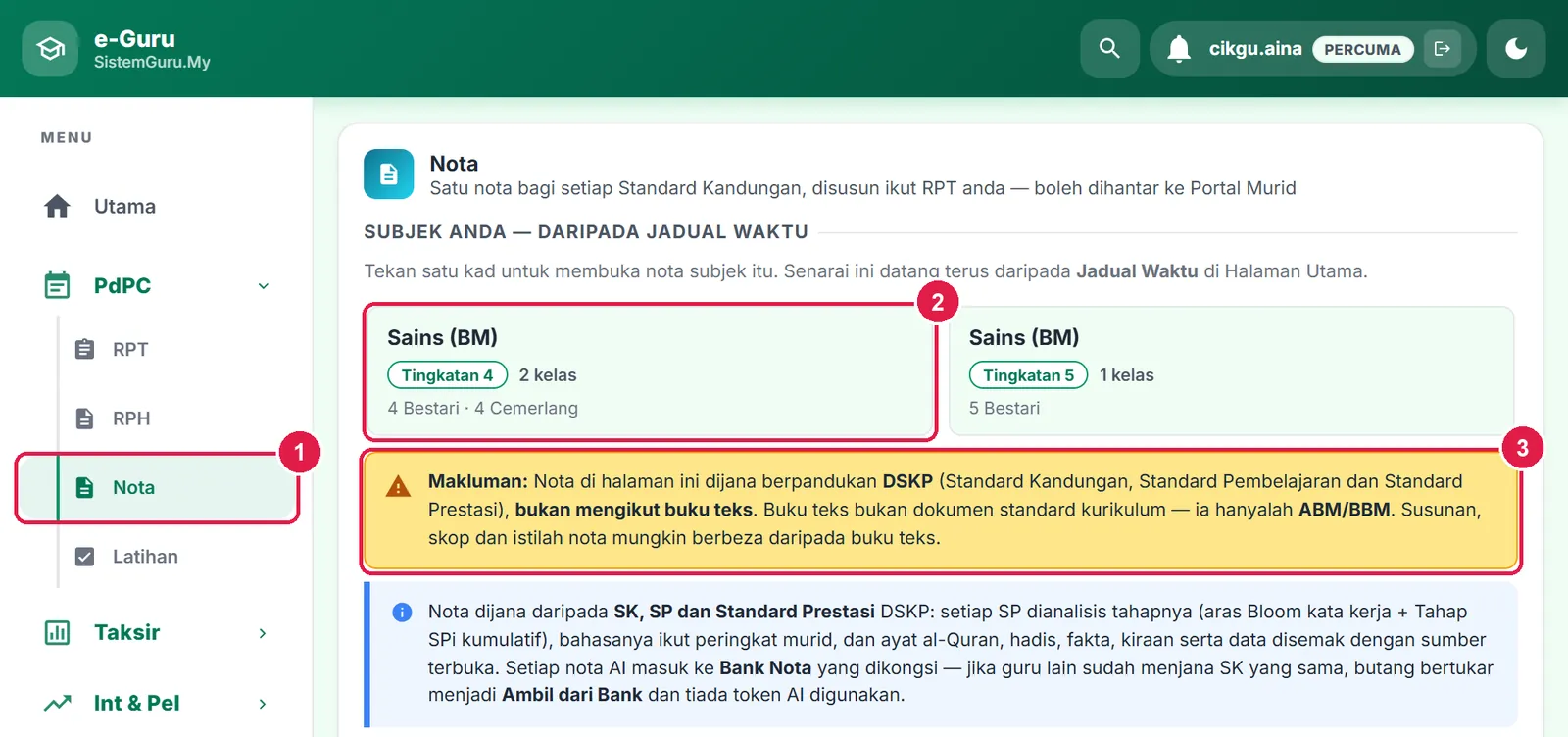
- PdPC › Nota.
- Kad subjek Sains (BM) Tingkatan 4.
- Makluman: DSKP, bukan buku teks.
-
Langkah 2 Kenali baris minggu ini
Jadual melompat ke minggu semasa. Setiap baris ialah satu SK daripada RPT anda bersama SP minggu itu. Baris yang sudah ada nota (M38, 10.3 Bahan Antioksida) memapar Lihat, Ubah Kelas, tong sampah dan lencana hijau Portal: 4 Bestari, 4 Cemerlang.
Baris tanpa nota (M39, 10.4 Produk Kesihatan) memapar butang ikut pelan. Pada Percuma, butang pejal ialah Tulis; Ambil dari Bank ( Pro) dan Jana Nota AI (Ultra) tetap kelihatan.
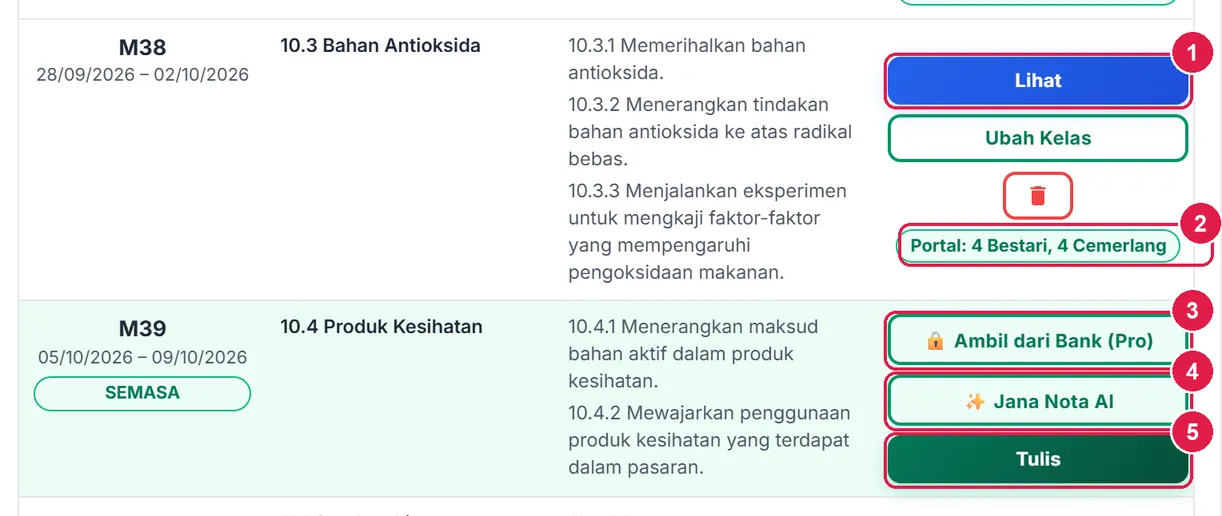
- Lihat — buka nota M38.
- Lencana Portal — kelas yang menerima nota.
- Ambil dari Bank — Pro.
- Jana Nota AI — Ultra.
- Tulis — tulis nota sendiri.

- Menekan Jana Nota AI pada Percuma memaparkan Ciri Ultra — tiada apa berubah.
-
Langkah 3 Tulis nota sendiri
Tekan Tulis pada baris M39. Tetingkap Tulis Nota dibuka dengan nama SK dan tajuk cadangan. Ubah tajuk jika mahu, kemudian taip isi nota — susun ikut SP supaya murid nampak isi mana milik SP mana.
Butang ∑ Formula membuka papan simbol (persamaan, pecahan, simbol sains). Bahagian Guna AI luar bertanda Pro. Tekan Simpan Nota.
Semasa menyimpan, app menambah jadual Standard Prestasi SK itu di hujung nota daripada DSKP. Nota tulisan sendiri tidak masuk ke Bank Nota.
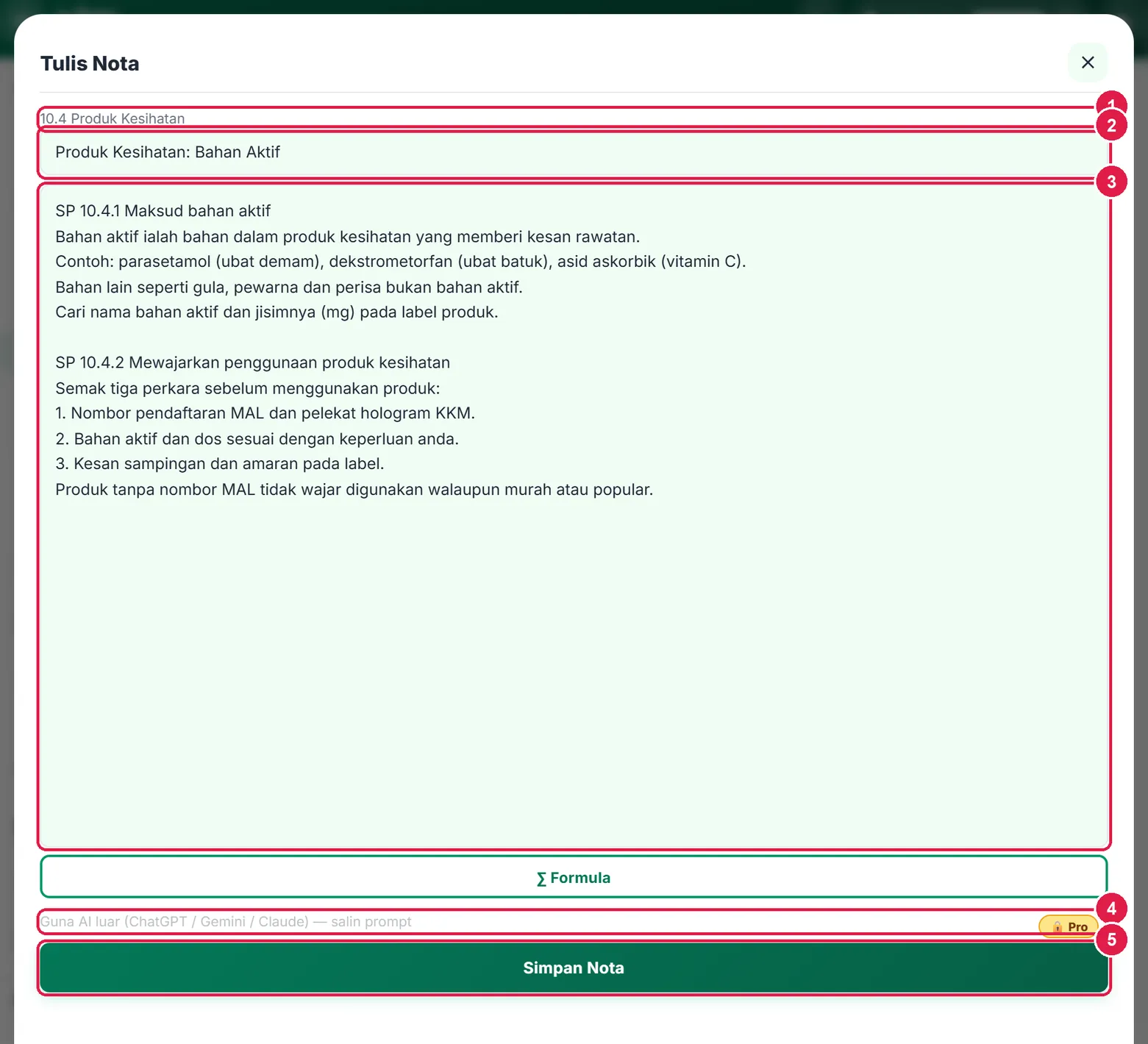
- SK baris ini.
- Tajuk nota.
- Isi nota — susun ikut SP.
- Guna AI luar — Pro.
- Simpan Nota.
-
Langkah 4 Hantar nota ke Portal Murid
Baris kini memapar Lihat dan butang pejal Hantar ke Portal. Tekan Hantar ke Portal, tandakan kelas yang akan menerima nota (semua kelas subjek itu ditanda secara lalai), dan tekan Hantar ke Portal Murid.
Murid membaca nota di sistemguru.my/murid.html dengan kod kelas daripada halaman Portal Murid — termasuk murid yang tidak hadir pada hari itu.

- Lihat.
- Hantar ke Portal.
- Padam nota.

- Kelas penerima.
- Hantar ke Portal Murid.
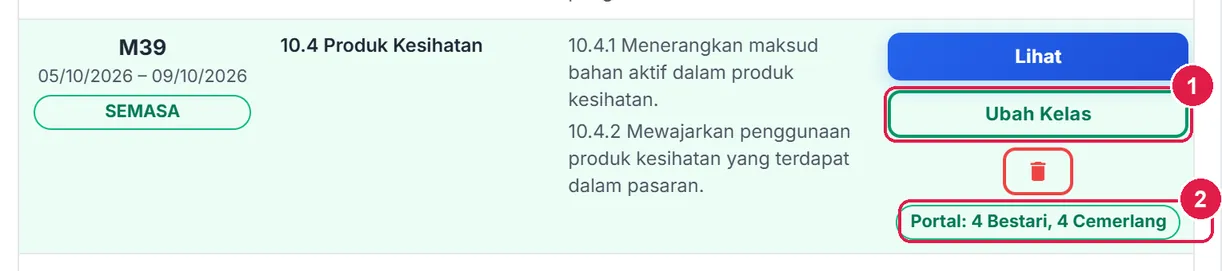
- Ubah Kelas — tambah/buang kelas, atau Tarik Balik.
- Lencana kelas penerima.
-
Langkah 5 Lihat, sunting dan simpan
Tekan Lihat. Tajuk dan isi boleh disunting terus — perhatikan jadual Standard Prestasi yang ditambah di hujung. Tekan Simpan Perubahan. Murid yang sudah menerima nota terus nampak versi baharu.
Baris kecil di atas butang menawarkan Kongsi ke Bank ( Pro) — nota tulisan anda boleh menolong guru lain, tanpa nama anda.
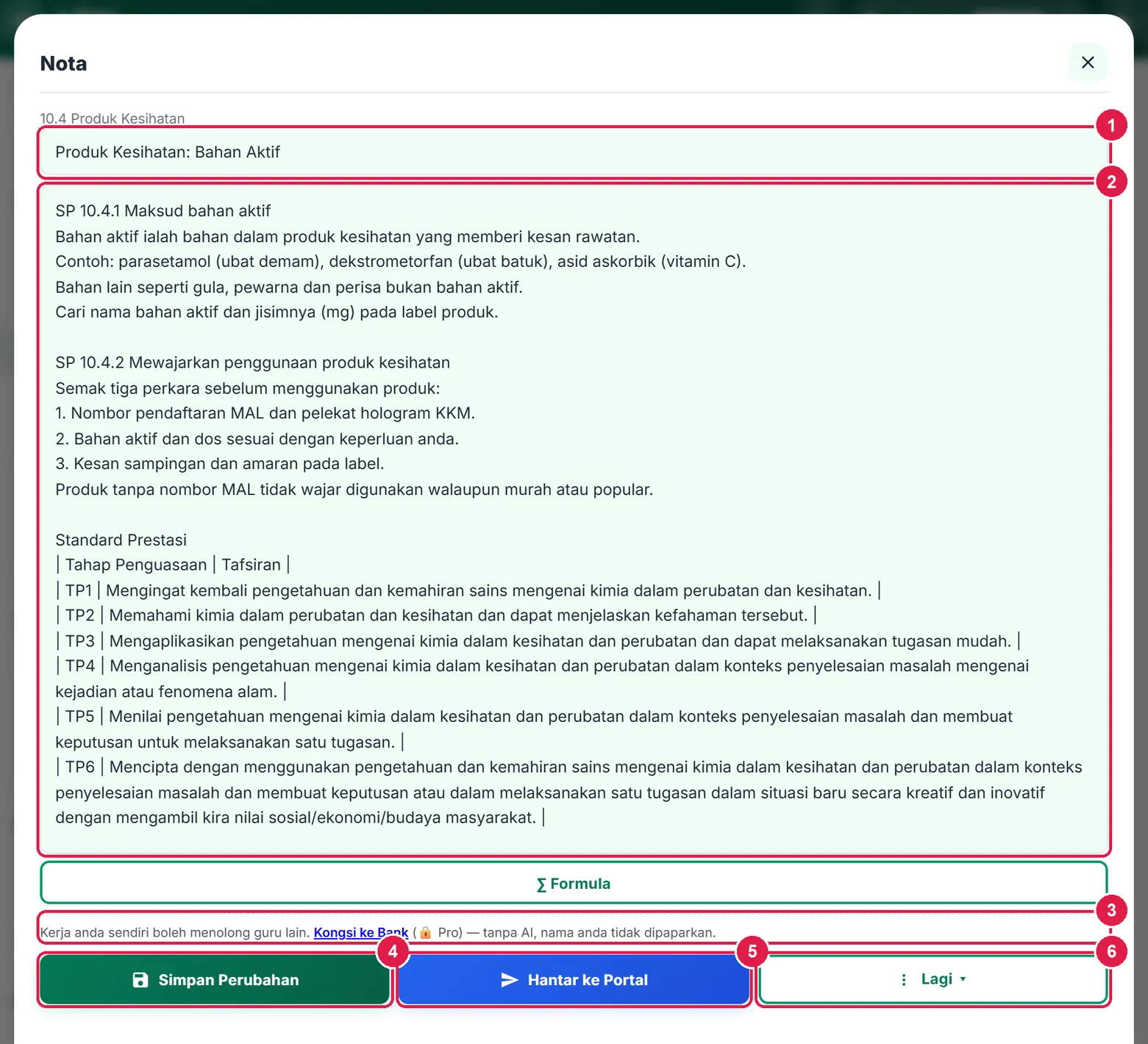
- Tajuk.
- Isi — termasuk jadual Standard Prestasi.
- Kongsi ke Bank — Pro.
- Simpan Perubahan.
- Hantar ke Portal.
- Lagi ▾.
-
Langkah 6 Muat turun PDF atau Word
Tekan Lagi ▾: Muat turun / Drive…, Jana Semula (Ultra) dan Padam Nota. Pilih Muat turun / Drive… — panel di bawah memapar Muat turun PDF, Hantar ke Drive ( Pro) dan Lagi ▾ (Word, Cetak, PDF terus). Yang dimuat turun ialah nota seperti dalam kotak, termasuk suntingan yang belum disimpan.
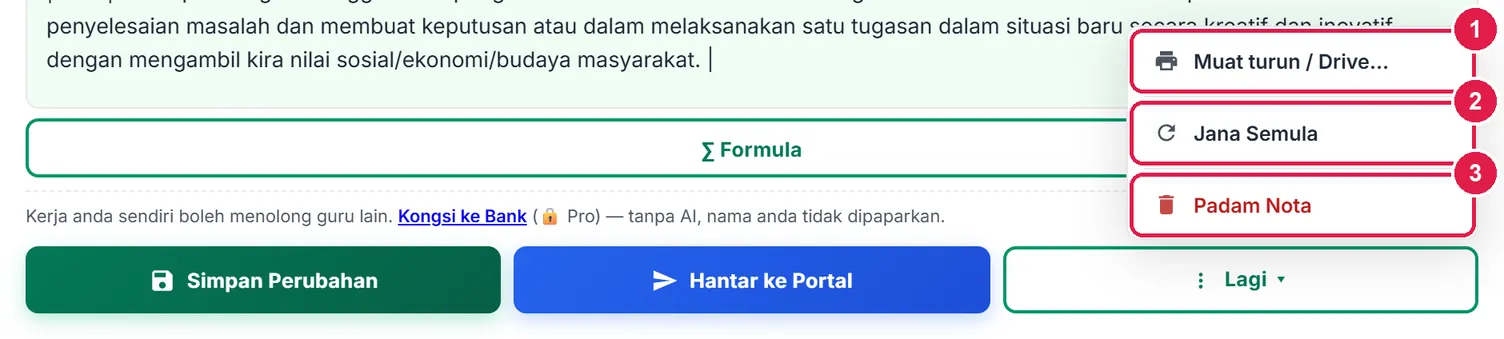
- Muat turun / Drive….
- Jana Semula — Ultra.
- Padam Nota.

- Muat turun PDF.
- Hantar ke Drive — Pro.
- Lagi ▾ — Word, Cetak.
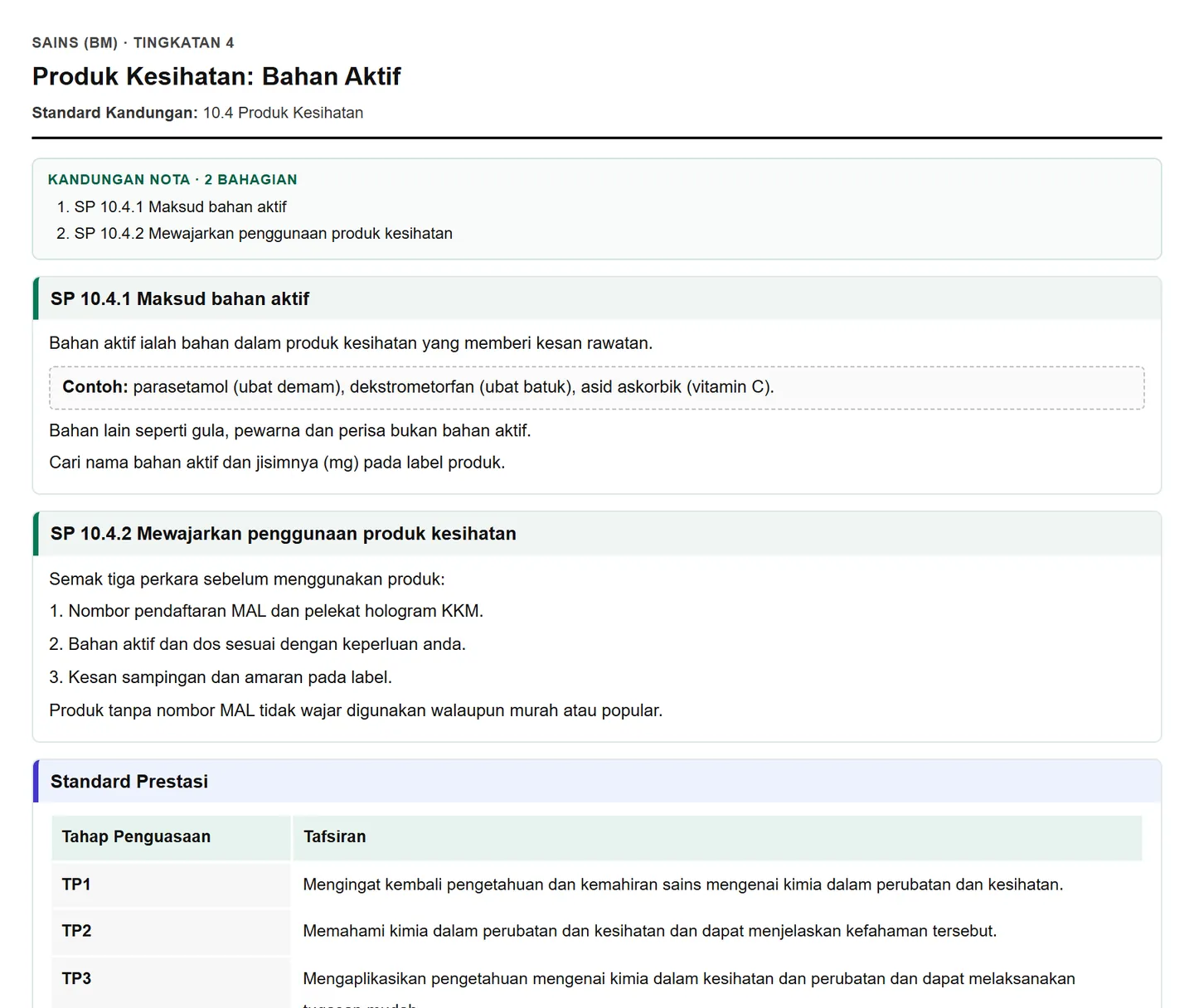
Hasil cetakan: setiap SP menjadi satu bahagian; baris Contoh dikotakkan.
ProAmbil dari Bank Nota, atau AI salin-tampal
Semua langkah Percuma, ditambah Bank Nota dan prompt AI luar.
Nombor merah pada setiap gambar sepadan dengan senarai di bawahnya. Klik atau ketik gambar untuk melihatnya dalam saiz penuh.
-
Langkah 1 Ambil nota daripada Bank Nota
Guru lain sudah menjana nota SK 10.4 Produk Kesihatan, jadi baris M39 memapar Ambil dari Bank sebagai butang pejal (ringkasan di atas jadual: 1 SK sedia dalam Bank Nota). Tekan butang itu — nota diambil terus, tanpa token AI, dan dibuka untuk anda semak.
Pengambilan Bank pada pelan Pro mempunyai had bulanan; Ultra tanpa had.

- Ambil dari Bank.
- Jana Nota AI — Ultra.
- Tulis.
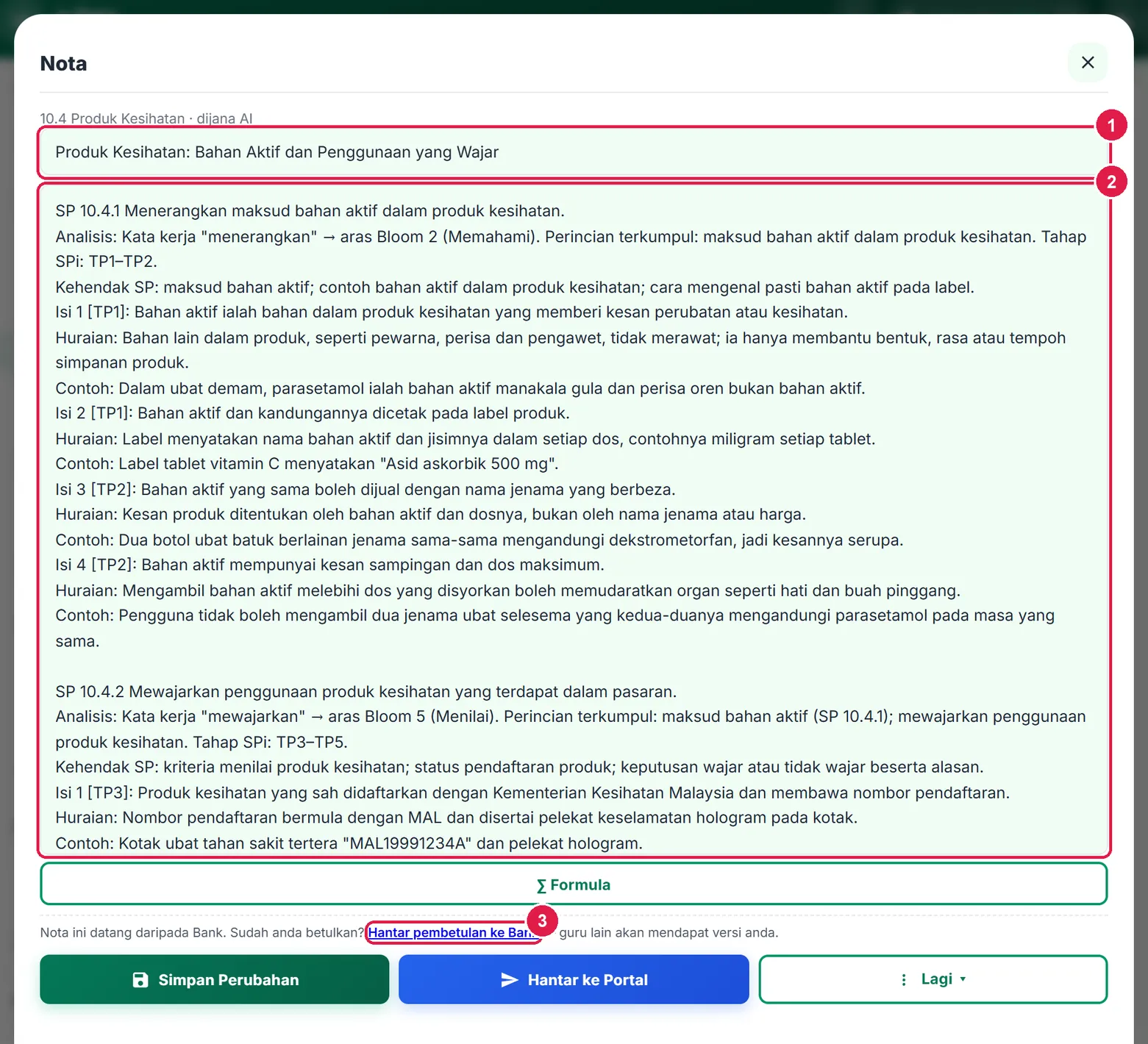
- Tajuk daripada Bank.
- Isi: Analisis, Kehendak SP, Isi [TP], Huraian, Contoh.
- Hantar pembetulan ke Bank — jika anda membaikinya.
-
Langkah 2 Tulis dengan AI luar: salin prompt
Tiada nota dalam bank? Tekan Tulis pada SK itu (contoh: Tingkatan 5, 7.2 Peralatan optik) dan buka Guna AI luar (ChatGPT / Gemini / Claude). Prompt sudah memuatkan SK, setiap SP, analisis aras Bloom dan Standard Prestasi. Tekan Salin Prompt, tampal di ChatGPT / Gemini / Claude dan tunggu jawapan lengkap (bermula
#N1:).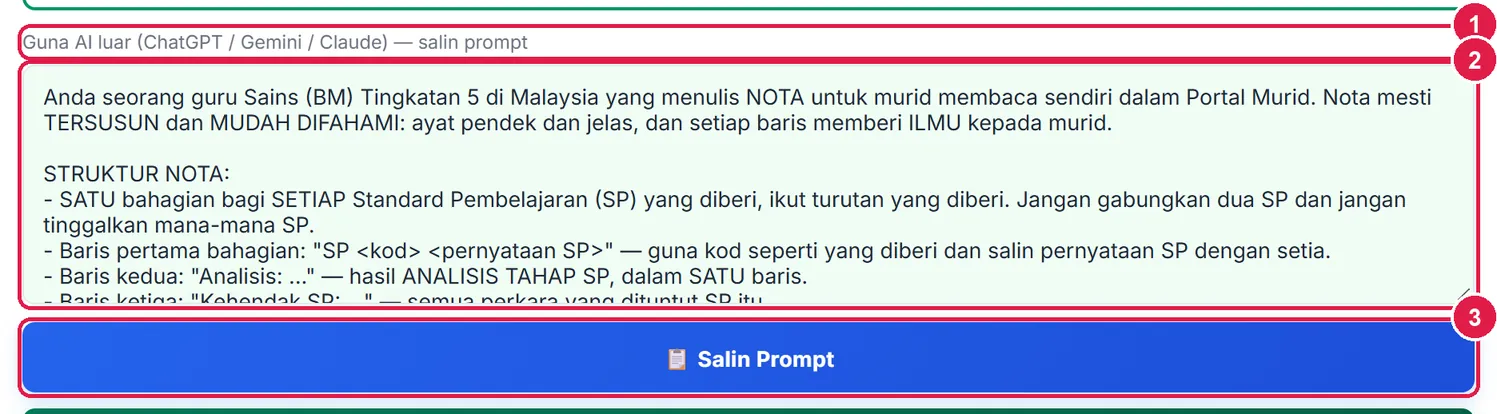
- Guna AI luar.
- Prompt nota yang dijana.
- Salin Prompt.
-
Langkah 3 Tampal jawapan AI dan simpan
Tampal keseluruhan jawapan ke kotak isi — termasuk baris
#N1:danTajuk:. Tekan Simpan Nota: app mengambil tajuk daripada jawapan, menyusun isi, dan menambah jadual Standard Prestasi.Baca sebelum menghantar: AI boleh tersilap, dan murid membaca nota tanpa pengawasan anda. Kemudian Hantar ke Portal seperti pelan Percuma. Muat turun pada pelan Pro turut membuka Hantar ke Drive.
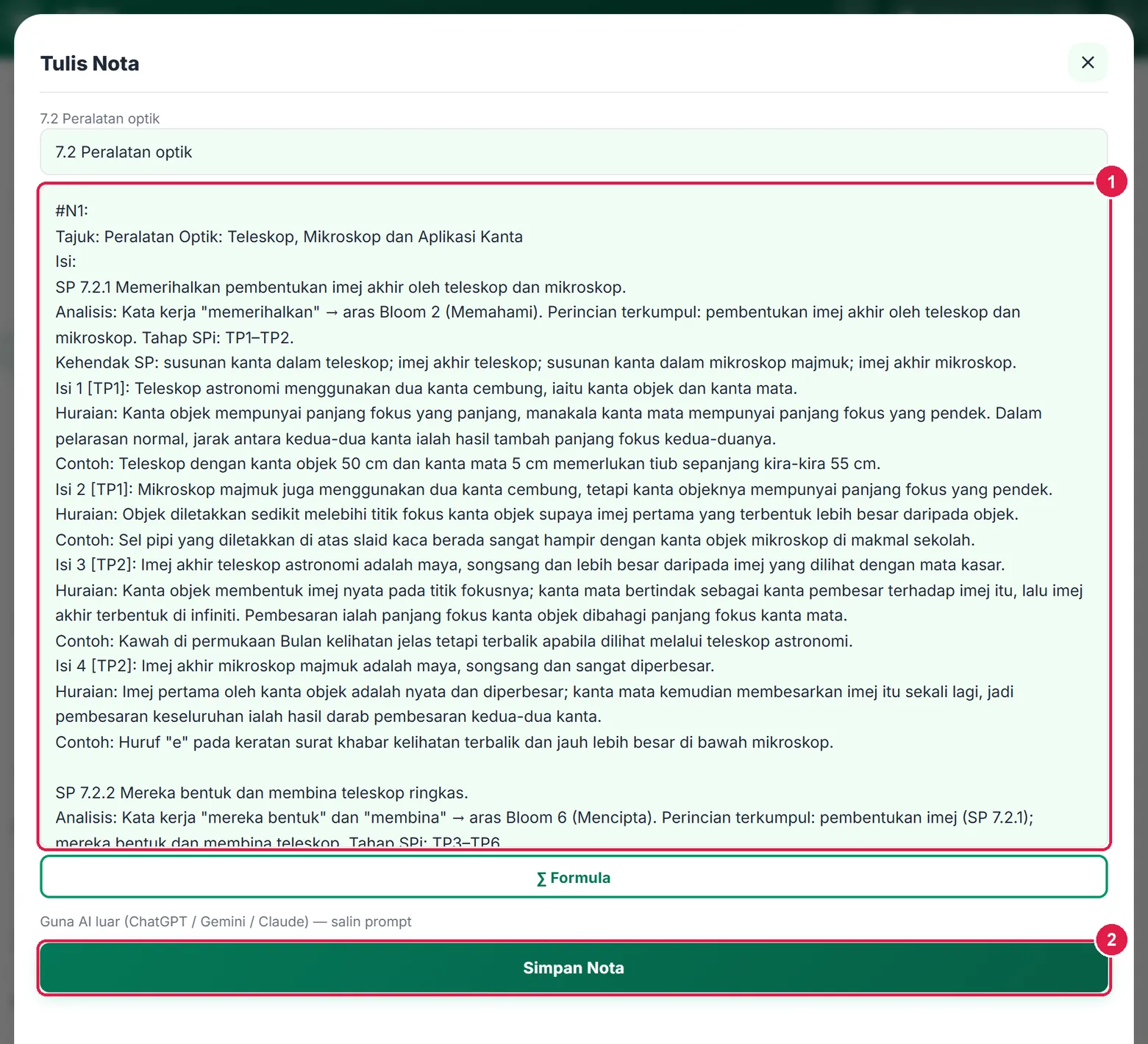
- Jawapan AI yang ditampal.
- Simpan Nota.
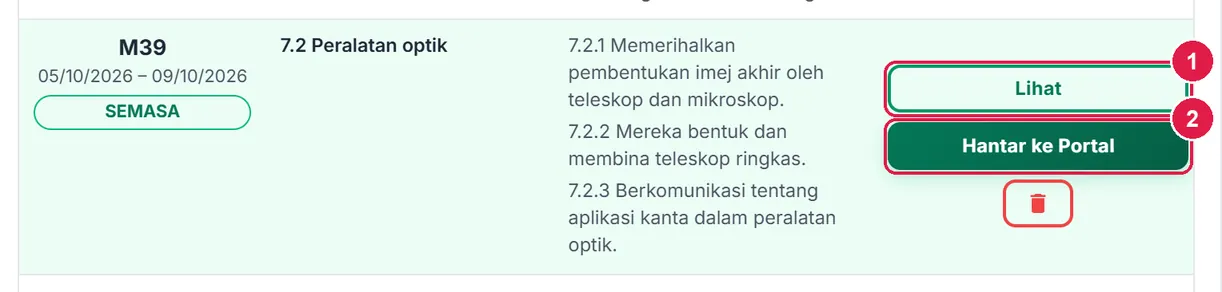
- Lihat.
- Hantar ke Portal.
UltraJana Nota AI satu tekan
Semua ciri Pro, dan AI menulis nota terus dalam app.
Nombor merah pada setiap gambar sepadan dengan senarai di bawahnya. Klik atau ketik gambar untuk melihatnya dalam saiz penuh.
-
Langkah 1 Tekan Jana Nota AI
Pada pelan Ultra, butang pejal baris tanpa nota ialah Jana Nota AI. App menyemak Bank Nota dahulu (jika ada, ia mengambilnya tanpa token AI); jika tiada, AI menulis nota daripada SK, semua SP dan Standard Prestasi — biasanya 1–3 minit — lalu menyimpannya ke Bank Nota dan terus membukanya.
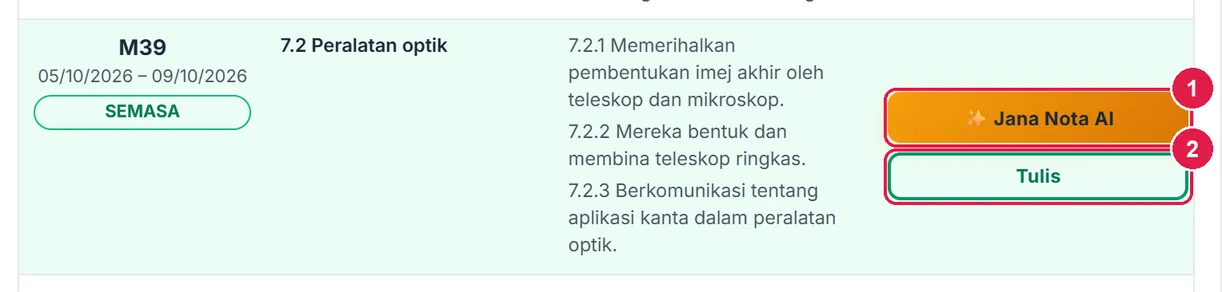
- Jana Nota AI.
- Tulis — masih ada.
-
Langkah 2 Semak nota yang dijana
Nota disusun satu bahagian bagi setiap SP: baris Analisis (aras Bloom kata kerja + Tahap SPi), Kehendak SP, kemudian Isi n [TPn] setiap satu dengan Huraian dan Contoh; diakhiri Semak Diri (satu soalan bagi setiap SP) dan jadual Standard Prestasi. Fakta, kiraan dan data disemak dengan sumber terbuka; mesej selepas jana memberitahu apa yang perlu anda semak.
Sunting jika perlu, Simpan Perubahan, kemudian Hantar ke Portal.
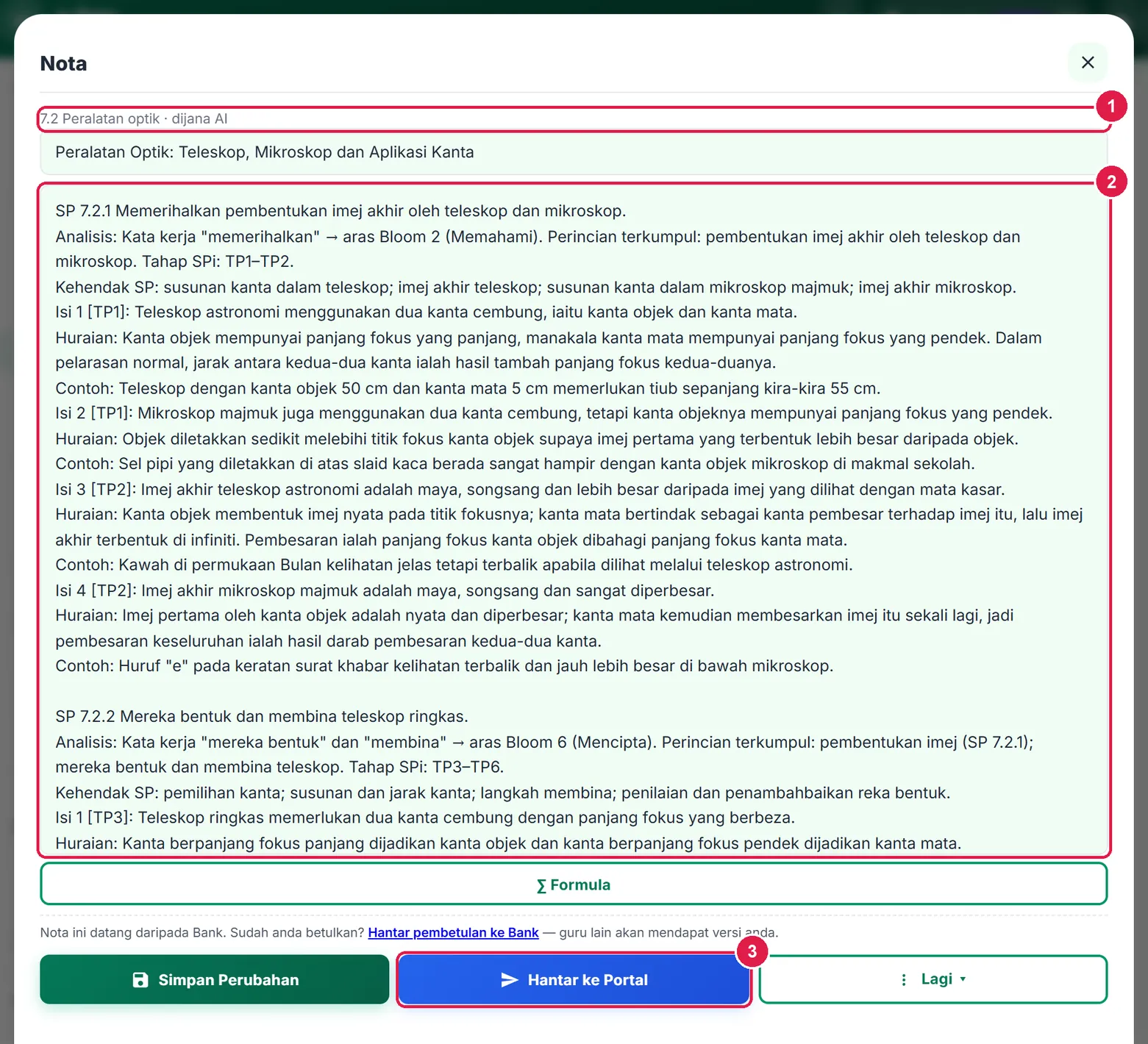
- dijana AI — label rekod.
- Isi bertangga TP.
- Hantar ke Portal.
-
Langkah 3 Mahu versi baharu? Lagi ▾ › Jana Semula
Jana Semula menulis nota baharu terus dengan AI, tanpa Bank Nota, dan menggantikan nota lama di tempat yang sama — kelas yang sudah menerimanya terus nampak versi baharu. Tidak perlu padam dahulu. Satu token AI digunakan; nota kongsi dalam bank tidak ditindih.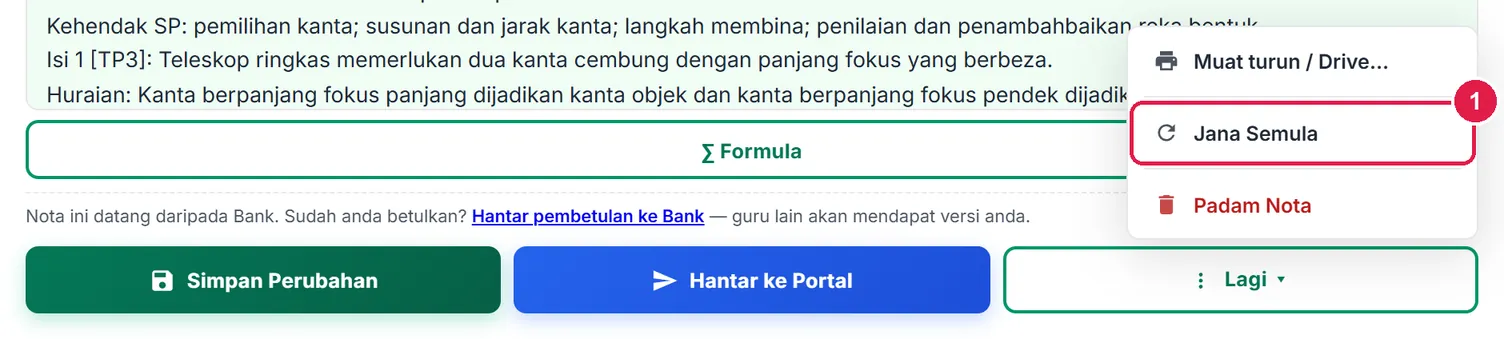
- Jana Semula.
-
Langkah 4 Nota terus daripada kad waktu di Halaman Utama
Pada pelan Ultra, setiap kad kelas di Halaman Utama yang RPH-nya berisi memapar butang Nota. Ia membuka nota bagi SK yang diajar pada waktu itu dalam rupa dokumen siap — sama seperti cetakan — dengan butang Cetak. Jika nota belum ada, ia diambil daripada Bank Nota dahulu, dan hanya dijana AI jika bank kosong.
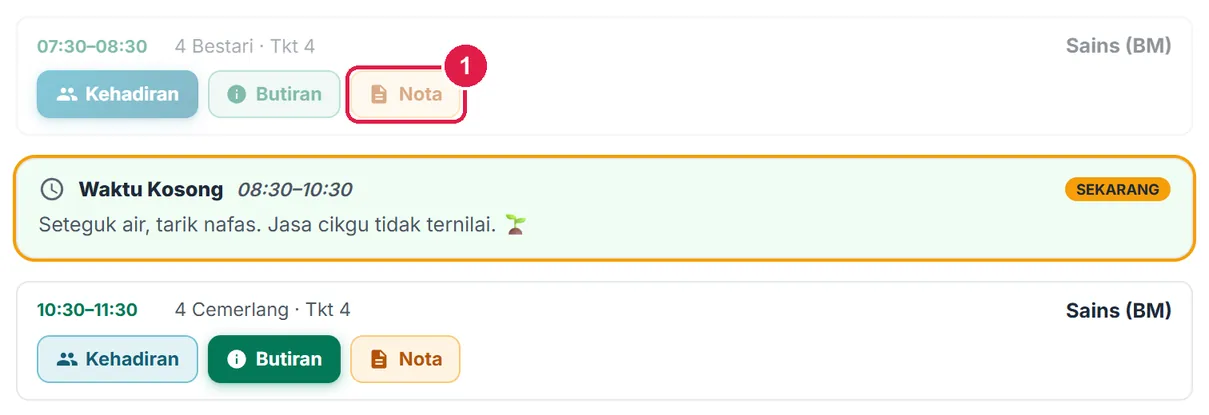
- Nota — nota SK waktu ini.
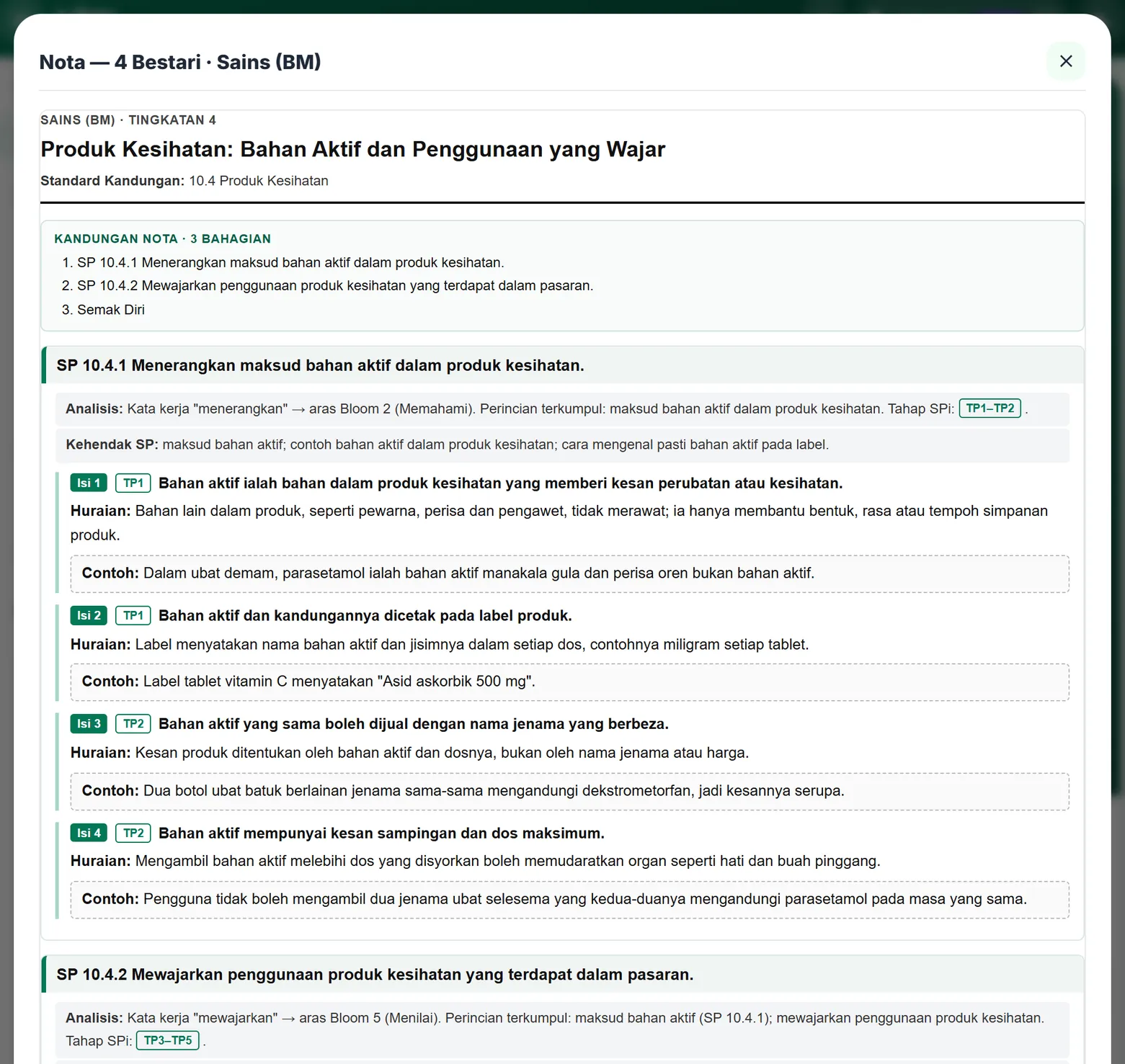
Dokumen nota bagi waktu 4 Bestari, Isnin 07:30.
Perkara yang perlu diketahui
- Analisis tahap dua langkah. Nota AI menganalisis setiap SP: (1) kata kerja SP → aras Taksonomi Bloom; (2) perincian SP dibandingkan dengan Standard Prestasi secara kumulatif → Tahap SPi. SP yang mencapai TP menulis sekurang-kurangnya dua isi bagi setiap TP dalam julatnya, berlabel
Isi 3 [TP2]. Latihan SK yang sama memakai analisis ini supaya nota dan latihan tidak bercanggah. - Bahasa ikut peringkat murid — prasekolah, Tahun 1–3, Tahun 4–6, Tingkatan 1–3, Tingkatan 4–5, pra-universiti atau Pendidikan Khas. Kandungan tetap ikut SP.
- Rujukan data disemak. Bagi Sains, Matematik, Sejarah, Geografi, Ekonomi dan seumpamanya, baris Kiraan, Pemalar, Unsur, Sebatian, Fakta dan Statistik disemak dengan math.js, NIST CODATA, PubChem/Wikidata, OpenDOSM dan Bank Negara Malaysia; yang disahkan ditanda ✓ dan sumbernya disenaraikan dalam Rujukan nota.
- Subjek Islam. Nota Pendidikan Islam dan subjek Jawi lain ditulis dalam rumi. Teks Arab ayat al-Quran diambil daripada mushaf Rasm Uthmani (Tanzil) dan hadis daripada Hadith API — bukan ditulis AI; rujukan yang tidak sah dibuang dan dilaporkan. Jadual hukum tajwid dikira oleh enjin yang sama seperti Tools › Semakan Tajwid.
- Bank Nota dikongsi semua guru — satu nota bagi setiap SK supaya token AI tidak dibelanjakan dua kali. Nota tulisan sendiri tidak masuk ke bank kecuali anda menekan Kongsi ke Bank. Nama penyumbang tidak dipaparkan. Lihat Bank kongsi.
- Padam pada baris (ikon tong sampah) membuang nota dan menariknya daripada Portal Murid. Butang Jana / Tulis kembali selepas itu.
Betul vs Salah
Berdasarkan cara sebenar app berfungsi.
Betul
Simpan RPT dahulu; baris Nota mengikut RPT itu.
Salah
Mencari borang "pilih SK" di halaman Nota.
Sebab: Jadual Nota dibina semula daripada RPT tersimpan setiap kali dibuka. Tanpa RPT, baris jatuh ke turutan DSKP dengan amaran.
Betul
Satu nota bagi setiap SK — SK yang merentas beberapa minggu berkongsi nota yang sama.
Salah
Menulis nota berasingan bagi setiap SP atau setiap minggu.
Sebab: Nota ialah artifak SK. Baris "Sambungan dari Mxx" berkongsi rekod yang sama.
Betul
Baca dan betulkan nota AI sebelum Hantar ke Portal.
Salah
Menghantar nota AI tanpa dibaca.
Sebab: Murid membaca nota tanpa pengawasan anda; AI boleh tersilap fakta walaupun sistem menyemak sebahagiannya.
Betul
Tandakan kelas penerima yang betul semasa Hantar ke Portal.
Salah
Menekan hantar tanpa memilih kelas.
Sebab: App memaparkan "Pilih sekurang-kurangnya satu kelas" dan tiada apa dihantar.
Betul
Pro: tampal keseluruhan jawapan AI termasuk #N1: dan Tajuk:.
Salah
Menampal sebahagian jawapan sahaja.
Sebab: App mengambil tajuk dan isi daripada blok #N1; bahagian SP yang hilang tidak akan ada dalam nota murid.