Cara guna Log LDP & PLC
Jam kursus dan PLC setahun dikira sendiri daripada Minit Curai dan Pencatat Minit — meter sasaran, rekod luar, senarai SPLKPM dan PDF. Langkah demi langkah dengan gambar app sebenar.
Sebelum anda mula
Log LDP tidak memerlukan persediaan khas — tetapi lebih banyak laporan kursus dan minit PLC yang anda simpan, lebih sedikit yang perlu ditaip.
- WajibAkaun SistemGuru (Percuma memadai)Jam dikira daripada dokumen dalam akaun anda — Tetamu tidak boleh membuka tool ini.
- PilihanMinit Curai (laporan kursus)Setiap laporan kursus yang disimpan menjadi satu baris. Isi Tarikh dan Jumlah jam (SPLKPM) supaya jam dikira.
- PilihanPencatat Minit — Sesi PLC / LADAPMinit Sesi PLC dan minit kategori Pembangunan profesional dikira; jam daripada medan Jam PLC atau masa mula–tamat.
- ProSambungan Google DriveUntuk Muat naik sijil ke Drive dan Hantar ke Drive.
Apa yang berbeza ikut pelan
Semua kiraan dan muat turun tersedia pada pelan Percuma. Pro menambah Google Drive (log dan sijil); Ultra menyalin log ke Drive secara automatik.
| Ciri Log LDP | Tetamu | Percuma | Pro | Ultra |
|---|---|---|---|---|
| Jam daripada Minit Curai & Pencatat Minit, rekod luar, sasaran, SPLKPM, tapisan | Log masuk | Ya | Ya | Ya |
| Muat turun PDF · Word · Excel · Cetak | — | Ya (nota kaki) | Ya | Ya |
| Muat naik sijil ke Drive | — | Pro | Ya | Ya |
| Hantar ke Drive | — | Pro | Ya | Ya |
| Salinan Drive automatik selepas setiap perubahan | — | — | — | Ya |
TetamuPerlu log masuk
Nombor merah pada setiap gambar sepadan dengan senarai di bawahnya. Klik atau ketik gambar untuk melihatnya dalam saiz penuh.
-
Langkah 1 Log LDP memerlukan akaun
Log LDP & PLC mengira jam daripada dokumen yang disimpan dalam akaun anda, jadi ia tidak dibuka untuk Tetamu. Jika anda membuka pautan
sistemguru.my/#tools-log-ldptanpa log masuk, tetingkap Daftar Akaun / Log Masuk dipaparkan dengan tujuannya. Daftar percuma sudah memadai — selepas log masuk anda dibawa terus ke Log LDP.
- Tujuan log masuk — Log LDP & PLC.
PercumaKira, semak dan cetak log LDP
Semua langkah dalam bahagian ini sama bagi Pro dan Ultra.
Nombor merah pada setiap gambar sepadan dengan senarai di bawahnya. Klik atau ketik gambar untuk melihatnya dalam saiz penuh.
-
Langkah 1 Buka Log LDP & PLC
Di menu kiri tekan Tools, buka lipatan Program & Pentadbiran dan ketik kad Log LDP & PLC (pautan terus:
sistemguru.my/#tools-log-ldp). Log tahun semasa dimuat sendiri — anda tidak perlu menaip apa-apa untuk kursus yang sudah dilaporkan.Bahagian atas halaman memberi gambaran keseluruhan: pilihan Tahun, butang + Tambah rekod luar, meter jam berbanding sasaran, lipatan Sasaran tahunan, bar Muat turun PDF dan tapisan rekod.
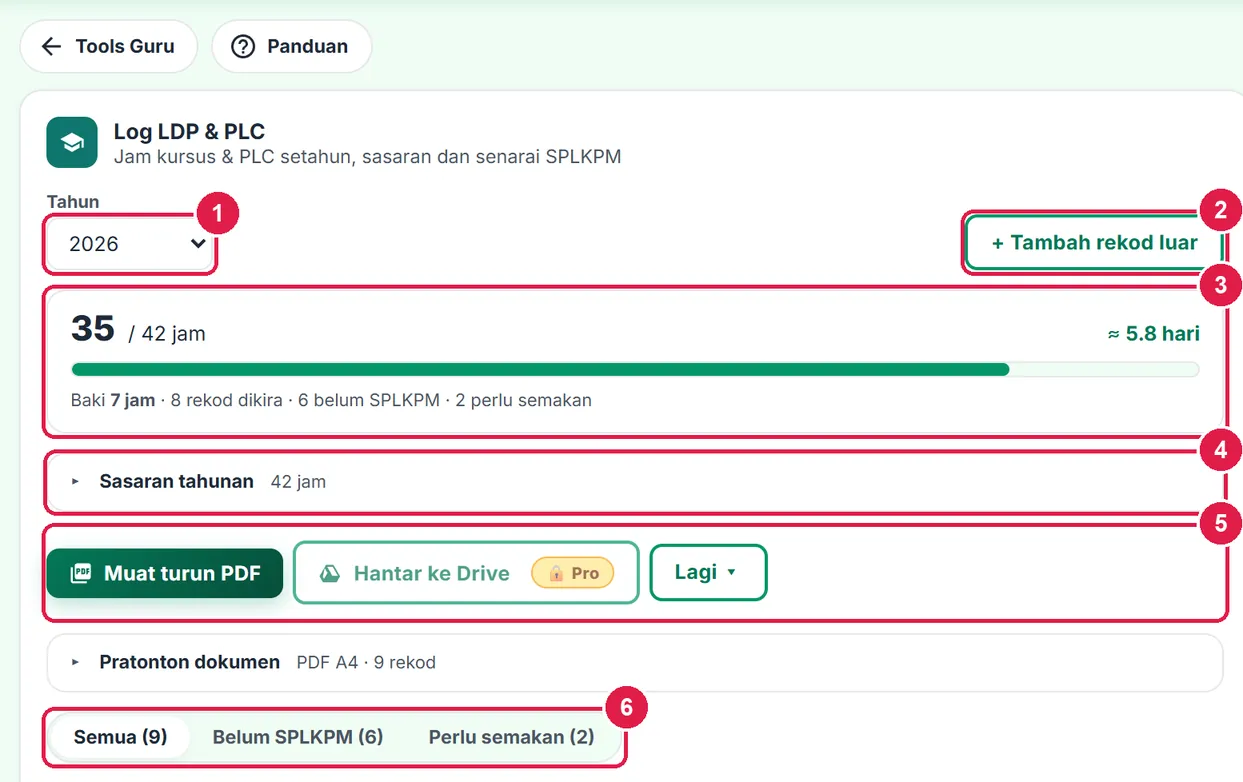
- Tahun — satu log bagi setiap tahun (tahun semasa dan dua tahun lepas).
- + Tambah rekod luar — kursus yang tiada laporan dalam Minit Curai.
- Meter: jam dikira / sasaran, anggaran hari (6 jam = 1 hari) dan ringkasan.
- Sasaran tahunan (lalai 42 jam).
- Bar Muat turun PDF · Hantar ke Drive ( Pro) · Lagi ▾.
- Tapisan Semua / Belum SPLKPM / Perlu semakan.
-
Langkah 2 Fahami jadual rekod
Setiap baris ialah satu kursus atau sesi. Rekod datang daripada tiga sumber: Minit Curai (laporan kursus yang anda simpan), Pencatat Minit (minit Sesi PLC dan minit berkategori Pembangunan profesional, cth LADAP) dan Rekod luar yang anda tambah sendiri. Minit mesyuarat biasa (cth Mesyuarat Panitia) tidak dikira.
Jam dibaca daripada medan Jumlah jam dokumen asal (
6 jam,1 jam 30 minit,90 minit). Jika kosong, jam dikira ikut masa mula–tamat minit.2 hariditukar kepada 12 jam dan ditanda anggaran. Teks masa bebas seperti "3.00 – 5.00 petang" dalam Minit Curai tidak diteka — baris itu bertanda Jam belum diisi dan tidak dikira.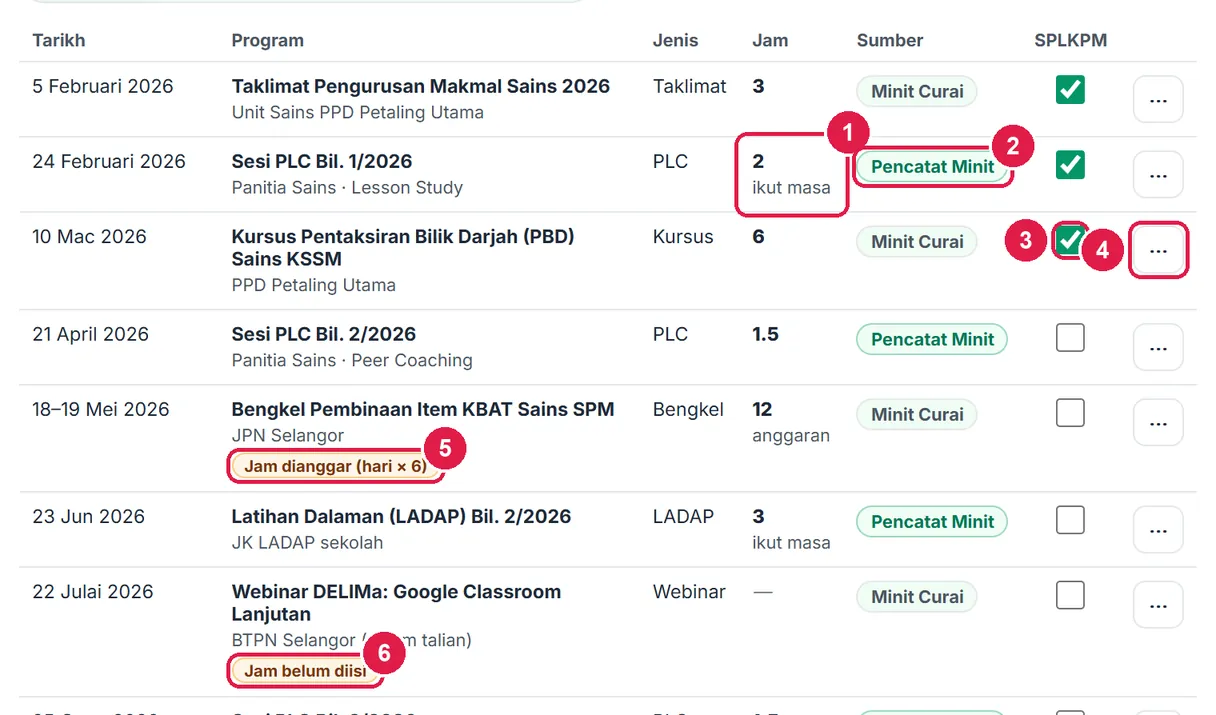
- Jam — "ikut masa" bila dikira daripada masa mula–tamat minit.
- Sumber — tool asal rekod (Pencatat Minit / Minit Curai / Rekod luar).
- Kotak SPLKPM — tanda selepas anda merekodnya di SPLKPM.
- ⋯ — menu tindakan baris.
- Jam dianggar (hari × 6) — perlu disemak dengan sijil.
- Jam belum diisi — tidak dikira sehingga jam diisi.
-
Langkah 3 Tetapkan sasaran tahunan
Buka Sasaran tahunan dan taip jumlah jam LDP sekolah anda (1–500). Lalainya 42 jam (7 hari × 6 jam) — semak pekeliling semasa kerana sasaran boleh berbeza. Meter dan baki dikemas kini semasa anda menaip; sasaran disimpan bersama log tahun itu.
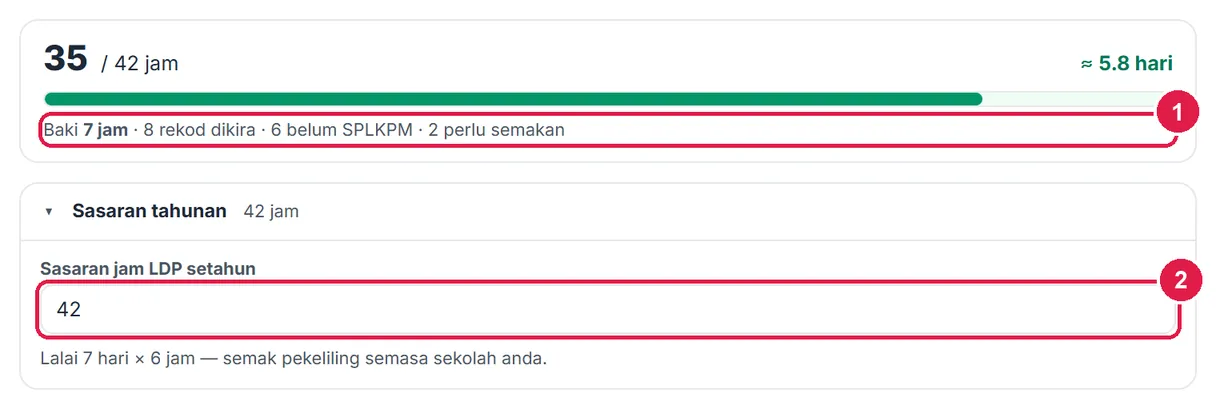
- Ringkasan: baki jam, rekod dikira, belum SPLKPM, perlu semakan.
- Sasaran jam LDP setahun.
-
Langkah 4 Semak rekod "Perlu semakan"
Tekan tapisan Perlu semakan. Senarai ini mengumpul rekod yang jamnya belum diisi, jam dianggar, tarikh kosong (tidak dikira) atau Mungkin berganda. Betulkan di dokumen asal supaya log tepat sebelum anda merekodnya di SPLKPM.
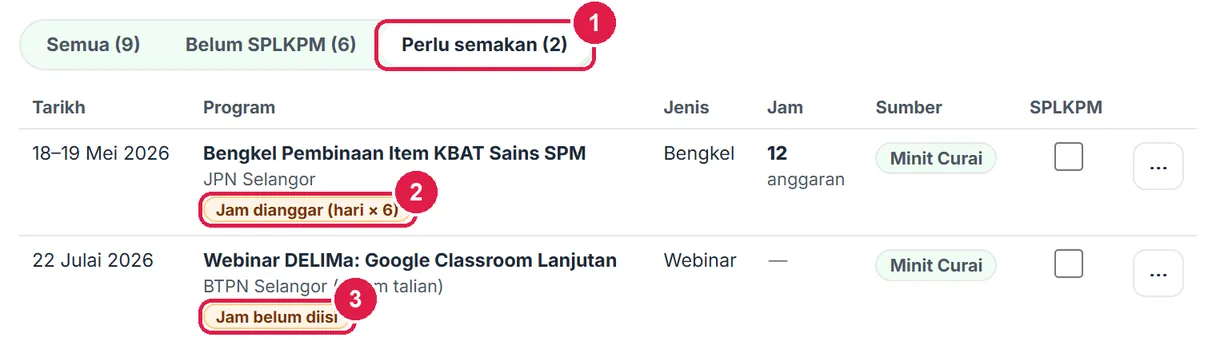
- Perlu semakan (2).
- Jam dianggar — sahkan dengan sijil.
- Jam belum diisi — isi di Minit Curai.
-
Langkah 5 Betulkan jam di Minit Curai
Tekan ⋯ pada baris itu dan pilih Buka Minit Curai (bagi minit PLC: Buka Pencatat Minit). Laporan kursus asal dibuka dalam toolnya. Jika di sana ada draf baharu yang belum disimpan, app bertanya dahulu sebelum menggantinya.
Isi Jumlah jam (SPLKPM) — di contoh ini 2 — kemudian tekan Simpan di bahagian atas borang Minit Curai.
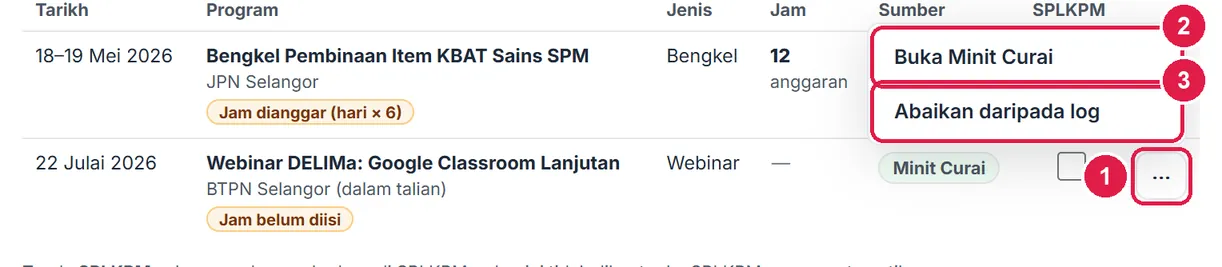
- ⋯ Tindakan.
- Buka Minit Curai — buka dokumen asal.
- Abaikan daripada log — keluarkan baris tanpa memadam dokumen.
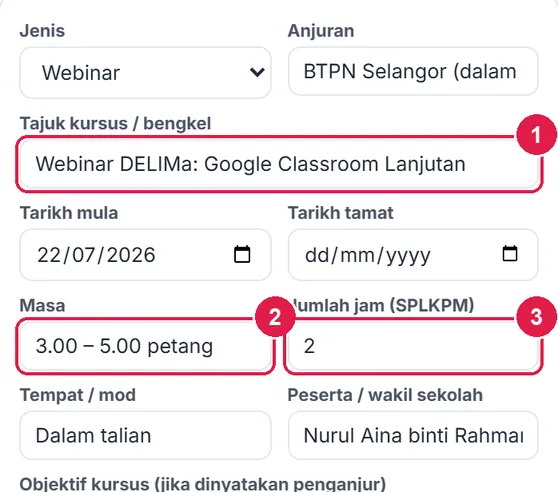
- Tajuk kursus (nama dalam Log LDP).
- Masa — teks bebas, tidak dibaca sebagai jam.
- Jumlah jam (SPLKPM) — inilah yang dikira.
-
Langkah 6 Kembali ke Log LDP
Buka semula Log LDP & PLC. Rekod sumber dimuat semula sendiri di latar: baris Webinar kini 2 jam, cip Jam belum diisi hilang dan meter naik daripada 35 kepada 37 jam.

- Jumlah jam dikira.
- Ringkasan dikemas kini.

- Jam dibaca daripada Minit Curai.
-
Langkah 7 Tambah rekod luar
Untuk kursus yang tidak anda laporkan melalui Minit Curai (cth seminar luar), tekan + Tambah rekod luar. Isi Tarikh, Jam dan Nama program / kursus (wajib), pilih Jenis, kemudian tekan Simpan rekod.
Tarikh menentukan log tahun mana rekod itu masuk (tahun semasa atau dua tahun lepas). Kursus berbilang hari: isi tarikh mula dan Tarikh tamat; jam dimasukkan sekali sahaja untuk keseluruhan kursus.
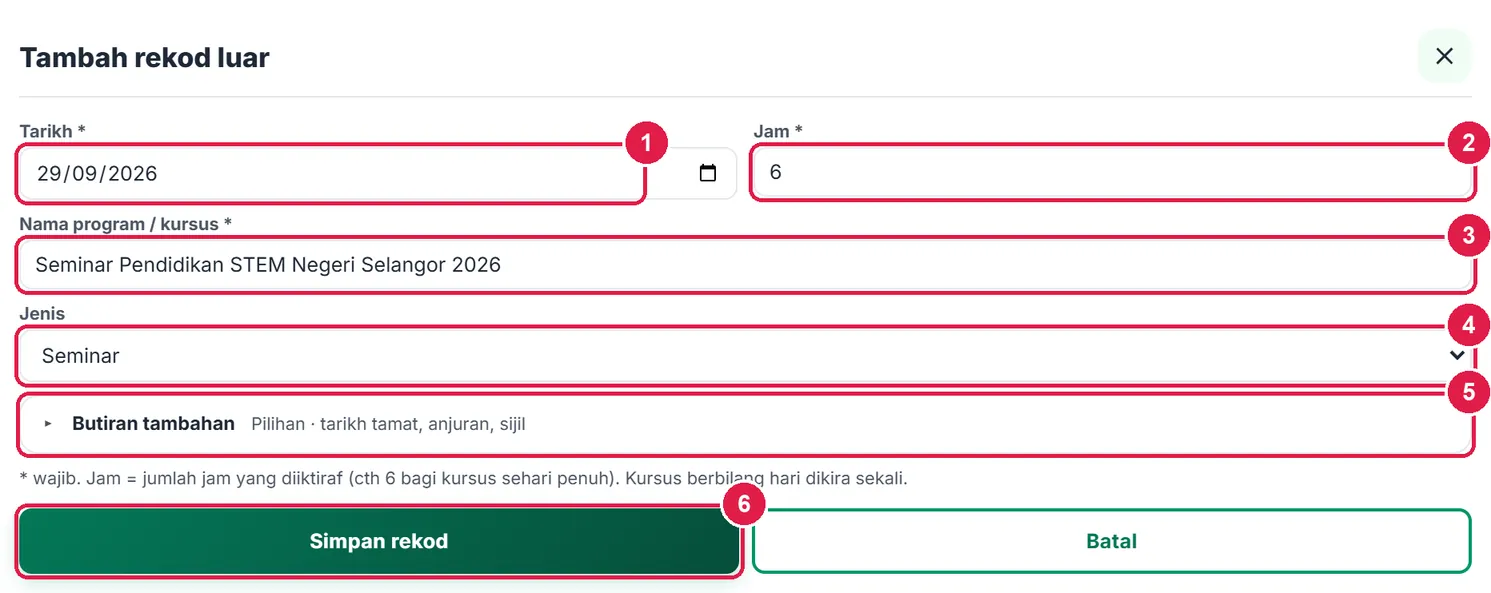
- Tarikh *.
- Jam * — jam yang diiktiraf.
- Nama program / kursus *.
- Jenis.
- Butiran tambahan (pilihan).
- Simpan rekod.
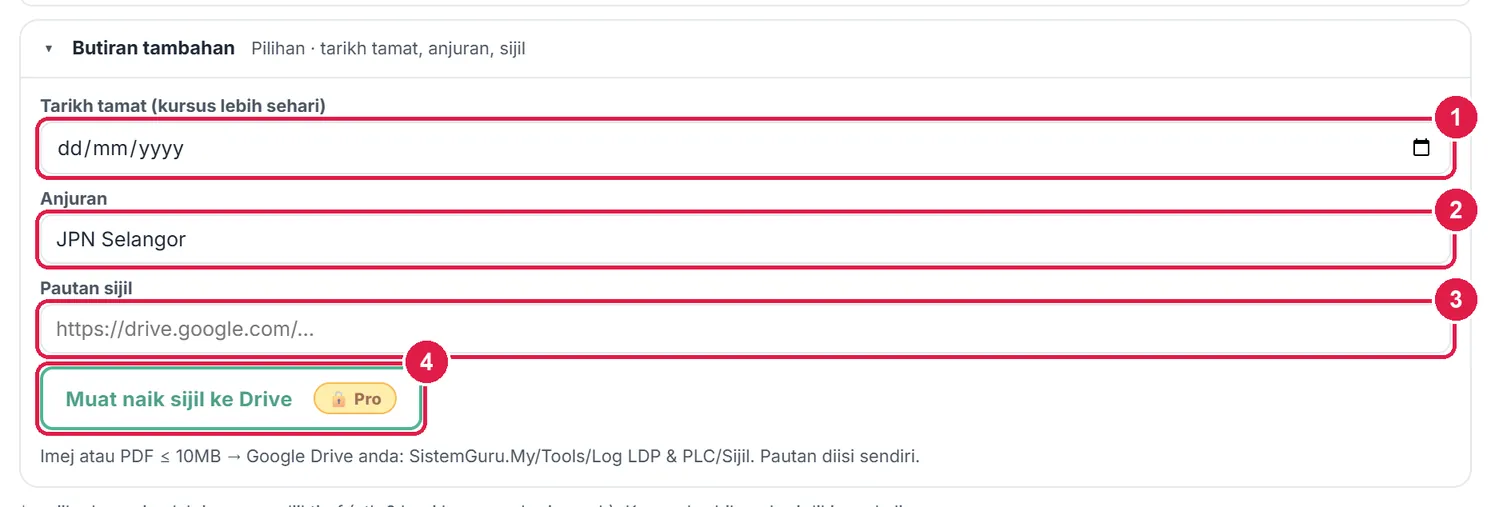
- Tarikh tamat — kursus lebih sehari.
- Anjuran.
- Pautan sijil — tampal pautan sijil anda (cth pautan Google Drive).
- Muat naik sijil ke Drive — Pro.
-
Langkah 8 Semak rekod baharu & meter
Rekod luar dipapar dengan sumber Rekod luar dan disimpan dalam log tahun itu (simpanan automatik — status Disimpan di sebelah pilihan tahun). Bila jumlah melepasi sasaran, meter menulis Sasaran 2026 dicapai.

- Sumber Rekod luar.

- Sasaran dicapai.
-
Langkah 9 Rekod berganda & Abaikan daripada log
Jika satu kursus direkod dua kali — contohnya Webinar DELIMa ada dalam Minit Curai dan anda menambahnya lagi sebagai rekod luar — kedua-dua baris bertanda Mungkin berganda (tarikh sama, nama serupa). App tidak memadam apa-apa; anda yang memilih.
Pada baris yang tidak mahu dikira, tekan ⋯ › Abaikan daripada log. Baris itu dicoret, tidak dikira dan tidak dicetak; Kira semula dalam menu yang sama mengembalikannya. Rekod luar juga boleh Sunting atau Padam.
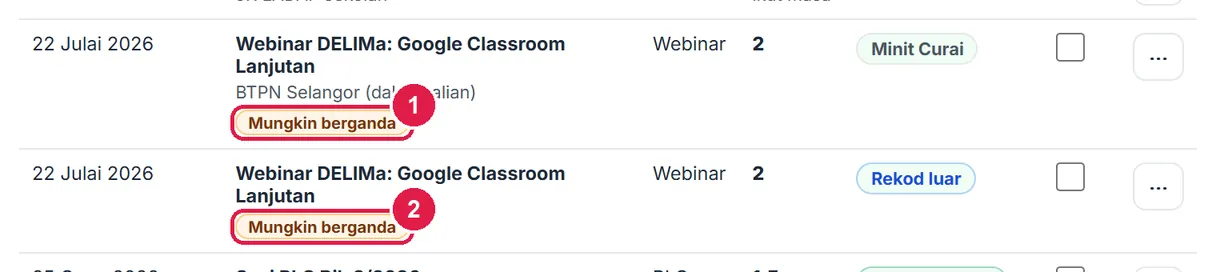
- Baris Minit Curai — Mungkin berganda.
- Baris Rekod luar — Mungkin berganda.
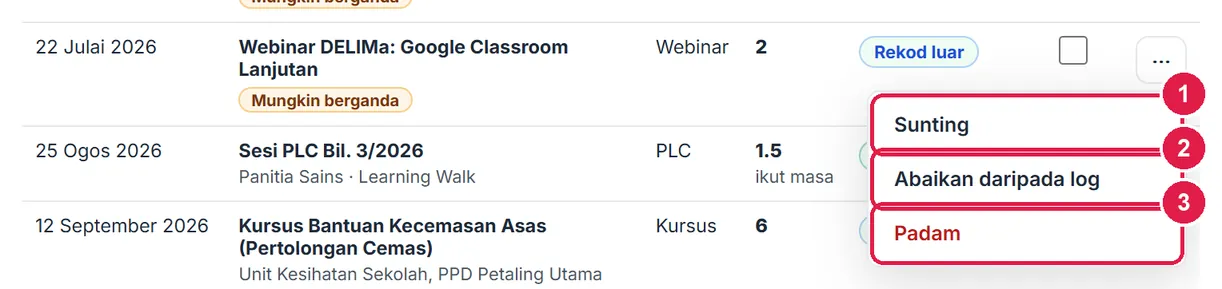
- Sunting.
- Abaikan daripada log.
- Padam (minta pengesahan).

- Diabaikan — tidak dikira.
- Baris yang dikekalkan.
-
Langkah 10 Tanda SPLKPM
Log ini tidak dihantar ke SPLKPM. Selepas anda memasukkan satu kursus di SPLKPM, tanda kotak SPLKPM pada barisnya. Tapisan Belum SPLKPM menyenaraikan baki yang masih perlu dimasukkan — guna senarai ini semasa membuka SPLKPM.
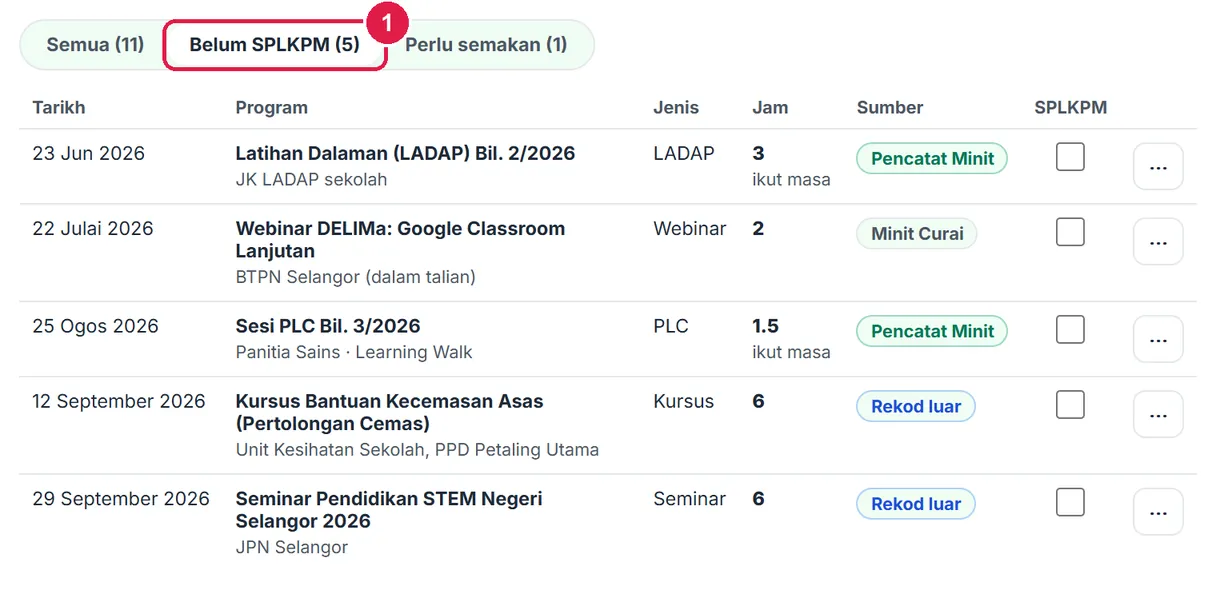
- Belum SPLKPM.
-
Langkah 11 Pratonton & muat turun PDF
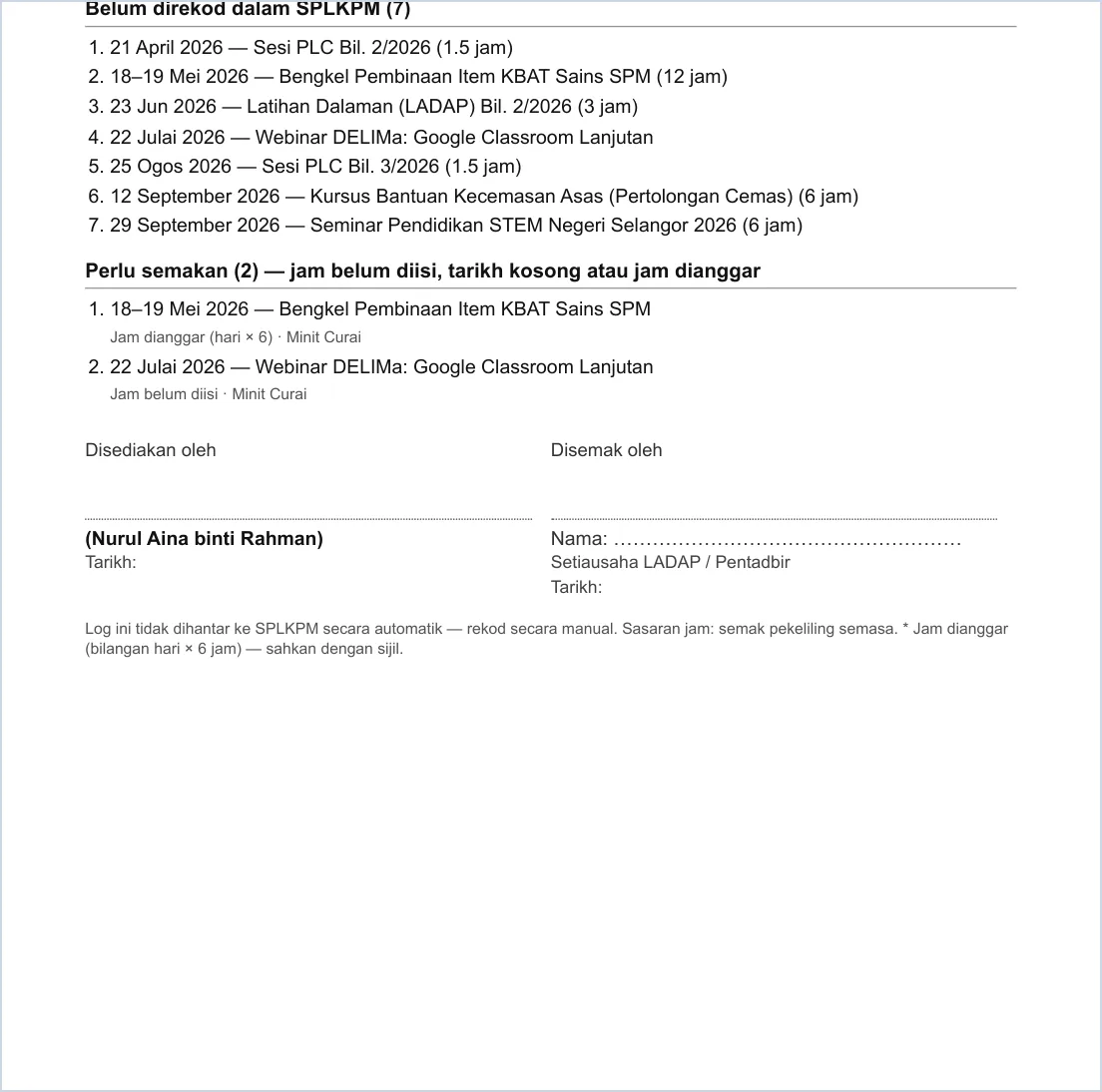
Buka Pratonton dokumen untuk melihat log A4: maklumat guru, sasaran dan jumlah, meter peratus, jadual rekod, jumlah ikut jenis, senarai Belum direkod dalam SPLKPM, senarai Perlu semakan dan ruang tandatangan Disemak oleh: Setiausaha LADAP / Pentadbir.
Tekan Muat turun PDF dan pilih Simpan sebagai PDF dalam dialog cetak (iPhone/iPad: fail .pdf terus dimuat turun). Lagi ▾ memberi Word, Excel (dua helaian: Log dan Ringkasan), Cetak, PDF terus dan Kepala dokumen (logo & nama sekolah).
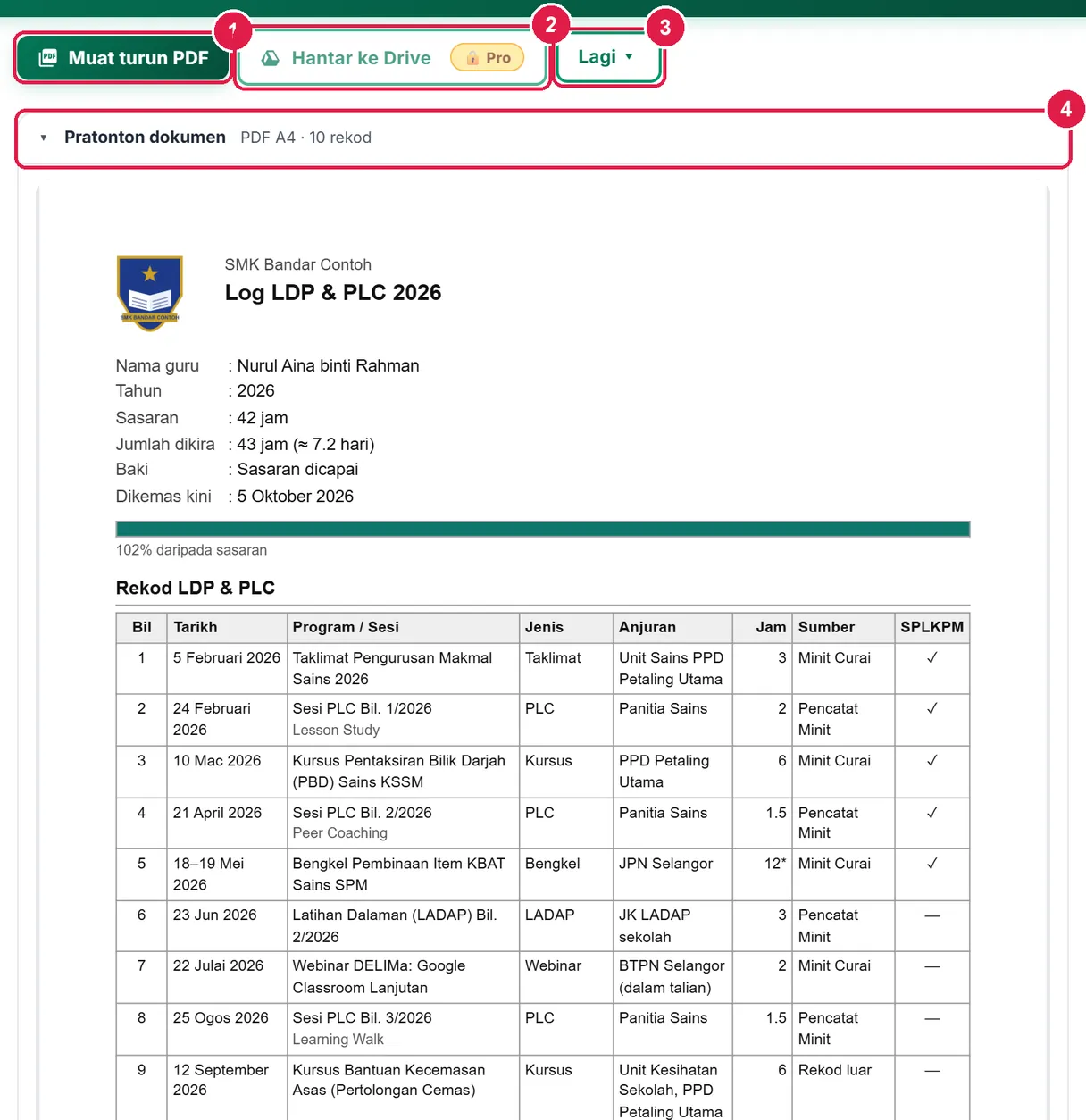
- Muat turun PDF.
- Hantar ke Drive — Pro.
- Lagi ▾.
- Pratonton dokumen.
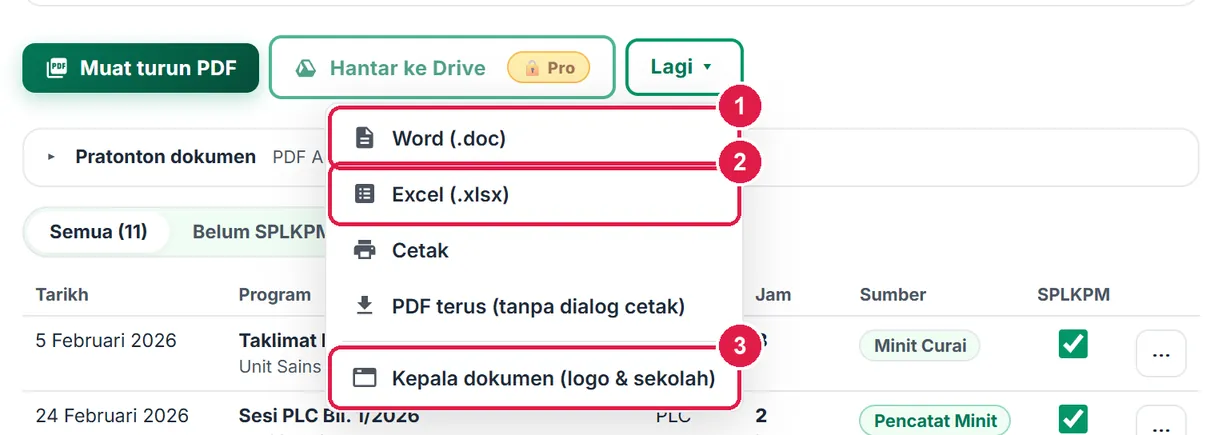
- Word (.doc).
- Excel (.xlsx).
- Kepala dokumen.
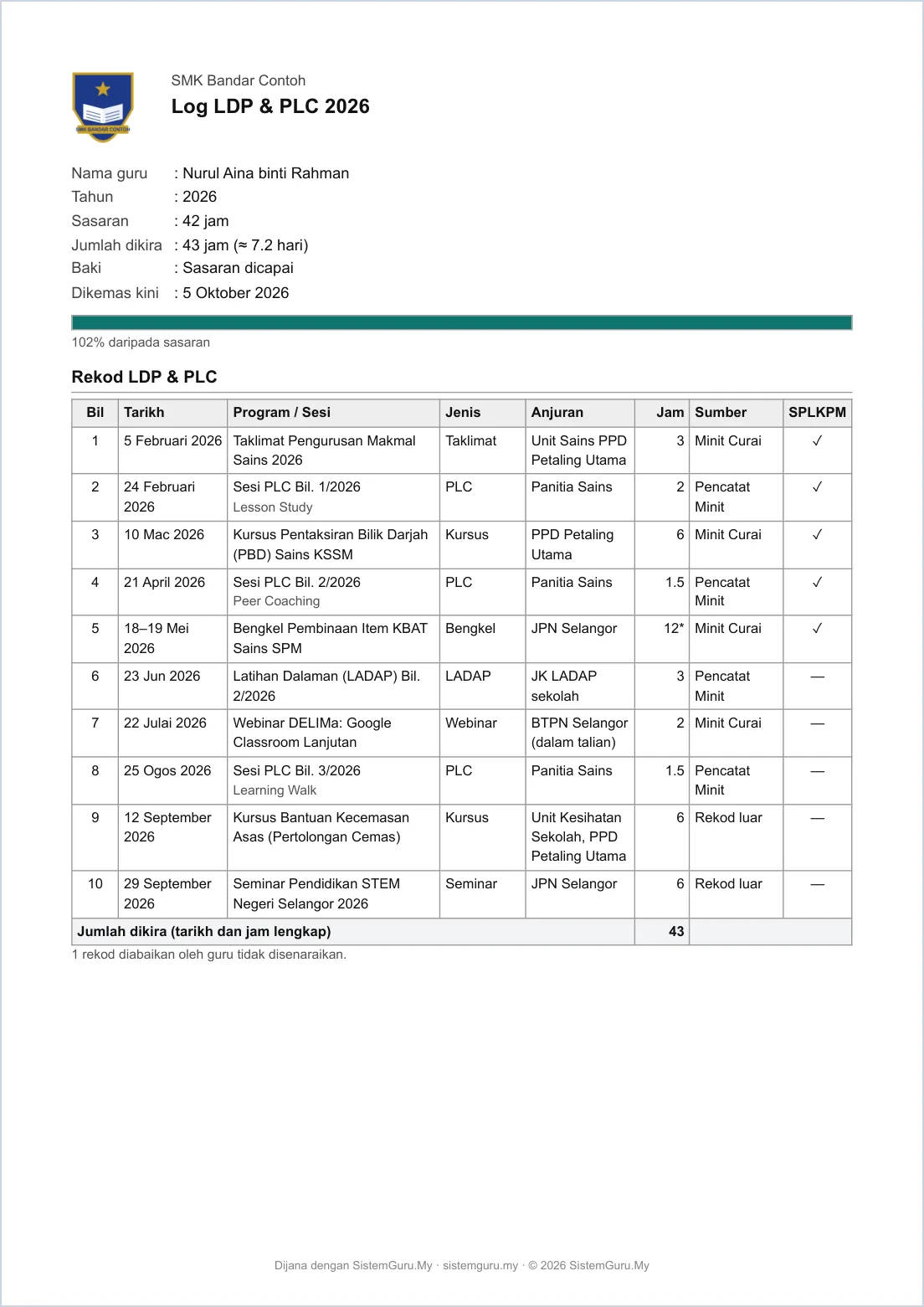
Rupa PDF sebenar (A4). Pelan Percuma membawa nota kaki “Dijana dengan SistemGuru.My”.
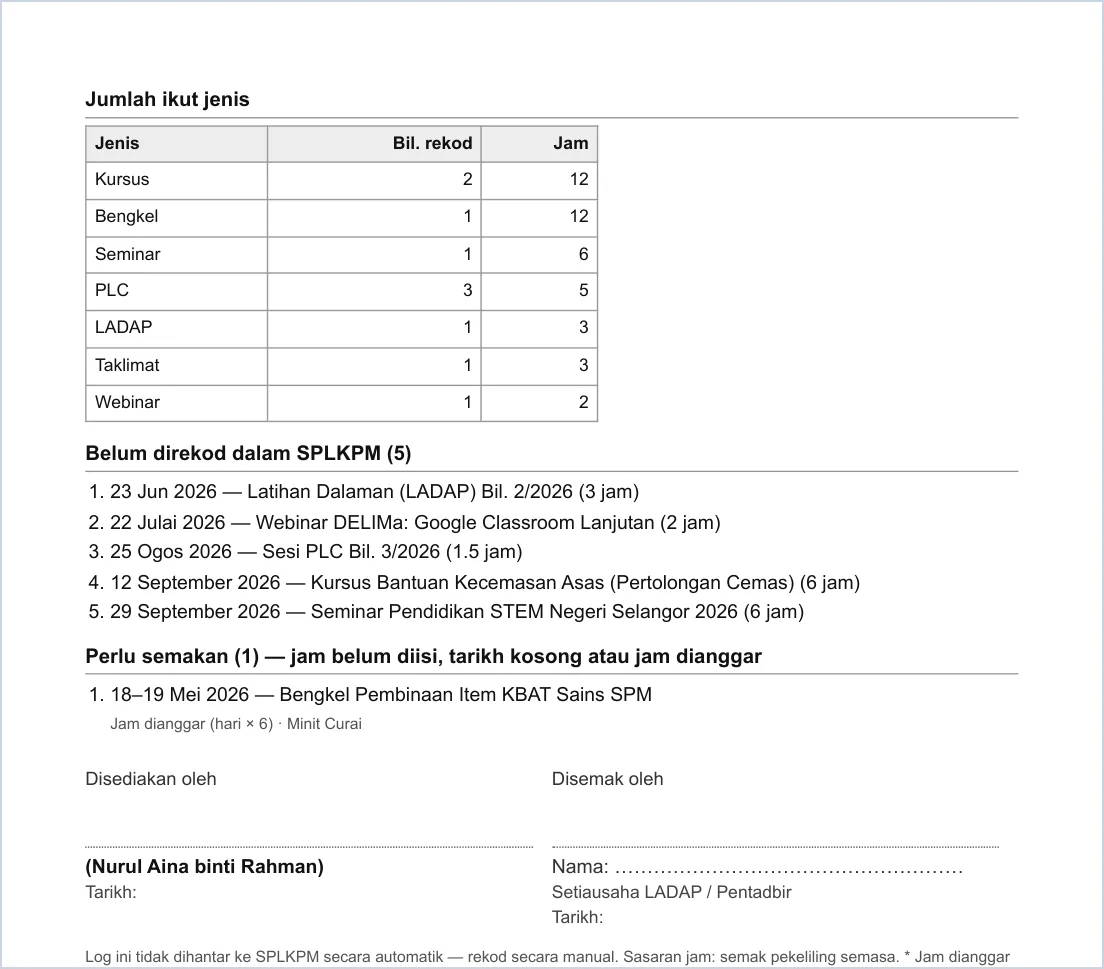
Muka kedua: ringkasan jenis, senarai SPLKPM dan tandatangan.
-
Langkah 12 Log tahun lain
Pilih tahun lain dalam Tahun. Jika tahun itu tiada rekod, app memaparkan pautan terus ke Minit Curai dan Pencatat Minit. Tahun ditentukan oleh tarikh dalam dokumen — rekod tanpa tarikh muncul dalam Perlu semakan setiap tahun sehingga tarikhnya diisi.
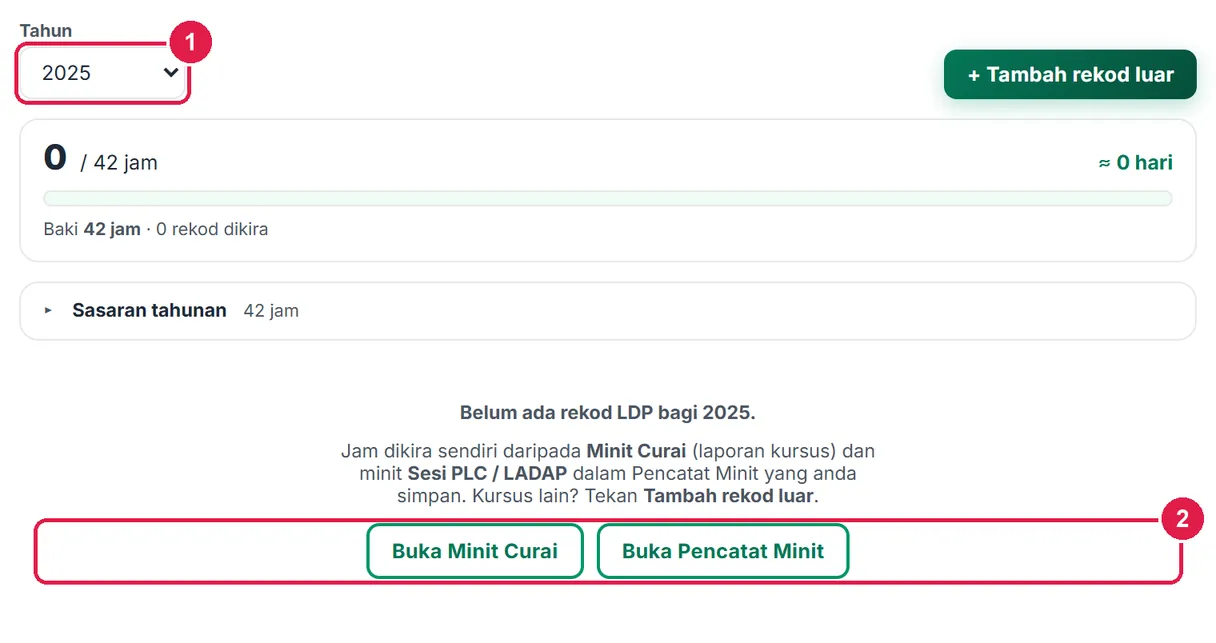
- Tahun 2025.
- Pautan ke tool sumber.
ProSijil & log ke Google Drive
Ultra mendapat semua ciri Pro.
Nombor merah pada setiap gambar sepadan dengan senarai di bawahnya. Klik atau ketik gambar untuk melihatnya dalam saiz penuh.
-
Langkah 1 Muat naik sijil ke Google Drive
Pada Pro dan Ultra, butang Muat naik sijil ke Drive dalam Butiran tambahan rekod luar tidak berkunci. Isi tarikh dan nama program dahulu (untuk nama fail), tekan butang itu dan pilih imej (PNG, JPG, WEBP, HEIC) atau PDF sehingga 10MB.
Fail disimpan dalam <folder Drive anda>/Tools/Log LDP & PLC/Sijil dan Pautan sijil diisi sendiri. Tekan Simpan rekod. Jika Google Drive belum disambung, app membawa anda ke langkah sambungan dan memulihkan borang selepas itu.
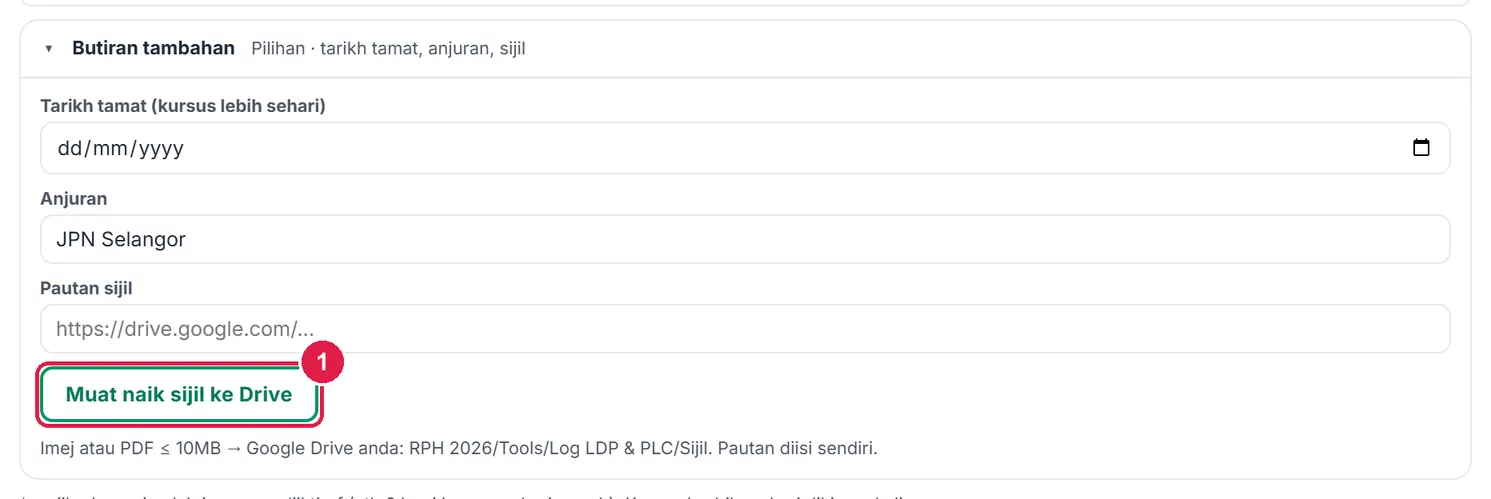
- Muat naik sijil ke Drive.
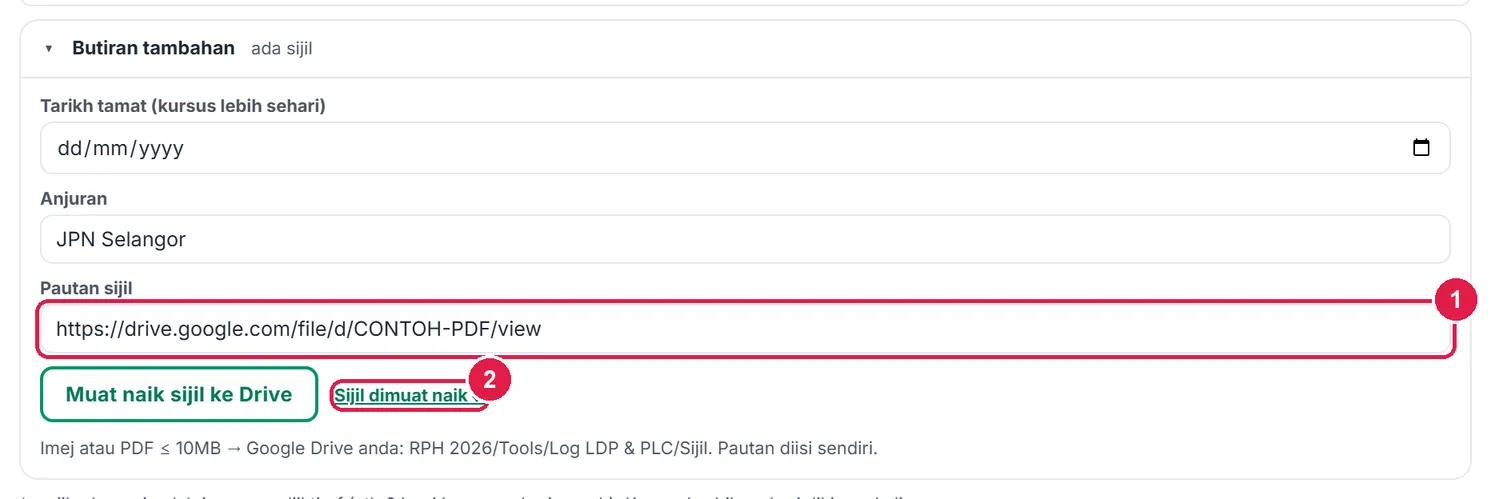
- Pautan sijil diisi sendiri.
- Sijil dimuat naik ✓ — klik untuk melihat.
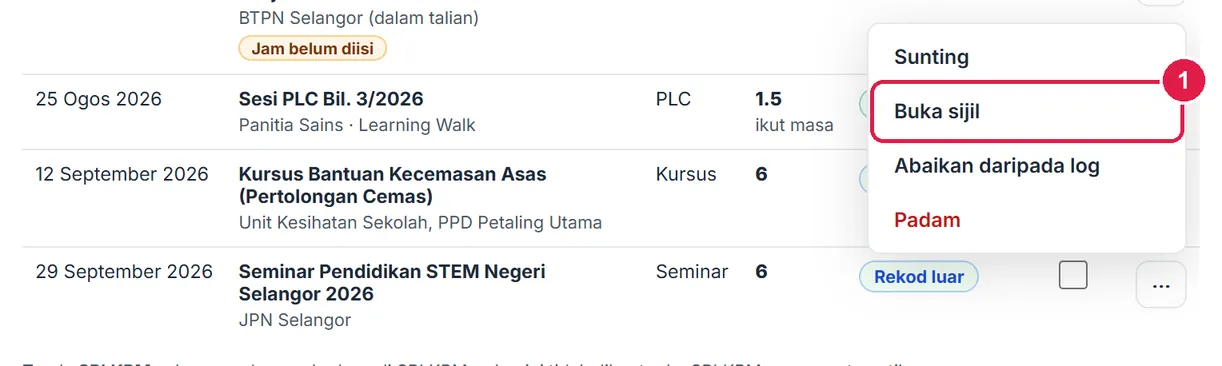
- Buka sijil — membuka fail di Drive.
-
Langkah 2 Hantar log ke Google Drive
Hantar ke Drive pada bar eksport menyimpan Log LDP tahun itu sebagai Google Docs dalam Tools/Log LDP & PLC. Menghantar semula mengemas kini fail yang sama — tiada pendua. PDF, Word dan cetakan Pro/Ultra tanpa nota kaki SistemGuru.My.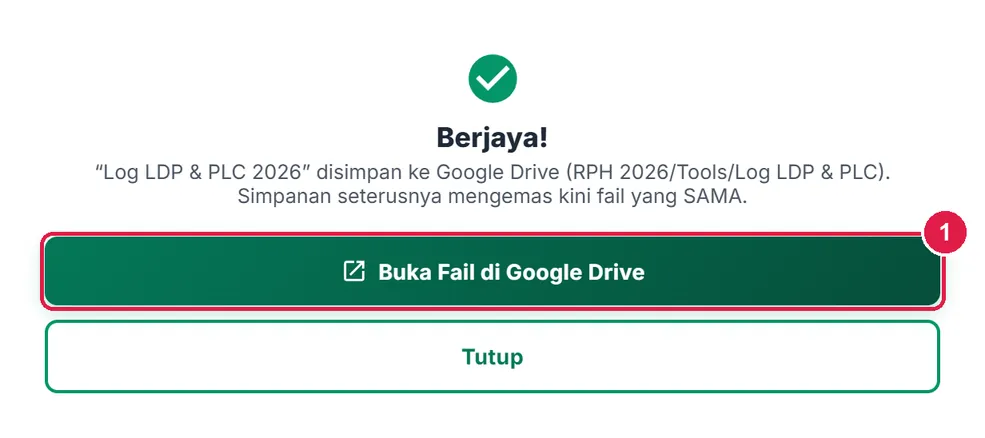
- Buka Fail di Google Drive.
Bandingkan kaki halaman dengan PDF Percuma di atas.
UltraSalinan Drive automatik
Nombor merah pada setiap gambar sepadan dengan senarai di bawahnya. Klik atau ketik gambar untuk melihatnya dalam saiz penuh.
-
Langkah 1 Salinan Drive automatik
Pada Ultra (dengan Google Drive disambung), setiap kali log disimpan — menanda SPLKPM, menukar sasaran, menambah atau mengabaikan rekod — status bertukar Disimpan dan salinan Google Docs dalam Tools/Log LDP & PLC dikemas kini sendiri beberapa saat kemudian. Anda tidak perlu menekan Hantar ke Drive lagi; semua ciri Pro lain tersedia.

- Disimpan — salinan Drive dikemas kini automatik.
Maklumat penting
- Sasaran 42 jam ialah lalai (7 hari × 6 jam) — sahkan dengan pekeliling semasa. Anggaran hari dalam meter memakai 6 jam sehari.
- Kursus berbilang hari dikira sekali — jam yang diisi ialah jumlah keseluruhan kursus.
- PDPA: hanya medan kiraan dibaca daripada minit dan laporan kursus anda; nama peserta, agenda dan isi tidak dipaparkan. Log disimpan dalam akaun anda (satu dokumen setiap tahun).
- Tiada sambungan SPLKPM — kotak SPLKPM dan tapisan Belum SPLKPM membantu anda memasukkan data secara manual.
Betul vs Salah
Berdasarkan cara sebenar app berfungsi.
Betul
Isi Jumlah jam (SPLKPM) dalam Minit Curai, cth 6 atau 1 jam 30 minit.
Salah
Menulis jam hanya dalam medan Masa, cth "8.30 pagi – 4.30 petang".
Sebab: Log LDP tidak meneka jam daripada teks masa bebas — baris itu kekal "Jam belum diisi" dan tidak dikira.
Betul
Simpan laporan kursus dalam Minit Curai, kemudian biarkan Log LDP mengiranya.
Salah
Menaip semula kursus yang sudah ada dalam Minit Curai sebagai rekod luar.
Sebab: Rekod sama tarikh dan nama ditanda "Mungkin berganda"; jika tidak diabaikan, jamnya dikira dua kali.
Betul
Tanda SPLKPM hanya selepas anda benar-benar memasukkan kursus itu di SPLKPM.
Salah
Menyangka Log LDP menghantar data ke SPLKPM.
Sebab: Log ini tidak bersambung dengan SPLKPM; kotak itu hanya penanda peribadi anda.
Betul
Sahkan sasaran jam dengan pekeliling semasa sekolah anda.
Salah
Menganggap 42 jam ialah sasaran rasmi untuk semua guru.
Sebab: 42 jam (7 hari × 6 jam) hanyalah lalai; sasaran boleh ditukar antara 1 dan 500 jam.
Soalan lazim
Mengapa minit mesyuarat panitia saya tidak muncul?
Hanya minit Sesi PLC dan minit berkategori Pembangunan profesional (cth LADAP) dalam Pencatat Minit dikira sebagai LDP. Mesyuarat biasa bukan latihan.
Bagaimanakah kursus dua hari dikira?
Jika Jumlah jam ditulis "2 hari", app mengira 12 jam (hari × 6) dan menanda anggaran. Lebih tepat: tulis jumlah jam sebenar dalam sijil, cth 14.
Adakah nama peserta mesyuarat dibaca?
Tidak. Log LDP hanya membaca medan kiraan (tarikh, masa, jam, jenis, anjuran). Agenda dan kehadiran tidak dipaparkan.
Bolehkah saya melihat log tahun lepas?
Ya — pilih tahun dalam senarai Tahun (tahun semasa dan dua tahun lepas). Setiap tahun mempunyai sasaran dan tanda SPLKPM sendiri.
Tool berkaitan
- Minit Curai — laporan kursus — sumber utama jam LDP.
- Pencatat Minit — minit Sesi PLC dan LADAP.
- Portfolio Guru — kumpul bukti pembangunan profesional.