Cara guna MADVENTURE
Permainan misi Hukum Mad untuk murid. Setiap misi menerangkan kadar bacaan, kaedah, contoh bacaan dan panduan dalam tulisan Jawi. Cabaran Akhir mengandungi 20 soalan; keputusan murid disimpan untuk semakan guru dan ranking Top 5.
Sebelum anda mula
Tiada akaun diperlukan. Buka pautan, atau pasang sebagai aplikasi di telefon.
- MuridNama dan kelasDitaip pada skrin pertama. Ejaan yang sama setiap kali supaya XP misi dan ranking dikira untuk murid yang sama.
- PilihanBunyi perantiBunyi sungai di latar, bunyi suspen semasa Cabaran Akhir dan bunyi ganjaran apabila mendapat XP.
- GuruKod adminDiperlukan untuk membuka menu Keputusan murid.
Semua penggunaLangkah demi langkah
Gambar dirakam daripada aplikasi sebenar di telefon. Klik atau ketik gambar untuk melihatnya dalam saiz penuh.
-
Langkah 1 Buka aplikasi
Buka
sistemguru.my/inovasi/madventure/. Menu: Misi, Keputusan murid (guru) dan Tetapan.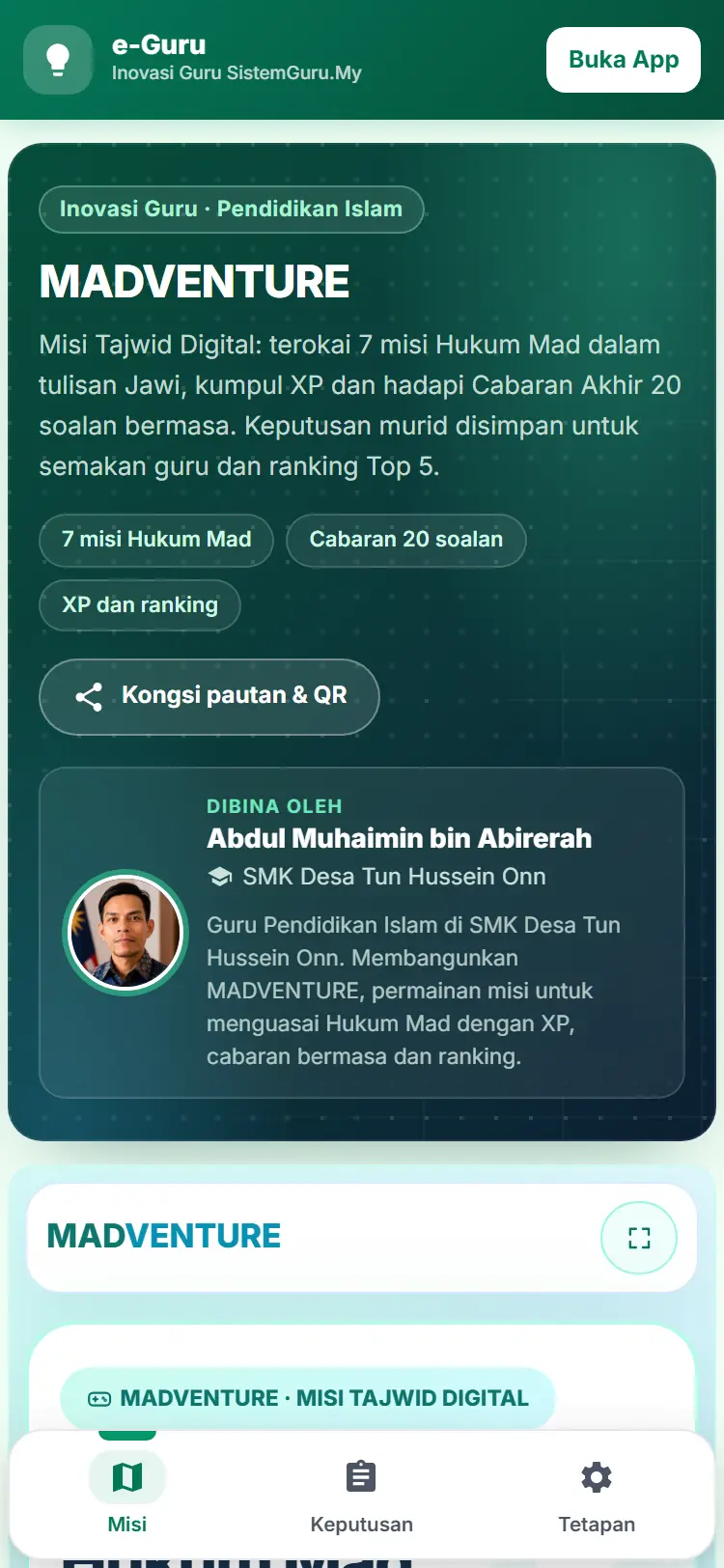
-
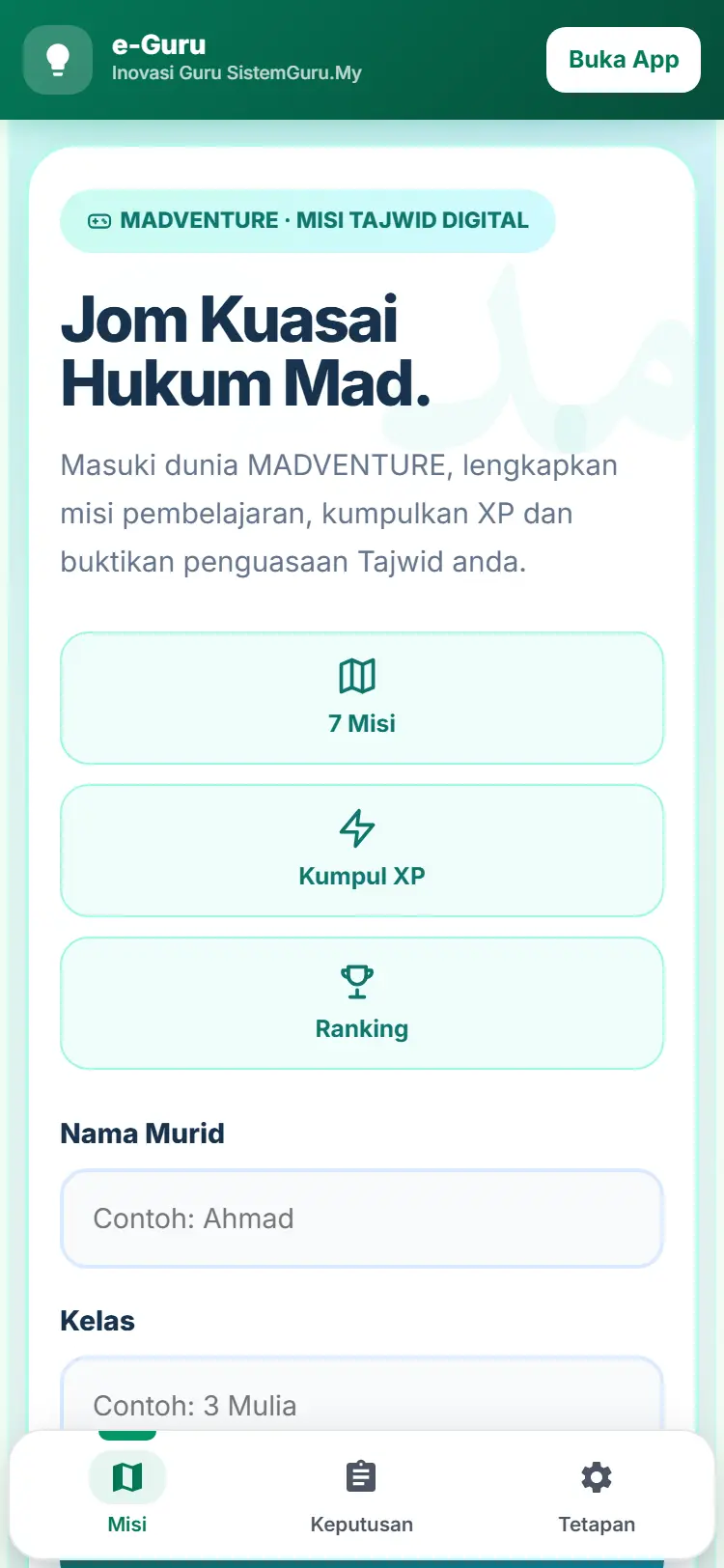
Langkah 2 Masukkan nama dan kelas
Taip Nama Murid dan Kelas, kemudian tekan Mulakan Pengembaraan.
Kad Ranking pada skrin ini memaparkan Top 5 semasa.
-
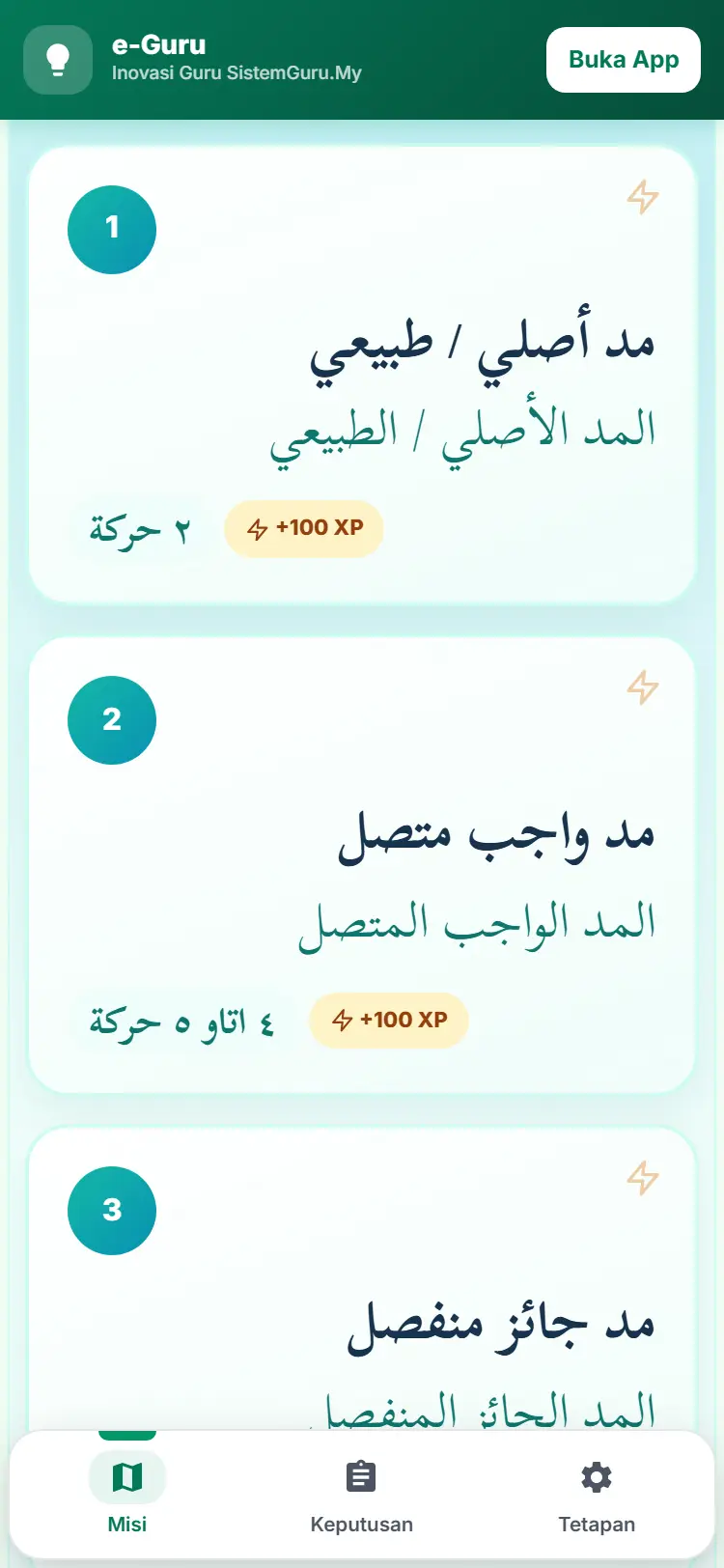
Langkah 3 Peta Misi
Tujuh misi: Mad Asli, Mad Wajib Muttasil, Mad Jaiz Munfasil, Mad Badal, Mad Arid Lissukun, Mad Lin dan Mad Iwad.
Setiap misi yang dibuka buat kali pertama memberi +100 XP dan ditanda Misi diterokai.
-
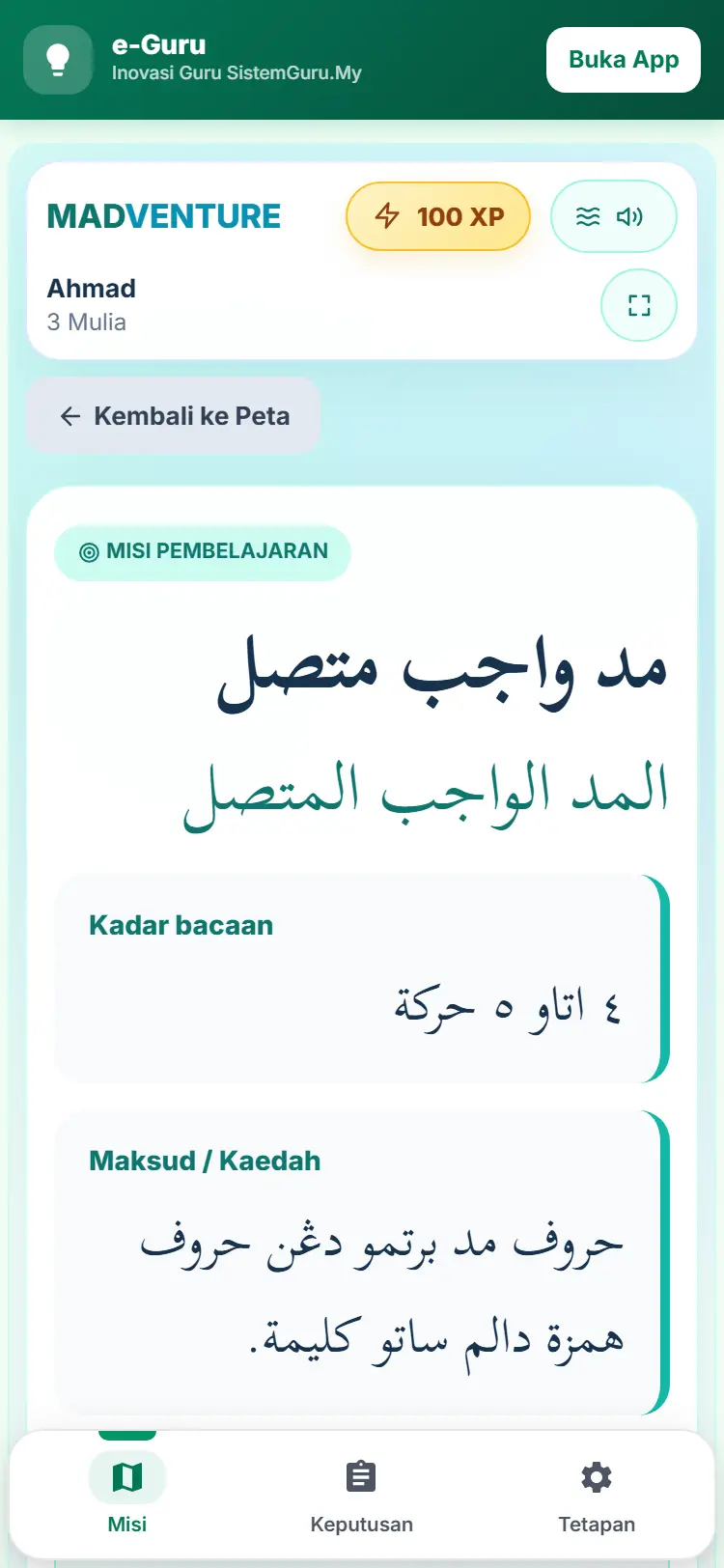
Langkah 4 Belajar dalam misi
Setiap misi memaparkan Kadar bacaan, Maksud / Kaedah, Contoh bacaan, Penerangan dan Panduan Misi.
Tekan Kembali ke Peta untuk memilih misi lain.
-
Langkah 5 Cabaran Akhir
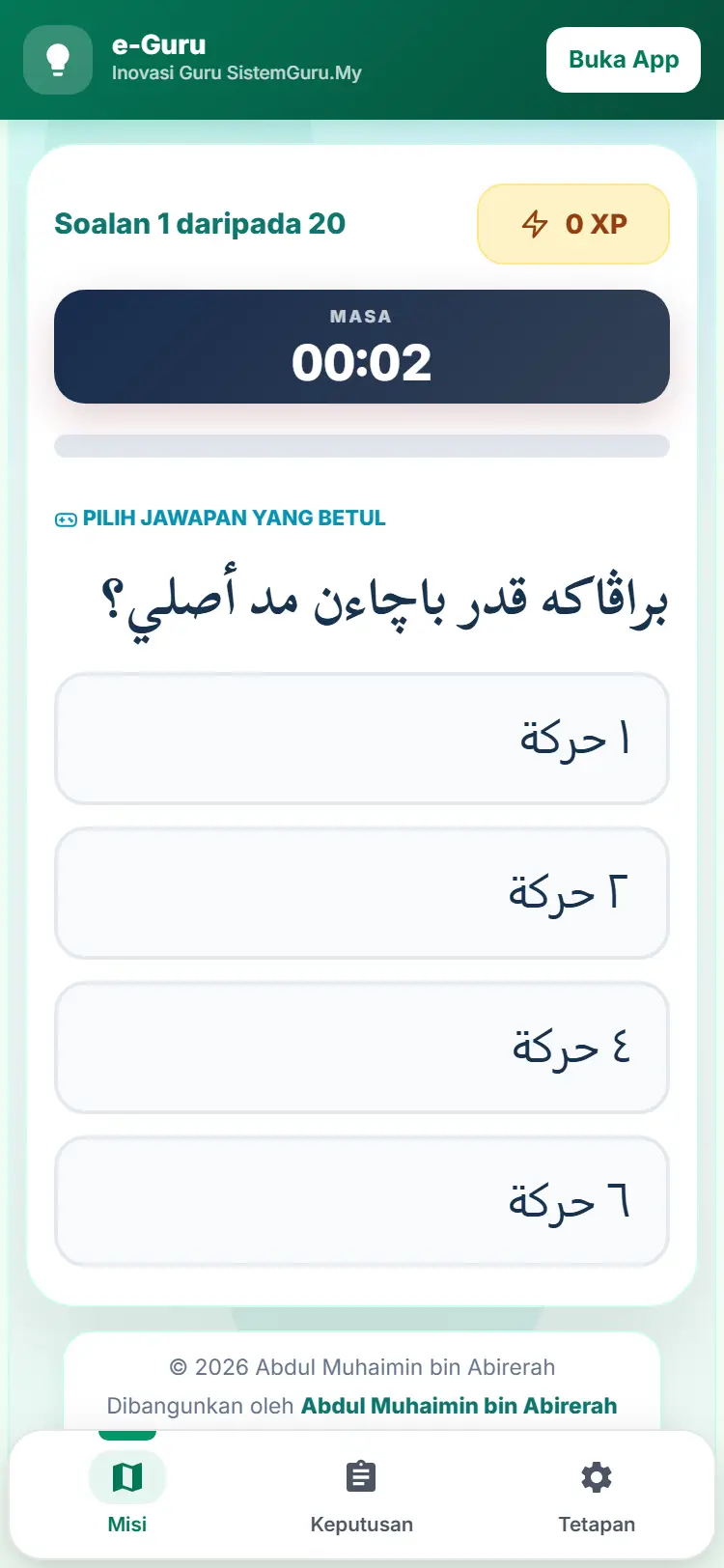
Tekan Mula Cabaran. Pemasa MASA bermula dan bar kemajuan menunjukkan soalan semasa.
Pilih satu jawapan bagi setiap soalan.
-
Langkah 6 Maklum balas jawapan
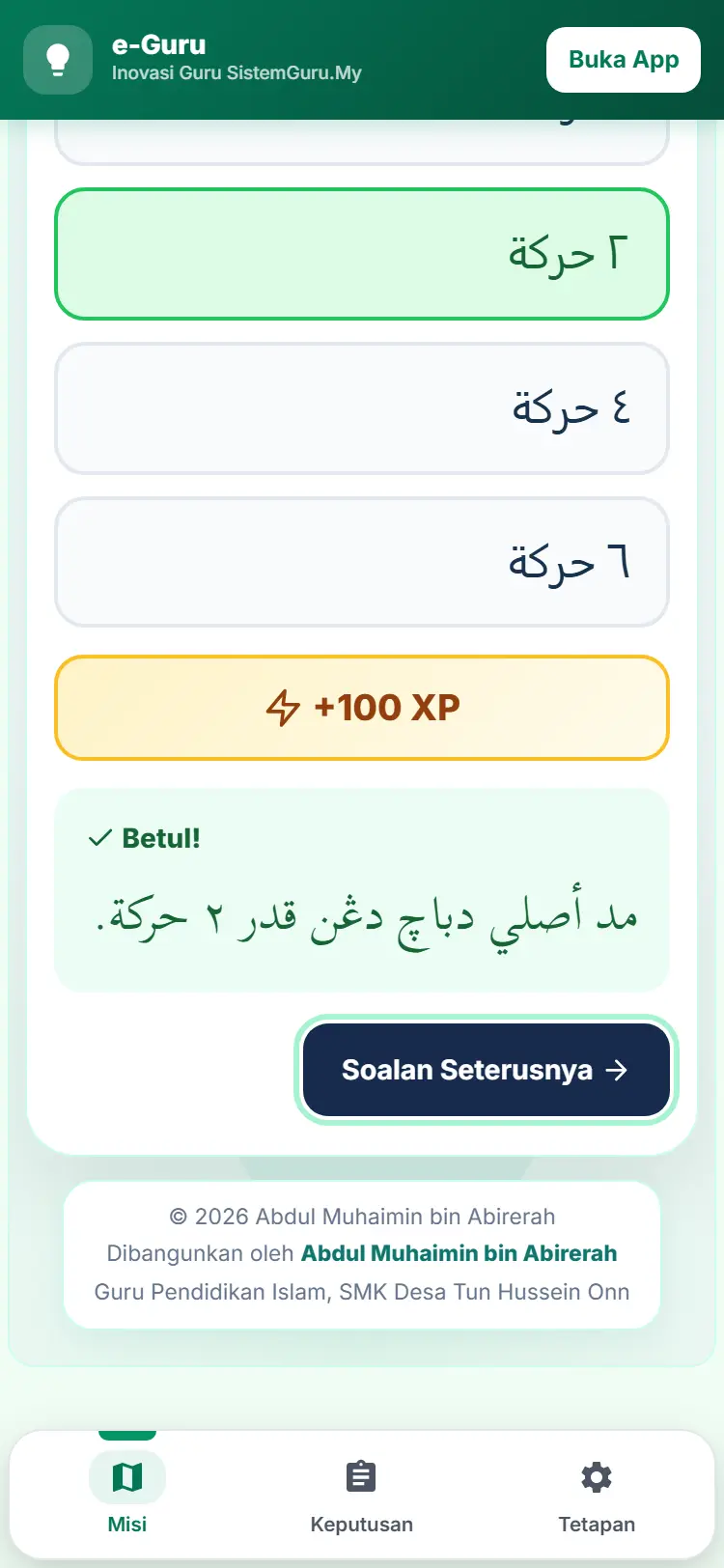
Jawapan betul memberi +100 XP. Jawapan salah ditanda merah dan jawapan betul ditanda hijau, bersama penerangan.
Tekan Soalan Seterusnya, atau Lihat Keputusan pada soalan terakhir.
-
Langkah 7 Keputusan dan ranking
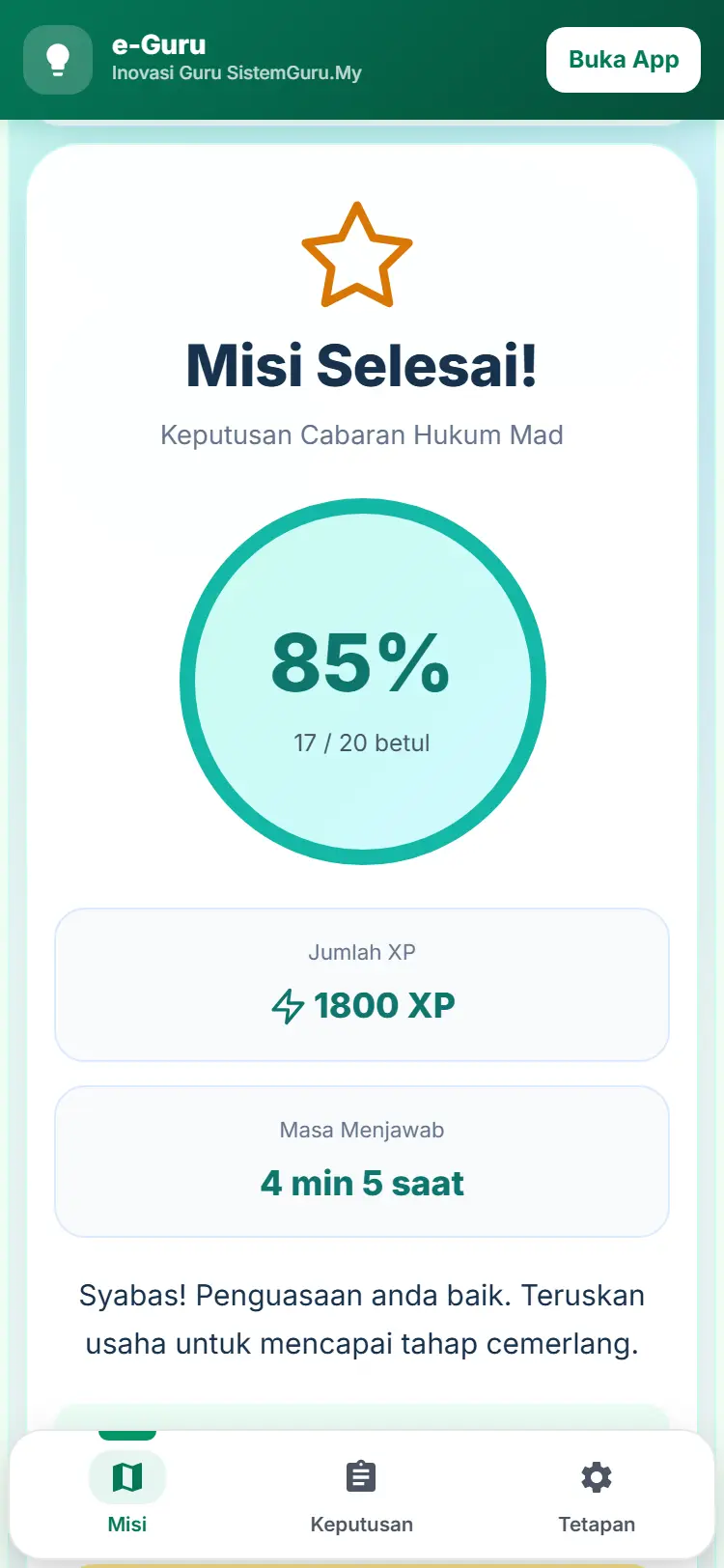
Peratus betul, jumlah XP (XP misi + XP cabaran), masa menjawab dan mesej prestasi.
Keputusan disimpan untuk guru, kemudian TOP 5 MADVENTURE dipaparkan (XP tertinggi, peratus tertinggi, masa terpantas). Tekan Cuba Lagi untuk mengulang.
-
Langkah 8 Keputusan murid (guru)
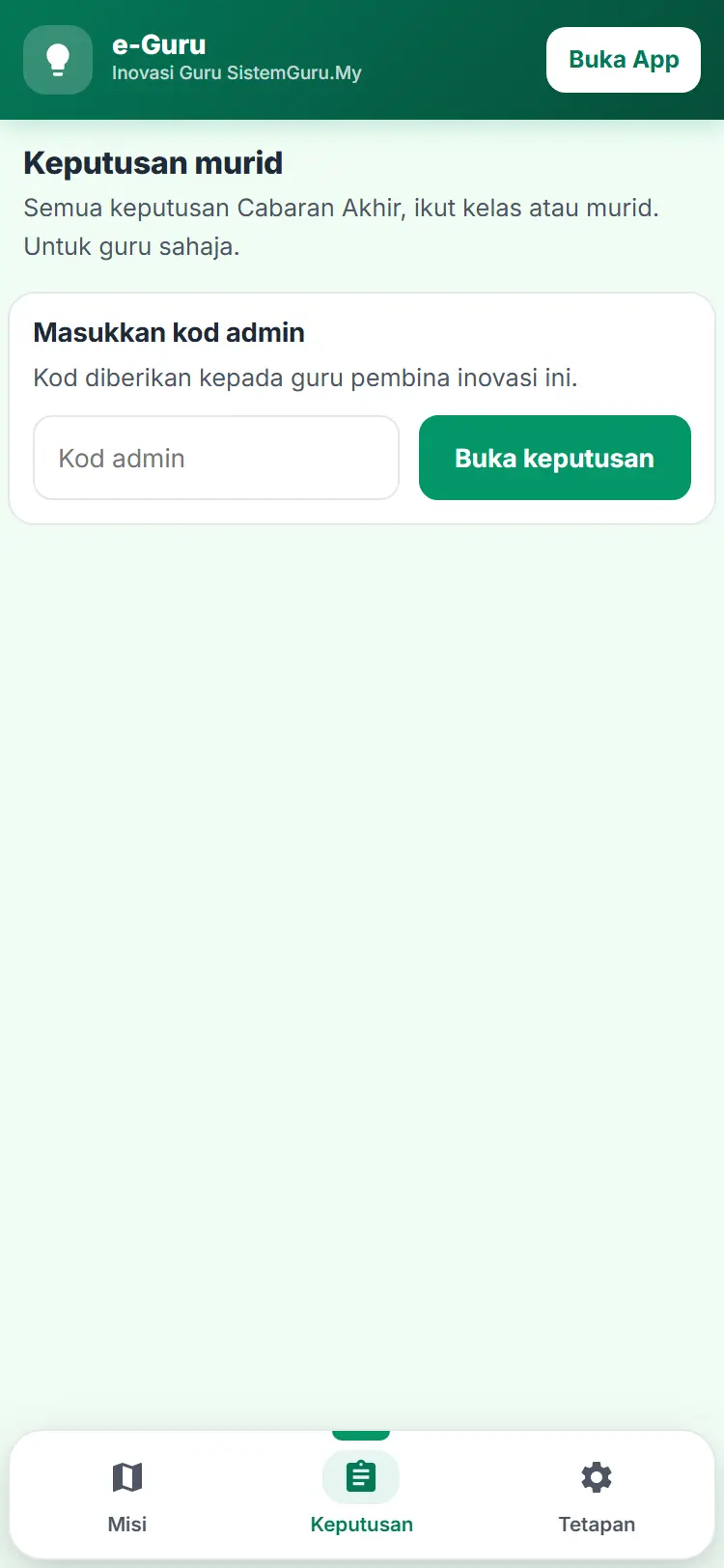
Masukkan kod admin. Paparan: jumlah rekod, bilangan murid dan kelas, purata betul, ringkasan ikut kelas dan senarai keputusan.
Tapis ikut kelas atau nama murid, kemudian tekan Muat turun CSV untuk dibuka di Google Sheets atau Excel.
-
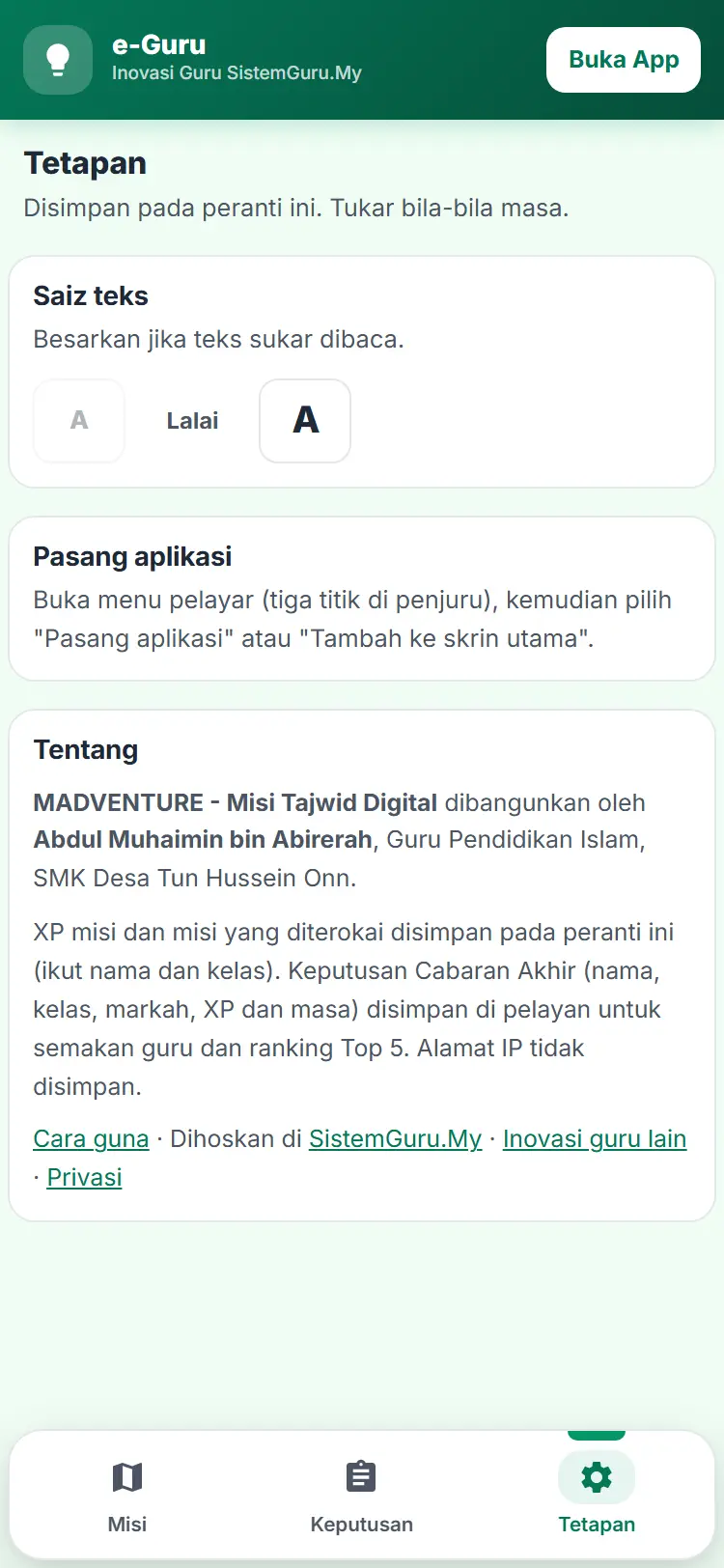
Langkah 9 Tetapan
Saiz teks dan Pasang aplikasi di skrin utama telefon.
Maklumat penting
- Skrin penuh: tekan ikon skrin penuh di bar atas permainan; tekan sekali lagi atau Esc untuk keluar.
- XP misi disimpan pada peranti ini mengikut nama dan kelas. Peranti lain bermula dengan 0 XP misi.
- Keputusan Cabaran Akhir (nama, kelas, markah, XP, masa) disimpan di pelayan untuk semakan guru dan ranking. Alamat IP tidak disimpan.
- Ranking Top 5 memaparkan keputusan terbaik setiap murid (nama dan kelas yang sama dikira sebagai seorang murid).
Betul vs Salah
Berdasarkan cara sebenar aplikasi berfungsi.
Betul
Terokai ketujuh-tujuh misi sebelum Cabaran Akhir.
Salah
Terus menjawab Cabaran Akhir tanpa membaca misi.
Sebab: Setiap misi memberi +100 XP yang dikira dalam jumlah XP ranking, dan isinya ialah asas soalan cabaran.
Betul
Taip nama dan kelas dengan ejaan yang sama setiap kali.
Salah
Menukar ejaan nama atau kelas antara sesi.
Sebab: XP misi dan rekod ranking dipadankan mengikut nama dan kelas.
Soalan lazim
Perlukah murid log masuk?
Tidak. Murid hanya menaip nama dan kelas.
Di mana guru melihat keputusan?
Menu Keputusan murid, dengan kod admin yang diberikan kepada guru pembina inovasi ini. Keputusan boleh dimuat turun sebagai CSV.
Bolehkah murid mengulang Cabaran Akhir?
Boleh. Tekan Cuba Lagi; setiap percubaan disimpan, dan ranking memaparkan keputusan terbaik murid itu.
Inovasi guru lain
- Tajwid Pintar KKQ — Belajar, Semak & Latihan Tajwid KKQ T1 dan T2.
- UTQH TURBO 1223/2 — Pecutan Akhir Hafazan, Tilawah & Hadis SPM.
- P AI-KBAT — Jana Jawapan KBAT Pendidikan Islam SPM Ikut Skema LPM.
- PUSH RANK 2026 — Modul Pecutan Akhir Pendidikan Islam SPM, 25 Tajuk Teras.
- Agent English — Kuiz Bahasa Inggeris Dikawal Gerak Tangan (Mission 3).
- Arena Hikmah — Kuiz Berkumpulan Tasawwur Islam SPM Dikawal Gerak Tangan.
- Pokok Islam — Game Pendidikan Islam KSSM T1-T5 (Tanam, Jawab Soalan dan Papan Skor).
- Pokok Al-Quran SPM 2026 — Game Al-Quran SPM Tingkatan 4 dan 5 (XP, Tahap, Nota dan Ranking).